logo
  1. Блог
  2. Статьи
  3. where-is-my-ip

Как найти IP-адрес роутера на любом устройстве

logo
Guru VPN experts
10.12.2025

Вы когда-нибудь задумывались, как получить доступ к настройкам роутера или защитить домашнюю сеть? Все начинается с небольшой последовательности цифр - IP-адреса. Этот адрес служит точкой входа в вашу сеть и позволяет управлять Wi-Fi, устранять проблемы с подключением и настраивать продвинутые инструменты, такие как VPN.

В этом руководстве вы узнаете, как найти IP-адрес вашего роутера на любом устройстве - Windows, Mac, Android, iOS или Linux. Мы приведём понятные шаги, практические советы и важные нюансы, рассчитанные на новичков, которые хотят разобраться в технических терминах простым языком. В итоге вы будете знать не только IP-адрес своего роутера, но и почему он важен для безопасности и оптимизации сети, особенно при использовании VPN-сервиса, такого как GuruVPN.

Что такое IP-адрес роутера?

Прежде чем переходить к инструкциям для конкретных устройств, важно понять, что такое IP-адрес роутера. Проще говоря, IP-адрес роутера позволяет вашим устройствам взаимодействовать с ним - а через него и с интернетом.

Существует два типа IP-адресов, которые нужно знать:

  • Публичный IP-адрес. Этот адрес назначается вашей сети интернет-провайдером (ISP). Именно его видят сайты и онлайн-сервисы, когда вы выходите в интернет.
  • Частный IP-адрес. Используется внутри домашней или офисной сети. Каждое устройство - ноутбук, смартфон, Smart TV - общается с роутером через этот частный IP.

Большинство роутеров используют стандартные частные IP-адреса, такие как 192.168.0.1, 192.168.1.1 или 10.0.0.1. Знание этого адреса необходимо, потому что через него вы получаете доступ к панели администратора роутера, можете менять настройки, устранять неполадки и даже настраивать VPN для защиты сетевого трафика.

Почему это важно для безопасности? Знание IP-адреса роутера открывает широкие возможности для защиты Wi-Fi: смену стандартных паролей, усиление безопасности и включение поддержки VPN. Без этого доступа вы не сможете внести изменения, необходимые для защиты вашей сети.

Как найти IP-адрес роутера в Windows

Найти IP-адрес роутера в Windows довольно просто. Это можно сделать двумя способами: через командную строку или через графический интерфейс. Ниже описаны оба варианта - выбирайте тот, который удобнее.

Способ 1: Через командную строку (самый быстрый)

  1. Нажмите Win + R.
  2. Введите cmd и нажмите Enter.
  3. В окне командной строки введите:

ipconfig

  1. и нажмите Enter.
  2. Найдите активный сетевой адаптер (Wi-Fi или Ethernet).
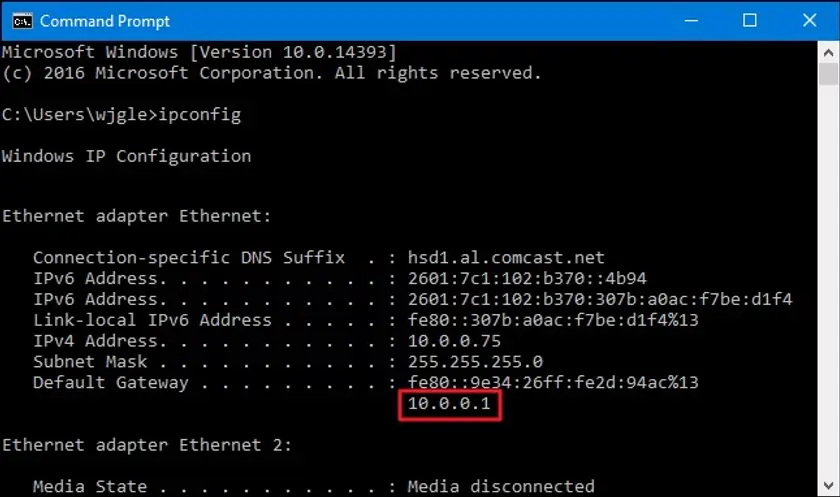
  3. Строка Default Gateway - это IP-адрес вашего роутера.

Пример того, как это выглядит. Источник: Howtogeek

Совет. Если отображаются адаптеры вроде “VirtualBox” или “Bluetooth”, игнорируйте их и смотрите на тот, где есть IPv4 и DNS.
Способ 2: Через настройки сети Windows (без команд)

  1. Откройте Параметры через меню «Пуск».
  2. Перейдите в Сеть и Интернет.
  3. Выберите Wi-Fi или Ethernet.
  4. Нажмите на активную сеть.
  5. Прокрутите до раздела Свойства.
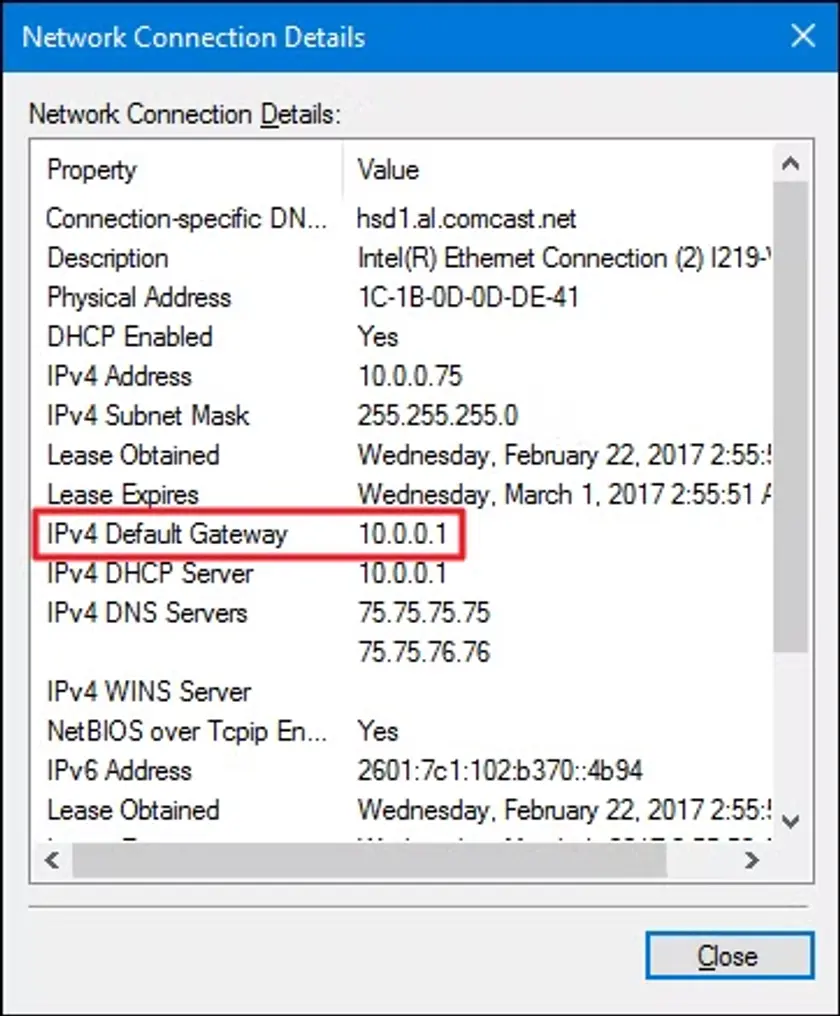
  6. Найдите Default Gateway - это IP роутера.

Именно здесь вы его увидите. Источник: Howtogeek

Примечание. Интерфейс может немного отличаться в Windows 10 и Windows 11, но нужная информация всегда находится в свойствах сети.

Нюансы в Windows

  • В гостевых сетях или при подключении к хотспоту Default Gateway может не отображаться.
  • Адрес вида 169.254.x.x означает проблему с подключением - попробуйте переподключиться к Wi-Fi.
  • Для продвинутых пользователей:

Get-NetIPConfiguration | Select-Object -ExpandProperty IPv4DefaultGateway

Как найти IP-адрес роутера на Mac (macOS)

В macOS легко найти IP-адрес роутера через настройки системы, но при желании можно воспользоваться и Терминалом. Оба способа просты и надёжны.
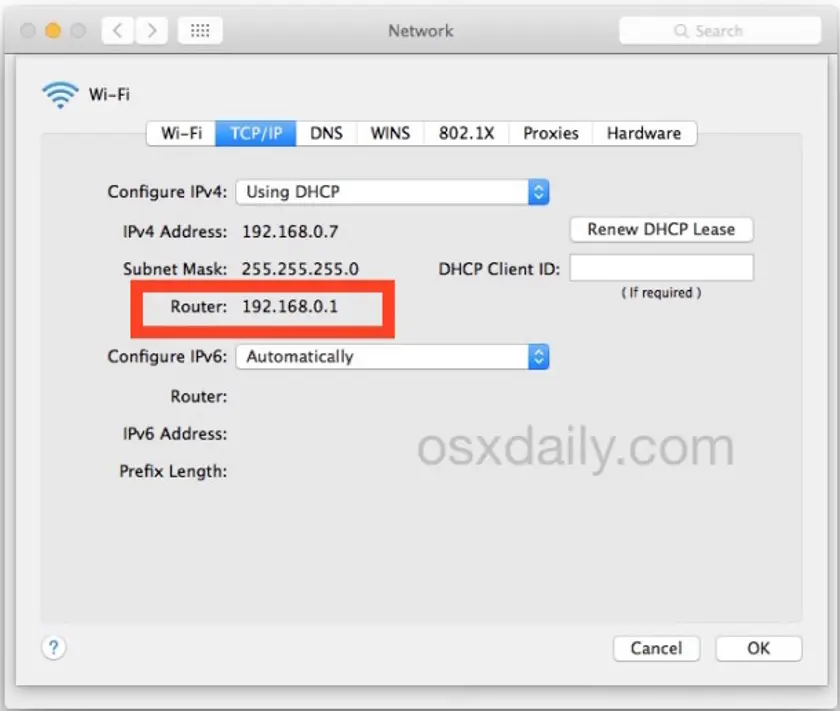
Способ 1: Через системные настройки (самый удобный)

  1. Нажмите на меню Apple в левом верхнем углу.
  2. Откройте Системные настройки (или System Preferences в старых версиях).
  3. Выберите Сеть в боковом меню.
  4. Укажите активное подключение: Wi-Fi или Ethernet.
  5. Нажмите Подробнее (macOS Ventura и новее) или Дополнительно… (старые версии).
  6. Перейдите во вкладку TCP/IP.
  7. В поле Router будет указан IP-адрес роутера.

Источник: OSXDaily

Совет. В macOS Monterey и более ранних версиях названия пунктов могут отличаться, но нужная информация всегда находится во вкладке TCP/IP.

Способ 2: Через Терминал (быстрый доступ)

  1. Откройте Терминал (Программы → Утилиты → Терминал).
  2. Введите команду:

netstat -nr | grep default

  1. Число рядом с default - это IP-адрес вашего роутера.

Альтернативная команда:

route -n get default | grep gateway

Она выводит адрес шлюза в максимально чистом формате.

Типичные нюансы в macOS

  • Если вы подключены к VPN, macOS может сначала показывать VPN-интерфейс - убедитесь, что смотрите Wi-Fi или Ethernet.
  • Если поле Router пустое, возможно, Mac неправильно подключён к сети - попробуйте выключить и включить Wi-Fi.
  • В mesh-системах (например, Eero, Google Nest WiFi) IP-адрес роутера может отличаться от стандартных значений (например, 192.168.86.1).

Как найти IP-адрес роутера на Android

Устройства Android позволяют быстро получить доступ к сетевой информации, включая IP-адрес роутера. Однако названия меню и расположение пунктов могут немного отличаться в зависимости от производителя (Samsung, Xiaomi, Google Pixel и др.) и версии Android.

Способ 1: Через настройки Wi-Fi (самый распространенный)

  1. Откройте Настройки на устройстве Android.
  2. Перейдите в Wi-Fi или Сеть и Интернет.
  3. Нажмите на подключённую сеть Wi-Fi (SSID).
  4. Найдите Дополнительно, Дополнительные настройки или Сведения о сети.
  5. Найдите поле Gateway - это IP-адрес вашего роутера.

Совет: На многих устройствах (Google Pixel, OnePlus, Motorola) IP роутера сразу отображается в Gateway. На Samsung он может быть в Показать больше или Настройки IP.
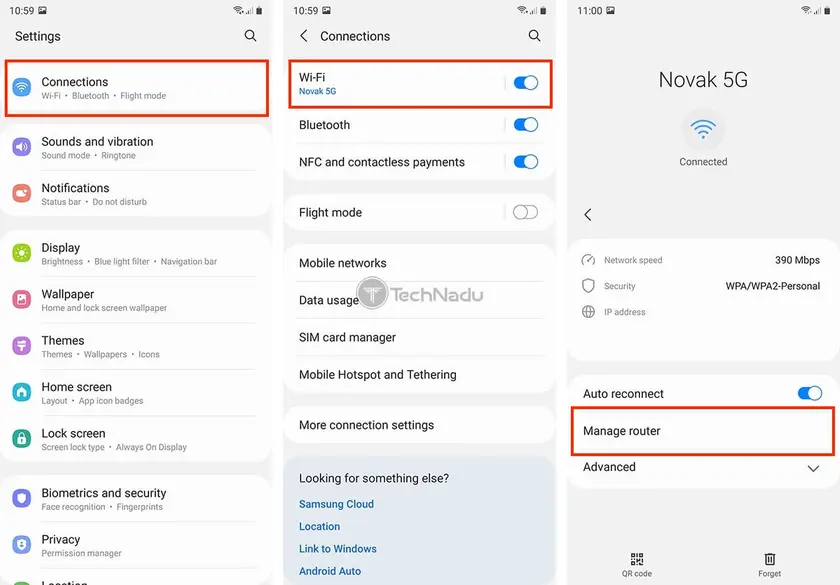
Источник: TechNadu

Способ 2: С помощью приложения для сетевой информации (необязательно)

Если интерфейс телефона скрывает расширенные параметры, можно использовать сторонние приложения (например, WiFi Analyzer, IP Tools, Fing).
В них IP роутера обычно указан как Gateway или Default Gateway.

Примечание. Эти приложения не нужны для безопасности - они просто удобны, если система глубоко прячет сетевые данные.

Нюансы на Android

  • IP-адрес роутера отображается только при подключении к Wi-Fi - мобильные сети (4G/5G) не показывают данные роутера.
  • В некоторых оболочках (MIUI, EMUI) нужно нажать Дополнительные настройки, чтобы увидеть Gateway.
  • Если отображается IPv6, прокрутите ниже - IPv4-адрес роутера (например, 192.168.x.x) обычно указан отдельно.
  • Если поле Gateway пустое, выключите и снова включите Wi-Fi для обновления данных.

Как найти IP-адрес роутера на iOS (iPhone/iPad)

Apple делает поиск IP-адреса роутера на iPhone и iPad очень простым. Вся информация находится прямо в настройках Wi-Fi и доступна всего за несколько касаний.

Способ: Через настройки Wi-Fi (самый быстрый и простой)

  1. Откройте Настройки на iPhone или iPad.
  2. Перейдите в Wi-Fi.
  3. Убедитесь, что вы подключены к сети, и нажмите на значок (i) рядом с её названием.
  4. Прокрутите до раздела IPv4-адрес.
  5. Найдите поле Router —-это и есть IP-адрес вашего роутера.

Готово - дополнительные приложения не нужны.
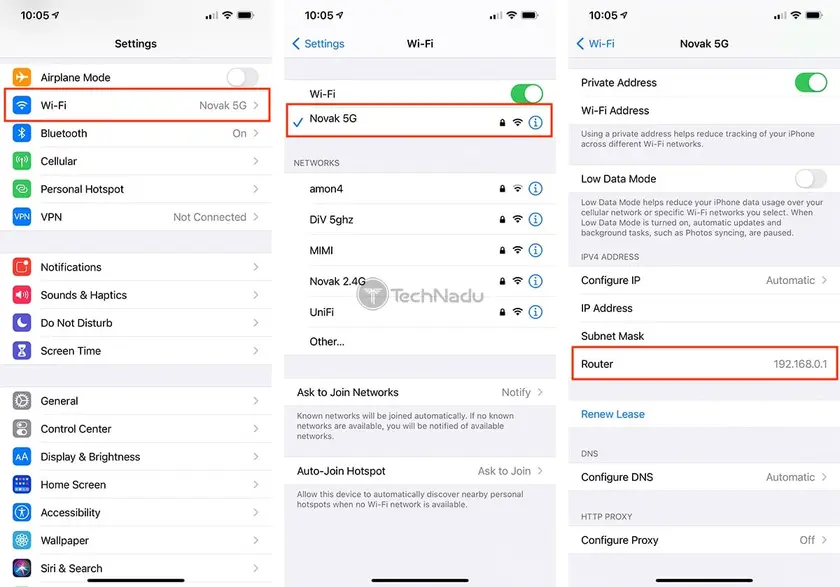
Источник: TechNadu

Нюансы iOS

  • IP-адрес роутера отображается только при подключении к Wi-Fi.
  • В сетях с расширенной конфигурацией (корпоративный Wi-Fi, mesh-системы) может быть несколько IP-полей - Router всегда указывает правильный адрес.
  • Если поле пустое или неактивно, переподключитесь к Wi-Fi или сбросьте настройки сети (Настройки → Основные → Перенос или сброс iPhone → Сброс → Сбросить настройки сети).
  • Для пользователей VPN: даже если iOS приоритизирует виртуальные интерфейсы, поле Router в Wi-Fi всегда показывает реальный шлюз вашей локальной сети.

Как найти IP-адрес роутера в Linux

Linux предлагает несколько простых способов узнать IP-адрес роутера. Независимо от того, используете ли вы терминал или графический интерфейс, процесс работает в большинстве дистрибутивов, включая Ubuntu, Fedora, Linux Mint и Debian.

Способ 1: Через терминал (самый надежный)

  • Откройте Терминал.
  • Введите команду:

ip route | grep default

  • Значение после default via - это IP-адрес роутера.

Пример вывода:

default via 192.168.1.1 dev wlan0

Здесь 192.168.1.1 - IP роутера.
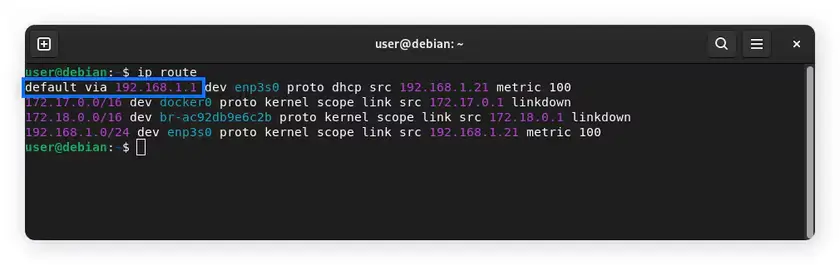
Источник: Norton

Альтернативная команда терминала

Если команда выше не работает:

route -n | grep 'UG[ \t]'

IP-адрес роутера будет указан в колонке Gateway.

Способ 2: Через менеджер сети (графический интерфейс)

Если вы используете GNOME, KDE, Cinnamon или XFCE:

  1. Нажмите на значок сети в системном трее;
  2. Откройте Настройки сети или Wi-Fi;
  3. Выберите активное подключение;
  4. Перейдите во вкладку IPv4 (или Сведения);
  5. Найдите Default Route, Gateway или Router - это IP роутера.
Примечание. Названия меню могут отличаться, но значение Gateway всегда нужное.

Нюансы в Linux

  • Некоторые дистрибутивы сначала показывают маршруты IPv6 - убедитесь, что смотрите IPv4, если нужен локальный IP (например, 192.168.x.x);
  • При активной VPN может отображаться несколько шлюзов - правильный шлюз привязан к wlan0 или eth0;
  • Если ip route не показывает шлюз, проверьте настройки сети или переподключитесь;
  • Для продвинутых пользователей:

nmcli dev show | grep IP4.GATEWAY

Практические советы и устранение проблем

1. Если IP роутера не отображается

  • Переподключитесь к Wi-Fi.
  • Перезагрузите роутер.
  • Выключите и включите Wi-Fi.
  • Убедитесь, что не используете мобильные данные.

2. Если IP выглядит как “169.254.x.x”

Это адрес APIPA - устройство не получило IP.
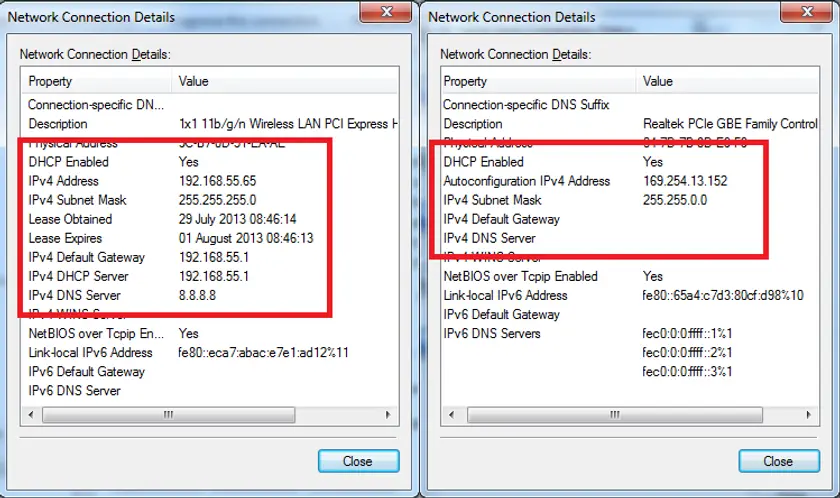
Источник: Blue Compute

3. При использовании VPN

  • Проверяйте Wi-Fi или Ethernet.
  • Временно отключите VPN, если нужно.

4. Mesh-системы

Нестандартные IP - это нормально:

  • 192.168.86.1
  • 172.16.0.1

5. Проверьте правильный адаптер

Игнорируйте:

  • Bluetooth
  • Виртуальные адаптеры
  • Неактивные порты

6. Проверьте роутер через ping

ping 192.168.1.1

7. Сброс роутера

Только если готовы перенастраивать сеть.

8. Напоминание о безопасности

  • Смените стандартный пароль администратора.
  • Обновляйте прошивку.
  • Используйте VPN на уровне роутера.

GuruVPN поддерживает настройку VPN прямо на роутере, защищая все устройства в сети.

Почему знание IP-адреса роутера важно для пользователей VPN

Если вы используете (или планируете использовать) VPN, знание IP-адреса роутера становится особенно важным. Роутер - это центральный узел домашней сети, и многие продвинутые функции VPN зависят от доступа к его настройкам.

1. Настройка VPN прямо на роутере

Установка VPN на уровне роутера позволяет всем устройствам в сети — смартфонам, ноутбукам, Smart TV и приставкам - пользоваться шифрованием без отдельных приложений.

Для настройки GuruVPN потребуется:

  • Зайти в панель администратора роутера
  • Найти настройки VPN или WAN
  • Ввести конфигурационные данные GuruVPN

И первый шаг - это знание частного IP-адреса роутера.

2. Повышение безопасности всей сети

Через IP роутера вы получаете доступ к:

  • Включению WPA3 и сильного шифрования
  • Смене стандартных паролей
  • Блокировке неизвестных устройств
  • Обновлению прошивки

VPN вроде GuruVPN добавляет дополнительный уровень, шифруя весь исходящий трафик.

3. Решение проблем с VPN-подключением

Неправильная работа VPN часто связана с роутером. Доступ к нему помогает выявить:

  • Некорректные настройки DNS
  • Правила фаервола, блокирующие VPN
  • Конфликты с гостевыми сетями
  • Устаревшую прошивку

4. Понимание маршрутизации трафика

VPN создает защищенный туннель, но именно роутер управляет тем, как трафик проходит между локальной сетью и интернетом.

Через IP роутера вы можете:

  • Проверить активность VPN-туннеля
  • Просмотреть таблицы маршрутизации
  • Настроить split tunneling
  • Оптимизировать DNS для скорости и приватности

5. Лучший контроль над онлайн-приватностью

Роутер хранит логи, списки устройств и DNS-настройки. Грамотное управление ими усиливает защиту ещё до подключения VPN.

GuruVPN дополняет это, обеспечивая:

  • Скрытие публичного IP
  • Невидимость активности для провайдера
  • Полное шифрование трафика

Но все это возможно только если вы знаете, где и как получить доступ к своему роутеру.

Контролируйте свою сеть

Поиск IP-адреса роутера может показаться небольшой технической задачей, но именно он открывает полный контроль над вашей домашней сетью. Будь то настройка Wi-Fi, усиление безопасности, родительский контроль или конфигурация VPN - понимание того, как получить доступ к роутеру, является основой безопасного и стабильного онлайн-опыта.

Обладая нужными знаниями, вы сможете:

  • Защитить свою сеть
  • Быстрее устранять неполадки
  • Оптимизировать производительность
  • Настроить VPN на уровне роутера
  • Защитить все устройства, подключённые к Wi-Fi

И здесь на помощь приходит GuruVPN. Интегрируя VPN-защиту напрямую в роутер или используя приложение GuruVPN на устройствах, вы обеспечиваете шифрование, приватность и защиту каждой интернет-сессии, выходящей из вашей сети.

Сделайте следующий шаг к безопасности вашей цифровой жизни - попробуйте GuruVPN и защитите свою сеть с уверенностью.

Получайте еженедельные советы по конфиденциальности и безопасности

Узнайте, как сохранить конфиденциальность в Интернете с помощью полезных новостей, руководств и инструментов, доставляемых прямо в ваш почтовый ящик.

Оставайтесь конфиденциальными и защищенными в Интернете

СКАЧАТЬ GURU VPN

30-дневная гарантия возврата денег