EN
EN BR
BR DE
DE ES
ES FR
FR RU
RU ID
ID TR
TR IT
IT JP
JP SA
SA VN
VN TH
TH KR
KR
วิธีค้นหาที่อยู่ IP ของเราเตอร์บนอุปกรณ์ทุกชนิด

 ประเด็นสำคัญ
- เรียนรู้ว่าที่อยู่ IP ของเราเตอร์คืออะไร และเหตุใดจึงจำเป็นต่อการเข้าถึงการตั้งค่าเครือข่าย
- ทำตามคำแนะนำทีละขั้นตอนเพื่อค้นหา IP ของเราเตอร์บน Windows, Mac, Android, iOS และ Linux
- แก้ปัญหาที่พบบ่อย ตั้งแต่ที่อยู่ APIPA ไปจนถึงอินเทอร์เฟซ VPN ที่ซ่อนเกตเวย์จริง
- ทำความเข้าใจว่าเหตุใด IP ของเราเตอร์จึงสำคัญต่อการตั้งค่าการป้องกันด้วย VPN ที่ระดับเราเตอร์
- ดูว่า GuruVPN รองรับการกำหนดค่าระดับเราเตอร์เพื่อปกป้องอุปกรณ์ทุกเครื่องในเครือข่ายของคุณอย่างไร
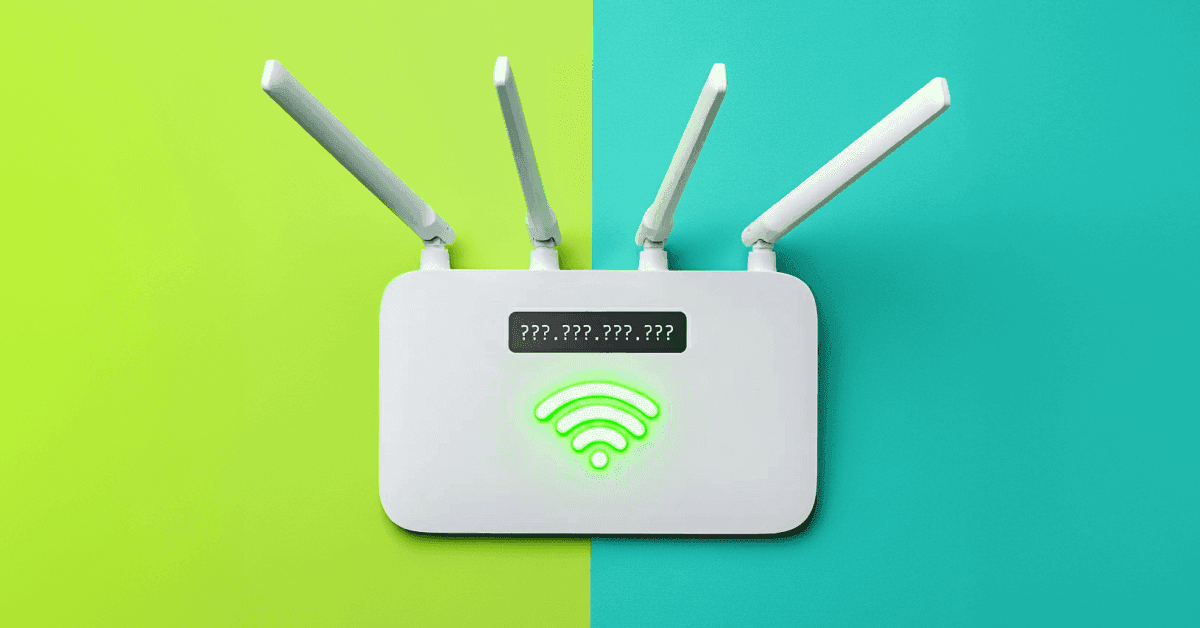
เคยสงสัยไหมว่าจะเข้าถึงการตั้งค่าเราเตอร์หรือรักษาความปลอดภัยให้เครือข่ายในบ้านได้อย่างไร สิ่งสำคัญคือการค้นหาชุดตัวเลขสั้น ๆ ที่เรียกว่าที่อยู่ IP ชุดตัวเลขนี้ทำหน้าที่เป็นประตูเข้าสู่เครือข่าย ช่วยให้คุณจัดการการตั้งค่า Wi-Fi แก้ปัญหาการเชื่อมต่อ และตั้งค่าเครื่องมือขั้นสูงอย่าง VPN ได้
ในบทแนะนำนี้ คุณจะได้เรียนรู้วิธีค้นหาที่อยู่ IP ของเราเตอร์บนอุปกรณ์ทุกชนิด ไม่ว่าจะเป็น Windows, Mac, Android, iOS หรือ Linux เราจะอธิบายขั้นตอนให้ชัดเจน พร้อมเคล็ดลับที่นำไปใช้ได้จริงและรายละเอียดสำคัญ โดยใช้ภาษาง่าย ๆ สำหรับผู้เริ่มต้นที่ต้องการทำความเข้าใจคำศัพท์ซับซ้อน เมื่ออ่านจบ คุณจะรู้ทั้ง IP ของเราเตอร์และเหตุผลที่ข้อมูลนี้สำคัญต่อการรักษาความปลอดภัยและเพิ่มประสิทธิภาพเครือข่าย โดยเฉพาะเมื่อใช้บริการ VPN อย่าง GuruVPN
ที่อยู่ IP ของเราเตอร์คืออะไร
ก่อนดูวิธีเฉพาะสำหรับแต่ละอุปกรณ์ เราควรทำความเข้าใจก่อนว่าที่อยู่ IP ของเราเตอร์คืออะไร พูดง่าย ๆ คือที่อยู่ IP ของเราเตอร์ช่วยให้อุปกรณ์ของคุณสื่อสารกับเราเตอร์ และเชื่อมต่อไปยังอินเทอร์เน็ตได้
ที่อยู่ IP ที่ควรรู้มีสองประเภท:
- ที่อยู่ IP สาธารณะ: นี่คือที่อยู่ IP ที่ ISP กำหนดให้เครือข่ายของคุณ เว็บไซต์และบริการออนไลน์จะเห็นที่อยู่นี้เมื่อคุณท่องอินเทอร์เน็ต
- ที่อยู่ IP ส่วนตัว: นี่คือ IP ที่ใช้ภายในเครือข่ายบ้านหรือสำนักงานของคุณ อุปกรณ์แต่ละเครื่อง เช่น แล็ปท็อป สมาร์ตโฟน และสมาร์ตทีวี จะสื่อสารกับเราเตอร์ผ่าน IP ส่วนตัวนี้
เราเตอร์ส่วนใหญ่ใช้ที่อยู่ IP ส่วนตัวมาตรฐาน เช่น 192.168.0.1, 192.168.1.1 หรือ 10.0.0.1 เหตุผลที่ควรรู้ IP นี้คือ คุณจะได้เข้าถึงแผงผู้ดูแลระบบของเราเตอร์ เปลี่ยนการตั้งค่า แก้ปัญหา และตั้งค่า VPN เพื่อรักษาความปลอดภัยให้การรับส่งข้อมูลในเครือข่ายได้
เหตุใดจึงสำคัญต่อความปลอดภัย? การรู้ IP ของเราเตอร์เปิดโอกาสให้คุณรักษาความปลอดภัย Wi-Fi เปลี่ยนรหัสผ่านเริ่มต้น หรือเปิดใช้การรองรับ VPN หากไม่ทราบ IP นี้ คุณจะไม่สามารถปรับเปลี่ยนสิ่งจำเป็นเพื่อให้เครือข่ายปลอดภัยได้
วิธีค้นหาที่อยู่ IP ของเราเตอร์บน Windows
การค้นหาที่อยู่ IP ของเราเตอร์บน Windows ทำได้ง่าย โดยมีสองวิธี ได้แก่ ใช้ Command Prompt หรือใช้อินเทอร์เฟซแบบกราฟิก ด้านล่างนี้มีคำแนะนำทั้งสองวิธี เลือกวิธีที่คุณถนัดได้เลย
วิธีที่ 1: ใช้ Command Prompt (เร็วที่สุด)
- กด Win + R บนแป้นพิมพ์
- พิมพ์ cmd แล้วกด Enterเพื่อเปิด Command Prompt
- ในหน้าต่าง Command Prompt ให้พิมพ์:
ipconfig แล้วกด Enter
- เลื่อนดูผลลัพธ์จนพบส่วนของอะแดปเตอร์เครือข่ายที่กำลังใช้งาน (Wi-Fi หรือ Ethernet)
มองหาบรรทัดชื่อ Default Gateway ตัวเลขนี้คือที่อยู่ IP ของเราเตอร์
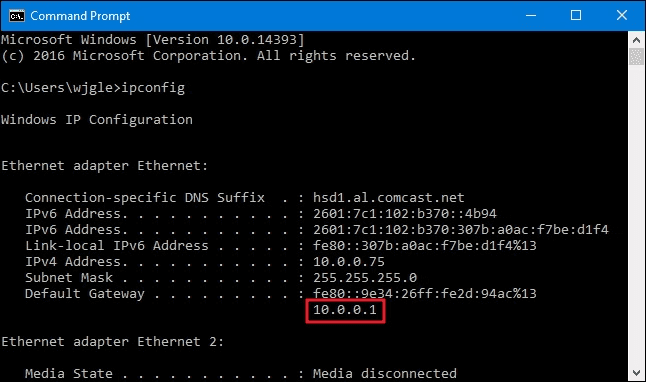
หน้าตาที่แสดงบนคอมพิวเตอร์ของคุณ แหล่งที่มา: Howtogeek
เคล็ดลับ: หากเห็นอะแดปเตอร์หลายรายการ (เช่น “VirtualBox” หรือ “Bluetooth”) ให้ข้ามรายการเหล่านั้น แล้วมองหารายการที่แสดงค่า IPv4 และ DNS
วิธีที่ 2: ใช้การตั้งค่าเครือข่ายของ Windows (ไม่ต้องใช้คำสั่ง)
- เปิด Settings จากเมนู Start
- ไปที่ Network & Internet
- เลือก Wi-Fi (หากเชื่อมต่อแบบไร้สาย) หรือ Ethernet (หากใช้สาย)
- คลิกเครือข่ายที่กำลังใช้งาน
- เลื่อนลงไปที่ส่วน Properties
มองหา Default Gateway ซึ่งเป็นที่อยู่ IP ของเราเตอร์
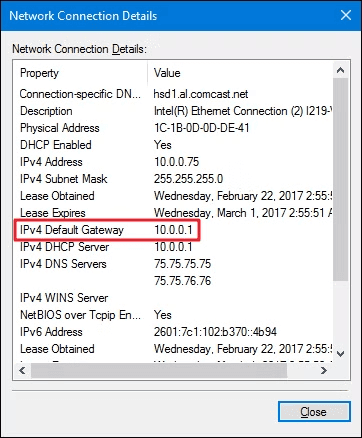
คุณควรพบรายการนี้ แหล่งที่มา: Howtogeek
หมายเหตุ: รูปแบบหน้าจออาจแตกต่างกันเล็กน้อยตามเวอร์ชัน Windows (Windows 10 หรือ Windows 11) แต่ข้อมูลจะอยู่ในหน้าจอ Properties ของเครือข่ายเสมอ
รายละเอียดที่ควรรู้เกี่ยวกับ Windows
- หากเชื่อมต่อกับเครือข่ายสำหรับผู้เยี่ยมชมหรือฮอตสปอตที่ใช้ร่วมกัน อาจไม่แสดง Default Gateway
- หากเห็นที่อยู่ลักษณะนี้ 169.254.x.x หมายความว่าระบบเชื่อมต่อไม่ถูกต้อง ลองเชื่อมต่อ Wi-Fi ใหม่
- ผู้ใช้ขั้นสูงยังค้นหาเกตเวย์ด้วย PowerShell ได้โดยใช้คำสั่ง:
Get-NetIPConfiguration | Select-Object -ExpandProperty IPv4DefaultGateway
วิธีค้นหาที่อยู่ IP ของเราเตอร์บน Mac (macOS)
macOS ช่วยให้ค้นหาที่อยู่ IP ของเราเตอร์ได้ง่ายผ่านการตั้งค่าระบบ แต่หากต้องการใช้บรรทัดคำสั่งก็ใช้ Terminal ได้เช่นกัน ทั้งสองวิธีทำได้ง่ายและเชื่อถือได้
วิธีที่ 1: ใช้การตั้งค่าระบบ (ใช้ง่ายที่สุด)
- คลิกเมนู Apple ที่มุมซ้ายบน
- เปิด System Settings (หรือ System Preferences ใน macOS เวอร์ชันเก่า)
- เลือก Network จากแถบด้านข้าง
- เลือกการเชื่อมต่อที่กำลังใช้งาน: Wi-Fi หรือ Ethernet
- คลิก Details (macOS Ventura และใหม่กว่า) หรือ Advanced… (เวอร์ชันเก่า)
- ไปที่แท็บ TCP/IP
มองหาช่องที่ระบุว่า Router ตัวเลขที่เห็นตรงนี้คือที่อยู่ IP ของเราเตอร์
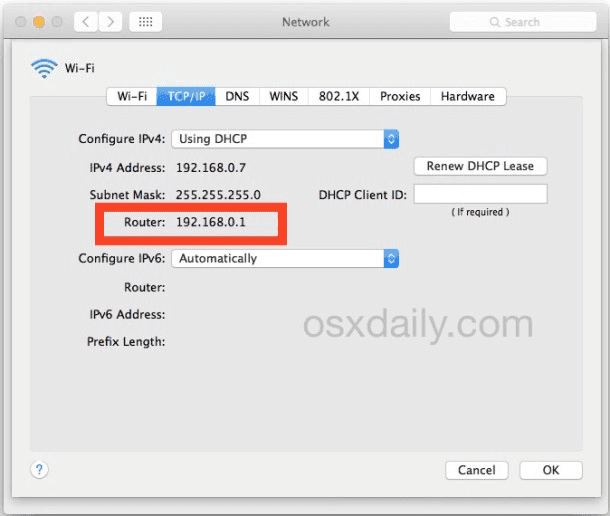
แหล่งที่มา: OSXDaily
เคล็ดลับ: หากใช้ macOS Monterey หรือเก่ากว่า ชื่อเมนูอาจต่างกันเล็กน้อย แต่ข้อมูลจะอยู่ในแท็บ TCP/IP เสมอ
วิธีที่ 2: ใช้ Terminal (เข้าถึงได้อย่างรวดเร็ว)
- เปิด Terminal (Applications → Utilities → Terminal)
- ป้อนคำสั่ง:
netstat -nr | grep default
- ตัวเลขที่แสดงถัดจาก default คือที่อยู่ IP ของเราเตอร์
คำสั่งทางเลือก:
route -n get default | grep gateway
คำสั่งนี้แสดงที่อยู่เกตเวย์ในรูปแบบที่กระชับมาก
รายละเอียดที่ควรรู้เกี่ยวกับ macOS
- หากเชื่อมต่อ VPN อยู่ macOS อาจแสดงอินเทอร์เฟซ VPN ก่อน ตรวจสอบให้แน่ใจว่าคุณกำลังดูอะแดปเตอร์ Wi-Fi หรือ Ethernet
- หากช่อง “Router” ว่างในการตั้งค่า TCP/IP แสดงว่า Mac อาจเชื่อมต่อเครือข่ายไม่ถูกต้อง ลองปิดแล้วเปิด Wi-Fi อีกครั้ง
- ระบบ Mesh (เช่น Eero, Google Nest WiFi) อาจใช้ IP ของเราเตอร์ที่ต่างจากค่าเริ่มต้นทั่วไป (เช่น 192.168.86.1)
วิธีค้นหาที่อยู่ IP ของเราเตอร์บน Android
อุปกรณ์ Android ช่วยให้เข้าถึงรายละเอียดเครือข่ายได้อย่างรวดเร็ว รวมถึงที่อยู่ IP ของเราเตอร์ อย่างไรก็ตาม ชื่อเมนูและรูปแบบหน้าจออาจแตกต่างกันเล็กน้อยตามผู้ผลิตโทรศัพท์ (Samsung, Xiaomi, Google Pixel ฯลฯ) และเวอร์ชัน Android
วิธีที่ 1: ผ่านการตั้งค่า Wi-Fi (พบบ่อยที่สุด)
- เปิดแอป Settings บนอุปกรณ์ Android
- ไปที่ Wi-Fi หรือ Network & Internet
- แตะเครือข่าย Wi-Fi ที่เชื่อมต่ออยู่ (โดยปกติจะแสดงชื่อเครือข่าย/SSID)
- มองหา Advanced, Additional settings หรือ Network details ชื่อเมนูขึ้นอยู่กับโทรศัพท์ของคุณ
- ค้นหาช่องที่ระบุว่า Gateway ตัวเลขนี้คือที่อยู่ IP ของเราเตอร์
เคล็ดลับ: ในอุปกรณ์หลายรุ่น (Google Pixel, OnePlus, Motorola) IP ของเราเตอร์จะแสดงอยู่ใต้ “Gateway” ทันที ส่วนอุปกรณ์ Samsung อาจแสดงไว้ใน View more หรือ IP settings
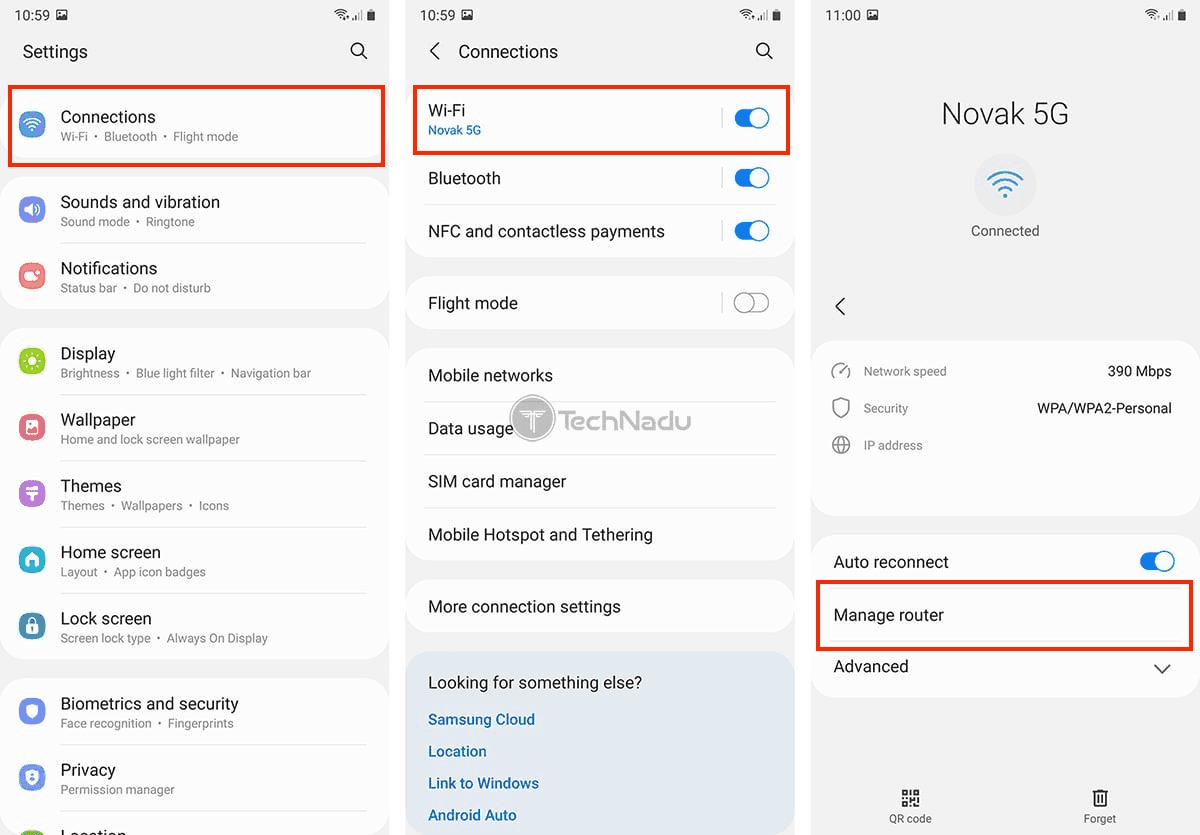
แหล่งที่มา: TechNadu
วิธีที่ 2: ใช้แอปดูข้อมูลเครือข่าย (ไม่บังคับ)
หากอินเทอร์เฟซของโทรศัพท์ซ่อนรายละเอียดเครือข่ายขั้นสูงไว้ คุณสามารถใช้แอปจากผู้พัฒนาภายนอกได้ (เช่น “WiFi Analyzer,” “IP Tools” หรือ “Fing”) โดยทั่วไปแอปเหล่านี้จะแสดง IP ของเราเตอร์ในชื่อ Gateway หรือ Default Gateway
หมายเหตุ: ไม่จำเป็นต้องใช้แอปเหล่านี้เพื่อความปลอดภัย แอปมีประโยชน์เพียงกรณีที่ข้อมูลเครือข่ายซ่อนอยู่ลึกในเมนูของโทรศัพท์
รายละเอียดที่ควรรู้เกี่ยวกับ Android
- IP ของเราเตอร์จะแสดงเฉพาะเมื่อคุณเชื่อมต่อ Wi-Fi อยู่ เครือข่ายมือถือ (4G/5G) จะไม่แสดงข้อมูลเราเตอร์
- Android บางรุ่นที่ปรับแต่งหน้าตาระบบ (MIUI, EMUI) อาจต้องแตะ More settings ก่อนจึงจะแสดงช่อง Gateway
- หากเห็นที่อยู่ IPv6 แทน IPv4 ให้เลื่อนลงไปอีก โดยปกติที่อยู่ IPv4 ของเราเตอร์ (เช่น 192.168.x.x) จะแสดงแยกต่างหาก
- หากช่อง Gateway ว่าง ให้ปิดแล้วเปิด Wi-Fi อีกครั้งเพื่อรีเฟรชข้อมูลเครือข่าย
วิธีค้นหาที่อยู่ IP ของเราเตอร์บน iOS (iPhone/iPad)
Apple ทำให้ค้นหาที่อยู่ IP ของเราเตอร์บน iPhone และ iPad ได้ง่ายมาก ข้อมูลอยู่ในส่วนการตั้งค่า Wi-Fi โดยตรง และเข้าถึงได้ด้วยการแตะเพียงไม่กี่ครั้ง
วิธี: ผ่านการตั้งค่า Wi-Fi (เร็วและง่ายที่สุด)
- เปิดแอป Settings บน iPhone หรือ iPad
- แตะ Wi-Fi.
- ตรวจสอบว่าคุณเชื่อมต่อกับเครือข่ายแล้ว จากนั้นแตะไอคอน (i) ที่อยู่ข้างชื่อ Wi-Fi
- เลื่อนลงไปที่ส่วน IPv4 Address ในการตั้งค่าเครือข่าย
- มองหาช่องที่ระบุว่า Router ตัวเลขนี้คือที่อยู่ IP ของเราเตอร์
เพียงเท่านี้ ไม่ต้องใช้เครื่องมือหรือแอปเพิ่มเติม
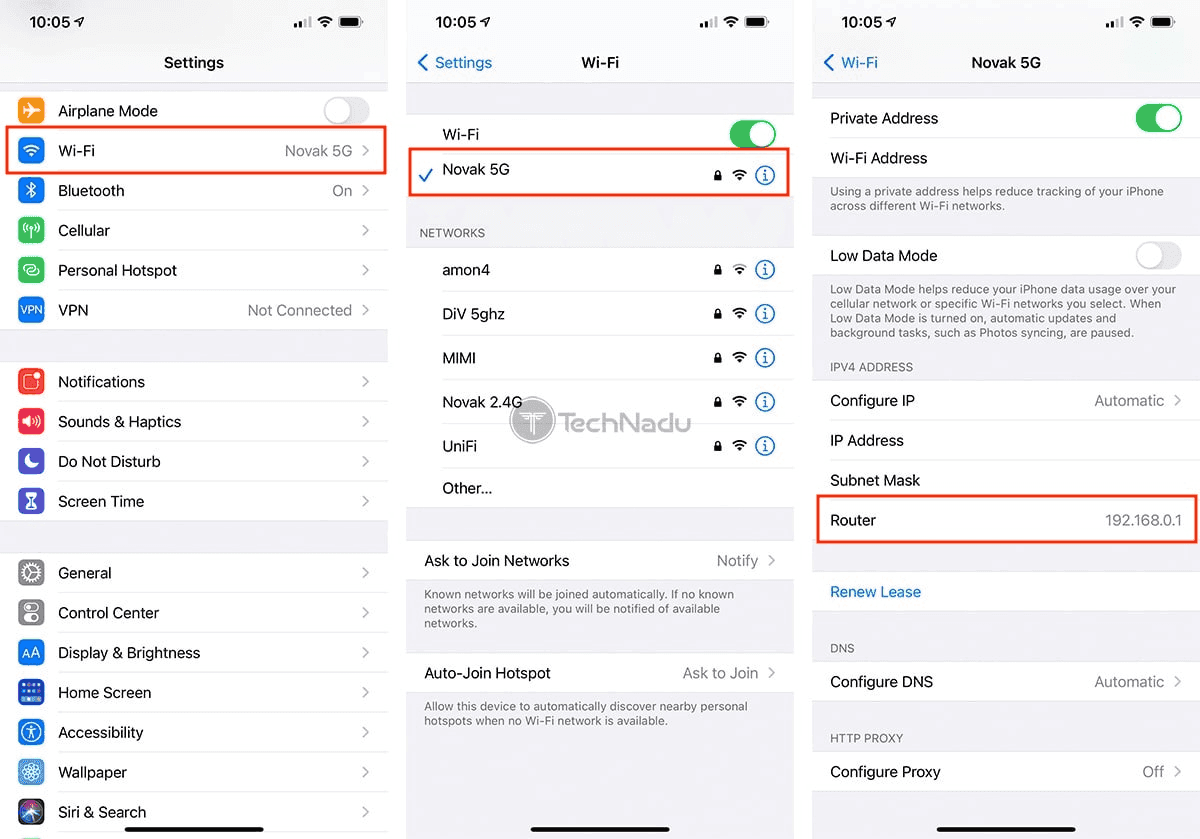
แหล่งที่มา: TechNadu
รายละเอียดที่ควรรู้เกี่ยวกับ iOS
- IP ของเราเตอร์จะแสดงเฉพาะเมื่อคุณเชื่อมต่อ Wi-Fi อยู่จริง
- ในเครือข่ายที่ใช้การตั้งค่าขั้นสูง (เช่น Wi-Fi สำหรับองค์กรหรือระบบ Mesh) อาจเห็นช่อง IP หลายช่อง โดยช่องที่ระบุว่า Router คือช่องที่ถูกต้องเสมอ
- หากช่องว่างหรือเป็นสีจาง ลองเชื่อมต่อ Wi-Fi ใหม่หรือรีเซ็ตการตั้งค่าเครือข่าย (Settings → General → Transfer or Reset iPhone → Reset → Reset Network Settings)
- สำหรับผู้ใช้ VPN: หากเปิดใช้งาน VPN อยู่ iOS อาจให้ความสำคัญกับอินเทอร์เฟซเครือข่ายเสมือน แต่ช่อง Router ในการตั้งค่า Wi-Fi จะแสดง IP เกตเวย์จริงของเครือข่ายท้องถิ่นเสมอ
วิธีค้นหาที่อยู่ IP ของเราเตอร์บน Linux
Linux มีวิธีง่าย ๆ หลายวิธีในการค้นหาที่อยู่ IP ของเราเตอร์ ไม่ว่าคุณจะเลือกใช้ Terminal หรืออินเทอร์เฟซแบบกราฟิก ขั้นตอนก็ไม่ซับซ้อนและใช้ได้กับดิสทริบิวชันส่วนใหญ่ รวมถึง Ubuntu, Fedora, Linux Mint, Debian และอื่น ๆ
วิธีที่ 1: ใช้ Terminal (เชื่อถือได้มากที่สุด)
คุณค้นหา IP ของเราเตอร์ได้ด้วยคำสั่งเดียว:
- เปิด Terminal.
ป้อนคำสั่งต่อไปนี้: ip route | grep default
- มองหาค่าที่อยู่หลัง default via ซึ่งเป็นที่อยู่ IP ของเราเตอร์
ตัวอย่างผลลัพธ์:
default via 192.168.1.1 dev wlan0
ตรงนี้ 192.168.1.1 คือ IP ของเราเตอร์
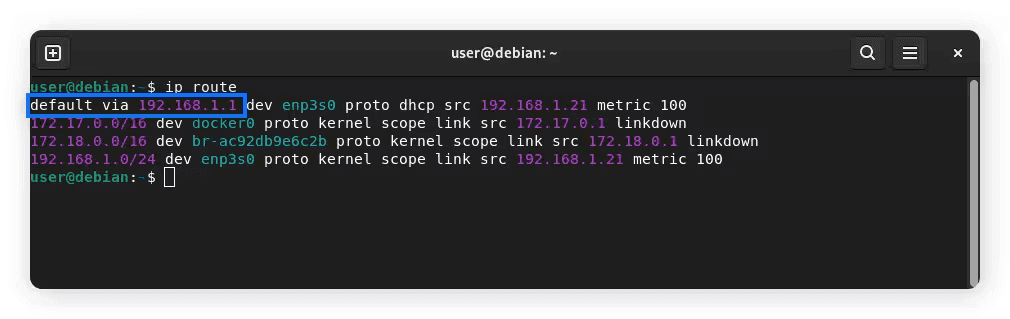
แหล่งที่มา: Norton
คำสั่ง Terminal ทางเลือก
หากคำสั่งข้างต้นใช้ไม่ได้กับระบบของคุณ ให้ลอง:
route -n | grep 'UG[ \t]'
คุณจะเห็นแถวที่ขึ้นต้นด้วย IP ของเราเตอร์ใต้คอลัมน์ Gateway ในผลลัพธ์
วิธีที่ 2: ผ่าน Network Manager (วิธี GUI)
หากคุณใช้สภาพแวดล้อมเดสก์ท็อปอย่าง GNOME, KDE, Cinnamon หรือ XFCE:
- คลิกไอคอนเครือข่ายในแถบสถานะของระบบ
- เลือก Network Settings หรือ Wi-Fi Settings.
- เลือกการเชื่อมต่อ Wi-Fi หรือ Ethernet ที่กำลังใช้งาน
- ไปที่แท็บ IPv4 (หรือบางครั้งเป็นแท็บ Details)
- มองหาช่องที่ระบุว่า Default Route, Gateway, หรือ Router ซึ่งเป็นที่อยู่ IP ของเราเตอร์
หมายเหตุ: ชื่อเมนูอาจแตกต่างกันเล็กน้อยในแต่ละดิสทริบิวชัน แต่ค่าที่คุณกำลังมองหาคือ “Gateway” เสมอ
รายละเอียดที่ควรรู้เกี่ยวกับ Linux
- บางดิสทริบิวชันแสดงการกำหนดเส้นทาง IPv6 ก่อน ให้ตรวจสอบว่ากำลังดู IPv4 อยู่ หากต้องการ IP เครือข่ายท้องถิ่นแบบดั้งเดิม (เช่น 192.168.x.x)
- หากเชื่อมต่อผ่าน VPN คำสั่งบางรายการอาจแสดงเกตเวย์หลายรายการ เกตเวย์ที่ถูกต้องของเราเตอร์จะเชื่อมโยงกับอินเทอร์เฟซ Wi-Fi หรือ Ethernet (เช่น wlan0, eth0)
- หากคำสั่ง
ip routeไม่แสดงเกตเวย์ การเชื่อมต่อของคุณอาจกำหนดค่าไม่ถูกต้อง ลองเชื่อมต่อเครือข่ายใหม่หรือตรวจสอบ Network Manager
สำหรับผู้ใช้ขั้นสูง: nmcli dev show | grep IP4.GATEWAY
คำสั่งนี้ใช้ได้กับทุกระบบที่มี NetworkManager
เคล็ดลับการใช้งานและการแก้ปัญหา
แม้โดยปกติการค้นหาที่อยู่ IP ของเราเตอร์จะทำได้ง่าย แต่บางสถานการณ์หรือการกำหนดค่าเครือข่ายอาจทำให้ขั้นตอนไม่ชัดเจน ด้านล่างนี้คือเคล็ดลับและวิธีแก้ปัญหาที่นำไปใช้ได้จริง เพื่อช่วยให้คุณแก้ปัญหาได้อย่างรวดเร็วและเข้าใจสิ่งที่เกิดขึ้นภายในเครือข่าย
1. หากไม่เห็น IP ของเราเตอร์เลย
หากไม่เห็นที่อยู่ Default Gateway หรือ Router บนอุปกรณ์ของคุณ:
- เชื่อมต่อเครือข่าย Wi-Fi อีกครั้งบางครั้งอุปกรณ์อาจไม่ได้รับข้อมูลเครือข่ายที่ถูกต้อง
- รีสตาร์ทเราเตอร์การรีบูตแบบง่าย ๆ มักแก้ปัญหาการกำหนดเกตเวย์ที่ไม่ถูกต้องหรือขาดหายได้
- ปิดแล้วเปิด Wi-Fi ใหม่วิธีนี้บังคับให้อุปกรณ์รีเฟรชการกำหนดค่า IP
- ตรวจสอบว่ากำลังใช้ข้อมูลมือถืออยู่หรือไม่คุณต้องเชื่อมต่อ Wi-Fi จึงจะเห็น IP ของเราเตอร์ได้
2. หากเห็น “169.254.x.x” เป็น IP ของคุณ
ที่อยู่ประเภทนี้เรียกว่า APIPAซึ่งหมายความว่าอุปกรณ์ของคุณรับ IP ที่ถูกต้องจากเราเตอร์ไม่สำเร็จ
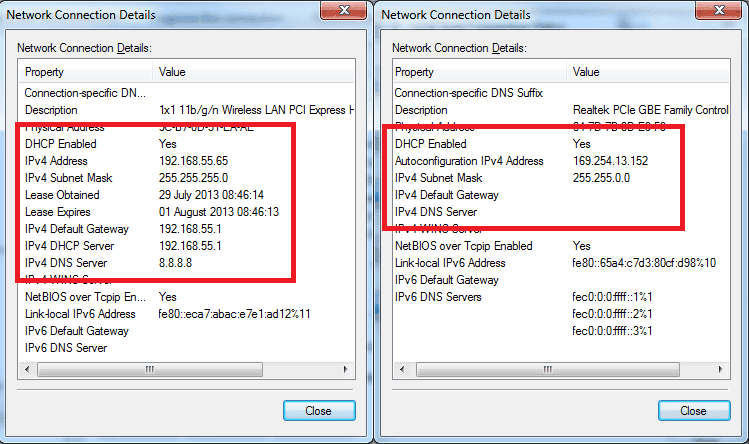
แหล่งที่มา: Blue Compute
วิธีแก้ไข:
- รีสตาร์ท Wi-Fi
- ลืมเครือข่ายแล้วเชื่อมต่อใหม่ จากนั้นรีสตาร์ทเราเตอร์
- ตรวจสอบว่าเปิดใช้งาน DHCP ในการตั้งค่าเราเตอร์หรือไม่
3. หากเชื่อมต่อผ่าน VPN
VPN อาจเพิ่มอินเทอร์เฟซเครือข่ายเสมือน ซึ่งบางครั้งทำให้ขั้นตอนซับซ้อนขึ้น:
- ตรวจสอบ IP ของเราเตอร์จากอินเทอร์เฟซทางกายภาพที่คุณใช้เสมอ:
- Wi-Fi
- Ethernet
- อินเทอร์เฟซ VPN จะไม่แสดงเกตเวย์ของเราเตอร์ที่บ้านจริงของคุณ
เคล็ดลับ! หากเกตเวย์ดูไม่ถูกต้อง ให้ตัดการเชื่อมต่อ VPN ชั่วคราว ค้นหา IP ของเราเตอร์ แล้วเชื่อมต่อ VPN อีกครั้ง
4. หากใช้ระบบ Mesh Wi-Fi
ระบบ Mesh (Eero, Google Nest, TP-Link Deco, Orbi) บางครั้งใช้ช่วง IP ส่วนตัวที่ไม่ใช่มาตรฐาน ซึ่งถือเป็นเรื่องปกติ
ตัวอย่าง IP ของเราเตอร์ Mesh ที่พบบ่อย:
- 192.168.86.1 (Google Nest WiFi)
- 172.16.0.1 (ระบบบางประเภทที่ออกแบบมาสำหรับองค์กร)
อย่ากังวลหากที่อยู่ไม่เหมือน 192.168.x.x ที่พบทั่วไป ขั้นตอนยังเหมือนเดิม
5. ตรวจสอบให้แน่ใจว่ากำลังดูอะแดปเตอร์เครือข่ายที่ถูกต้อง
บนอุปกรณ์ที่มีอะแดปเตอร์หลายรายการ (พีซี Windows ที่ใช้ VPN, เครื่องเสมือน, Ethernet, Wi-Fi):
- มองหาอะแดปเตอร์เครือข่ายที่กำลังใช้งานโดยเฉพาะ
- ข้ามอะแดปเตอร์อย่างเช่น:
- Bluetooth
- โฮสต์ VirtualBox หรือ VMware
- พอร์ต Ethernet ที่ปิดใช้งาน
รายการเหล่านี้อาจแสดงค่าเกตเวย์ที่ไม่เกี่ยวข้อง
6. Ping เราเตอร์เพื่อตรวจสอบว่าเข้าถึงได้หรือไม่
เมื่อพบ IP ของเราเตอร์แล้ว คุณสามารถตรวจสอบได้ว่าเราเตอร์ทำงานอยู่หรือไม่:
Terminal บน Windows/macOS/Linux:
ping 192.168.1.1
หากได้รับการตอบกลับ แสดงว่าเราเตอร์ทำงานถูกต้อง
หากไม่ได้รับการตอบกลับ:
- คุณอาจเชื่อมต่อกับเครือข่ายผิด
- เราเตอร์อาจกำหนดค่าไม่ถูกต้องหรือค้าง
- ลองรีสตาร์ทเราเตอร์
7. รีเซ็ตเราเตอร์ (เฉพาะเมื่อจำเป็น)
หากคุณเข้าถึงเราเตอร์ไม่ได้เลย:
- กดปุ่ม Reset ที่ด้านหลังอุปกรณ์ค้างไว้ ~10 วินาที
- การดำเนินการนี้จะคืนค่าจากโรงงาน รวมถึง IP เริ่มต้นของเราเตอร์
สำคัญ! ทำเช่นนี้เฉพาะเมื่อคุณพร้อมกำหนดค่าเครือข่าย Wi-Fi ใหม่หลังจากนั้น
8. ข้อเตือนใจด้านความปลอดภัย
เมื่อเข้าถึงเราเตอร์ได้แล้ว:
- เปลี่ยนรหัสผ่านผู้ดูแลระบบเริ่มต้นเสมอ
- อัปเดตเฟิร์มแวร์ให้เป็นปัจจุบัน
- พิจารณาใช้ VPN บนเราเตอร์โดยตรงเพื่อเพิ่มความปลอดภัย
GuruVPN รองรับการกำหนดค่าระดับเราเตอร์ จึงช่วยให้ปกป้องอุปกรณ์ทุกเครื่องในเครือข่ายได้ง่ายขึ้น
เหตุใดการรู้ที่อยู่ IP ของเราเตอร์จึงสำคัญสำหรับผู้ใช้ VPN
หากคุณใช้ (หรือกำลังพิจารณาใช้) VPN การรู้ที่อยู่ IP ของเราเตอร์ยิ่งสำคัญมากขึ้น เราเตอร์เป็นศูนย์กลางของเครือข่ายในบ้าน และฟีเจอร์ VPN ขั้นสูงหลายอย่างต้องอาศัยการเข้าถึงการตั้งค่าเราเตอร์
1. ตั้งค่า VPN บนเราเตอร์โดยตรง
การติดตั้ง VPN ในระดับเราเตอร์ช่วยให้อุปกรณ์ทุกเครื่องที่เชื่อมต่อ Wi-Fi ไม่ว่าจะเป็นโทรศัพท์ แล็ปท็อป สมาร์ตทีวี หรือเครื่องเล่นเกม ได้รับประโยชน์จากการรับส่งข้อมูลที่ปลอดภัยและเข้ารหัส โดยไม่ต้องติดตั้งแอปแยกในแต่ละเครื่อง
หากต้องการกำหนดค่า GuruVPN บนเราเตอร์ คุณจะต้อง:
- เข้าถึงแผงผู้ดูแลระบบของเราเตอร์
- ค้นหาการตั้งค่า VPN หรือ WAN
- ป้อนรายละเอียดการกำหนดค่า GuruVPN
และขั้นตอนแรกสุดในการทำเช่นนั้นคือการทราบที่อยู่ IP ส่วนตัวของเราเตอร์
2. เพิ่มความปลอดภัยให้ทั้งเครือข่าย
IP ของเราเตอร์ช่วยให้คุณเข้าถึงการตั้งค่าความปลอดภัย เช่น:
- เปิดใช้ WPA3 หรือโปรโตคอลการเข้ารหัสที่รัดกุม
- เปลี่ยนข้อมูลเข้าสู่ระบบเริ่มต้น
- บล็อกอุปกรณ์ที่ไม่รู้จัก
- อัปเดตเฟิร์มแวร์
ขั้นตอนเหล่านี้จำเป็นต่อการรักษาความปลอดภัยเครือข่าย และ VPN อย่าง GuruVPN ยังเพิ่มการป้องกันอีกชั้นด้วยการเข้ารหัสข้อมูลขาออกทั้งหมด
3. แก้ปัญหาการเชื่อมต่อ VPN
เมื่อ VPN ทำงานไม่ถูกต้อง เราเตอร์ที่กำหนดค่าไม่ถูกต้องมักเป็นสาเหตุหลัก การเข้าสู่ระบบเราเตอร์ได้ช่วยให้คุณแก้ปัญหาอย่างเช่น:
- การตั้งค่า DNS ไม่ถูกต้อง
- กฎไฟร์วอลล์ที่บล็อกการเชื่อมต่อ VPN
- ความขัดแย้งกับเครือข่ายสำหรับผู้เยี่ยมชม
- เฟิร์มแวร์เก่าที่ทำให้เกิดปัญหาด้านความเสถียร
การรู้วิธีเข้าถึงเราเตอร์ช่วยให้คุณวินิจฉัยและแก้ปัญหาเหล่านี้ได้อย่างรวดเร็ว
4. ทำความเข้าใจวิธีที่อุปกรณ์กำหนดเส้นทางข้อมูล
VPN สร้างอุโมงค์ที่ปลอดภัยสำหรับข้อมูลอินเทอร์เน็ตของคุณ แต่เราเตอร์เป็นอุปกรณ์ที่กำหนดว่าข้อมูลจะเคลื่อนที่ระหว่างเครือข่ายท้องถิ่นกับโลกภายนอกอย่างไร
เมื่อเข้าถึงเราเตอร์ (ผ่านที่อยู่ IP) คุณจะสามารถ:
- ยืนยันว่าอุโมงค์ VPN ทำงานอยู่หรือไม่
- ตรวจสอบตารางกำหนดเส้นทาง
- ปรับการตั้งค่า Split Tunneling (หากรองรับ)
- ปรับเส้นทาง DNS ให้เหมาะสมเพื่อความเร็วและความเป็นส่วนตัว
สิ่งนี้มีประโยชน์เป็นพิเศษสำหรับผู้ที่ต้องการประสิทธิภาพและความเสถียรสูงสุดเมื่อใช้ GuruVPN
5. ควบคุมความเป็นส่วนตัวออนไลน์ได้ดียิ่งขึ้น
เราเตอร์ของคุณมีบันทึกการใช้งาน รายการอุปกรณ์ที่เชื่อมต่อ และการกำหนดค่า DNS การจัดการสิ่งเหล่านี้อย่างเหมาะสมช่วยเพิ่มความเป็นส่วนตัว แม้ก่อนเริ่มเชื่อมต่อ VPN
GuruVPN ช่วยเสริมการป้องกันนี้โดยทำให้มั่นใจว่า:
- ISP ของคุณไม่สามารถเห็นกิจกรรมการท่องเว็บของคุณ
- ที่อยู่ IP สาธารณะของคุณยังคงถูกซ่อนไว้
- ข้อมูลทั้งหมดที่ออกจากเครือข่ายได้รับการเข้ารหัส
แต่ขอย้ำอีกครั้ง คุณจะปรับแต่งการตั้งค่าความเป็นส่วนตัวได้ก็ต่อเมื่อรู้ว่าจะค้นหาเราเตอร์ได้จากที่ใดและเข้าถึงอย่างไร
ส่งท้าย: ควบคุมเครือข่ายของคุณ
การค้นหาที่อยู่ IP ของเราเตอร์อาจดูเป็นงานทางเทคนิคเล็ก ๆ แต่ช่วยเปิดทางให้คุณควบคุมเครือข่ายในบ้านได้อย่างเต็มที่ ไม่ว่าจะปรับการตั้งค่า Wi-Fi เพิ่มความปลอดภัย ตั้งค่าการควบคุมโดยผู้ปกครอง หรือกำหนดค่า VPN การทำความเข้าใจวิธีเข้าถึงเราเตอร์คือพื้นฐานของประสบการณ์ออนไลน์ที่ปลอดภัยและเชื่อถือได้ยิ่งขึ้น
เมื่อมีความรู้ที่ถูกต้อง คุณจะสามารถ:
- รักษาความปลอดภัยให้เครือข่าย
- แก้ปัญหาได้รวดเร็วยิ่งขึ้น
- เพิ่มประสิทธิภาพการทำงาน
- ตั้งค่าการป้องกัน VPN ระดับเราเตอร์
- ปกป้องอุปกรณ์ทุกเครื่องที่เชื่อมต่อ Wi-Fi
และนี่คือจุดที่ GuruVPN จะเป็นพันธมิตรที่ทรงพลัง ด้วยการผสานการป้องกัน VPN เข้ากับเราเตอร์โดยตรง หรือใช้แอป GuruVPN บนอุปกรณ์ของคุณ คุณจึงมั่นใจได้ว่าการเชื่อมต่อทุกครั้งที่ออกจากเครือข่ายจะได้รับการเข้ารหัส เป็นส่วนตัว และได้รับการปกป้องจากผู้บุกรุกหรือผู้ที่สอดส่อง
ก้าวต่อไปเพื่อรักษาความปลอดภัยให้ชีวิตดิจิทัลของคุณ ลองใช้ GuruVPN และปกป้องเครือข่ายอย่างมั่นใจ