EN
EN BR
BR DE
DE ES
ES FR
FR RU
RU ID
ID TR
TR IT
IT JP
JP SA
SA VN
VN TH
TH KR
KR
모든 기기에서 라우터 IP 주소 찾는 방법

 핵심 요약
핵심 요약
- 라우터 IP 주소가 무엇인지, 네트워크 설정에 접속하려면 왜 필요한지 알아보세요.
- Windows, Mac, Android, iOS, Linux에서 라우터 IP를 찾는 단계별 안내를 따라 해 보세요.
- APIPA 주소부터 실제 게이트웨이를 숨기는 VPN 인터페이스까지, 일반적인 문제를 해결해 보세요.
- 라우터 수준에서 VPN 보호를 설정할 때 라우터 IP가 왜 중요한지 알아보세요.
- GuruVPN이 라우터 수준 설정을 지원해 네트워크의 모든 기기를 보호하는 방법을 확인하세요.
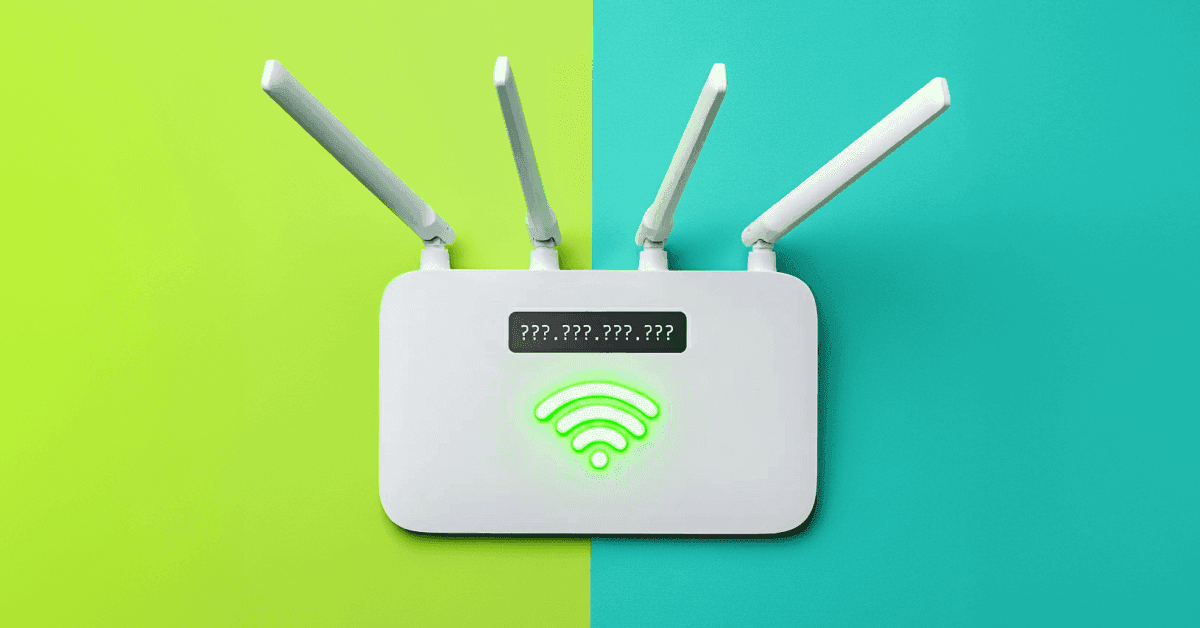
라우터 설정에 접속하거나 홈 네트워크를 보호하는 방법이 궁금했던 적이 있나요? 그 방법은 IP 주소라고도 하는 작은 숫자 문자열을 찾는 데 있습니다. 이 숫자 문자열은 네트워크로 들어가는 관문 역할을 하며, Wi-Fi 설정 관리, 연결 문제 해결은 물론 VPN 같은 고급 도구 설정도 가능하게 합니다.
이 안내서에서는 Windows, Mac, Android, iOS, Linux 등 어떤 기기에서든 라우터 IP 주소를 찾는 방법을 알아봅니다. 복잡한 용어를 쉬운 말로 익히려는 초보자도 따라 할 수 있도록 명확한 단계와 실용적인 팁, 꼭 알아둘 세부 사항을 소개합니다. 끝까지 읽으면 라우터 IP뿐 아니라 네트워크를 안전하고 효율적으로 유지하는 데 IP가 왜 중요한지 알게 됩니다. 특히 GuruVPN 같은 VPN 서비스를 사용할 때 도움이 됩니다.
라우터 IP 주소란 무엇인가요?
기기별 안내에 앞서 라우터 IP 주소가 무엇인지 먼저 알아보겠습니다. 간단히 말해 라우터 IP 주소는 기기가 라우터와 통신하고, 라우터를 통해 인터넷에 연결되도록 해 줍니다.
알아둘 IP 주소는 두 가지입니다:
- 공인 IP 주소. ISP가 네트워크에 할당하는 IP 주소입니다. 인터넷을 이용할 때 웹사이트와 온라인 서비스에 표시되는 주소입니다.
- 사설 IP 주소. 집이나 사무실 네트워크 내부에서 사용하는 IP입니다. 노트북, 스마트폰, 스마트 TV 등 각 기기는 이 사설 IP를 통해 라우터와 통신합니다.
대부분의 라우터는 192.168.0.1, 192.168.1.1 또는 10.0.0.1 같은 표준 사설 IP 주소를 사용합니다. 이 IP를 알아야 라우터 관리자 패널에 접속하고, 설정을 변경하고, 문제를 해결하며, 네트워크 트래픽을 보호하기 위한 VPN도 설정할 수 있습니다.
보안 측면에서 왜 중요한가요? 라우터 IP를 알면 Wi-Fi 보안 강화, 기본 비밀번호 변경, VPN 지원 활성화 등 다양한 조치를 취할 수 있습니다. 이 주소를 모르면 네트워크를 안전하게 유지하는 데 필요한 변경을 할 수 없습니다.
Windows에서 라우터 IP 주소 찾는 방법
Windows에서 라우터 IP 주소를 찾는 방법은 간단하며, 명령 프롬프트나 그래픽 인터페이스를 이용하는 두 가지 방법이 있습니다. 아래에 두 방법을 모두 소개하니 편한 방법을 선택하세요.
방법 1: 명령 프롬프트 사용(가장 빠른 방법)
- 키보드에서 “Win + R” 키를 누릅니다.
- cmd를 입력하고 Enter를 누르면 명령 프롬프트가 열립니다.
- 명령 프롬프트 창에 다음을 입력합니다:
ipconfig 명령을 입력한 다음 Enter를 누릅니다.
- 결과를 살펴보다가 현재 사용 중인 네트워크 어댑터(Wi-Fi 또는 Ethernet) 항목을 찾습니다.
Default Gateway라고 표시된 줄을 찾으세요. 이 숫자가 라우터 IP 주소입니다.
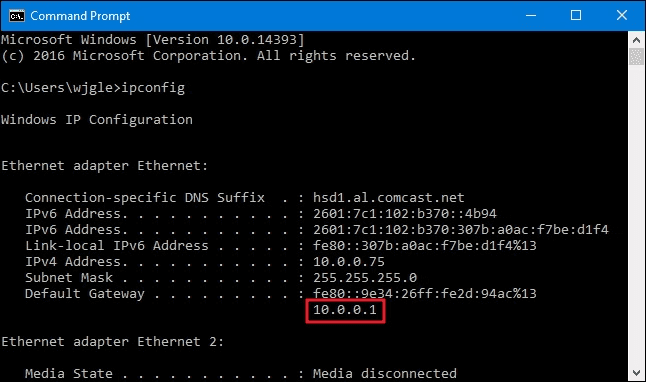
컴퓨터 화면에 다음과 같이 표시됩니다. 출처: Howtogeek
팁. “VirtualBox”나 “Bluetooth” 같은 어댑터가 여러 개 표시되면 무시하고 IPv4 및 DNS 값이 표시된 어댑터를 찾으세요.
방법 2: Windows 네트워크 설정 사용(명령어 불필요)
- 시작 메뉴에서 설정을 엽니다.
- Network & Internet으로 이동합니다.
- 무선으로 연결되어 있다면 Wi-Fi를, 케이블을 사용 중이라면 Ethernet을 선택합니다.
- 현재 연결된 네트워크를 클릭합니다.
- 아래로 스크롤해 Properties 섹션을 찾습니다.
Default Gateway를 찾으세요. 이것이 라우터 IP 주소입니다.
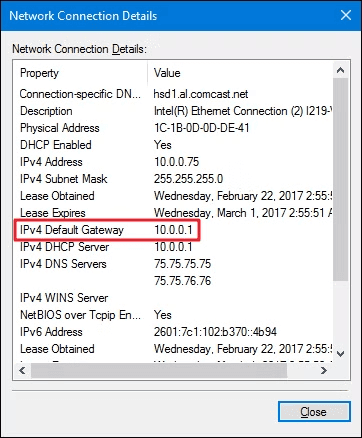
여기서 확인할 수 있습니다. 출처: Howtogeek
참고. Windows 버전(Windows 10 또는 Windows 11)에 따라 화면 배치가 조금 다를 수 있지만, 정보는 항상 네트워크의 Properties 화면에 있습니다.
Windows에서 알아둘 일반적인 사항
- 게스트 네트워크나 공유 핫스팟에 연결되어 있으면 Default Gateway가 표시되지 않을 수 있습니다.
- 169.254.x.x 같은 주소가 표시되면 시스템이 제대로 연결되지 않은 것입니다. Wi-Fi에 다시 연결해 보세요.
- 고급 사용자는 다음 PowerShell 명령으로도 게이트웨이를 찾을 수 있습니다:
Get-NetIPConfiguration | Select-Object -ExpandProperty IPv4DefaultGateway
Mac(macOS)에서 라우터 IP 주소 찾는 방법
macOS에서는 시스템 설정으로 라우터 IP 주소를 쉽게 찾을 수 있으며, 명령줄 방식을 선호한다면 Terminal을 이용해도 됩니다. 두 방법 모두 간단하고 안정적입니다.
방법 1: 시스템 설정 사용(가장 쉬운 방법)
- 왼쪽 상단 모서리의 Apple 메뉴를 클릭합니다.
- System Settings를 엽니다(구형 macOS 버전에서는 System Preferences).
- 사이드바에서 Network를 선택합니다.
- 현재 사용 중인 연결인 Wi-Fi 또는 Ethernet을 선택합니다.
- Details(macOS Ventura 및 이후 버전) 또는 Advanced…(이전 버전)를 클릭합니다.
- TCP/IP 탭으로 이동합니다.
Router라고 표시된 항목을 찾으세요. 여기에 표시된 숫자가 라우터 IP 주소입니다.
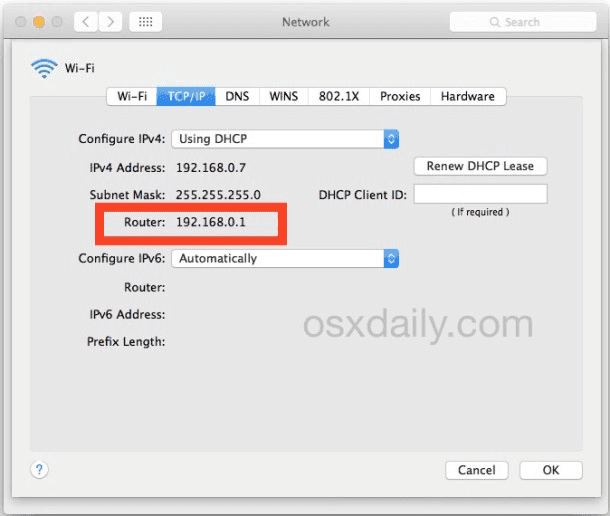
출처: OSXDaily
팁. macOS Monterey 또는 이전 버전을 사용하면 메뉴 이름이 조금 다를 수 있지만, 정보는 항상 TCP/IP 탭에 있습니다.
방법 2: Terminal 사용(빠르게 확인하기)
- Terminal을 엽니다(Applications → Utilities → Terminal).
- 다음 명령을 입력합니다:
netstat -nr | grep default
- default 옆에 표시된 숫자가 라우터 IP 주소입니다.
대체 명령:
route -n get default | grep gateway
이 명령은 게이트웨이 주소를 매우 깔끔한 형식으로 보여 줍니다.
macOS에서 알아둘 일반적인 사항
- VPN에 연결되어 있으면 macOS에서 VPN 인터페이스가 먼저 표시될 수 있습니다. Wi-Fi 또는 Ethernet 어댑터를 확인하세요.
- TCP/IP 설정에서 “Router” 항목이 비어 있으면 Mac이 네트워크에 제대로 연결되지 않았을 수 있습니다. Wi-Fi를 껐다가 다시 켜 보세요.
- 메시 시스템(예: Eero, Google Nest WiFi)의 라우터 IP는 일반적인 기본값(예: 192.168.86.1)과 다를 수 있습니다.
Android에서 라우터 IP 주소 찾는 방법
Android 기기에서는 라우터 IP 주소를 비롯한 네트워크 세부 정보를 빠르게 확인할 수 있습니다. 다만 휴대전화 제조사(Samsung, Xiaomi, Google Pixel 등)와 Android 버전에 따라 메뉴 이름과 화면 배치가 조금씩 다를 수 있습니다.
방법 1: Wi-Fi 설정에서 확인(가장 일반적인 방법)
- Android 기기에서 설정 앱을 엽니다.
- Wi-Fi 또는 Network & Internet으로 이동합니다.
- 현재 연결된 Wi-Fi 네트워크를 탭합니다(보통 네트워크 이름/SSID가 표시됩니다).
- Advanced, Additional settings 또는 Network details를 찾습니다. 표시 문구는 휴대전화에 따라 다릅니다.
- Gateway라고 표시된 항목을 찾으세요. 이 숫자가 라우터 IP 주소입니다.
팁. 많은 기기(Google Pixel, OnePlus, Motorola)에서는 라우터 IP가 “Gateway” 바로 아래에 표시됩니다. Samsung 기기에서는 View more 또는 IP settings 아래에 표시될 수 있습니다.
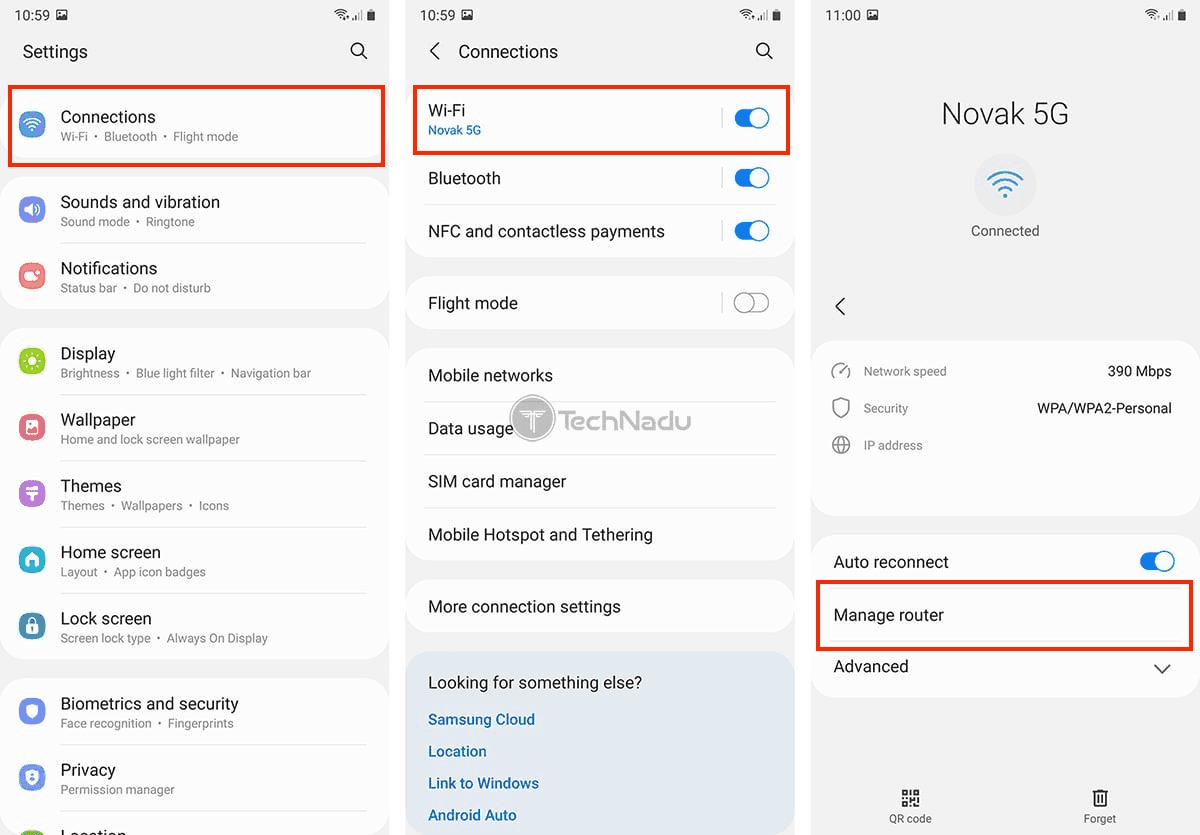
출처: TechNadu
방법 2: 네트워크 정보 앱 사용(선택 사항)
휴대전화 인터페이스에서 고급 네트워크 세부 정보를 찾기 어렵다면 타사 앱(예: “WiFi Analyzer”, “IP Tools”, “Fing”)을 사용할 수 있습니다. 이러한 앱은 일반적으로 라우터 IP를 Gateway 또는 Default Gateway로 표시합니다.
참고. 보안을 위해 이러한 앱을 사용할 필요는 없습니다. 휴대전화 메뉴 깊숙이 있는 네트워크 정보를 찾기 어려울 때 유용할 뿐입니다.
Android에서 알아둘 일반적인 사항
- 라우터 IP는 Wi-Fi에 연결되어 있을 때만 표시됩니다. 모바일 데이터 네트워크(4G/5G)에서는 라우터 정보를 확인할 수 없습니다.
- 일부 Android 스킨(MIUI, EMUI)에서는 Gateway 항목을 표시하기 전에 More settings를 탭해야 할 수 있습니다.
- IPv4 대신 IPv6 주소가 보이면 더 아래로 스크롤하세요. 라우터의 IPv4 주소(예: 192.168.x.x)는 보통 별도로 표시됩니다.
- Gateway 항목이 비어 있으면 Wi-Fi를 껐다가 다시 켜서 네트워크 정보를 새로 고치세요.
iOS(iPhone/iPad)에서 라우터 IP 주소 찾는 방법
Apple 기기에서는 iPhone과 iPad에서 라우터 IP 주소를 매우 쉽게 찾을 수 있습니다. Wi-Fi 설정에서 바로 확인할 수 있으며, 몇 번만 탭하면 됩니다.
방법: Wi-Fi 설정에서 확인(가장 빠르고 쉬운 방법)
- iPhone 또는 iPad에서 Settings 앱을 엽니다.
- 다음 항목을 탭합니다: Wi-Fi.
- 네트워크에 연결되어 있는지 확인한 다음 Wi-Fi 이름 옆의 (i) 아이콘을 탭합니다.
- 아래로 스크롤해 IPv4 Address 섹션을 찾습니다.
- 다음 이름의 항목을 찾으세요: Router 항목에 표시된 숫자가 라우터 IP 주소입니다.
이것으로 끝입니다. 추가 도구나 앱이 필요하지 않습니다.
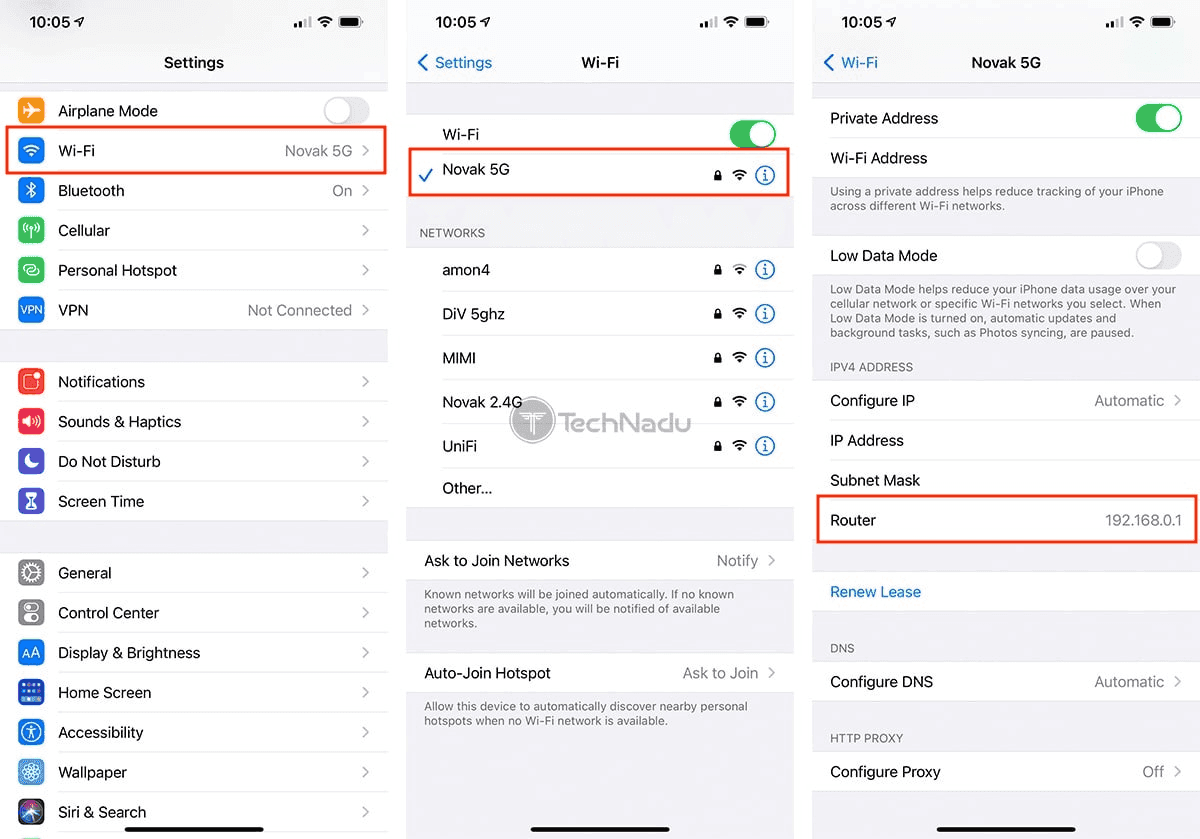
출처: TechNadu
iOS에서 알아둘 사항
- 라우터 IP는 Wi-Fi에 실제로 연결되어 있을 때만 표시됩니다.
- 기업용 Wi-Fi나 메시 시스템 등 고급 설정을 사용하는 네트워크에서는 IP 항목이 여러 개 보일 수 있습니다. Router 항목이 항상 올바른 주소를 보여 줍니다.
- 항목이 비어 있거나 회색으로 표시되면 Wi-Fi에 다시 연결하거나 네트워크 설정을 재설정해 보세요(Settings → General → Transfer or Reset iPhone → Reset → Reset Network Settings).
- VPN 사용자: VPN이 활성화되어 있으면 iOS에서 가상 네트워크 인터페이스가 우선 표시될 수 있습니다. 하지만 Wi-Fi 아래의 Router 항목에는 로컬 네트워크의 실제 게이트웨이 IP가 항상 표시됩니다.
Linux에서 라우터 IP 주소 찾는 방법
Linux에서는 라우터 IP 주소를 찾는 간단한 방법이 여러 가지 있습니다. Terminal과 그래픽 인터페이스 중 어느 쪽을 선호하든 절차는 간단하며 Ubuntu, Fedora, Linux Mint, Debian 등 대부분의 배포판에서 사용할 수 있습니다.
방법 1: Terminal 사용(가장 안정적인 방법)
명령 하나로 라우터 IP를 찾을 수 있습니다:
- 다음 앱을 엽니다: Terminal.
다음 명령을 입력합니다: ip route | grep default
- 다음 문자열을 확인하세요: default via 뒤에 있는 값이 라우터 IP 주소입니다.
출력 예시:
default via 192.168.1.1 dev wlan0
여기서 192.168.1.1 주소가 라우터 IP입니다.
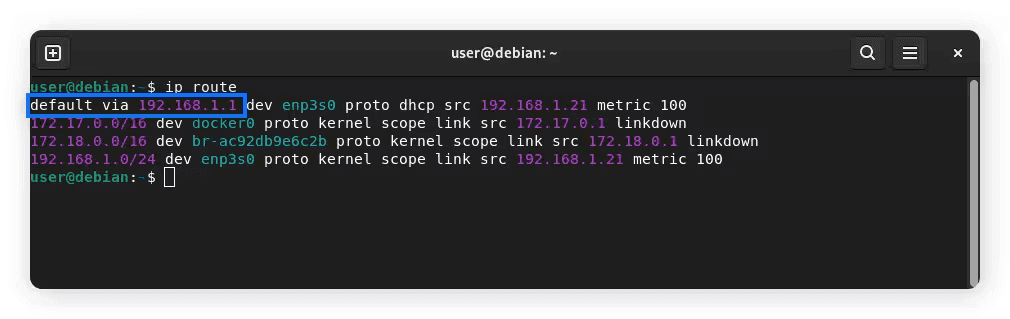
출처: Norton
대체 Terminal 명령
위 명령이 시스템에서 작동하지 않으면 다음을 시도하세요:
route -n | grep 'UG[ \t]'
라우터 IP로 시작하는 행이 표시됩니다. Gateway 열에서 확인하세요.
방법 2: Network Manager에서 확인(GUI 방식)
GNOME, KDE, Cinnamon 또는 XFCE 같은 데스크톱 환경을 사용하는 경우:
- 시스템 트레이에서 네트워크 아이콘 항목을 클릭합니다.
- 다음 설정 중 하나를 선택합니다: Network Settings 또는 Wi-Fi Settings.
- 현재 사용 중인 Wi-Fi 또는 Ethernet 연결을 선택합니다.
- 다음 탭으로 이동합니다: IPv4 (또는 경우에 따라 Details).
- 다음 이름 중 하나로 표시된 항목을 찾으세요: Default Route, Gateway, 또는 Router 항목에 표시된 값이 라우터 IP 주소입니다.
참고! 배포판마다 메뉴 이름이 조금씩 다르지만, 찾으려는 값은 항상 “Gateway”입니다.
Linux에서 알아둘 일반적인 사항
- 일부 배포판에서는 IPv6 라우팅이 먼저 표시됩니다. IPv4 정보를 보고 있는지 확인하세요(192.168.x.x 같은 기존 로컬 네트워크 IP가 필요한 경우).
- VPN을 통해 연결되어 있으면 일부 명령에 게이트웨이가 여러 개 표시될 수 있습니다. 라우터에 해당하는 게이트웨이는 Wi-Fi 또는 Ethernet 인터페이스(예: wlan0, eth0)에 연결된 것입니다.
- 만약
ip route명령에 게이트웨이가 표시되지 않으면 연결 설정이 잘못되었을 수 있습니다. 네트워크에 다시 연결하거나 Network Manager를 확인해 보세요.
고급 사용자: nmcli dev show | grep IP4.GATEWAY
이 명령은 NetworkManager가 설치된 모든 시스템에서 작동합니다.
실용적인 팁과 문제 해결
라우터 IP 주소를 찾는 일은 대개 간단하지만, 특정 상황이나 네트워크 설정에 따라 찾기 어려울 수 있습니다. 아래의 실용적인 팁과 문제 해결 절차를 활용하면 문제를 빠르게 해결하고 네트워크 내부에서 어떤 일이 일어나는지 파악하는 데 도움이 됩니다.
1. 라우터 IP가 전혀 보이지 않는 경우
기기에 Default Gateway 또는 Router 주소가 표시되지 않으면 다음을 확인하세요:
- Wi-Fi 네트워크에 다시 연결합니다. 기기가 올바른 네트워크 정보를 받지 못했을 수 있습니다.
- 라우터를 재시작합니다. 간단히 재시작하면 게이트웨이 할당 오류나 누락이 해결되는 경우가 많습니다.
- Wi-Fi를 껐다가 다시 켭니다. 그러면 기기의 IP 설정이 새로 고쳐집니다.
- 모바일 데이터를 사용 중인지 확인합니다. 라우터 IP를 보려면 Wi-Fi에 연결되어 있어야 합니다.
2. IP로 “169.254.x.x”가 표시되는 경우
이런 유형의 주소를 APIPA라고 하며, 기기가 라우터에서 유효한 IP를 받지 못했다는 뜻입니다.
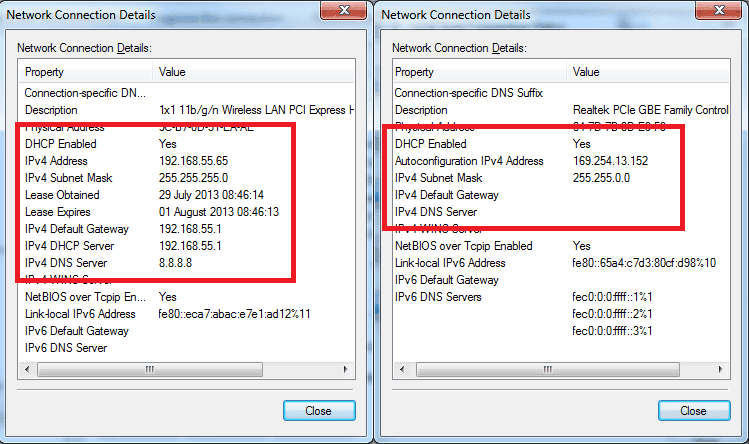
출처: Blue Compute
해결 방법:
- Wi-Fi를 재시작합니다.
- 네트워크를 삭제한 뒤 다시 연결합니다. 라우터도 재시작합니다.
- 라우터 설정에서 DHCP가 활성화되어 있는지 확인합니다.
3. VPN을 통해 연결된 경우
VPN은 가상 네트워크 인터페이스를 추가할 수 있어 문제가 복잡해질 때가 있습니다:
- 라우터 IP는 항상 물리적 인터페이스에서 확인하세요—
- Wi-Fi
- Ethernet
- VPN 인터페이스에는 실제 홈 라우터의 게이트웨이가 표시되지 않습니다.
팁! 게이트웨이가 잘못된 것 같으면 VPN 연결을 잠시 해제하고 라우터 IP를 찾은 다음 다시 연결하세요.
4. 메시 Wi-Fi 시스템을 사용하는 경우
메시 시스템(Eero, Google Nest, TP-Link Deco, Orbi)은 표준과 다른 사설 IP 범위를 사용하는 경우가 있습니다. 정상적인 현상입니다.
메시 라우터 IP 주소의 일반적인 예:
- 192.168.86.1 (Google Nest WiFi)
- 172.16.0.1 (일부 기업용 스타일 시스템)
평소 보던 192.168.x.x와 다르게 보여도 걱정하지 마세요. 찾는 절차는 동일합니다.
5. 올바른 네트워크 어댑터를 확인하세요
어댑터가 여러 개인 기기(예: VPN, 가상 머신, Ethernet, Wi-Fi가 있는 Windows PC)에서는 다음을 따르세요:
- 특히 현재 사용 중인 네트워크 어댑터를 찾습니다.
- 다음과 같은 어댑터는 무시하세요—
- Bluetooth
- VirtualBox 또는 VMware 호스트
- 비활성화된 Ethernet 포트
이 어댑터에는 관련 없는 게이트웨이 값이 표시될 수 있습니다.
6. 라우터에 연결할 수 있는지 Ping으로 확인하기
라우터 IP를 찾은 다음 작동 여부를 확인할 수 있습니다:
Windows/macOS/Linux Terminal:
ping 192.168.1.1
응답이 오면 라우터가 정상적으로 작동하고 있는 것입니다.
응답이 없다면:
- 잘못된 네트워크에 연결되어 있을 수 있습니다.
- 라우터 설정이 잘못되었거나 작동이 멈췄을 수 있습니다.
- 라우터를 재시작해 보세요.
7. 라우터 재설정(필요한 경우에만)
라우터에 전혀 접속할 수 없다면:
- 기기 뒷면의 Reset 버튼을 약 10초 동안 길게 누릅니다.
- 그러면 기본 라우터 IP를 포함해 출고 시 설정이 복원됩니다.
중요! 이후 Wi-Fi 네트워크를 다시 설정할 준비가 되어 있을 때만 진행하세요.
8. 보안 알림
라우터에 접속한 후에는:
- 기본 관리자 비밀번호를 반드시 변경합니다.
- 펌웨어를 최신 상태로 유지합니다.
- 보안을 강화하려면 라우터에서 직접 VPN을 사용하는 것을 고려하세요.
GuruVPN은 라우터 수준 설정을 지원해 네트워크의 모든 기기를 더 쉽게 보호할 수 있습니다.
VPN 사용자에게 라우터 IP 주소를 아는 것이 중요한 이유
VPN을 사용 중이거나 사용을 고려하고 있다면 라우터 IP 주소를 아는 것이 더욱 중요합니다. 라우터는 홈 네트워크의 중심이며, 여러 고급 VPN 기능을 사용하려면 라우터 설정에 접속해야 합니다.
1. 라우터에 VPN 직접 설정하기
라우터 수준에서 VPN을 설치하면 Wi-Fi에 연결된 휴대전화, 노트북, 스마트 TV, 게임 콘솔 등 모든 기기에서 앱을 각각 설치하지 않고도 안전하게 암호화된 트래픽을 이용할 수 있습니다.
라우터에 GuruVPN을 설정하려면 다음이 필요합니다:
- 라우터 관리자 패널에 접속합니다.
- VPN 또는 WAN 설정을 찾습니다.
- GuruVPN 설정 정보를 입력합니다.
이를 위해 가장 먼저 라우터의 사설 IP 주소를 알아야 합니다.
2. 네트워크 전체의 보안 강화
라우터 IP로 다음과 같은 보안 설정에 접속할 수 있습니다:
- WPA3 또는 강력한 암호화 프로토콜 활성화
- 기본 로그인 정보 변경
- 알 수 없는 기기 차단
- 펌웨어 업데이트
이러한 단계는 네트워크를 안전하게 유지하는 데 필수적입니다. GuruVPN 같은 VPN은 나가는 모든 트래픽을 암호화해 보호 계층을 더합니다.
3. VPN 연결 문제 해결
VPN이 제대로 작동하지 않을 때는 라우터 설정 오류가 근본 원인인 경우가 많습니다. 라우터에 로그인할 수 있으면 다음과 같은 문제를 해결하는 데 도움이 됩니다:
- 잘못된 DNS 설정
- VPN 연결을 차단하는 방화벽 규칙
- 게스트 네트워크와의 충돌
- 안정성 문제를 일으키는 오래된 펌웨어
라우터에 접속하는 방법을 알면 이러한 문제를 빠르게 진단하고 해결할 수 있습니다.
4. 기기가 트래픽을 전달하는 방식 이해하기
VPN은 인터넷 트래픽을 위한 보안 터널을 만듭니다. 하지만 로컬 네트워크와 외부 세계 사이에서 트래픽이 이동하는 방식을 결정하는 기기는 라우터입니다.
라우터 IP로 접속하면 다음을 할 수 있습니다:
- VPN 터널이 활성 상태인지 확인
- 라우팅 테이블 확인
- 분할 터널링 설정 조정(지원되는 경우)
- 속도와 개인정보 보호를 위해 DNS 라우팅 최적화
GuruVPN을 사용할 때 성능과 안정성을 최대한 높이고 싶은 사용자에게 특히 유용합니다.
5. 온라인 개인정보 보호를 더 효과적으로 관리하기
라우터에는 로그, 연결된 기기 목록, DNS 설정이 저장됩니다. 이를 적절히 관리하면 VPN 연결을 시작하기 전에도 개인정보 보호를 강화할 수 있습니다.
GuruVPN은 다음을 보장해 이를 보완합니다:
- ISP가 사용자의 브라우징 활동을 볼 수 없습니다
- 공인 IP 주소가 숨겨진 상태로 유지됩니다
- 네트워크를 떠나는 모든 트래픽이 암호화됩니다
다시 말해, 라우터를 어디서 찾고 어떻게 접속하는지 알아야 개인정보 보호 설정을 세밀하게 조정할 수 있습니다.
마무리: 네트워크를 직접 관리하세요
라우터 IP 주소를 찾는 일은 사소한 기술 작업처럼 보일 수 있지만, 홈 네트워크를 완전히 제어하는 길을 열어 줍니다. Wi-Fi 설정을 조정하거나 보안을 강화하거나 자녀 보호 기능을 설정하거나 VPN을 구성할 때, 라우터 접속 방법을 아는 것은 더 안전하고 안정적인 온라인 경험의 토대입니다.
올바른 지식이 있으면 다음과 같은 일을 할 수 있습니다:
- 네트워크 보안 유지
- 문제를 더 빠르게 해결
- 성능 최적화
- 라우터 수준 VPN 보호 설정
- Wi-Fi에 연결된 모든 기기 보호
이때 GuruVPN 서비스는 든든한 지원군이 됩니다. VPN 보호를 라우터에 직접 통합하거나 기기에서 GuruVPN 앱을 사용하면 네트워크를 떠나는 모든 연결이 암호화되고 비공개로 유지되며 침입자나 엿보는 시선으로부터 보호되도록 보장합니다.
디지털 생활을 안전하게 지키기 위한 다음 단계로 GuruVPN을 사용해 보고, 안심하고 네트워크를 보호하세요.