EN
EN BR
BR DE
DE ES
ES FR
FR RU
RU ID
ID TR
TR IT
IT JP
JP SA
SA VN
VN TH
TH KR
KR
كيفية العثور على عنوان IP لجهاز التوجيه على أي جهاز

 أهم النقاط
- تعرّف على عنوان IP لجهاز التوجيه وسبب حاجتك إليه للوصول إلى إعدادات الشبكة.
- اتبع الخطوات التفصيلية للعثور على عنوان IP لجهاز التوجيه في Windows وMac وAndroid وiOS وLinux.
- عالج المشكلات الشائعة، بدءًا من عناوين APIPA ووصولًا إلى واجهات VPN التي تخفي البوابة الفعلية.
- افهم أهمية عنوان IP لجهاز التوجيه عند إعداد حماية VPN على مستوى جهاز التوجيه.
- تعرّف على كيفية دعم GuruVPN للإعداد على مستوى جهاز التوجيه لحماية كل جهاز على شبكتك.
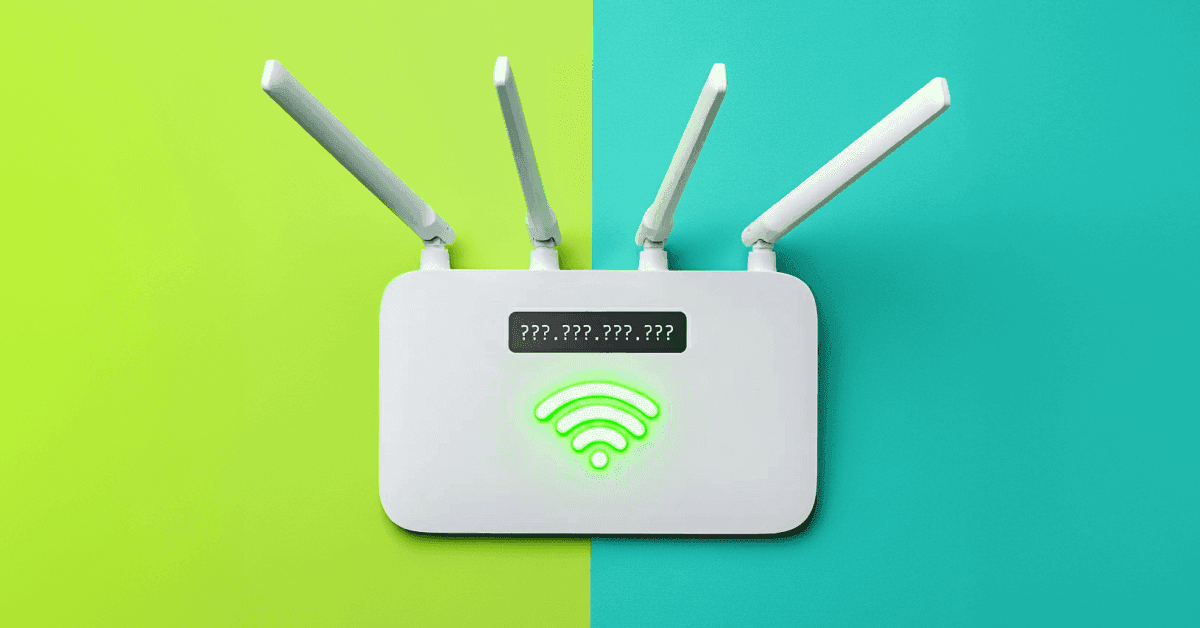
هل تساءلت يومًا عن كيفية الوصول إلى إعدادات جهاز التوجيه أو تأمين شبكتك المنزلية؟ يبدأ الأمر بالعثور على سلسلة الأرقام الصغيرة المعروفة بعنوان IP. تعمل هذه السلسلة الصغيرة كبوابة إلى شبكتك، وتتيح لك إدارة إعدادات Wi-Fi واستكشاف مشكلات الاتصال وإصلاحها، بل وإعداد أدوات متقدمة مثل VPN.
في هذا الدليل، ستتعلم كيفية العثور على عنوان IP لجهاز التوجيه على أي جهاز، سواء كان يعمل بنظام Windows أو Mac أو Android أو iOS أو Linux. سنوضح الخطوات ونقدم نصائح عملية ونشرح الفروق المهمة بلغة بسيطة تناسب المبتدئين تمامًا الراغبين في فهم المصطلحات المعقدة. وفي النهاية، ستعرف عنوان IP لجهاز التوجيه لديك، وستفهم أيضًا أهميته للحفاظ على أمان شبكتك وتحسين أدائها، لا سيما عند استخدام خدمة VPN مثل GuruVPN.
ما عنوان IP لجهاز التوجيه؟
قبل شرح الخطوات الخاصة بكل جهاز، من المهم أولًا فهم المقصود فعليًا بعنوان IP لجهاز التوجيه. ببساطة، يتيح عنوان IP هذا لأجهزتك التواصل مع جهاز التوجيه، ومن خلاله الاتصال بالإنترنت.
هناك نوعان من عناوين IP ينبغي معرفتهما:
- عنوان IP عام. هذا هو عنوان IP الذي يعيّنه مزود خدمة الإنترنت ISP لشبكتك. وهو العنوان الذي تراه المواقع الإلكترونية والخدمات عبر الإنترنت أثناء تصفحك الإنترنت.
- عنوان IP خاص. هذا هو عنوان IP المستخدم داخل شبكة منزلك أو مكتبك. ويتواصل كل جهاز، مثل الكمبيوتر المحمول والهاتف الذكي والتلفاز الذكي، مع جهاز التوجيه عبر عنوان IP الخاص هذا.
تستخدم معظم أجهزة التوجيه عناوين IP خاصة شائعة، مثل 192.168.0.1 أو 192.168.1.1 أو 10.0.0.1. وتحتاج إلى معرفة هذا العنوان للوصول إلى لوحة إدارة جهاز التوجيه وتغيير الإعدادات واستكشاف المشكلات وإصلاحها، وحتى إعداد VPN لتأمين حركة مرور الشبكة.
لماذا يهم ذلك للأمان؟ تتيح لك معرفة عنوان IP لجهاز التوجيه خيارات كثيرة لتأمين Wi-Fi، وتغيير كلمات المرور الافتراضية، أو تفعيل دعم VPN. ومن دون هذا العنوان، لن تتمكن من إجراء التغييرات اللازمة للحفاظ على أمان شبكتك.
كيفية العثور على عنوان IP لجهاز التوجيه في Windows
من السهل العثور على عنوان IP لجهاز التوجيه في Windows، ويمكنك ذلك بطريقتين: عبر موجه الأوامر أو الواجهة الرسومية. إليك الطريقتين، فاختر ما يناسبك.
الطريقة 1: استخدام موجه الأوامر (الأسرع)
- اضغط على Win + R على لوحة المفاتيح.
- اكتب cmd واضغط على Enter، وسيفتح ذلك موجه الأوامر.
- في نافذة موجه الأوامر، اكتب:
ipconfig ثم اضغط على Enter.
- تصفّح النتائج حتى تعثر على القسم الخاص بمحول الشبكة النشط لديك (Wi-Fi أو Ethernet).
ابحث عن السطر المسمى Default Gateway؛ فهذا الرقم هو عنوان IP لجهاز التوجيه.
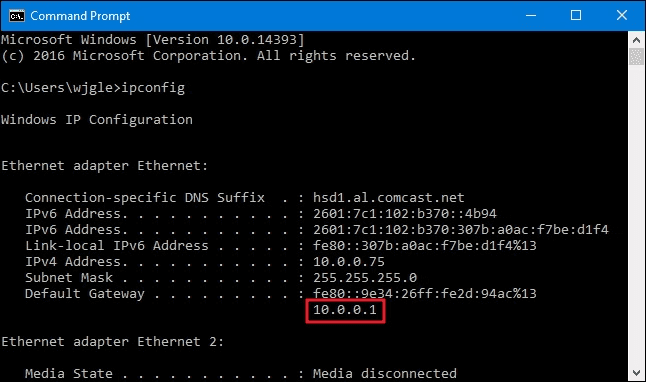
هكذا سيظهر على الكمبيوتر. المصدر: Howtogeek
نصيحة. إذا ظهر أكثر من محول (مثل “VirtualBox” أو “Bluetooth”)، فتجاهلها وابحث عن المحول الذي يعرض قيم IPv4 وDNS.
الطريقة 2: استخدام إعدادات شبكة Windows (من دون أوامر)
- افتح Settings من قائمة Start.
- انتقل إلى Network & Internet.
- اختر Wi-Fi (إذا كنت متصلًا لاسلكيًا) أو Ethernet (إذا كنت تستخدم كابلًا).
- انقر على شبكتك النشطة.
- مرّر إلى قسم Properties.
ابحث عن Default Gateway؛ فهذا هو عنوان IP لجهاز التوجيه.
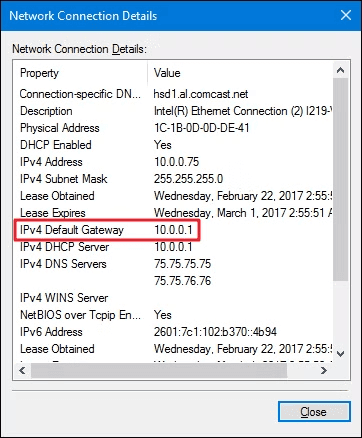
ينبغي أن تجده هنا. المصدر: Howtogeek
ملاحظة. قد يختلف التصميم قليلًا حسب إصدار Windows (Windows 10 أو Windows 11)، لكن المعلومات تظهر دائمًا في شاشة Properties الخاصة بالشبكة.
ملاحظات شائعة حول Windows
- إذا كنت متصلًا بشبكة ضيوف أو نقطة اتصال مشتركة، فقد لا يظهر Default Gateway.
- إذا رأيت عنوانًا مثل 169.254.x.x، فهذا يعني أن النظام غير متصل على نحو سليم؛ حاول الاتصال بشبكة Wi-Fi من جديد.
- يمكن للمستخدمين المتقدمين أيضًا العثور على البوابة باستخدام PowerShell عبر الأمر:
Get-NetIPConfiguration | Select-Object -ExpandProperty IPv4DefaultGateway
كيفية العثور على عنوان IP لجهاز التوجيه في Mac (macOS)
يسهّل macOS العثور على عنوان IP لجهاز التوجيه من خلال إعدادات النظام، ويمكنك أيضًا استخدام Terminal إذا كنت تفضل سطر الأوامر. كلتا الطريقتين بسيطتان وموثوقتان.
الطريقة 1: استخدام إعدادات النظام (الأسهل للمستخدم)
- انقر على قائمة Apple في الزاوية العلوية اليسرى.
- افتح System Settings (أو System Preferences في إصدارات macOS الأقدم).
- اختر Network من الشريط الجانبي.
- اختر اتصالك النشط: Wi-Fi أو Ethernet.
- انقر على Details (في macOS Ventura والإصدارات الأحدث) أو Advanced… (في الإصدارات الأقدم).
- انتقل إلى علامة التبويب TCP/IP.
ابحث عن الحقل المسمى Router؛ فالرقم الظاهر فيه هو عنوان IP لجهاز التوجيه.
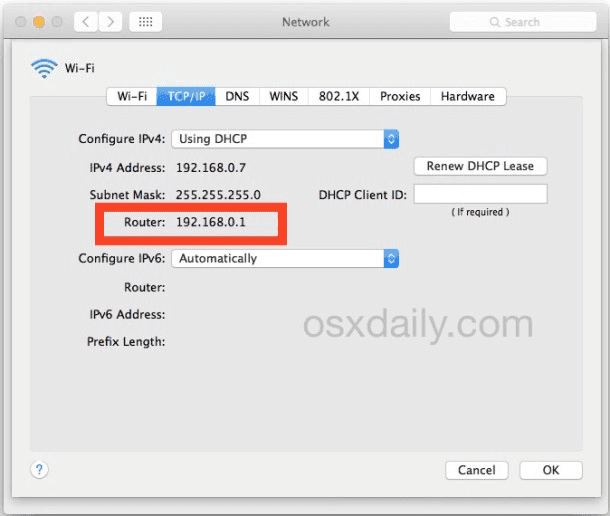
المصدر: OSXDaily
نصيحة. إذا كنت تستخدم macOS Monterey أو إصدارًا أقدم، فقد تختلف تسميات القوائم قليلًا، لكن المعلومات تظهر دائمًا ضمن علامة التبويب TCP/IP.
الطريقة 2: استخدام Terminal (للوصول السريع)
- افتح Terminal (Applications → Utilities → Terminal).
- أدخل الأمر:
netstat -nr | grep default
- الرقم الظاهر بجانب default هو عنوان IP لجهاز التوجيه.
أمر بديل:
route -n get default | grep gateway
يعرض هذا الأمر عنوان البوابة بتنسيق واضح ومختصر.
ملاحظات شائعة حول macOS
- إذا كنت متصلًا عبر VPN، فقد يعرض macOS واجهة VPN أولًا؛ لذا تأكد من فحص محول Wi-Fi أو Ethernet.
- إذا ظهر حقل “Router” فارغًا في إعدادات TCP/IP، فقد لا يكون Mac متصلًا بالشبكة على نحو سليم؛ جرّب إيقاف Wi-Fi ثم تشغيله.
- في أنظمة الشبكات المتداخلة (مثل Eero وGoogle Nest WiFi)، قد يختلف عنوان IP لجهاز التوجيه عن العناوين الافتراضية المعتادة (مثل 192.168.86.1).
كيفية العثور على عنوان IP لجهاز التوجيه في Android
تتيح أجهزة Android الوصول السريع إلى تفاصيل الشبكة، بما في ذلك عنوان IP لجهاز التوجيه. لكن قد تختلف أسماء القوائم وتصميمها قليلًا حسب الشركة المصنّعة للهاتف (Samsung وXiaomi وGoogle Pixel وغيرها) وإصدار Android.
الطريقة 1: من إعدادات Wi-Fi (الأكثر شيوعًا)
- افتح تطبيق Settings على جهاز Android.
- انتقل إلى Wi-Fi أو Network & Internet.
- انقر على شبكة Wi-Fi المتصل بها (يظهر عادةً اسم الشبكة/SSID).
- ابحث عن Advanced أو Additional settings أو Network details؛ إذ تختلف التسمية حسب الهاتف.
- ابحث عن الحقل المسمى Gateway؛ فهذا الرقم هو عنوان IP لجهاز التوجيه.
نصيحة. في كثير من الأجهزة (Google Pixel وOnePlus وMotorola)، يظهر عنوان IP لجهاز التوجيه مباشرةً أسفل “Gateway”. وقد تعرضه أجهزة Samsung ضمن View more أو IP settings.
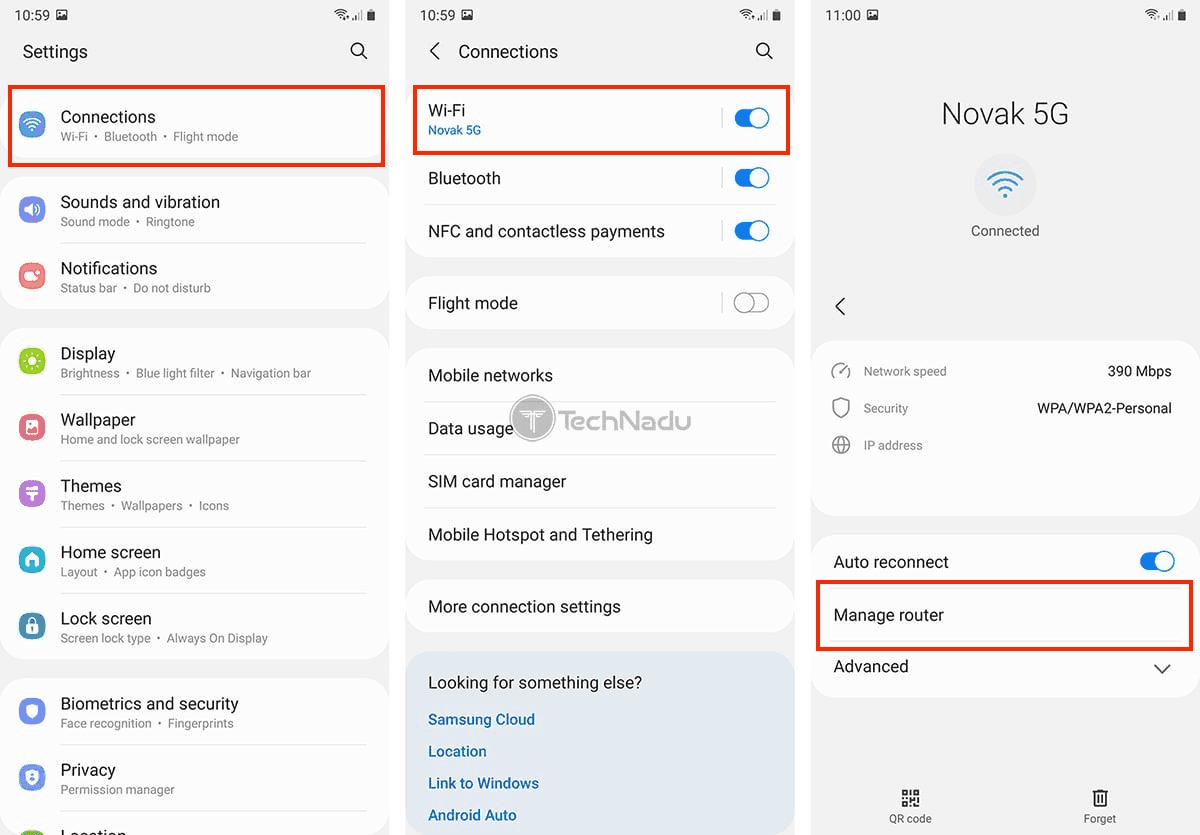
المصدر: TechNadu
الطريقة 2: استخدام تطبيق لمعلومات الشبكة (اختياري)
إذا كانت واجهة هاتفك تخفي تفاصيل الشبكة المتقدمة، فيمكنك استخدام تطبيق من جهة خارجية (مثل “WiFi Analyzer” أو “IP Tools” أو “Fing”). تعرض هذه التطبيقات عادةً عنوان IP لجهاز التوجيه تحت اسم Gateway أو Default Gateway.
ملاحظة. لا تحتاج إلى هذه التطبيقات لأغراض الأمان؛ فهي مفيدة فقط إذا كانت معلومات الشبكة مخفية في قوائم الهاتف المتشعبة.
ملاحظات شائعة حول Android
- لن يظهر عنوان IP لجهاز التوجيه إلا عند اتصالك بشبكة Wi-Fi؛ فشبكات بيانات الهاتف (4G/5G) لا تعرض معلومات جهاز التوجيه.
- قد تتطلب بعض واجهات Android (MIUI وEMUI) النقر على More settings قبل ظهور حقل Gateway.
- إذا ظهر عنوان IPv6 بدلًا من IPv4، فمرّر إلى أسفل؛ فعادةً ما يُعرض عنوان IPv4 لجهاز التوجيه (مثل 192.168.x.x) في موضع منفصل.
- إذا كان حقل Gateway فارغًا، فأوقف Wi-Fi ثم شغّله لتحديث معلومات الشبكة.
كيفية العثور على عنوان IP لجهاز التوجيه في iOS (iPhone/iPad)
تجعل Apple العثور على عنوان IP لجهاز التوجيه على iPhone وiPad أمرًا سهلًا للغاية. فالمعلومة موجودة ضمن إعدادات Wi-Fi، ويمكنك الوصول إليها ببضع نقرات.
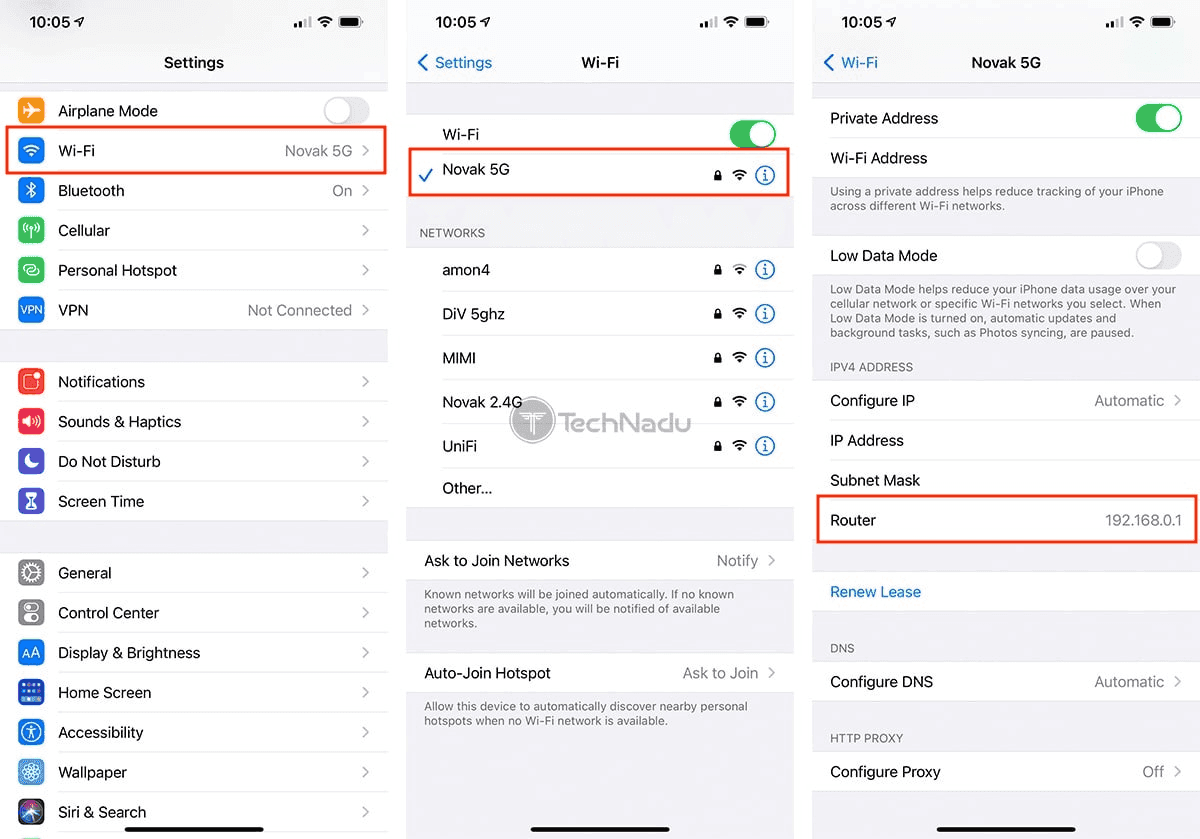
الطريقة: من إعدادات Wi-Fi (الأسرع والأسهل)
- افتح تطبيق Settings على iPhone أو iPad.
- انقر على Wi-Fi.
- تأكد من اتصالك بشبكة، ثم انقر على أيقونة (i) بجوار اسم شبكة Wi-Fi.
- مرّر إلى أسفل حتى يظهر قسم IPv4 Address أمامك.
- ابحث عن الحقل المسمى Router والرقم الظاهر فيه هو عنوان IP لجهاز التوجيه.
هذا كل شيء؛ لا حاجة إلى أدوات أو تطبيقات إضافية.
المصدر: TechNadu
ملاحظات حول iOS
- لن يظهر عنوان IP لجهاز التوجيه إلا عند اتصالك فعليًا بشبكة Wi-Fi.
- في الشبكات ذات الإعدادات المتقدمة (مثل شبكات Wi-Fi للمؤسسات أو أنظمة الشبكات المتداخلة)، قد ترى حقول IP متعددة؛ والحقل المسمى Router هو الصحيح دائمًا.
- إذا كان الحقل فارغًا أو معطلًا، فحاول الاتصال بشبكة Wi-Fi من جديد أو إعادة تعيين إعدادات الشبكة (Settings → General → Transfer or Reset iPhone → Reset → Reset Network Settings).
- لمستخدمي VPN: إذا كانت VPN نشطة، فقد يعطي iOS الأولوية لواجهات الشبكة الافتراضية؛ لكن حقل Router ضمن Wi-Fi يعرض دائمًا عنوان IP الحقيقي لبوابة شبكتك المحلية.
كيفية العثور على عنوان IP لجهاز التوجيه في Linux
يوفر Linux عدة طرق سهلة لمعرفة عنوان IP لجهاز التوجيه. سواء فضّلت استخدام Terminal أو واجهة رسومية، فالعملية بسيطة وتعمل في معظم التوزيعات، ومنها Ubuntu وFedora وLinux Mint وDebian وغيرها.
الطريقة 1: استخدام Terminal (الأكثر موثوقية)
يمكنك العثور على عنوان IP لجهاز التوجيه بأمر واحد:
- افتح Terminal.
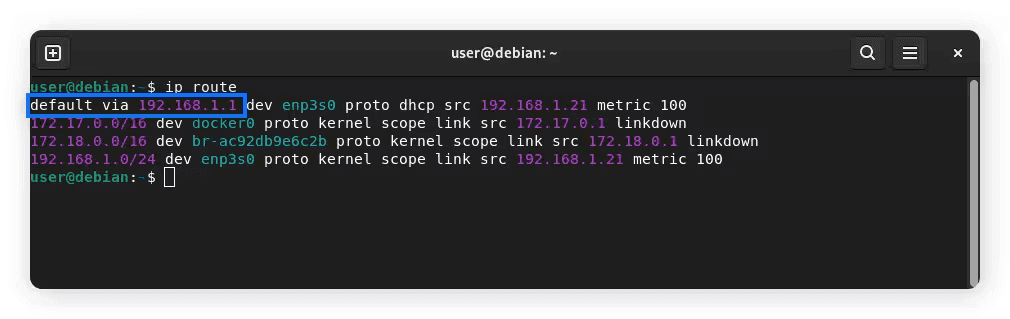
أدخل الأمر التالي: ip route | grep default
- ابحث عن القيمة التي تلي default via وستجد بعده عنوان IP لجهاز التوجيه.
مثال على الناتج:
default via 192.168.1.1 dev wlan0
هنا، 192.168.1.1 هو عنوان IP لجهاز التوجيه.
المصدر: Norton
أمر بديل في Terminal
إذا لم يعمل الأمر أعلاه على نظامك، فجرّب:
route -n | grep 'UG[ \t]'
سترى صفًا يبدأ بعنوان IP لجهاز التوجيه تحت عمود Gateway في الناتج.
الطريقة 2: عبر Network Manager (الواجهة الرسومية)
إذا كنت تستخدم بيئة سطح مكتب مثل GNOME أو KDE أو Cinnamon أو XFCE:
- انقر على أيقونة الشبكة في علبة النظام.
- اختر Network Settings أو Wi-Fi Settings.
- حدد اتصال Wi-Fi أو Ethernet النشط.
- انتقل إلى علامة التبويب IPv4 (أو أحيانًا Details).
- ابحث عن الحقل المسمى Default Route, أو Gateway، أو Router ؛ فهذا هو عنوان IP لجهاز التوجيه.
ملاحظة! تختلف أسماء القوائم قليلًا بين التوزيعات، لكن “Gateway” هي القيمة التي تبحث عنها دائمًا.
ملاحظات شائعة حول Linux
- تعرض بعض التوزيعات توجيه IPv6 أولًا؛ لذا تأكد من عرض IPv4 إذا كنت بحاجة إلى عنوان IP التقليدي للشبكة المحلية (مثل 192.168.x.x).
- إذا كنت متصلًا عبر VPN، فقد تعرض بعض الأوامر بوابات متعددة؛ والبوابة الصحيحة لجهاز التوجيه مرتبطة بواجهة Wi-Fi أو Ethernet (مثل wlan0 وeth0).
- إذا لم يُظهر
ip routeعنوان بوابة، فقد يكون اتصالك مهيأً على نحو غير صحيح؛ حاول الاتصال بالشبكة من جديد أو التحقق من Network Manager.
للمستخدمين المتقدمين: nmcli dev show | grep IP4.GATEWAY
يعمل هذا الأمر على أي نظام يستخدم NetworkManager.
نصائح عملية واستكشاف المشكلات وإصلاحها
مع أن العثور على عنوان IP لجهاز التوجيه يكون عادةً أمرًا مباشرًا، فقد تجعل بعض الحالات أو إعدادات الشبكة العملية أقل وضوحًا. إليك نصائح عملية وخطوات لاستكشاف المشكلات وإصلاحها بسرعة وفهم ما يحدث داخل شبكتك.
1. إذا لم تتمكن من رؤية عنوان IP لجهاز التوجيه إطلاقًا
إذا لم يظهر على جهازك عنوان Default Gateway أو Router:
- اتصل بشبكة Wi-Fi من جديد. قد لا يكون الجهاز قد حصل على معلومات الشبكة الصحيحة.
- أعد تشغيل جهاز التوجيه. غالبًا ما تؤدي إعادة التشغيل البسيطة إلى إصلاح تعيينات البوابة غير الصحيحة أو المفقودة.
- أوقف Wi-Fi ثم أعد تشغيله. يؤدي ذلك إلى إجبار الجهاز على تحديث إعدادات IP.
- تحقق مما إذا كنت تستخدم بيانات الهاتف. يجب أن تكون متصلًا بشبكة Wi-Fi حتى ترى عنوان IP لجهاز التوجيه.
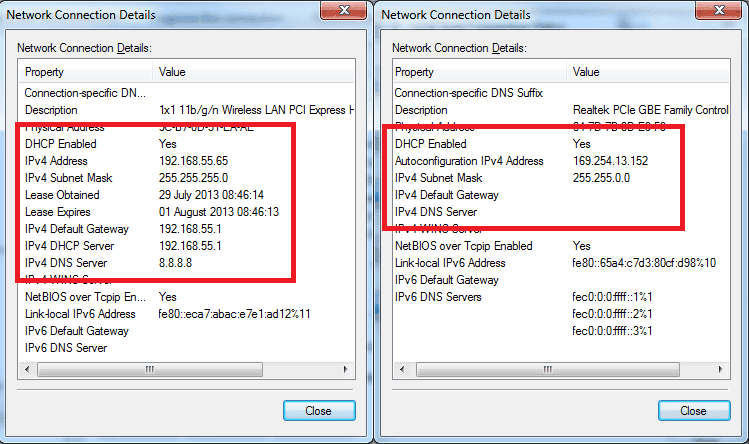
2. إذا ظهر “169.254.x.x” عنوانًا لـ IP لديك
يُسمى هذا النوع من العناوين APIPA، ويعني أن جهازك لم يتمكن من الحصول على عنوان IP صالح من جهاز التوجيه.
المصدر: Blue Compute
لإصلاح ذلك:
- أعد تشغيل Wi-Fi.
- انسَ الشبكة ثم أعد الاتصال بها. أعد تشغيل جهاز التوجيه.
- تحقق من تفعيل DHCP في إعدادات جهاز التوجيه.
3. إذا كنت متصلًا عبر VPN
قد تضيف VPN واجهات شبكة افتراضية، ما قد يعقّد الأمور أحيانًا:
- تحقق دائمًا من عنوان IP لجهاز التوجيه في واجهتك الفعلية المستخدمة—
- Wi-Fi
- Ethernet
- لن تعرض واجهة VPN بوابة جهاز التوجيه المنزلي الفعلية.
نصيحة! إذا بدا عنوان البوابة غير صحيح، فافصل VPN مؤقتًا واعثر على عنوان IP لجهاز التوجيه، ثم أعد الاتصال.
4. إذا كنت تستخدم نظام Wi-Fi متداخلًا
تستخدم الأنظمة المتداخلة (Eero وGoogle Nest وTP-Link Deco وOrbi) أحيانًا نطاقات IP خاصة غير قياسية. وهذا أمر طبيعي.
أمثلة شائعة لعناوين IP لأجهزة التوجيه في الأنظمة المتداخلة:
- 192.168.86.1 (Google Nest WiFi)
- 172.16.0.1 (بعض الأنظمة ذات الطابع المؤسسي)
لا تقلق إذا لم يكن العنوان على النمط المعتاد 192.168.x.x؛ فالخطوات نفسها ما زالت تنطبق.
5. تأكد من فحص محول الشبكة الصحيح
على الأجهزة التي تحتوي على عدة محولات (كمبيوتر Windows يستخدم VPN أو أجهزة افتراضية أو Ethernet أو Wi-Fi):
- ابحث تحديدًا عن محول الشبكة النشط على جهازك.
- تجاهل المحولات التالية—
- Bluetooth
- مضيفي VirtualBox أو VMware
- منافذ Ethernet المعطلة
قد تعرض هذه المحولات قيم بوابة غير ذات صلة.
6. أرسل Ping إلى جهاز التوجيه للتحقق من إمكانية الوصول إليه
بعد العثور على عنوان IP لجهاز التوجيه، يمكنك التحقق من أنه يعمل:
في Terminal على Windows/macOS/Linux:
ping 192.168.1.1
إذا تلقيت ردودًا، فهذا يعني أن جهاز التوجيه يعمل كما ينبغي.
إذا لم تتلق ردًا:
- قد تكون متصلًا بالشبكة الخطأ.
- قد تكون إعدادات جهاز التوجيه غير صحيحة أو ربما يكون قد تجمّد.
- جرّب إعادة تشغيل جهاز التوجيه.
7. إعادة تعيين جهاز التوجيه (عند الحاجة فقط)
إذا لم تتمكن من الوصول إلى جهاز التوجيه إطلاقًا:
- اضغط مطولًا على زر Reset في الجهة الخلفية من الجهاز لمدة ~10 ثوانٍ.
- يعيد ذلك إعدادات المصنع، بما فيها عنوان IP الافتراضي لجهاز التوجيه.
مهم! لا تفعل ذلك إلا إذا كنت مرتاحًا لإعادة تهيئة شبكة Wi-Fi بعد ذلك.
8. تذكير أمني
بعد الوصول إلى جهاز التوجيه:
- غيّر دائمًا كلمة مرور الإدارة الافتراضية.
- احرص على تحديث البرنامج الثابت.
- فكّر في استخدام VPN مباشرةً على جهاز التوجيه لتحسين الأمان.
يدعم GuruVPN الإعدادات على مستوى جهاز التوجيه، ما يسهّل حماية كل جهاز على شبكتك.
لماذا تهم معرفة عنوان IP لجهاز التوجيه مستخدمي VPN؟
إذا كنت تستخدم VPN أو تفكر في استخدامها، تزداد أهمية معرفة عنوان IP لجهاز التوجيه. فجهاز التوجيه هو النقطة المركزية في شبكتك المنزلية، وتعتمد كثير من ميزات VPN المتقدمة على الوصول إلى إعداداته.
1. إعداد VPN مباشرةً على جهاز التوجيه
يتيح تثبيت VPN على مستوى جهاز التوجيه لكل جهاز متصل بشبكة Wi-Fi، كالهواتف وأجهزة الكمبيوتر المحمولة والتلفازات الذكية وأجهزة الألعاب، الاستفادة من حركة مرور آمنة ومشفرة من دون تثبيت التطبيقات على كل جهاز على حدة.
لتهيئة GuruVPN على جهاز التوجيه، ستحتاج إلى:
- الوصول إلى لوحة إدارة جهاز التوجيه.
- العثور على إعدادات VPN أو WAN.
- إدخال تفاصيل تهيئة GuruVPN.
وأول خطوة للقيام بذلك هي معرفة عنوان IP الخاص لجهاز التوجيه.
2. تعزيز أمان الشبكة بأكملها
يتيح لك عنوان IP لجهاز التوجيه الوصول إلى إعدادات الأمان، مثل:
- تفعيل WPA3 أو بروتوكولات تشفير قوية
- تغيير بيانات تسجيل الدخول الافتراضية
- حظر الأجهزة غير المعروفة
- تحديث البرنامج الثابت
هذه الخطوات ضرورية للحفاظ على أمان شبكتك؛ وتضيف VPN مثل GuruVPN طبقة حماية إضافية عبر تشفير كل حركة المرور الصادرة.
3. حل مشكلات اتصال VPN
غالبًا ما يكون إعداد جهاز التوجيه على نحو غير صحيح هو السبب الجذري عندما لا تعمل VPN كما ينبغي. ويساعدك تسجيل الدخول إلى جهاز التوجيه على استكشاف مشكلات مثل هذه وإصلاحها:
- إعدادات DNS غير الصحيحة
- قواعد جدار الحماية التي تحظر اتصالات VPN
- التعارض مع شبكات الضيوف
- البرنامج الثابت القديم الذي يسبب مشكلات في الاستقرار
تتيح لك معرفة كيفية الوصول إلى جهاز التوجيه تشخيص هذه المشكلات وإصلاحها بسرعة.
4. فهم كيفية توجيه الأجهزة لحركة المرور
تنشئ VPN نفقًا آمنًا لحركة مرور الإنترنت. لكن جهاز التوجيه هو الجهاز الذي يحدد كيفية انتقال حركة المرور بين شبكتك المحلية والعالم الخارجي.
من خلال الوصول إلى جهاز التوجيه (عبر عنوان IP الخاص به)، يمكنك:
- التأكد من أن نفق VPN نشط
- التحقق من جداول التوجيه
- ضبط إعدادات تقسيم النفق (إذا كانت مدعومة)
- تحسين توجيه DNS لتحقيق السرعة والخصوصية
وهذا مفيد خصوصًا للمستخدمين الذين يريدون أقصى أداء واستقرار مع GuruVPN.
5. تحكم أفضل في خصوصيتك عبر الإنترنت
يحتوي جهاز التوجيه على سجلات وقوائم بالأجهزة المتصلة وإعدادات DNS. وتُعزز إدارتها على نحو سليم خصوصيتك، حتى قبل إنشاء اتصال VPN.
ويكمل GuruVPN ذلك من خلال ضمان ما يلي:
- لا يستطيع مزود خدمة الإنترنت ISP رؤية نشاط التصفح لديك
- يظل عنوان IP العام مخفيًا
- تُشفّر كل حركة المرور الصادرة من شبكتك
لكن، للتأكيد مجددًا، لا يمكنك ضبط إعدادات خصوصيتك بدقة إلا إذا عرفت مكان جهاز التوجيه وكيفية الوصول إليه.
أفكار أخيرة: تحكّم في شبكتك
قد يبدو العثور على عنوان IP لجهاز التوجيه مهمة تقنية صغيرة، لكنه يفتح لك باب التحكم الكامل في شبكتك المنزلية. سواء كنت تعدّل إعدادات Wi-Fi أو تحسّن الأمان أو تضبط أدوات الرقابة الأبوية أو تهيئ VPN، فإن فهم كيفية الوصول إلى جهاز التوجيه هو أساس تجربة إنترنت أكثر أمانًا وموثوقية.
بالمعرفة المناسبة، يمكنك:
- الحفاظ على أمان شبكتك
- استكشاف المشكلات وإصلاحها بسرعة أكبر
- تحسين الأداء
- إعداد حماية VPN على مستوى جهاز التوجيه
- حماية كل جهاز متصل بشبكة Wi-Fi
وهنا يأتي دور GuruVPN بوصفه حليفًا قويًا. فمن خلال دمج حماية VPN مباشرةً في جهاز التوجيه أو استخدام تطبيق GuruVPN على أجهزتك، تضمن تشفير كل اتصال يغادر شبكتك والحفاظ على خصوصيته وحمايته من المتطفلين والعيون المتلصصة.
اتخذ الخطوة التالية لتأمين حياتك الرقمية؛ جرّب GuruVPN واحمِ شبكتك بثقة.