EN
EN BR
BR DE
DE ES
ES FR
FR RU
RU ID
ID TR
TR IT
IT JP
JP SA
SA VN
VN TH
TH KR
KR
あらゆるデバイスでルーターのIPアドレスを確認する方法

 主なポイント
- ルーターのIPアドレスとは何か、ネットワーク設定へのアクセスに必要な理由を確認しましょう。
- Windows、Mac、Android、iOS、LinuxでルーターのIPアドレスを確認する手順を順に説明します。
- APIPAアドレスや、実際のゲートウェイを隠すVPNインターフェースなど、よくある問題への対処法を紹介します。
- ルーター単位でVPN保護を設定するうえで、ルーターのIPアドレスが重要な理由を解説します。
- GuruVPNがルーター単位の設定に対応し、ネットワーク上のすべてのデバイスを保護する方法をご紹介します。
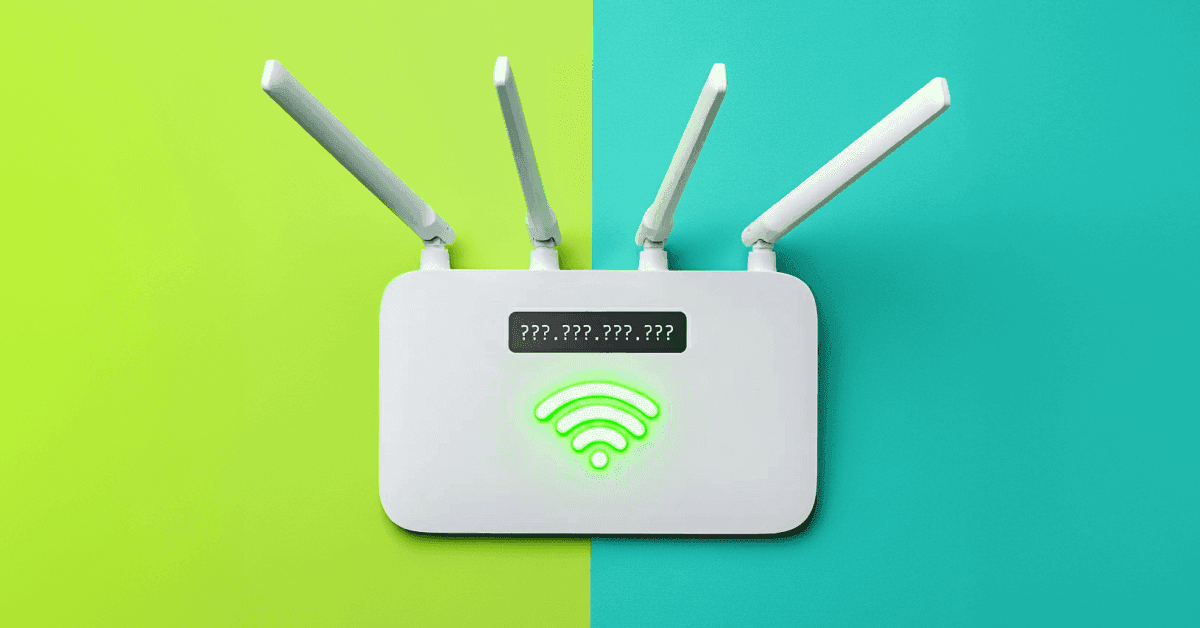
ルーターの設定にアクセスしたり、自宅のネットワークを保護したりする方法を知りたいと思ったことはありませんか?まずは、IPアドレスと呼ばれる短い数字の列を確認しましょう。この数字はネットワークへの入り口となり、Wi-Fiの設定や接続のトラブルシューティング、VPNなどの高度なツールの設定を可能にします。
このガイドでは、Windows、Mac、Android、iOS、Linuxなど、あらゆるデバイスでルーターのIPアドレスを確認する方法を説明します。複雑な用語に初めて触れる方にもわかりやすいよう、明確な手順、実用的なヒント、押さえておきたい注意点を紹介します。読み終えるころには、ルーターのIPアドレスだけでなく、ネットワークを安全かつ最適な状態に保つうえでそれが重要な理由も理解できるでしょう。特にGuruVPNのようなVPNサービスを利用する場合に役立ちます。
ルーターのIPアドレスとは?
デバイスごとの手順に進む前に、まずルーターのIPアドレスとは何かを理解しておきましょう。簡単に言うと、ルーターのIPアドレスによって、デバイスはルーターと通信し、さらにインターネットにも接続できます。
知っておきたいIPアドレスは二種類あります。
- パブリックIPアドレス。 ISP(インターネットサービスプロバイダー)がネットワークに割り当てるIPアドレスです。インターネットを閲覧するとき、ウェブサイトやオンラインサービスに表示されます。
- プライベートIPアドレス。自宅やオフィスのネットワーク内で使われるIPアドレスです。ノートパソコン、スマートフォン、スマートテレビなど、各デバイスはこのプライベートIPを通じてルーターと通信します。
ほとんどのルーターでは、192.168.0.1、192.168.1.1、10.0.0.1など、標準的なプライベートIPアドレスが使われています。このIPアドレスを把握しておくと、ルーターの管理画面にアクセスして設定を変更したり、問題を解決したり、ネットワークの通信を保護するためにVPNを設定したりできます。
セキュリティ上、なぜ重要なのでしょうか?ルーターのIPアドレスがわかれば、Wi-Fiの保護、初期パスワードの変更、VPNサポートの有効化など、さまざまな対策が可能になります。これがわからないと、ネットワークを安全に保つために必要な変更を行えません。
WindowsでルーターのIPアドレスを確認する方法
Windowsでは、ルーターのIPアドレスを簡単に確認できます。コマンドプロンプトを使う方法と、グラフィカルな画面を使う方法の二通りがあります。以下の手順から、使いやすい方を選んでください。
方法1:コマンドプロンプトを使う(最速)
- キーボードでWin + Rを押します。
- cmdと入力してEnterを押すと、コマンドプロンプトが開きます。
- コマンドプロンプトのウィンドウで、次のように入力します。
ipconfigと入力して、Enterを押します。
- 結果をスクロールして、使用中のネットワークアダプター(Wi-FiまたはEthernet)のセクションを探します。
Default Gatewayと表示された行を探します。この数字がルーターのIPアドレスです。
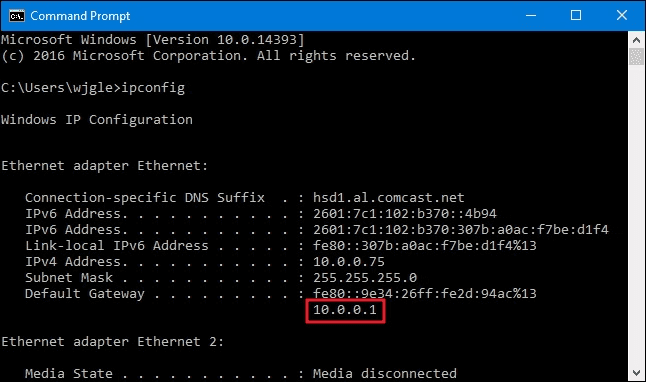
パソコンではこのように表示されます。出典: Howtogeek
ヒント。「VirtualBox」や「Bluetooth」など、複数のアダプターが表示される場合は、それらを無視して、IPv4とDNSの値が表示されているものを探してください。
方法2:Windowsのネットワーク設定を使う(コマンド不要)
- スタートメニューから「設定」を開きます。
- 「Network & Internet(ネットワークとインターネット)」に進みます。
- 「Wi-Fi」(ワイヤレス接続の場合)または「Ethernet」(ケーブル接続の場合)を選びます。
- 使用中のネットワークをクリックします。
- 下にスクロールして「プロパティ」セクションを表示します。
Default Gatewayを探します。これがルーターのIPアドレスです。
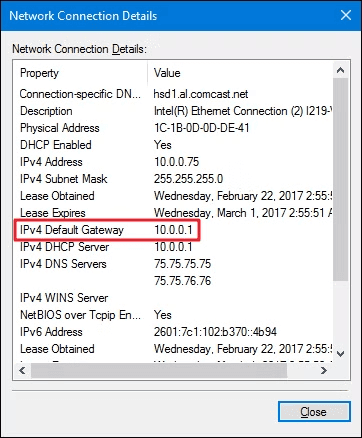
ここに表示されます。出典: Howtogeek
注。 Windows 10とWindows 11など、Windowsのバージョンによって画面のレイアウトが多少異なる場合がありますが、ネットワークの「プロパティ」画面に情報が表示されます。
Windowsでよくある注意点
- ゲストネットワークや共有ホットスポットに接続している場合、Default Gatewayが表示されないことがあります。
- 169.254.x.xのようなアドレスが表示された場合、システムが正しく接続されていないことを示しています。Wi-Fiに再接続してみてください。
- 上級者は、次のPowerShellコマンドでもゲートウェイを確認できます。
Get-NetIPConfiguration | Select-Object -ExpandProperty IPv4DefaultGateway
Mac(macOS)でルーターのIPアドレスを確認する方法
macOSではシステム設定からルーターのIPアドレスを簡単に確認できます。コマンドラインを使いたい場合は、ターミナルも利用できます。どちらの方法も簡単で確実です。
方法1:システム設定を使う(最も簡単)
- 左上隅のAppleメニューをクリックします。
- 「システム設定」を開きます(古いmacOSでは「システム環境設定」)。
- サイドバーから「ネットワーク」を選びます。
- 使用中の接続(Wi-FiまたはEthernet)を選びます。
- 「詳細」(macOS Ventura以降)または「詳細…」(古いバージョン)をクリックします。
- 「TCP/IP」タブに移動します。
「Router」と表示された欄を探します。ここに表示されている数字がルーターのIPアドレスです。
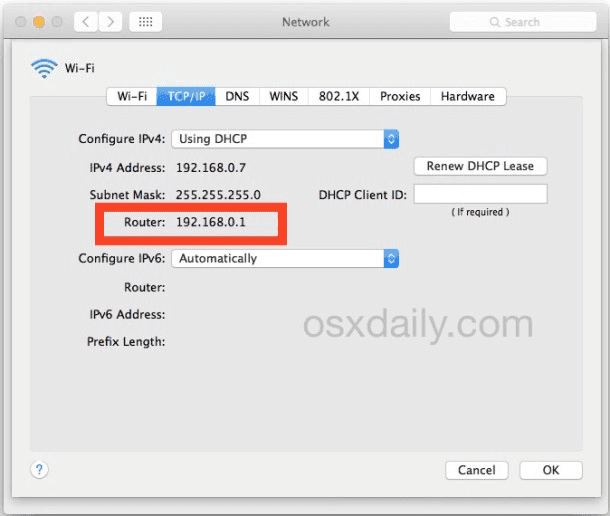
出典: OSXDaily
ヒント。 macOS Monterey以前ではメニュー名が多少異なる場合がありますが、情報は「TCP/IP」タブにあります。
方法2:ターミナルを使う(すばやく確認)
- ターミナルを開きます(「アプリケーション」→「ユーティリティ」→「ターミナル」)。
- 次のコマンドを入力します。
netstat -nr | grep default
- defaultの横に表示される数字がルーターのIPアドレスです。
別のコマンド:
route -n get default | grep gateway
このコマンドでは、ゲートウェイアドレスをすっきりと確認できます。
macOSでよくある注意点
- VPNに接続している場合、macOSではVPNインターフェースが先に表示されることがあります。Wi-FiまたはEthernetのアダプターを確認してください。
- TCP/IP設定の「Router」欄が空白の場合、Macがネットワークに正しく接続されていない可能性があります。Wi-Fiをいったんオフにしてから、再度オンにしてみてください。
- メッシュシステム(例:Eero、Google Nest WiFi)では、ルーターのIPアドレスが一般的な初期値と異なる場合があります(例:192.168.86.1)。
AndroidでルーターのIPアドレスを確認する方法
Androidデバイスでは、ルーターのIPアドレスを含むネットワーク情報にすばやくアクセスできます。ただし、スマートフォンのメーカー(Samsung、Xiaomi、Google Pixelなど)やAndroidのバージョンによって、メニュー名やレイアウトが多少異なる場合があります。
方法1:Wi-Fi設定から確認する(最も一般的)
- Androidデバイスで「設定」アプリを開きます。
- 「Wi-Fi」または「Network & Internet(ネットワークとインターネット)」に進みます。
- 接続中のWi-Fiネットワークをタップします(通常、ネットワーク名/SSIDが表示されています)。
- 「詳細設定」、「その他の設定」、「ネットワークの詳細」などを探します。表記はスマートフォンによって異なります。
- 「Gateway」と表示された欄を探します。この数字がルーターのIPアドレスです。
ヒント。多くのデバイス(Google Pixel、OnePlus、Motorola)では、ルーターのIPアドレスは「Gateway」のすぐ下に表示されます。Samsungデバイスでは、「詳細表示」または「IP設定」に表示される場合があります。
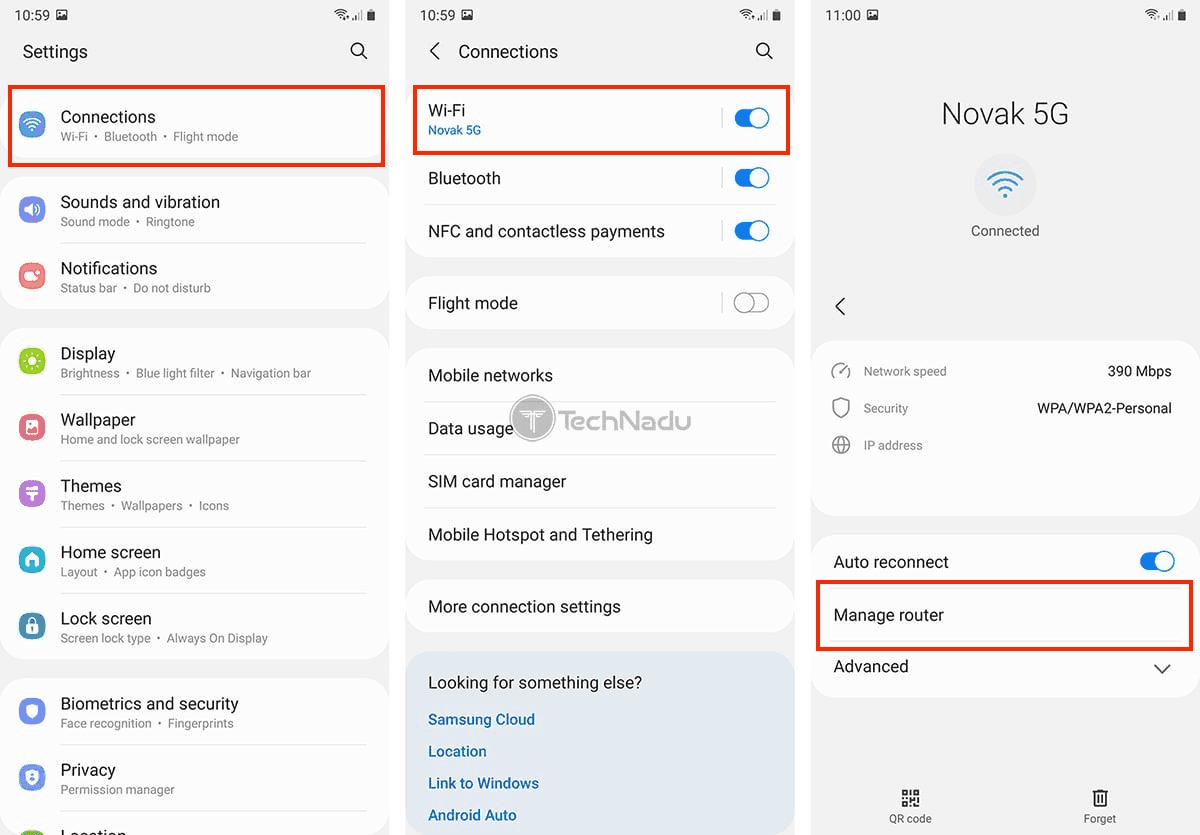
出典: TechNadu
方法2:ネットワーク情報アプリを使う(任意)
スマートフォンの画面からネットワークの詳細情報を確認できない場合は、サードパーティ製アプリ(例:「WiFi Analyzer」、「IP Tools」、「Fing」)を使用できます。これらのアプリでは通常、ルーターのIPアドレスが「Gateway」または「Default Gateway」として表示されます。
注。セキュリティ上、これらのアプリは必要ありません。スマートフォンのメニューの奥にネットワーク情報がある場合に、確認しやすくするためのものです。
Androidでよくある注意点
- ルーターのIPアドレスが表示されるのは、Wi-Fi接続中のみです。モバイルデータ通信(4G/5G)ではルーター情報は表示されません。
- Androidの一部のカスタムUI(MIUI、EMUI)では、「Gateway」欄を表示するために「その他の設定」をタップする必要がある場合があります。
- IPv4ではなくIPv6アドレスが表示される場合は、さらに下へスクロールしてください。ルーターのIPv4アドレス(例:192.168.x.x)は通常、別に表示されます。
- 「Gateway」欄が空白の場合は、Wi-Fiをいったんオフにしてから再度オンにし、ネットワーク情報を更新してみてください。
iOS(iPhone/iPad)でルーターのIPアドレスを確認する方法
iPhoneやiPadでは、ルーターのIPアドレスを簡単に確認できます。Wi-Fi設定の中に情報があり、数回タップするだけでアクセスできます。
方法:Wi-Fi設定から確認する(最速で簡単)
- iPhoneまたはiPadで「設定」アプリを開きます。
- 次の項目をタップします: Wi-Fi.
- ネットワークに接続されていることを確認してから、Wi-Fi名の横にある(i)アイコンをタップします。
- 下にスクロールして、 IPv4アドレスセクションを表示します。
- 「Router」と表示された欄を探します。この数字がルーターのIPアドレスです。
これで完了です。追加のツールやアプリは必要ありません。
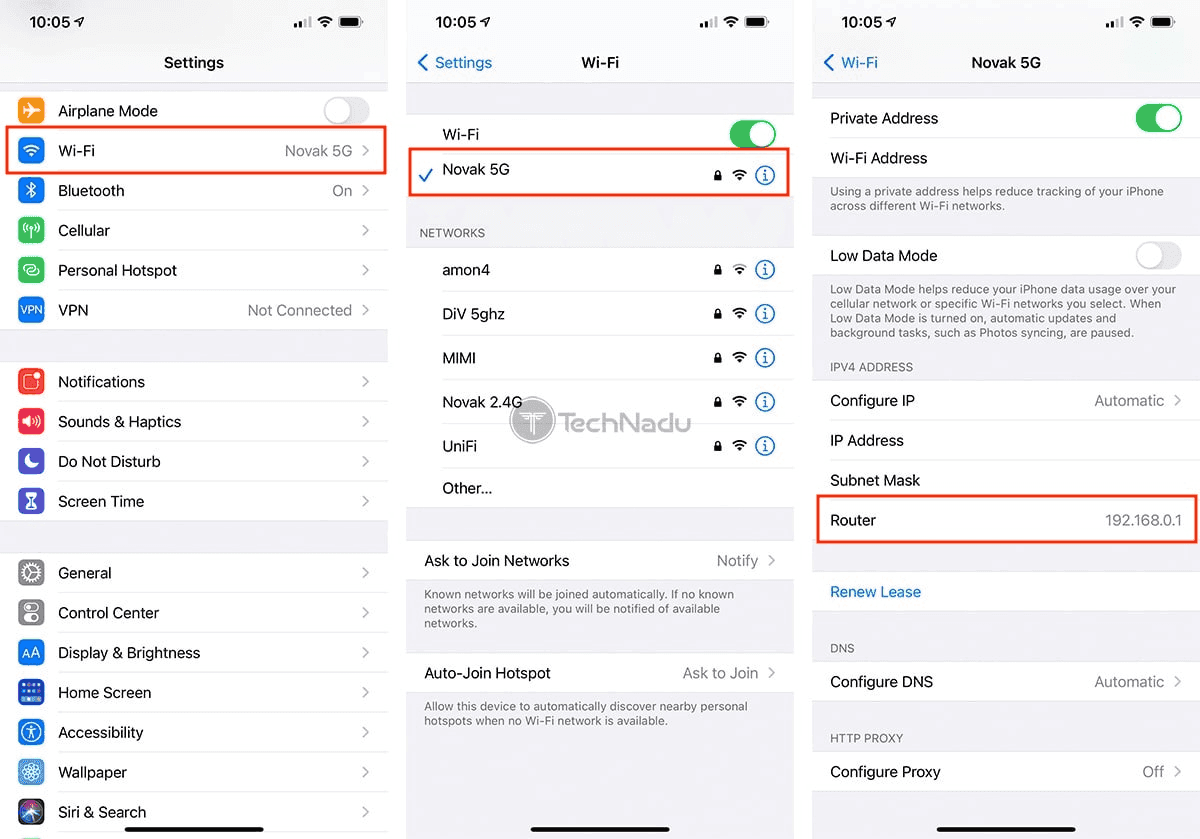
出典: TechNadu
iOSでの注意点
- ルーターのIPアドレスが表示されるのは、実際にWi-Fiに接続しているときのみです。
- 企業向けWi-Fiやメッシュシステムなど、高度な設定を使用するネットワークでは、複数のIP欄が表示される場合があります。「Router」と表示された欄が正しい値です。
- 欄が空白、またはグレー表示の場合は、Wi-Fiに再接続するか、ネットワーク設定をリセットしてみてください(「設定」→「一般」→「転送またはiPhoneをリセット」→「リセット」→「ネットワーク設定をリセット」)。
- VPNユーザーの場合:VPNが有効なとき、iOSでは仮想ネットワークインターフェースが優先されることがあります。ただし、Wi-Fi設定の「Router」欄には、ローカルネットワークの実際のゲートウェイIPアドレスが常に表示されます。
LinuxでルーターのIPアドレスを確認する方法
Linuxでは、ルーターのIPアドレスを確認する簡単な方法がいくつかあります。ターミナルでもグラフィカル画面でも簡単に確認でき、Ubuntu、Fedora、Linux Mint、Debianなど、ほとんどのディストリビューションで使えます。
方法1:ターミナルを使う(最も確実)
一つのコマンドでルーターのIPアドレスを確認できます。
- 次のアプリを開きます:ターミナル.
次のコマンドを入力します。 ip route | grep default
- 確認するのは、 default viaの後にある値です。これがルーターのIPアドレスです。
出力例:
default via 192.168.1.1 dev wlan0
ここでは、 192.168.1.1がルーターのIPアドレスです。
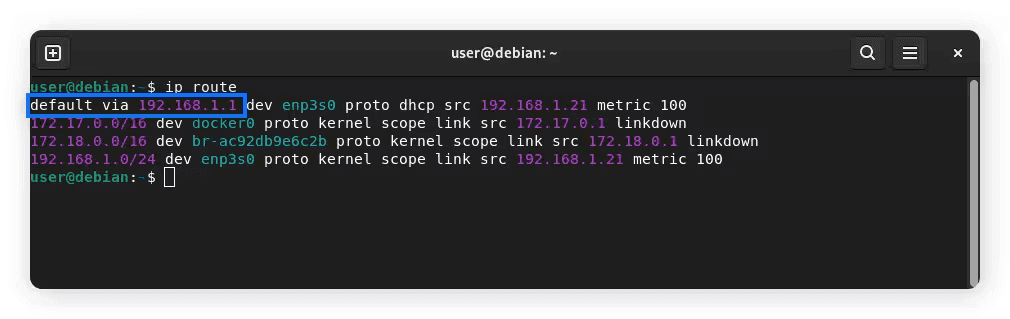
出典: Norton
別のターミナルコマンド
上記のコマンドがシステムで動作しない場合は、次を試してください。
route -n | grep 'UG[ \t]'
「Gateway」列の下に、ルーターのIPアドレスで始まる行が表示されます。
方法2:ネットワークマネージャーから確認する(GUIを使用)
GNOME、KDE、Cinnamon、XFCEなどのデスクトップ環境を使用している場合:
- システムトレイのネットワークアイコンをクリックします。
- 次のいずれかを選びます:ネットワーク設定またはWi-Fi設定.
- 使用中のWi-FiまたはEthernet接続を選びます。
- 次のタブに移動します: IPv4(または、場合によっては詳細)タブ。
- 次のいずれかの名前の欄を探します: Default Route, Gateway、またはRouter 。そこに表示される値がルーターのIPアドレスです。
注!ディストリビューションによってメニュー名が多少異なりますが、探す値は常に「Gateway」です。
Linuxでよくある注意点
- 一部のディストリビューションではIPv6ルーティングが先に表示されます。 IPv4を表示していることを確認してください(192.168.x.xのような従来型のローカルネットワークIPが必要な場合)。
- VPN経由で接続している場合、一部のコマンドでは複数のゲートウェイが表示されることがあります。ルーターの正しいゲートウェイは、Wi-FiまたはEthernetインターフェース(例:wlan0、eth0)に紐づいています。
- 「
ip route」でゲートウェイが表示されない場合、接続設定に問題がある可能性があります。ネットワークに再接続するか、ネットワークマネージャーを確認してみてください。
上級者向け: nmcli dev show | grep IP4.GATEWAY
このコマンドは、NetworkManagerを搭載したすべてのシステムで使えます。
実用的なヒントとトラブルシューティング
ルーターのIPアドレスは通常簡単に確認できますが、状況やネットワーク設定によってはわかりにくいことがあります。問題をすばやく解決し、ネットワーク内で何が起きているか理解するための、実用的なヒントと対処手順をご紹介します。
1. ルーターのIPアドレスがまったく表示されない場合
デバイスにDefault GatewayまたはRouterのアドレスが表示されない場合:
- Wi-Fiネットワークに再接続します。デバイスがネットワーク情報を正しく取得できていない場合があります。
- ルーターを再起動します。簡単な再起動で、ゲートウェイの割り当てが不正確または欠落している問題が解決することがよくあります。
- Wi-Fiをオフにしてから、再度オンにします。これにより、デバイスのIP設定が更新されます。
- モバイルデータ通信を使っていないか確認します。ルーターのIPアドレスを確認するには、Wi-Fiに接続している必要があります。
2. IPアドレスに「169.254.x.x」と表示される場合
この種類のアドレスはAPIPAと呼ばれ、デバイスがルーターから有効なIPアドレスを取得できなかったことを示します。
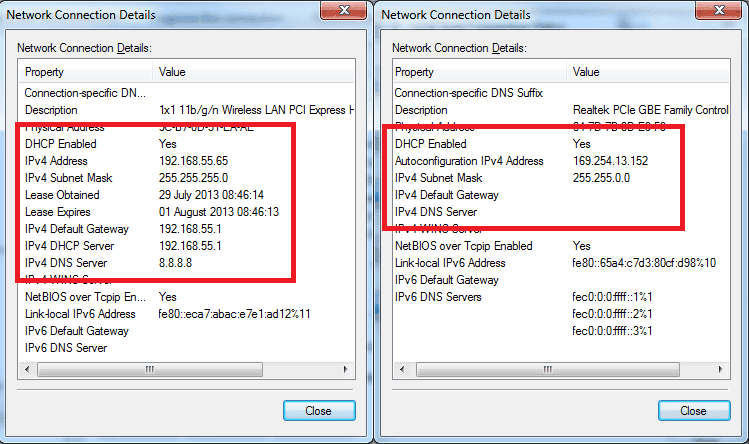
出典: Blue Compute
解決するには:
- Wi-Fiを再起動します。
- ネットワーク設定を削除してから、再接続します。ルーターを再起動します。
- ルーターの設定でDHCPが有効になっているか確認します。
3. VPN経由で接続している場合
VPNによって仮想ネットワークインターフェースが追加され、状況がわかりにくくなることがあります。
- ルーターのIPアドレスは、必ず物理インターフェースで確認してください:
- Wi-Fi
- Ethernet
- VPNインターフェースには、実際に使用している自宅ルーターのゲートウェイは表示されません。
ヒント!ゲートウェイの表示が正しくない場合は、VPNを一時的に切断してルーターのIPアドレスを確認してから、再接続してください。
4. メッシュWi-Fiシステムを使用している場合
メッシュシステム(Eero、Google Nest、TP-Link Deco、Orbi)では、標準的でないプライベートIPアドレスの範囲が使われることがあります。これは正常です。
メッシュルーターの一般的なIPアドレスの例:
- 192.168.86.1(Google Nest WiFi)
- 172.16.0.1(一部のエンタープライズ向けシステム)
一般的な192.168.x.xとは違うアドレスでも、慌てる必要はありません。確認手順は同じです。
5. 正しいネットワークアダプターを確認する
複数のアダプター(VPNを使うWindows PC、仮想マシン、Ethernet、Wi-Fiなど)があるデバイスでは:
- 必ず確認すべきなのは、使用中のネットワークアダプターです。
- 次のようなアダプターは無視してください。
- Bluetooth
- VirtualBoxまたはVMwareのホストアダプター
- 無効になっているEthernetポート
これらには、関係のないゲートウェイ値が表示されることがあります。
6. ルーターに到達できるかPingで確認する
ルーターのIPアドレスを確認したら、動作しているかを確認できます。
Windows/macOS/Linuxのターミナル:
ping 192.168.1.1
応答があれば、ルーターは正常に動作しています。
応答がない場合:
- 間違ったネットワークに接続している可能性があります。
- ルーターの設定に問題があるか、フリーズしている可能性があります。
- ルーターを再起動してみてください。
7. ルーターをリセットする(必要な場合のみ)
ルーターにまったくアクセスできない場合:
- デバイス背面のResetボタンを約10秒間、長押しします。
- 初期ルーターIPアドレスを含め、工場出荷時の設定に戻ります。
重要!その後にWi-Fiネットワークを再設定できる場合にのみ実行してください。
8. セキュリティに関する注意
ルーターにアクセスしたら:
- 初期設定の管理者パスワードを必ず変更してください。
- ファームウェアを最新の状態に保ってください。
- セキュリティを高めるため、ルーターに直接VPNを設定することを検討してください。
GuruVPNはルーター単位の設定に対応しているため、ネットワーク上のすべてのデバイスをより簡単に保護できます。
VPNユーザーにとってルーターのIPアドレスが重要な理由
VPNを利用している場合(または利用を検討している場合)、ルーターのIPアドレスを知っておくことがさらに重要になります。ルーターは自宅ネットワークの中心であり、高度なVPN機能の多くはルーターの設定へのアクセスを必要とします。
1. ルーターに直接VPNを設定する
ルーター単位でVPNを設定すると、Wi-Fiに接続されたスマートフォン、ノートパソコン、スマートテレビ、ゲーム機など、すべてのデバイスで、アプリを個別にインストールしなくても、安全に暗号化された通信を利用できます。
ルーターにGuruVPNを設定するには、次の操作が必要です。
- ルーターの管理画面にアクセスする。
- VPNまたはWANの設定を探す。
- GuruVPNの設定情報を入力する。
そのための最初の手順が、ルーターのプライベートIPアドレスを確認することです。
2. ネットワーク全体のセキュリティを高める
ルーターのIPアドレスから、次のようなセキュリティ設定にアクセスできます。
- WPA3または強力な暗号化プロトコルを有効にする
- 初期設定のログイン情報を変更する
- 不明なデバイスをブロックする
- ファームウェアを更新する
これらの対策はネットワークを安全に保つうえで欠かせません。GuruVPNのようなVPNは、送信されるすべての通信を暗号化し、さらに保護を強化します。
3. VPNの接続問題を解決する
VPNが正しく動作しない場合、ルーターの設定不備が根本原因であることがよくあります。ルーターにログインできれば、次のような問題のトラブルシューティングに役立ちます。
- DNS設定の誤り
- VPN接続をブロックするファイアウォールルール
- ゲストネットワークとの競合
- ファームウェアが古いことによる安定性の問題
ルーターへのアクセス方法を知っておけば、こうした問題をすばやく診断して解決できます。
4. デバイスが通信をルーティングする仕組みを理解する
VPNはインターネット通信のための安全なトンネルを作ります。一方、ローカルネットワークと外部の間で通信をどのように流すかを決めるのはルーターです。
ルーターのIPアドレスを使ってアクセスすると、次のことができます。
- VPNトンネルが有効か確認する
- ルーティングテーブルを確認する
- スプリットトンネリングの設定を調整する(対応している場合)
- 速度とプライバシーを考慮してDNSルーティングを最適化する
GuruVPNで最大限のパフォーマンスと安定性を求めるユーザーにとって、特に役立ちます。
5. オンラインプライバシーをより細かく管理する
ルーターには、ログ、接続デバイスの一覧、DNS設定が保存されています。これらを適切に管理すれば、VPN接続を確立する前からプライバシーを強化できます。
GuruVPNは、次の点でその取り組みを補完します。
- ISPが閲覧アクティビティを確認できない
- パブリックIPアドレスを隠す
- ネットワークから送信されるすべての通信を暗号化する
ただし、プライバシー設定を細かく調整するには、ルーターの場所とアクセス方法を把握しておく必要があります。
まとめ:ネットワークを自分で管理する
ルーターのIPアドレスの確認は小さな技術作業に思えるかもしれませんが、自宅ネットワークを自在に管理するための入り口になります。Wi-Fi設定の調整、セキュリティの強化、ペアレンタルコントロールの設定、VPNの設定など、ルーターへのアクセス方法を知ることは、より安全で信頼性の高いオンライン環境の基盤となります。
必要な知識があれば、次のことができます。
- ネットワークを安全に保つ
- 問題をより速く解決する
- パフォーマンスを最適化する
- ルーター単位のVPN保護を設定する
- Wi-Fiに接続されたすべてのデバイスを保護する
そこでGuruVPNが頼れる存在になります。VPN保護をルーターに直接組み込むか、デバイスでGuruVPNアプリを使うことで、ネットワークから送信されるすべての接続が暗号化され、プライベートに保たれ、侵入者やのぞき見から保護されるようにします。
デジタルライフの安全性を高める次の一歩として、GuruVPNをお試しください。安心してネットワークを保護しましょう。