Comment Trouver l’Adresse IP de mon Routeur sur N’importe quel Appareil

Vous êtes-vous déjà demandé comment accéder aux paramètres de votre routeur ou sécuriser votre réseau domestique ? Tout commence par une petite suite de chiffres appelée adresse IP. Cette suite de chiffres agit comme la porte d’entrée de votre réseau et vous permet de gérer le Wi-Fi, de résoudre les problèmes de connexion et même de configurer des outils avancés comme un VPN.
Dans ce guide, vous apprendrez comment trouver l’adresse IP de votre routeur sur n’importe quel appareil — Windows, Mac, Android, iOS ou Linux. Nous avons inclus des étapes claires, des conseils pratiques et des explications essentielles, spécialement conçues pour les débutants souhaitant comprendre des termes techniques simplement. À la fin, vous connaîtrez non seulement l’IP de votre routeur, mais aussi son importance pour sécuriser et optimiser votre réseau, notamment lors de l’utilisation d’un service VPN comme GuruVPN.
Qu’est-ce qu’une adresse IP de routeur ?
Avant de passer aux instructions spécifiques à chaque appareil, il est essentiel de comprendre ce qu’est réellement l’adresse IP d’un routeur. En termes simples, l’adresse IP du routeur permet à vos appareils de communiquer avec lui — et donc avec internet.
Il existe deux types d’adresses IP à connaître :
- Adresse IP publique. Il s’agit de l’adresse attribuée à votre réseau par votre fournisseur d’accès à internet (FAI). C’est celle que voient les sites web et services en ligne lorsque vous naviguez.
- Adresse IP privée. Elle est utilisée à l’intérieur de votre réseau domestique ou professionnel. Chaque appareil — ordinateur portable, smartphone, Smart TV — communique avec le routeur via cette IP privée.
La plupart des routeurs utilisent des adresses IP privées standards telles que 192.168.0.1, 192.168.1.1 ou 10.0.0.1.
Connaître cette adresse est indispensable pour accéder au panneau d’administration du routeur, modifier les paramètres, résoudre des problèmes et même configurer un VPN afin de sécuriser le trafic réseau.
Pourquoi est-ce important pour la sécurité ? Connaître l’IP du routeur ouvre de nombreuses possibilités pour sécuriser votre Wi-Fi : modifier les mots de passe par défaut, renforcer la protection et activer la prise en charge d’un VPN. Sans cet accès, il est impossible d’effectuer les réglages nécessaires pour garantir la sécurité de votre réseau.
Cómo Encontrar la IP de tu Router en Windows
Encontrar la dirección IP del router en Windows es sencillo. Puedes hacerlo de dos maneras: usando el Símbolo del sistema o desde la interfaz gráfica. A continuación se muestran ambos métodos.
Método 1: Usar el Símbolo del sistema (la forma más rápida)
- Presiona Win + R.
- Escribe cmd y pulsa Enter.
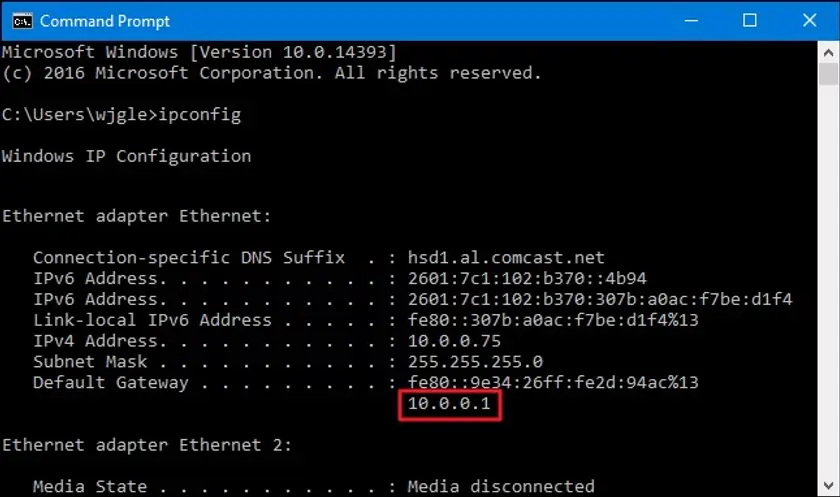
- En la ventana, escribe:
ipconfig
- y presiona Enter.
- Busca el adaptador de red activo (Wi-Fi o Ethernet).
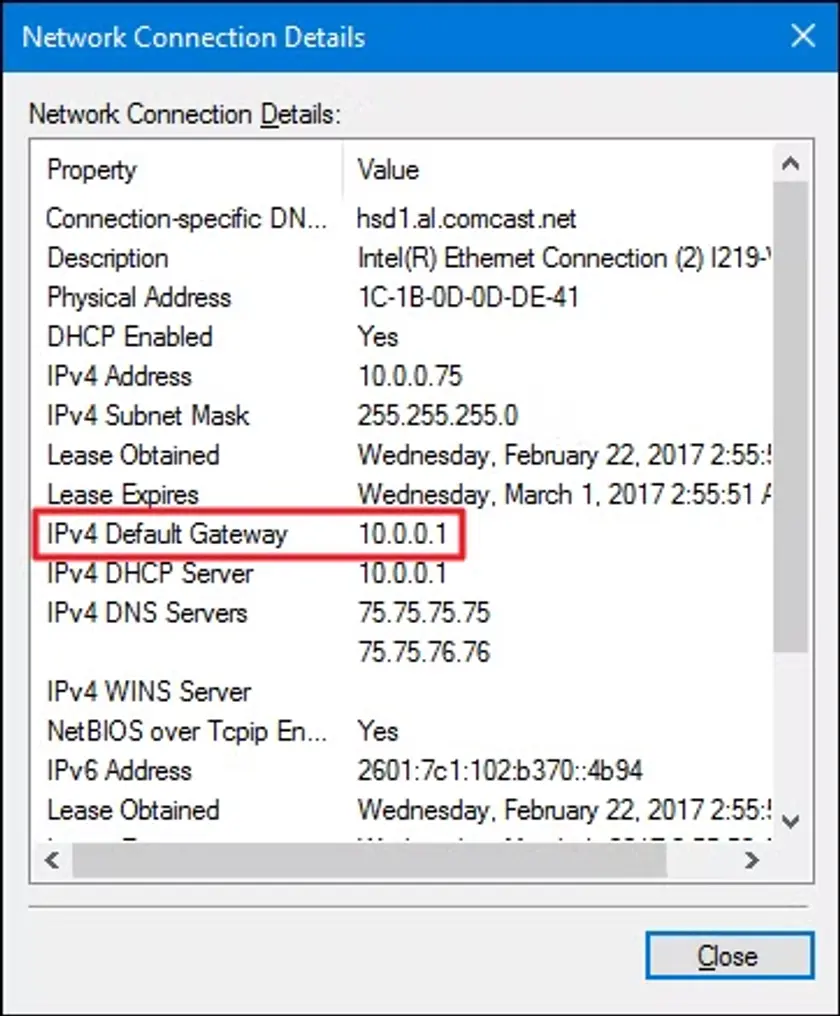
- La línea Default Gateway indica la IP del router.

Así se verá en tu equipo. Fuente: Howtogeek
Consejo: Si aparecen adaptadores como “VirtualBox” o “Bluetooth”, ignóralos y revisa el que tenga valores IPv4 y DNS.
Método 2: Usar la Configuración de Red (sin comandos)
- Abre Configuración desde el menú Inicio.
- Ve a Red e Internet.
- Selecciona Wi-Fi o Ethernet.
- Haz clic en la red activa.
- Desplázate hasta Propiedades.
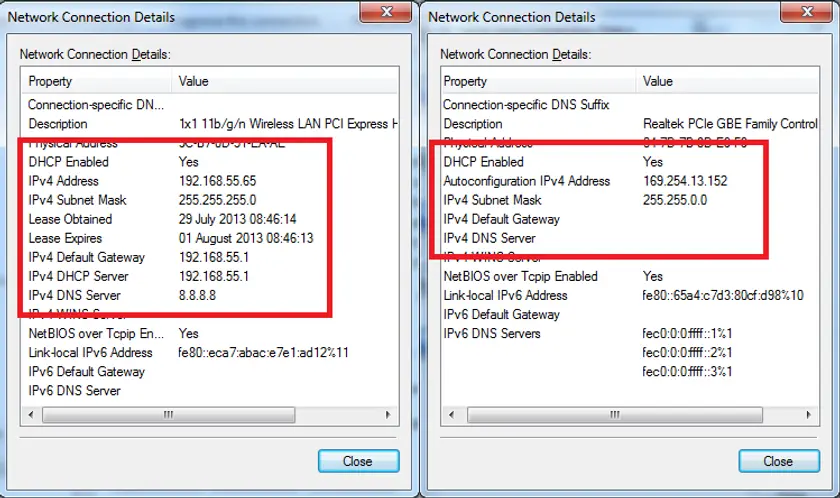
- Busca Default Gateway — esa es la IP del router.

Deberías ver algo similar. Fuente: Howtogeek
Nota: El diseño puede variar entre Windows 10 y 11, pero la información siempre está en las propiedades de la red.
Detalles comunes en Windows
- En redes de invitados o hotspots, el gateway puede no mostrarse.
- Una IP como 169.254.x.x indica un problema de conexión.
- Usuarios avanzados pueden usar PowerShell:
Get-NetIPConfiguration | Select-Object -ExpandProperty IPv4DefaultGateway
Comment Trouver l’Adresse IP de Votre Routeur sur Mac (macOS)
macOS permet de trouver facilement l’adresse IP du routeur via les réglages système. Il est aussi possible d’utiliser le Terminal si vous préférez la ligne de commande. Les deux méthodes sont simples et fiables.
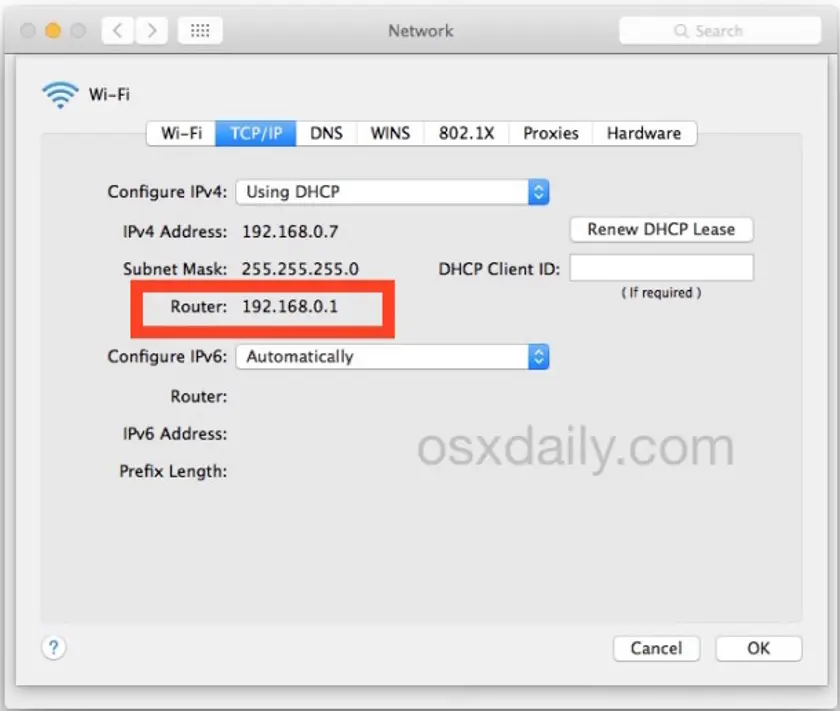
Méthode 1 : Via les Réglages Système (la plus simple)
- Cliquez sur le menu Apple en haut à gauche.
- Ouvrez Réglages Système (ou Préférences Système sur les versions plus anciennes).
- Sélectionnez Réseau dans la barre latérale.
- Choisissez la connexion active : Wi-Fi ou Ethernet.
- Cliquez sur Détails (macOS Ventura ou plus récent) ou Avancé… (anciennes versions).
- Allez dans l’onglet TCP/IP.
- Le champ Routeur affiche l’adresse IP du routeur.

Source : OSXDaily
Astuce. Sous macOS Monterey ou antérieur, les intitulés peuvent varier, mais l’information reste dans l’onglet TCP/IP.
Méthode 2 : Via le Terminal (accès rapide)
- Ouvrez le Terminal (Applications → Utilitaires → Terminal).
- Entrez :
netstat -nr | grep default
- Le numéro affiché à côté de default correspond à l’IP du routeur.
Commande alternative :
route -n get default | grep gateway
Affiche l’adresse du gateway de manière très lisible.
Points importants sous macOS
- Si un VPN est actif, macOS peut afficher l’interface VPN en priorité — vérifiez Wi-Fi ou Ethernet.
- Si le champ Routeur est vide, la connexion réseau peut être incorrecte — désactivez puis réactivez le Wi-Fi.
- Pour les systèmes mesh (ex. Eero, Google Nest WiFi), l’adresse IP peut différer des valeurs par défaut habituelles (comme 192.168.86.1).
Comment Trouver l’Adresse IP de Votre Routeur sur Android
Les appareils Android donnent un accès rapide aux informations réseau, y compris l’adresse IP du routeur. Les menus peuvent toutefois varier selon le fabricant (Samsung, Xiaomi, Google Pixel, etc.) et la version d’Android.
Méthode 1 : Via les paramètres Wi-Fi (la plus courante)
- Ouvrez Paramètres sur votre appareil Android.
- Allez dans Wi-Fi ou Réseau et Internet.
- Appuyez sur le réseau Wi-Fi connecté (SSID).
- Recherchez Avancé, Paramètres supplémentaires ou Détails du réseau.
- Repérez Gateway — c’est l’IP du routeur.
Astuce. Sur de nombreux appareils (Google Pixel, OnePlus, Motorola), l’IP apparaît directement sous Gateway. Sur Samsung, elle peut se trouver sous Voir plus ou Paramètres IP.
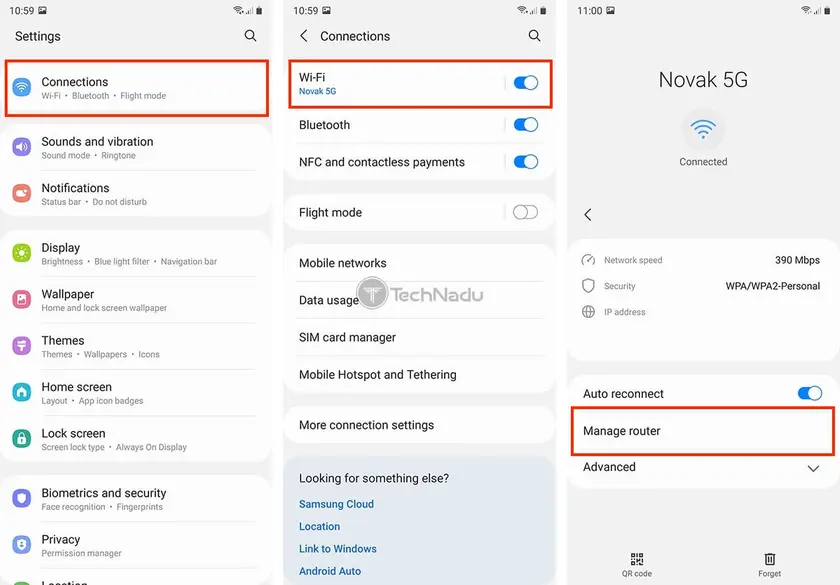
Source : TechNadu
Méthode 2 : Utiliser une application réseau (optionnel)
Si l’interface masque les détails avancés, des apps comme WiFi Analyzer, IP Tools ou Fing peuvent afficher l’IP du routeur comme Gateway ou Default Gateway.
Remarque. Ces apps ne sont pas nécessaires pour la sécurité — elles sont utiles si l’information est difficile à trouver.
Points importants sur Android
- L’IP du routeur s’affiche uniquement lorsque vous êtes connecté en Wi-Fi — les réseaux mobiles (4G/5G) ne l’affichent pas.
- Certaines surcouches (MIUI, EMUI) demandent Plus de paramètres pour afficher le gateway.
- Si une adresse IPv6 apparaît, faites défiler — l’IPv4 (ex. 192.168.x.x) est listée séparément.
- Si le champ Gateway est vide, désactivez puis réactivez le Wi-Fi.
Comment Trouver l’Adresse IP de Votre Routeur sur iOS (iPhone/iPad)
Apple permet de trouver très facilement l’adresse IP du routeur sur iPhone et iPad. L’information se trouve directement dans les paramètres Wi-Fi et est accessible en quelques étapes.
Méthode : Via les paramètres Wi-Fi (la plus rapide et simple)
- Ouvrez Réglages sur votre iPhone ou iPad.
- Appuyez sur Wi-Fi.
- Assurez-vous d’être connecté, puis appuyez sur l’icône (i) à côté du réseau.
- Faites défiler jusqu’à Adresse IPv4.
- Le champ Routeur indique l’adresse IP du routeur.
C’est tout — aucune application supplémentaire n’est nécessaire.
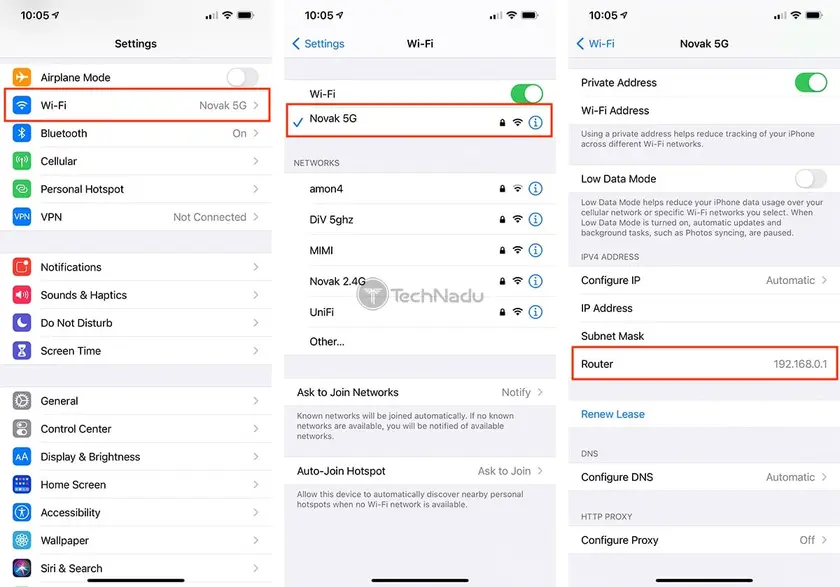
Source : TechNadu
Points à connaître sur iOS
- L’IP du routeur s’affiche uniquement lorsque vous êtes connecté en Wi-Fi.
- Sur des réseaux à configuration avancée (Wi-Fi d’entreprise, systèmes mesh), plusieurs champs peuvent apparaître — Routeur est toujours le bon.
- Si le champ est vide ou grisé, reconnectez-vous au Wi-Fi ou réinitialisez les réglages réseau (Réglages → Général → Transférer ou réinitialiser l’iPhone → Réinitialiser → Réglages réseau).
- Pour les utilisateurs de VPN : même si iOS priorise des interfaces virtuelles, Routeur affiche toujours la passerelle réelle du réseau local.
Comment Trouver l’Adresse IP de Votre Routeur sous Linux
Linux propose plusieurs méthodes simples pour découvrir l’adresse IP du routeur. Que vous utilisiez le terminal ou l’interface graphique, la procédure fonctionne sur la plupart des distributions, dont Ubuntu, Fedora, Linux Mint et Debian.
Méthode 1 : Via le Terminal (la plus fiable)
- Ouvrez le Terminal.
- Entrez :
ip route | grep default
- La valeur après default via correspond à l’IP du routeur.
Exemple :
default via 192.168.1.1 dev wlan0
Ici, 192.168.1.1 est l’adresse IP du routeur.
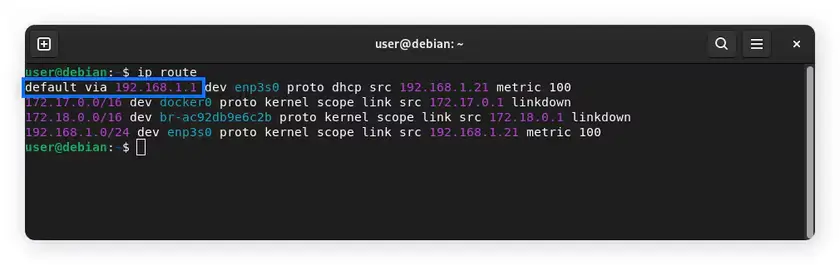
Source : Norton
Commande alternative
Si la commande précédente ne fonctionne pas :
route -n | grep 'UG[ \t]'
L’adresse IP apparaît dans la colonne Gateway.
Méthode 2 : Via le gestionnaire réseau (interface graphique)
Sous GNOME, KDE, Cinnamon ou XFCE :
- Cliquez sur l’icône réseau.
- Ouvrez Paramètres réseau ou Paramètres Wi-Fi.
- Sélectionnez la connexion active.
- Allez dans l’onglet IPv4 (ou Détails).
- Repérez Default Route, Gateway ou Routeur.
Remarque. Les menus varient, mais Gateway est toujours l’information recherchée.
Points importants sous Linux
- Certaines distributions affichent d’abord IPv6 — vérifiez IPv4 si nécessaire.
- Avec un VPN actif, plusieurs gateways peuvent apparaître — le bon est lié à wlan0 ou eth0.
- Si aucun gateway n’apparaît, reconnectez-vous au réseau.
- Pour utilisateurs avancés :
nmcli dev show | grep IP4.GATEWAY
Conseils Pratiques et Dépannage
1. IP du routeur introuvable
- Reconnectez le Wi-Fi.
- Redémarrez le routeur.
- Désactivez / réactivez le Wi-Fi.
- Vérifiez que vous n’êtes pas en données mobiles.
2. Adresse “169.254.x.x”
Adresse APIPA = échec DHCP.

Source : Blue Compute
3. Avec un VPN actif
- Vérifiez Wi-Fi ou Ethernet.
- Déconnectez temporairement le VPN si besoin.
4. Réseaux mesh
Plages IP non standard = normal.
5. Bon adaptateur réseau
Ignorez Bluetooth, VM, ports désactivés.
6. Tester avec ping
ping 192.168.1.1
7. Réinitialisation
Seulement si vous pouvez reconfigurer ensuite.
8. Sécurité
- Changez le mot de passe admin.
- Mettez à jour le firmware.
- Utilisez une VPN sur le routeur.
GuruVPN protège tous vos appareils.
Pourquoi connaître l’adresse IP de votre routeur est essentiel pour les utilisateurs de VPN
Si vous utilisez (ou envisagez d’utiliser) un VPN, connaître l’IP du routeur devient crucial. Le routeur est le point central du réseau domestique et de nombreuses fonctions VPN avancées en dépendent.
1. Installer un VPN directement sur le routeur
Une installation au niveau du routeur protège tous les appareils connectés sans applications individuelles.
Pour configurer GuruVPN, vous devez :
- Accéder au panneau d’administration
- Trouver les paramètres VPN ou WAN
- Entrer les données GuruVPN
Tout commence par l’IP privée du routeur.
2. Renforcer la sécurité globale
Via le routeur, vous pouvez :
- Activer WPA3
- Modifier les identifiants par défaut
- Bloquer les appareils inconnus
- Mettre à jour le firmware
GuruVPN chiffre ensuite tout le trafic.
3. Résoudre les problèmes de connexion VPN
Souvent causés par :
- Mauvais DNS
- Pare-feu bloquant la VPN
- Réseaux invités
- Firmware obsolète
4. Comprendre le routage du trafic
Depuis le routeur, vous pouvez :
- Vérifier le tunnel VPN
- Ajuster le routage
- Configurer le split tunneling
- Optimiser le DNS
5. Meilleur contrôle de la vie privée
La gestion du routeur renforce la confidentialité. GuruVPN garantit :
- IP publique masquée
- Trafic chiffré
- Protection contre l’ISP
Encore faut-il pouvoir accéder au routeur.
Conclusion : Prenez le Contrôle de Votre Réseau
Trouver l’adresse IP de votre routeur peut sembler être une tâche technique mineure, mais cela vous donne un contrôle total sur votre réseau domestique. Qu’il s’agisse de régler le Wi-Fi, renforcer la sécurité, configurer le contrôle parental ou mettre en place un VPN, savoir accéder à votre routeur est la base d’une expérience en ligne plus sûre et fiable.
Avec les bonnes connaissances, vous pouvez :
- Sécuriser votre réseau
- Résoudre les problèmes plus rapidement
- Optimiser les performances
- Installer une protection VPN au niveau du routeur
- Protéger tous les appareils connectés au Wi-Fi
C’est là que GuruVPN devient un allié puissant. En intégrant la protection VPN directement sur votre routeur ou via l’application GuruVPN, vous vous assurez que chaque connexion sortant de votre réseau est chiffrée, privée et protégée contre les intrusions.
Passez à l’étape suivante pour sécuriser votre vie numérique — essayez GuruVPN et protégez votre réseau en toute confiance.

Recevez chaque semaine des conseils sur la confidentialité et la sécurité
Apprenez à rester discret en ligne grâce à des actualités, des guides et des outils utiles, livrés directement dans votre boîte de réception.