EN
EN BR
BR DE
DE ES
ES FR
FR RU
RU ID
ID TR
TR IT
IT JP
JP SA
SA VN
VN TH
TH KR
KR
Herhangi Bir Cihazda Router IP Adresimi Nasıl Bulurum?

 Öne çıkanlar
- Router IP adresinin ne olduğunu ve ağ ayarlarınıza erişmek için neden gerektiğini öğrenin.
- Windows, Mac, Android, iOS ve Linux’ta router IP’nizi bulmak için adım adım talimatları izleyin.
- APIPA adreslerinden gerçek ağ geçidini gizleyen VPN arayüzlerine kadar yaygın sorunları giderin.
- Router düzeyinde VPN koruması kurarken router IP’nizin neden önemli olduğunu anlayın.
- GuruVPN’in ağınızdaki her cihazı korumak için router düzeyinde yapılandırmayı nasıl desteklediğini görün.
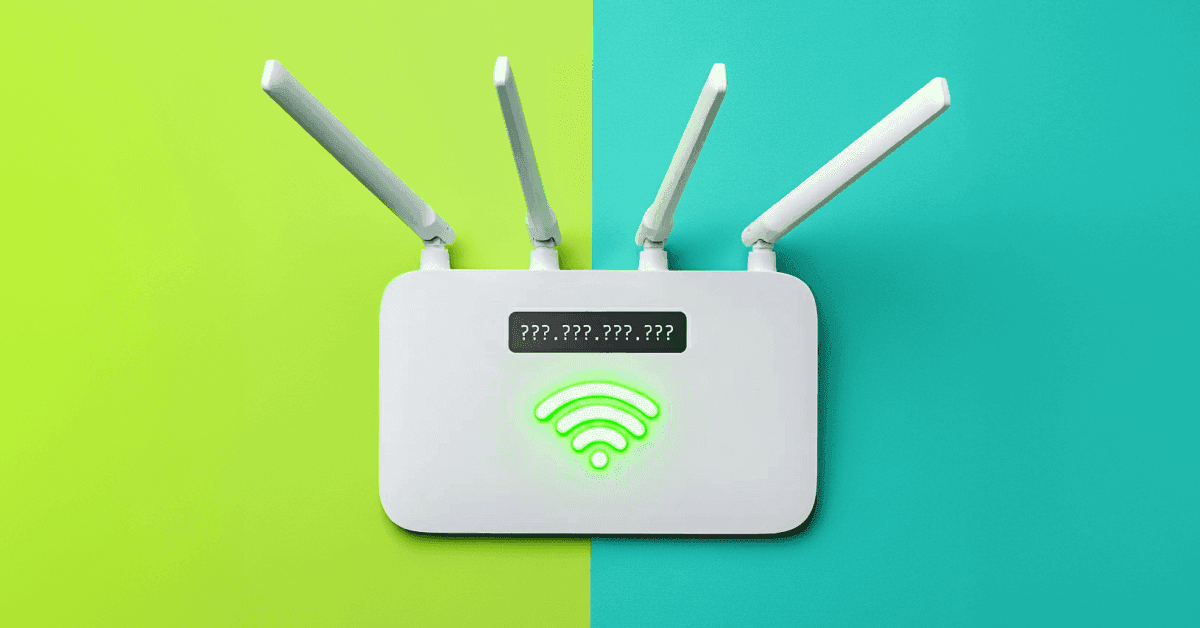
Router’ınızın ayarlarına nasıl erişeceğinizi veya ev ağınızı nasıl güvenceye alacağınızı hiç merak ettiniz mi? Her şey, IP adresi olarak bilinen şu küçük sayı dizisini bulmakla başlar. Bu sayı dizisi ağınıza açılan bir kapı görevi görür; Wi-Fi ayarlarını yönetmenize, bağlantı sorunlarını gidermenize ve VPN gibi gelişmiş araçları kurmanıza olanak tanır.
Bu eğitimde Windows, Mac, Android, iOS veya Linux fark etmeksizin herhangi bir cihazda router’ınızın IP adresini nasıl bulacağınızı öğreneceksiniz. Karmaşık terimleri basit bir dille öğrenmek isteyen yeni başlayanlar için açık adımlar, pratik ipuçları ve önemli ayrıntılar sunacağız. Eğitimin sonunda yalnızca router IP’nizi değil, özellikle GuruVPN gibi bir VPN hizmeti kullanırken ağınızı güvenli ve verimli tutmak için bunun neden önemli olduğunu da öğrenmiş olacaksınız.
Router IP Adresi Nedir?
Cihazlara özgü talimatlara geçmeden önce router IP adresinin ne olduğunu anlamak gerekir. Basitçe söylemek gerekirse router’ınızın IP adresi, cihazlarınızın router’la ve dolayısıyla internetle iletişim kurmasını sağlar.
Bilmeniz gereken iki tür IP adresi vardır:
- Genel IP Adresi. Bu, internet servis sağlayıcınızın (İSS) ağınıza atadığı IP adresidir. İnternette gezinirken web sitelerinin ve çevrimiçi hizmetlerin gördüğü adres budur.
- Özel IP Adresi. Bu, ev veya ofis ağınızın içinde kullanılan IP adresidir. Dizüstü bilgisayar, akıllı telefon ve akıllı TV gibi her cihaz router’ınızla bu özel IP üzerinden iletişim kurar.
Çoğu router, 192.168.0.1, 192.168.1.1 veya 10.0.0.1 gibi standart özel IP adresleri kullanır. Bu IP’yi bilmeniz gerekir; çünkü router’ınızın yönetim paneline erişebilir, ayarları değiştirebilir, sorunları giderebilir ve ağ trafiğini güvenceye almak için VPN bile kurabilirsiniz.
Güvenlik açısından neden önemli? Router IP adresini bilmek; Wi-Fi ağınızı güvenceye almak, varsayılan parolaları değiştirmek veya VPN desteğini etkinleştirmek için pek çok imkân sunar. Bu adres olmadan ağınızı güvende tutmak için gereken değişiklikleri yapamazsınız.
Windows’ta Router IP Adresinizi Bulma
Windows’ta router IP adresinizi bulmak kolaydır ve bunu iki farklı şekilde yapabilirsiniz: Komut İstemi’ni veya grafik arayüzü kullanarak. Aşağıda her iki yöntemi de bulabilirsiniz; size daha kolay geleni seçin.
Yöntem 1: Komut İstemi’ni Kullanma (En Hızlı Yöntem)
- Klavyenizde Win + R tuşlarına basın.
- cmd yazın ve Enter’a basın; Komut İstemi açılır.
- Komut İstemi penceresine şunu yazın:
ipconfig ve Enter tuşuna basın.
- Sonuçlarda etkin ağ bağdaştırıcınızın (Wi-Fi veya Ethernet) bulunduğu bölümü bulana kadar aşağı kaydırın.
Default Gateway (Varsayılan Ağ Geçidi) adlı satırı bulun; bu sayı router’ınızın IP adresidir.
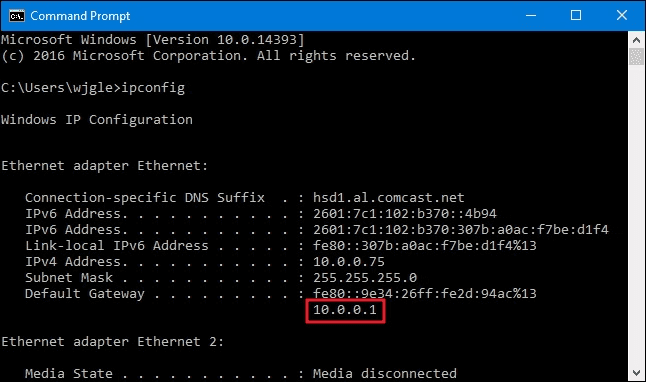
Bilgisayarınızda görünümü şöyle olacaktır. Kaynak: Howtogeek
İpucu. Birden fazla bağdaştırıcı (örneğin “VirtualBox” veya “Bluetooth”) görürseniz bunları göz ardı edin; IPv4 ve DNS değerlerini gösteren bağdaştırıcıya bakın.
Yöntem 2: Windows Ağ Ayarlarını Kullanma (Komut Gerekmez)
- Başlat menüsünden Ayarlar’ı açın.
- Network & Internet bölümüne gidin.
- Wi-Fi’yi (kablosuz bağlandıysanız) veya Ethernet’i (kablo kullanıyorsanız) seçin.
- Etkin ağınıza tıklayın.
- Properties (Özellikler) bölümüne kadar aşağı kaydırın.
Default Gateway’i (Varsayılan Ağ Geçidi) bulun; bu router’ınızın IP adresidir.
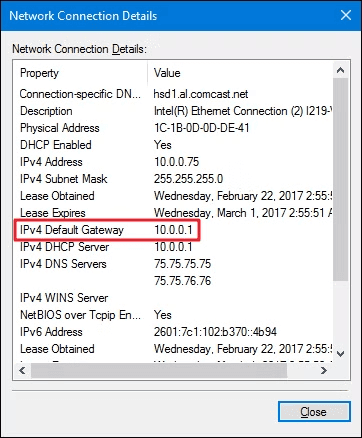
Bunu burada bulabilirsiniz. Kaynak: Howtogeek
Not. Windows sürümünüze (Windows 10 veya Windows 11) bağlı olarak görünüm biraz değişebilir; ancak bu bilgi her zaman ağın Properties (Özellikler) ekranındadır.
Windows’ta Yaygın Ayrıntılar
- Misafir ağına veya paylaşılan bir erişim noktasına bağlıysanız Default Gateway görünmeyebilir.
- 169.254.x.x gibi bir adres görüyorsanız sisteminiz doğru şekilde bağlanmamış demektir; Wi-Fi’ye yeniden bağlanmayı deneyin.
- İleri düzey kullanıcılar ağ geçidini PowerShell ile şu komutu kullanarak da bulabilir:
Get-NetIPConfiguration | Select-Object -ExpandProperty IPv4DefaultGateway
Mac’te (macOS) Router IP Adresinizi Bulma
macOS, sistem ayarlarından router IP adresinizi kolayca bulmanızı sağlar. Komut satırını tercih ederseniz Terminal’i de kullanabilirsiniz. Her iki yöntem de basit ve güvenilirdir.
Yöntem 1: Sistem Ayarlarını Kullanma (En Kullanışlı Yöntem)
- Sol üst köşedeki Apple menüsüne tıklayın.
- System Settings’i (Sistem Ayarları) açın (eski macOS sürümlerinde System Preferences (Sistem Tercihleri)).
- Kenar çubuğundan Network’ü (Ağ) seçin.
- Etkin bağlantınızı seçin: Wi-Fi veya Ethernet.
- Details’a (Ayrıntılar) (macOS Ventura ve daha yeni sürümler) ya da Advanced…’a (Gelişmiş…) (eski sürümler) tıklayın.
- TCP/IP sekmesine gidin.
Router etiketli alanı bulun; burada gördüğünüz sayı router’ınızın IP adresidir.
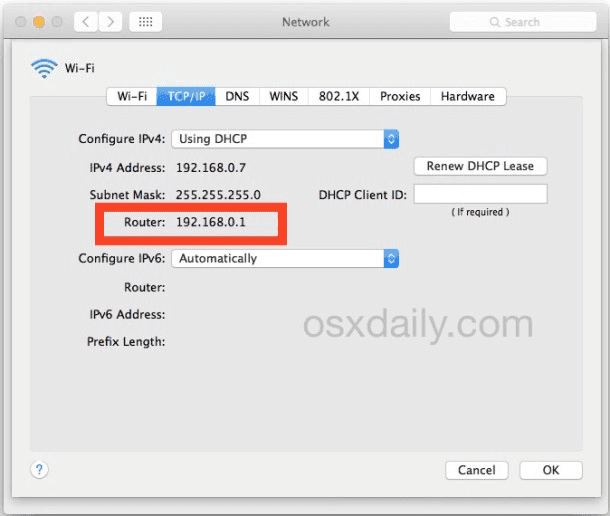
Kaynak: OSXDaily
İpucu. macOS Monterey veya daha eski bir sürüm kullanıyorsanız menü etiketleri biraz farklı olabilir; ancak bilgi her zaman TCP/IP sekmesindedir.
Yöntem 2: Terminal’i Kullanma (Hızlı Erişim İçin)
- Terminal’i açın (Applications → Utilities → Terminal).
- Şu komutu girin:
netstat -nr | grep default
- default ifadesinin yanında gösterilen sayı router’ınızın IP adresidir.
Alternatif komut:
route -n get default | grep gateway
Bu komut, ağ geçidi adresini sade bir biçimde gösterir.
macOS’ta Yaygın Ayrıntılar
- VPN’e bağlıysanız macOS önce VPN arayüzünü gösterebilir; Wi-Fi veya Ethernet bağdaştırıcısını kontrol ettiğinizden emin olun.
- TCP/IP ayarlarında “Router” alanı boş görünüyorsa Mac’iniz ağa doğru şekilde bağlanmamış olabilir; Wi-Fi’yi kapatıp yeniden açmayı deneyin.
- Mesh sistemlerinde (ör. Eero, Google Nest WiFi) router IP’si yaygın varsayılanlardan farklı olabilir (ör. 192.168.86.1).
Android’de Router IP Adresinizi Bulma
Android cihazlar, router IP adresiniz de dahil olmak üzere ağ ayrıntılarına hızlı erişim sağlar. Ancak telefon üreticinize (Samsung, Xiaomi, Google Pixel vb.) ve Android sürümünüze göre menü adları ve görünümleri biraz farklı olabilir.
Yöntem 1: Wi-Fi Ayarlarından (En Yaygın Yöntem)
- Android cihazınızda Ayarlar uygulamasını açın.
- Wi-Fi veya Network & Internet bölümüne gidin.
- Bağlı olduğunuz Wi-Fi ağına dokunun (genellikle ağ adı/SSID görünür).
- Telefonunuza bağlı olarak Advanced (Gelişmiş), Additional settings (Ek ayarlar) veya Network details (Ağ ayrıntıları) seçeneğini bulun.
- Gateway (Ağ Geçidi) etiketli alanı bulun; bu sayı router’ınızın IP adresidir.
İpucu. Birçok cihazda (Google Pixel, OnePlus, Motorola) router IP’si doğrudan “Gateway” altında görünür. Samsung cihazlarda View more (Daha fazlasını gör) veya IP settings (IP ayarları) altında listelenebilir.
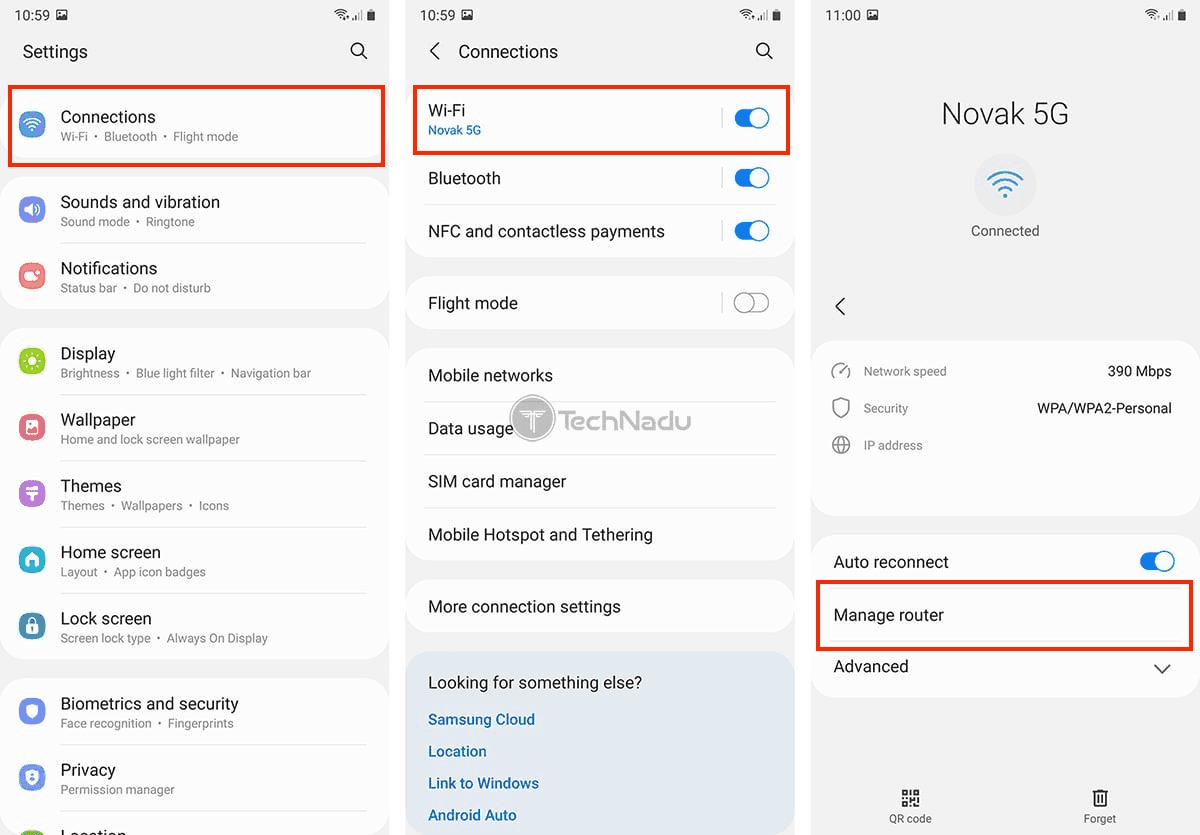
Kaynak: TechNadu
Yöntem 2: Ağ Bilgisi Uygulaması Kullanma (İsteğe Bağlı)
Telefonunuzun arayüzü gelişmiş ağ ayrıntılarını göstermiyorsa üçüncü taraf bir uygulama kullanabilirsiniz (ör. “WiFi Analyzer”, “IP Tools” veya “Fing”). Bu uygulamalar genellikle router IP’sini Gateway veya Default Gateway olarak gösterir.
Not. Güvenlik için bu uygulamalara ihtiyacınız yoktur; yalnızca telefonunuz ağ bilgilerini menülerin derinliklerinde saklıyorsa işe yararlar.
Android’de Yaygın Ayrıntılar
- Router IP’niz yalnızca Wi-Fi’ye bağlı olduğunuzda görünür; mobil veri ağları (4G/5G) router bilgilerini göstermez.
- Bazı Android arayüzlerinde (MIUI, EMUI) Gateway alanını görüntülemek için More settings (Diğer ayarlar) seçeneğine dokunmanız gerekebilir.
- IPv4 yerine IPv6 adresi görürseniz aşağı kaydırın; router’ın IPv4 adresi (ör. 192.168.x.x) genellikle ayrı olarak listelenir.
- Gateway alanı boşsa ağ bilgilerini yenilemek için Wi-Fi’yi kapatıp yeniden açın.
iOS’ta (iPhone/iPad) Router IP Adresinizi Bulma
Apple, iPhone ve iPad’de router IP adresinizi bulmayı çok kolaylaştırır. Bilgi doğrudan Wi-Fi ayarlarında yer alır ve birkaç dokunuşla erişebilirsiniz.
Yöntem: Wi-Fi Ayarlarından (En Hızlı ve Kolay Yöntem)
- iPhone veya iPad’inizde Ayarlar uygulamasını açın.
- Şuna dokunun: Wi-Fi.
- Bir ağa bağlı olduğunuzdan emin olun, ardından Wi-Fi ağınızın yanındaki (i) simgesine dokunun.
- Aşağı kaydırarak IPv4 Address bölümüne gidin.
- Şu etiketli alanı bulun: Router - bu sayı router’ınızın IP adresidir.
Hepsi bu; ek araç veya uygulama gerekmez.
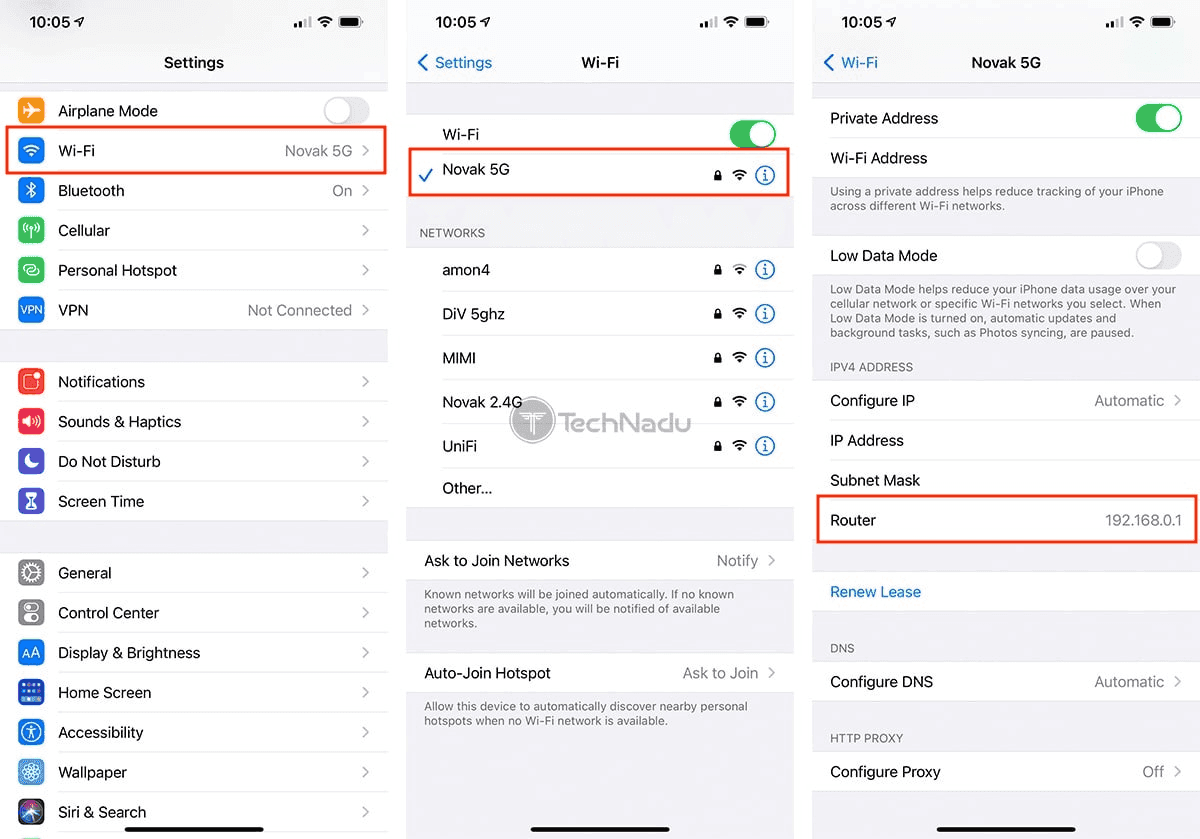
Kaynak: TechNadu
iOS’ta Dikkat Edilmesi Gerekenler
- Router IP’si yalnızca Wi-Fi’ye gerçekten bağlı olduğunuzda görünür.
- Kurumsal Wi-Fi veya mesh sistemleri gibi gelişmiş yapılandırmalar kullanan ağlarda birden fazla IP alanı görebilirsiniz; Router etiketli alan her zaman doğru olandır.
- Alan boşsa veya gri renkte görünüyorsa Wi-Fi’ye yeniden bağlanmayı ya da ağ ayarlarını sıfırlamayı deneyin (Settings → General → Transfer or Reset iPhone → Reset → Reset Network Settings).
- VPN kullanıcıları için: VPN etkinse iOS sanal ağ arayüzlerine öncelik verebilir; ancak Wi-Fi altındaki Router alanı yerel ağınızın gerçek ağ geçidi IP’sini her zaman gösterir.
Linux’ta Router IP Adresinizi Bulma
Linux, router IP adresinizi bulmanın birkaç kolay yolunu sunar. Terminali veya grafik arayüzü kullanmayı tercih edin, işlem basittir ve Ubuntu, Fedora, Linux Mint, Debian ve diğerleri dahil çoğu dağıtımda çalışır.
Yöntem 1: Terminal’i Kullanma (En Güvenilir Yöntem)
Tek bir komutla router IP’sini bulabilirsiniz:
- Şunu açın: Terminal.
Şu komutu girin: ip route | grep default
- Şu ifadenin sonrasındaki değeri bulun: default via - bu, router’ınızın IP adresidir.
Örnek çıktı:
default via 192.168.1.1 dev wlan0
Burada, 192.168.1.1 router IP’sidir.
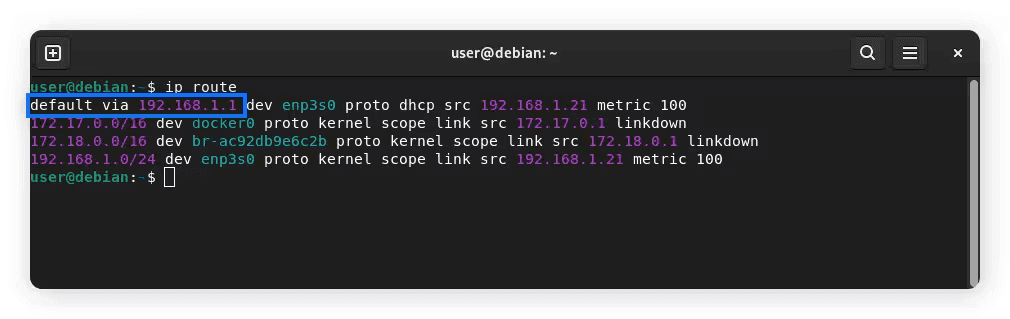
Kaynak: Norton
Alternatif Terminal Komutu
Yukarıdaki komut sisteminizde çalışmazsa şunu deneyin:
route -n | grep 'UG[ \t]'
Router IP’nizle başlayan bir satırı Gateway sütununda görürsünüz.
Yöntem 2: Network Manager Üzerinden (Grafik Arayüz Yöntemi)
GNOME, KDE, Cinnamon veya XFCE gibi bir masaüstü ortamı kullanıyorsanız:
- Sistem tepsisindeki ağ simgesine tıklayın.
- Şunu seçin: Network Settings veya Wi-Fi Settings.
- Etkin Wi-Fi veya Ethernet bağlantınızı seçin.
- Şu sekmeye gidin: IPv4 (bazen Details)
- Şu etiketli alanı bulun: Default Route, Gateway, veya Router - bu, router’ınızın IP adresidir.
Not! Dağıtımlar arasında menü adları biraz farklılık gösterebilir; ancak aradığınız değer her zaman “Gateway”dir.
Linux’ta Yaygın Ayrıntılar
- Bazı dağıtımlar önce IPv6 yönlendirmesini gösterir; IPv4 görüntülediğinizden emin olun (klasik yerel ağ IP’sine, ör. 192.168.x.x, ihtiyacınız varsa).
- VPN üzerinden bağlandıysanız bazı komutlar birden fazla ağ geçidi listeleyebilir; router’ınız için doğru ağ geçidi Wi-Fi veya Ethernet arayüzünüze (ör. wlan0, eth0) bağlıdır.
- Komut
ip routebir ağ geçidi göstermiyorsa bağlantınız yanlış yapılandırılmış olabilir; ağa yeniden bağlanmayı veya Network Manager’ı kontrol etmeyi deneyin.
İleri düzey kullanıcılar için: nmcli dev show | grep IP4.GATEWAY
Bu komut NetworkManager bulunan tüm sistemlerde çalışır.
Pratik İpuçları ve Sorun Giderme
Router IP adresinizi bulmak genellikle kolay olsa da bazı senaryolar veya ağ yapılandırmaları süreci daha karmaşık hale getirebilir. Sorunları hızla çözmenize ve ağınızda neler olduğunu anlamanıza yardımcı olacak pratik ipuçları ve sorun giderme adımları aşağıda yer alıyor.
1. Router IP’sini Hiç Göremiyorsanız
Cihazınızda Default Gateway veya Router adresini görmüyorsanız:
- Wi-Fi ağınıza yeniden bağlanın. Bazen cihaz gerekli ağ bilgilerini alamamış olabilir.
- Router’ınızı yeniden başlatın. Basit bir yeniden başlatma, yanlış veya eksik ağ geçidi atamalarını çoğu zaman düzeltir.
- Wi-Fi’yi kapatıp yeniden açın. Bu, cihazın IP yapılandırmasını yenilemesini sağlar.
- Mobil veri kullanıp kullanmadığınızı kontrol edin. Router IP’sini görebilmek için Wi-Fi’ye bağlı olmanız gerekir.
2. IP Adresiniz “169.254.x.x” Görünüyorsa
Bu tür adreslerin adı APIPA’dır; bu, cihazınızın router’dan geçerli bir IP alamadığı anlamına gelir.
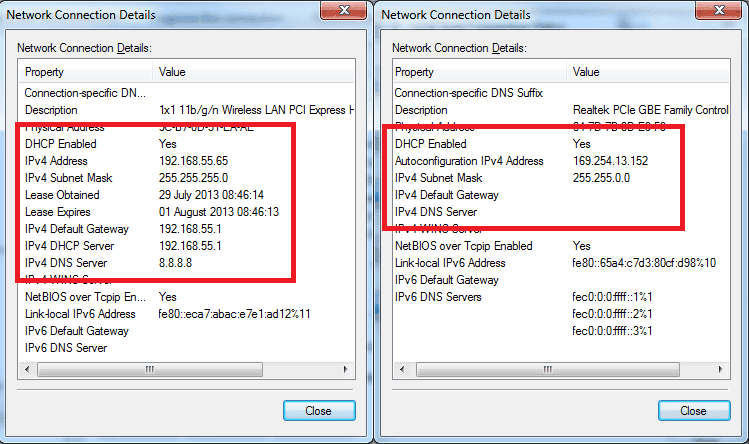
Kaynak: Blue Compute
Bunu düzeltmek için:
- Wi-Fi’yi yeniden başlatın.
- Ağı unutup yeniden bağlanın. Router’ı yeniden başlatın.
- Router ayarlarınızda DHCP’nin etkin olup olmadığını kontrol edin.
3. VPN Üzerinden Bağlıysanız
VPN’ler sanal ağ arayüzleri ekleyebilir ve bu bazen işleri karmaşıklaştırabilir:
- Router IP’sini her zaman şu fiziksel arayüzde kontrol edin—
- Wi-Fi
- Ethernet
- VPN arayüzü, gerçek ev router’ınızın ağ geçidini göstermez.
İpucu! Ağ geçidi yanlış görünüyorsa VPN bağlantısını geçici olarak kesin, router IP’sini bulun ve ardından yeniden bağlanın.
4. Mesh Wi-Fi Sistemi Kullanıyorsanız
Mesh sistemleri (Eero, Google Nest, TP-Link Deco, Orbi) bazen standart dışı özel IP aralıkları kullanır. Bu normaldir.
Yaygın mesh router IP örnekleri:
- 192.168.86.1 (Google Nest WiFi)
- 172.16.0.1 (bazı kurumsal tarzı sistemler)
192.168.x.x gibi alışılmış görünmüyorsa endişelenmeyin; işlem yine aynıdır.
5. Doğru Ağ Bağdaştırıcısını Kontrol Ettiğinizden Emin Olun
Birden fazla bağdaştırıcısı olan cihazlarda (VPN’li Windows bilgisayar, sanal makineler, Ethernet, Wi-Fi):
- Özellikle etkin ağ bağdaştırıcısını bulun.
- Şu tür bağdaştırıcıları göz ardı edin—
- Bluetooth
- VirtualBox veya VMware ana bilgisayarları
- Devre dışı Ethernet bağlantı noktaları
Bunlar ilgisiz ağ geçidi değerleri gösterebilir.
6. Erişilebilir Olduğunu Doğrulamak İçin Router’a Ping Gönderin
Router IP’sini bulduktan sonra çalışıp çalışmadığını doğrulayabilirsiniz:
Windows/macOS/Linux Terminal’i:
ping 192.168.1.1
Yanıt alırsanız router’ınız düzgün çalışıyor demektir.
Yanıt alamazsanız:
- Yanlış ağa bağlanmış olabilirsiniz.
- Router yanlış yapılandırılmış veya donmuş olabilir.
- Router’ı yeniden başlatmayı deneyin.
7. Router’ı Sıfırlama (Yalnızca Gerekirse)
Router’ınıza hiçbir şekilde erişemiyorsanız:
- Cihazın arkasındaki Reset düğmesini yaklaşık 10 saniye basılı tutun.
- Bu işlem varsayılan router IP’si de dahil olmak üzere fabrika ayarlarını geri yükler.
Önemli! Bunu yalnızca sonrasında Wi-Fi ağınızı yeniden yapılandırabileceğinizden eminseniz yapın.
8. Güvenlik Hatırlatması
Router’ınıza eriştikten sonra:
- Varsayılan yönetici parolasını mutlaka değiştirin.
- Ürün yazılımını güncel tutun.
- Daha iyi güvenlik için doğrudan router’ınızda VPN kullanmayı değerlendirin.
GuruVPN, router düzeyindeki yapılandırmaları destekleyerek ağınızdaki her cihazı korumayı kolaylaştırır.
VPN Kullanıcıları İçin Router IP Adresini Bilmek Neden Önemlidir?
VPN kullanıyorsanız veya kullanmayı düşünüyorsanız router IP adresinizi bilmek daha da önem kazanır. Router’ınız ev ağınızın merkezidir ve birçok gelişmiş VPN özelliği router ayarlarına erişmeye bağlıdır.
1. VPN’i Doğrudan Router’ınıza Kurma
VPN’i router düzeyinde kurmak; Wi-Fi’nize bağlı telefonlar, dizüstü bilgisayarlar, akıllı TV’ler ve oyun konsolları gibi tüm cihazların her birine ayrı uygulama yüklemeden güvenli, şifrelenmiş trafikten yararlanmasını sağlar.
GuruVPN’i bir router’da yapılandırmak için şunları yapmanız gerekir:
- Router’ınızın yönetim paneline erişin.
- VPN veya WAN ayarlarını bulun.
- GuruVPN yapılandırma bilgilerinizi girin.
Bunun için ilk adım router’ınızın özel IP adresini bilmektir.
2. Ağ Genelinde Güvenliği Artırma
Router IP’niz aşağıdakiler gibi güvenlik ayarlarına erişmenizi sağlar:
- WPA3’ü veya güçlü şifreleme protokollerini etkinleştirme
- Varsayılan oturum açma bilgilerini değiştirme
- Bilinmeyen cihazları engelleme
- Ürün yazılımını güncelleme
Bu adımlar ağınızı güvende tutmak için gereklidir; GuruVPN gibi bir VPN ise giden tüm trafiği şifreleyerek ek bir koruma katmanı sağlar.
3. VPN Bağlantısı Sorunlarını Giderme
VPN’iniz düzgün çalışmıyorsa sorunun temelinde çoğu zaman yanlış yapılandırılmış bir router vardır. Router’ınızda oturum açabilmek şu tür sorunları gidermenize yardımcı olur:
- Yanlış DNS ayarları
- VPN bağlantılarını engelleyen güvenlik duvarı kuralları
- Misafir ağlarıyla çakışmalar
- Kararlılık sorunlarına neden olan eski ürün yazılımı
Router’ınıza nasıl erişeceğinizi bilmek, bu sorunları hızla teşhis edip çözmenizi sağlar.
4. Cihazların Trafiği Nasıl Yönlendirdiğini Anlama
VPN, internet trafiğiniz için güvenli bir tünel oluşturur. Ancak yerel ağınız ile dış dünya arasındaki trafiğin nasıl hareket edeceğine karar veren cihaz router’dır.
Router’ınıza IP adresi üzerinden erişerek şunları yapabilirsiniz:
- VPN tünelinin etkin olup olmadığını doğrulama
- Yönlendirme tablolarını kontrol etme
- Bölünmüş tünelleme ayarlarını düzenleme (destekleniyorsa)
- Hız ve gizlilik için DNS yönlendirmesini optimize etme
Bu, özellikle GuruVPN ile en yüksek performansı ve kararlılığı isteyen kullanıcılar için yararlıdır.
5. Çevrimiçi Gizliliğiniz Üzerinde Daha Fazla Kontrol
Router’ınız günlükleri, bağlı cihaz listelerini ve DNS yapılandırmalarını içerir. Bunları doğru şekilde yönetmek, VPN bağlantısı kurulmadan önce bile gizliliğinizi güçlendirir.
GuruVPN bunu şu özellikleri sağlayarak tamamlar:
- İSS’niz gezinme etkinliğinizi göremez
- Genel IP adresiniz gizli kalır
- Ağınızdan çıkan tüm trafik şifrelenir
Ancak gizlilik ayarlarınızı yalnızca router’ınızı nerede bulacağınızı ve ona nasıl erişeceğinizi biliyorsanız ince ayarlayabilirsiniz.
Son Düşünceler: Ağınızın Kontrolünü Elinize Alın
Router IP adresinizi bulmak küçük bir teknik iş gibi görünebilir; ancak ev ağınız üzerinde tam denetim kurmanın kapısını açar. Wi-Fi ayarlarını değiştirmek, güvenliği artırmak, ebeveyn denetimleri kurmak veya VPN yapılandırmak istiyor olun, router’ınıza nasıl erişeceğinizi bilmek daha güvenli ve güvenilir bir çevrimiçi deneyimin temelidir.
Doğru bilgilerle şunları yapabilirsiniz:
- Ağınızı güvende tutmak
- Sorunları daha hızlı gidermek
- Performansı optimize etmek
- Router düzeyinde VPN koruması kurmak
- Wi-Fi’nize bağlı her cihazı korumak
İşte tam bu noktada GuruVPN güçlü bir yardımcıya dönüşür. VPN korumasını doğrudan router’ınıza entegre ederek veya cihazlarınızda GuruVPN uygulamasını kullanarak ağınızdan çıkan her bağlantının şifrelenmesini, gizli kalmasını ve izinsiz girişlere ya da meraklı gözlere karşı korunmasını sağlarsınız.
Dijital yaşamınızı güvenceye almak için bir sonraki adımı atın: GuruVPN’i deneyin ve ağınızı güvenle koruyun.