logo
  1. GuruVPN
  2. Blog
  3. Endereços IP e redes

Como encontrar o endereço IP do meu roteador em qualquer dispositivo

Guru VPN experts
09.10.2026
Principais pontos
  • Entenda o que é o endereço IP de um roteador e por que você precisa dele para acessar as configurações da rede.
  • Siga as instruções passo a passo para encontrar o IP do roteador no Windows, Mac, Android, iOS e Linux.
  • Resolva problemas comuns, desde endereços APIPA até interfaces de VPN que ocultam o gateway real.
  • Entenda por que o IP do roteador é importante para configurar a proteção por VPN no nível do roteador.
  • Veja como o GuruVPN oferece suporte à configuração no nível do roteador para proteger todos os dispositivos da sua rede.

Já se perguntou como acessar as configurações do roteador ou proteger sua rede doméstica? Tudo começa por encontrar aquela pequena sequência de números, também conhecida como endereço IP. Essa sequência funciona como uma porta de entrada para sua rede, permitindo gerenciar as configurações de Wi-Fi, solucionar problemas de conexão e até configurar ferramentas avançadas, como uma VPN.

Neste tutorial, você vai aprender a encontrar o endereço IP do seu roteador em qualquer dispositivo: Windows, Mac, Android, iOS ou Linux. Vamos incluir etapas claras, dicas práticas e nuances importantes para que até quem está começando possa se familiarizar com termos complexos em linguagem simples. Ao final, você saberá não apenas qual é o IP do seu roteador, mas também por que ele é importante para manter sua rede segura e otimizada, especialmente ao usar um serviço de VPN como o GuruVPN.

O que é o endereço IP de um roteador?

Antes de apresentar as instruções específicas para cada dispositivo, é importante entender o que é o endereço IP de um roteador. Em termos simples, o endereço IP do roteador permite que seus dispositivos se comuniquem com ele e, por meio dele, com a internet.

Há dois tipos de endereço IP que você deve conhecer:

  • Endereço IP público. Esse é o endereço IP atribuído à sua rede pelo provedor de internet. É o que os sites e serviços online veem quando você navega na internet.
  • Endereço IP privado. Esse é o IP usado dentro da sua rede doméstica ou do escritório. Cada dispositivo — laptop, smartphone, smart TV — se comunica com o roteador por meio desse IP privado.

A maioria dos roteadores usa endereços IP privados padrão, como 192.168.0.1, 192.168.1.1 ou 10.0.0.1. Você precisa conhecer esse IP para acessar o painel de administração do roteador, alterar configurações, solucionar problemas e até configurar uma VPN para proteger o tráfego da rede.

Por que isso importa para a segurança? Conhecer o IP do roteador abre várias possibilidades para proteger sua rede Wi-Fi, alterar senhas padrão ou habilitar o suporte a VPN. Sem ele, você não conseguirá fazer as alterações necessárias para manter sua rede segura.

Como encontrar o endereço IP do roteador no Windows

Encontrar o endereço IP do roteador no Windows é simples e pode ser feito de duas maneiras: pelo Prompt de Comando ou pela interface gráfica. Veja os dois métodos abaixo e escolha o que for mais conveniente para você.

Método 1: Usando o Prompt de Comando (maneira mais rápida)

  • Pressione Win + R no teclado.
  • Digite cmd e pressione Enter, isso abrirá o Prompt de Comando.
  • Na janela do Prompt de Comando, digite:

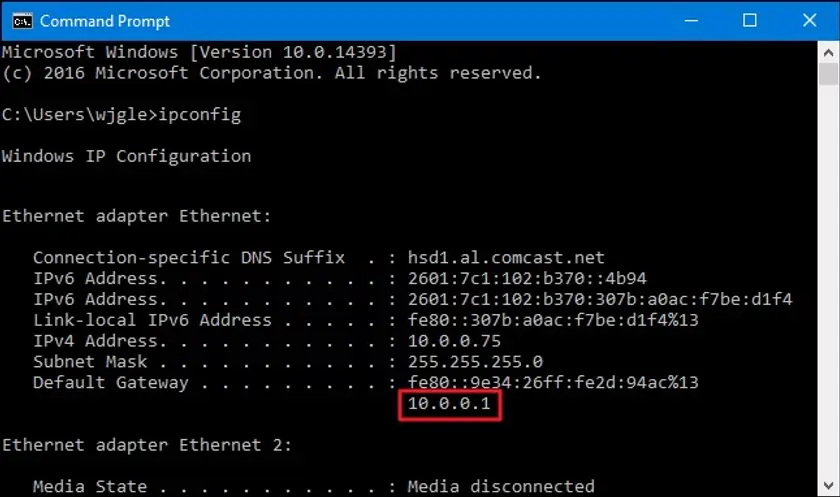
ipconfig e pressione Enter.

  • Percorra os resultados até encontrar a seção do adaptador de rede ativo (Wi-Fi ou Ethernet).
  • Procure a linha chamada Default Gateway; esse número é o endereço IP do roteador.

    console command

Veja como isso aparecerá no seu computador. Fonte: Howtogeek


Dica. Se aparecerem vários adaptadores (como “VirtualBox” ou “Bluetooth”), ignore-os e procure aquele que mostra valores de IPv4 e DNS.
Método 2: Usando as configurações de rede do Windows (sem precisar de comandos)

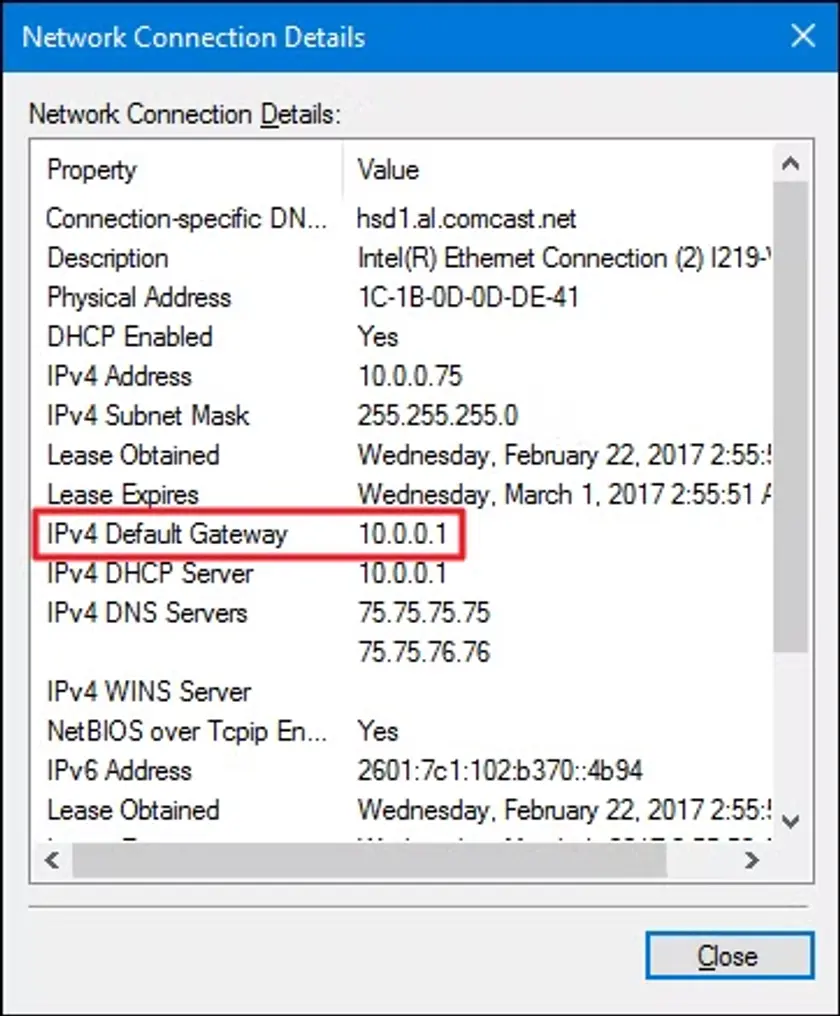
  • Abra Configurações pelo menu Iniciar.
  • Acesse Network & Internet.
  • Selecione Wi-Fi (se estiver conectado sem fio) ou Ethernet (se estiver usando um cabo).
  • Clique na sua rede ativa.
  • Role até a seção Propriedades.
  • Procure Default Gateway: esse é o endereço IP do roteador.

    networkdetails

Você deverá encontrar essa informação. Fonte: Howtogeek


Observação. O layout pode variar um pouco conforme a versão do Windows (Windows 10 ou Windows 11), mas a informação sempre fica na tela Propriedades da rede.

Nuances comuns no Windows

  • Se você estiver conectado a uma rede de convidados ou a um ponto de acesso compartilhado, o Default Gateway pode não aparecer.
  • Se aparecer um endereço como 169.254.x.x, isso significa que o sistema não está conectado corretamente. Tente se conectar ao Wi-Fi novamente.
  • Se você for um usuário avançado, também poderá encontrar o gateway usando o PowerShell com:

Get-NetIPConfiguration | Select-Object -ExpandProperty IPv4DefaultGateway

Como encontrar o endereço IP do roteador no Mac (macOS)

O macOS facilita a localização do endereço IP do roteador nas configurações do sistema, mas você também pode usar o Terminal se preferir um método pela linha de comando. As duas opções são simples e confiáveis.

Método 1: Usando os Ajustes do Sistema (mais fácil de usar)

  • Clique no menu Apple, no canto superior esquerdo.
  • Abra Ajustes do Sistema (ou Preferências do Sistema nas versões mais antigas do macOS).
  • Selecione Rede na barra lateral.
  • Escolha sua conexão ativa: Wi-Fi ou Ethernet.
  • Clique em Detalhes (macOS Ventura e versões mais recentes) ou Avançado… (versões anteriores).
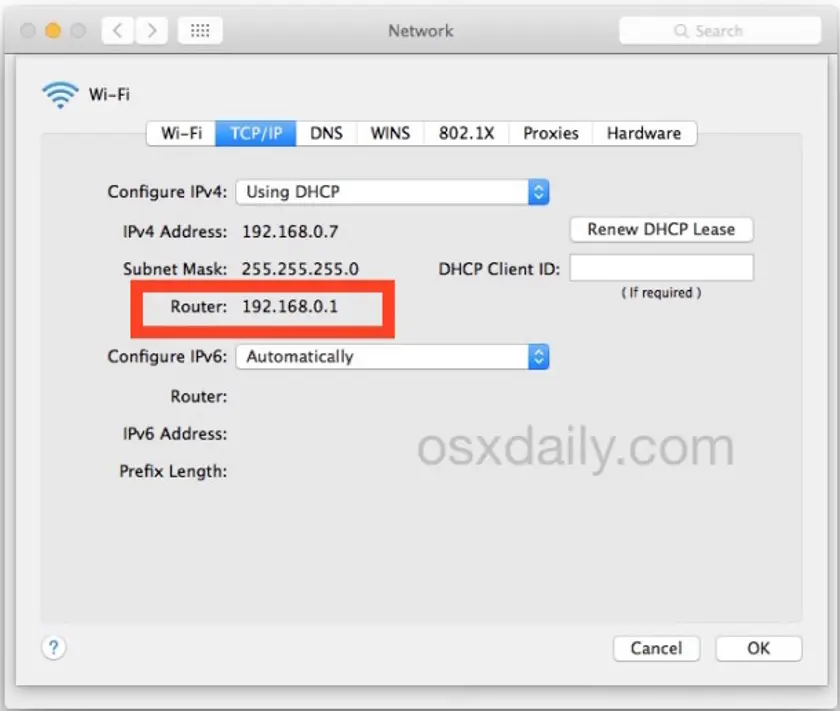
  • Acesse a aba TCP/IP.

Procure o campo Router: o número exibido é o endereço IP do roteador.

router

Fonte: OSXDaily


Dica. Se você estiver usando o macOS Monterey ou uma versão anterior, os nomes dos menus podem variar um pouco, mas a informação sempre fica na aba TCP/IP.

Método 2: Usando o Terminal (para acesso rápido)

  • Abra o Terminal (Aplicativos → Utilitários → Terminal).
  • Digite o comando:

netstat -nr | grep default

  • O número exibido ao lado de default é o endereço IP do roteador.

Comando alternativo:

route -n get default | grep gateway

Ele mostra o endereço do gateway em um formato bem simples.

Nuances comuns no macOS

  • Se você estiver conectado a uma VPN, o macOS poderá mostrar primeiro a interface da VPN. Verifique se está consultando o adaptador Wi-Fi ou Ethernet.
  • Se o campo “Router” aparecer vazio nas configurações TCP/IP, talvez o Mac não esteja conectado corretamente à rede. Tente desligar e ligar o Wi-Fi.
  • Em sistemas mesh (por exemplo, Eero, Google Nest WiFi), o IP do roteador pode ser diferente dos padrões comuns (por exemplo, 192.168.86.1).

Como encontrar o endereço IP do roteador no Android

Os dispositivos Android oferecem acesso rápido aos detalhes da rede, incluindo o endereço IP do roteador. No entanto, os nomes e o layout dos menus podem variar um pouco conforme o fabricante do celular (Samsung, Xiaomi, Google Pixel etc.) e a versão do Android.

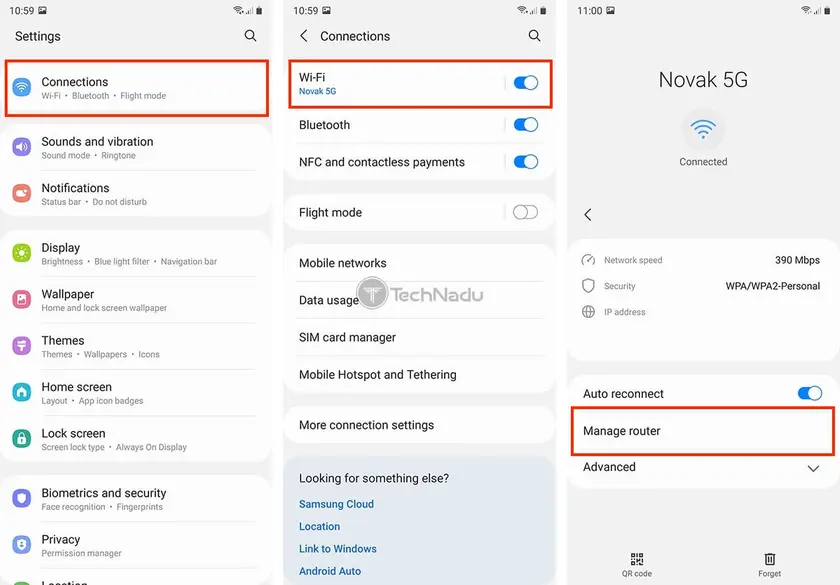
Método 1: Pelas configurações de Wi-Fi (mais comum)

  • Abra o app Configurações no dispositivo Android.
  • Acesse Wi-Fi ou Network & Internet.
  • Toque na rede Wi-Fi à qual você está conectado (geralmente, o nome da rede/SSID).
  • Procure Avançado, Configurações adicionais ou Detalhes da rede. A nomenclatura depende do celular.
  • Encontre o campo Gateway: esse número é o endereço IP do roteador.

Dica. Em muitos dispositivos (Google Pixel, OnePlus, Motorola), o IP do roteador aparece logo abaixo de “Gateway”. Em dispositivos Samsung, ele pode aparecer em Ver mais ou Configurações de IP.

apple ip

Fonte: TechNadu

Método 2: Usando um app de informações de rede (opcional)

Se a interface do seu celular ocultar os detalhes avançados da rede, você poderá usar um app de terceiros (por exemplo, “WiFi Analyzer”, “IP Tools” ou “Fing”). Esses apps geralmente exibem o IP do roteador como Gateway ou Default Gateway.

Observação. Você não precisa desses apps para fins de segurança. Eles são úteis apenas se as informações da rede estiverem muito escondidas nos menus do celular.

Nuances comuns no Android

  • O IP do roteador só aparecerá quando você estiver conectado ao Wi-Fi. Redes de dados móveis (4G/5G) não mostram informações do roteador.
  • Algumas interfaces do Android (MIUI, EMUI) podem exigir que você toque em Mais configurações antes de mostrar o campo Gateway.
  • Se aparecer um endereço IPv6 em vez de IPv4, role mais a tela. O endereço IPv4 do roteador (por exemplo, 192.168.x.x) geralmente aparece em separado.
  • Se o campo Gateway estiver vazio, desligue e ligue o Wi-Fi para atualizar as informações da rede.

Como encontrar o endereço IP do roteador no iOS (iPhone/iPad)

A Apple facilita muito encontrar o endereço IP do roteador no iPhone e no iPad. A informação fica nas configurações de Wi-Fi e pode ser acessada com apenas alguns toques.

Método: Pelas configurações de Wi-Fi (mais rápido e fácil)

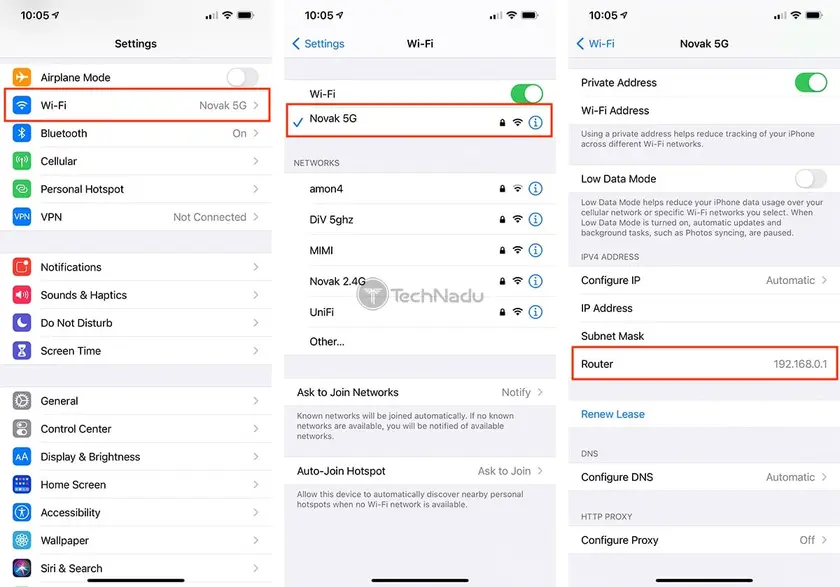
  1. Abra o app Ajustes no iPhone ou iPad.
  2. Toque em Wi-Fi.
  3. Verifique se você está conectado a uma rede e toque no ícone (i) ao lado do nome da rede Wi-Fi.
  4. Role até Endereço IPv4 (seção).
  5. Procure o campo identificado como Router — esse número é o endereço IP do roteador.

Pronto: não é preciso usar ferramentas ou apps adicionais.

apple ip

Fonte: TechNadu

Nuances no iOS

  • O IP do roteador só aparecerá quando você estiver conectado ao Wi-Fi.
  • Em redes com configurações avançadas (por exemplo, Wi-Fi corporativo ou sistemas mesh), podem aparecer vários campos de IP. O campo identificado como Router é sempre o correto.
  • Se o campo estiver vazio ou esmaecido, tente se conectar ao Wi-Fi novamente ou redefinir os ajustes de rede (Ajustes → Geral → Transferir ou Redefinir iPhone → Redefinir → Redefinir Ajustes de Rede).
  • Para usuários de VPN: se uma VPN estiver ativa, o iOS poderá priorizar interfaces de rede virtuais. Mas o campo Router em Wi-Fi sempre mostra o IP do gateway real da sua rede local.

Como encontrar o endereço IP do roteador no Linux

O Linux oferece várias maneiras simples de descobrir o endereço IP do roteador. Seja pelo terminal ou por uma interface gráfica, o processo é simples e funciona na maioria das distribuições, incluindo Ubuntu, Fedora, Linux Mint, Debian e outras.

Método 1: Usando o Terminal (método mais confiável)

Você pode encontrar o IP do roteador com um único comando:

  1. Abra o Terminal.

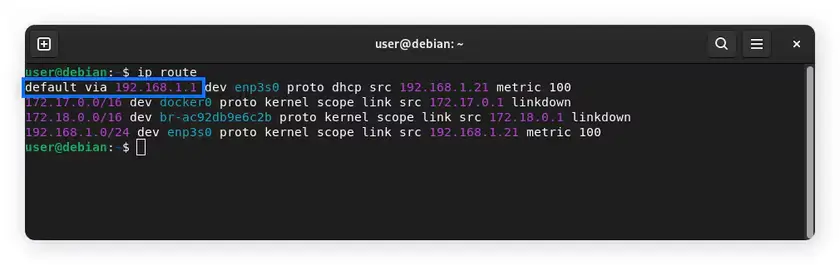
Digite o seguinte comando: ip route | grep default

  1. Procure o valor depois de default via — esse é o endereço IP do roteador.

Exemplo de saída:

default via 192.168.1.1 dev wlan0

Aqui, 192.168.1.1 é o IP do roteador.

linux console

Fonte: Norton

Comando alternativo para o Terminal

Se o comando acima não funcionar no seu sistema, tente:

route -n | grep 'UG[ \t]'

Você verá uma linha iniciada pelo IP do roteador, sob Gateway (coluna).

Método 2: Pelo Network Manager (método gráfico)

Se você estiver usando um ambiente de desktop como GNOME, KDE, Cinnamon ou XFCE:

  1. Clique no ícone de rede na bandeja do sistema.
  2. Escolha Network Settings ou Wi-Fi Settings.
  3. Selecione sua conexão ativa de Wi-Fi ou Ethernet.
  4. Acesse a aba IPv4 (ou, às vezes, Details).
  5. Procure o campo identificado como Default Route, Gateway, ou Router — esse é o endereço IP do roteador.

Observação! Os nomes dos menus variam um pouco entre distribuições, mas “Gateway” é sempre o valor que você deve procurar.

Nuances comuns no Linux

  • Algumas distribuições mostram primeiro o roteamento IPv6; confira se está visualizando IPv4 se precisar do IP clássico da rede local (como 192.168.x.x).
  • Se você estiver conectado por uma VPN, alguns comandos poderão listar vários gateways. O gateway correto do roteador está associado à interface Wi-Fi ou Ethernet (por exemplo, wlan0, eth0).
  • Se ip route não mostrar um gateway, sua conexão pode estar configurada incorretamente. Tente se conectar à rede novamente ou verificar o Network Manager.

Para usuários avançados: nmcli dev show | grep IP4.GATEWAY

Esse comando funciona em qualquer sistema com NetworkManager.

Dicas práticas e solução de problemas

Embora encontrar o endereço IP do roteador geralmente seja simples, alguns cenários ou configurações de rede podem tornar o processo menos evidente. Veja abaixo dicas práticas e etapas para solucionar problemas, entender o que está acontecendo na sua rede e resolver rapidamente qualquer dificuldade.

1. Se você não conseguir ver o IP do roteador

Se não aparecer nenhum Default Gateway ou endereço Router no dispositivo:

  • Conecte-se novamente à rede Wi-Fi. Às vezes, o dispositivo não obtém as informações corretas da rede.
  • Reinicie o roteador. Uma simples reinicialização muitas vezes corrige atribuições incorretas ou ausentes de gateway.
  • Desative e reative o Wi-Fi. Isso força o dispositivo a atualizar a configuração de IP.
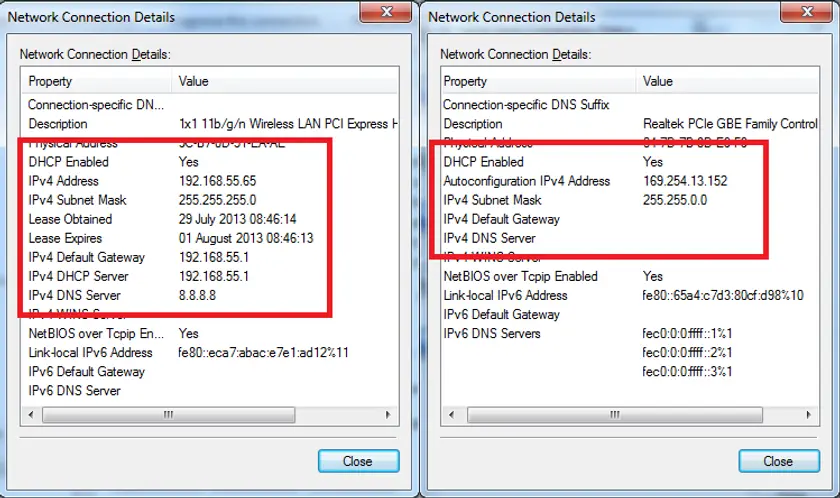
  • Verifique se você está usando dados móveis. É necessário estar conectado ao Wi-Fi para ver o IP do roteador.

2. Se aparecer “169.254.x.x” como seu IP

Esse tipo de endereço é chamado de APIPA, e significa que o dispositivo não conseguiu obter um IP válido do roteador.
apipa

Fonte: Blue Compute

Para corrigir:

  • Reinicie o Wi-Fi.
  • Esqueça a rede e conecte-se novamente. Reinicie o roteador.
  • Verifique se o DHCP está habilitado nas configurações do roteador.

3. Se você estiver conectado por uma VPN

As VPNs podem adicionar interfaces de rede virtuais, o que às vezes complica as coisas:

  • Sempre consulte o IP do roteador na sua interface física:
    • Wi-Fi
    • Ethernet
  • A interface da VPN não mostrará o gateway real do roteador da sua casa.

Dica! Se o gateway parecer incorreto, desconecte temporariamente a VPN, encontre o IP do roteador e conecte-se novamente à VPN.

4. Se você usa um sistema Wi-Fi mesh

Sistemas mesh (Eero, Google Nest, TP-Link Deco, Orbi) às vezes usam faixas de IP privadas fora do padrão. Isso é normal.

Exemplos comuns de IP de roteadores mesh:

  • 192.168.86.1 (Google Nest WiFi)
  • 172.16.0.1 (alguns sistemas no estilo corporativo)

Não se preocupe se o endereço não parecer o habitual 192.168.x.x: o processo continua sendo o mesmo.

5. Verifique se você está consultando o adaptador de rede correto

Em dispositivos com vários adaptadores (PC com Windows e VPN, máquinas virtuais, Ethernet, Wi-Fi):

  • Procure especificamente o adaptador de rede ativo.
  • Ignore adaptadores como:
    • Bluetooth
    • Hosts do VirtualBox ou VMware
    • Portas Ethernet desativadas

Eles podem mostrar valores de gateway irrelevantes.

6. Faça ping no roteador para verificar se ele está acessível

Depois de encontrar o IP do roteador, você pode verificar se ele está funcionando:

Terminal do Windows/macOS/Linux:

ping 192.168.1.1

Se você receber respostas, o roteador está funcionando corretamente.

Caso contrário:

  • Talvez você esteja conectado à rede errada.
  • O roteador pode estar configurado incorretamente ou travado.
  • Tente reiniciar o roteador.

7. Redefinir o roteador (somente se necessário)

Se você não conseguir acessar o roteador de jeito nenhum:

  • Mantenha pressionado o botão Reset na parte traseira do dispositivo por ~10 segundos.
  • Isso restaura as configurações de fábrica, incluindo o IP padrão do roteador.

Importante! Faça isso somente se você se sentir à vontade para reconfigurar sua rede Wi-Fi depois.

8. Lembrete de segurança

Depois de acessar o roteador:

  • Sempre altere a senha de administração padrão.
  • Mantenha o firmware atualizado.
  • Considere usar uma VPN diretamente no roteador para melhorar a segurança.

O GuruVPN oferece suporte a configurações no nível do roteador, facilitando a proteção de todos os dispositivos da sua rede.

Por que conhecer o endereço IP do roteador é importante para usuários de VPN

Se você usa (ou está pensando em usar) uma VPN, conhecer o endereço IP do roteador se torna ainda mais importante. O roteador é o ponto central da sua rede doméstica, e muitos recursos avançados de VPN dependem do acesso às configurações dele.

1. Configurar uma VPN diretamente no roteador

Instalar uma VPN no nível do roteador permite que todos os dispositivos conectados ao Wi-Fi — celulares, laptops, smart TVs e consoles de jogos — aproveitem o tráfego seguro e criptografado sem precisar instalar apps individualmente.

Para configurar o GuruVPN em um roteador, você precisará:

  • Acessar o painel de administração do roteador.
  • Localizar as configurações de VPN ou WAN.
  • Inserir os dados de configuração do GuruVPN.

E, para fazer isso, o primeiro passo é saber o endereço IP privado do roteador.

2. Reforçar a segurança de toda a rede

O IP do roteador dá acesso a configurações de segurança como:

  • Habilitar WPA3 ou protocolos de criptografia fortes
  • Alterar as credenciais de login padrão
  • Bloquear dispositivos desconhecidos
  • Atualizar o firmware

Essas etapas são essenciais para manter sua rede segura, e uma VPN como o GuruVPN acrescenta outra camada ao criptografar todo o tráfego de saída.

3. Resolver problemas de conexão da VPN

Quando sua VPN não funciona corretamente, muitas vezes a causa principal é uma configuração incorreta do roteador. Conseguir acessar o roteador ajuda a solucionar problemas como:

  • Configurações de DNS incorretas
  • Regras de firewall que bloqueiam conexões VPN
  • Conflitos com redes de convidados
  • Firmware desatualizado que causa problemas de estabilidade

Saber como acessar o roteador permite diagnosticar e corrigir esses problemas rapidamente.

4. Entender como os dispositivos encaminham o tráfego

Uma VPN cria um túnel seguro para o tráfego da internet. Mas é o roteador que decide como o tráfego circula entre sua rede local e o mundo exterior.

Ao acessar o roteador (pelo endereço IP), você pode:

  • Confirmar se o túnel da VPN está ativo
  • Verificar as tabelas de roteamento
  • Ajustar as configurações de tunelamento dividido (se houver suporte)
  • Otimizar o roteamento de DNS para ter mais velocidade e privacidade

Isso é especialmente útil para quem quer o máximo de desempenho e estabilidade com o GuruVPN.

5. Ter mais controle sobre sua privacidade online

O roteador contém registros, listas de dispositivos conectados e configurações de DNS. Gerenciar esses itens corretamente reforça sua privacidade, mesmo antes de a conexão VPN ser estabelecida.

O GuruVPN complementa isso garantindo que:

  • Seu provedor de internet não consiga ver sua atividade de navegação
  • Seu endereço IP público permaneça oculto
  • Todo o tráfego que sai da sua rede seja criptografado

Mas, novamente, só é possível ajustar sua configuração de privacidade se você souber onde encontrar (e como acessar) o roteador.

Considerações finais: assuma o controle da sua rede

Encontrar o endereço IP do roteador pode parecer uma pequena tarefa técnica, mas abre caminho para ter controle total sobre sua rede doméstica. Seja para ajustar as configurações de Wi-Fi, melhorar a segurança, configurar controles parentais ou configurar uma VPN, entender como acessar o roteador é a base para uma experiência online mais segura e confiável.

Com o conhecimento certo, você pode:

  • Manter sua rede segura
  • Solucionar problemas mais rapidamente
  • Otimizar o desempenho
  • Configurar proteção por VPN no nível do roteador
  • Proteger todos os dispositivos conectados ao Wi-Fi

E é aí que o GuruVPN se torna um grande aliado. Ao integrar a proteção VPN diretamente ao roteador ou usar o app GuruVPN nos seus dispositivos, você garante que toda conexão que sai da sua rede seja criptografada, privada e protegida contra invasores ou olhares curiosos.

Dê o próximo passo para proteger sua vida digital: experimente o GuruVPN e proteja sua rede com confiança.

Continue lendo

Endereços IP e redes

Portas de VPN explicadas: números, protocolos e encaminhamento de portas

Toda conexão VPN passa por um número de porta específico — e saber quais importam pode ser a diferença entre uma conexão que funciona e outra que, misteriosamente, não funciona. Veja a explicação completa.

Guru VPN experts
09.10.2026
Endereços IP e redes

Como mudar seu endereço IP: métodos seguros e fáceis explicados

Quer um novo endereço IP? Reiniciar o roteador, trocar de rede e usar uma VPN funcionam, mas não da mesma forma. Veja como cada método se compara em privacidade, segurança e velocidade e qual deles usar.

Guru VPN experts
09.10.2026
Endereços IP e redes

Tipos de endereços IP: um guia completo sobre como os IPs funcionam

Públicos, privados, estáticos, dinâmicos, compartilhados, dedicados: os endereços IP têm mais tipos do que a maioria imagina. Veja como são estruturados, por que isso importa e como uma VPN gerencia essa complexidade para você.

Guru VPN experts
09.10.2026