So finden Sie die IP-Adresse Ihres Routers auf jedem Gerät

Haben Sie sich schon einmal gefragt, wie Sie auf die Einstellungen Ihres Routers zugreifen oder Ihr Heimnetzwerk absichern können? Alles beginnt mit einer kleinen Zahlenfolge — der IP-Adresse. Diese Zahlenfolge dient als Zugangspunkt zu Ihrem Netzwerk und ermöglicht es Ihnen, WLAN-Einstellungen zu verwalten, Verbindungsprobleme zu beheben und sogar fortgeschrittene Tools wie eine VPN einzurichten.
In dieser Anleitung erfahren Sie, wie Sie die IP-Adresse Ihres Routers auf jedem Gerät finden — egal ob Windows, Mac, Android, iOS oder Linux. Wir zeigen klare Schritte, praktische Tipps und wichtige Details speziell für Einsteiger, die komplexe Begriffe einfach verstehen möchten. Am Ende wissen Sie nicht nur, wie die IP-Adresse Ihres Routers lautet, sondern auch, warum sie entscheidend für die Sicherheit und Optimierung Ihres Netzwerks ist — insbesondere bei der Nutzung eines VPN-Dienstes wie GuruVPN.
Was ist eine Router-IP-Adresse?
Bevor wir auf gerätespezifische Anleitungen eingehen, ist es wichtig zu verstehen, was eine Router-IP-Adresse überhaupt ist. Vereinfacht gesagt ermöglicht die IP-Adresse Ihres Routers die Kommunikation Ihrer Geräte mit dem Router — und damit mit dem Internet.
Es gibt zwei Arten von IP-Adressen, die Sie kennen sollten:
- Öffentliche IP-Adresse. Diese wird Ihrem Netzwerk von Ihrem Internetanbieter (ISP) zugewiesen. Websites und Online-Dienste sehen diese Adresse, wenn Sie im Internet surfen.
- Private IP-Adresse. Diese IP wird innerhalb Ihres Heim- oder Firmennetzwerks verwendet. Jedes Gerät — Laptop, Smartphone, Smart-TV — kommuniziert über diese private IP mit dem Router.
Die meisten Router verwenden standardmäßige private IP-Adressen wie 192.168.0.1, 192.168.1.1 oder 10.0.0.1.
Diese Adresse ist wichtig, da sie den Zugriff auf das Admin-Panel des Routers ermöglicht, wo Sie Einstellungen ändern, Probleme beheben und sogar eine VPN-Verbindung einrichten können, um den Netzwerkverkehr zu schützen.
Warum ist das für die Sicherheit wichtig? Die Kenntnis der Router-IP eröffnet viele Möglichkeiten zur Absicherung Ihres WLANs — etwa das Ändern von Standardpasswörtern oder das Aktivieren von VPN-Unterstützung. Ohne diese Information können Sie wichtige Sicherheitseinstellungen nicht vornehmen.
So finden Sie die IP-Adresse Ihres Routers unter Windows
Das Finden der Router-IP-Adresse unter Windows ist einfach und kann auf zwei Arten erfolgen: über die Eingabeaufforderung oder über die grafische Benutzeroberfläche. Unten finden Sie beide Methoden — wählen Sie die bequemere.
Methode 1: Über die Eingabeaufforderung (schnellste Methode)
- Drücken Sie Win + R auf Ihrer Tastatur.
- Geben Sie cmd ein und drücken Sie Enter, um die Eingabeaufforderung zu öffnen.
- Geben Sie folgenden Befehl ein:
ipconfig
- und drücken Sie Enter.
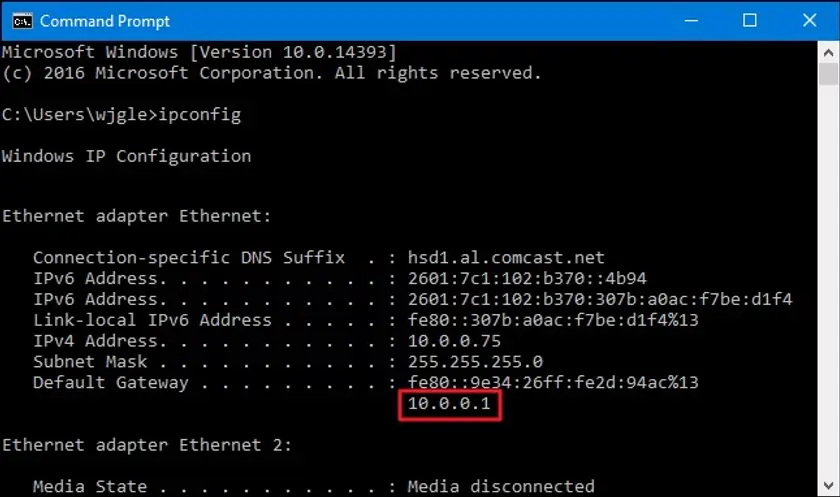
- Suchen Sie den Abschnitt Ihres aktiven Netzwerkadapters (WLAN oder Ethernet).
- Die Zeile Default Gateway zeigt die IP-Adresse Ihres Routers an.

So sieht es auf Ihrem Computer aus. Quelle: Howtogeek
Tipp: Wenn mehrere Adapter angezeigt werden (z. B. „VirtualBox“ oder „Bluetooth“), ignorieren Sie diese und wählen Sie den Adapter mit IPv4- und DNS-Einträgen.
Methode 2: Über die Windows-Netzwerkeinstellungen (ohne Befehle)
- Öffnen Sie Einstellungen über das Startmenü.
- Gehen Sie zu Netzwerk und Internet.
- Wählen Sie WLAN oder Ethernet, je nach Verbindung.
- Klicken Sie auf das aktive Netzwerk.
- Scrollen Sie zum Abschnitt Eigenschaften.
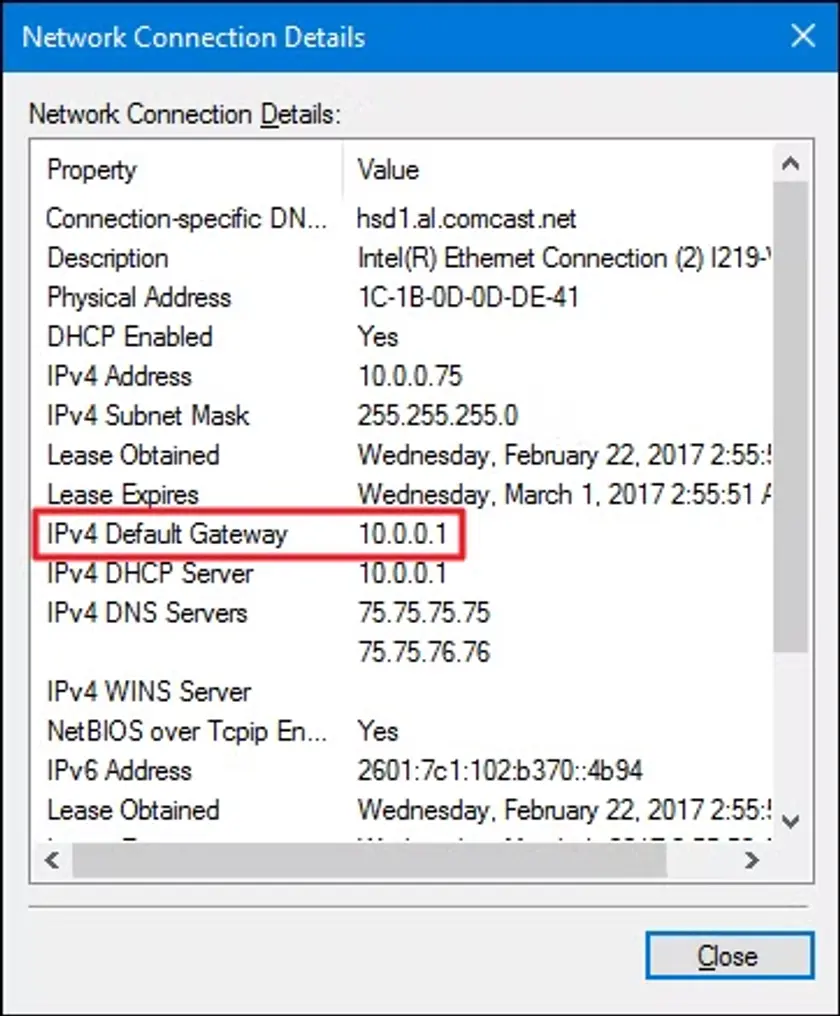
- Suchen Sie nach Standardgateway — das ist die Router-IP.

So sollte es aussehen. Quelle: Howtogeek
Hinweis. Das Layout kann sich zwischen Windows 10 und Windows 11 leicht unterscheiden, die Information befindet sich aber immer in den Netzwerkeigenschaften.
Häufige Besonderheiten unter Windows
- Bei Gastnetzwerken oder Hotspots wird das Standardgateway eventuell nicht angezeigt.
- Eine Adresse wie 169.254.x.x bedeutet, dass keine korrekte Netzwerkverbindung besteht.
- Fortgeschrittene Nutzer können PowerShell verwenden:
Get-NetIPConfiguration | Select-Object -ExpandProperty IPv4DefaultGateway
So finden Sie die IP-Adresse Ihres Routers auf dem Mac (macOS)
macOS ermöglicht es, die Router-IP-Adresse einfach über die Systemeinstellungen zu finden. Alternativ können Sie auch das Terminal verwenden. Beide Methoden sind zuverlässig und unkompliziert.
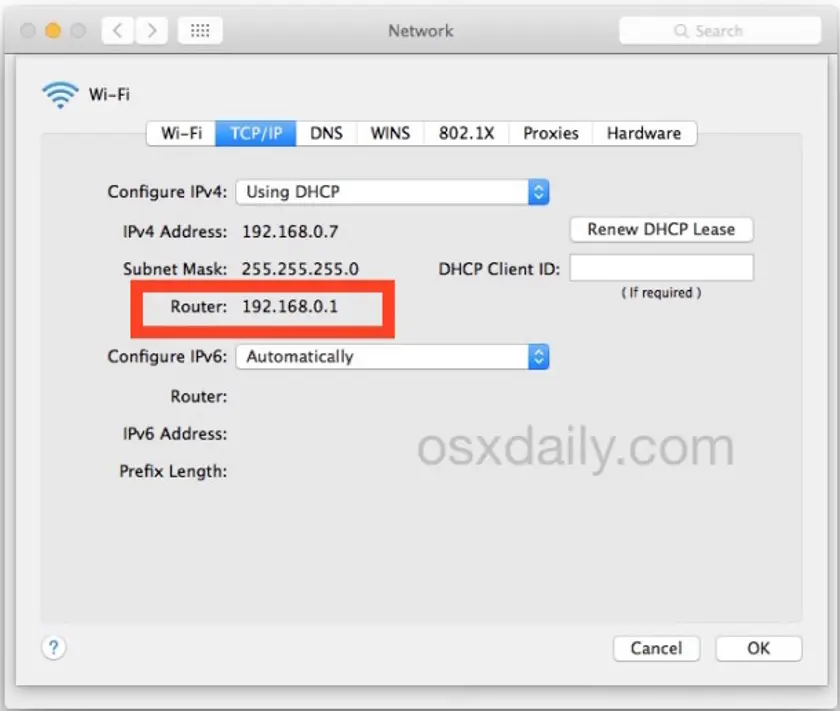
Methode 1: Über die Systemeinstellungen (benutzerfreundlichste Option)
- Klicken Sie auf das Apple-Menü oben links.
- Öffnen Sie Systemeinstellungen (oder Systemeinstellungen auf älteren macOS-Versionen).
- Wählen Sie Netzwerk in der Seitenleiste.
- Wählen Sie die aktive Verbindung: WLAN oder Ethernet.
- Klicken Sie auf Details (macOS Ventura und neuer) oder Erweitert… (ältere Versionen).
- Wechseln Sie zur Registerkarte TCP/IP.
- Das Feld Router zeigt die IP-Adresse Ihres Routers an.

Quelle: OSXDaily
Tipp. Unter macOS Monterey oder älter können die Menübezeichnungen leicht abweichen, die Information befindet sich jedoch immer im Tab TCP/IP.
Methode 2: Über das Terminal (schneller Zugriff)
- Öffnen Sie das Terminal (Programme → Dienstprogramme → Terminal).
- Geben Sie ein:
netstat -nr | grep default
- Die Zahl neben default ist die Router-IP.
Alternativer Befehl:
route -n get default | grep gateway
Dieser zeigt die Gateway-Adresse besonders übersichtlich an.
Häufige Besonderheiten unter macOS
- Bei aktiver VPN-Verbindung zeigt macOS möglicherweise zuerst das VPN-Interface an — prüfen Sie WLAN oder Ethernet.
- Wenn Router leer angezeigt wird, besteht eventuell keine korrekte Verbindung — schalten Sie WLAN aus und wieder ein.
- Bei Mesh-Systemen (z. B. Eero, Google Nest WiFi) kann die Router-IP von den üblichen Standardwerten abweichen (z. B. 192.168.86.1).
So finden Sie die IP-Adresse Ihres Routers auf Android
Android-Geräte bieten schnellen Zugriff auf Netzwerkdetails, einschließlich der Router-IP-Adresse. Die Menübezeichnungen und das Layout können jedoch je nach Hersteller (Samsung, Xiaomi, Google Pixel usw.) und Android-Version leicht variieren.
Methode 1: Über die WLAN-Einstellungen (am häufigsten)
- Öffnen Sie Einstellungen auf Ihrem Android-Gerät.
- Gehen Sie zu WLAN oder Netzwerk & Internet.
- Tippen Sie auf das verbundene WLAN (SSID).
- Suchen Sie nach Erweitert, Zusätzliche Einstellungen oder Netzwerkdetails.
- Finden Sie das Feld Gateway — dies ist die IP-Adresse Ihres Routers.
Tipp. Auf vielen Geräten (Google Pixel, OnePlus, Motorola) wird die Router-IP direkt unter Gateway angezeigt. Bei Samsung finden Sie sie oft unter Mehr anzeigen oder IP-Einstellungen.
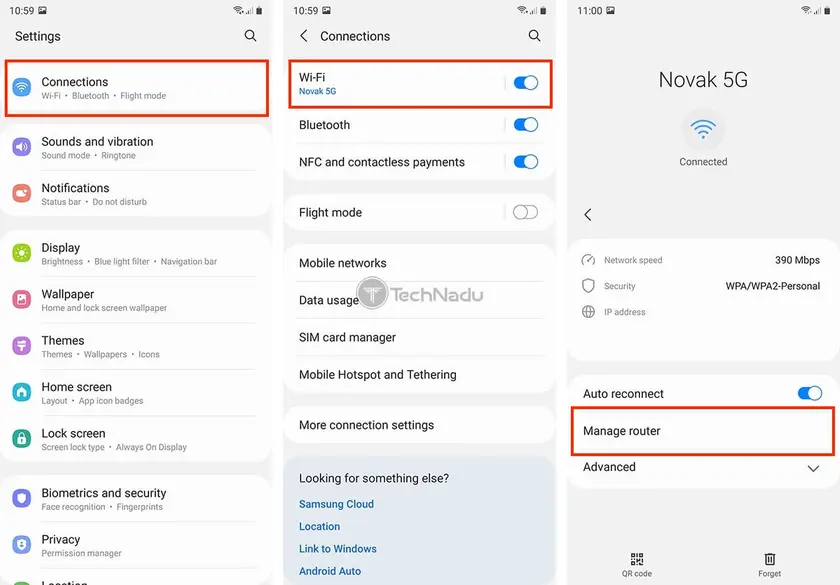
Quelle: TechNadu
Methode 2: Mit einer Netzwerk-Info-App (optional)
Wenn Ihr Smartphone die erweiterten Details versteckt, können Apps wie WiFi Analyzer, IP Tools oder Fing helfen.
Dort wird die Router-IP meist als Gateway oder Default Gateway angezeigt.
Hinweis. Diese Apps sind nicht aus Sicherheitsgründen nötig — sie sind nur hilfreich, wenn die Infos tief in Menüs verborgen sind.
Häufige Besonderheiten unter Android
- Die Router-IP wird nur angezeigt, wenn Sie mit WLAN verbunden sind — Mobilfunknetze (4G/5G) zeigen keine Routerdaten.
- Manche Android-Oberflächen (MIUI, EMUI) erfordern Weitere Einstellungen, um das Gateway anzuzeigen.
- Wenn eine IPv6-Adresse angezeigt wird, scrollen Sie weiter — die IPv4-Adresse (z. B. 192.168.x.x) ist meist separat aufgeführt.
- Ist das Feld Gateway leer, schalten Sie WLAN aus und wieder ein.
So finden Sie die IP-Adresse Ihres Routers unter iOS (iPhone/iPad)
Apple macht es sehr einfach, die Router-IP-Adresse auf dem iPhone oder iPad zu finden. Die Information befindet sich direkt in den WLAN-Einstellungen und ist mit wenigen Fingertipps erreichbar.
Methode: Über die WLAN-Einstellungen (am schnellsten und einfachsten)
- Öffnen Sie Einstellungen auf Ihrem iPhone oder iPad.
- Tippen Sie auf WLAN.
- Stellen Sie sicher, dass Sie verbunden sind, und tippen Sie auf das (i) neben dem Netzwerknamen.
- Scrollen Sie zum Abschnitt IPv4-Adresse.
- Das Feld Router zeigt die IP-Adresse Ihres Routers an.
Fertig — keine zusätzlichen Apps erforderlich.
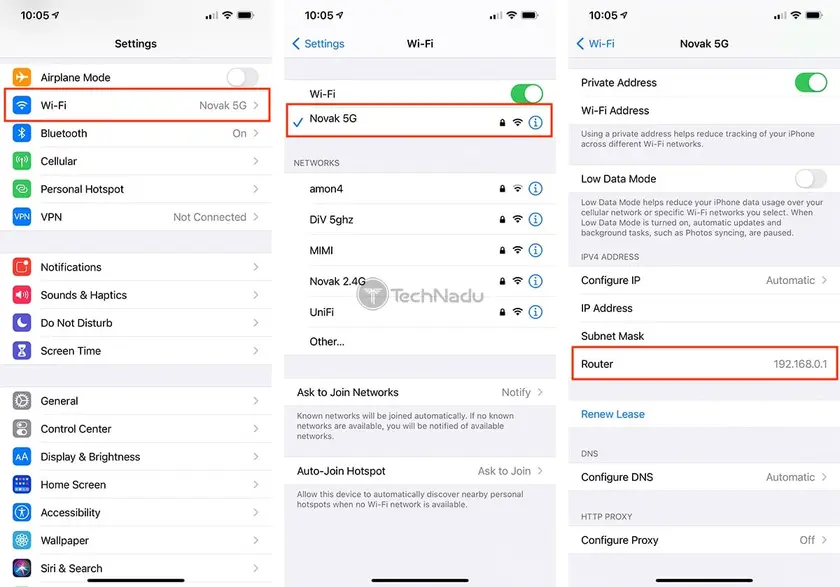
Quelle: TechNadu
Besonderheiten unter iOS
- Die Router-IP wird nur angezeigt, wenn eine WLAN-Verbindung besteht.
- In Netzwerken mit erweiterten Einstellungen (z. B. Enterprise-WLAN oder Mesh-Systeme) können mehrere IP-Felder erscheinen — Router ist immer korrekt.
- Ist das Feld leer oder ausgegraut, verbinden Sie sich erneut mit WLAN oder setzen Sie die Netzwerkeinstellungen zurück (Einstellungen → Allgemein → iPhone übertragen oder zurücksetzen → Zurücksetzen → Netzwerkeinstellungen).
- VPN-Hinweis: Auch wenn ein VPN aktiv ist und virtuelle Schnittstellen priorisiert werden, zeigt Router stets das echte Gateway Ihres lokalen Netzwerks.
So finden Sie die IP-Adresse Ihres Routers unter Linux
Linux bietet mehrere einfache Möglichkeiten, die IP-Adresse Ihres Routers zu ermitteln. Ob über das Terminal oder die grafische Oberfläche — der Vorgang ist unkompliziert und funktioniert auf den meisten Distributionen wie Ubuntu, Fedora, Linux Mint, Debian und anderen.
Methode 1: Über das Terminal (zuverlässigste Methode)
- Öffnen Sie das Terminal.
- Geben Sie ein:
ip route | grep default
- Der Wert nach default via ist die IP-Adresse Ihres Routers.
Beispielausgabe:
default via 192.168.1.1 dev wlan0
Hier ist 192.168.1.1 die Router-IP.
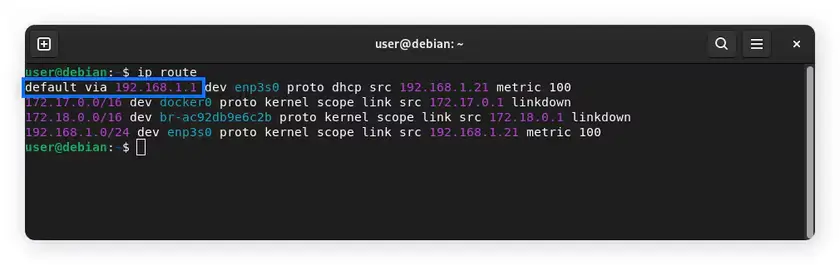
Quelle: Norton
Alternativer Terminal-Befehl
Falls der obige Befehl nicht funktioniert:
route -n | grep 'UG[ \t]'
In der Spalte Gateway finden Sie die IP-Adresse des Routers.
Methode 2: Über den Netzwerkmanager (GUI)
Bei Desktop-Umgebungen wie GNOME, KDE, Cinnamon oder XFCE:
- Klicken Sie auf das Netzwerksymbol in der Taskleiste.
- Öffnen Sie Netzwerkeinstellungen oder WLAN-Einstellungen.
- Wählen Sie die aktive Verbindung (WLAN oder Ethernet).
- Wechseln Sie zum Tab IPv4 (oder Details).
- Suchen Sie nach Default Route, Gateway oder Router.
Hinweis. Die Menübezeichnungen variieren, aber Gateway ist immer der gesuchte Wert.
Häufige Besonderheiten unter Linux
- Manche Distributionen zeigen zuerst IPv6-Routen — achten Sie darauf, IPv4 auszuwählen.
- Bei aktiver VPN-Verbindung können mehrere Gateways angezeigt werden — das richtige Gateway ist an wlan0 oder eth0 gebunden.
- Wird kein Gateway angezeigt, prüfen Sie die Netzwerkkonfiguration oder verbinden Sie sich erneut.
- Für fortgeschrittene Nutzer:
nmcli dev show | grep IP4.GATEWAY
Praktische Tipps & Fehlerbehebung
Auch wenn das Finden der Router-IP meist einfach ist, können bestimmte Netzwerk- oder Gerätekonfigurationen den Vorgang erschweren. Die folgenden Tipps helfen, Probleme schnell zu erkennen und zu beheben.
1. Wenn keine Router-IP angezeigt wird
- WLAN neu verbinden.
- Router neu starten.
- WLAN deaktivieren und wieder aktivieren.
- Prüfen, ob Sie nicht über mobile Daten verbunden sind.
2. Wenn die IP „169.254.x.x“ lautet
Diese APIPA-Adresse bedeutet, dass kein gültiger IP-Wert vom Router bezogen wurde.
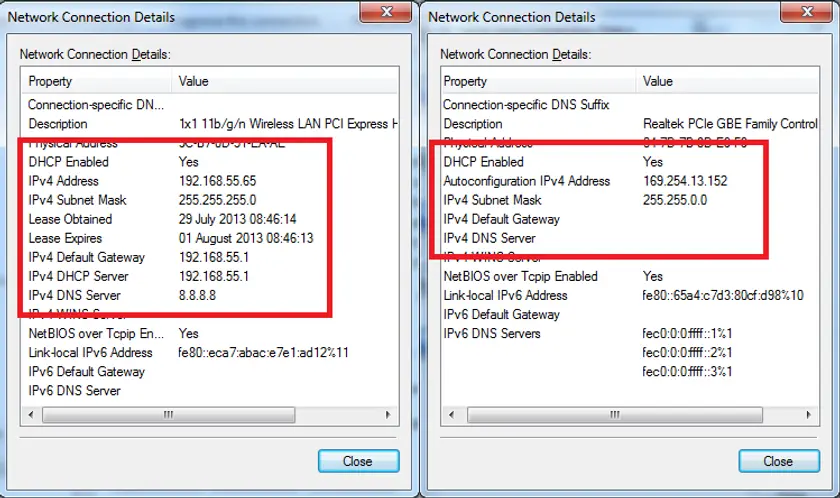
Quelle: Blue Compute
Lösungen:
- WLAN neu starten.
- Netzwerk vergessen und erneut verbinden.
- Router neu starten.
- Prüfen, ob DHCP aktiviert ist.
3. Bei aktiver VPN-Verbindung
- Prüfen Sie immer WLAN oder Ethernet.
- VPN-Interfaces zeigen nicht das echte Router-Gateway.
Tipp. VPN kurz trennen, IP prüfen, dann erneut verbinden.
4. Bei Mesh-Wi-Fi-Systemen
Nicht standardmäßige IP-Bereiche sind normal.
Beispiele:
- 192.168.86.1
- 172.16.0.1
5. Richtigen Netzwerkadapter prüfen
Ignorieren Sie:
- Bluetooth
- Virtuelle Adapter
- Deaktivierte Ports
6. Router anpingen
ping 192.168.1.1
Antwort = Router erreichbar.
7. Router zurücksetzen (nur wenn nötig)
- Reset-Taste ~10 Sekunden gedrückt halten.
- Setzt alle Einstellungen zurück.
8. Sicherheitshinweis
- Admin-Passwort ändern.
- Firmware aktuell halten.
- VPN direkt auf dem Router nutzen.
GuruVPN unterstützt Router-Konfigurationen zum Schutz aller Geräte.
Warum die Kenntnis der Router-IP für VPN-Nutzer wichtig ist
Wenn Sie eine VPN nutzen (oder dies planen), ist es besonders wichtig, die IP-Adresse Ihres Routers zu kennen. Der Router ist der zentrale Knotenpunkt Ihres Heimnetzwerks, und viele erweiterte VPN-Funktionen setzen den Zugriff auf seine Einstellungen voraus.
1. VPN direkt auf dem Router einrichten
Eine VPN-Installation auf Router-Ebene schützt alle mit dem WLAN verbundenen Geräte — Smartphones, Laptops, Smart-TVs und Konsolen — ohne separate Apps.
Für die Einrichtung von GuruVPN benötigen Sie:
- Zugriff auf das Admin-Panel des Routers
- Die VPN- oder WAN-Einstellungen
- Die Konfigurationsdaten von GuruVPN
Der erste Schritt ist dabei immer die Router-IP-Adresse.
2. Netzwerkweite Sicherheit verbessern
Über die Router-IP erhalten Sie Zugriff auf wichtige Sicherheitsoptionen:
- Aktivierung von WPA3 oder starker Verschlüsselung
- Änderung der Standard-Zugangsdaten
- Blockieren unbekannter Geräte
- Firmware-Updates
Eine VPN wie GuruVPN ergänzt dies, indem sie sämtlichen ausgehenden Datenverkehr verschlüsselt.
3. VPN-Verbindungsprobleme beheben
Funktioniert die VPN nicht richtig, liegt die Ursache oft am Router. Der Zugriff ermöglicht die Behebung von:
- Falschen DNS-Einstellungen
- Firewall-Regeln, die VPNs blockieren
- Konflikten mit Gastnetzwerken
- Veralteter Firmware
4. Verstehen, wie Datenverkehr geroutet wird
Die VPN erstellt einen sicheren Tunnel, doch der Router steuert den Datenfluss. Über die Router-IP können Sie:
- Den aktiven VPN-Tunnel prüfen
- Routing-Tabellen einsehen
- Split-Tunneling anpassen
- DNS-Routing optimieren
5. Bessere Kontrolle über Ihre Online-Privatsphäre
Router verwalten Logs, Geräte und DNS-Einstellungen. Die richtige Verwaltung erhöht Ihre Privatsphäre zusätzlich.
GuruVPN sorgt dafür, dass:
- Ihr ISP Ihre Aktivitäten nicht sieht
- Ihre öffentliche IP verborgen bleibt
- Der gesamte Datenverkehr verschlüsselt ist
All dies erfordert jedoch den Zugriff auf den Router.
Abschließende Gedanken: Übernehmen Sie die Kontrolle über Ihr Netzwerk
Das Finden der IP-Adresse Ihres Routers mag wie eine kleine technische Aufgabe wirken, eröffnet jedoch die volle Kontrolle über Ihr Heimnetzwerk. Ob WLAN-Einstellungen, höhere Sicherheit, Kindersicherung oder die Einrichtung einer VPN — der Zugriff auf den Router ist die Grundlage für ein sicheres und stabiles Online-Erlebnis.
Mit dem richtigen Wissen können Sie:
- Ihr Netzwerk absichern
- Probleme schneller beheben
- Die Leistung optimieren
- VPN-Schutz auf Router-Ebene einrichten
- Alle mit dem WLAN verbundenen Geräte schützen
Hier kommt GuruVPN ins Spiel. Durch die Integration des VPNs direkt auf dem Router oder die Nutzung der GuruVPN-App stellen Sie sicher, dass jede Verbindung aus Ihrem Netzwerk verschlüsselt, privat und vor unbefugtem Zugriff geschützt ist.
Machen Sie den nächsten Schritt für Ihre digitale Sicherheit — testen Sie GuruVPN und schützen Sie Ihr Netzwerk mit Vertrauen.

Erhalten Sie wöchentliche Datenschutz- und Sicherheitstipps
Erfahren Sie, wie Sie mit nützlichen Nachrichten, Anleitungen und Tools, die direkt in Ihren Posteingang geliefert werden, online privat bleiben können.