logo
  1. Blog
  2. Artículos
  3. where-is-my-ip

Cómo Encontrar la Dirección IP de Mi Router en Cualquier Dispositivo

logo
Guru VPN experts
10.12.2025

¿Alguna vez te has preguntado cómo acceder a la configuración de tu router o proteger tu red doméstica? Todo empieza con una pequeña cadena de números conocida como dirección IP. Esta cadena actúa como la puerta de entrada a tu red y te permite gestionar el Wi-Fi, solucionar problemas de conexión e incluso configurar herramientas avanzadas como una VPN.

En esta guía aprenderás cómo encontrar la dirección IP de tu router en cualquier dispositivo: Windows, Mac, Android, iOS o Linux. Incluiremos pasos claros, consejos prácticos y explicaciones clave pensadas para principiantes que quieren entender términos técnicos de forma sencilla. Al final, no solo sabrás cuál es el IP de tu router, sino también por qué es importante para mantener tu red segura y optimizada, especialmente al usar un servicio VPN como GuruVPN.

¿Qué es una dirección IP del router?

Antes de pasar a las instrucciones específicas por dispositivo, es importante entender qué es realmente la dirección IP de un router. En términos simples, la IP del router permite que tus dispositivos se comuniquen con él y, a su vez, con internet.

Hay dos tipos de direcciones IP que debes conocer:

  • Dirección IP pública. Es la IP que tu proveedor de internet (ISP) asigna a tu red. Es la dirección que ven los sitios web y servicios en línea cuando navegas por internet.
  • Dirección IP privada. Es la IP utilizada dentro de tu red doméstica u oficina. Cada dispositivo — portátil, smartphone, Smart TV — se comunica con el router a través de esta IP privada.

La mayoría de los routers utilizan direcciones IP privadas estándar como 192.168.0.1, 192.168.1.1 o 10.0.0.1.
Conocer esta IP es fundamental porque te permite acceder al panel de administración del router, cambiar configuraciones, solucionar problemas e incluso configurar una VPN para proteger el tráfico de la red.

¿Por qué es importante para la seguridad? Conocer la IP del router te da acceso a múltiples opciones para proteger tu Wi-Fi: cambiar contraseñas predeterminadas, mejorar la seguridad y habilitar soporte para VPN. Sin este acceso, no podrás realizar los ajustes necesarios para mantener tu red protegida.

Cómo Encontrar la IP de tu Router en Windows

Encontrar la dirección IP del router en Windows es sencillo. Puedes hacerlo de dos maneras: usando el Símbolo del sistema o desde la interfaz gráfica. A continuación se muestran ambos métodos.

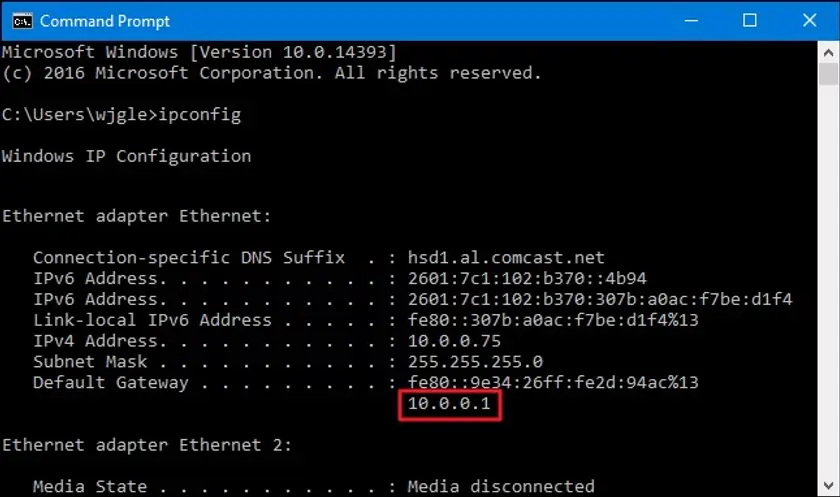
Método 1: Usar el Símbolo del sistema (la forma más rápida)

  1. Presiona Win + R.
  2. Escribe cmd y pulsa Enter.
  3. En la ventana, escribe:

ipconfig

  1. y presiona Enter.
  2. Busca el adaptador de red activo (Wi-Fi o Ethernet).
  3. La línea Default Gateway indica la IP del router.

Así se verá en tu equipo. Fuente: Howtogeek

Consejo: Si aparecen adaptadores como “VirtualBox” o “Bluetooth”, ignóralos y revisa el que tenga valores IPv4 y DNS.
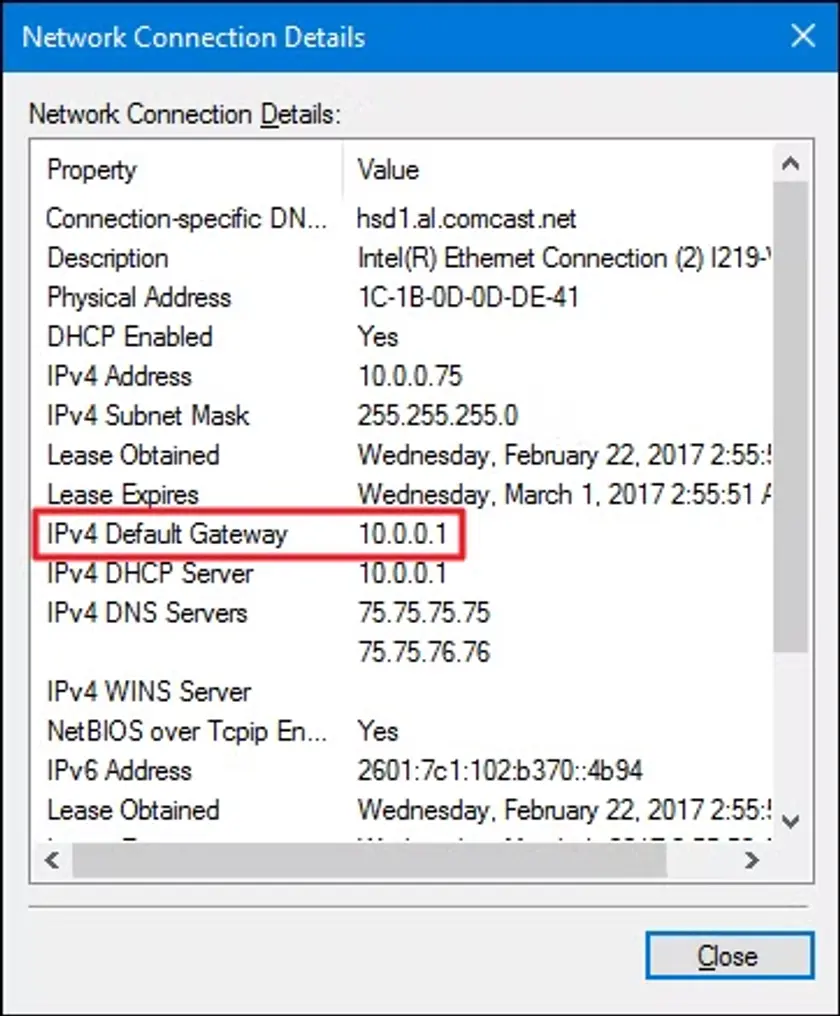
Método 2: Usar la Configuración de Red (sin comandos)

  1. Abre Configuración desde el menú Inicio.
  2. Ve a Red e Internet.
  3. Selecciona Wi-Fi o Ethernet.
  4. Haz clic en la red activa.
  5. Desplázate hasta Propiedades.
  6. Busca Default Gateway — esa es la IP del router.

Deberías ver algo similar. Fuente: Howtogeek

Nota. El diseño puede variar entre Windows 10 y 11, pero la información siempre está en las propiedades de la red.

Detalles comunes en Windows

  • En redes de invitados o hotspots, el gateway puede no mostrarse.
  • Una IP como 169.254.x.x indica un problema de conexión.
  • Usuarios avanzados pueden usar PowerShell:

Get-NetIPConfiguration | Select-Object -ExpandProperty IPv4DefaultGateway

Cómo Encontrar la IP de tu Router en Mac (macOS)

macOS permite localizar fácilmente la IP del router desde la configuración del sistema, aunque también puedes usar Terminal si prefieres la línea de comandos. Ambos métodos son simples y confiables.
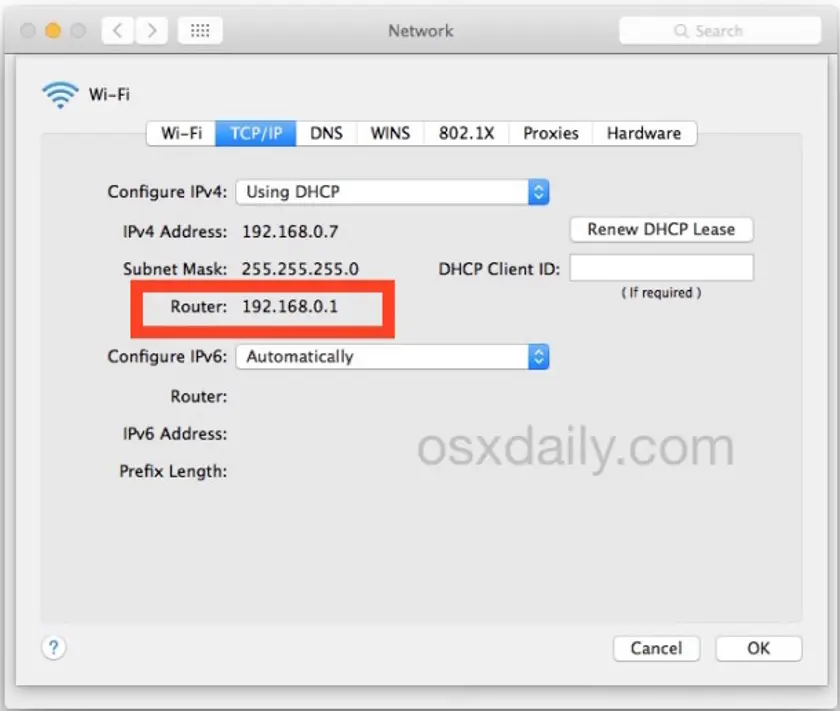
Método 1: Usar Configuración del Sistema (más intuitivo)

  1. Haz clic en el menú Apple en la esquina superior izquierda.
  2. Abre Configuración del Sistema (o Preferencias del Sistema en versiones antiguas).
  3. Selecciona Red en la barra lateral.
  4. Elige la conexión activa: Wi-Fi o Ethernet.
  5. Haz clic en Detalles (macOS Ventura o posterior) o Avanzado… (versiones anteriores).
  6. Ve a la pestaña TCP/IP.
  7. Busca el campo Router — ese número es la IP del router.

Fuente: OSXDaily

Consejo: En macOS Monterey o anterior, los nombres pueden variar, pero la información siempre está en TCP/IP.

Método 2: Usar Terminal (acceso rápido)

  • Abre Terminal (Aplicaciones → Utilidades → Terminal).
  • Ejecuta:

netstat -nr | grep default

  • El número junto a default es la IP del router.

Comando alternativo:

route -n get default | grep gateway

Muestra la dirección del gateway de forma clara.

Detalles comunes en macOS

  • Si estás conectado a una VPN, macOS puede mostrar primero la interfaz de la VPN — revisa Wi-Fi o Ethernet.
  • Si Router aparece vacío, puede que no haya conexión correcta — prueba apagar y encender el Wi-Fi.
  • En sistemas mesh (por ejemplo, Eero, Google Nest WiFi), la IP puede diferir de los valores estándar (como 192.168.86.1).

Cómo Encontrar la IP de tu Router en Android

Los dispositivos Android permiten acceder rápidamente a los detalles de red, incluida la IP del router. Sin embargo, los nombres de los menús y el diseño pueden variar según el fabricante (Samsung, Xiaomi, Google Pixel, etc.) y la versión de Android.

Método 1: Desde la Configuración de Wi-Fi (el más común)

  1. Abre Configuración en tu dispositivo Android.
  2. Ve a Wi-Fi o Red e Internet.
  3. Toca la red Wi-Fi conectada (SSID).
  4. Busca Avanzado, Configuración adicional o Detalles de red.
  5. Encuentra Gateway — ese número es la IP del router.
Consejo. En muchos dispositivos (Google Pixel, OnePlus, Motorola), la IP aparece directamente bajo Gateway. En Samsung, puede estar en Ver más o Configuración de IP.
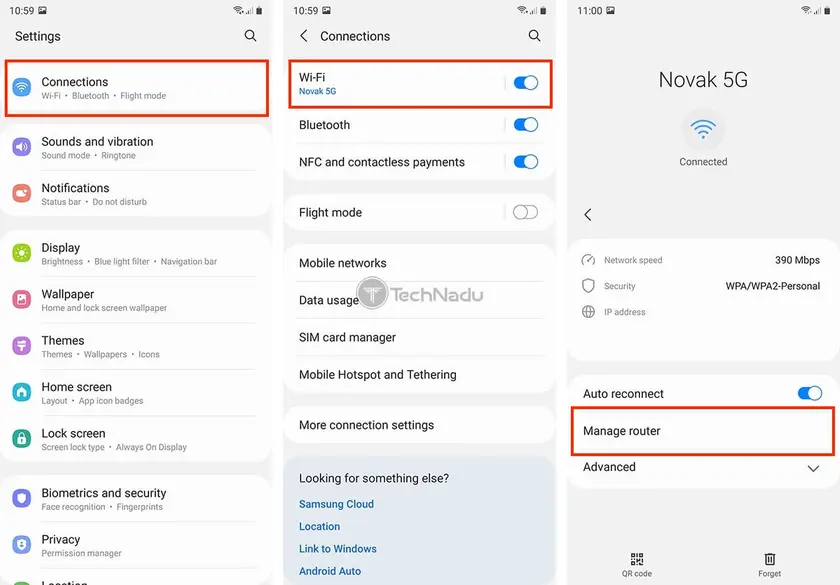
Fuente: TechNadu

Método 2: Usar una app de información de red (opcional)

Si la interfaz oculta detalles avanzados, apps como WiFi Analyzer, IP Tools o Fing pueden ayudar.
Normalmente muestran la IP del router como Gateway o Default Gateway.

Nota. No son necesarias por seguridad; solo facilitan el acceso a la información.

Detalles comunes en Android

  • La IP del router solo aparece al estar conectado a Wi-Fi — las redes móviles (4G/5G) no la muestran.
  • Algunas capas (MIUI, EMUI) requieren tocar Más configuraciones.
  • Si ves una dirección IPv6, desplázate — la IPv4 (por ejemplo, 192.168.x.x) suele mostrarse aparte.
  • Si Gateway está vacío, apaga y enciende el Wi-Fi.

Cómo Encontrar la IP de tu Router en iOS (iPhone/iPad)

Apple facilita mucho encontrar la dirección IP del router en iPhone y iPad. La información está dentro de la configuración de Wi-Fi y se accede con pocos toques.

Método: Desde la Configuración de Wi-Fi (el más rápido y sencillo)

  1. Abre Configuración en tu iPhone o iPad.
  2. Toca Wi-Fi.
  3. Asegúrate de estar conectado y toca el icono (i) junto al nombre de la red.
  4. Desplázate hasta la sección Dirección IPv4.
  5. Busca Router — ese número es la IP del router.

Listo — no se necesitan apps adicionales.
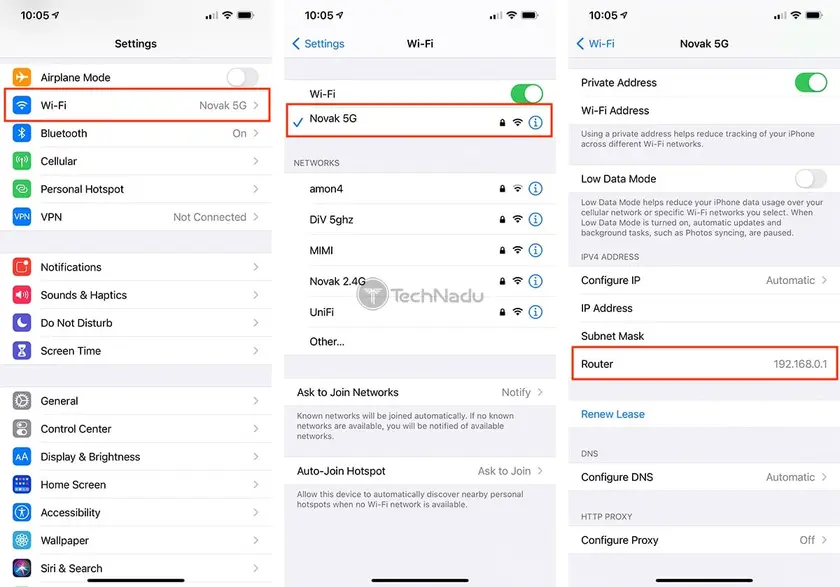
Fuente: TechNadu

Detalles importantes en iOS

  • La IP del router solo aparece cuando estás conectado a Wi-Fi.
  • En redes con configuraciones avanzadas (Wi-Fi empresarial o sistemas mesh), pueden aparecer varios campos — Router es siempre el correcto.
  • Si el campo está vacío o desactivado, vuelve a conectarte al Wi-Fi o restablece los ajustes de red (Configuración → General → Transferir o Restablecer iPhone → Restablecer → Ajustes de red).
  • Usuarios de VPN: aunque iOS priorice interfaces virtuales, Router siempre muestra el gateway real de la red local.

Cómo Encontrar la IP de tu Router en Linux

Linux ofrece varias formas sencillas de descubrir la IP del router. Ya sea mediante la terminal o la interfaz gráfica, el proceso es simple y funciona en la mayoría de las distribuciones, como Ubuntu, Fedora, Linux Mint y Debian.

Método 1: Usar la Terminal (el más fiable)

  • Abre la Terminal.
  • Ejecuta:

ip route | grep default

  • El valor después de default via es la IP del router.

Ejemplo:

default via 192.168.1.1 dev wlan0

Aquí, 192.168.1.1 es la IP del router.
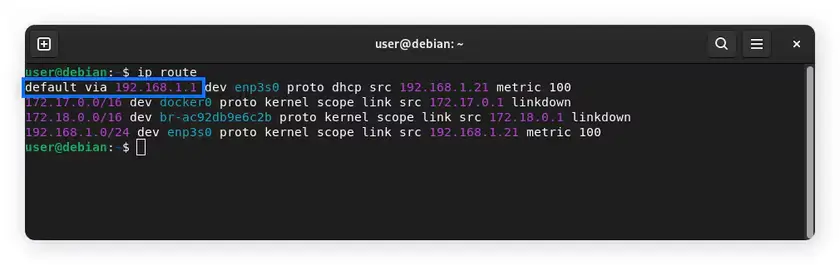
Fuente: Norton

Comando alternativo

Si el comando anterior no funciona:

route -n | grep 'UG[ \t]'

Busca la fila donde la columna Gateway muestra la IP del router.

Método 2: Usar el Gestor de Red (interfaz gráfica)

En entornos como GNOME, KDE, Cinnamon o XFCE:

  1. Haz clic en el icono de red.
  2. Abre Configuración de red o Configuración de Wi-Fi.
  3. Selecciona la conexión activa.
  4. Ve a la pestaña IPv4 (o Detalles).
  5. Busca Default Route, Gateway o Router.
Nota. Los nombres pueden variar, pero Gateway es siempre el dato correcto.

Detalles comunes en Linux

  • Algunas distros muestran primero rutas IPv6 — revisa IPv4 si necesitas la IP local clásica.
  • Con VPN activa, pueden aparecer varios gateways — el correcto corresponde a wlan0 o eth0.
  • Si no aparece ningún gateway, revisa la configuración de red.
  • Usuarios avanzados:

nmcli dev show | grep IP4.GATEWAY

Consejos Prácticos y Solución de Problemas

1. Si no aparece la IP del router

  • Reconéctate al Wi-Fi.
  • Reinicia el router.
  • Apaga y enciende el Wi-Fi.
  • Asegúrate de no usar datos móviles.

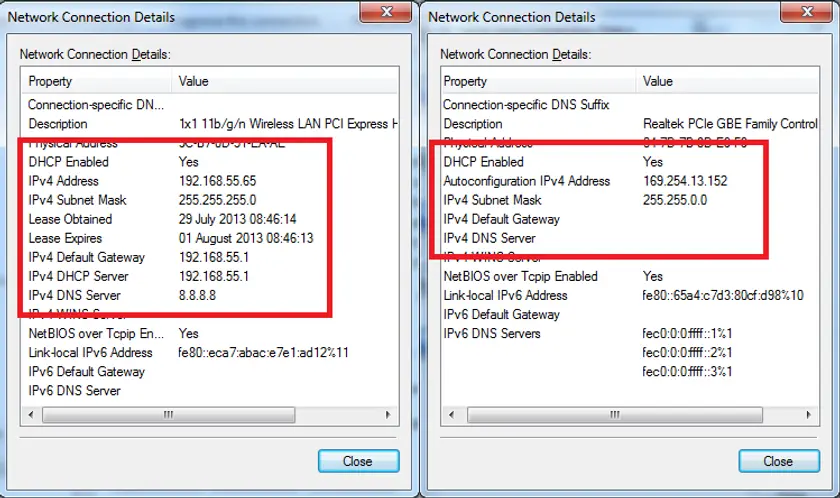
2. Si ves “169.254.x.x”

Dirección APIPA = fallo al obtener IP.
Fuente: Blue Compute

Solución: reinicia Wi-Fi, olvida la red, revisa DHCP.

3. Si usas una VPN

  • Revisa Wi-Fi o Ethernet.
  • Desconecta la VPN temporalmente si es necesario.

4. Sistemas Wi-Fi mesh

IPs no estándar son normales:

  • 192.168.86.1
  • 172.16.0.1

5. Adaptador correcto

Ignora Bluetooth, máquinas virtuales y puertos desactivados.

6. Verificar con ping

ping 192.168.1.1

7. Restablecer el router

Solo si sabes reconfigurar la red después.

8. Seguridad

  • Cambia la contraseña admin.
  • Actualiza firmware.
  • Usa VPN en el router.

GuruVPN facilita la protección de todos los dispositivos.

Por qué es importante conocer la IP del router para usuarios de VPN

Si utilizas (o planeas utilizar) una VPN, conocer la IP del router es aún más importante. El router es el centro de tu red doméstica y muchas funciones avanzadas dependen de su configuración.

1. Configurar una VPN directamente en el router

Instalar la VPN en el router protege todos los dispositivos conectados sin instalar apps individuales.

Para configurar GuruVPN necesitas:

  • Acceder al panel del router
  • Ubicar la configuración VPN o WAN
  • Introducir los datos de GuruVPN

Todo comienza con conocer la IP privada del router.

2. Mejorar la seguridad de toda la red

Desde el router puedes:

  • Activar WPA3
  • Cambiar credenciales predeterminadas
  • Bloquear dispositivos desconocidos
  • Actualizar firmware

Una VPN como GuruVPN cifra todo el tráfico saliente.

3. Solucionar problemas de conexión VPN

Muchos problemas se originan en el router, como:

  • DNS incorrecto
  • Firewalls bloqueando la VPN
  • Conflictos con redes de invitados
  • Firmware obsoleto

4. Comprender cómo se enruta el tráfico

El router decide cómo fluye el tráfico. Desde él puedes:

  • Confirmar el túnel VPN
  • Revisar rutas
  • Ajustar split tunneling
  • Optimizar DNS

5. Mejor control de la privacidad online

Gestionar correctamente el router refuerza la privacidad. GuruVPN garantiza:

  • Ocultación de IP pública
  • Cifrado total del tráfico
  • Protección frente al ISP

Pero todo empieza accediendo al router.

Reflexión Final: Toma el Control de tu Red

Encontrar la IP de tu router puede parecer una tarea técnica menor, pero te da acceso al control total de tu red doméstica. Ya sea para ajustar el Wi-Fi, mejorar la seguridad, configurar controles parentales o instalar una VPN, saber cómo acceder al router es la base de una experiencia online más segura y estable.

Con el conocimiento adecuado, puedes:

  • Mantener tu red segura
  • Resolver problemas más rápido
  • Optimizar el rendimiento
  • Configurar una VPN a nivel de router
  • Proteger todos los dispositivos conectados al Wi-Fi

Aquí es donde GuruVPN se convierte en un aliado clave. Al integrar la protección VPN directamente en el router o usar la app de GuruVPN en tus dispositivos, garantizas que toda conexión que salga de tu red esté cifrada, sea privada y esté protegida frente a intrusos.

Da el siguiente paso para asegurar tu vida digital — prueba GuruVPN y protege tu red con total confianza.


Recibe consejos semanales de privacidad y seguridad

Aprenda a mantenerse privado en línea con noticias, guías y herramientas útiles que se entregan directamente en su bandeja de entrada.

Mantente privado y protegido en Internet

OBTENER GURU VPN

Garantía de devolución de dinero de 30 días