EN
EN BR
BR DE
DE ES
ES FR
FR RU
RU ID
ID TR
TR IT
IT JP
JP SA
SA VN
VN TH
TH KR
KR
Cara Menemukan Alamat IP Router Saya di Perangkat Apa Pun

 Poin-poin utama
- Pelajari apa itu alamat IP router dan alasan Anda memerlukannya untuk mengakses pengaturan jaringan.
- Ikuti petunjuk langkah demi langkah untuk menemukan IP router di Windows, Mac, Android, iOS, dan Linux.
- Atasi masalah umum, mulai dari alamat APIPA hingga antarmuka VPN yang menyembunyikan gateway sebenarnya.
- Pahami alasan IP router penting untuk menyiapkan perlindungan VPN di tingkat router.
- Pelajari bagaimana GuruVPN mendukung konfigurasi tingkat router untuk melindungi setiap perangkat di jaringan Anda.
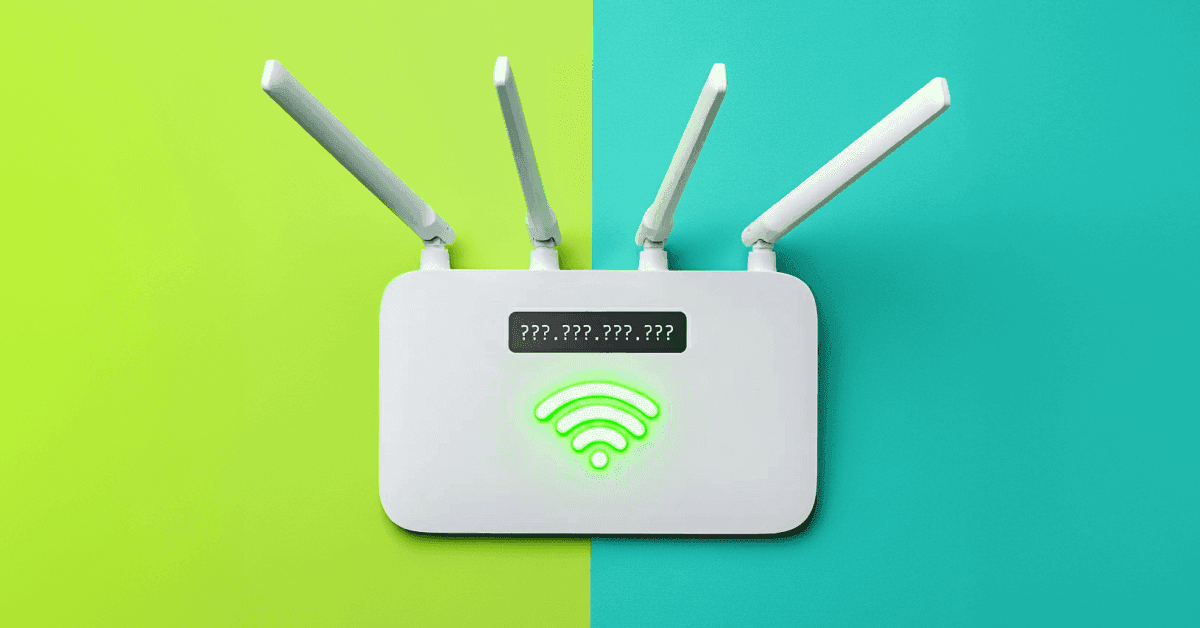
Pernah bertanya-tanya bagaimana cara mengakses pengaturan router atau mengamankan jaringan rumah? Semuanya berawal dari menemukan deretan angka kecil yang disebut alamat IP. Deretan angka ini menjadi gerbang ke jaringan Anda, sehingga Anda dapat mengelola pengaturan Wi-Fi, mengatasi masalah konektivitas, bahkan menyiapkan alat tingkat lanjut seperti VPN.
Dalam panduan ini, Anda akan mempelajari cara menemukan alamat IP router di perangkat apa pun, baik Windows, Mac, Android, iOS, maupun Linux. Kami menyertakan langkah-langkah yang jelas, kiat praktis, dan penjelasan penting dengan bahasa sederhana bagi pemula yang ingin memahami istilah rumit. Setelah membaca, Anda akan mengetahui alamat IP router dan alasan alamat tersebut penting untuk menjaga keamanan serta mengoptimalkan jaringan, terutama saat menggunakan layanan VPN seperti GuruVPN.
Apa Itu Alamat IP Router?
Sebelum membahas petunjuk untuk perangkat tertentu, Anda perlu memahami terlebih dahulu arti alamat IP router. Sederhananya, alamat IP router memungkinkan perangkat Anda berkomunikasi dengan router, lalu terhubung ke internet.
Ada dua jenis alamat IP yang perlu diketahui:
- Alamat IP Publik. Alamat IP ini diberikan kepada jaringan Anda oleh ISP. Inilah alamat yang dilihat situs web dan layanan online saat Anda menjelajahi internet.
- Alamat IP Privat. Alamat IP ini digunakan di dalam jaringan rumah atau kantor Anda. Setiap perangkat—laptop, ponsel cerdas, TV pintar—berkomunikasi dengan router melalui IP privat ini.
Sebagian besar router menggunakan alamat IP privat standar, seperti 192.168.0.1, 192.168.1.1, atau 10.0.0.1. Anda perlu mengetahui IP ini agar dapat mengakses panel admin router, mengubah pengaturan, mengatasi masalah, bahkan menyiapkan VPN untuk mengamankan lalu lintas jaringan.
Mengapa hal ini penting bagi keamanan? Mengetahui IP router membuka banyak kemungkinan untuk mengamankan Wi-Fi, mengubah kata sandi bawaan, atau mengaktifkan dukungan VPN. Tanpa mengetahui alamat ini, Anda tidak dapat melakukan perubahan yang diperlukan untuk menjaga keamanan jaringan.
Cara Menemukan Alamat IP Router di Windows
Menemukan alamat IP router di Windows cukup mudah dan dapat dilakukan dengan dua cara: melalui Command Prompt atau antarmuka grafis. Kedua metode dijelaskan di bawah ini; pilih yang paling nyaman bagi Anda.
Metode 1: Menggunakan Command Prompt (Cara Tercepat)
- Tekan Win + R pada keyboard Anda.
- Ketik cmd lalu tekan Enter, maka Command Prompt akan terbuka.
- Di jendela Command Prompt, ketik:
ipconfig lalu tekan Enter.
- Telusuri hasilnya hingga menemukan bagian untuk adaptor jaringan yang aktif (Wi-Fi atau Ethernet).
Cari baris bernama Default Gateway. Angka ini adalah alamat IP router Anda.
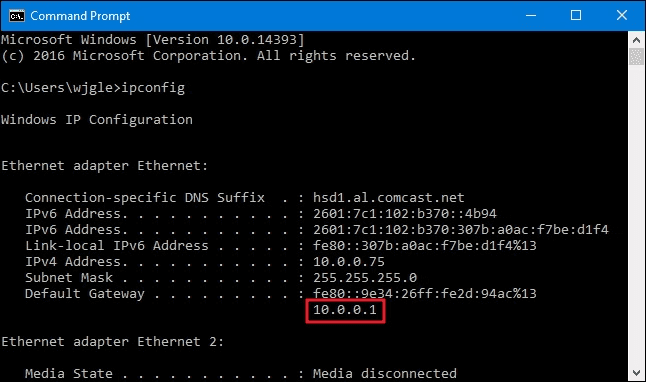
Seperti inilah tampilannya di komputer Anda. Sumber: Howtogeek
Kiat. Jika ada beberapa adaptor (seperti “VirtualBox” atau “Bluetooth”), abaikan adaptor tersebut dan cari adaptor yang menampilkan nilai IPv4 dan DNS.
Metode 2: Menggunakan Pengaturan Jaringan Windows (Tanpa Perintah)
- Buka Settings dari menu Start.
- Buka Network & Internet.
- Pilih Wi-Fi (jika terhubung secara nirkabel) atau Ethernet (jika menggunakan kabel).
- Klik jaringan yang sedang Anda gunakan.
- Gulir ke bawah ke bagian Properties.
Cari Default Gateway—itulah alamat IP router Anda.
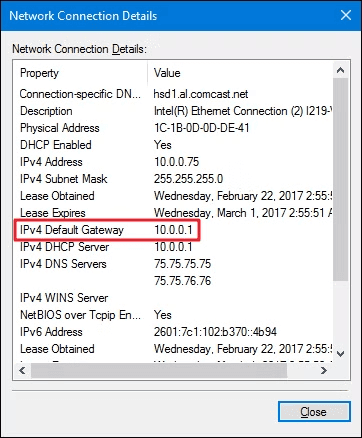
Anda seharusnya menemukan bagian ini. Sumber: Howtogeek
Catatan. Tata letaknya mungkin sedikit berbeda, bergantung pada versi Windows yang digunakan (Windows 10 atau Windows 11), tetapi informasinya selalu ada di layar Properties jaringan.
Hal yang Perlu Diperhatikan di Windows
- Jika Anda terhubung ke jaringan tamu atau hotspot bersama, Default Gateway mungkin tidak ditampilkan.
- Jika Anda melihat alamat seperti 169.254.x.x, berarti sistem Anda tidak terhubung dengan benar—coba sambungkan kembali ke Wi-Fi.
- Pengguna tingkat lanjut juga dapat menemukan gateway dengan PowerShell menggunakan:
Get-NetIPConfiguration | Select-Object -ExpandProperty IPv4DefaultGateway
Cara Menemukan Alamat IP Router di Mac (macOS)
macOS memudahkan Anda menemukan alamat IP router melalui pengaturan sistem. Anda juga dapat menggunakan Terminal jika lebih menyukai metode baris perintah. Kedua cara ini sederhana dan dapat diandalkan.
Metode 1: Menggunakan Pengaturan Sistem (Paling Mudah bagi Pengguna)
- Klik menu Apple di sudut kiri atas.
- Buka System Settings (atau System Preferences pada versi macOS yang lebih lama).
- Pilih Network dari bilah sisi.
- Pilih koneksi yang sedang digunakan: Wi-Fi atau Ethernet.
- Klik Details (macOS Ventura dan versi lebih baru) atau Advanced… (versi yang lebih lama).
- Buka tab TCP/IP.
Cari kolom berlabel Router—angka yang tertera adalah alamat IP router Anda.
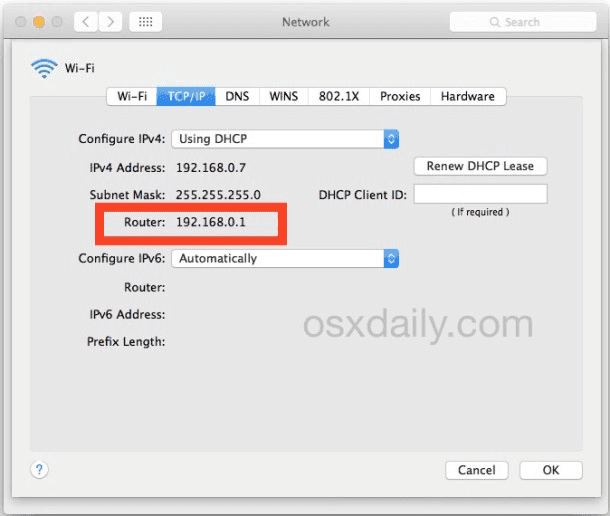
Sumber: OSXDaily
Kiat. Jika menggunakan macOS Monterey atau versi yang lebih lama, label menu mungkin sedikit berbeda, tetapi informasinya selalu ada di tab TCP/IP.
Metode 2: Menggunakan Terminal (Untuk Akses Cepat)
- Buka Terminal (Applications → Utilities → Terminal).
- Masukkan perintah:
netstat -nr | grep default
- Angka yang ditampilkan di sebelah default adalah alamat IP router Anda.
Perintah alternatif:
route -n get default | grep gateway
Perintah ini menampilkan alamat gateway dalam format yang sangat ringkas.
Hal yang Perlu Diperhatikan di macOS
- Jika Anda terhubung ke VPN, macOS mungkin menampilkan antarmuka VPN terlebih dahulu—pastikan Anda memeriksa adaptor Wi-Fi atau Ethernet.
- Jika kolom “Router” kosong di pengaturan TCP/IP, Mac Anda mungkin tidak terhubung dengan benar ke jaringan—coba matikan lalu nyalakan kembali Wi-Fi.
- Pada sistem mesh (misalnya, Eero, Google Nest WiFi), IP router mungkin berbeda dari alamat bawaan yang umum (misalnya, 192.168.86.1).
Cara Menemukan Alamat IP Router di Android
Perangkat Android menyediakan akses cepat ke detail jaringan, termasuk alamat IP router. Namun, nama dan tata letak menu dapat sedikit berbeda, bergantung pada produsen ponsel (Samsung, Xiaomi, Google Pixel, dan lainnya) serta versi Android Anda.
Metode 1: Melalui Pengaturan Wi-Fi (Paling Umum)
- Buka aplikasi Settings di perangkat Android Anda.
- Buka Wi-Fi atau Network & Internet.
- Ketuk jaringan Wi-Fi yang sedang terhubung (biasanya menampilkan nama jaringan/SSID).
- Cari Advanced, Additional settings, atau Network details—istilah yang digunakan bergantung pada ponsel Anda.
- Cari kolom berlabel Gateway—angka ini adalah alamat IP router Anda.
Kiat. Di banyak perangkat (Google Pixel, OnePlus, Motorola), IP router langsung muncul di bawah “Gateway”. Pada perangkat Samsung, alamatnya mungkin tercantum di View more atau IP settings.
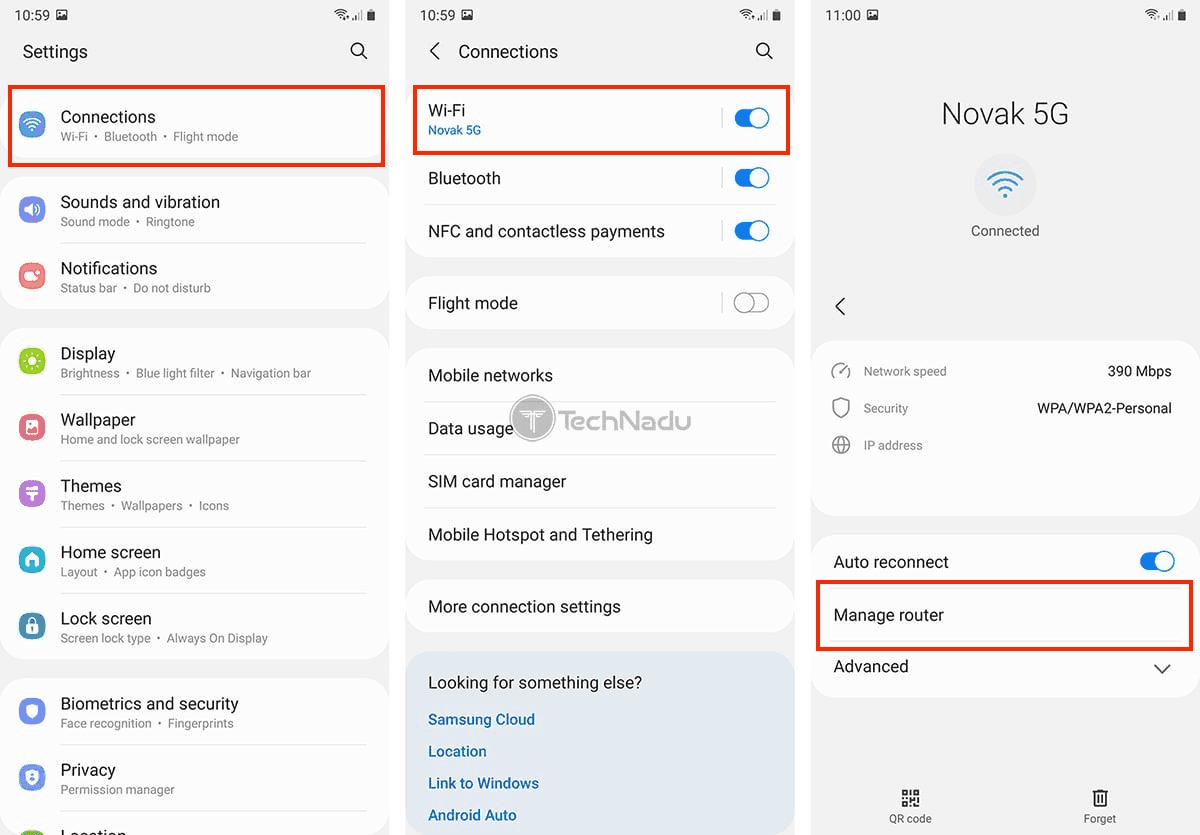
Sumber: TechNadu
Metode 2: Menggunakan Aplikasi Info Jaringan (Opsional)
Jika antarmuka ponsel menyembunyikan detail jaringan tingkat lanjut, Anda dapat menggunakan aplikasi pihak ketiga (misalnya, “WiFi Analyzer”, “IP Tools”, atau “Fing”). Aplikasi ini biasanya menampilkan IP router sebagai Gateway atau Default Gateway.
Catatan. Anda tidak memerlukan aplikasi ini untuk keamanan—aplikasi tersebut hanya berguna jika informasi jaringan tersembunyi jauh di dalam menu ponsel.
Hal yang Perlu Diperhatikan di Android
- IP router hanya akan muncul saat Anda terhubung ke Wi-Fi—jaringan data seluler (4G/5G) tidak menampilkan informasi router.
- Beberapa antarmuka Android (MIUI, EMUI) mungkin mengharuskan Anda mengetuk More settings sebelum kolom Gateway ditampilkan.
- Jika yang terlihat adalah alamat IPv6, bukan IPv4, gulir lebih jauh—alamat IPv4 router (misalnya, 192.168.x.x) biasanya dicantumkan secara terpisah.
- Jika kolom Gateway kosong, matikan lalu nyalakan kembali Wi-Fi untuk memperbarui info jaringan.
Cara Menemukan Alamat IP Router di iOS (iPhone/iPad)
Apple memudahkan Anda menemukan alamat IP router di iPhone dan iPad. Informasi ini tersedia langsung di pengaturan Wi-Fi dan dapat diakses hanya dengan beberapa ketukan.
Metode: Melalui Pengaturan Wi-Fi (Paling Cepat dan Mudah)
- Buka aplikasi Settings di iPhone atau iPad Anda.
- Ketuk Wi-Fi.
- Pastikan Anda terhubung ke jaringan, lalu ketuk ikon (i) di sebelah nama Wi-Fi Anda.
- Gulir ke bawah sampai bagian IPv4 Address terlihat.
- Cari kolom berlabel Router —angka ini adalah alamat IP router Anda.
Selesai—tidak perlu alat atau aplikasi tambahan.
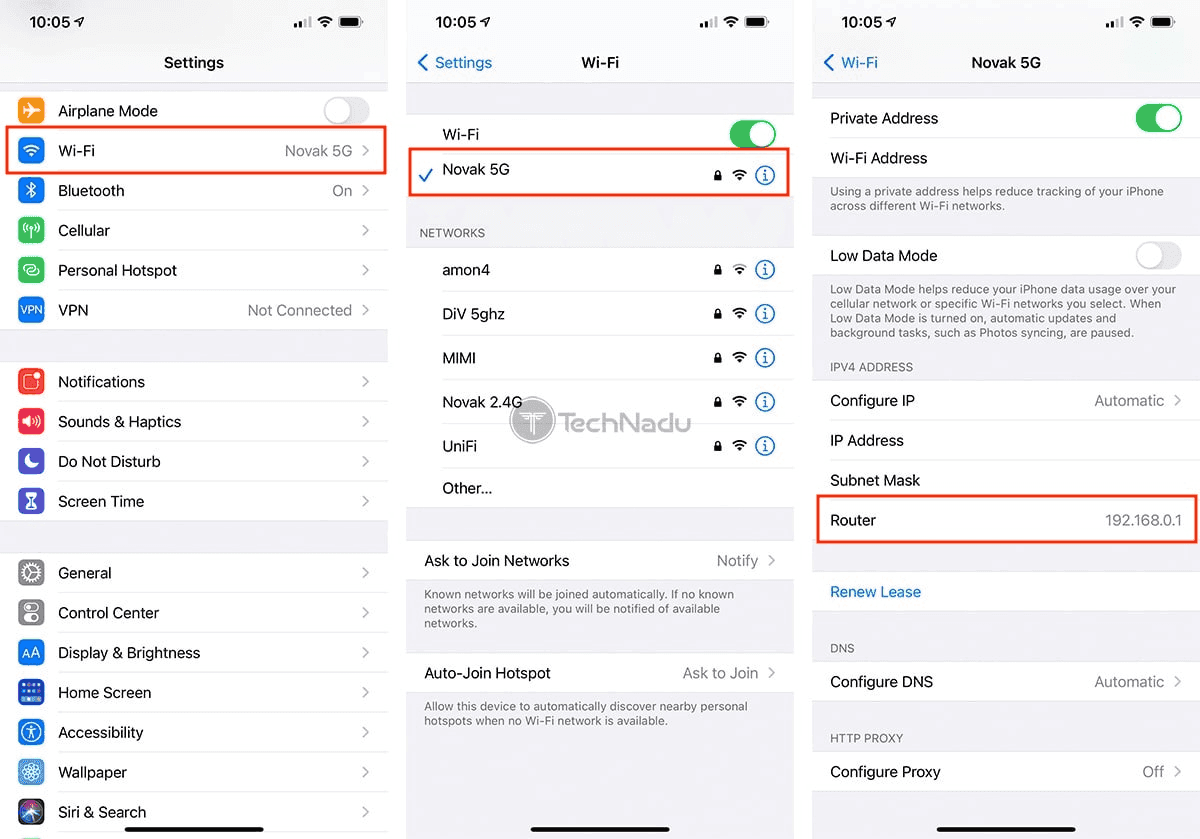
Sumber: TechNadu
Hal yang Perlu Diperhatikan di iOS
- IP router hanya akan muncul saat Anda benar-benar terhubung ke Wi-Fi.
- Pada jaringan dengan konfigurasi tingkat lanjut (misalnya, Wi-Fi perusahaan atau sistem mesh), Anda mungkin melihat beberapa kolom IP—kolom berlabel Router selalu menampilkan alamat yang benar.
- Jika kolom kosong atau berwarna abu-abu, coba sambungkan kembali ke Wi-Fi atau atur ulang pengaturan jaringan (Settings → General → Transfer or Reset iPhone → Reset → Reset Network Settings).
- Bagi pengguna VPN: jika VPN aktif, iOS mungkin memprioritaskan antarmuka jaringan virtual—tetapi kolom Router di bawah Wi-Fi selalu menampilkan IP gateway sebenarnya untuk jaringan lokal Anda.
Cara Menemukan Alamat IP Router di Linux
Linux menyediakan beberapa cara mudah untuk menemukan alamat IP router. Baik Anda memilih Terminal maupun antarmuka grafis, prosesnya sederhana dan berfungsi di sebagian besar distribusi, termasuk Ubuntu, Fedora, Linux Mint, Debian, dan lainnya.
Metode 1: Menggunakan Terminal (Metode Paling Andal)
Anda dapat menemukan IP router dengan satu perintah:
- Buka Terminal.
Masukkan perintah berikut: ip route | grep default
- Cari nilai setelah default via —itulah alamat IP router Anda.
Contoh keluaran:
default via 192.168.1.1 dev wlan0
Di sini, 192.168.1.1 adalah IP router.
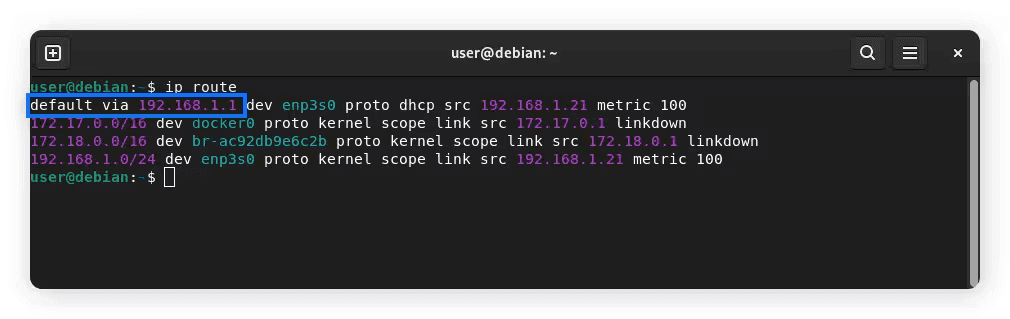
Sumber: Norton
Perintah Terminal Alternatif
Jika perintah di atas tidak berfungsi di sistem Anda, coba:
route -n | grep 'UG[ \t]'
Anda akan melihat baris yang diawali IP router di bawah kolom Gateway pada hasil perintah.
Metode 2: Melalui Network Manager (Metode GUI)
Jika Anda menggunakan lingkungan desktop seperti GNOME, KDE, Cinnamon, atau XFCE:
- Klik ikon jaringan di baki sistem.
- Pilih Network Settings atau Wi-Fi Settings.
- Pilih koneksi Wi-Fi atau Ethernet yang sedang digunakan.
- Buka tab IPv4 (atau terkadang Details).
- Cari kolom berlabel Default Route, Gateway, atau Router —itulah alamat IP router Anda.
Catatan! Nama menu sedikit berbeda antar-distribusi, tetapi nilai yang Anda cari selalu bernama “Gateway”.
Hal yang Perlu Diperhatikan di Linux
- Beberapa distribusi menampilkan perutean IPv6 terlebih dahulu; pastikan Anda melihat IPv4 jika memerlukan IP jaringan lokal standar (seperti 192.168.x.x).
- Jika Anda terhubung melalui VPN, beberapa perintah mungkin menampilkan beberapa gateway—gateway yang benar untuk router terkait dengan antarmuka Wi-Fi atau Ethernet Anda (misalnya, wlan0, eth0).
- Jika
ip routetidak menampilkan gateway, koneksi Anda mungkin salah konfigurasi—coba sambungkan kembali ke jaringan atau periksa Network Manager.
Untuk pengguna tingkat lanjut: nmcli dev show | grep IP4.GATEWAY
Perintah ini berfungsi di sistem apa pun yang menggunakan NetworkManager.
Kiat Praktis dan Pemecahan Masalah
Menemukan alamat IP router biasanya mudah, tetapi situasi atau konfigurasi jaringan tertentu dapat membuatnya kurang jelas. Berikut kiat praktis dan langkah pemecahan masalah untuk membantu Anda mengatasi kendala dengan cepat serta memahami apa yang terjadi di jaringan Anda.
1. Jika IP Router Sama Sekali Tidak Terlihat
Jika alamat Default Gateway atau Router tidak terlihat di perangkat Anda:
- Sambungkan kembali ke jaringan Wi-Fi. Terkadang perangkat tidak memperoleh informasi jaringan yang benar.
- Mulai ulang router. Memulai ulang router sering kali memperbaiki penetapan gateway yang salah atau tidak ada.
- Matikan lalu aktifkan kembali Wi-Fi. Ini memaksa perangkat memperbarui konfigurasi IP-nya.
- Periksa apakah Anda menggunakan data seluler. Anda harus terhubung ke Wi-Fi untuk melihat IP router.
2. Jika Anda Melihat “169.254.x.x” sebagai IP Anda
Jenis alamat ini disebut APIPA, yang berarti perangkat Anda gagal mendapatkan IP yang valid dari router.
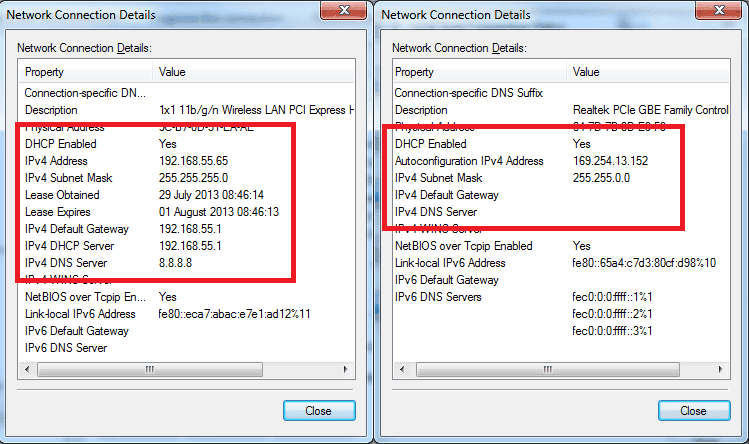
Sumber: Blue Compute
Untuk mengatasinya:
- Mulai ulang Wi-Fi.
- Lupakan jaringan lalu sambungkan kembali. Mulai ulang router.
- Periksa apakah DHCP diaktifkan dalam pengaturan router.
3. Jika Anda Terhubung Melalui VPN
VPN dapat menambahkan antarmuka jaringan virtual, yang terkadang membuat proses ini lebih rumit:
- Selalu lihat IP router pada antarmuka fisik Anda—
- Wi-Fi
- Ethernet
- Antarmuka VPN tidak akan menampilkan gateway router rumah Anda yang sebenarnya.
Kiat! Jika gateway tampak salah, putuskan sementara koneksi VPN, cari IP router, lalu sambungkan kembali ke VPN.
4. Jika Anda Menggunakan Sistem Wi-Fi Mesh
Sistem mesh (Eero, Google Nest, TP-Link Deco, Orbi) terkadang menggunakan rentang IP privat nonstandar. Itu normal.
Contoh IP router mesh yang umum:
- 192.168.86.1 (Google Nest WiFi)
- 172.16.0.1 (beberapa sistem bergaya perusahaan)
Jangan khawatir jika alamatnya tidak tampak seperti 192.168.x.x yang umum—prosesnya tetap sama.
5. Pastikan Anda Memeriksa Adaptor Jaringan yang Benar
Pada perangkat dengan beberapa adaptor (PC Windows dengan VPN, mesin virtual, Ethernet, Wi-Fi):
- Cari adaptor jaringan yang aktif secara khusus.
- Abaikan adaptor berikut—
- Bluetooth
- Host VirtualBox atau VMware
- Port Ethernet yang dinonaktifkan
Adaptor tersebut dapat menampilkan nilai gateway yang tidak relevan.
6. Ping Router untuk Memastikan Router Dapat Dijangkau
Setelah menemukan IP router, Anda dapat memastikan router berfungsi:
Terminal Windows/macOS/Linux:
ping 192.168.1.1
Jika Anda menerima respons, router berfungsi dengan benar.
Jika tidak:
- Anda mungkin terhubung ke jaringan yang salah.
- Router mungkin salah konfigurasi atau tidak merespons.
- Coba mulai ulang router.
7. Mengatur Ulang Router (Hanya Jika Diperlukan)
Jika Anda sama sekali tidak dapat mengakses router:
- Tekan dan tahan tombol Reset di bagian belakang perangkat selama ~10 detik.
- Langkah ini memulihkan pengaturan pabrik, termasuk IP router bawaan.
Penting! Lakukan ini hanya jika Anda siap mengonfigurasi ulang jaringan Wi-Fi setelahnya.
8. Pengingat Keamanan
Setelah mengakses router:
- Selalu ubah kata sandi admin bawaan.
- Pastikan firmware selalu diperbarui.
- Pertimbangkan untuk menggunakan VPN langsung di router demi meningkatkan keamanan.
GuruVPN mendukung konfigurasi tingkat router sehingga memudahkan Anda melindungi setiap perangkat di jaringan.
Mengapa Pengguna VPN Perlu Mengetahui Alamat IP Router
Jika Anda menggunakan (atau mempertimbangkan untuk menggunakan) VPN, mengetahui alamat IP router menjadi semakin penting. Router adalah pusat jaringan rumah Anda, dan banyak fitur VPN tingkat lanjut bergantung pada akses ke pengaturan router.
1. Menyiapkan VPN Langsung di Router
Memasang VPN di tingkat router memungkinkan setiap perangkat yang terhubung ke Wi-Fi—ponsel, laptop, TV pintar, konsol game—mendapatkan manfaat lalu lintas yang aman dan terenkripsi tanpa harus memasang aplikasi satu per satu.
Untuk mengonfigurasi GuruVPN di router, Anda perlu:
- Mengakses panel admin router.
- Menemukan pengaturan VPN atau WAN.
- Memasukkan detail konfigurasi GuruVPN.
Untuk melakukannya, langkah pertama yang harus dilakukan adalah mengetahui alamat IP privat router Anda.
2. Meningkatkan Keamanan Seluruh Jaringan
IP router memberi Anda akses ke pengaturan keamanan seperti:
- Mengaktifkan WPA3 atau protokol enkripsi yang kuat
- Mengubah kredensial login bawaan
- Memblokir perangkat yang tidak dikenal
- Memperbarui firmware
Langkah-langkah ini penting untuk menjaga keamanan jaringan—dan VPN seperti GuruVPN menambahkan lapisan perlindungan dengan mengenkripsi semua lalu lintas keluar.
3. Mengatasi Masalah Koneksi VPN
Saat VPN tidak berfungsi dengan baik, router yang salah konfigurasi sering menjadi penyebab utamanya. Dengan masuk ke router, Anda dapat mengatasi masalah seperti:
- Pengaturan DNS yang salah
- Aturan firewall yang memblokir koneksi VPN
- Konflik dengan jaringan tamu
- Firmware usang yang menyebabkan masalah stabilitas
Mengetahui cara mengakses router memungkinkan Anda mendiagnosis dan memperbaiki masalah ini dengan cepat.
4. Memahami Cara Perangkat Merutekan Lalu Lintas
VPN membuat terowongan aman untuk lalu lintas internet Anda. Namun, routerlah yang menentukan bagaimana lalu lintas bergerak antara jaringan lokal dan dunia luar.
Dengan mengakses router (melalui alamat IP-nya), Anda dapat:
- Memastikan apakah terowongan VPN aktif
- Memeriksa tabel perutean
- Menyesuaikan pengaturan split tunneling (jika didukung)
- Mengoptimalkan perutean DNS demi kecepatan dan privasi
Ini sangat berguna bagi pengguna yang menginginkan performa dan stabilitas maksimal dengan GuruVPN.
5. Kontrol Lebih Baik atas Privasi Online
Router menyimpan log, daftar perangkat yang terhubung, dan konfigurasi DNS. Mengelolanya dengan benar memperkuat privasi Anda, bahkan sebelum koneksi VPN terjalin.
GuruVPN melengkapinya dengan memastikan:
- ISP Anda tidak dapat melihat aktivitas penjelajahan Anda
- Alamat IP publik Anda tetap tersembunyi
- Semua lalu lintas yang keluar dari jaringan Anda dienkripsi
Namun, Anda hanya dapat menyempurnakan pengaturan privasi jika tahu di mana menemukan (dan cara mengakses) router.
Kesimpulan: Kendalikan Jaringan Anda
Menemukan alamat IP router mungkin tampak seperti tugas teknis kecil, tetapi langkah ini membuka jalan untuk mengendalikan jaringan rumah Anda sepenuhnya. Baik saat menyesuaikan pengaturan Wi-Fi, meningkatkan keamanan, menyiapkan kontrol orang tua, maupun mengonfigurasi VPN, memahami cara mengakses router adalah dasar untuk pengalaman online yang lebih aman dan andal.
Dengan pengetahuan yang tepat, Anda dapat:
- Menjaga keamanan jaringan
- Mengatasi masalah dengan lebih cepat
- Mengoptimalkan performa
- Menyiapkan perlindungan VPN di tingkat router
- Melindungi setiap perangkat yang terhubung ke Wi-Fi
Di sinilah GuruVPN menjadi mitra andal. Dengan mengintegrasikan perlindungan VPN langsung ke router atau menggunakan aplikasi GuruVPN di perangkat, Anda memastikan setiap koneksi yang keluar dari jaringan terenkripsi, privat, dan terlindung dari penyusup atau pihak yang mengintai.
Ambil langkah berikutnya untuk mengamankan kehidupan digital Anda—coba GuruVPN dan lindungi jaringan dengan yakin.