EN
EN BR
BR DE
DE ES
ES FR
FR RU
RU ID
ID TR
TR IT
IT JP
JP SA
SA VN
VN TH
TH KR
KR
Come trovare l’indirizzo IP del router su qualsiasi dispositivo

 Punti chiave
- Scopri cos’è l’indirizzo IP di un router e perché ti serve per accedere alle impostazioni di rete.
- Segui le istruzioni dettagliate per trovare l’IP del router su Windows, Mac, Android, iOS e Linux.
- Risolvi i problemi più comuni, dagli indirizzi APIPA alle interfacce VPN che nascondono il gateway effettivo.
- Scopri perché l’IP del router è importante per configurare la protezione VPN sul router.
- Scopri come GuruVPN supporta la configurazione a livello di router per proteggere ogni dispositivo della rete.
Ti sei mai chiesto come accedere alle impostazioni del router o proteggere la rete domestica? Tutto dipende da quella breve sequenza di numeri, chiamata indirizzo IP. Questa sequenza funge da porta d’accesso alla rete e ti consente di gestire le impostazioni Wi-Fi, risolvere problemi di connessione e configurare strumenti avanzati come una VPN.
In questa guida imparerai a trovare l’indirizzo IP del router su qualsiasi dispositivo, che si tratti di Windows, Mac, Android, iOS o Linux. Troverai passaggi chiari, consigli pratici e precisazioni essenziali, pensati anche per chi è alle prime armi e vuole comprendere termini complessi in modo semplice. Alla fine saprai non solo qual è l’IP del router, ma anche perché è importante per mantenere la rete sicura e ottimizzata, soprattutto quando usi un servizio VPN come GuruVPN.
Cos’è l’indirizzo IP di un router?
Prima di vedere le istruzioni specifiche per ciascun dispositivo, è utile capire che cos’è davvero l’indirizzo IP di un router. In parole semplici, permette ai tuoi dispositivi di comunicare con il router e, tramite questo, con Internet.
Esistono due tipi di indirizzi IP da conoscere:
- Indirizzo IP pubblico. È l’indirizzo IP assegnato alla rete dal tuo provider di servizi Internet. È quello che vedono i siti web e i servizi online mentre navighi in Internet.
- Indirizzo IP privato. È l’IP usato all’interno della rete domestica o aziendale. Ogni dispositivo, come un laptop, uno smartphone o una smart TV, comunica con il router tramite questo IP privato.
La maggior parte dei router usa indirizzi IP privati standard, come 192.168.0.1, 192.168.1.1 o 10.0.0.1. Conoscere questo IP ti permette di accedere al pannello di amministrazione del router, modificare le impostazioni, risolvere problemi e persino configurare una VPN per proteggere il traffico di rete.
Perché è importante per la sicurezza? Conoscere l’IP del router offre molte possibilità per proteggere la rete Wi-Fi, cambiare le password predefinite o attivare il supporto VPN. Senza questo dato, non potrai apportare le modifiche necessarie per mantenere sicura la rete.
Come trovare l’indirizzo IP del router su Windows
Trovare l’indirizzo IP del router su Windows è semplice e puoi farlo in due modi: tramite il Prompt dei comandi o tramite l’interfaccia grafica. Ecco entrambi i metodi: scegli quello che ti è più comodo.
Metodo 1: usare il Prompt dei comandi (il modo più rapido)
- Premi Win + R sulla tastiera.
- Digita cmd e premi Invio, così si aprirà il Prompt dei comandi.
- Nella finestra del Prompt dei comandi, digita:
ipconfig e premi Invio.
- Scorri i risultati finché non trovi la sezione relativa all’adattatore di rete attivo (Wi-Fi o Ethernet).
Cerca la riga Default Gateway: quel numero è l’indirizzo IP del router.
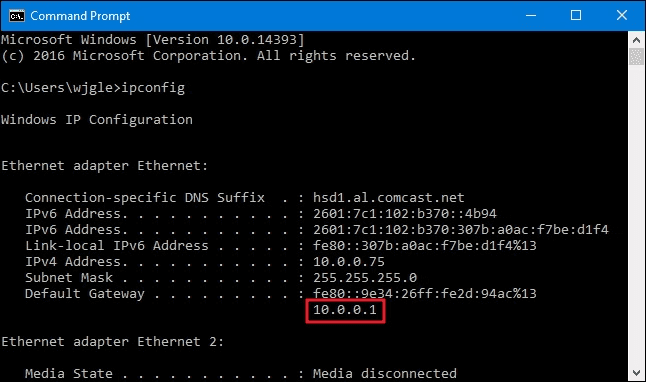
Ecco come apparirà sul computer. Fonte: Howtogeek
Consiglio. Se vedi più adattatori (come “VirtualBox” o “Bluetooth”), ignorali e cerca quello che mostra i valori IPv4 e DNS.
Metodo 2: usare le impostazioni di rete di Windows (senza comandi)
- Apri Impostazioni dal menu Start.
- Vai a Rete & Internet.
- Seleziona Wi-Fi (se sei connesso senza fili) oppure Ethernet (se usi un cavo).
- Fai clic sulla rete attiva.
- Scorri fino alla sezione Proprietà.
Cerca Default Gateway: è l’indirizzo IP del router.
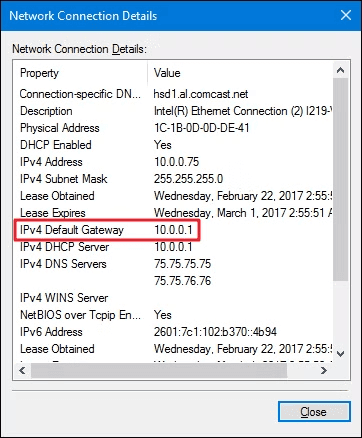
Dovresti trovare questa voce. Fonte: Howtogeek
Nota. La disposizione può variare leggermente a seconda della versione di Windows (Windows 10 o Windows 11), ma l’informazione si trova sempre nella schermata Proprietà della rete.
Precisazioni comuni su Windows
- Se sei connesso a una rete ospiti o a un hotspot condiviso, Default Gateway potrebbe non essere visualizzato.
- Se vedi un indirizzo come 169.254.x.x, significa che il sistema non è connesso correttamente: prova a riconnetterti al Wi-Fi.
- Gli utenti più esperti possono trovare il gateway anche con PowerShell usando:
Get-NetIPConfiguration | Select-Object -ExpandProperty IPv4DefaultGateway
Come trovare l’indirizzo IP del router su Mac (macOS)
macOS consente di trovare facilmente l’indirizzo IP del router dalle impostazioni di sistema; se preferisci usare la riga di comando, puoi anche ricorrere a Terminale. Entrambi i metodi sono semplici e affidabili.
Metodo 1: usare Impostazioni di Sistema (il più semplice)
- Fai clic sul menu Apple nell’angolo in alto a sinistra.
- Apri Impostazioni di Sistema (oppure Preferenze di Sistema nelle versioni precedenti di macOS).
- Seleziona Rete nella barra laterale.
- Scegli la connessione attiva: Wi-Fi o Ethernet.
- Fai clic su Dettagli (macOS Ventura e versioni successive) oppure Avanzate… (nelle versioni precedenti).
- Vai alla scheda TCP/IP.
Cerca il campo Router: il numero visualizzato è l’indirizzo IP del router.
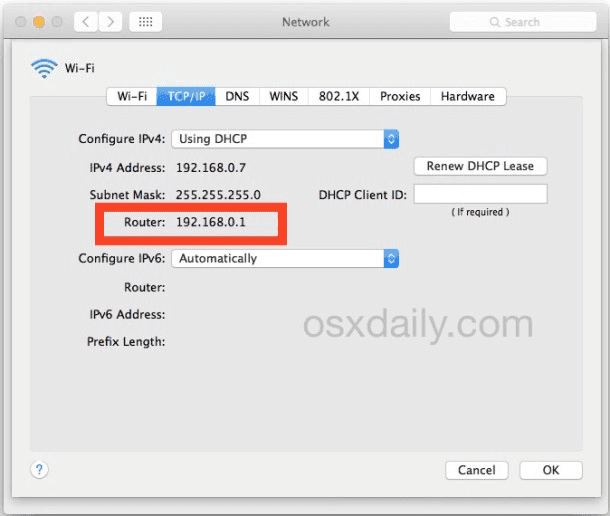
Fonte: OSXDaily
Consiglio. Se usi macOS Monterey o una versione precedente, le etichette dei menu potrebbero variare leggermente, ma l’informazione si trova sempre nella scheda TCP/IP.
Metodo 2: usare Terminale (per accedere rapidamente)
- Apri Terminale (Applicazioni → Utility → Terminale).
- Inserisci il comando:
netstat -nr | grep default
- Il numero visualizzato accanto a default è l’indirizzo IP del router.
Comando alternativo:
route -n get default | grep gateway
Questo comando mostra l’indirizzo del gateway in un formato particolarmente pulito.
Precisazioni comuni su macOS
- Se sei connesso a una VPN, macOS potrebbe mostrare prima l’interfaccia VPN: assicurati di controllare l’adattatore Wi-Fi o Ethernet.
- Se nelle impostazioni TCP/IP il campo “Router” è vuoto, è possibile che il Mac non sia connesso correttamente alla rete: prova a disattivare e riattivare il Wi-Fi.
- Nei sistemi mesh (ad es. Eero, Google Nest WiFi), l’IP del router potrebbe differire dai valori predefiniti più comuni (ad es. 192.168.86.1).
Come trovare l’indirizzo IP del router su Android
I dispositivi Android consentono di accedere rapidamente ai dettagli di rete, compreso l’indirizzo IP del router. Tuttavia, i nomi e la disposizione dei menu possono variare leggermente a seconda del produttore del telefono (Samsung, Xiaomi, Google Pixel e altri) e della versione di Android.
Metodo 1: dalle impostazioni Wi-Fi (il più comune)
- Apri l’app Impostazioni sul dispositivo Android.
- Vai a Wi-Fi oppure Rete & Internet.
- Tocca la rete Wi-Fi a cui sei connesso (di solito viene mostrato il nome della rete/SSID).
- Cerca Avanzate, Impostazioni aggiuntive o Dettagli rete: la dicitura dipende dal telefono.
- Trova il campo Gateway: il numero indicato è l’indirizzo IP del router.
Consiglio. Su molti dispositivi (Google Pixel, OnePlus, Motorola), l’IP del router appare subito sotto “Gateway”. Sui dispositivi Samsung potrebbe trovarsi in Visualizza altro o Impostazioni IP.
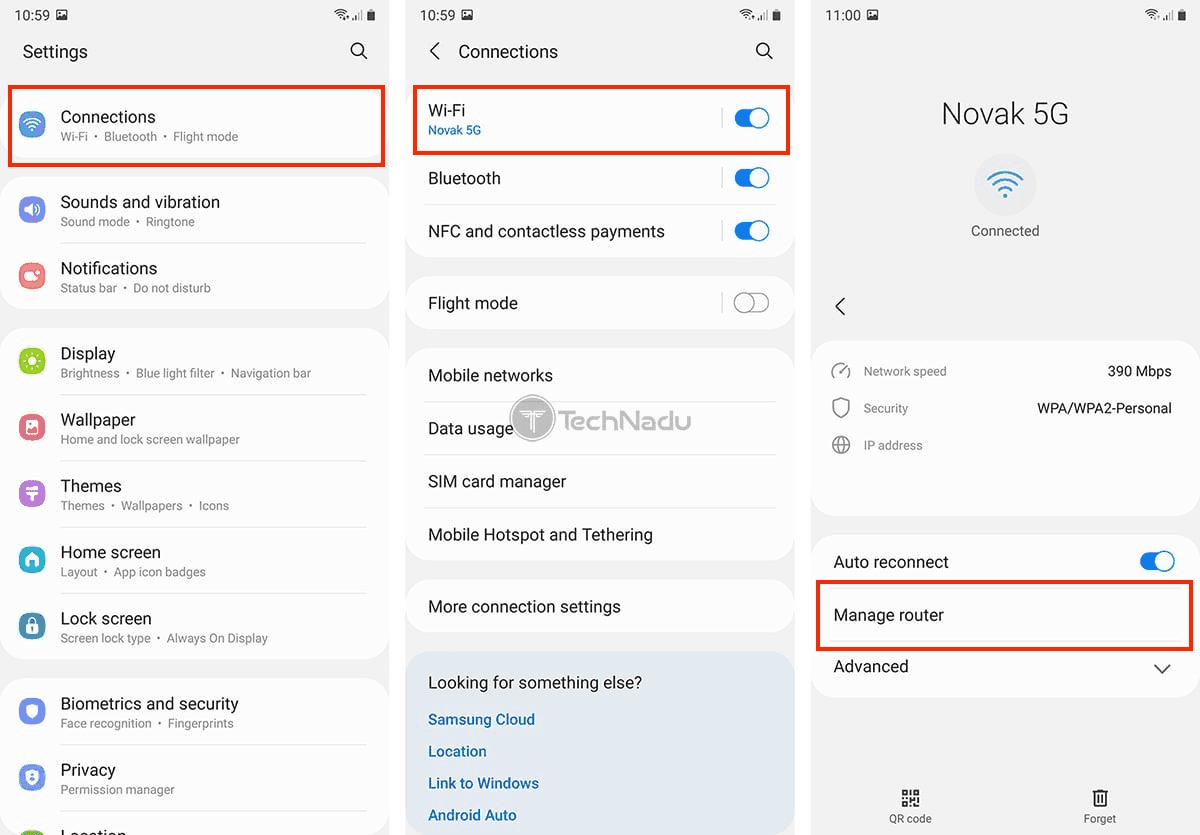
Fonte: TechNadu
Metodo 2: usare un’app per le informazioni di rete (facoltativo)
Se l’interfaccia del telefono nasconde i dettagli avanzati della rete, puoi usare un’app di terze parti (ad es. “WiFi Analyzer”, “IP Tools” o “Fing”). In genere, queste app mostrano l’IP del router come Gateway o Default Gateway.
Nota. Queste app non sono necessarie per la sicurezza: sono semplicemente utili se le informazioni di rete sono nascoste in profondità nei menu del telefono.
Precisazioni comuni su Android
- L’IP del router viene visualizzato solo quando sei connesso al Wi-Fi: le reti dati mobili (4G/5G) non mostrano le informazioni del router.
- Alcune interfacce Android (MIUI, EMUI) potrebbero richiedere di toccare Altre impostazioni prima di mostrare il campo Gateway.
- Se vedi un indirizzo IPv6 invece di IPv4, scorri più in basso: l’indirizzo IPv4 del router (ad es. 192.168.x.x) di solito è elencato a parte.
- Se il campo Gateway è vuoto, disattiva e riattiva il Wi-Fi per aggiornare le informazioni di rete.
Come trovare l’indirizzo IP del router su iOS (iPhone/iPad)
Apple rende molto semplice trovare l’indirizzo IP del router su iPhone e iPad. L’informazione si trova direttamente nelle impostazioni Wi-Fi ed è accessibile con pochi tocchi.
Metodo: dalle impostazioni Wi-Fi (il modo più rapido e semplice)
- Apri l’app Impostazioni sul tuo iPhone o iPad.
- Tocca Wi-Fi.
- Assicurati di essere connesso a una rete, quindi tocca l’icona (i) accanto al nome della rete Wi-Fi.
- Scorri verso il basso finché la sezione Indirizzo IPv4 non è visibile.
- Cerca il campo Router e controlla il numero indicato: è l’indirizzo IP del router.
Ecco fatto: non servono strumenti o app aggiuntivi.
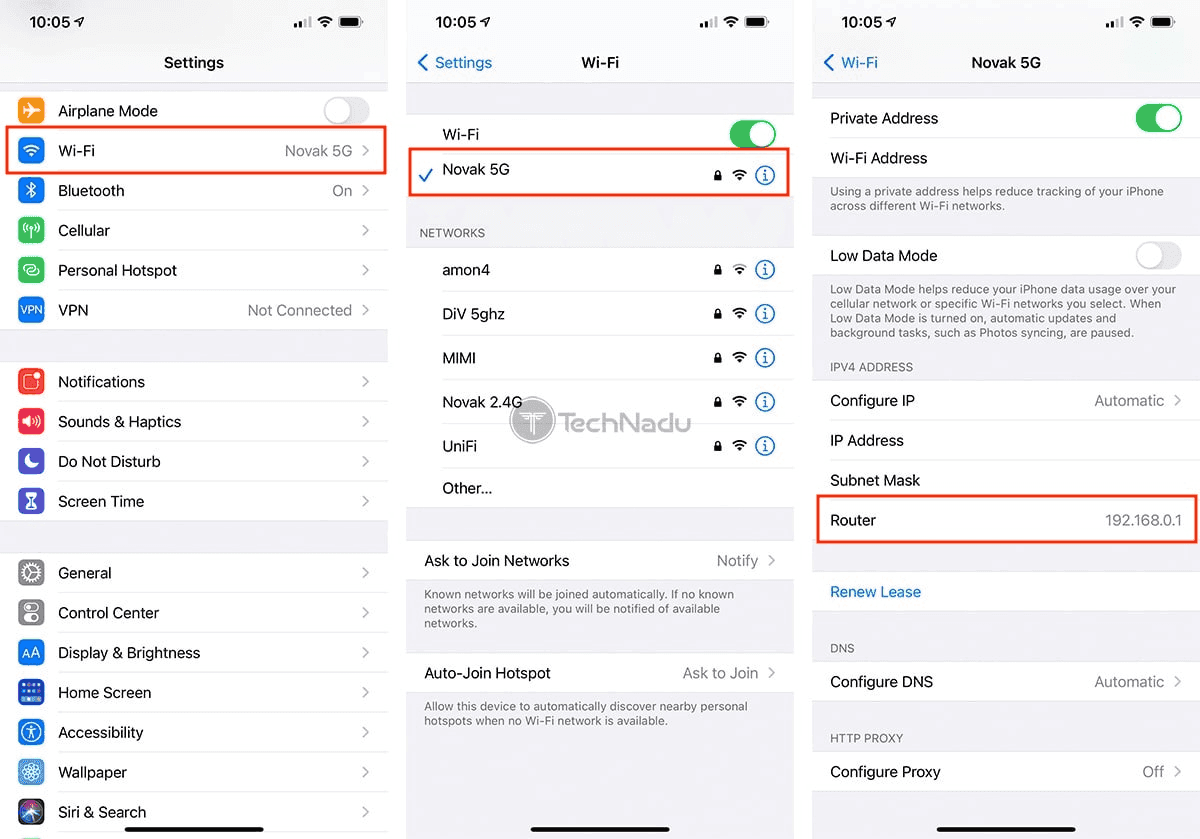
Fonte: TechNadu
Precisazioni su iOS
- L’IP del router viene visualizzato solo quando sei effettivamente connesso al Wi-Fi.
- Nelle reti con configurazioni avanzate (ad es. Wi-Fi aziendale o sistemi mesh) potresti vedere più campi IP: quello etichettato Router è sempre quello corretto.
- Se il campo è vuoto o disattivato, prova a riconnetterti al Wi-Fi oppure a ripristinare le impostazioni di rete (Impostazioni → Generali → Trasferisci o inizializza iPhone → Ripristina → Ripristina impostazioni rete).
- Per chi usa una VPN: se la VPN è attiva, iOS potrebbe dare priorità alle interfacce di rete virtuali, ma il campo Router nelle impostazioni Wi-Fi mostra sempre l’IP del gateway effettivo della rete locale.
Come trovare l’indirizzo IP del router su Linux
Linux offre diversi modi semplici per individuare l’indirizzo IP del router. Che tu preferisca usare il terminale o un’interfaccia grafica, la procedura è semplice e funziona con la maggior parte delle distribuzioni, tra cui Ubuntu, Fedora, Linux Mint, Debian e altre.
Metodo 1: usare il terminale (il metodo più affidabile)
Puoi trovare l’IP del router con un solo comando:
- Apri Terminale.
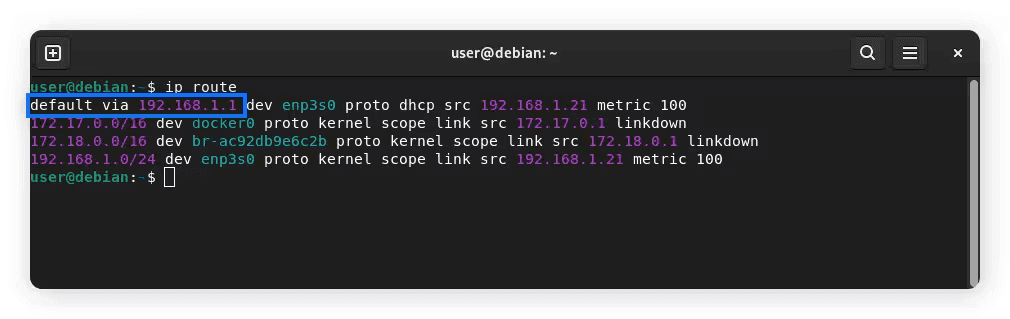
Inserisci il comando seguente: ip route | grep default
- Il valore che segue default via è l’indirizzo IP del router.
Esempio di output:
default via 192.168.1.1 dev wlan0
Qui, 192.168.1.1 è l’IP del router.
Fonte: Norton
Comando alternativo per il terminale
Se il comando precedente non funziona sul tuo sistema, prova:
route -n | grep 'UG[ \t]'
Vedrai una riga che inizia con l’IP del router nella colonna Gateway dell’output.
Metodo 2: tramite Network Manager (interfaccia grafica)
Se usi un ambiente desktop come GNOME, KDE, Cinnamon o XFCE:
- Fai clic sull’icona di rete nell’area di notifica.
- Scegli Impostazioni di rete oppure Impostazioni Wi-Fi.
- Seleziona la connessione Wi-Fi o Ethernet attiva.
- Vai alla scheda IPv4 (o, talvolta, Dettagli).
- Cerca il campo etichettato Default Route, Gateway, oppure Router : è l’indirizzo IP del router.
Nota! I nomi dei menu variano leggermente da una distribuzione all’altra, ma il valore che cerchi è sempre “Gateway”.
Precisazioni comuni su Linux
- Alcune distribuzioni mostrano prima l’instradamento IPv6; assicurati di visualizzare IPv4 se ti serve l’indirizzo IP classico della rete locale (come 192.168.x.x).
- Se sei connesso tramite una VPN, alcuni comandi potrebbero elencare più gateway: quello corretto per il router è associato all’interfaccia Wi-Fi o Ethernet (ad es. wlan0, eth0).
- Se
ip routenon mostra un gateway, la connessione potrebbe essere configurata in modo errato: prova a riconnetterti alla rete o a controllare Network Manager.
Per gli utenti esperti: nmcli dev show | grep IP4.GATEWAY
Questo comando funziona su qualsiasi sistema con NetworkManager.
Consigli pratici e risoluzione dei problemi
Trovare l’indirizzo IP del router è di solito semplice, ma alcune situazioni o configurazioni di rete possono rendere la procedura meno intuitiva. Ecco consigli pratici e passaggi per la risoluzione dei problemi che ti aiuteranno a risolverli rapidamente e a capire cosa succede nella rete.
1. Se non riesci a vedere l’IP del router
Se sul dispositivo non vedi un indirizzo Default Gateway o Router:
- Riconnettiti alla rete Wi-Fi. A volte il dispositivo non ha ricevuto correttamente le informazioni di rete.
- Riavvia il router. Un semplice riavvio spesso risolve l’assegnazione errata o mancante del gateway.
- Disattiva e riattiva il Wi-Fi. In questo modo il dispositivo aggiorna la configurazione IP.
- Verifica se stai usando i dati mobili. Per vedere l’IP del router devi essere connesso al Wi-Fi.
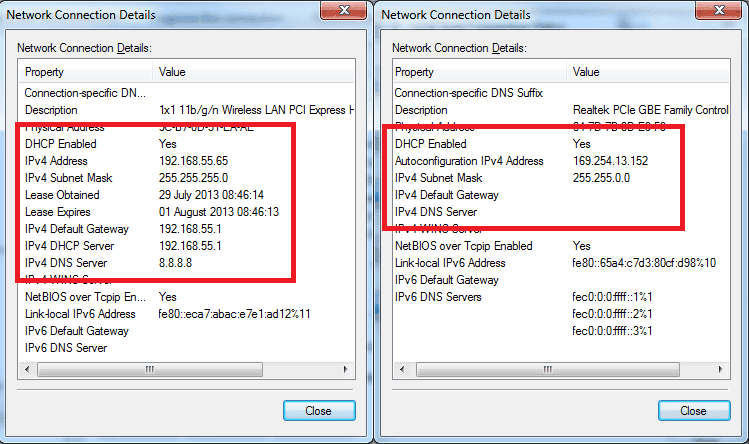
2. Se come IP vedi “169.254.x.x”
Questo tipo di indirizzo si chiama APIPA: indica che il dispositivo non è riuscito a ottenere dal router un IP valido.
Fonte: Blue Compute
Per risolvere il problema:
- Riavvia il Wi-Fi.
- Dimentica la rete e riconnettiti. Riavvia il router.
- Controlla se DHCP è abilitato nelle impostazioni del router.
3. Se sei connesso tramite una VPN
Le VPN possono aggiungere interfacce di rete virtuali, complicando talvolta la situazione:
- Controlla sempre l’IP del router tramite la connessione fisica corrispondente—
- Wi-Fi
- Ethernet
- L’interfaccia VPN non mostra il gateway effettivo del router domestico.
Consiglio! Se il gateway sembra errato, disconnetti temporaneamente la VPN, trova l’IP del router e poi riconnettiti.
4. Se usi un sistema Wi-Fi mesh
I sistemi mesh (Eero, Google Nest, TP-Link Deco, Orbi) a volte usano intervalli IP privati non standard. È normale.
Esempi comuni di IP dei router mesh:
- 192.168.86.1 (Google Nest WiFi)
- 172.16.0.1 (alcuni sistemi di tipo aziendale)
Non preoccuparti se l’indirizzo non assomiglia al consueto 192.168.x.x: la procedura è comunque la stessa.
5. Assicurati di controllare l’adattatore di rete corretto
Sui dispositivi con più adattatori (PC Windows con VPN, macchine virtuali, Ethernet, Wi-Fi):
- Cerca l’adattatore di rete attivo in particolare.
- Ignora questi adattatori—
- Bluetooth
- Host VirtualBox o VMware
- Porte Ethernet disattivate
Questi possono mostrare valori di gateway non pertinenti.
6. Esegui un ping al router per verificare che sia raggiungibile
Dopo aver trovato l’IP del router, puoi verificare che funzioni:
Terminale su Windows/macOS/Linux:
ping 192.168.1.1
Se ricevi risposte, il router funziona correttamente.
In caso contrario:
- Potresti essere connesso alla rete sbagliata.
- Il router potrebbe essere configurato in modo errato o bloccato.
- Prova a riavviare il router.
7. Ripristinare il router (solo se necessario)
Se non riesci ad accedere al router:
- Tieni premuto il pulsante Reset sul retro del dispositivo per ~10 secondi.
- In questo modo ripristini le impostazioni di fabbrica, compreso l’IP predefinito del router.
Importante! Fallo solo se sei sicuro di poter riconfigurare la rete Wi-Fi in seguito.
8. Promemoria sulla sicurezza
Dopo aver effettuato l’accesso al router:
- Cambia sempre la password amministratore predefinita.
- Mantieni aggiornato il firmware.
- Per migliorare la sicurezza, valuta l’uso di una VPN direttamente sul router.
GuruVPN supporta le configurazioni a livello di router e facilita la protezione di ogni dispositivo della rete.
Perché conoscere l’indirizzo IP del router è importante per chi usa una VPN
Se usi (o stai pensando di usare) una VPN, conoscere l’indirizzo IP del router è ancora più importante. Il router è il punto centrale della rete domestica e molte funzionalità VPN avanzate richiedono l’accesso alle sue impostazioni.
1. Configurare una VPN direttamente sul router
Installare una VPN a livello di router consente a ogni dispositivo connesso al Wi-Fi, come telefoni, laptop, smart TV e console di gioco, di beneficiare di traffico sicuro e crittografato senza dover installare le app singolarmente.
Per configurare GuruVPN su un router, dovrai:
- Accedere al pannello di amministrazione del router.
- Individuare le impostazioni VPN o WAN.
- Inserire i dettagli di configurazione di GuruVPN.
Per farlo, il primo passo è conoscere l’indirizzo IP privato del router.
2. Migliorare la sicurezza dell’intera rete
L’IP del router ti consente di accedere a impostazioni di sicurezza come:
- Attivare WPA3 o protocolli di crittografia efficaci
- Cambiare le credenziali di accesso predefinite
- Bloccare i dispositivi sconosciuti
- Aggiornare il firmware
Questi passaggi sono essenziali per proteggere la rete; una VPN come GuruVPN aggiunge un ulteriore livello di protezione crittografando tutto il traffico in uscita.
3. Risolvere i problemi di connessione VPN
Quando la VPN non funziona correttamente, spesso la causa è una configurazione errata del router. Accedere al router ti aiuta a risolvere problemi come:
- Impostazioni DNS errate
- Regole del firewall che bloccano le connessioni VPN
- Conflitti con le reti ospiti
- Firmware obsoleto che causa problemi di stabilità
Sapere come accedere al router ti permette di individuare e risolvere rapidamente questi problemi.
4. Capire come i dispositivi instradano il traffico
Una VPN crea un tunnel sicuro per il traffico Internet. Ma è il router a decidere come il traffico si sposta tra la rete locale e il mondo esterno.
Accedendo al router tramite il suo indirizzo IP, puoi:
- Verificare se il tunnel VPN è attivo
- Controllare le tabelle di instradamento
- Regolare le impostazioni di split tunneling (se supportate)
- Ottimizzare l’instradamento DNS per velocità e privacy
Questo è particolarmente utile per chi desidera prestazioni e stabilità massime con GuruVPN.
5. Un maggiore controllo sulla privacy online
Il router contiene registri, elenchi dei dispositivi connessi e configurazioni DNS. Gestirli correttamente rafforza la privacy, anche prima di stabilire la connessione VPN.
GuruVPN contribuisce a questo garantendo che:
- Il provider di servizi Internet non possa vedere la tua attività di navigazione
- Il tuo indirizzo IP pubblico rimanga nascosto
- Tutto il traffico in uscita dalla rete sia crittografato
Ma, ancora una volta: puoi perfezionare le impostazioni della privacy solo se sai dove trovare il router e come accedervi.
Considerazioni finali: prendi il controllo della tua rete
Trovare l’indirizzo IP del router può sembrare una piccola operazione tecnica, ma apre la strada al pieno controllo della rete domestica. Che tu voglia modificare le impostazioni Wi-Fi, migliorare la sicurezza, configurare il controllo genitori o impostare una VPN, capire come accedere al router è il fondamento di un’esperienza online più sicura e affidabile.
Con le giuste conoscenze, puoi:
- Mantenere sicura la rete
- Risolvere i problemi più rapidamente
- Ottimizzare le prestazioni
- Configurare la protezione VPN a livello di router
- Proteggere ogni dispositivo connesso al Wi-Fi
Ed è qui che GuruVPN diventa un prezioso alleato. Integrando la protezione VPN direttamente nel router o usando l’app GuruVPN sui tuoi dispositivi, fai sì che ogni connessione in uscita dalla rete sia crittografata e privata, e protetta da intrusi e occhi indiscreti.
Fai il prossimo passo per proteggere la tua vita digitale: prova GuruVPN e proteggi la rete con fiducia.