EN
EN BR
BR DE
DE ES
ES FR
FR RU
RU ID
ID TR
TR IT
IT JP
JP SA
SA VN
VN TH
TH KR
KR
Cách tìm địa chỉ IP bộ định tuyến trên mọi thiết bị

 Những điểm chính
- Tìm hiểu địa chỉ IP bộ định tuyến là gì và vì sao bạn cần địa chỉ này để truy cập cài đặt mạng.
- Làm theo hướng dẫn từng bước để tìm IP bộ định tuyến trên Windows, Mac, Android, iOS và Linux.
- Khắc phục các sự cố thường gặp, từ địa chỉ APIPA đến giao diện VPN che khuất cổng kết nối thực.
- Tìm hiểu vì sao IP bộ định tuyến quan trọng khi thiết lập VPN bảo vệ ở cấp bộ định tuyến.
- Xem GuruVPN hỗ trợ cấu hình ở cấp bộ định tuyến như thế nào để bảo vệ mọi thiết bị trên mạng của bạn.
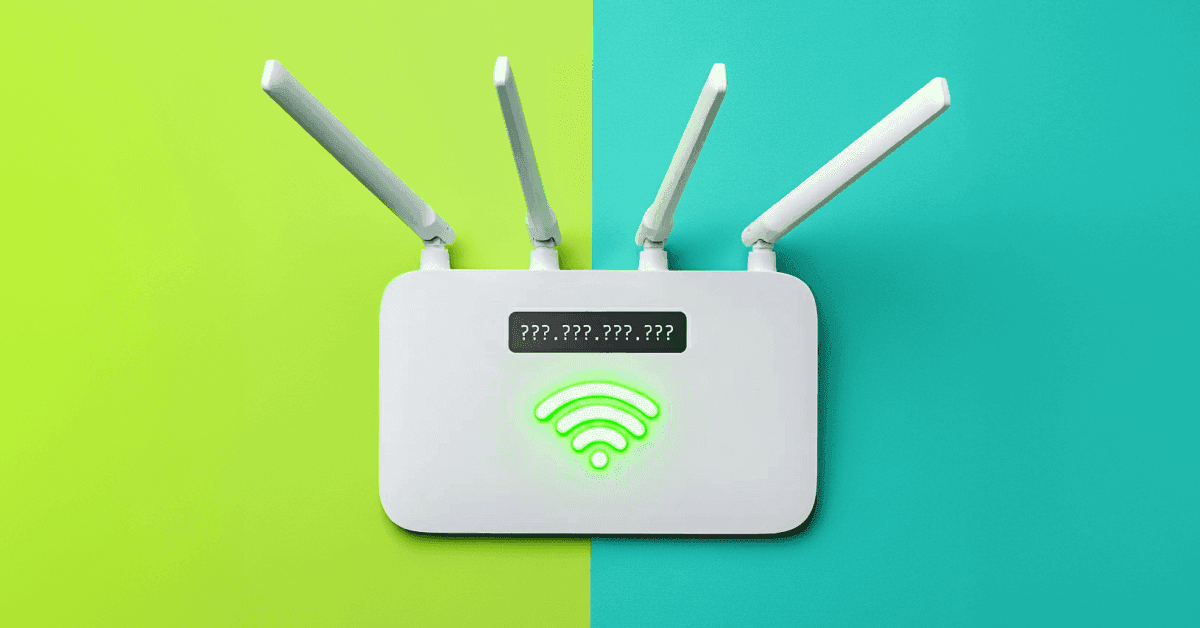
Bạn từng thắc mắc làm thế nào để truy cập cài đặt bộ định tuyến hoặc bảo mật mạng gia đình chưa? Tất cả bắt đầu từ việc tìm chuỗi số nhỏ gọi là địa chỉ IP. Chuỗi số này đóng vai trò như cổng vào mạng, cho phép bạn quản lý cài đặt Wi-Fi, khắc phục sự cố kết nối và thậm chí thiết lập các công cụ nâng cao như VPN.
Trong hướng dẫn này, bạn sẽ tìm hiểu cách tìm địa chỉ IP bộ định tuyến trên mọi thiết bị, dù là Windows, Mac, Android, iOS hay Linux. Chúng tôi sẽ trình bày các bước rõ ràng, mẹo thực tế và những điểm cần lưu ý thiết yếu, giúp người mới hoàn toàn làm quen với các thuật ngữ phức tạp bằng ngôn ngữ đơn giản. Sau khi đọc xong, bạn không chỉ biết IP bộ định tuyến của mình mà còn hiểu vì sao địa chỉ này quan trọng để giữ cho mạng an toàn và hoạt động tối ưu, đặc biệt khi sử dụng dịch vụ VPN như GuruVPN.
Địa chỉ IP bộ định tuyến là gì?
Trước khi hướng dẫn cụ thể cho từng thiết bị, trước hết cần hiểu địa chỉ IP bộ định tuyến thực sự là gì. Nói đơn giản, địa chỉ IP của bộ định tuyến cho phép các thiết bị giao tiếp với bộ định tuyến, rồi từ đó kết nối với internet.
Có hai loại địa chỉ IP bạn cần biết:
- Địa chỉ IP công khai. Đây là địa chỉ IP do ISP cấp cho mạng của bạn. Các trang web và dịch vụ trực tuyến nhìn thấy địa chỉ này khi bạn duyệt internet.
- Địa chỉ IP riêng. Đây là IP được sử dụng bên trong mạng gia đình hoặc văn phòng của bạn. Mỗi thiết bị — máy tính xách tay, điện thoại thông minh, TV thông minh — giao tiếp với bộ định tuyến thông qua IP riêng này.
Hầu hết bộ định tuyến sử dụng các địa chỉ IP riêng tiêu chuẩn như 192.168.0.1, 192.168.1.1 hoặc 10.0.0.1. Bạn cần biết IP này để truy cập trang quản trị bộ định tuyến, thay đổi cài đặt, khắc phục sự cố và thậm chí tạo VPN để bảo vệ lưu lượng mạng.
Vì sao địa chỉ này quan trọng đối với bảo mật? Biết IP của bộ định tuyến mở ra nhiều cách để bảo mật Wi-Fi, thay đổi mật khẩu mặc định hoặc bật hỗ trợ VPN. Nếu không có địa chỉ này, bạn sẽ không thể thực hiện những thay đổi cần thiết để giữ an toàn cho mạng.
Cách tìm địa chỉ IP bộ định tuyến trên Windows
Tìm địa chỉ IP bộ định tuyến trên Windows khá đơn giản và có thể thực hiện theo hai cách: dùng Command Prompt hoặc giao diện đồ họa. Dưới đây là cả hai cách; hãy chọn cách bạn thấy thuận tiện hơn.
Cách 1: Dùng Command Prompt (nhanh nhất)
- Nhấn Win + R trên bàn phím.
- Nhập cmd rồi nhấn Enter, thao tác này sẽ mở Command Prompt.
- Trong cửa sổ Command Prompt, nhập:
ipconfig rồi nhấn Enter.
- Cuộn qua kết quả cho đến khi tìm thấy mục dành cho bộ điều hợp mạng đang hoạt động (Wi-Fi hoặc Ethernet).
Tìm dòng có tên Default Gateway; con số này là địa chỉ IP của bộ định tuyến.
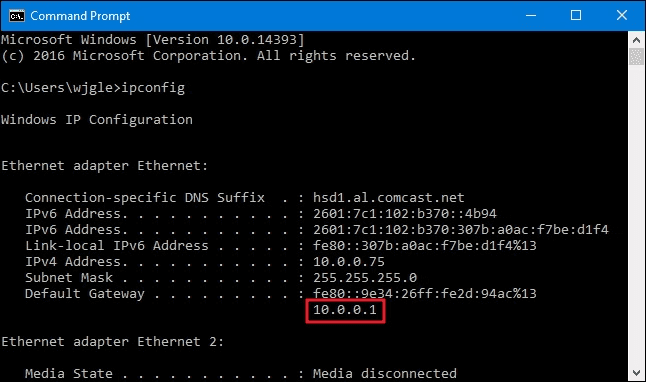
Kết quả trên máy tính của bạn sẽ trông như thế này. Nguồn: Howtogeek
Mẹo. Nếu thấy nhiều bộ điều hợp (chẳng hạn “VirtualBox” hoặc “Bluetooth”), hãy bỏ qua chúng và tìm bộ điều hợp hiển thị các giá trị IPv4 và DNS.
Cách 2: Dùng cài đặt mạng Windows (không cần lệnh)
- Mở Settings từ menu Start.
- Vào Network & Internet.
- Chọn Wi-Fi (nếu bạn kết nối không dây) hoặc Ethernet (nếu bạn dùng cáp).
- Nhấp vào mạng đang hoạt động của bạn.
- Cuộn xuống mục Properties.
Tìm Default Gateway — đây là địa chỉ IP của bộ định tuyến.
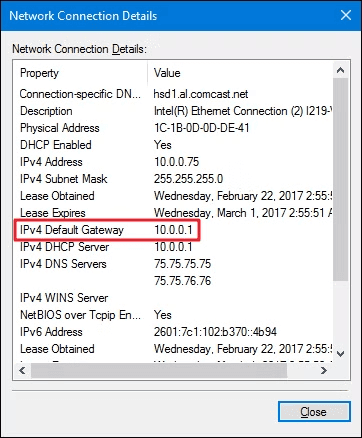
Bạn sẽ tìm thấy thông tin này. Nguồn: Howtogeek
Lưu ý. Giao diện có thể hơi khác tùy phiên bản Windows (Windows 10 hoặc Windows 11), nhưng thông tin luôn nằm trong màn hình Properties của mạng.
Một số điểm cần lưu ý trên Windows
- Nếu bạn kết nối với mạng khách hoặc điểm phát sóng dùng chung, Default Gateway có thể không xuất hiện.
- Nếu thấy địa chỉ như 169.254.x.x, điều đó có nghĩa là hệ thống chưa kết nối đúng cách — hãy thử kết nối lại Wi-Fi.
- Người dùng nâng cao cũng có thể tìm cổng kết nối bằng PowerShell với lệnh:
Get-NetIPConfiguration | Select-Object -ExpandProperty IPv4DefaultGateway
Cách tìm địa chỉ IP bộ định tuyến trên Mac (macOS)
macOS giúp bạn dễ dàng tìm địa chỉ IP bộ định tuyến trong phần cài đặt hệ thống, nhưng bạn cũng có thể dùng Terminal nếu muốn nhập lệnh. Cả hai cách đều đơn giản và đáng tin cậy.
Cách 1: Dùng Cài đặt hệ thống (dễ dùng nhất)
- Nhấp vào menu Apple ở góc trên bên trái.
- Mở System Settings (hoặc System Preferences trên các phiên bản macOS cũ hơn).
- Chọn Network ở thanh bên.
- Chọn kết nối đang hoạt động: Wi-Fi hoặc Ethernet.
- Nhấp vào Details (macOS Ventura trở lên) hoặc Advanced… (các phiên bản cũ hơn).
- Chuyển đến tab TCP/IP.
Tìm trường có nhãn Router — con số hiển thị ở đây là địa chỉ IP của bộ định tuyến.
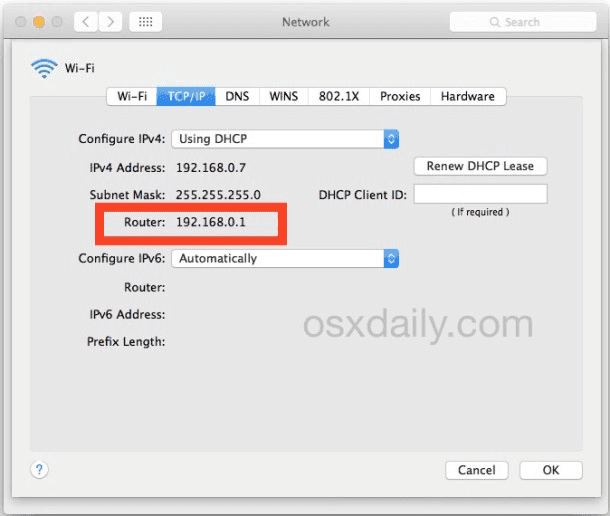
Nguồn: OSXDaily
Mẹo. Nếu bạn dùng macOS Monterey trở xuống, tên menu có thể hơi khác, nhưng thông tin luôn nằm trong tab TCP/IP.
Cách 2: Dùng Terminal (truy cập nhanh)
- Mở Terminal (Applications → Utilities → Terminal).
- Nhập lệnh:
netstat -nr | grep default
- Con số bên cạnh default là địa chỉ IP của bộ định tuyến.
Lệnh thay thế:
route -n get default | grep gateway
Lệnh này hiển thị địa chỉ cổng kết nối ở định dạng gọn gàng.
Một số điểm cần lưu ý trên macOS
- Nếu đang kết nối VPN, macOS có thể hiển thị giao diện VPN trước — hãy kiểm tra bộ điều hợp Wi-Fi hoặc Ethernet.
- Nếu mục “Router” để trống trong cài đặt TCP/IP, có thể Mac chưa kết nối đúng cách với mạng — hãy thử tắt rồi bật lại Wi-Fi.
- Với hệ thống Wi-Fi dạng mesh (ví dụ: Eero, Google Nest WiFi), IP bộ định tuyến có thể khác các địa chỉ mặc định thường gặp (ví dụ: 192.168.86.1).
Cách tìm địa chỉ IP bộ định tuyến trên Android
Thiết bị Android cho phép truy cập nhanh thông tin mạng, bao gồm địa chỉ IP bộ định tuyến. Tuy nhiên, tên menu và bố cục có thể hơi khác tùy nhà sản xuất điện thoại (Samsung, Xiaomi, Google Pixel, v.v.) và phiên bản Android.
Cách 1: Qua cài đặt Wi-Fi (phổ biến nhất)
- Mở ứng dụng Settings trên thiết bị Android.
- Vào Wi-Fi hoặc Network & Internet.
- Nhấn vào mạng Wi-Fi đang kết nối (thường hiển thị tên mạng/SSID).
- Tìm Advanced, Additional settings hoặc Network details — cách gọi tùy thuộc vào điện thoại.
- Tìm trường có nhãn Gateway — con số này là địa chỉ IP của bộ định tuyến.
Mẹo. Trên nhiều thiết bị (Google Pixel, OnePlus, Motorola), IP bộ định tuyến xuất hiện ngay bên dưới “Gateway”. Trên thiết bị Samsung, thông tin này có thể nằm trong View more hoặc IP settings.
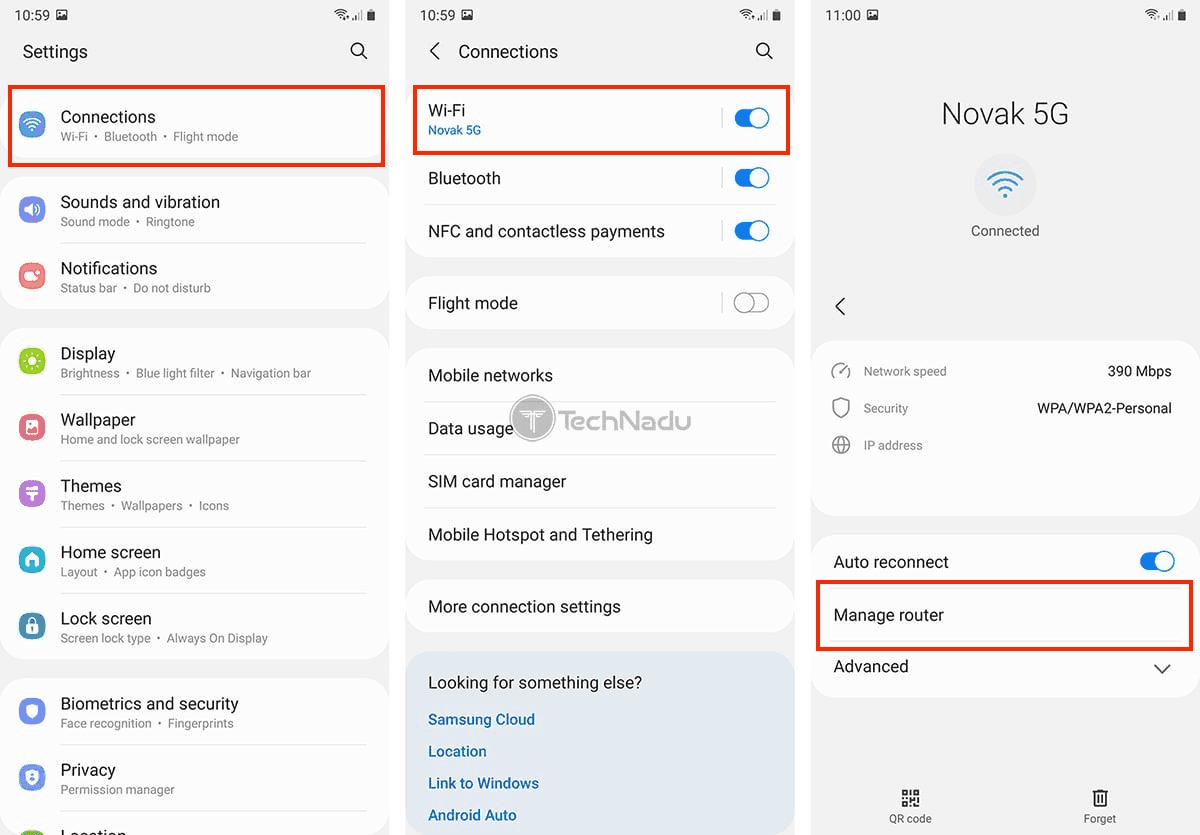
Nguồn: TechNadu
Cách 2: Dùng ứng dụng thông tin mạng (tùy chọn)
Nếu giao diện điện thoại ẩn thông tin mạng nâng cao, bạn có thể dùng ứng dụng của bên thứ ba (ví dụ: “WiFi Analyzer”, “IP Tools” hoặc “Fing”). Các ứng dụng này thường hiển thị IP bộ định tuyến dưới tên Gateway hoặc Default Gateway.
Lưu ý. Bạn không cần những ứng dụng này vì mục đích bảo mật — chúng chỉ hữu ích nếu thông tin mạng nằm sâu trong các menu điện thoại.
Một số điểm cần lưu ý trên Android
- IP bộ định tuyến chỉ xuất hiện khi bạn kết nối Wi-Fi — mạng dữ liệu di động (4G/5G) không hiển thị thông tin bộ định tuyến.
- Một số giao diện Android (MIUI, EMUI) có thể yêu cầu nhấn More settings trước khi hiển thị trường Gateway.
- Nếu thấy địa chỉ IPv6 thay vì IPv4, hãy cuộn xuống thêm — địa chỉ IPv4 của bộ định tuyến (ví dụ: 192.168.x.x) thường được liệt kê riêng.
- Nếu trường Gateway để trống, hãy tắt rồi bật lại Wi-Fi để làm mới thông tin mạng.
Cách tìm địa chỉ IP bộ định tuyến trên iOS (iPhone/iPad)
Apple giúp bạn dễ dàng tìm địa chỉ IP bộ định tuyến trên iPhone và iPad. Thông tin nằm ngay trong cài đặt Wi-Fi và bạn có thể truy cập chỉ sau vài lần chạm.
Cách thực hiện: Qua cài đặt Wi-Fi (nhanh và dễ nhất)
- Mở ứng dụng Settings trên iPhone hoặc iPad.
- Nhấn vào Wi-Fi.
- Đảm bảo bạn đã kết nối mạng, sau đó nhấn vào biểu tượng (i) bên cạnh tên Wi-Fi.
- Cuộn xuống cho đến khi mục IPv4 Address hiển thị.
- Tìm trường có nhãn Router — con số này là địa chỉ IP của bộ định tuyến.
Vậy là xong — không cần công cụ hay ứng dụng bổ sung.
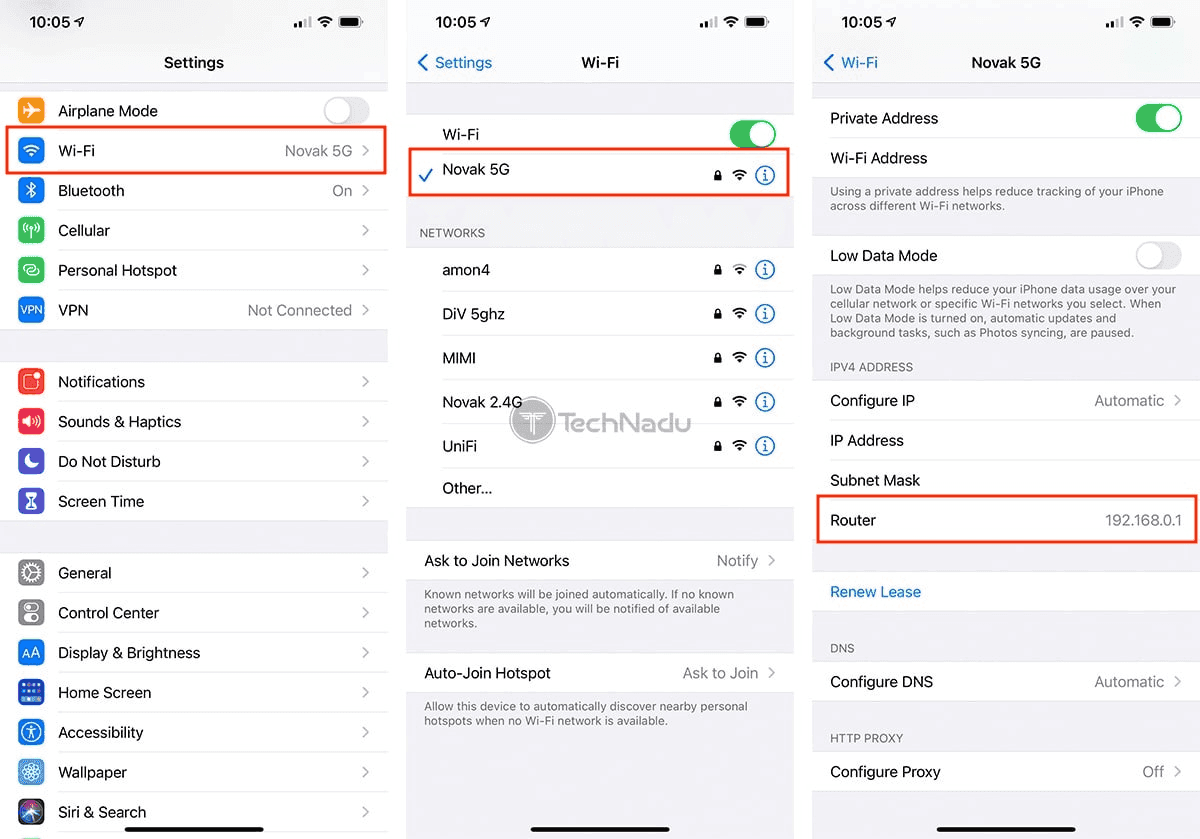
Nguồn: TechNadu
Một số điểm cần lưu ý trên iOS
- IP bộ định tuyến chỉ xuất hiện khi bạn thực sự kết nối Wi-Fi.
- Trên các mạng dùng cấu hình nâng cao (ví dụ: Wi-Fi doanh nghiệp hoặc hệ thống mesh), bạn có thể thấy nhiều trường IP — trường có nhãn Router luôn là trường đúng.
- Nếu trường này trống hoặc bị làm mờ, hãy thử kết nối lại Wi-Fi hoặc đặt lại cài đặt mạng (Settings → General → Transfer or Reset iPhone → Reset → Reset Network Settings).
- Đối với người dùng VPN: nếu VPN đang hoạt động, iOS có thể ưu tiên các giao diện mạng ảo — nhưng trường Router trong phần Wi-Fi luôn hiển thị IP cổng kết nối thực của mạng cục bộ.
Cách tìm địa chỉ IP bộ định tuyến trên Linux
Linux có một số cách đơn giản để tìm địa chỉ IP bộ định tuyến. Dù thích dùng Terminal hay giao diện đồ họa, quy trình đều dễ thực hiện và hoạt động trên hầu hết các bản phân phối, bao gồm Ubuntu, Fedora, Linux Mint, Debian và các bản khác.
Cách 1: Dùng Terminal (đáng tin cậy nhất)
Bạn có thể tìm IP bộ định tuyến bằng một lệnh duy nhất:
- Mở Terminal.
Nhập lệnh sau: ip route | grep default
- Tìm giá trị sau default via — đó là địa chỉ IP của bộ định tuyến.
Kết quả ví dụ:
default via 192.168.1.1 dev wlan0
Ở đây, 192.168.1.1 là IP của bộ định tuyến.
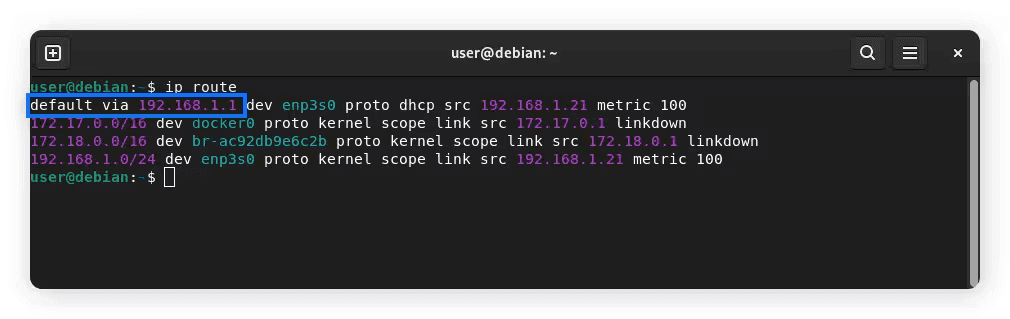
Nguồn: Norton
Lệnh Terminal thay thế
Nếu lệnh trên không hoạt động trên hệ thống của bạn, hãy thử:
route -n | grep 'UG[ \t]'
Bạn sẽ thấy một hàng bắt đầu bằng IP bộ định tuyến của mình trong cột Gateway của kết quả.
Cách 2: Qua Network Manager (giao diện đồ họa)
Nếu bạn dùng môi trường máy tính để bàn như GNOME, KDE, Cinnamon hoặc XFCE:
- Nhấp vào biểu tượng mạng trong khay hệ thống.
- Chọn Network Settings hoặc Wi-Fi Settings.
- Chọn kết nối Wi-Fi hoặc Ethernet đang hoạt động.
- Chuyển đến tab IPv4 (hoặc đôi khi là Details).
- Tìm trường có nhãn Default Route, Gateway, hoặc Router — đây là địa chỉ IP của bộ định tuyến.
Lưu ý! Tên menu có thể hơi khác giữa các bản phân phối, nhưng “Gateway” luôn là giá trị bạn cần tìm.
Một số điểm cần lưu ý trên Linux
- Một số bản phân phối hiển thị định tuyến IPv6 trước; hãy đảm bảo bạn đang xem IPv4 nếu cần IP mạng cục bộ kiểu thông thường (như 192.168.x.x).
- Nếu bạn kết nối qua VPN, một số lệnh có thể liệt kê nhiều cổng kết nối — cổng kết nối đúng của bộ định tuyến gắn với giao diện Wi-Fi hoặc Ethernet (ví dụ: wlan0, eth0).
- Nếu
ip routekhông hiển thị cổng kết nối, cấu hình kết nối có thể chưa đúng — hãy thử kết nối lại mạng hoặc kiểm tra Network Manager.
Dành cho người dùng nâng cao: nmcli dev show | grep IP4.GATEWAY
Lệnh này hoạt động trên mọi hệ thống có NetworkManager.
Mẹo thực tế và cách khắc phục sự cố
Dù việc tìm địa chỉ IP bộ định tuyến thường khá đơn giản, một số tình huống hoặc cấu hình mạng có thể khiến quá trình này khó hiểu hơn. Dưới đây là các mẹo thực tế và bước khắc phục sự cố giúp bạn nhanh chóng xử lý vấn đề và hiểu những gì đang diễn ra bên trong mạng.
1. Nếu bạn hoàn toàn không thấy IP bộ định tuyến
Nếu không thấy địa chỉ Default Gateway hoặc Router trên thiết bị:
- Kết nối lại mạng Wi-Fi. Đôi khi thiết bị không nhận được thông tin mạng chính xác.
- Khởi động lại bộ định tuyến. Khởi động lại đơn giản thường khắc phục được việc gán cổng kết nối sai hoặc bị thiếu.
- Tắt rồi bật lại Wi-Fi. Thao tác này buộc thiết bị làm mới cấu hình IP.
- Kiểm tra xem bạn có đang dùng dữ liệu di động không. Bạn phải kết nối Wi-Fi mới thấy được IP bộ định tuyến.
2. Nếu IP hiển thị là “169.254.x.x”
Loại địa chỉ này được gọi là APIPA, và có nghĩa là thiết bị không nhận được IP hợp lệ từ bộ định tuyến.
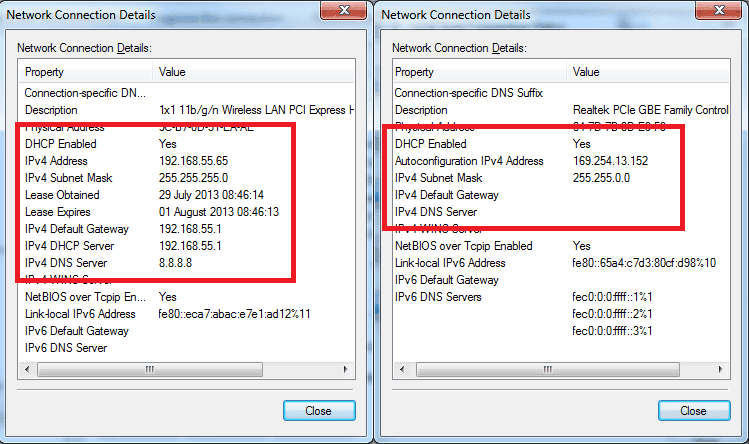
Nguồn: Blue Compute
Cách khắc phục:
- Khởi động lại Wi-Fi.
- Quên mạng rồi kết nối lại. Khởi động lại bộ định tuyến.
- Kiểm tra xem DHCP có được bật trong cài đặt bộ định tuyến không.
3. Nếu bạn đang kết nối qua VPN
VPN có thể thêm các giao diện mạng ảo, đôi khi khiến việc này phức tạp hơn:
- Luôn xem IP bộ định tuyến trong giao diện vật lý của bạn—
- Wi-Fi
- Ethernet
- Giao diện VPN sẽ không hiển thị cổng kết nối của bộ định tuyến tại nhà thực tế.
Mẹo! Nếu cổng kết nối có vẻ không đúng, hãy tạm ngắt VPN, tìm IP bộ định tuyến rồi kết nối lại VPN.
4. Nếu bạn dùng hệ thống Wi-Fi dạng mesh
Các hệ thống mesh (Eero, Google Nest, TP-Link Deco, Orbi) đôi khi dùng dải IP riêng không tiêu chuẩn. Điều đó là bình thường.
Một số IP bộ định tuyến mesh thường gặp:
- 192.168.86.1 (Google Nest WiFi)
- 172.16.0.1 (một số hệ thống kiểu doanh nghiệp)
Đừng lo nếu địa chỉ không giống dạng 192.168.x.x thường thấy — cách tìm vẫn như nhau.
5. Đảm bảo bạn đang kiểm tra đúng bộ điều hợp mạng
Trên thiết bị có nhiều bộ điều hợp (máy tính Windows có VPN, máy ảo, Ethernet, Wi-Fi):
- Hãy chú ý tìm bộ điều hợp mạng đang hoạt động trên thiết bị.
- Bỏ qua các bộ điều hợp sau—
- Bluetooth
- máy chủ VirtualBox hoặc VMware
- cổng Ethernet đã tắt
Các bộ điều hợp này có thể hiển thị giá trị cổng kết nối không liên quan.
6. Ping bộ định tuyến để xác minh khả năng kết nối
Sau khi tìm được IP bộ định tuyến, bạn có thể kiểm tra xem nó có hoạt động không:
Terminal trên Windows/macOS/Linux:
ping 192.168.1.1
Nếu nhận được phản hồi, bộ định tuyến đang hoạt động bình thường.
Nếu không:
- Có thể bạn đang kết nối nhầm mạng.
- Bộ định tuyến có thể được cấu hình sai hoặc bị treo.
- Hãy thử khởi động lại bộ định tuyến.
7. Đặt lại bộ định tuyến (chỉ khi cần)
Nếu hoàn toàn không thể truy cập bộ định tuyến:
- Nhấn và giữ nút Reset ở mặt sau thiết bị trong khoảng ~10 giây.
- Thao tác này khôi phục cài đặt gốc — bao gồm cả IP bộ định tuyến mặc định.
Quan trọng! Chỉ thực hiện nếu bạn sẵn sàng cấu hình lại mạng Wi-Fi sau đó.
8. Nhắc nhở về bảo mật
Sau khi truy cập bộ định tuyến:
- Luôn đổi mật khẩu quản trị mặc định.
- Cập nhật chương trình cơ sở thường xuyên.
- Cân nhắc dùng VPN trực tiếp trên bộ định tuyến để tăng cường bảo mật.
GuruVPN hỗ trợ cấu hình ở cấp bộ định tuyến, giúp bảo vệ mọi thiết bị trên mạng của bạn dễ dàng hơn.
Vì sao người dùng VPN cần biết địa chỉ IP bộ định tuyến
Nếu đang dùng hoặc cân nhắc dùng VPN, việc biết địa chỉ IP bộ định tuyến càng quan trọng. Bộ định tuyến là trung tâm của mạng gia đình, và nhiều tính năng VPN nâng cao cần truy cập cài đặt bộ định tuyến.
1. Thiết lập VPN trực tiếp trên bộ định tuyến
Cài đặt VPN ở cấp bộ định tuyến cho phép mọi thiết bị kết nối Wi-Fi — điện thoại, máy tính xách tay, TV thông minh, máy chơi game — được hưởng lưu lượng được mã hóa và bảo mật mà không cần cài ứng dụng riêng lẻ.
Để cấu hình GuruVPN trên bộ định tuyến, bạn cần:
- Truy cập trang quản trị bộ định tuyến.
- Tìm cài đặt VPN hoặc WAN.
- Nhập thông tin cấu hình GuruVPN.
Và bước đầu tiên để thực hiện việc đó là biết địa chỉ IP riêng của bộ định tuyến.
2. Tăng cường bảo mật cho toàn mạng
IP bộ định tuyến cho phép bạn truy cập các cài đặt bảo mật như:
- Bật WPA3 hoặc các giao thức mã hóa mạnh
- Thay đổi thông tin đăng nhập mặc định
- Chặn thiết bị không xác định
- Cập nhật chương trình cơ sở
Những bước này rất cần thiết để giữ an toàn cho mạng — và VPN như GuruVPN bổ sung thêm một lớp bảo vệ bằng cách mã hóa toàn bộ lưu lượng đi ra.
3. Khắc phục sự cố kết nối VPN
Khi VPN không hoạt động đúng cách, bộ định tuyến cấu hình sai thường là nguyên nhân gốc. Đăng nhập được vào bộ định tuyến giúp bạn khắc phục các vấn đề như:
- Cài đặt DNS không chính xác
- Quy tắc tường lửa chặn kết nối VPN
- Xung đột với mạng khách
- Chương trình cơ sở lỗi thời gây ra vấn đề về độ ổn định
Biết cách truy cập bộ định tuyến giúp bạn nhanh chóng chẩn đoán và khắc phục các vấn đề này.
4. Tìm hiểu cách thiết bị định tuyến lưu lượng
VPN tạo một đường hầm bảo mật cho lưu lượng internet. Nhưng bộ định tuyến mới là thiết bị quyết định cách lưu lượng di chuyển giữa mạng cục bộ của bạn và thế giới bên ngoài.
Bằng cách truy cập bộ định tuyến (qua địa chỉ IP), bạn có thể:
- Xác nhận đường hầm VPN có đang hoạt động hay không
- Kiểm tra bảng định tuyến
- Điều chỉnh cài đặt phân luồng đường hầm (nếu được hỗ trợ)
- Tối ưu định tuyến DNS để tăng tốc độ và quyền riêng tư
Điều này đặc biệt hữu ích với người dùng muốn đạt hiệu suất và độ ổn định tối đa khi dùng GuruVPN.
5. Kiểm soát tốt hơn quyền riêng tư trực tuyến
Bộ định tuyến lưu nhật ký, danh sách thiết bị đã kết nối và cấu hình DNS. Quản lý đúng cách các thông tin này giúp tăng cường quyền riêng tư, ngay cả trước khi kết nối VPN được thiết lập.
GuruVPN bổ trợ cho việc này bằng cách đảm bảo:
- ISP không thể thấy hoạt động duyệt web của bạn
- Địa chỉ IP công khai của bạn vẫn được ẩn
- Mọi lưu lượng rời khỏi mạng đều được mã hóa
Dù vậy, bạn chỉ có thể tinh chỉnh thiết lập quyền riêng tư nếu biết tìm bộ định tuyến ở đâu (và cách truy cập).
Lời kết: Làm chủ mạng của bạn
Tìm địa chỉ IP bộ định tuyến có vẻ chỉ là một thao tác kỹ thuật nhỏ, nhưng nó mở ra khả năng kiểm soát toàn diện mạng gia đình. Dù bạn điều chỉnh cài đặt Wi-Fi, tăng cường bảo mật, thiết lập quyền kiểm soát của phụ huynh hay cấu hình VPN, hiểu cách truy cập bộ định tuyến là nền tảng cho trải nghiệm trực tuyến an toàn và đáng tin cậy hơn.
Với kiến thức phù hợp, bạn có thể:
- Giữ an toàn cho mạng
- Khắc phục sự cố nhanh hơn
- Tối ưu hiệu suất
- Thiết lập bảo vệ VPN ở cấp bộ định tuyến
- Bảo vệ mọi thiết bị kết nối Wi-Fi
Và đây là lúc GuruVPN trở thành trợ thủ đắc lực. Bằng cách tích hợp VPN trực tiếp vào bộ định tuyến hoặc dùng ứng dụng GuruVPN trên thiết bị, bạn đảm bảo mọi kết nối rời khỏi mạng đều được mã hóa, riêng tư và được bảo vệ khỏi kẻ xâm nhập hoặc ánh mắt tò mò.
Hãy thực hiện bước tiếp theo để bảo vệ cuộc sống số của bạn — dùng thử GuruVPN và tự tin bảo vệ mạng.