EN
EN BR
BR DE
DE ES
ES FR
FR RU
RU ID
ID TR
TR IT
IT JP
JP SA
SA VN
VN TH
TH KR
KR
Как отключить VPN: iPhone, Android, Mac и другие устройства (и когда это действительно стоит делать)

 Главное
- Отключать VPN — обычное дело: в каждой операционной системе для этого есть встроенный переключатель, и открывать приложение VPN не обязательно.
- «Отключить» (разорвать соединение) и «деактивировать» (полностью удалить конфигурацию VPN) — разные действия: первое временное, второе — нет.
- На iPhone и iPad переключатель VPN скрыт в настройках, но Пункт управления позволяет отключить его быстрее — о таком способе многие руководства умалчивают.
- Общественный Wi-Fi, банковские операции и незнакомые сети — самые очевидные случаи, когда VPN стоит оставить включенным. Доступ к локальной сети, первоначальная настройка устройства и некоторые приложения с региональными ограничениями — самые очевидные случаи, когда отключение почти ничем не грозит.
- Если VPN не отключается на iPhone, почти всегда причина в настройке «VPN всегда включен» или профиле устройства с контролем и управлением, а не в неисправности приложения.
VPN должен незаметно работать в фоновом режиме, но иногда он мешает: банковское приложение выдает ошибку, не удаётся транслировать контент на смарт-телевизор или сайт утверждает, что вы «не в том регионе», хотя это не так. В таких случаях важнее, чем может показаться, знать, как именно отключить VPN на устройстве, которое у вас под рукой, и стоит ли это делать.
В этом руководстве рассказываем, как отключить VPN-подключение на iPhone, iPad, Android, Mac и Windows, а также подробно разбираем, когда VPN действительно можно оставить выключенным, а когда это подвергает вас реальному риску.
Быстрый способ: как отключить VPN в приложении
Если вы пользуетесь приложением VPN, а не встроенным VPN-клиентом устройства, почти всегда быстрее всего отключиться прямо в приложении: откройте его, найдите переключатель «Подключить/Отключить», кнопку «Стоп» или значок питания на главном экране и нажмите на него. Как правило, так VPN можно отключить одним нажатием независимо от того, каким приложением провайдера вы пользуетесь: почти во всех приложениях VPN большой и заметный переключатель соединения находится на видном месте. Этот способ позволяет временно отключить VPN, когда вам нужна лишь минута без него, не удаляя настройки безвозвратно: приложение запомнит их и сразу подключится снова, когда вы нажмете переключатель.
Однако переключатель в приложении — не единственный способ отключить VPN, и он доступен не всегда. Некоторые используют встроенный VPN-клиент операционной системы вместо отдельного приложения; в других случаях (например, если приложение зависло или устройство ограничено настройками либо нужно убедиться, что соединение действительно разорвано) нужно сразу открыть системные настройки устройства. В следующих разделах объясняется, как это сделать на всех основных платформах.
Одни ищут «как выключить VPN», а не «отключить VPN», другие — «как отключить VPN на несколько минут или навсегда». Все эти запросы означают одно и то же действие, просто сформулированное по-разному, поэтому приведенные ниже шаги подойдут в любом случае. Если вы хотели узнать именно, как отключить свой VPN, а не искали общее руководство, ответ тот же: переключатель находится в используемом вами приложении или в настройках устройства, если вы предпочитаете сразу перейти туда.
Как отключить VPN на телефоне? (iPhone и Android)
Чаще всего люди включают и отключают VPN именно на телефоне: здесь нередко приходится подключаться к общественному Wi-Fi, переключаться на мобильный интернет или разбираться с особенностями отдельных приложений. Шаги немного различаются в зависимости от операционной системы, поэтому разберем каждую подробно.
Как отключить VPN на iPhone
Если вы хотите узнать, что такое VPN на iPhone и как его отключить, вот короткий ответ перед подробными инструкциями: iOS рассматривает VPN как особый тип сетевого подключения, поэтому он находится в настройках рядом с Wi-Fi и сотовой связью, а не на отдельном экране приложения VPN, как некоторые ожидают.
Чтобы отключить VPN на iPhone через настройки:
- Откройте «Настройки» (приложение).
- Нажмите «Основные», затем нажмите «VPN & управление устройством».
- В разделе VPN нажмите активное подключение.
- Нажмите маленький значок «i» в кружке рядом с названием подключения, затем выключите переключатель или нажмите «Отключить», если такая кнопка отображается для вашего профиля VPN.
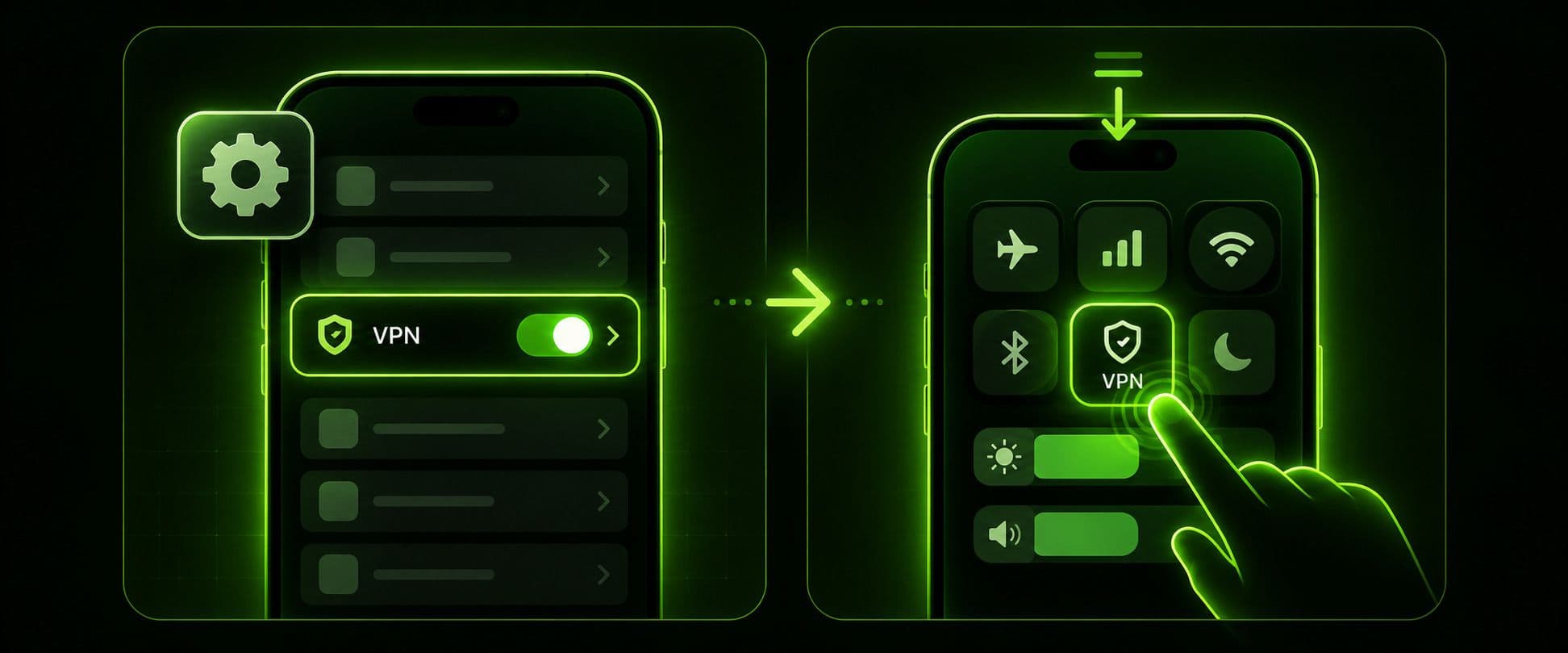
Отключить VPN на iPhone можно и быстрее — не открывая «Настройки»: смахните вниз от правого верхнего угла, чтобы открыть Пункт управления. Если VPN настроен для отображения в Пункте управления, нажмите значок VPN, чтобы отключить его. Не каждая конфигурация VPN предусматривает такой переключатель, поэтому, если вы его не видите, всегда можно воспользоваться описанным выше способом через «Настройки».
Если вы искали, как деактивировать VPN на iPhone, ожидая, что это делается иначе, чем при его отключении, то это не так: в iOS эти термины используются как синонимы, и оба означают нажатие одного и того же переключателя. Кто-то ищет, как отключить VPN на iPhone, опуская предлог, а кто-то просто пишет «VPN iPhone отключить» — во всех случаях речь идет о переключателе в настройках. То же самое относится к обратной формулировке «отключить VPN для iPhone», которую используют, сравнивая действия на iPhone и Android.
Не удается отключить VPN на iPhone? Вот что проверить
Если VPN на iPhone не отключается, сколько бы раз вы ни нажимали переключатель, почти всегда дело не в самом приложении VPN. Сначала проверьте два параметра:
- «VPN всегда включен». В некоторых конфигурациях VPN, часто установленных через рабочий или учебный профиль, есть настройка «VPN всегда включен», которая автоматически восстанавливает соединение сразу после отключения. Откройте «Настройки» > «Основные» > «VPN & управление устройством», нажмите подключение и найдите переключатель «VPN всегда включен» или «Подключение по требованию». Выключите его, прежде чем снова пытаться разорвать соединение.
- Устройство под наблюдением или управлением. Если iPhone настроен через систему управления устройствами компании или учебного заведения, VPN может быть принудительно включен на уровне профиля конфигурации. В таком случае отключить его в «Настройках» действительно нельзя. Это ограничение установлено намеренно, и снять его может только администратор устройства.
Однако на большинстве личных iPhone, где приложение VPN установлено самостоятельно, зависшее соединение обычно удается устранить, принудительно закрыв приложение, а затем отключив VPN непосредственно в «Настройках». Так вы обойдете действия, выполняемые через интерфейс самого приложения.
Как отключить VPN на iPad
Процесс отключения VPN на iPad почти такой же, как на iPhone: «Настройки» > «Основные» > «VPN & управление устройством» > выберите подключение > выключите переключатель. Но есть одно отличие: расположение элементов Пункта управления на iPad зависит от того, из какого угла вы смахиваете, а также от того, открыто ли другое приложение в режиме Split View или Slide Over. Если вы не видите ярлык VPN в ожидаемом месте, на большинстве моделей iPad надежнее смахнуть вниз от правого верхнего угла экрана, а не просто от верхнего края. Способ через «Настройки», описанный выше, работает независимо от того, какое приложение открыто рядом.
Как отключить VPN на Android
На большинстве телефонов настройки VPN в Android находятся в похожем разделе, хотя точные названия пунктов различаются у разных производителей.
Чтобы отключить VPN на устройстве со стандартным или почти стандартным Android (Pixel и подобные модели):
- Откройте «Настройки».
- Нажмите «Сеть & интернет», затем нажмите «VPN».
- Нажмите значок шестеренки рядом с активным подключением или непосредственно название подключения.
- Нажмите «Отключить»или выключите переключатель.
Вместо «отключить VPN на Android» можно сказать «выключить VPN на Android» — в обоих случаях путь через меню будет одинаковым. Это также ответ на вопрос, как деактивировать VPN на Android: система не различает эти понятия, как и iOS.
На телефонах Samsung меню устроено немного иначе: откройте «Настройки», нажмите «Подключения», затем «Другие настройки подключения», затем «VPN», нажмите название подключения и выберите «Отключить».
Если VPN не остается выключенным, стоит проверить еще один параметр Android: найдите «VPN всегда включен» или «Блокировать подключения без VPN» рядом с экраном настроек VPN. Если включен любой из этих параметров, Android автоматически восстановит соединение вскоре после отключения. Может показаться, что переключатель не работает, хотя на самом деле он срабатывает.
Как отключить VPN на компьютере
Настольные компьютеры и ноутбуки тоже обрабатывают VPN-подключения на уровне операционной системы, отдельно от любого работающего приложения VPN.
Как отключить VPN на Mac
Чтобы отключить VPN на Mac через системные настройки, а не приложение:
- Нажмите меню Apple, затем выберите «Системные настройки».
- Нажмите «Сеть» на боковой панели.
- Выберите VPN-подключение из списка.
- Нажмите «Отключить».
Если вы хотите полностью удалить конфигурацию, а не просто разорвать соединение, нажмите маленькую кнопку информации рядом с пунктом VPN и выберите «Удалить конфигурацию», затем подтвердите действие.
Как отключить VPN в Windows
Чтобы отключить VPN на компьютере с Windows, воспользуйтесь встроенной панелью управления сетью:
- Нажмите меню «Пуск» и откройте «Параметры».
- Перейдите в раздел «Сеть & Интернет», затем нажмите «VPN».
- Выберите VPN-подключение.
- Нажмите «Отключить».
В большинстве пользовательских приложений VPN для Windows в области уведомлений также есть постоянно видимый переключатель «Подключить/Отключить». Он работает так же и позволяет не открывать системные настройки сети Windows. Оба способа разрывают одно и то же подключение.
VPN стоит держать включенным или выключенным?
Узнать, как отключить VPN, — простая часть задачи. Более сложный вопрос, которому стоит уделить время: стоит ли вообще держать VPN включённым или выключенным? Честный ответ полностью зависит от того, к какой сети вы подключены и чем занимаетесь, а не от единого универсального правила.
Когда VPN стоит оставить включенным
Некоторые ситуации возникают достаточно часто, чтобы рассмотреть их отдельно:
- Общественная или незнакомая сеть Wi-Fi. Кафе, аэропорты, отели и любые сети, которыми вы не управляете, — самые очевидные случаи, когда VPN стоит оставить включенным. Без VPN ваш трафик в общей сети потенциально может перехватить любой другой ее пользователь.
- Интернет-банкинг и финансовые приложения. Даже дома банковские операции — разумная причина оставить VPN включенным: он шифрует этот трафик на всем пути, и защита не зависит исключительно от мер безопасности самого банка.
- Поездка в место со строгими ограничениями на контент или свободу слова. Если вы находитесь в стране со значительной интернет-цензурой, отключение VPN убирает единственный уровень защиты от фильтрации.
- Загрузка торрентов или обмен файлами по P2P. VPN скрывает ваш IP-адрес от других участников той же раздачи. Это важно независимо от того, какими файлами вы обмениваетесь.
- Обычный просмотр сайтов дома, если для вас важна конфиденциальность от собственного интернет-провайдера. Без VPN ваш интернет-провайдер может видеть, к каким сайтам и сервисам вы подключаетесь, даже если он не может видеть содержимое страниц, защищенных шифрованием (HTTPS).
Когда отключение почти ничем не грозит
Не во всех ситуациях нужна одинаковая осторожность. В некоторых случаях риск действительно невелик при любом выборе:
- Подключение к устройствам в домашней сети. Принтеры, центры управления умным домом, сетевые накопители и трансляция на телевизор (Chromecast, AirPlay и подобные технологии) требуют, чтобы устройство было в той же локальной сети. VPN может мешать обнаружению таких устройств. Поэтому ненадолго отключить его или воспользоваться раздельным туннелированием, если приложение VPN это поддерживает, — то есть направлять через VPN лишь часть трафика, а остальной пропускать напрямую в локальную сеть — позволит решить эту проблему, не оставляя другой трафик без защиты.
- Первоначальная настройка нового устройства. Первое подключение по Wi-Fi и настройка учетной записи для устройств умного дома иногда не удаются при включенном VPN: в процессе настройки устройство должно напрямую взаимодействовать с маршрутизатором.
- Использование приложения, работающего только локально. К приложению городского транспорта, приложению местной коммунальной службы или региональному государственному порталу, рассчитанным на использование вашего реального местоположения, обычно нет смысла обращаться через VPN. Блокировка этого трафика не даёт значимой защиты.
- Разовая проверка скорости, чтобы узнать базовую скорость подключения. Шифрование создает небольшую дополнительную нагрузку, поэтому кратковременное отключение VPN позволит точнее измерить фактическую скорость вашего интернет-канала, прежде чем подключиться снова.
VPN на iPhone стоит держать включенным или выключенным?
Те же рассуждения применимы к мобильным устройствам и компьютерам: решение о том, включать или выключать VPN на iPhone, зависит от используемой сети, а не от самого устройства. Мобильный интернет обычно уже зашифрован между телефоном и оператором связи, но это не ограничивает доступ оператора или используемых вами приложений к данным. Поэтому многие приведенные выше соображения об общественном Wi-Fi и конфиденциальности актуальны и при использовании мобильной сети.
Если вы хотите понять, стоит ли оставить VPN включенным или выключить его прямо сейчас, в большинстве случаев поможет простой вопрос: вы подключены к сети, которой не владеете или не доверяете полностью, либо делаете что-то конфиденциальное, например проводите банковскую операцию? Оставьте VPN включенным. Вы пытаетесь подключиться к принтеру, транслировать видео на телевизор или использовать приложение, работающее только локально? Можно ненадолго его приостановить.
Что происходит при отключении VPN
Полезно знать, что именно меняется сразу после разрыва VPN-соединения, поскольку это не всегда очевидно:
- Вместо IP-адреса VPN-сервера всем сайтам и сервисам, к которым вы подключаетесь, становится виден настоящий IP-адрес вашего устройства.
- Интернет-провайдер может видеть, к каким доменам и сервисам вы обращаетесь, хотя обычно он не может просматривать содержимое страниц, зашифрованных протоколом HTTPS.
- В общественных и общих сетях ваш трафик больше не защищен дополнительным уровнем шифрования. Поэтому у любого пользователя той же сети становится больше шансов перехватить незашифрованный трафик.
- Вы теряете доступ к контенту, ценам или услугам, доступность которых в определенном регионе обеспечивал VPN.
- Если вы забудете снова подключиться, все перечисленное будет происходить незаметно, пока вы этого не сделаете. Именно поэтому люди чаще всего на короткое время остаются без защиты, сами того не замечая.

VPN с надёжной функцией аварийного отключения, например Guru VPN, помогает именно в последнем случае: если VPN-соединение прерывается неожиданно, а не отключается намеренно, функция аварийного отключения блокирует обычный интернет-трафик до восстановления соединения, вместо того чтобы незаметно переключаться на незащищенное подключение. Guru VPN также шифрует все подключения по современным надежным стандартам во всей своей сети серверов. Поэтому, оставляя VPN включенным, вы не жертвуете скоростью ради защиты.
Почему стоит выбрать Guru VPN
Описанные выше действия не зависят от конкретного провайдера VPN: в конечном счете каждое VPN-подключение, в том числе Guru VPN, устанавливается и разрывается средствами операционной системы устройства. Именно поэтому приведенные выше инструкции для «Настроек» подойдут с любым приложением. Провайдеры различаются тем, что происходит во время подключения: силой шифрования, количеством доступных серверов и тем, насколько хорошо приложение восстанавливает соединение после обрыва.
Guru VPN уделяет особое внимание именно этим аспектам: быстрым зашифрованным подключениям по широкой глобальной сети серверов, чтобы включенный VPN не приводил к заметному снижению скорости. Сравните доступные тарифы на странице с тарифами Guru VPN и посмотрите текущий список серверов на странице guruvpn.com/servers перед выбором тарифа с учётом того, как часто вы собираетесь оставлять VPN включённым.
Часто задаваемые вопросы
Частые вопросы
Откройте приложение VPN и нажмите переключатель «Подключить/Отключить» или перейдите во встроенные настройки VPN устройства: «Настройки» > «Основные» > «VPN & управление устройством» на iPhone и iPad, «Настройки» > «Сеть & интернет» > «VPN» на Android и Windows или «Системные настройки» > «Сеть» на Mac. Выберите «Отключить».
Перейдите в «Настройки» > «Основные» > «VPN & управление устройством», нажмите активное подключение, коснитесь значка «i» и выключите переключатель. Также можно воспользоваться ярлыком VPN в Пункте управления, если он настроен.
Нет. Оптимизированный VPN, например Guru VPN, рассчитан на непрерывную работу без заметного влияния на скорость или время работы аккумулятора. Если оставить VPN включенным, вы не рискуете забыть подключиться снова в ситуации, когда он действительно нужен.
Самые частые причины — настройки «VPN всегда включен» или «Подключение по требованию», а также профиль управляемого устройства или устройства под наблюдением, принудительно поддерживающий соединение. Сначала проверьте эти настройки, прежде чем считать приложение неисправным.
Иногда скорость немного возрастает, поскольку шифрование создает небольшую дополнительную нагрузку на обработку данных. Однако при использовании быстрого VPN с хорошей инфраструктурой серверов разница обычно настолько мала, что ради нее не стоит отказываться от защиты.
Как правило, нет: большинство банков не блокируют трафик VPN, хотя немногие из них могут отметить незнакомое местоположение сервера и запросить дополнительное подтверждение. Если у вас постоянно возникают проблемы с определенным банковским приложением, обычно достаточно сначала подключиться к серверу в своей стране — полностью отключать VPN не придется.
Отключение (разрыв соединения) — временное действие: настройки и сохраненное подключение остаются, а чтобы подключиться снова, достаточно одного нажатия. Деактивация в смысле удаления конфигурации VPN или полного удаления приложения ближе к окончательному сбросу: после этого подключение придется настраивать заново.
Заключение
На любом устройстве VPN можно отключить всего за несколько нажатий. Гораздо важнее знать, когда это действительно уместно. Оставляйте VPN включенным в общественных сетях Wi-Fi, во время банковских операций и поездок туда, где действуют серьезные ограничения на контент. По умолчанию оставляйте его включенным и дома, если для вас важна конфиденциальность от собственного интернет-провайдера. При этом его можно ненадолго приостановить для доступа к локальной сети, первоначальной настройки устройства или разовой проверки скорости. Быстрое и надежное подключение, например Guru VPN, позволяет оставаться под защитой по умолчанию почти без потери скорости и удобства, поэтому обычно нет необходимости отключать VPN.