EN
EN BR
BR DE
DE ES
ES FR
FR RU
RU ID
ID TR
TR IT
IT JP
JP SA
SA VN
VN TH
TH KR
KR
Cómo desactivar una VPN: iPhone, Android, Mac y más (y cuándo conviene hacerlo realmente)

 Puntos clave
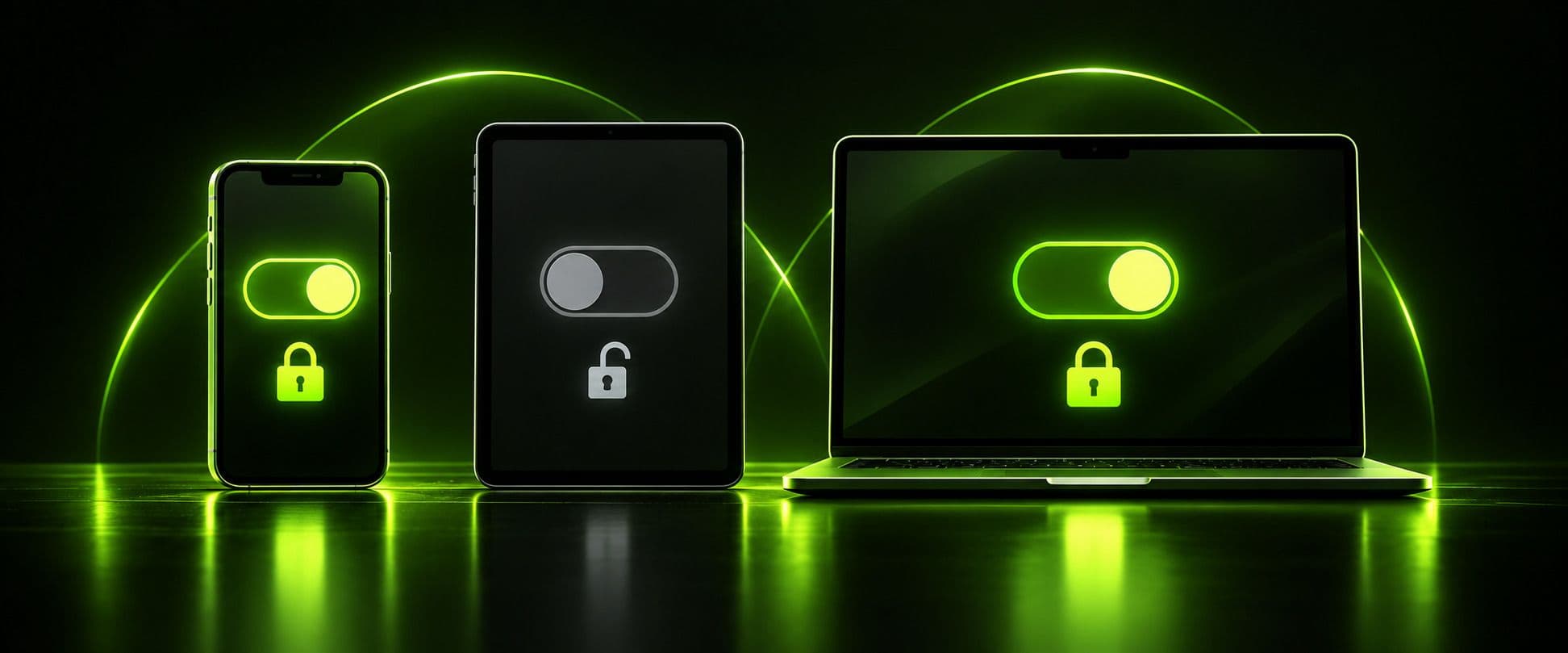
- Desactivar una VPN es algo normal y cotidiano: todos los sistemas operativos tienen un control integrado para hacerlo, y no hace falta abrir la propia aplicación de VPN.
- «Desactivar» (desconectarse) y «inhabilitar» (eliminar por completo la configuración de VPN) son dos cosas distintas: una es temporal y la otra no.
- En iPhone y iPad, el control de VPN está en Ajustes, pero el Centro de control ofrece un acceso directo más rápido que la mayoría de las guías no mencionan.
- Las redes Wi-Fi públicas, la banca y las redes desconocidas son los casos más claros en los que conviene mantener la VPN activada; el acceso a la red local, la configuración inicial de un dispositivo y algunas aplicaciones con restricciones geográficas son los casos más claros en los que desactivarla tiene pocas desventajas reales.
- Si no puedes desconectar una VPN en un iPhone, casi siempre se debe a un ajuste llamado VPN siempre activa o a un perfil de dispositivo supervisado o administrado, no a que la aplicación esté dañada.
Una VPN debería funcionar discretamente en segundo plano, pero de vez en cuando puede estorbar: una aplicación bancaria muestra un error, no puedes transmitir contenido a un televisor inteligente o un sitio web insiste en que estás «en una región equivocada» aunque no sea así. Cuando ocurre, saber exactamente cómo desactivar el acceso VPN en el dispositivo que tienes a mano y si hacerlo es realmente una buena idea importa más de lo que parece.
Esta guía explica cómo desactivar las conexiones VPN en iPhone, iPad, Android, Mac y Windows, además de detallar cuándo no pasa nada por dejar la VPN desactivada y cuándo eso te expone a un riesgo real.
La forma rápida: cómo desactivar la VPN desde la aplicación
Si usas una aplicación de VPN en lugar del cliente VPN integrado en tu dispositivo, la forma más rápida de desconectarte casi siempre está en la propia aplicación: ábrela y busca un control de Conectar/Desconectar, un botón Detener o un icono de encendido en la pantalla principal; luego tócalo. Esta suele ser la forma de desactivar la VPN con un solo toque, independientemente del proveedor de la aplicación, ya que casi todas las aplicaciones de VPN muestran un control de conexión grande y visible en primer plano. También es la forma de pausar temporalmente la VPN cuando solo necesitas estar un minuto sin ella, en vez de eliminar nada de forma permanente: la aplicación recuerda tus ajustes y se vuelve a conectar al instante la próxima vez que la actives.
Dicho esto, el control de la aplicación no es la única forma de desactivar la VPN y no siempre está disponible: algunas personas usan el cliente VPN integrado en su sistema operativo en lugar de una aplicación específica, y ciertas situaciones (una aplicación bloqueada, una restricción del dispositivo o la necesidad de confirmar que la conexión realmente se ha interrumpido) requieren ir directamente a los ajustes del dispositivo. Las secciones siguientes explican exactamente cómo hacerlo en las principales plataformas.
Algunas personas buscan cómo apagar la VPN en lugar de «desactivar la VPN», y otras buscan cómo desactivar una VPN durante unos minutos o de forma permanente: todas estas expresiones se refieren a la misma acción, formulada de distintas maneras, y los pasos que siguen sirven independientemente de cómo hayas escrito la pregunta. Si buscabas específicamente cómo desactivar mi VPN, en lugar de una guía general, la respuesta es exactamente la misma: el control está en la aplicación que utilizas o en los ajustes del propio dispositivo si prefieres ir directamente allí.
¿Cómo desactivo la VPN en mi teléfono? (iPhone y Android)
La mayoría de las personas activan o desactivan la VPN en el teléfono, ya que es donde más suelen surgir situaciones relacionadas con el Wi-Fi público, el cambio a datos móviles y las particularidades de ciertas aplicaciones. Los pasos varían un poco según el sistema operativo, así que aquí tienes cada uno en detalle.
Cómo desactivar una VPN en iPhone
Si te preguntas qué es una VPN en iPhone y cómo desactivarla, aquí tienes la versión breve antes de ver los pasos completos: iOS trata la VPN como un tipo especial de conexión de red, así que aparece en Ajustes junto con Wi-Fi y Datos móviles, no en una pantalla independiente de una «aplicación VPN» como algunas personas esperan.
Para desactivar una VPN en iPhone desde Ajustes:
- Abre Ajustes (aplicación).
- Toca General, y luego toca VPN & gestión de dispositivos.
- En la sección VPN, toca la conexión que está activa.
- Toca la pequeña «i» dentro de un círculo junto al nombre de la conexión y usa el control para desactivarla; o toca Desconectar si esa es la opción que aparece para tu perfil de VPN.
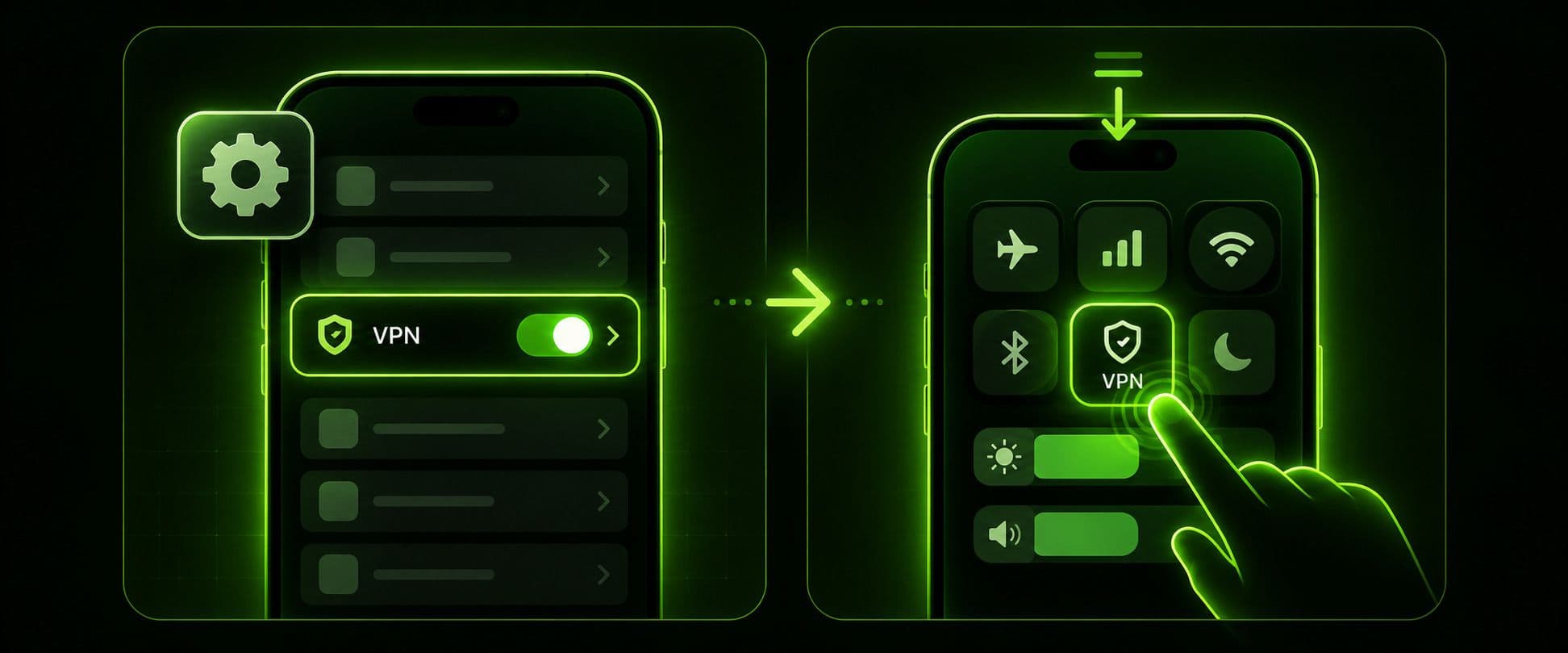
También hay una forma más rápida de desactivar la VPN en iPhone que no requiere abrir Ajustes: desliza el dedo hacia abajo desde la esquina superior derecha para abrir el Centro de control y, si la VPN está configurada para aparecer allí, toca el icono de VPN para desactivarla directamente. No todas las configuraciones de VPN incluyen un control en el Centro de control, así que, si no lo ves, el método de Ajustes anterior siempre funciona.
Si buscabas específicamente cómo inhabilitar una VPN en iPhone esperando un proceso distinto al de «desactivarla», no lo hay: iOS usa ambos términos indistintamente, e inhabilitar la VPN en iPhone y desactivarla llevan al mismo control. Algunas personas buscan cómo desactivar VPN iPhone sin incluir la palabra «en», mientras que otras escriben «desactivar VPN iPhone» como abreviatura; ambas expresiones describen este mismo control de Ajustes. También lo hace la frase en orden inverso «VPN para iPhone desactivar», que algunas personas usan al comparar el proceso en iPhone con el de Android.
¿No puedes desactivar la VPN en iPhone? Esto es lo que debes comprobar
Si la VPN no se desactiva en el iPhone por más veces que toques el control, casi nunca se debe a la propia aplicación de VPN. Comprueba primero estas dos cosas:
- VPN siempre activa. Algunas configuraciones de VPN —a menudo las instaladas mediante un perfil de trabajo o de estudios— incluyen un ajuste de VPN siempre activa que vuelve a conectar automáticamente en cuanto te desconectas. Ve a Ajustes > General > VPN & gestión de dispositivos, toca la conexión y busca un control de VPN siempre activa o «Conectar a demanda» para desactivarlo antes de volver a intentar desconectarte.
- Dispositivo supervisado o administrado. Si tu iPhone se configuró mediante el sistema de gestión de dispositivos de una empresa o un centro educativo, es posible que la VPN esté impuesta desde el perfil de configuración, lo que significa que realmente no se puede desactivar desde Ajustes. En ese caso, la restricción es intencional y quien administre el dispositivo tendrá que eliminarla.
En la mayoría de los iPhone personales con una aplicación de VPN instalada por cuenta propia, una conexión atascada suele resolverse forzando el cierre de la aplicación una vez y desconectándose directamente desde Ajustes, lo que evita cualquier problema con la interfaz de la aplicación.
Cómo desactivar una VPN en iPad
El proceso para desactivar una VPN en iPad es casi idéntico al del iPhone: Ajustes > General > VPN & gestión de dispositivos > selecciona la conexión > desactívala. Sin embargo, conviene conocer una pequeña diferencia: la disposición del Centro de control en el iPad depende de la esquina desde la que deslizas el dedo y de si tienes otra aplicación abierta en Vista dividida o Slide Over. Si el acceso directo de VPN del Centro de control no aparece donde esperas, en la mayoría de los modelos de iPad es más fiable deslizar el dedo hacia abajo desde la esquina superior derecha de la pantalla (en lugar de hacerlo desde cualquier punto del borde superior). El método de Ajustes anterior funciona independientemente de qué aplicación esté abierta junto a ella.
Cómo desactivar una VPN en Android
Los ajustes de VPN de Android están en un lugar parecido en la mayoría de los teléfonos, aunque el nombre exacto de las opciones varía según el fabricante.
Para desactivar una VPN en Android en un dispositivo con Android estándar o casi estándar (Pixel y similares):
- Abre Ajustes.
- Toca Red & Internet, y luego toca VPN.
- Toca el icono de engranaje junto a la conexión activa o toca directamente el nombre de la conexión.
- Toca Desconectaro desactiva el interruptor.
Algunas personas formulan la búsqueda como cómo apagar la VPN en Android en lugar de «desactivarla», pero el recorrido por los menús es exactamente el mismo. También se hace así para inhabilitar la VPN en Android si prefieres ese término: Android no distingue entre ambos términos más que iOS.
Si tu teléfono es Samsung, los menús están organizados de una forma un poco distinta: abre Ajustes, toca Conexiones, toca Más ajustes de conexión, toca VPN, luego toca el nombre de la conexión y elige Desconectar.
Si una conexión no permanece desactivada, comprueba este ajuste específico de Android: busca VPN siempre activa o Bloquear conexiones sin VPN cerca de la pantalla de ajustes de VPN. Si cualquiera de las dos opciones está activada, Android volverá a conectarse automáticamente poco después de que te desconectes, lo que puede hacer parecer que el control no funciona cuando en realidad sí funciona.
Cómo desactivar una VPN en un ordenador
Los ordenadores de sobremesa y portátiles también gestionan las conexiones VPN desde el sistema operativo, de forma independiente de cualquier aplicación de VPN que tengas en funcionamiento.
Cómo desactivar una VPN en Mac
Para desconectar una VPN en Mac desde los ajustes del sistema en lugar de hacerlo desde una aplicación:
- Haz clic en el menú Apple, y luego elige Ajustes del Sistema.
- Haz clic en Red en la barra lateral.
- Selecciona tu conexión VPN en la lista.
- Haz clic en Desconectar.
Si prefieres eliminar la configuración por completo en lugar de solo desconectarte, haz clic en el pequeño botón de información junto a la entrada de VPN y elige Eliminar configuración, y luego confirma.
Cómo desactivar una VPN en Windows
Para desactivar una VPN en un ordenador con Windows, puedes usar un panel de red integrado parecido:
- Haz clic en el menú Inicio y abre Configuración.
- Ve a Red & Internet, y luego haz clic en VPN.
- Selecciona tu conexión VPN.
- Haz clic en Desconectar.
La mayoría de las aplicaciones VPN de consumo para Windows también tienen un control de Conectar/Desconectar siempre visible en la bandeja del sistema. Funciona igual de bien y no hace falta abrir los propios ajustes de red de Windows: ambos métodos desconectan la misma conexión subyacente.
¿Conviene tener la VPN activada o desactivada?
Saber cómo desactivar una VPN es la parte fácil. La pregunta más difícil —y a la que vale la pena dedicarle tiempo— es si conviene tenerla activada o desactivada. La respuesta sincera depende por completo de la red a la que estés conectado y de lo que estés haciendo; no hay una regla universal.
Cuándo conviene mantener la VPN activada
Hay varias situaciones lo bastante frecuentes como para mencionarlas directamente:
- Wi-Fi público o desconocido. Las cafeterías, los aeropuertos, los hoteles y cualquier red que no controles son los casos más claros para mantener activa la VPN. Sin ella, cualquier persona conectada a una red compartida podría interceptar tu tráfico.
- Banca en línea y aplicaciones financieras. Incluso en casa, las sesiones bancarias son un buen motivo para mantener la VPN en funcionamiento, ya que mantiene ese tráfico cifrado de extremo a extremo en vez de depender por completo de la seguridad del banco.
- Viajar a un lugar con fuertes restricciones de contenido o expresión. Si estás en un país con una censura significativa de Internet, desconectarte elimina la única capa que te separa de lo que se esté filtrando.
- Descargas por torrent o intercambio de archivos P2P. Una VPN oculta tu dirección IP a otros pares del mismo enjambre, y eso importa independientemente de lo que se esté compartiendo.
- Navegación general en casa, si te importa la privacidad frente a tu propio proveedor de Internet. Sin una VPN, tu proveedor de Internet puede ver a qué sitios y servicios te conectas, aunque no pueda ver el contenido específico de las páginas cifradas (HTTPS).
Cuándo desactivarla tiene pocas desventajas reales
No todas las situaciones requieren el mismo grado de precaución. En algunos casos, el riesgo realmente es bajo de cualquier manera:
- Conectarte a dispositivos de tu propia red doméstica. Las impresoras, los concentradores de domótica, los dispositivos de almacenamiento conectados a la red y la transmisión de contenido a un televisor (Chromecast, AirPlay o similares) requieren que tu dispositivo esté en la misma red local. Una VPN puede interferir con este tipo de detección local, así que desconectarla brevemente —o usar la tunelización dividida si tu aplicación VPN la admite, que envía solo parte del tráfico a través de la VPN y permite que el resto llegue directamente a tu red local— resuelve el problema sin dejar expuesto nada más.
- Configurar un dispositivo nuevo por primera vez. A veces, el emparejamiento inicial con el Wi-Fi y la configuración de cuentas para dispositivos de domótica fallan si la VPN está activa, porque el proceso de configuración necesita comunicarse directamente con el router.
- Usar una aplicación que funciona exclusivamente de forma local. Una aplicación de transporte público de la ciudad, la aplicación de un proveedor local de servicios públicos o un portal de la administración regional diseñado para usar tu ubicación real generalmente no tiene por qué utilizarse a través de una VPN, y bloquear ese tráfico no protege nada relevante.
- Hacer una prueba de velocidad puntual para comprobar la conexión de referencia. Como el cifrado añade una pequeña carga adicional, desconectarte brevemente te permite obtener una medición más precisa de la velocidad real de tu línea antes de volver a conectarte.
¿Conviene tener la VPN activada o desactivada en iPhone?
El mismo razonamiento se aplica a los móviles y a los ordenadores: que convenga tener la VPN activada o desactivada en iPhone depende de la red a la que te conectes, no del dispositivo en sí. Por lo general, los datos móviles ya están cifrados entre el teléfono y el operador, pero eso no impide que el operador o las aplicaciones que utilizas vean tu actividad. Por eso, muchas de las mismas consideraciones sobre el Wi-Fi público y la privacidad anteriores también se aplican a una conexión móvil.
Si te preguntas si deberías tener la VPN activada o desactivada ahora mismo, una comprobación rápida suele bastar: ¿estás en una red que no es tuya o en la que no confías plenamente, o estás haciendo algo delicado, como operaciones bancarias? Déjala activada. ¿Solo intentas acceder a una impresora, transmitir contenido a un televisor o usar una aplicación exclusivamente local? Puedes pausarla brevemente sin problema.
Qué ocurre cuando desactivas la VPN
Conviene saber exactamente qué cambia en cuanto se desconecta una VPN, ya que no siempre es evidente:
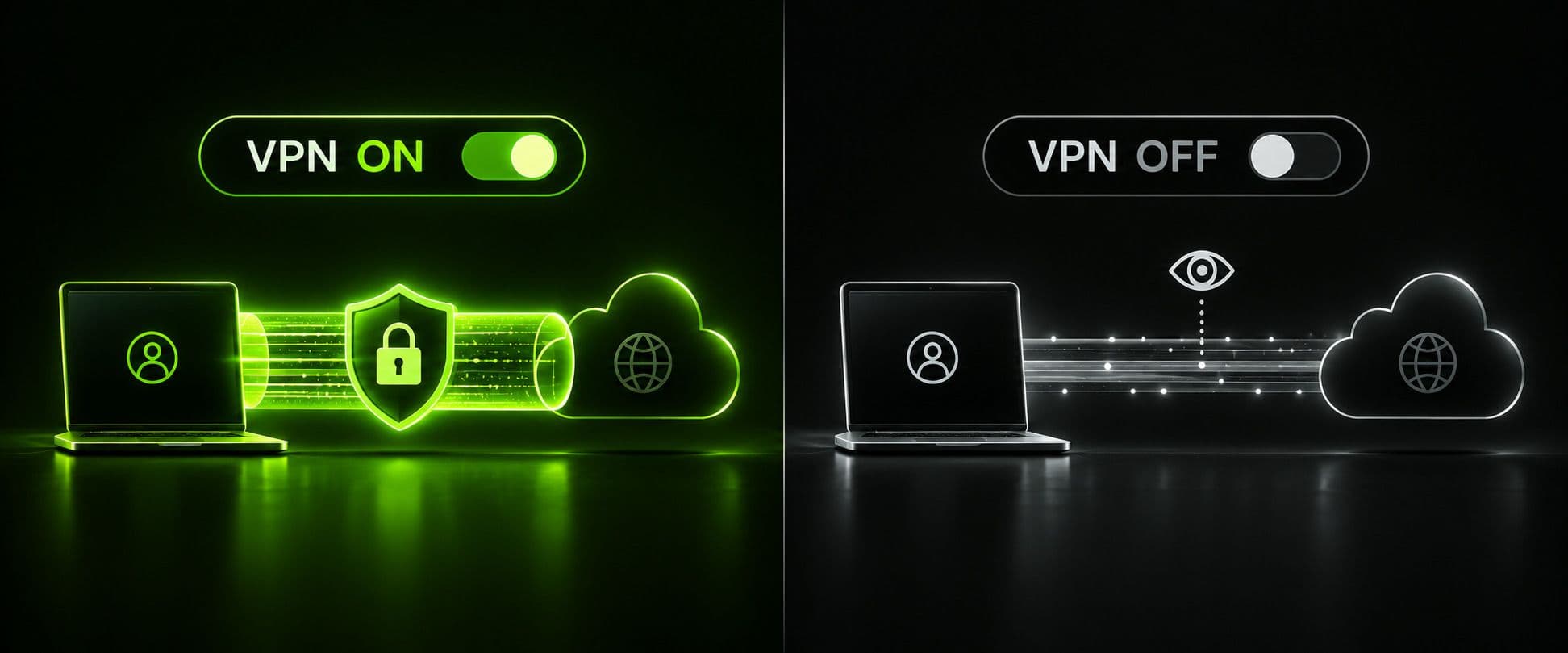
- La dirección IP real de tu dispositivo queda visible para todos los sitios y servicios a los que te conectas, en lugar de la dirección IP del servidor VPN.
- Tu proveedor de servicios de Internet puede ver a qué dominios y servicios accedes, aunque normalmente no pueda ver el contenido de las páginas cifradas (HTTPS).
- En redes públicas o compartidas, tu tráfico deja de tener esa capa adicional de cifrado, por lo que cualquier persona con acceso a la misma red tiene más posibilidades de interceptar el tráfico sin cifrar.
- Pierdes acceso al contenido, los precios o la disponibilidad de servicios específicos de determinadas regiones a los que podías acceder gracias a la VPN.
- Si olvidas volver a conectarte, todo lo anterior sigue ocurriendo sin que te des cuenta hasta que lo hagas: esta es la forma más común de quedar expuesto brevemente sin saberlo.
Una VPN con un interruptor de corte fiable, como Guru VPN, ayuda específicamente con este último punto: si la conexión VPN se interrumpe inesperadamente en vez de desactivarse intencionalmente, el interruptor de corte bloquea el tráfico normal de Internet hasta que se restablece la conexión, en lugar de volver discretamente a una conexión sin protección. Guru VPN también cifra cada conexión con estándares de cifrado sólidos y modernos en toda su red de servidores, para que, cuando decidas mantenerla activada, no tengas que sacrificar velocidad a cambio de esa protección.
Por qué elegir Guru VPN
Ninguno de los pasos anteriores es específico de un proveedor de VPN: todas las VPN, incluida Guru VPN, dependen en última instancia del sistema operativo de tu dispositivo para establecer y cerrar la conexión. Por eso, las instrucciones basadas en Ajustes anteriores funcionan independientemente de la aplicación que uses. Lo que sí varía entre proveedores es lo que ocurre mientras la conexión está activa: la solidez del cifrado, la cantidad de servidores disponibles y la eficacia con la que la aplicación se vuelve a conectar tras una interrupción.
Guru VPN se centra precisamente en esa parte de la experiencia: conexiones rápidas y cifradas a través de una amplia red global de servidores, para que mantener la VPN activada no implique una reducción perceptible de la velocidad. Puedes comparar los planes disponibles en la página de precios de Guru VPN y consultar la lista actual de servidores en guruvpn.com/servers antes de decidir qué plan se adapta a la frecuencia con que piensas dejar la VPN en funcionamiento.
Preguntas frecuentes
Abre la aplicación de VPN y toca su control de Conectar/Desconectar, o ve a los ajustes de VPN integrados en tu dispositivo: Ajustes > General > VPN & gestión de dispositivos en iPhone y iPad, Ajustes > Red & Internet > VPN en Android y Windows, o Ajustes del Sistema > Red en Mac; luego selecciona Desconectar.
Ve a Ajustes > General > VPN & gestión de dispositivos, toca la conexión activa, toca el icono «i» y desactívala; o usa el acceso directo de VPN en el Centro de control si está configurado.
No. Una VPN bien optimizada como Guru VPN está diseñada para funcionar de forma continua sin afectar significativamente la velocidad ni la batería. Además, dejarla activada evita el riesgo de olvidar volver a activarla en una situación en la que realmente la necesitas.
Las causas más comunes son un ajuste de VPN siempre activa o Conectar a demanda, o un perfil de dispositivo administrado o supervisado que impone la conexión. Comprueba esos ajustes antes de asumir que la aplicación está dañada.
A veces puede acelerarla ligeramente, ya que el cifrado añade una pequeña carga de procesamiento, pero con una VPN rápida y una buena infraestructura de servidores la diferencia suele ser tan pequeña que no vale la pena renunciar a la protección.
Por lo general, no: la mayoría de los bancos no bloquean por completo el tráfico VPN, aunque puede que unos pocos detecten una ubicación de servidor desconocida y soliciten una verificación adicional. Si una aplicación bancaria concreta da problemas repetidamente, normalmente basta con conectarse primero a un servidor de tu propio país, sin tener que desconectarse por completo.
Desactivarla (desconectarse) es temporal: se conservan los ajustes y la conexión guardada, y basta con un toque para volver a conectarse. Inhabilitarla, en el sentido de eliminar la configuración de VPN o desinstalar la aplicación por completo, se parece más a un restablecimiento permanente y significa que tendrás que configurar la conexión desde cero.
Conclusión
En cualquier dispositivo, desactivar una VPN requiere apenas unos toques; lo que realmente hay que saber es cuándo conviene hacerlo. Mantenla activa en redes Wi-Fi públicas, mientras haces operaciones bancarias, cuando viajes a un lugar con restricciones de contenido reales y, por defecto, en casa si te importa la privacidad frente a tu propio proveedor. Puedes pausarla brevemente para tareas en la red local, para configurar un dispositivo por primera vez o para hacer una prueba de velocidad ocasional. Con una conexión rápida y fiable como Guru VPN, mantener la protección activada por defecto apenas afecta a la velocidad o la comodidad, así que rara vez hace falta desactivarla.