EN
EN BR
BR DE
DE ES
ES FR
FR RU
RU ID
ID TR
TR IT
IT JP
JP SA
SA VN
VN TH
TH KR
KR
Como desativar uma VPN: iPhone, Android, Mac e mais (e quando você realmente deve fazer isso)

 Principais pontos
- Desativar uma VPN é uma ação normal do dia a dia: todos os sistemas operacionais têm um controle integrado para isso, e você não precisa abrir o próprio app da VPN.
- “Desativar” (desconectar) e “inabilitar” (remover completamente a configuração da VPN) são duas coisas diferentes: uma é temporária, a outra não.
- No iPhone e no iPad, o controle da VPN fica oculto nos Ajustes, mas a Central de Controle oferece um atalho mais rápido que a maioria dos guias não menciona.
- Wi-Fi público, operações bancárias e redes desconhecidas são os casos mais claros em que sua VPN deve permanecer ativada; acessar a rede local, configurar um dispositivo pela primeira vez e usar alguns apps com restrição de localização são os casos mais claros em que desativá-la traz poucas desvantagens reais.
- Se a VPN não desconectar no iPhone, a causa quase sempre é um ajuste chamado VPN Sempre Ativa ou um perfil de dispositivo supervisionado/gerenciado, e não um app com defeito.
Uma VPN deve funcionar discretamente em segundo plano, mas, de vez em quando, acaba atrapalhando: um app de banco exibe um erro, não é possível transmitir conteúdo para uma smart TV ou um site insiste que você está “na região errada”, embora não esteja. Quando isso acontece, saber exatamente como desativar o acesso à VPN no dispositivo que você estiver usando — e se fazer isso é mesmo uma boa ideia — importa mais do que parece.
Este guia explica como desativar conexões VPN no iPhone, iPad, Android, Mac e Windows, além de detalhar quando é realmente tranquilo deixar a VPN desligada e quando isso coloca você em risco real.
O jeito rápido: como desativar a VPN pelo app
Se você usa um app de VPN em vez do cliente VPN integrado ao dispositivo, quase sempre a maneira mais rápida de desconectar é pelo próprio app: abra-o e procure um botão Conectar/Desconectar, um botão Parar ou um ícone de energia na tela principal; em seguida, toque nele. Geralmente, é assim que você desativa uma VPN com um único toque, independentemente do provedor do app, pois quase todos os apps de VPN exibem um controle de conexão grande e fácil de encontrar na tela principal. Também é assim que você desativa uma VPN temporariamente quando precisa ficar sem ela por um minuto, em vez de remover algo permanentemente: o app guarda suas configurações e reconecta assim que você toca no botão novamente.
Dito isso, o controle do app não é a única maneira de desativar uma VPN e nem sempre está disponível: algumas pessoas usam o cliente VPN integrado ao sistema operacional em vez de um app dedicado, e certas situações (um app travado, uma restrição do dispositivo ou a necessidade de confirmar que a conexão realmente foi encerrada) exigem acessar diretamente os ajustes do dispositivo. As seções abaixo explicam exatamente como fazer isso em todas as principais plataformas.
Algumas pessoas pesquisam como desligar uma VPN em vez de “desativar uma VPN”, e outras procuram saber como desativá-la por apenas alguns minutos ou permanentemente. Todas essas buscas se referem à mesma ação básica, apenas formulada de maneiras diferentes, e as etapas a seguir se aplicam independentemente de como você escreveu a pergunta. Se sua pesquisa foi mais específica, como “como desativo minha VPN?”, em vez de uma busca geral por um guia, a resposta é exatamente a mesma: o controle fica no app que você está usando ou nos próprios ajustes do dispositivo, caso prefira ir direto até eles.
Como desativo a VPN no celular? (iPhone e Android)
É nos celulares que a maioria das pessoas ativa e desativa a VPN, pois é onde surgem com mais frequência situações envolvendo Wi-Fi público, alternância entre Wi-Fi e dados móveis e particularidades de certos apps. As etapas variam um pouco conforme o sistema operacional; veja cada uma em detalhes.
Como desativar a VPN no iPhone
Se você quer saber o que é uma VPN no iPhone e como desativá-la, aqui vai a versão resumida antes das etapas completas: o iOS trata a VPN como um tipo especial de conexão de rede. Por isso, ela fica nos Ajustes, junto com Wi-Fi e Celular, e não em uma tela dedicada a um “app de VPN”, como algumas pessoas esperam.
Para desativar a VPN no iPhone pelos Ajustes:
- Abra Ajustes (app).
- Toque em Geral, depois toque em VPN & Gerenciamento de Dispositivo.
- Na seção VPN, toque na conexão que está ativa no momento.
- Toque no pequeno “i” dentro do círculo ao lado do nome da conexão e use o controle para desativá-la — ou toque em Desconectar se essa for a opção exibida para o seu perfil de VPN.
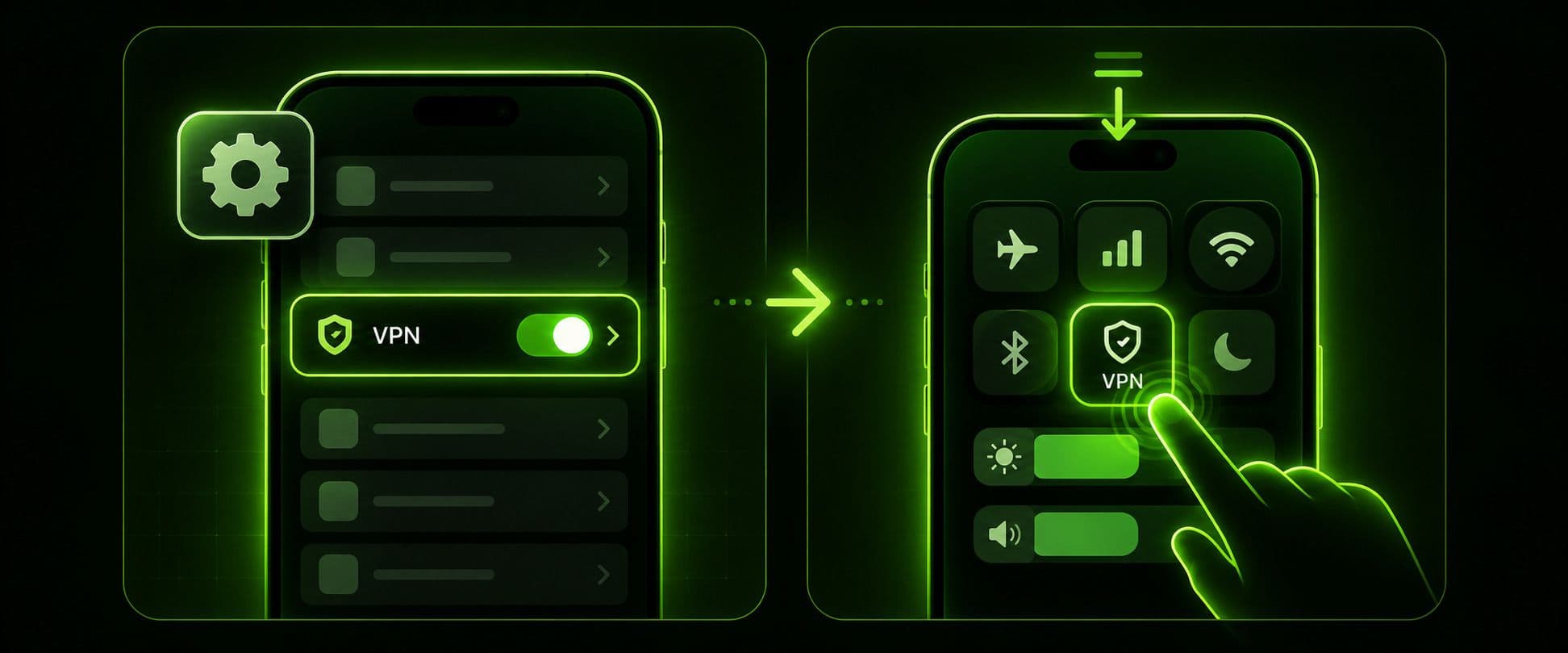
Há também uma maneira mais rápida de desativar a VPN no iPhone sem abrir os Ajustes: deslize para baixo a partir do canto superior direito para abrir a Central de Controle e, se a VPN estiver configurada para aparecer ali, toque no ícone da VPN para desativá-la diretamente. Nem todas as configurações de VPN exibem um controle na Central de Controle; se você não encontrar um, o método pelos Ajustes acima sempre funciona.
Se você pesquisou especificamente como inabilitar a VPN no iPhone esperando um processo diferente de “desativar”, não há diferença: o iOS usa os dois termos de forma intercambiável, e inabilitar a VPN no iPhone e desativá-la levam ao mesmo controle. Algumas pessoas pesquisam como desligar a VPN do iPhone, sem usar a palavra “no”, enquanto outras escrevem apenas “desativar VPN iPhone”, como forma abreviada. As duas expressões descrevem o mesmo controle nos Ajustes, assim como a formulação invertida “VPN para iPhone desativar”, usada por algumas pessoas ao comparar o processo no iPhone com o do Android.
A VPN não desativa no iPhone? Veja o que verificar
Se a VPN não desativa no iPhone por mais que você toque no controle, quase nunca o problema está no próprio app da VPN. Verifique primeiro estes dois pontos:
- VPN Sempre Ativa. Algumas configurações de VPN — muitas vezes instaladas por meio de um perfil de trabalho ou escola — incluem um ajuste de VPN Sempre Ativa, que reconecta automaticamente assim que você desconecta. Acesse Ajustes > Geral > VPN & Gerenciamento de Dispositivo, toque na conexão e procure um controle VPN Sempre Ativa ou “Conectar sob Demanda” para desativá-lo antes de tentar desconectar novamente.
- Dispositivo supervisionado ou gerenciado. Se o iPhone foi configurado pelo sistema de gerenciamento de dispositivos de uma empresa ou escola, a VPN pode ser obrigatória no nível do perfil de configuração, o que significa que realmente não é possível desativá-la pelos Ajustes. Nesse caso, a restrição é intencional e precisa ser removida por quem gerencia o dispositivo.
Na maioria dos iPhones pessoais com um app de VPN instalado de forma independente, porém, geralmente basta forçar o encerramento do app uma vez e depois desconectar diretamente pelos Ajustes, ignorando o que quer que estivesse acontecendo na interface do app.
Como desativar a VPN no iPad
O processo para desativar a VPN no iPad é quase idêntico ao do iPhone: Ajustes > Geral > VPN & Gerenciamento de Dispositivo > selecione a conexão > desative o controle. Mas há uma pequena diferença: o layout da Central de Controle no iPad depende do canto de onde você desliza e de estar usando o Split View ou o Slide Over com outro app aberto. Se o atalho da VPN na Central de Controle não aparecer onde você esperava, na maioria dos modelos de iPad é mais confiável deslizar para baixo a partir do canto superior direito da tela (em vez de qualquer ponto da borda superior), e o método pelos Ajustes acima funciona independentemente do app que estiver aberto ao lado.
Como desativar a VPN no Android
Os ajustes de VPN do Android ficam em locais semelhantes na maioria dos celulares, embora os nomes exatos variem conforme o fabricante.
Para desativar a VPN no Android em um dispositivo com Android padrão ou quase padrão (Pixel e similares):
- Abra Ajustes.
- Toque em Rede & internet, depois toque em VPN.
- Toque no ícone de engrenagem ao lado da conexão ativa ou toque diretamente no nome da conexão.
- Toque em Desconectarou desative o controle.
Algumas pessoas formulam a busca como desligar a VPN no Android em vez de “desativar”, mas o caminho pelos menus é exatamente o mesmo. Também é assim que se inabilita a VPN no Android, caso você prefira essa expressão: o Android não diferencia os dois termos mais do que o iOS.
Em celulares Samsung, os menus ficam organizados de forma um pouco diferente: abra os Ajustes, toque em Conexões, toque em Mais configurações de conexão, toque em VPN, depois toque no nome da conexão e escolha Desconectar.
Vale verificar um ajuste específico do Android se a conexão não permanecer desativada: procure VPN sempre ativa ou Bloquear conexões sem VPN perto da tela de ajustes da VPN. Se qualquer um deles estiver ativado, o Android reconectará automaticamente pouco depois de você desconectar, o que pode dar a impressão de que o controle não está funcionando, quando na verdade está.
Como desativar a VPN no computador
Computadores de mesa e laptops também gerenciam conexões VPN no nível do sistema operacional, independentemente do app de VPN que você possa estar usando.
Como desativar a VPN no Mac
Para desconectar uma VPN no Mac pelos ajustes do sistema, em vez de usar um app:
- Clique no menu Apple, depois escolha Ajustes do Sistema.
- Clique em Rede na barra lateral.
- Selecione sua conexão VPN na lista.
- Clique em Desconectar.
Se preferir remover a configuração por completo em vez de apenas desconectar, clique no pequeno botão de informações ao lado da entrada da VPN e escolha Remover Configuração, depois confirme.
Como desativar a VPN no Windows
O processo para desativar a VPN em um computador com Windows usa um painel de rede integrado semelhante:
- Clique no menu Iniciar e abra Configurações.
- Acesse Rede & internet, depois clique em VPN.
- Selecione sua conexão VPN.
- Clique em Desconectar.
A maioria dos apps de VPN para consumidores no Windows também mantém um controle Conectar/Desconectar sempre visível na bandeja do sistema. Ele funciona igualmente bem e não exige abrir os próprios ajustes de rede do Windows: qualquer um dos métodos desconecta a mesma conexão subjacente.
Sua VPN deve ficar ativada ou desativada?
Saber como desativar uma VPN é a parte fácil. A pergunta mais difícil — e aquela que vale a pena considerar com atenção — é se a VPN deve ficar ativada ou desativada. A resposta honesta depende inteiramente da rede que você está usando e do que está fazendo, não de uma regra universal.
Quando sua VPN deve permanecer ativada
Algumas situações são frequentes o bastante para merecer destaque:
- Wi-Fi público ou desconhecido. Cafeterias, aeroportos, hotéis e qualquer rede que você não controla são os casos mais claros para manter uma VPN ativa. Sem ela, qualquer pessoa conectada à mesma rede compartilhada pode potencialmente interceptar seu tráfego.
- Serviços bancários online e apps financeiros. Mesmo em casa, sessões bancárias são um motivo razoável para manter a VPN ativa, pois ela mantém esse tráfego criptografado de ponta a ponta, em vez de depender inteiramente da segurança do próprio banco.
- Viajar para um lugar com fortes restrições a conteúdo ou à liberdade de expressão. Se você está em um país com censura significativa na internet, desconectar remove a única camada entre você e aquilo que está sendo filtrado.
- Compartilhamento de arquivos por torrent ou P2P. Uma VPN oculta seu endereço IP dos outros pares no mesmo enxame, independentemente do que está sendo compartilhado.
- Navegação geral em casa, se a privacidade em relação ao seu próprio provedor de internet for importante para você. Sem uma VPN, seu provedor de internet pode ver a quais sites e serviços você se conecta, mesmo que não consiga ver o conteúdo específico de páginas criptografadas (HTTPS).
Quando desativar a VPN traz poucas desvantagens reais
Nem toda situação exige o mesmo nível de cautela. Há alguns casos em que o risco é realmente baixo, de um jeito ou de outro:
- Conectar-se a dispositivos na sua própria rede doméstica. Impressoras, centrais de automação residencial, dispositivos de armazenamento conectados à rede e a transmissão para uma TV (Chromecast, AirPlay ou similar) esperam que seu dispositivo esteja na mesma rede local. Uma VPN pode interferir nesse tipo de descoberta local; desconectar por um momento — ou usar o tunelamento dividido, se o app da VPN oferecer esse recurso, que encaminha apenas parte do tráfego pela VPN e permite que o restante acesse diretamente a rede local — resolve o problema sem deixar mais nada exposto.
- Configurar um dispositivo novo pela primeira vez. O emparelhamento inicial com o Wi-Fi e a configuração de contas em dispositivos de casa inteligente às vezes falham com a VPN ativa, pois o processo de configuração espera se comunicar diretamente com o roteador.
- Usar um app que seja realmente de uso exclusivamente local. Um app municipal de transporte, o app de uma concessionária local ou um portal governamental regional desenvolvido para esperar sua localização real geralmente não precisa ser acessado por uma VPN, e bloquear esse tráfego não protege nada relevante.
- Fazer um teste de velocidade pontual para verificar a velocidade da sua conexão de base. Como a criptografia acrescenta uma pequena sobrecarga, desconectar brevemente permite medir com mais precisão a velocidade real da sua conexão antes de reconectar.
A VPN deve ficar ativada ou desativada no iPhone?
O mesmo raciocínio vale para celulares e computadores: a decisão de deixar a VPN ativada ou desativada no iPhone depende da rede à qual você está conectado, e não do próprio dispositivo. Em geral, os dados móveis já são criptografados entre o celular e a operadora, mas isso não muda o que a operadora ou os apps que você usa podem ver. Por isso, muitas das mesmas considerações sobre Wi-Fi público e privacidade acima também se aplicam à conexão móvel.
Se você está se perguntando se deve deixar sua VPN ativada ou desativada agora, uma avaliação rápida ajuda na maioria das situações: você está em uma rede que não é sua ou em que não confia plenamente, ou fazendo algo sensível, como operações bancárias? Deixe a VPN ativada. Só está tentando acessar uma impressora, transmitir conteúdo para uma TV ou usar um app de uso exclusivamente local? Não há problema em pausá-la por um momento.
O que acontece quando você desativa a VPN
É útil saber exatamente o que muda assim que uma VPN desconecta, pois nem sempre isso é óbvio:
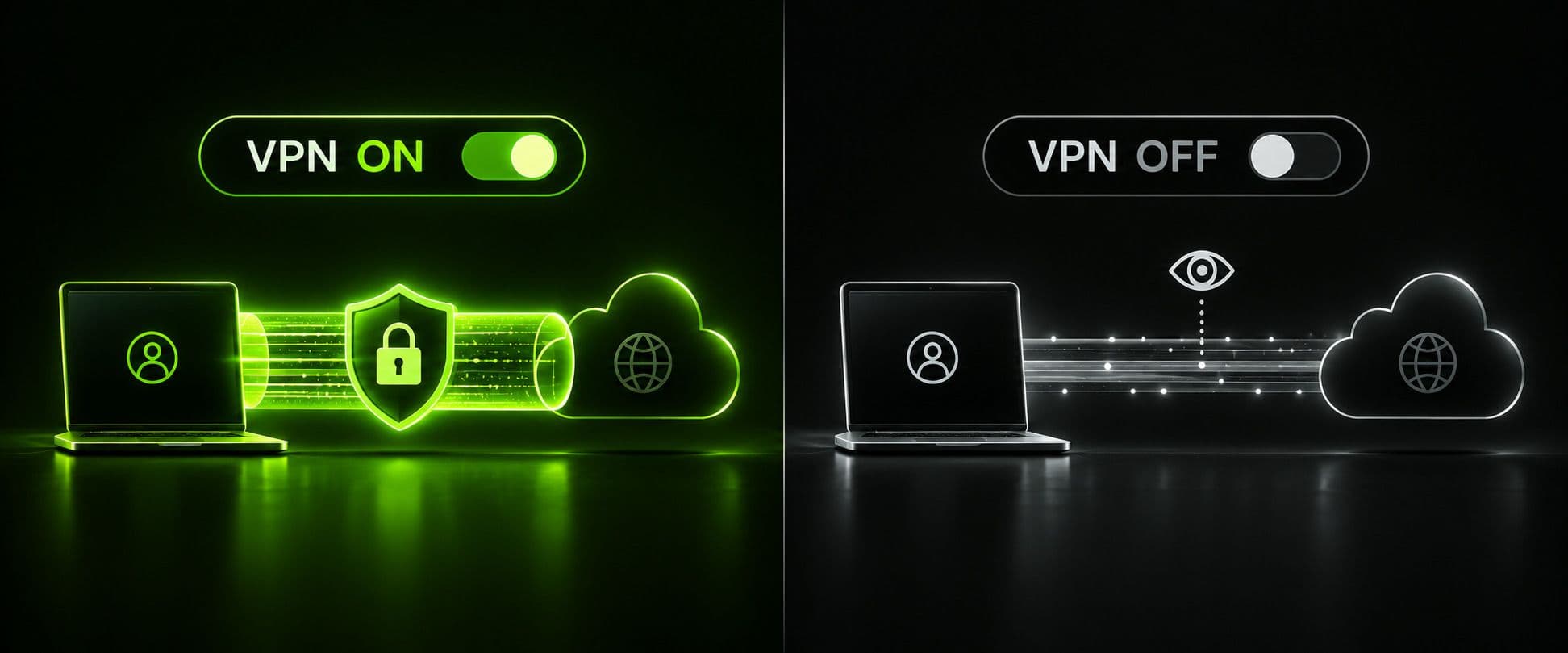
- Seu endereço IP real fica visível para todos os sites e serviços aos quais você se conecta, em vez do endereço IP do servidor VPN.
- Seu provedor de internet pode ver a quais domínios e serviços você está acessando, embora geralmente não consiga ver o conteúdo de páginas criptografadas (HTTPS).
- Especificamente em redes públicas ou compartilhadas, seu tráfego deixa de ter uma camada adicional de criptografia. Assim, outras pessoas com acesso à mesma rede têm mais chances de interceptar tráfego não criptografado.
- Você perde acesso a conteúdos, preços ou serviços disponíveis em determinadas regiões que a VPN permitia acessar.
- Se você esquecer de reconectar, tudo isso continuará acontecendo silenciosamente até que o faça. Essa é a maneira mais comum de as pessoas ficarem brevemente expostas sem perceber.
Uma VPN com um kill switch confiável, como a Guru VPN, ajuda especificamente nesse último ponto: se a conexão VPN cair inesperadamente, em vez de ser desativada de propósito, o kill switch bloqueia o tráfego normal da internet até que a conexão seja restabelecida, em vez de alternar silenciosamente para uma conexão desprotegida. A Guru VPN também criptografa todas as conexões com padrões de criptografia modernos e robustos em toda a sua rede de servidores. Assim, quando você decide mantê-la ativada, não precisa abrir mão da velocidade para contar com essa proteção.
Por que escolher a Guru VPN
Nenhuma das etapas acima é específica de um provedor de VPN: todas as VPNs, inclusive a Guru VPN, dependem do sistema operacional do dispositivo para estabelecer e encerrar a conexão. É por isso que as instruções pelos Ajustes acima funcionam independentemente do app usado. O que varia entre os provedores é o que acontece enquanto a conexão está ativa: a robustez da criptografia, a quantidade de servidores disponíveis e a eficiência do app ao reconectar após uma queda.
A Guru VPN se concentra justamente nessa parte da experiência: conexões rápidas e criptografadas em uma ampla rede global de servidores, para que manter sua VPN ativada não implique uma redução perceptível de velocidade. Compare os planos disponíveis na página de preços da Guru VPN e consulte a lista atual de servidores em guruvpn.com/servers antes de decidir qual plano combina com a frequência com que você pretende deixar a VPN ativada.
Perguntas frequentes
Abra o app da VPN e toque no controle Conectar/Desconectar ou acesse os ajustes de VPN integrados ao dispositivo: Ajustes > Geral > VPN & Gerenciamento de Dispositivo no iPhone e iPad, Ajustes > Rede & internet > VPN no Android e Windows ou Ajustes do Sistema > Rede no Mac. Depois, selecione Desconectar.
Acesse Ajustes > Geral > VPN & Gerenciamento de Dispositivo, toque na conexão ativa, toque no ícone “i” e desative-a — ou use o atalho da VPN na Central de Controle, se estiver configurado.
Não. Uma VPN bem otimizada, como a Guru VPN, foi desenvolvida para funcionar continuamente sem impacto significativo na velocidade ou na duração da bateria. Mantê-la ativada também elimina o risco de esquecer de ligá-la novamente em uma situação em que você realmente precisa dela.
As causas mais comuns são um ajuste de VPN Sempre Ativa ou Conectar sob Demanda, ou um perfil de dispositivo gerenciado/supervisionado que impõe a conexão. Verifique esses ajustes antes de concluir que o próprio app está com defeito.
Às vezes, um pouco, pois a criptografia acrescenta uma pequena sobrecarga de processamento. Mas, em uma VPN rápida com boa infraestrutura de servidores, a diferença costuma ser pequena demais para justificar abrir mão da proteção.
Em geral, não: a maioria dos bancos não bloqueia diretamente o tráfego de VPN, embora um pequeno número de bancos possa sinalizar a localização de um servidor desconhecido e solicitar uma verificação adicional. Se um app bancário específico apresentar problemas repetidamente, conectar-se primeiro a um servidor no seu próprio país costuma ser suficiente, sem precisar desconectar por completo.
Desativar (desconectar) é temporário: suas configurações e a conexão salva permanecem, e você pode reconectar com um toque. Inabilitar, no sentido de apagar a configuração da VPN ou desinstalar completamente o app, é mais parecido com uma redefinição permanente e significa configurar a conexão novamente do zero.
Conclusão
Desativar uma VPN exige apenas alguns toques em qualquer dispositivo: o verdadeiro desafio é saber quando isso é realmente uma boa ideia. Mantenha-a ativa no Wi-Fi público, durante operações bancárias, em viagens para lugares com restrições reais a conteúdo e, por padrão, em casa se a privacidade em relação ao seu provedor for importante para você. Sinta-se à vontade para pausá-la por um momento em tarefas que exigem acesso à rede local, na configuração inicial de um dispositivo ou em um teste de velocidade ocasional. Com uma conexão rápida e confiável como a Guru VPN, manter a proteção ativada por padrão custa tão pouco em velocidade ou conveniência que raramente há motivo para desativá-la.