EN
EN BR
BR DE
DE ES
ES FR
FR RU
RU ID
ID TR
TR IT
IT JP
JP SA
SA VN
VN TH
TH KR
KR
VPNをオフにする方法:iPhone、Android、Macなど(オフにすべきタイミングも解説)

 主なポイント
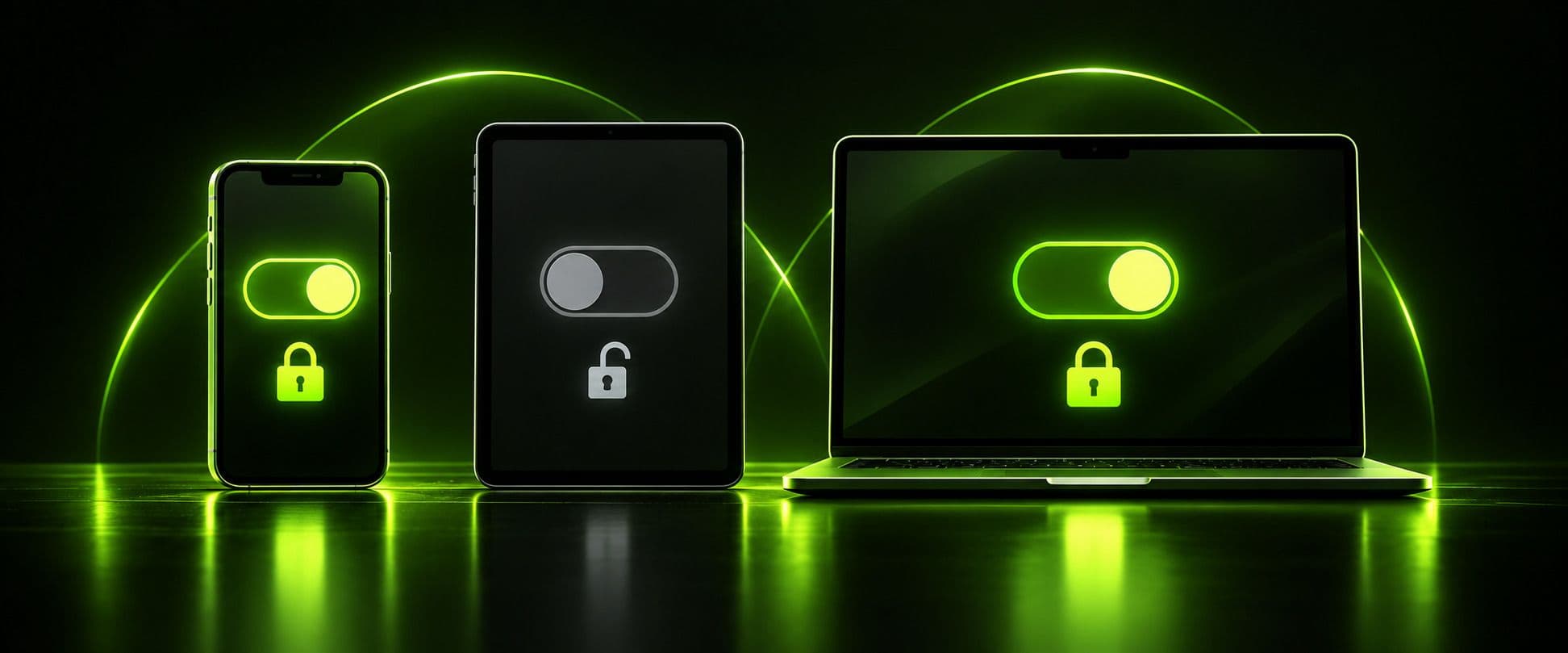
- VPNをオフにするのは日常的な操作です。どのOSにもVPNのオン/オフ切り替え機能があり、操作のためにVPNアプリを開く必要はありません。
- 「オフにする」(接続を切断する)ことと「無効にする」(VPN設定を完全に削除する)ことは別です。前者は一時的ですが、後者はそうではありません。
- iPhoneとiPadではVPNの切り替え機能が「設定」にありますが、多くのガイドでは触れられていない、よりすばやく操作できるコントロールセンターのショートカットもあります。
- 公共Wi-Fi、ネットバンキング、見慣れないネットワークではVPNをオンにしておくのが特に重要です。一方、ローカルネットワークへのアクセス、デバイスの初期設定、一部の地域制限付きアプリでは、オフにしても実質的なデメリットはほとんどありません。
- iPhoneでVPNを切断できない場合、原因はほとんどの場合、アプリの故障ではなく「Always-On VPN」という設定、または監視対象/管理対象デバイスのプロファイルです。
VPNはバックグラウンドで静かに動作するものですが、ときには邪魔になることがあります。たとえば、ネットバンキングアプリでエラーが出る、スマートテレビにキャストできない、実際にはそうでないのにウェブサイトから「お住まいの地域では利用できません」と表示される、といったことです。そんなときは、手元にあるデバイスでVPN接続をオフにする方法と、オフにするのが本当に適切かどうかを知っておくことが、思った以上に大切です。
このガイドでは、iPhone、iPad、Android、Mac、WindowsでVPN接続を無効にする方法に加え、VPNをオフにしても問題ない場合と、実際のリスクが生じる場合を詳しく解説します。
手早く操作する方法:アプリからVPNをオフにする
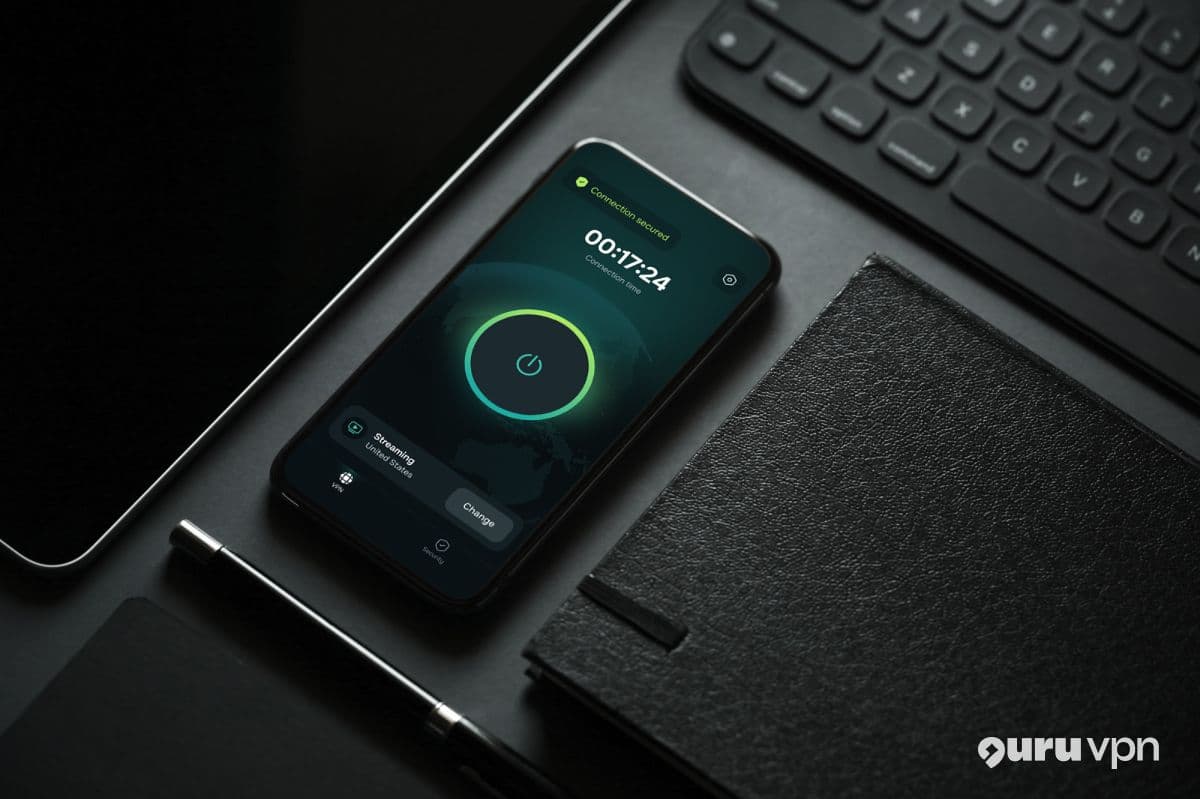
デバイス内蔵のVPNクライアントではなくVPNアプリを使っている場合、最も手早く切断できるのは、ほとんどの場合そのアプリ内です。アプリを開き、メイン画面にある「接続/切断」スイッチ、「停止」ボタン、または電源アイコンを探してタップします。ほぼすべてのVPNアプリでは、目立つ大きな接続切り替えボタンがメイン画面に配置されているため、プロバイダーを問わず、通常はワンタップでVPNをオフにできます。何かを完全に削除するのではなく、VPNを短時間だけ一時的に無効にしたい場合も、この方法を使えます。アプリは設定を記憶しているため、次にタップすればすぐに再接続できます。
ただし、アプリ内の切り替えボタンだけがVPNをオフにする方法ではなく、いつでも使えるとは限りません。専用アプリではなくOS内蔵のVPNクライアントを使っている人もいますし、アプリがフリーズした場合、デバイスに制限がある場合、または接続が本当に切れたか確認したい場合は、デバイスの設定を直接操作する必要があります。以下では、主要な各プラットフォームでの手順を解説します。
「VPNをオフにする方法」ではなく「VPNの切り方」と検索する人もいれば、VPNを数分だけオフにする方法と完全にオフにする方法を調べる人もいます。表現は違っても、いずれも同じ操作を指しており、以下の手順は検索語にかかわらず使えます。一般的な方法ではなく「自分のVPNをオフにするには」と具体的に調べている場合も、答えは同じです。切り替えボタンは使っているアプリ内にあり、直接操作したい場合はデバイスの設定にもあります。
スマートフォンでVPNをオフにするには?(iPhoneとAndroid)
公共Wi-Fiやモバイルデータへの切り替え、アプリ固有の問題が起きやすいため、VPNを切り替える機会が最も多いのはスマートフォンです。OSによって手順が少し異なるので、それぞれ詳しく説明します。
iPhoneでVPNをオフにする方法
「iPhoneのVPNとは何か、どうオフにするのか」とお調べなら、詳しい手順に入る前に要点を説明します。iOSではVPNは特別な種類のネットワーク接続として扱われるため、「設定」のWi-Fiやモバイル通信と並ぶ場所にあります。想像されるような、専用の「VPNアプリ」画面の中にあるわけではありません。
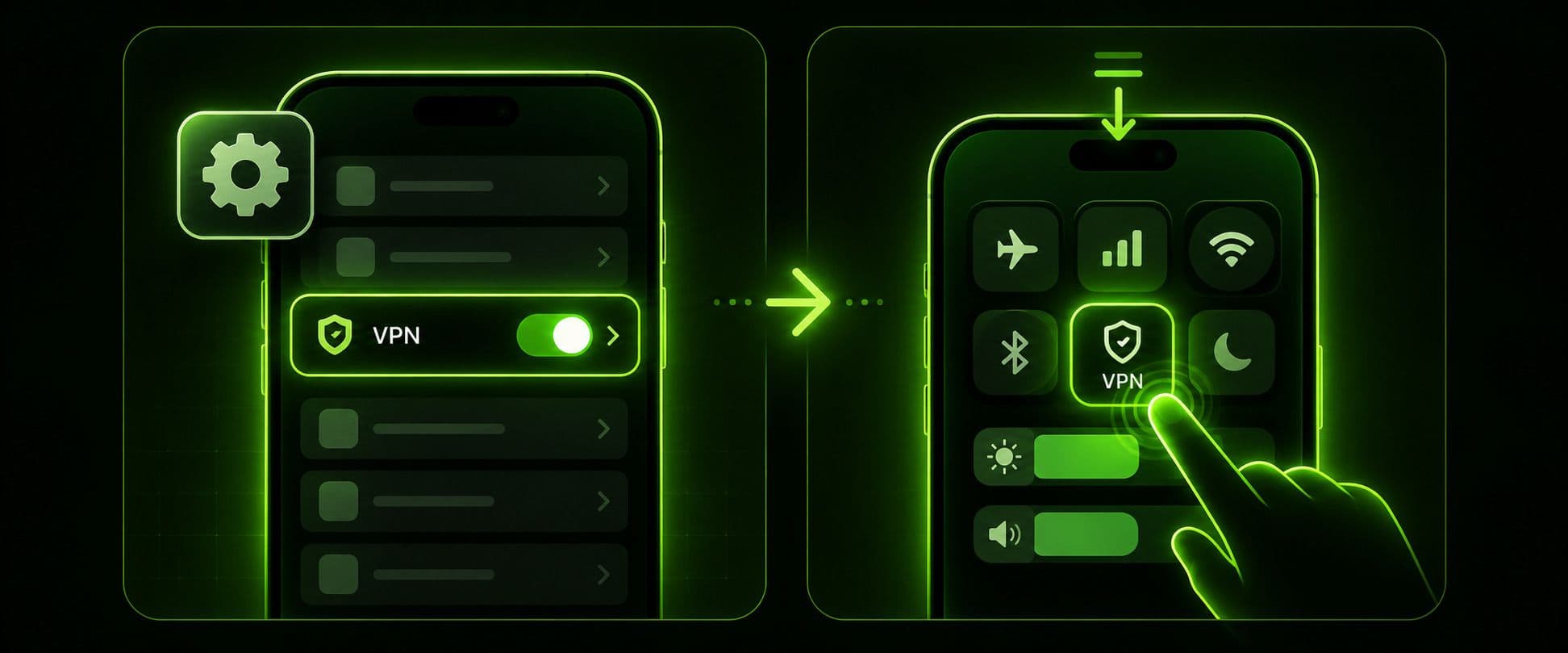
「設定」からiPhoneのVPNをオフにするには:
- 「 設定」アプリを開きます。
- 「 一般」をタップし、次に「 VPN & デバイス管理」をタップします.
- 「VPN」セクションで、現在接続中の接続先をタップします。
- 接続名の横にある小さな丸囲みの「i」をタップし、切り替えボタンでオフにします。または「 切断」をタップします(ご使用のVPNプロファイルにこの選択肢が表示される場合)。
「設定」を開かずにiPhoneのVPNをオフにする、より手早い方法もあります。画面右上から下にスワイプしてコントロールセンターを開き、VPNがそこに表示される設定なら、VPNアイコンをタップして直接オフにします。すべてのVPN設定でコントロールセンターの切り替えボタンが表示されるわけではありません。見当たらない場合は、上記の「設定」からの方法を使えば確実です。
「オフにする」とは別の操作を期待して「iPhoneでVPNを無効にする」と検索した場合も、手順は同じです。iOSではこの二つの表現は同じ意味で使われ、どちらも同じ切り替えボタンを操作します。「iPhone VPN オフにする」のように「で」を省いて検索する人も、「iPhone VPN オフ」と短く入力する人もいますが、どちらも同じ「設定」の切り替え操作を指します。「VPN iPhone用 オフにする」のように語順を変える表現も、iPhoneとAndroidの手順を比較するときなどに使われ、指している操作は同じです。
iPhoneでVPNをオフにできない?確認すべきこと
切り替えボタンを何度タップしてもiPhoneのVPNをオフにできない場合、原因はほとんどの場合、VPNアプリ自体ではありません。まず、次の二点を確認してください。
- Always-On VPN。 VPNの設定によっては、特に職場や学校のプロファイルを通じてインストールされたものでは、切断した直後に自動再接続する「Always-On VPN」設定が含まれています。「設定」>「一般」>「VPN & デバイス管理」に進み、接続先をタップして、「Always-On」または「オンデマンド接続」の切り替えを探します。再度切断する前に、これをオフにしてください。
- 監視対象または管理対象のデバイス。会社や学校のデバイス管理システムを通じてiPhoneが設定されている場合、構成プロファイルによってVPN接続が強制されている可能性があります。その場合、「設定」からVPNをオフにすることはできません。この制限は意図的に設定されているため、解除するにはデバイスの管理者に依頼する必要があります。
一方、VPNアプリを自分でインストールした個人用iPhoneでは、アプリを一度強制終了してから「設定」から直接切断すると、たいてい接続の問題は解決します。アプリ独自の画面操作を介さずに切断できるためです。
iPadでVPNをオフにする方法
iPadでVPNをオフにする手順は、iPhoneとほぼ同じです。「設定」>「一般」>「VPN & デバイス管理」>接続先を選択>オフに切り替える、という流れです。ただし、知っておくとよい小さな違いが一つあります。iPadのコントロールセンターの表示は、どの角からスワイプするか、また別のアプリを開いてSplit ViewやSlide Overを使っているかによって変わります。コントロールセンターのVPNショートカットが予想した場所に表示されない場合、多くのiPadモデルでは、画面上端の任意の場所からではなく、右上隅から下にスワイプするほうが確実です。また、上記の「設定」からの方法なら、別のアプリを同時に開いていても操作できます。
AndroidでVPNをオフにする方法
Androidでは、多くのスマートフォンでVPN設定の場所は似ていますが、メニュー名はメーカーによって異なります。
標準または標準に近いデバイス(Pixelなど)でAndroidのVPNをオフにするには:
- 「 設定」を開きます.
- 「 ネットワーク & インターネット」をタップし、次に「 VPN」をタップします.
- 接続中の接続先の横にある歯車アイコン、または接続先名を直接タップします。
- 「 切断」をタップするか、スイッチをオフにします。
「AndroidでVPNをオフにする方法」ではなく「AndroidのVPNの切り方」と表現する場合もありますが、どちらも同じメニュー操作です。「VPNを無効にする」という表現を使う場合も同じ手順です。iOSと同様に、Androidでもこの二つの表現に違いはありません。
Samsung製のスマートフォンでは、メニューの階層が少し異なります。「設定」を開き、「 接続」をタップし、「 その他の接続設定」をタップし、「 VPN」をタップします。次に接続先名をタップし、「 切断」を選びます.
接続がオフのままにならない場合は、Android固有の設定も確認してください。VPN設定画面の近くにある「 Always-on VPN」または「 VPNなしの接続をブロック」を探します。どちらかがオンになっていると、切断後まもなくAndroidが自動再接続します。実際には切り替え操作が機能していても、機能していないように見えることがあります。
パソコンでVPNをオフにする方法
デスクトップやノートパソコンでも、実行中のVPNアプリとは別に、OSの設定からVPN接続を操作できます。
MacでVPNをオフにする方法
アプリではなくシステム設定からMacのVPNを切断するには:
- 「 Appleメニュー」をクリックし、「 システム設定」を選びます.
- サイドバーで「 ネットワーク」をクリックします。
- リストからVPN接続を選びます。
- 「 切断」をクリックします.
切断するだけでなく設定を完全に削除したい場合は、VPNの項目の横にある小さな情報ボタンをクリックし、「 構成を削除」を選び、確認します。
WindowsでVPNをオフにする方法
Windows搭載パソコンでVPNをオフにするには、同様に内蔵のネットワークパネルを使います。
- 「 スタート」メニューをクリックし、「 設定」を開きます.
- 「 ネットワーク & インターネット」へ進み、「 VPN」をクリックします.
- VPN接続を選択します。
- 「 切断」をクリックします.
Windows向けの一般的なVPNアプリの多くは、システムトレイに常時表示される独自の「接続/切断」切り替えボタンも備えています。Windowsのネットワーク設定を開かずに同じように操作でき、どちらの方法でも同じVPN接続を切断できます。
VPNはオンとオフ、どちらにすべき?
VPNをオフにする方法を知るのは簡単です。より考える必要があり、時間をかける価値があるのは、そもそもVPNをオンとオフのどちらにすべきかという点です。正直なところ、答えは使っているネットワークと操作内容によって異なり、誰にでも当てはまる単一のルールはありません。
VPNをオンにしておくべき場合
よくある状況のうち、特に覚えておきたいものをいくつか紹介します。
- 公共Wi-Fiまたは見慣れないWi-Fi。カフェ、空港、ホテルなど、自分で管理していないネットワークは、VPNをオンにしておくべき最も明確なケースです。VPNを使わない場合、共有ネットワーク上の通信は、同じネットワークに接続している他の人に傍受される可能性があります。
- ネットバンキングや金融アプリ。自宅でも、ネットバンキングを使うときはVPNを動作させておくのが妥当です。銀行独自のセキュリティだけに頼らず、通信を端から端まで暗号化できます。
- コンテンツや言論が厳しく制限されている場所への渡航。インターネット検閲が厳しい国にいる場合、接続を切断すると、フィルタリングから通信を守る唯一の層がなくなります。
- トレントやP2Pファイル共有。 VPNを使うと、同じスウォームに参加している他のピアからIPアドレスを隠せます。共有しているものが何であっても、これは重要です。
- インターネットサービスプロバイダー(ISP)に対するプライバシーを重視する場合の、一般的な自宅でのブラウジング。 VPNを使わない場合、インターネットプロバイダーは、暗号化された(HTTPS)ページの具体的な内容を見られなくても、どのウェブサイトやサービスに接続しているかを確認できます。
オフにしても実質的なデメリットがほとんどない場合
どの状況でも同じレベルの注意が必要なわけではありません。どちらにしてもリスクがあまりない状況もいくつかあります。
- 自宅のネットワーク上にあるデバイスへの接続。プリンター、スマートホームハブ、ネットワーク接続ストレージ、テレビへのキャスト(Chromecast、AirPlayなど)を使うには、デバイスが同じローカルネットワークに接続されている必要があります。VPNがこの種のローカルデバイス検出を妨げることがあります。その場合、一時的に切断するか、VPNアプリが対応していればスプリットトンネリングを使うと解決できます。スプリットトンネリングでは、一部の通信だけをVPN経由にし、残りはローカルネットワークに直接接続します。これなら、ほかの通信を無防備な状態にせずに済みます。
- 新しいデバイスを初めて設定するとき。スマートホーム機器の初回Wi-Fi接続やアカウント設定は、VPNがオンだと失敗することがあります。設定の処理でルーターとの直接通信が必要になるためです。
- 本当にローカル専用のアプリを使うとき。市内の交通機関のアプリ、地域の公共サービス事業者のアプリ、実際の所在地を前提とする地方自治体のポータルなどは、一般にVPN経由でアクセスする必要がありません。そうした通信をブロックしても、実質的な保護にはなりません。
- 通常の接続速度を確認するために一度だけ速度テストを行うとき。暗号化によってわずかな処理負荷が加わるため、一時的に切断すると、再接続する前に実際の回線速度をより正確に確認できます。
iPhoneではVPNをオンとオフ、どちらにすべき?
モバイルでもデスクトップと同じ考え方が当てはまります。iPhoneでVPNをオンとオフのどちらにするかは、デバイスそのものではなく、接続中のネットワークによって決まります。一般に、モバイルデータ通信はスマートフォンと通信事業者の間で暗号化されています。ただし、通信事業者や利用中のアプリから見える情報までは保護されないため、上記の公共Wi-Fiやプライバシーに関する考慮事項の多くは、モバイルデータ通信でも当てはまります。
「今すぐVPNをオンとオフのどちらにすべきか」と迷ったら、たいていの場合は簡単に判断できます。自分が所有していない、または十分に信頼できないネットワークを使っている、あるいはネットバンキングのような機密性の高い操作をしているなら、VPNをオンにしておきましょう。プリンターへの接続、テレビへのキャスト、ローカル専用アプリの利用が目的なら、短時間オフにしても問題ありません。
VPNをオフにするとどうなる?
VPNを切断したとき何が変わるのか、すぐには分かりにくいこともあるため、正確に知っておくと役立ちます。
- 接続先のすべてのウェブサイトやサービスに、VPNサーバーのIPアドレスではなく、デバイス本来のIPアドレスが見えるようになります。
- 通常、暗号化された(HTTPS)ページの内容までは見られませんが、インターネットサービスプロバイダーは接続先のドメインやサービスを確認できます。
- 特に公共ネットワークや共有ネットワークでは、通信に追加の暗号化層がなくなります。そのため、同じネットワークにアクセスできる人が、暗号化されていない通信を傍受できる可能性が高まります。
- VPNを使ってアクセスしていた地域限定のコンテンツ、価格、サービス提供状況を利用できなくなります。
- 再接続を忘れると、気づかないまま一時的に情報がさらされる最も一般的な原因となり、再接続するまで上記の状態がすべて続きます。

信頼性の高いキルスイッチを備えたVPN(たとえば Guru VPN)は、特にこの最後の問題への対策になります。意図的にオフにしたのではなくVPN接続が予期せず切断された場合、キルスイッチは接続が復旧するまで通常のインターネット通信をブロックします。保護されていない接続へ気づかないうちに切り替わることはありません。Guru VPNは、サーバーネットワーク全体で強力かつ最新の暗号化方式を使って各接続を暗号化するため、VPNをオンにしても、その保護のために速度を犠牲にすることはありません。
Guru VPNを選ぶ理由
上記の手順は、特定のVPNプロバイダーに限ったものではありません。Guru VPNを含むすべてのVPNは、接続の開始と切断に、最終的にはデバイス自体のOSを利用します。そのため、上記の「設定」からの手順は、どのアプリを使っていても当てはまります。プロバイダーごとに異なるのは、接続中の暗号化の強度、利用可能なサーバー数、接続が切れた後のアプリの再接続処理などです。
Guru VPNは、世界各地に広がるサーバーネットワークを通じた高速で暗号化された接続に注力し、VPNをオンにしても目立った速度低下が起きないようにしています。利用可能なプランは Guru VPNの料金ページで比較でき、現在のサーバー一覧は guruvpn.com/serversで確認できます。VPNをどのくらいの頻度で動作させる予定かに応じて、プランを選ぶ前にご覧ください。
よくある質問
VPNアプリを開き、「接続/切断」の切り替えボタンをタップします。または、デバイス内蔵のVPN設定を開きます。iPhoneとiPadでは「設定」>「一般」>「VPNとデバイス管理」、AndroidとWindowsでは「設定」>「ネットワークとインターネット」>「VPN」、Macでは「システム設定」>「ネットワーク」と進み、「切断」を選びます。
「設定」>「一般」>「VPNとデバイス管理」と進み、接続中の接続先をタップします。「i」アイコンをタップしてオフにするか、設定されている場合はコントロールセンターのVPNショートカットを使います。
いいえ。Guru VPNのように最適化されたVPNは、速度やバッテリー駆動時間に目立った影響を与えずに継続動作するよう設計されています。また、オンにしておけば、本当に必要な場面で再びオンにするのを忘れるリスクをなくせます。
最も一般的な原因は、「Always-On VPN」や「オンデマンド接続」の設定、または接続を強制する管理対象/監視対象デバイスのプロファイルです。アプリ自体の故障と決めつける前に、これらの設定を確認してください。
暗号化によってわずかな処理負荷が加わるため、多少速くなることはあります。ただし、サーバー環境が整った高速VPNでは、その差は通常小さく、速度と引き換えに保護を手放すほどではありません。
一般的には必要ありません。ほとんどの銀行がVPN通信を一律にブロックすることはありませんが、一部の銀行では見慣れないサーバーの場所を検知し、追加の本人確認を求める場合があります。特定のネットバンキングアプリで繰り返し問題が起きる場合は、完全に切断しなくても、まず自国のサーバーに接続すればたいてい解決します。
「オフにする」(切断する)のは一時的な操作です。設定や保存済みの接続はそのまま残り、ワンタップで再接続できます。一方、「無効にする」がVPN設定の削除やアプリの完全なアンインストールを意味する場合は、ほぼ恒久的なリセットに近く、接続を一から設定し直す必要があります。
まとめ
どのデバイスでも、VPNをオフにする操作は数回タップするだけです。本当に大切なのは、オフにすべきタイミングを知ることです。公共Wi-Fiの利用中、ネットバンキングの利用中、コンテンツが厳しく制限されている場所への渡航中はVPNをオンにしておきましょう。また、自分のプロバイダーに対するプライバシーを重視する場合は、自宅でも基本的にオンにしておくとよいでしょう。一方、ローカルネットワーク上の作業、デバイスの初期設定、たまに行う速度テストでは、短時間オフにしてもかまいません。高速で信頼性の高い接続を提供する Guru VPNなら、基本的に保護を有効にしていても、速度や利便性への影響はごくわずかです。そのため、「オフ」が必要になる場面はほとんどありません。