EN
EN BR
BR DE
DE ES
ES FR
FR RU
RU ID
ID TR
TR IT
IT JP
JP SA
SA VN
VN TH
TH KR
KR
كيفية إيقاف تشغيل VPN: على iPhone وAndroid وMac وأجهزة أخرى (ومتى ينبغي لك فعل ذلك فعلًا)

 أهم النقاط
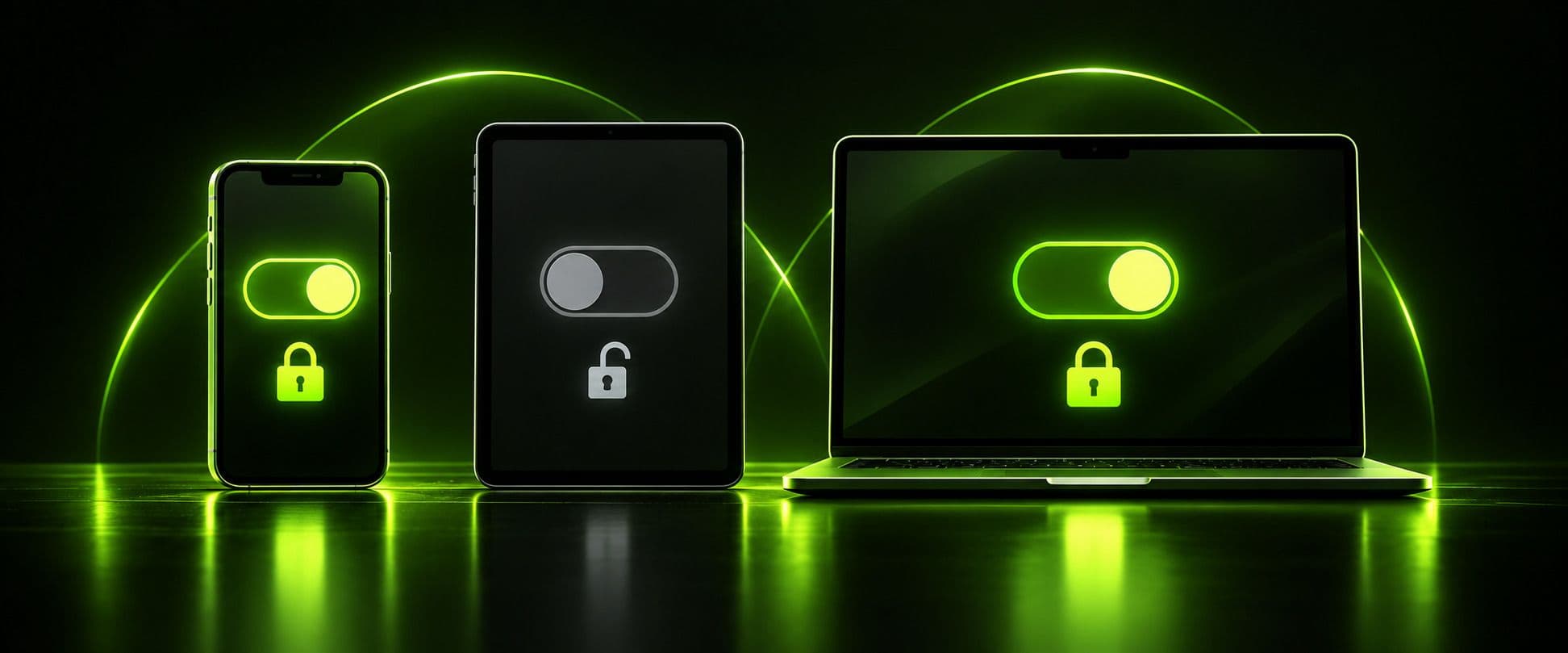
- إيقاف VPN إجراء عادي ويومي — يتضمن كل نظام تشغيل مفتاحًا مدمجًا لذلك، ولا تحتاج إلى فتح تطبيق VPN نفسه.
- «إيقاف التشغيل» (قطع الاتصال) و«التعطيل» (إزالة إعداد VPN بالكامل) أمران مختلفان — أحدهما مؤقت والآخر ليس كذلك.
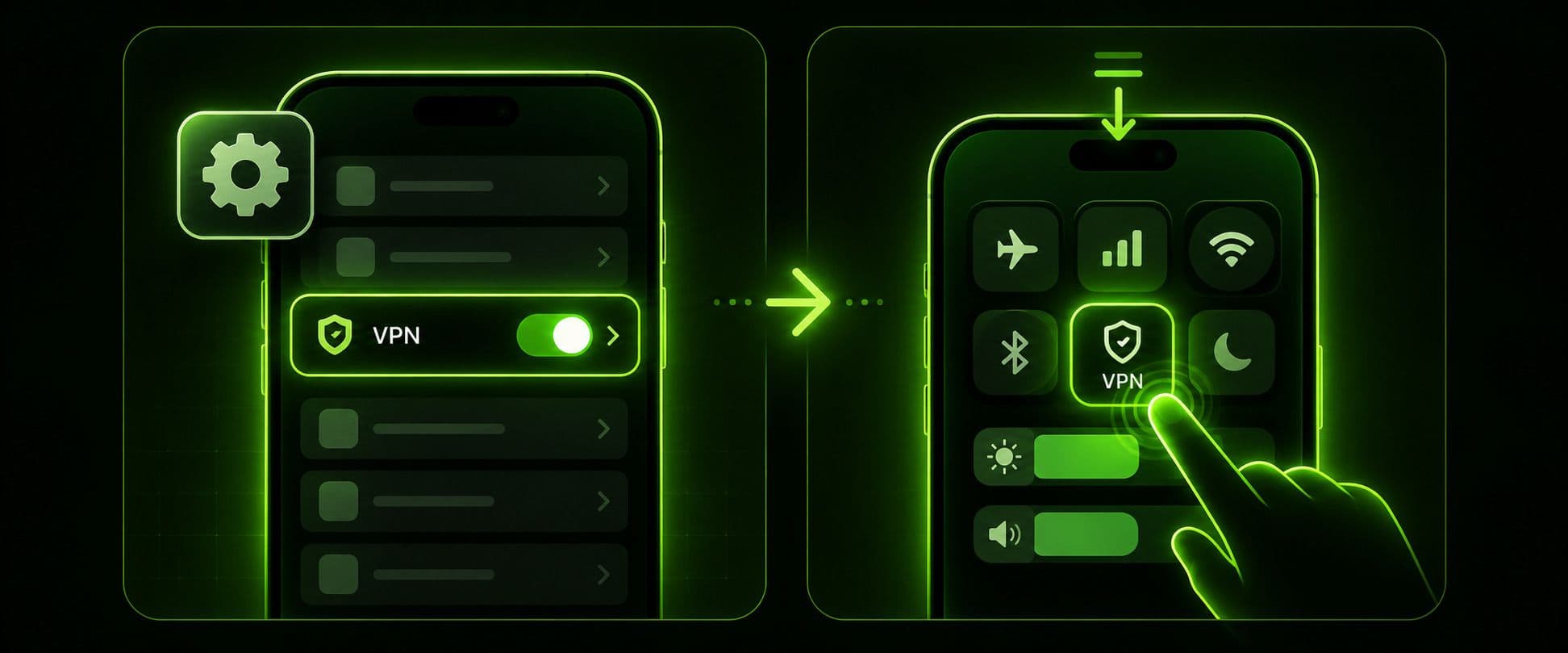
- يخفي كل من iPhone وiPad مفتاح VPN في «الإعدادات»، لكن «مركز التحكم» يوفّر اختصارًا أسرع تغفل عنه معظم الأدلة.
- شبكات Wi-Fi العامة، والخدمات المصرفية، والشبكات غير المألوفة هي أوضح الحالات التي ينبغي فيها إبقاء VPN قيد التشغيل؛ أما الوصول إلى الشبكة المحلية، وإعداد الجهاز لأول مرة، وبعض التطبيقات التي تقيّد الوصول بحسب الموقع، فهي أوضح الحالات التي لا يترتب فيها على إيقافه ضرر فعلي يُذكر.
- إذا تعذّر قطع اتصال VPN على iPhone، فالسبب في الغالبية العظمى من الحالات إعداد يُسمى Always-On VPN أو ملف تعريف لجهاز خاضع للإشراف أو الإدارة، وليس خللًا في التطبيق.
من المفترض أن يعمل VPN بهدوء في الخلفية، لكنه يعترض طريقك من حين إلى آخر — فقد يعرض تطبيق مصرفي خطأً، أو يتعذّر بث المحتوى إلى تلفاز ذكي، أو يصر موقع على أنك «في منطقة غير صحيحة» رغم أنك لست كذلك. عندها، تصبح معرفة كيفية إيقاف الوصول عبر VPN على الجهاز الذي تستخدمه، وما إذا كان ذلك تصرفًا حكيمًا فعلًا، أهم مما قد يبدو.
يشرح هذا الدليل كيفية تعطيل اتصالات VPN على iPhone وiPad وAndroid وMac وWindows، كما يوضح بالتفصيل متى يكون ترك VPN متوقفًا أمرًا لا بأس به فعلًا، ومتى يعرّضك ذلك لخطر حقيقي.
الطريقة السريعة: كيفية إيقاف VPN من التطبيق
إذا كنت تستخدم تطبيق VPN بدلًا من عميل VPN المدمج في جهازك، فأسرع طريقة لقطع الاتصال هي عادةً من داخل التطبيق نفسه: افتحه وابحث عن مفتاح «اتصال/قطع الاتصال»، أو زر «إيقاف»، أو رمز الطاقة على الشاشة الرئيسية، ثم اضغط عليه. هذه عادةً طريقة إيقاف VPN بلمسة واحدة، أيًا كان مزوّد التطبيق الذي تستخدمه، لأن معظم تطبيقات VPN تضع مفتاح اتصال كبيرًا وواضحًا في مكان بارز. وهي أيضًا طريقة تعطيل VPN مؤقتًا عندما تحتاج إلى الاستغناء عنه لدقيقة فحسب، بدلًا من إزالة أي شيء نهائيًا — إذ يتذكر التطبيق إعداداتك ويعيد الاتصال فورًا في المرة التالية التي تضغط فيها عليه.
مع ذلك، ليس مفتاح التطبيق الطريقة الوحيدة لإيقاف VPN، كما أنه ليس متاحًا دائمًا — فبعض الأشخاص يستخدمون عميل VPN المدمج في نظام التشغيل بدلًا من تطبيق مخصص، وبعض الحالات (كتجمّد التطبيق، أو وجود قيود على الجهاز، أو الرغبة في التأكد من انقطاع الاتصال فعلًا) تستدعي الانتقال مباشرةً إلى إعدادات الجهاز. توضح الأقسام أدناه كيفية القيام بذلك على كل منصة رئيسية.
يبحث بعض الأشخاص عن «كيفية إيقاف VPN» بصياغة مختلفة، بينما يبحث آخرون عن كيفية إيقاف VPN لبضع دقائق فقط بدلًا من إيقافه نهائيًا — وكل هذه العبارات تشير إلى الإجراء نفسه، وإن اختلفت صياغتها، والخطوات التالية تنطبق مهما كانت طريقة كتابتك للسؤال. وإذا كان سؤالك تحديدًا هو «كيف أوقف VPN الخاص بي؟» بدلًا من البحث عن دليل عام، فالإجابة هي نفسها تمامًا: يوجد المفتاح في التطبيق الذي تستخدمه، أو في إعدادات جهازك إذا كنت تفضّل الانتقال إليها مباشرةً.
كيف أوقف VPN على هاتفي؟ (iPhone وAndroid)
الهواتف هي الأجهزة التي يبدّل فيها معظم الأشخاص حالة VPN فعليًا، إذ تكثر فيها حالات استخدام Wi-Fi العامة، والتبديل إلى بيانات الهاتف، والمشكلات الخاصة بالتطبيقات. تختلف الخطوات قليلًا حسب نظام التشغيل، لذا إليك تفاصيل كل منها.
كيفية إيقاف VPN على iPhone
إذا كنت تسأل عن ماهية VPN على iPhone وكيفية إيقافه، فإليك الإجابة المختصرة قبل الخطوات الكاملة: يتعامل iOS مع VPN بوصفه نوعًا خاصًا من اتصالات الشبكة، لذا تجده في «الإعدادات» بجوار Wi-Fi والاتصال الخلوي، لا داخل شاشة مستقلة لتطبيق VPN كما يتوقع بعض الأشخاص.
لإيقاف VPN على iPhone من «الإعدادات»:
- افتح تطبيق الإعدادات على جهازك.
- اضغط على عام، ثم اضغط على VPN & إدارة الجهاز.
- ضمن قسم VPN، اضغط على الاتصال النشط حاليًا.
- اضغط على رمز «i» الصغير داخل دائرة بجوار اسم الاتصال، ثم استخدم المفتاح لإيقافه — أو اضغط على قطع الاتصال إذا كان هذا هو الخيار الظاهر لملف تعريف VPN الخاص بك.
هناك أيضًا طريقة أسرع لإيقاف VPN على iPhone من دون فتح «الإعدادات»: اسحب إلى الأسفل من الزاوية العلوية اليمنى لفتح «مركز التحكم»، وإذا كان VPN معدًّا للظهور فيه، فاضغط على رمز VPN لإيقافه مباشرةً. لا تتيح جميع إعدادات VPN مفتاحًا في «مركز التحكم»، لذا إذا لم يظهر لك، فطريقة «الإعدادات» أعلاه تعمل دائمًا.
إذا بحثت تحديدًا عن كيفية تعطيل VPN على iPhone متوقعًا خطوات تختلف عن «إيقافه»، فلا توجد خطوات مختلفة — يستخدم iOS المصطلحين بالتبادل، وستوصلك عبارتا تعطيل VPN على iPhone وإيقاف VPN على iPhone إلى المفتاح نفسه تمامًا. يبحث بعض القراء عن إيقاف VPN iPhone من دون استخدام كلمة «على»، بينما يكتب آخرون «إيقاف VPN iPhone» اختصارًا — وكلتا العبارتين تصفان مفتاح «الإعدادات» نفسه، وكذلك الصياغة المعكوسة «VPN لـ iPhone إيقاف»، التي يستخدمها بعض الأشخاص عند مقارنة خطوات iPhone بخطوات Android.
VPN لا يتوقف على iPhone؟ إليك ما ينبغي التحقق منه
إذا لم يتوقف VPN على iPhone مهما كررت الضغط على المفتاح، فنادرًا جدًا ما تكون المشكلة في تطبيق VPN نفسه. تحقّق أولًا من هذين الأمرين:
- Always-On VPN. تتضمن بعض إعدادات VPN — وغالبًا تلك المثبتة عبر ملف تعريف للعمل أو المدرسة — إعداد Always-On VPN يعيد الاتصال تلقائيًا فور قطعه. انتقل إلى الإعدادات > عام > VPN & إدارة الجهاز، واضغط على الاتصال، وابحث عن مفتاح Always-On أو «الاتصال عند الطلب» وأوقفه قبل محاولة قطع الاتصال مجددًا.
- جهاز خاضع للإشراف أو الإدارة. إذا أُعدّ iPhone عبر نظام إدارة أجهزة تابع لشركة أو مدرسة، فقد يكون VPN مفروضًا على مستوى ملف تعريف الإعدادات، ما يعني أنه لا يمكن إيقافه فعليًا من «الإعدادات». في هذه الحالة، يكون القيد مقصودًا، ويجب أن يرفعه المسؤول عن إدارة الجهاز.
أما في معظم أجهزة iPhone الشخصية التي ثُبّت عليها تطبيق VPN بشكل مستقل، فعادةً ما يُحلّ تعذّر قطع الاتصال بإغلاق التطبيق بالقوة مرة واحدة، ثم قطع الاتصال مباشرةً من «الإعدادات»، متجاوزًا بذلك ما كان يحدث في واجهة التطبيق نفسه.
كيفية إيقاف VPN على iPad
تكاد خطوات إيقاف VPN على iPad تطابق خطوات iPhone — الإعدادات > عام > VPN & إدارة الجهاز > اختيار الاتصال > إيقاف المفتاح — لكن يجدر بك معرفة فرق بسيط: يعتمد تصميم «مركز التحكم» على iPad على الزاوية التي تسحب منها، وعلى استخدامك «العرض المنقسم» أو «العرض المنزلق» مع فتح تطبيق آخر. إذا لم يظهر اختصار VPN في «مركز التحكم» حيث تتوقعه، فالسحب إلى الأسفل من الزاوية العلوية اليمنى للشاشة (بدلًا من الحافة العلوية عمومًا) حركة أكثر موثوقية على معظم طرز iPad، وستعمل طريقة «الإعدادات» أعلاه أيًا كان التطبيق المفتوح إلى جانبه.
كيفية إيقاف VPN على Android
توجد إعدادات VPN في مكان متشابه على معظم هواتف Android، مع اختلاف الصياغة الدقيقة حسب الشركة المصنّعة.
لإيقاف VPN على جهاز Android بإعدادات أصلية أو شبه أصلية (مثل Pixel والأجهزة المشابهة):
- افتح الإعدادات.
- اضغط على الشبكة & الإنترنت، ثم اضغط على VPN.
- اضغط على رمز الترس بجوار الاتصال النشط، أو اضغط مباشرةً على اسم الاتصال.
- اضغط على قطع الاتصال، أو أوقف المفتاح.
يستخدم بعض الأشخاص صياغة «إيقاف VPN على Android» بدلًا من «إيقاف التشغيل»، لكن مسار القوائم واحد تمامًا في الحالتين. وهذه أيضًا طريقة تعطيل VPN على Android إذا كنت تفضّل هذه الصياغة — فلا يميّز Android بين المصطلحين أكثر مما يفعل iOS.
إذا كان هاتفك من Samsung، فالقوائم متداخلة بطريقة مختلفة قليلًا: افتح «الإعدادات»، واضغط على الاتصالات، ثم اضغط على إعدادات اتصال إضافية، ثم اضغط على VPN، ثم اضغط على اسم الاتصال واختر قطع الاتصال.
ثمة إعداد خاص بـAndroid يجدر التحقق منه إذا لم يبقَ الاتصال متوقفًا: ابحث عن Always-on VPN أو حظر الاتصالات بدون VPN بالقرب من شاشة إعدادات VPN. إذا كان أي منهما مفعّلًا، فسيعيد Android الاتصال تلقائيًا بعد قطع الاتصال بوقت قصير، ما قد يوحي بأن المفتاح لا يعمل رغم أنه يعمل فعلًا.
كيفية إيقاف VPN على الكمبيوتر
تتعامل أجهزة الكمبيوتر المكتبية والمحمولة أيضًا مع اتصالات VPN على مستوى نظام التشغيل، بمعزل عن تطبيق VPN الذي قد يكون قيد التشغيل.
كيفية إيقاف VPN على Mac
لقطع اتصال VPN على Mac من إعدادات النظام بدلًا من التطبيق:
- انقر على قائمة Apple، ثم اختر إعدادات النظام.
- انقر على الشبكة في الشريط الجانبي.
- اختر اتصال VPN من القائمة.
- انقر على قطع الاتصال.
إذا كنت تفضّل إزالة الإعداد بالكامل بدلًا من قطع الاتصال فحسب، فانقر على زر المعلومات الصغير بجوار إدخال VPN واختر إزالة الإعداد، ثم أكّد.
كيفية إيقاف VPN على Windows
تستخدم خطوات إيقاف VPN على كمبيوتر يعمل بنظام Windows لوحة شبكة مدمجة مشابهة:
- انقر على قائمة ابدأ وافتح الإعدادات.
- انتقل إلى الشبكة & الإنترنت، ثم انقر على VPN.
- اختر اتصال VPN.
- انقر على قطع الاتصال.
تُبقي معظم تطبيقات VPN الاستهلاكية على Windows أيضًا مفتاح «اتصال/قطع الاتصال» ظاهرًا دائمًا في علبة النظام، ويعمل هذا الخيار بالقدر نفسه من الفاعلية ولا يتطلب فتح إعدادات الشبكة الخاصة بـWindows — فكلا الأسلوبين يقطع الاتصال الأساسي نفسه.
هل ينبغي أن يكون VPN قيد التشغيل أم متوقفًا؟
معرفة كيفية إيقاف VPN هي الجزء السهل. أما السؤال الأصعب — والأجدر بقضاء وقت حقيقي في التفكير فيه — فهو: هل ينبغي أن يكون VPN قيد التشغيل أم متوقفًا من الأساس؟ تعتمد الإجابة الصادقة كليًا على الشبكة التي تستخدمها وما تفعله، لا على قاعدة واحدة تنطبق على الجميع.
متى ينبغي إبقاء VPN قيد التشغيل
تتكرر بعض الحالات بما يكفي لتستحق ذكرها مباشرةً:
- شبكات Wi-Fi عامة أو غير مألوفة. تُعد المقاهي والمطارات والفنادق وأي شبكة لا تتحكم فيها أوضح حالة لإبقاء VPN قيد التشغيل. فمن دونه، قد يتمكن أي شخص آخر متصل بالشبكة المشتركة من اعتراض حركة بياناتك.
- الخدمات المصرفية عبر الإنترنت والتطبيقات المالية. حتى في المنزل، من المعقول إبقاء VPN قيد التشغيل أثناء التعاملات المصرفية، لأنه يُبقي حركة البيانات هذه مشفّرة من طرف إلى طرف بدلًا من الاعتماد كليًا على أمان البنك نفسه.
- السفر إلى مكان يفرض قيودًا واسعة على المحتوى أو حرية التعبير. إذا كنت في بلد يمارس رقابة كبيرة على الإنترنت، فإن قطع الاتصال يزيل الطبقة الوحيدة التي تفصلك عما يجري حجبه.
- استخدام التورنت أو مشاركة الملفات عبر P2P. يحجب VPN عنوان IP الخاص بك عن الأقران الآخرين في مجموعة المشاركة نفسها، وهذا مهم بصرف النظر عما تتم مشاركته فعليًا.
- التصفح العام في المنزل، إذا كانت خصوصيتك عن مزود خدمة الإنترنت تهمك. من دون VPN، يستطيع مزود الإنترنت معرفة المواقع والخدمات التي تتصل بها، حتى إن لم يستطع رؤية المحتوى المحدد في صفحات (HTTPS) المشفّرة.
متى لا يترتب على إيقافه ضرر فعلي يُذكر
لا تتطلب كل الحالات القدر نفسه من الحذر. فثمة حالات قليلة لا تنطوي فعلًا على مخاطر كبيرة في أي من الخيارين:
- الاتصال بأجهزة على شبكتك المنزلية. تتوقع الطابعات، ومحاور المنزل الذكي، ووحدات التخزين المتصلة بالشبكة، والبث إلى التلفاز (مثل Chromecast وAirPlay أو ما شابه) أن يكون جهازك على الشبكة المحلية نفسها. قد يعيق VPN اكتشاف الأجهزة المحلية هذا، لذا فإن قطع الاتصال لفترة وجيزة — أو استخدام تقسيم الأنفاق إذا كان تطبيق VPN يدعمه، وهي ميزة تمرّر بعض حركة البيانات فقط عبر VPN بينما يصل الباقي إلى شبكتك المحلية مباشرةً — يحل المشكلة من دون تعريض أي شيء آخر للخطر.
- إعداد جهاز جديد للمرة الأولى. قد يفشل أحيانًا إقران أجهزة المنزل الذكي بشبكة Wi-Fi وإعداد حسابها لأول مرة عند تشغيل VPN، لأن عملية الإعداد تتطلب الاتصال بالموجّه مباشرةً.
- استخدام تطبيق يعمل محليًا فقط فعلًا. لا يوجد عادةً سبب للوصول عبر VPN إلى تطبيق مواصلات المدينة، أو تطبيق مزود مرافق محلي، أو بوابة حكومية إقليمية صُممت لتتوقع موقعك الحقيقي، كما أن حجب حركة البيانات هذه لا يوفر حماية ذات معنى.
- إجراء اختبار سرعة لمرة واحدة للتحقق من سرعة اتصالك الأساسية. نظرًا إلى أن التشفير يضيف قدرًا صغيرًا من الحمل، فإن قطع الاتصال لفترة وجيزة يمنحك قياسًا أدق لسرعة خطك الفعلية قبل إعادة الاتصال.
هل ينبغي أن يكون VPN قيد التشغيل أم متوقفًا على iPhone؟
ينطبق المنطق نفسه على الهاتف كما على الكمبيوتر — إذ يعتمد قرار تشغيل VPN أو إيقافه على iPhone على الشبكة المتصل بها، لا على الجهاز نفسه. تكون بيانات الهاتف مشفّرة عمومًا بين هاتفك ومشغّل الشبكة، لكن ذلك لا يمتد إلى ما يستطيع المشغّل أو التطبيقات التي تستخدمها رؤيته، لذا تظل كثير من اعتبارات الخصوصية واستخدام Wi-Fi العام المذكورة أعلاه سارية عند الاتصال الخلوي.
إذا كنت تسأل: هل ينبغي أن يكون VPN الخاص بي قيد التشغيل أم متوقفًا الآن؟ فغالبًا ما يكفي هذا الفحص السريع: هل تستخدم شبكة لا تملكها أو لا تثق بها تمامًا، أو تقوم بشيء حساس مثل التعاملات المصرفية؟ أبقه قيد التشغيل. هل تحاول فقط الوصول إلى طابعة، أو البث إلى تلفاز، أو استخدام تطبيق محلي فقط؟ لا بأس من إيقافه مؤقتًا.
ماذا يحدث عند إيقاف VPN
من المفيد معرفة ما يتغير تحديدًا لحظة قطع اتصال VPN، إذ لا يكون ذلك واضحًا دائمًا:
- يصبح عنوان IP الحقيقي لجهازك ظاهرًا لكل موقع وخدمة تتصل بها بدلًا من عنوان IP لخادم VPN.
- يستطيع مزود خدمة الإنترنت معرفة النطاقات والخدمات التي تصل إليها، رغم أنه لا يستطيع عادةً رؤية محتوى صفحات (HTTPS) المشفّرة.
- على الشبكات العامة أو المشتركة تحديدًا، لن تعود حركة بياناتك محمية بطبقة تشفير إضافية، ما يزيد فرصة اعتراض حركة البيانات غير المشفّرة من قِبل أي شخص آخر لديه إمكانية الوصول إلى الشبكة نفسها.
- ستفقد إمكانية الوصول إلى المحتوى أو الأسعار أو الخدمات المتاحة في مناطق معينة، التي كان VPN يتيحها لك.
- إذا نسيت إعادة الاتصال، فستظل كل الأمور المذكورة أعلاه سارية بصمت إلى أن تعيد الاتصال — وهذه أكثر طريقة شيوعًا لانكشاف الأشخاص لفترة وجيزة من دون أن يدركوا ذلك.

يساعد VPN المزود بمفتاح إيقاف موثوق، مثل Guru VPN، تحديدًا في هذا الجانب الأخير: إذا انقطع اتصال VPN على نحو غير متوقع بدلًا من إيقافه عمدًا، يمنع مفتاح الإيقاف حركة بيانات الإنترنت العادية حتى استعادة الاتصال، بدلًا من الرجوع بهدوء إلى اتصالك غير المحمي. كما يشفّر Guru VPN كل اتصال بمعايير تشفير قوية وحديثة عبر شبكة خوادمه بالكامل، لذا عندما تقرر إبقاءه قيد التشغيل، لن تضحي بالسرعة مقابل هذه الحماية.
لماذا تختار Guru VPN
لا تخص أي من الخطوات أعلاه مزودًا بعينه — فكل خدمات VPN، بما فيها Guru VPN، تعتمد في نهاية المطاف على نظام التشغيل في جهازك لإنشاء الاتصال وقطعه، ولهذا تعمل التعليمات المعتمدة على «الإعدادات» أعلاه مهما كان التطبيق الذي تستخدمه. أما ما يختلف بين المزودين فهو ما يحدث أثناء نشاط الاتصال: مدى قوة التشفير، وعدد الخوادم المتاحة، ومدى كفاءة التطبيق في إعادة الاتصال بعد انقطاعه.
يركز Guru VPN على هذا الجانب من التجربة تحديدًا — اتصالات سريعة ومشفّرة عبر شبكة خوادم عالمية واسعة، بحيث لا يصاحب إبقاء VPN قيد التشغيل تراجع ملحوظ في السرعة. يمكنك مقارنة الخطط المتاحة على صفحة أسعار Guru VPN والاطلاع على قائمة الخوادم الحالية عبر guruvpn.com/servers قبل أن تقرر أي خطة تناسب عدد المرات التي تتوقع أن تُبقي فيها VPN قيد التشغيل.
الأسئلة الشائعة
افتح تطبيق VPN واضغط على مفتاح «اتصال/قطع الاتصال»، أو انتقل إلى إعدادات VPN المدمجة في جهازك — الإعدادات > عام > VPN وإدارة الجهاز على iPhone وiPad، والإعدادات > الشبكة والإنترنت > VPN على Android وWindows، أو إعدادات النظام > الشبكة على Mac — ثم اختر «قطع الاتصال».
انتقل إلى الإعدادات > عام > VPN وإدارة الجهاز، واضغط على الاتصال النشط، ثم على رمز «i»، وأوقف المفتاح — أو استخدم اختصار VPN في «مركز التحكم» إذا كان معدًّا.
لا. صُمم VPN محسّن جيدًا مثل Guru VPN للعمل باستمرار من دون تأثير ملحوظ في السرعة أو عمر البطارية، كما أن إبقاءه قيد التشغيل يزيل خطر نسيان إعادة تشغيله في موقف تحتاج إليه فعلًا.
أكثر الأسباب شيوعًا هي إعداد Always-On VPN أو Connect-on-Demand، أو ملف تعريف جهاز مُدار أو خاضع للإشراف يفرض الاتصال. تحقّق من هذه الإعدادات قبل افتراض وجود خلل في التطبيق نفسه.
قد يحدث ذلك أحيانًا بدرجة طفيفة، لأن التشفير يضيف قدرًا صغيرًا من الحمل على المعالجة؛ لكن مع VPN سريع وبنية خوادم جيدة، يكون الفرق عادةً ضئيلًا إلى حد لا يستحق التضحية بالحماية من أجله.
عمومًا لا — فمعظم البنوك لا تحظر حركة بيانات VPN حظرًا تامًا، لكن قد يرصد عدد قليل منها موقع خادم غير مألوف ويطلب تحققًا إضافيًا. إذا واجه تطبيق مصرفي بعينه مشكلات متكررة، فعادةً ما يكفي الاتصال أولًا بخادم في بلدك، من دون الحاجة إلى قطع الاتصال بالكامل.
إيقافه (قطع الاتصال) مؤقت — تظل إعداداتك واتصالك المحفوظ كما هما، ولا يستغرق إعادة الاتصال سوى لمسة واحدة. أما تعطيله، بمعنى حذف إعداد VPN أو إلغاء تثبيت التطبيق بالكامل، فهو أقرب إلى إعادة ضبط دائمة، ويعني إعداد الاتصال من البداية مجددًا.
الخلاصة
لا يتطلب إيقاف VPN أكثر من بضع نقرات على أي جهاز — والمهارة الحقيقية هي معرفة متى يكون ذلك فكرة جيدة فعلًا. أبقه قيد التشغيل على شبكات Wi-Fi العامة، وأثناء التعاملات المصرفية، وعند السفر إلى مكان يفرض قيودًا حقيقية على المحتوى، وافتراضيًا في المنزل إذا كانت خصوصيتك عن مزود الإنترنت تهمك؛ ولا بأس من إيقافه مؤقتًا لمهام الشبكة المحلية، أو إعداد جهاز للمرة الأولى، أو إجراء اختبار سرعة من حين إلى آخر. مع اتصال سريع وموثوق مثل Guru VPN، تكون كلفة البقاء محميًا افتراضيًا ضئيلة جدًا من حيث السرعة والسهولة، بحيث نادرًا ما تكون الإجابة هي «إيقافه».