EN
EN BR
BR DE
DE ES
ES FR
FR RU
RU ID
ID TR
TR IT
IT JP
JP SA
SA VN
VN TH
TH KR
KR
วิธีปิด VPN: iPhone, Android, Mac และอุปกรณ์อื่นๆ (และเมื่อใดที่ควรปิดจริงๆ)

 ประเด็นสำคัญ
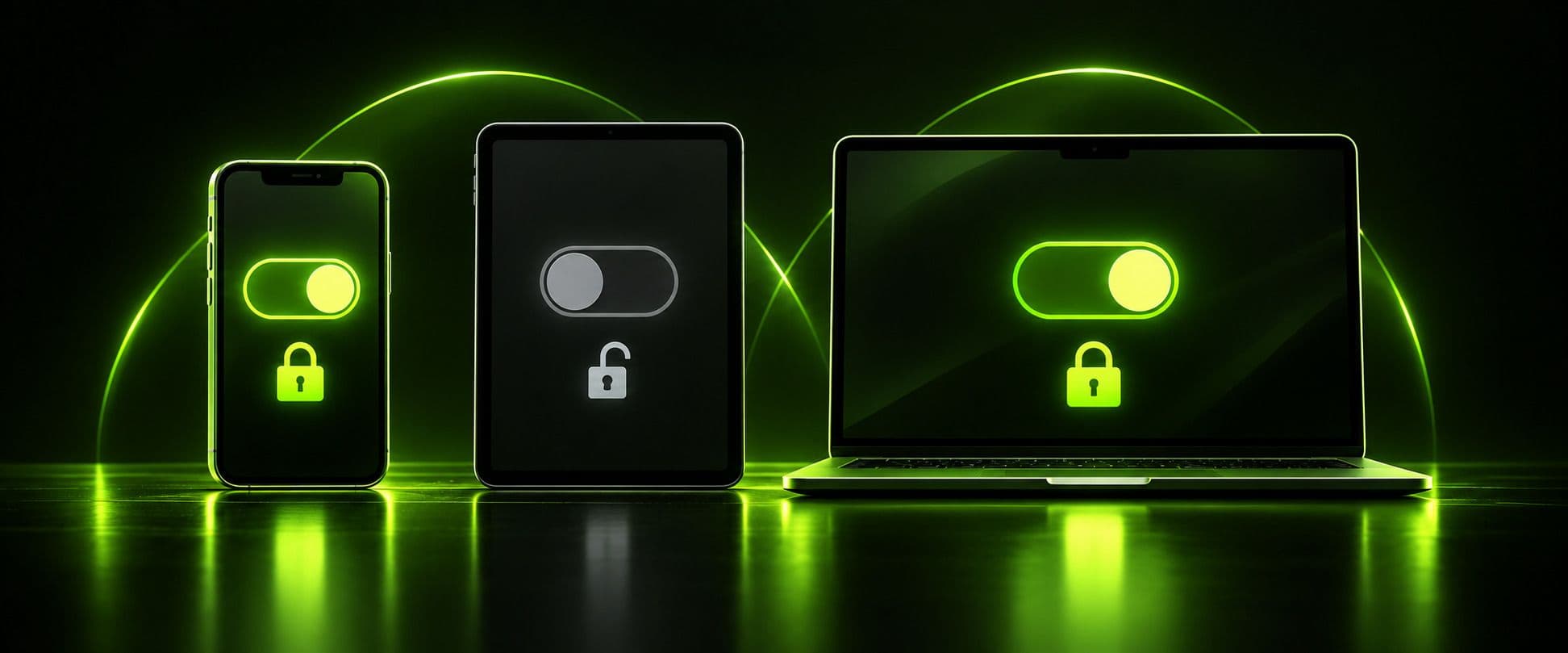
- การปิด VPN เป็นเรื่องปกติที่ทำได้ทุกวัน ระบบปฏิบัติการทุกระบบมีสวิตช์ในตัว และคุณไม่จำเป็นต้องเปิดแอป VPN เพื่อปิดการเชื่อมต่อ
- “ปิด” (ตัดการเชื่อมต่อ) กับ “ปิดใช้งาน” (นำการกำหนดค่า VPN ออกทั้งหมด) เป็นคนละอย่างกัน อย่างหนึ่งเป็นการชั่วคราว ส่วนอีกอย่างไม่ใช่
- iPhone และ iPad ซ่อนสวิตช์ VPN ไว้ในการตั้งค่า แต่ศูนย์ควบคุมมีทางลัดที่เร็วกว่า ซึ่งคู่มือส่วนใหญ่มักไม่ได้กล่าวถึง
- Wi-Fi สาธารณะ การทำธุรกรรมธนาคาร และเครือข่ายที่ไม่คุ้นเคย เป็นกรณีที่ชัดเจนที่สุดว่าควรเปิด VPN ไว้ ส่วนการเข้าถึงเครือข่ายท้องถิ่น การตั้งค่าอุปกรณ์ครั้งแรก และแอปบางประเภทที่จำกัดตามตำแหน่ง เป็นกรณีที่การปิด VPN แทบไม่มีข้อเสียจริงจัง
- หาก VPN ตัดการเชื่อมต่อบน iPhone ไม่ได้ สาเหตุแทบทุกครั้งคือการตั้งค่าที่เรียกว่า Always-On VPN หรือโปรไฟล์อุปกรณ์ที่มีการควบคุม/จัดการ ไม่ใช่แอปเสีย
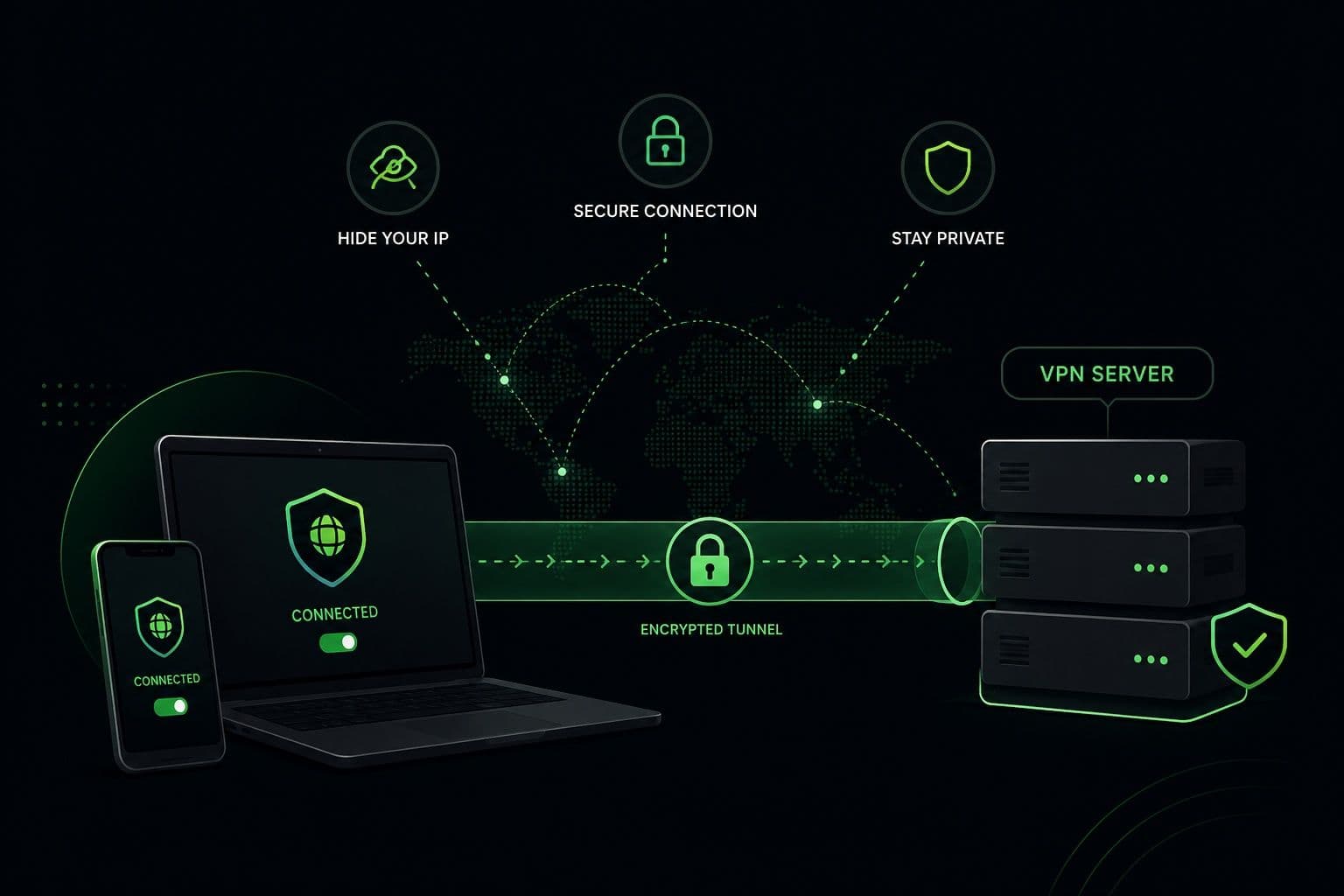
VPN ควรทำงานเงียบๆ อยู่เบื้องหลัง แต่บางครั้งก็ขัดจังหวะการใช้งาน เช่น แอปธนาคารแสดงข้อผิดพลาด สมาร์ตทีวีแคสต์ภาพไม่ได้ หรือเว็บไซต์ยืนยันว่าคุณ “อยู่ผิดภูมิภาค” ทั้งที่ไม่ใช่ เมื่อเกิดเหตุการณ์เช่นนี้ การรู้วิธีปิดการเชื่อมต่อ vpn บนอุปกรณ์ที่คุณกำลังใช้อยู่ และการพิจารณาว่าควรทำเช่นนั้นหรือไม่ อาจสำคัญกว่าที่คิด
คู่มือนี้จะแนะนำวิธีปิดการเชื่อมต่อ vpn บน iPhone, iPad, Android, Mac และ Windows พร้อมอธิบายอย่างละเอียดว่าเมื่อใดการปิด VPN ทิ้งไว้เป็นเรื่องที่ทำได้จริงๆ และเมื่อใดที่อาจทำให้คุณเสี่ยง
วิธีด่วน: ปิด VPN จากแอป
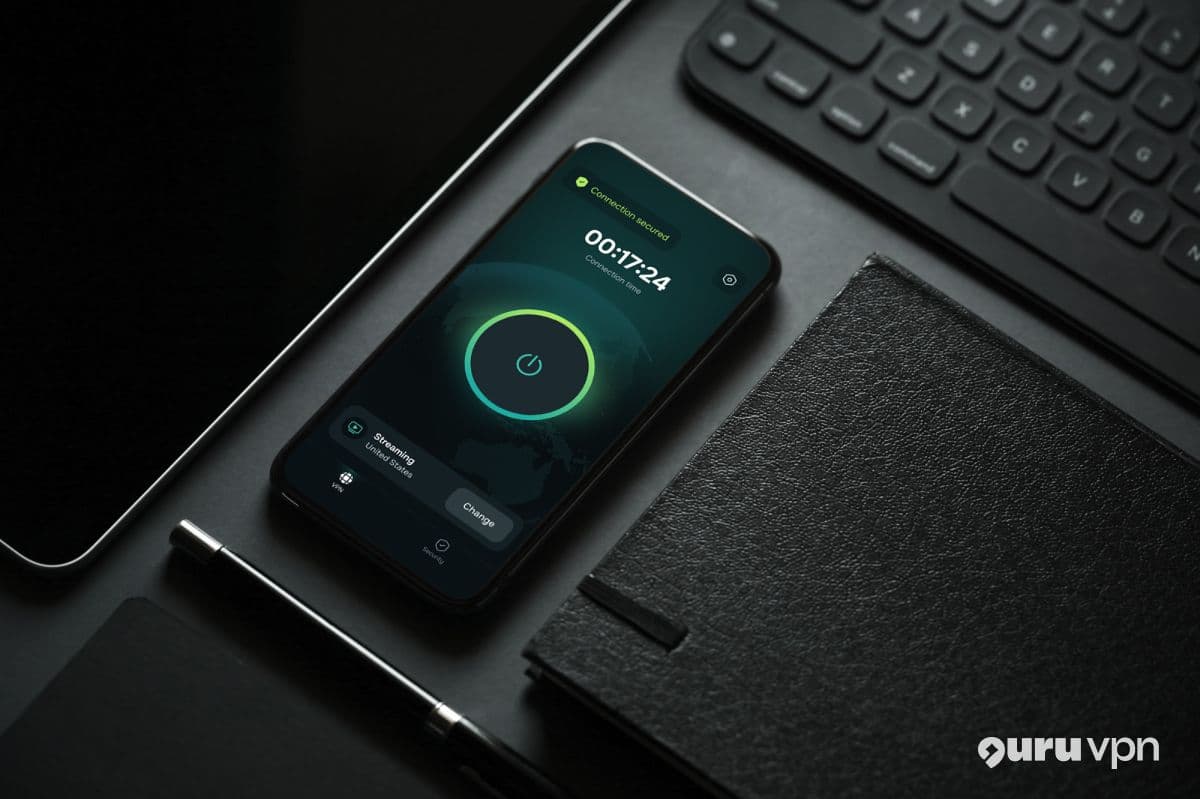
หากคุณใช้แอป VPN แทนไคลเอนต์ VPN ที่มีมาในอุปกรณ์ วิธีตัดการเชื่อมต่อที่เร็วที่สุดมักทำได้ในแอปนั้นเอง: เปิดแอปแล้วมองหาสวิตช์เชื่อมต่อ/ตัดการเชื่อมต่อ ปุ่มหยุด หรือไอคอนเปิด/ปิดบนหน้าจอหลัก จากนั้นแตะ โดยปกติแล้วนี่คือวิธีปิด vpn ด้วยการแตะเพียงครั้งเดียว ไม่ว่าคุณจะใช้แอปของผู้ให้บริการรายใด เพราะแอป VPN เกือบทั้งหมดวางสวิตช์การเชื่อมต่อขนาดใหญ่และเห็นได้ชัดไว้ด้านหน้าตรงกลาง วิธีนี้ยังใช้ปิด vpn ชั่วคราวได้เมื่อคุณต้องการหยุดใช้เพียงครู่เดียว โดยไม่ต้องลบอะไรออกถาวร แอปจะจดจำการตั้งค่าของคุณและเชื่อมต่อใหม่ทันทีเมื่อแตะอีกครั้ง
อย่างไรก็ตาม สวิตช์ในแอปไม่ใช่วิธีเดียวที่จะปิด vpn และบางครั้งก็ใช้ไม่ได้ บางคนใช้ไคลเอนต์ VPN ที่มีมาในระบบปฏิบัติการแทนแอปเฉพาะ และบางสถานการณ์ เช่น แอปค้าง อุปกรณ์มีข้อจำกัด หรือคุณต้องการยืนยันว่าการเชื่อมต่อถูกตัดไปแล้วจริงๆ อาจต้องเข้าไปที่การตั้งค่าของอุปกรณ์โดยตรง ส่วนต่อไปนี้จะอธิบายวิธีทำบนแพลตฟอร์มหลักทุกแพลตฟอร์ม
บางคนค้นหาด้วยคำว่า “วิธีหยุดใช้ VPN” แทน “วิธีปิด VPN” และบางคนค้นหาวิธีปิด vpn เพียงไม่กี่นาทีเทียบกับการปิดถาวร ทั้งหมดหมายถึงการดำเนินการเดียวกัน เพียงใช้ถ้อยคำต่างกัน และขั้นตอนต่อไปนี้ใช้ได้ไม่ว่าคุณจะพิมพ์คำถามแบบใด หากคุณค้นหาเจาะจงว่า “ฉันจะปิด VPN ของตัวเองได้อย่างไร” แทนการหาคู่มือทั่วไป คำตอบก็เหมือนกันทุกประการ: สวิตช์อยู่ในแอปที่คุณใช้ หรือในการตั้งค่าของอุปกรณ์ หากต้องการเข้าไปที่นั่นโดยตรง
ฉันจะปิด VPN บนโทรศัพท์ได้อย่างไร? (iPhone และ Android)
คนส่วนใหญ่มักสลับเปิดปิด VPN บนโทรศัพท์ เพราะเป็นอุปกรณ์ที่มักใช้ Wi-Fi สาธารณะ สลับไปใช้ข้อมูลมือถือ และพบปัญหาเฉพาะแอปมากที่สุด ขั้นตอนจะแตกต่างกันเล็กน้อยตามระบบปฏิบัติการ ต่อไปนี้คือรายละเอียดของแต่ละระบบ
วิธีปิด VPN บน iPhone
หากคุณสงสัยว่า VPN บน iPhone คืออะไรและจะปิดได้อย่างไร นี่คือคำตอบสั้นๆ ก่อนเข้าสู่ขั้นตอนทั้งหมด: iOS จัดให้ VPN เป็นการเชื่อมต่อเครือข่ายชนิดพิเศษ จึงอยู่ในการตั้งค่าร่วมกับ Wi-Fi และเซลลูลาร์ ไม่ได้อยู่ในหน้าจอ “แอป VPN” โดยเฉพาะอย่างที่บางคนคาดไว้
วิธีปิด VPN บน iPhone ผ่านการตั้งค่า:
- เปิดแอป การตั้งค่าบนอุปกรณ์ของคุณ
- แตะ ทั่วไป, จากนั้นแตะ VPN & การจัดการอุปกรณ์.
- ในส่วน VPN ให้แตะการเชื่อมต่อที่กำลังใช้งานอยู่
- แตะตัว “i” ที่มีวงกลมล้อมรอบข้างชื่อการเชื่อมต่อ แล้วใช้สวิตช์เพื่อปิด หรือแตะ ตัดการเชื่อมต่อหากตัวเลือกนี้แสดงอยู่ในโปรไฟล์ VPN ของคุณ
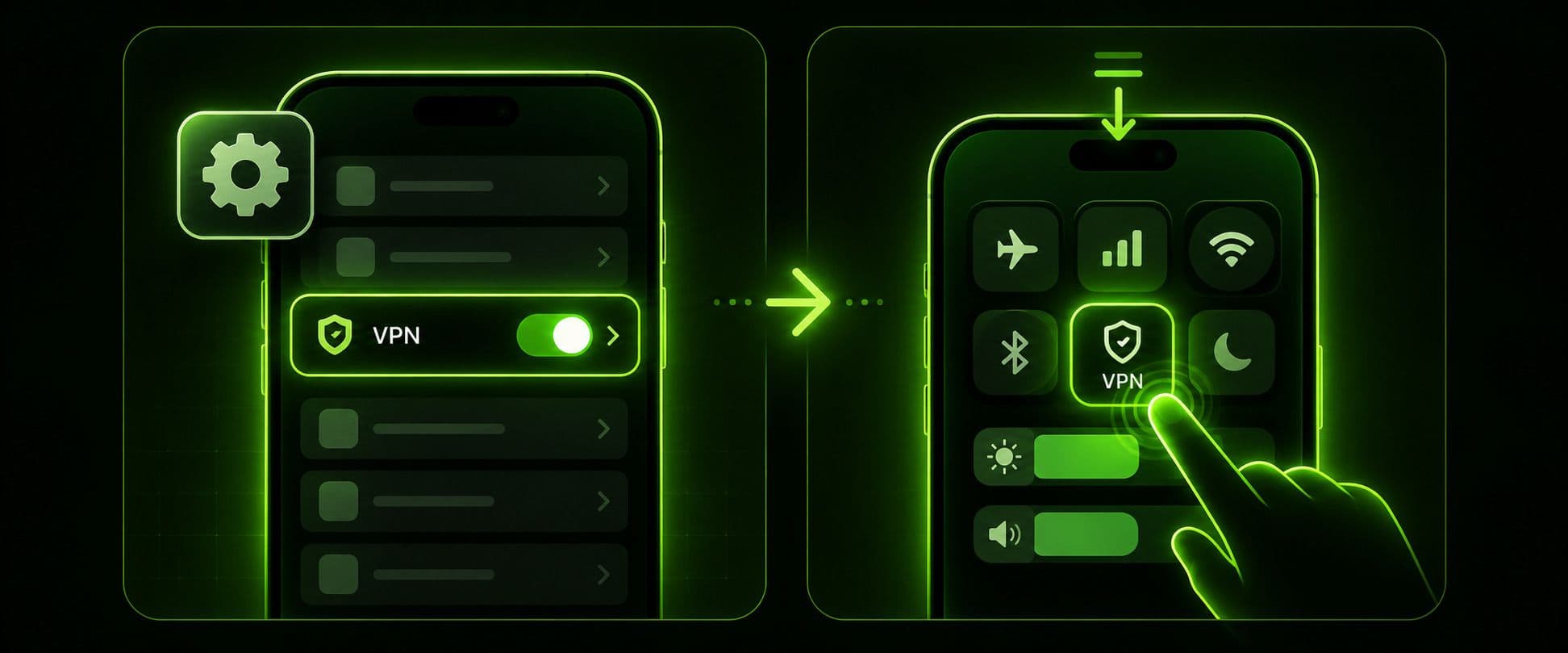
ยังมีวิธีที่เร็วกว่าในการปิด VPN บน iPhone โดยไม่ต้องเปิดการตั้งค่า: ปัดลงจากมุมขวาบนเพื่อเปิดศูนย์ควบคุม แล้วแตะไอคอน VPN เพื่อปิดได้ทันที หากตั้งค่า VPN ให้แสดงที่นั่นไว้ การกำหนดค่า VPN บางแบบไม่มีสวิตช์ในศูนย์ควบคุม ดังนั้นหากไม่เห็น ให้ใช้วิธีผ่านการตั้งค่าด้านบน ซึ่งใช้ได้เสมอ
หากคุณค้นหาวิธีปิดใช้งาน VPN บน iPhone โดยคาดว่าจะมีขั้นตอนต่างจากการ “ปิด” ก็ไม่มีความแตกต่าง iOS ใช้สองคำนี้แทนกันได้ และทั้ง “ปิดใช้งาน VPN บน iPhone” กับ “ปิด VPN บน iPhone” จะพาไปยังสวิตช์เดียวกันพอดี ผู้อ่านบางคนค้นหาว่า “วิธีปิด VPN iPhone” โดยไม่มีคำว่า “บน” ขณะที่บางคนพิมพ์ “ปิด VPN iPhone” เป็นคำค้นสั้นๆ ทั้งสองแบบหมายถึงสวิตช์เดียวกันในการตั้งค่า เช่นเดียวกับการเรียงคำกลับกันว่า “VPN สำหรับ iPhone ปิด” ซึ่งบางคนใช้เมื่อต้องการเปรียบเทียบขั้นตอนบน iPhone กับ Android
ปิด VPN บน iPhone ไม่ได้ใช่ไหม? สิ่งที่ควรตรวจสอบ
หาก VPN ปิดไม่ได้บน iPhone ไม่ว่าคุณจะแตะสวิตช์กี่ครั้ง ปัญหาแทบจะไม่ใช่ตัวแอป VPN เอง ให้ตรวจสอบสองอย่างนี้ก่อน:
- Always-On VPN: การกำหนดค่า VPN บางแบบ ซึ่งมักติดตั้งผ่านโปรไฟล์ที่ทำงานหรือโรงเรียน จะมีการตั้งค่า Always-On VPN ที่เชื่อมต่อใหม่โดยอัตโนมัติทันทีที่คุณตัดการเชื่อมต่อ ไปที่ การตั้งค่า > ทั่วไป > VPN & การจัดการอุปกรณ์ แตะการเชื่อมต่อ แล้วมองหาสวิตช์ Always-On หรือ “เชื่อมต่อตามต้องการ” เพื่อปิดก่อนลองตัดการเชื่อมต่ออีกครั้ง
- อุปกรณ์ที่มีการควบคุมหรือจัดการ: หากตั้งค่า iPhone ผ่านระบบจัดการอุปกรณ์ของบริษัทหรือโรงเรียน VPN อาจถูกบังคับใช้ในระดับโปรไฟล์การกำหนดค่า ซึ่งหมายความว่าไม่สามารถปิดจากการตั้งค่าได้จริงๆ ในกรณีนี้ ข้อจำกัดดังกล่าวเป็นความตั้งใจ และผู้ดูแลอุปกรณ์จะต้องเป็นผู้ยกเลิก
อย่างไรก็ตาม สำหรับ iPhone ส่วนตัวส่วนใหญ่ที่ติดตั้งแอป VPN เอง การเชื่อมต่อที่ค้างมักแก้ได้โดยบังคับปิดแอปหนึ่งครั้ง แล้วตัดการเชื่อมต่อจากการตั้งค่าโดยตรง ซึ่งจะข้ามการทำงานของอินเทอร์เฟซในแอป
วิธีปิด VPN บน iPad
ขั้นตอนปิด VPN บน iPad แทบเหมือนกับบน iPhone: การตั้งค่า > ทั่วไป > VPN & การจัดการอุปกรณ์ > เลือกการเชื่อมต่อ > ปิดสวิตช์ แต่มีข้อแตกต่างเล็กน้อยที่ควรรู้: รูปแบบศูนย์ควบคุมบน iPad ขึ้นอยู่กับว่าคุณปัดจากมุมใด และกำลังใช้ Split View หรือ Slide Over โดยเปิดแอปอื่นอยู่หรือไม่ หากทางลัด VPN ในศูนย์ควบคุมไม่ปรากฏในตำแหน่งที่คาดไว้ การปัดลงจากมุมขวาบนของหน้าจอ (แทนการปัดลงจากขอบบนโดยทั่วไป) เป็นท่าทางที่เชื่อถือได้กว่าสำหรับ iPad ส่วนใหญ่ และวิธีผ่านการตั้งค่าด้านบนใช้ได้ไม่ว่าจะเปิดแอปใดอยู่ก็ตาม
วิธีปิด VPN บน Android
การตั้งค่า VPN ของ Android อยู่ในตำแหน่งคล้ายกันบนโทรศัพท์ส่วนใหญ่ แม้ชื่อเมนูที่แน่นอนจะแตกต่างไปตามผู้ผลิต
วิธีปิด vpn บน android ในอุปกรณ์ Android รุ่นมาตรฐานหรือใกล้เคียง (เช่น Pixel):
- เปิด การตั้งค่า.
- แตะ เครือข่าย & อินเทอร์เน็ต, จากนั้นแตะ VPN.
- แตะไอคอนรูปเฟืองข้างการเชื่อมต่อที่ใช้งานอยู่ หรือแตะชื่อการเชื่อมต่อโดยตรง
- แตะ ตัดการเชื่อมต่อหรือปิดสวิตช์
บางคนใช้คำว่า “วิธีหยุดใช้ VPN บน Android” แทน “วิธีปิด VPN” แต่เส้นทางเมนูเหมือนกันทุกประการ ไม่ว่าคุณจะใช้คำไหน นี่เป็นวิธีปิดใช้งาน VPN บน Android ด้วย หากต้องการใช้ถ้อยคำดังกล่าว Android ไม่ได้แยกความหมายของสองคำนี้ต่างกันไปมากกว่า iOS
หากโทรศัพท์ของคุณเป็น Samsung ตำแหน่งเมนูจะซ้อนกันต่างออกไปเล็กน้อย: เปิดการตั้งค่า แตะ การเชื่อมต่อ, แตะ การตั้งค่าการเชื่อมต่อเพิ่มเติม, แตะ VPN, จากนั้นแตะชื่อการเชื่อมต่อแล้วเลือก ตัดการเชื่อมต่อ.
การตั้งค่าเฉพาะของ Android ที่ควรตรวจสอบหากการเชื่อมต่อยังเปิดอยู่: มองหา Always-on VPN หรือ บล็อกการเชื่อมต่อที่ไม่ใช้ VPN บริเวณหน้าจอการตั้งค่า VPN หากเปิดตัวเลือกใดตัวเลือกหนึ่งไว้ Android จะเชื่อมต่อใหม่โดยอัตโนมัติหลังจากคุณตัดการเชื่อมต่อไม่นาน ซึ่งอาจทำให้ดูเหมือนว่าสวิตช์ไม่ทำงาน ทั้งที่จริงแล้วทำงานอยู่
วิธีปิด VPN บนคอมพิวเตอร์
คอมพิวเตอร์ตั้งโต๊ะและแล็ปท็อปจัดการการเชื่อมต่อ VPN ในระดับระบบปฏิบัติการได้เช่นกัน แยกจากแอป VPN ที่คุณอาจเปิดใช้อยู่
วิธีปิด VPN บน Mac
วิธีตัดการเชื่อมต่อ VPN บน Mac ผ่านการตั้งค่าระบบแทนการใช้แอป:
- คลิก เมนู Apple, จากนั้นเลือก การตั้งค่าระบบ.
- คลิก เครือข่ายในแถบด้านข้าง
- เลือกการเชื่อมต่อ VPN จากรายการ
- คลิก ตัดการเชื่อมต่อ.
หากต้องการลบการกำหนดค่าออกทั้งหมดแทนการตัดการเชื่อมต่อเพียงอย่างเดียว ให้คลิกปุ่มข้อมูลขนาดเล็กข้างรายการ VPN แล้วเลือก นำการกำหนดค่าออก, จากนั้นยืนยัน
วิธีปิด VPN บน Windows
ขั้นตอนปิด vpn บนคอมพิวเตอร์ที่ใช้ Windows ทำได้ผ่านแผงเครือข่ายในตัวที่คล้ายกัน:
- คลิกเมนู เริ่มแล้วเปิด การตั้งค่า.
- ไปที่ เครือข่าย & อินเทอร์เน็ต, จากนั้นคลิก VPN.
- เลือกการเชื่อมต่อ VPN ของคุณ
- คลิก ตัดการเชื่อมต่อ.
แอป VPN สำหรับผู้ใช้ทั่วไปบน Windows ส่วนใหญ่ยังมีสวิตช์เชื่อมต่อ/ตัดการเชื่อมต่อของตัวเองที่แสดงอยู่ในถาดระบบตลอดเวลา ซึ่งใช้ได้ดีเช่นกันและไม่ต้องเปิดการตั้งค่าเครือข่ายของ Windows เลย ทั้งสองวิธีจะตัดการเชื่อมต่อเดียวกัน
ควรเปิดหรือปิด VPN ไว้ดี?
การรู้วิธีปิด VPN เป็นส่วนที่ง่ายกว่า คำถามที่ยากกว่าและควรใช้เวลาคิดจริงจังคือ ควรเปิดหรือปิด vpn ตั้งแต่แรก คำตอบที่ตรงไปตรงมาขึ้นอยู่กับเครือข่ายที่คุณใช้และสิ่งที่คุณกำลังทำ ไม่ได้มีกฎเดียวที่ใช้ได้กับทุกกรณี
กรณีที่ควรเปิด VPN ไว้
มีบางสถานการณ์ที่เกิดขึ้นบ่อยพอจนควรกล่าวถึงโดยตรง:
- Wi-Fi สาธารณะหรือเครือข่ายที่ไม่คุ้นเคย: ร้านกาแฟ สนามบิน โรงแรม และเครือข่ายใดๆ ที่คุณไม่ได้ควบคุม เป็นกรณีที่ชัดเจนที่สุดว่าควรเปิด VPN ไว้ หากไม่มี VPN การรับส่งข้อมูลของคุณบนเครือข่ายที่ใช้ร่วมกันอาจถูกดักจับโดยผู้อื่นที่เชื่อมต่ออยู่กับเครือข่ายเดียวกัน
- ธุรกรรมธนาคารออนไลน์และแอปการเงิน: แม้อยู่ที่บ้าน การทำธุรกรรมธนาคารก็เป็นเหตุผลที่สมควรให้เปิด VPN ไว้ เพราะช่วยเข้ารหัสการรับส่งข้อมูลตลอดเส้นทาง แทนที่จะพึ่งพาความปลอดภัยของธนาคารเพียงอย่างเดียว
- เดินทางไปยังพื้นที่ที่มีข้อจำกัดด้านเนื้อหาหรือการแสดงความเห็นอย่างเข้มงวด: หากคุณอยู่ในประเทศที่มีการเซ็นเซอร์อินเทอร์เน็ตอย่างมาก การตัดการเชื่อมต่อจะทำให้ชั้นการป้องกันเดียวที่คั่นระหว่างคุณกับเนื้อหาที่ถูกกรองหายไป
- ดาวน์โหลดทอร์เรนต์หรือแชร์ไฟล์แบบ P2P: VPN ซ่อนที่อยู่ IP ของคุณจากเพียร์รายอื่นใน swarm เดียวกัน ซึ่งสำคัญไม่ว่าไฟล์ที่กำลังแชร์จะเป็นอะไร
- ใช้งานอินเทอร์เน็ตทั่วไปที่บ้าน หากคุณให้ความสำคัญกับความเป็นส่วนตัวจาก ISP ของตนเอง: หากไม่มี VPN ผู้ให้บริการอินเทอร์เน็ตของคุณจะเห็นว่าคุณเชื่อมต่อกับเว็บไซต์และบริการใด แม้จะไม่เห็นเนื้อหาเฉพาะบนหน้าเว็บที่เข้ารหัส (HTTPS) ก็ตาม
กรณีที่ปิด VPN แล้วแทบไม่มีข้อเสียจริงจัง
ไม่ใช่ทุกสถานการณ์ที่ต้องระมัดระวังในระดับเดียวกัน มีบางกรณีที่แทบไม่มีความเสี่ยงมากนักไม่ว่าจะเลือกทำอย่างไร:
- เชื่อมต่อกับอุปกรณ์ในเครือข่ายบ้านของคุณเอง: เครื่องพิมพ์ ฮับบ้านอัจฉริยะ อุปกรณ์จัดเก็บข้อมูลที่เชื่อมต่อกับเครือข่าย และการแคสต์ไปยังทีวี (Chromecast, AirPlay หรือระบบอื่นที่คล้ายกัน) ล้วนต้องการให้อุปกรณ์ของคุณอยู่ในเครือข่ายท้องถิ่นเดียวกัน VPN อาจรบกวนการค้นหาอุปกรณ์ในเครือข่ายท้องถิ่น การตัดการเชื่อมต่อชั่วครู่ หรือใช้ split tunneling หากแอป VPN รองรับ ซึ่งจะส่งข้อมูลเพียงบางส่วนผ่าน VPN ส่วนที่เหลือจะไปยังเครือข่ายท้องถิ่นโดยตรง ก็ช่วยแก้ปัญหาได้โดยไม่ทำให้สิ่งอื่นถูกเปิดเผย
- ตั้งค่าอุปกรณ์เครื่องใหม่เป็นครั้งแรก: การจับคู่ Wi-Fi ครั้งแรกและการตั้งค่าบัญชีสำหรับอุปกรณ์บ้านอัจฉริยะบางครั้งอาจล้มเหลวเมื่อเปิด VPN อยู่ เพราะขั้นตอนการตั้งค่าต้องเชื่อมต่อกับเราเตอร์ของคุณโดยตรง
- ใช้แอปที่ทำงานเฉพาะในพื้นที่จริงๆ: โดยทั่วไป แอปขนส่งสาธารณะของเมือง แอปผู้ให้บริการสาธารณูปโภคในพื้นที่ หรือเว็บไซต์บริการภาครัฐระดับภูมิภาคที่ออกแบบมาให้ใช้ตำแหน่งจริงของคุณ ไม่มีเหตุผลที่ต้องเข้าถึงผ่าน VPN และการบล็อกการรับส่งข้อมูลนั้นก็ไม่ได้ช่วยปกป้องสิ่งใดอย่างมีความหมาย
- ทดสอบความเร็วเพียงครั้งเดียวเพื่อดูความเร็วพื้นฐานของการเชื่อมต่อ: เนื่องจากการเข้ารหัสเพิ่มภาระการประมวลผลเล็กน้อย การตัดการเชื่อมต่อชั่วครู่ก่อนเชื่อมต่อใหม่จึงช่วยให้วัดความเร็วสายอินเทอร์เน็ตจริงได้ชัดเจนขึ้น
ควรเปิดหรือปิด VPN บน iPhone?
หลักการเดียวกับบนคอมพิวเตอร์ใช้ได้กับมือถือเช่นกัน คำตอบว่าควรเปิดหรือปิด vpn บน iphone ขึ้นอยู่กับเครือข่ายที่คุณเชื่อมต่อ ไม่ใช่ตัวอุปกรณ์เอง โดยทั่วไปข้อมูลมือถือจะเข้ารหัสอยู่แล้วระหว่างโทรศัพท์กับผู้ให้บริการเครือข่าย แต่ไม่ได้ครอบคลุมสิ่งที่ผู้ให้บริการหรือแอปที่คุณใช้มองเห็น ดังนั้นข้อควรพิจารณาเรื่อง Wi-Fi สาธารณะและความเป็นส่วนตัวข้างต้นหลายข้อจึงยังใช้กับการเชื่อมต่อผ่านมือถือด้วย
หากคุณกำลังถามว่าตอนนี้ควรเปิดหรือปิด vpn ของฉันดี วิธีตรวจสอบง่ายๆ ใช้ได้กับสถานการณ์ส่วนใหญ่: คุณอยู่บนเครือข่ายที่ไม่ได้เป็นของคุณหรือไม่ไว้วางใจเต็มที่ หรือกำลังทำสิ่งละเอียดอ่อน เช่น ธุรกรรมธนาคารหรือไม่? เปิด VPN ไว้ หากเพียงต้องการเชื่อมต่อเครื่องพิมพ์ แคสต์ไปยังทีวี หรือใช้แอปที่ทำงานเฉพาะในพื้นที่ ก็หยุด VPN ชั่วครู่ได้
จะเกิดอะไรขึ้นเมื่อคุณปิด VPN
ควรรู้ให้แน่ชัดว่ามีอะไรเปลี่ยนไปทันทีที่ VPN ตัดการเชื่อมต่อ เพราะสิ่งที่เกิดขึ้นอาจไม่เห็นได้ชัดเสมอไป:
- ที่อยู่ IP จริงของอุปกรณ์จะปรากฏต่อทุกเว็บไซต์และบริการที่คุณเชื่อมต่อ แทนที่จะเป็นที่อยู่ IP ของเซิร์ฟเวอร์ VPN
- ผู้ให้บริการอินเทอร์เน็ตจะเห็นโดเมนและบริการที่คุณเข้าถึง แม้โดยทั่วไปจะไม่เห็นเนื้อหาบนหน้าเว็บที่เข้ารหัส (HTTPS)
- โดยเฉพาะบนเครือข่ายสาธารณะหรือเครือข่ายที่ใช้ร่วมกัน การรับส่งข้อมูลของคุณจะไม่มีชั้นการเข้ารหัสเพิ่มเติมอีกต่อไป ผู้ที่เข้าถึงเครือข่ายเดียวกันจึงมีโอกาสดักจับข้อมูลที่ไม่ได้เข้ารหัสได้มากขึ้น
- คุณจะเข้าไม่ถึงเนื้อหา ราคา หรือบริการที่จำกัดตามภูมิภาค ซึ่ง VPN ช่วยให้คุณเข้าถึงได้
- หากคุณลืมเชื่อมต่อใหม่ สิ่งที่กล่าวมาทั้งหมดจะดำเนินต่อไปโดยไม่มีสัญญาณเตือนจนกว่าคุณจะเชื่อมต่อใหม่ ซึ่งเป็นสาเหตุที่พบบ่อยที่สุดที่ทำให้ผู้คนเผลอเปิดเผยข้อมูลอยู่ชั่วครู่โดยไม่รู้ตัว
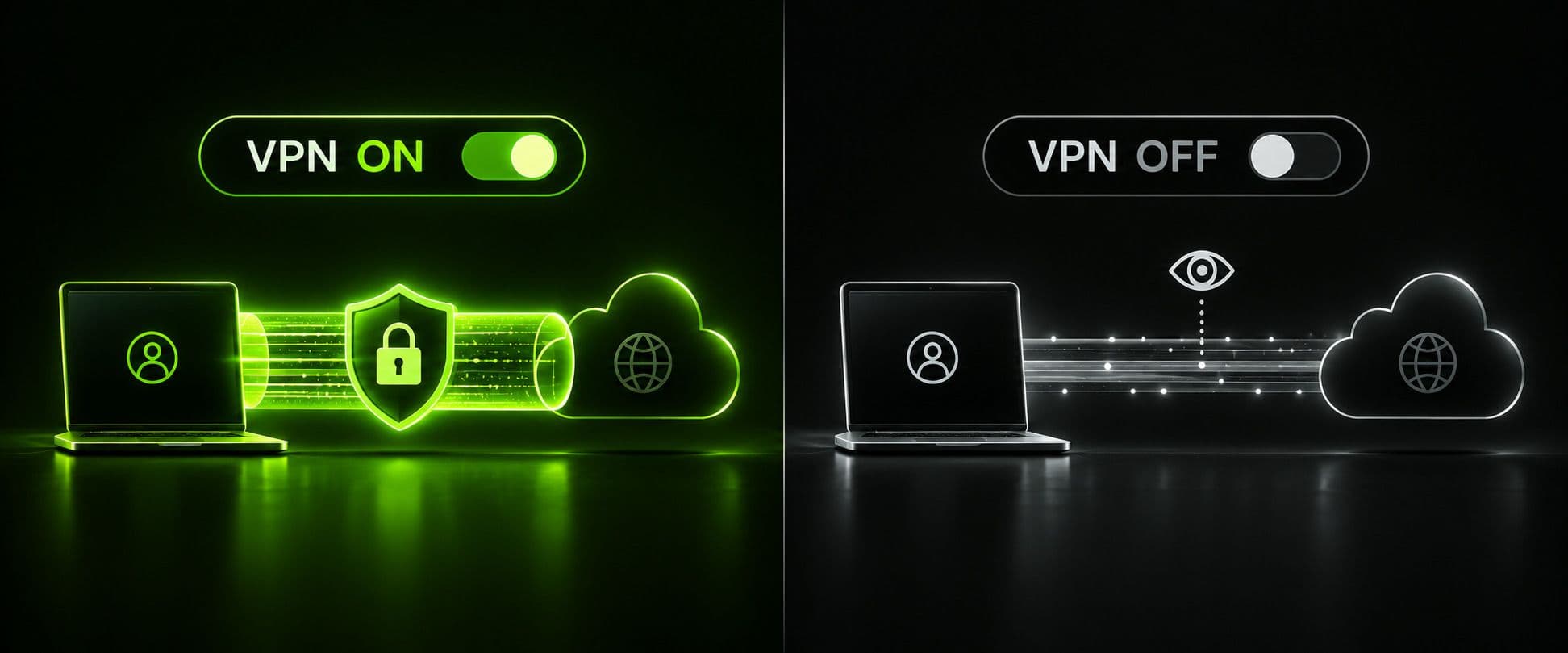
VPN ที่มี kill switch ซึ่งทำงานได้อย่างเชื่อถือได้ เช่น Guru VPNช่วยแก้ปัญหาข้อสุดท้ายนั้นได้โดยเฉพาะ: หากการเชื่อมต่อ VPN หลุดโดยไม่คาดคิดแทนที่จะถูกปิดโดยตั้งใจ kill switch จะบล็อกการรับส่งข้อมูลอินเทอร์เน็ตตามปกติจนกว่าจะเชื่อมต่อกลับมา แทนที่จะสลับไปใช้การเชื่อมต่อที่ไม่มีการป้องกันอย่างเงียบๆ Guru VPN ยังเข้ารหัสทุกการเชื่อมต่อด้วยมาตรฐานการเข้ารหัสที่แข็งแกร่งและทันสมัยทั่วทั้งเครือข่ายเซิร์ฟเวอร์ ดังนั้นเมื่อคุณเลือกเปิด VPN ไว้ ก็ไม่ต้องแลกความเร็วกับการป้องกันนี้
เหตุผลที่ควรเลือก Guru VPN
ขั้นตอนข้างต้นไม่ได้เจาะจงผู้ให้บริการ VPN รายใด เพราะท้ายที่สุดแล้ว VPN ทุกบริการ รวมถึง Guru VPN ต่างอาศัยระบบปฏิบัติการของอุปกรณ์ในการเริ่มและยุติการเชื่อมต่อ นี่จึงเป็นเหตุผลว่าทำไมคำแนะนำที่ใช้การตั้งค่าจึงได้ผลไม่ว่าคุณจะใช้แอปใด สิ่งที่ต่างกันระหว่างผู้ให้บริการคือสิ่งที่เกิดขึ้นขณะเชื่อมต่ออยู่ เช่น การเข้ารหัสแข็งแกร่งเพียงใด มีเซิร์ฟเวอร์ให้เลือกกี่แห่ง และแอปจัดการการเชื่อมต่อใหม่หลังหลุดได้ดีเพียงใด
Guru VPN มุ่งเน้นประสบการณ์ส่วนนี้โดยเฉพาะ ด้วยการเชื่อมต่อที่รวดเร็วและเข้ารหัสผ่านเครือข่ายเซิร์ฟเวอร์ทั่วโลกที่ครอบคลุม เพื่อให้การเปิด VPN ไว้ไม่ทำให้ความเร็วลดลงอย่างเห็นได้ชัด คุณสามารถเปรียบเทียบแพ็กเกจที่มีได้ที่ หน้าราคา Guru VPN และดูรายชื่อเซิร์ฟเวอร์ปัจจุบันได้ที่ guruvpn.com/servers ก่อนตัดสินใจเลือกแพ็กเกจที่เหมาะกับความถี่ที่คุณคาดว่าจะเปิด VPN ทิ้งไว้
คำถามที่พบบ่อย
เปิดแอป VPN แล้วแตะสวิตช์เชื่อมต่อ/ตัดการเชื่อมต่อ หรือไปที่การตั้งค่า VPN ในตัวของอุปกรณ์: การตั้งค่า > ทั่วไป > VPN & การจัดการอุปกรณ์ บน iPhone และ iPad, การตั้งค่า > เครือข่าย & อินเทอร์เน็ต > VPN บน Android และ Windows หรือ การตั้งค่าระบบ > เครือข่าย บน Mac จากนั้นเลือกตัดการเชื่อมต่อ
ไปที่ การตั้งค่า > ทั่วไป > VPN & การจัดการอุปกรณ์ แตะการเชื่อมต่อที่ใช้งานอยู่ แตะไอคอน “i” แล้วปิดสวิตช์ หรือใช้ทางลัด VPN ในศูนย์ควบคุม หากตั้งค่าไว้
ไม่ใช่ VPN ที่ปรับแต่งมาอย่างดีอย่าง Guru VPN ออกแบบมาให้ทำงานต่อเนื่องได้โดยไม่ส่งผลต่อความเร็วหรืออายุการใช้งานแบตเตอรี่อย่างมีนัยสำคัญ และการเปิดทิ้งไว้ช่วยขจัดความเสี่ยงที่จะลืมเปิดกลับในสถานการณ์ที่คุณต้องใช้จริงๆ
สาเหตุที่พบบ่อยที่สุดคือการตั้งค่า Always-On VPN หรือ Connect-on-Demand หรือโปรไฟล์อุปกรณ์ที่มีการจัดการ/ควบคุมบังคับให้เชื่อมต่ออยู่ ตรวจสอบการตั้งค่าเหล่านี้ก่อนคิดว่าแอปเสีย
บางครั้งเร็วขึ้นเล็กน้อย เพราะการเข้ารหัสเพิ่มภาระการประมวลผลเพียงเล็กน้อย แต่หากเป็น VPN ที่เร็วและมีโครงสร้างพื้นฐานเซิร์ฟเวอร์ที่ดี ความแตกต่างมักน้อยเกินกว่าจะคุ้มกับการแลกการป้องกันเพื่อความเร็วดังกล่าว
โดยทั่วไปไม่จำเป็น ธนาคารส่วนใหญ่ไม่ได้บล็อกการรับส่งข้อมูล VPN โดยตรง แม้บางแห่งอาจแจ้งเตือนเมื่อพบตำแหน่งเซิร์ฟเวอร์ที่ไม่คุ้นเคยและขอการยืนยันเพิ่มเติม หากแอปธนาคารใดมีปัญหาซ้ำๆ โดยปกติแค่เชื่อมต่อกับเซิร์ฟเวอร์ในประเทศของคุณก่อนก็เพียงพอ โดยไม่ต้องตัดการเชื่อมต่อทั้งหมด
การปิด (ตัดการเชื่อมต่อ) เป็นการชั่วคราว การตั้งค่าและการเชื่อมต่อที่บันทึกไว้ยังคงอยู่ และเชื่อมต่อใหม่ได้ด้วยการแตะครั้งเดียว ส่วนการปิดใช้งานในความหมายของการลบการกำหนดค่า VPN หรือถอนการติดตั้งแอปทั้งหมดนั้นใกล้เคียงกับการรีเซ็ตถาวร และหมายความว่าต้องตั้งค่าการเชื่อมต่อใหม่ตั้งแต่ต้น
สรุป
การปิด VPN ใช้การแตะเพียงไม่กี่ครั้งบนอุปกรณ์ทุกชนิด สิ่งสำคัญคือรู้ว่าเมื่อใดควรปิดจริงๆ เปิด VPN ไว้เมื่อใช้ Wi-Fi สาธารณะ ทำธุรกรรมธนาคาร เดินทางไปยังพื้นที่ที่มีข้อจำกัดด้านเนื้อหาอย่างแท้จริง และโดยปริยายเมื่ออยู่บ้านหากคุณให้ความสำคัญกับความเป็นส่วนตัวจากผู้ให้บริการของตนเอง ส่วนงานที่ต้องใช้เครือข่ายท้องถิ่น การตั้งค่าอุปกรณ์ครั้งแรก หรือการทดสอบความเร็วเป็นครั้งคราว ก็หยุดใช้ชั่วครู่ได้ ด้วยการเชื่อมต่อที่รวดเร็วและเชื่อถือได้อย่าง Guru VPN, การตั้งค่าให้ได้รับการปกป้องไว้เป็นค่าเริ่มต้นแทบไม่กระทบความเร็วหรือความสะดวกสบาย ดังนั้นการปิด VPN จึงแทบไม่จำเป็นเลย