EN
EN BR
BR DE
DE ES
ES FR
FR RU
RU ID
ID TR
TR IT
IT JP
JP SA
SA VN
VN TH
TH KR
KR
Come disattivare una VPN: iPhone, Android, Mac e altri dispositivi (e quando farlo davvero)

 Punti chiave
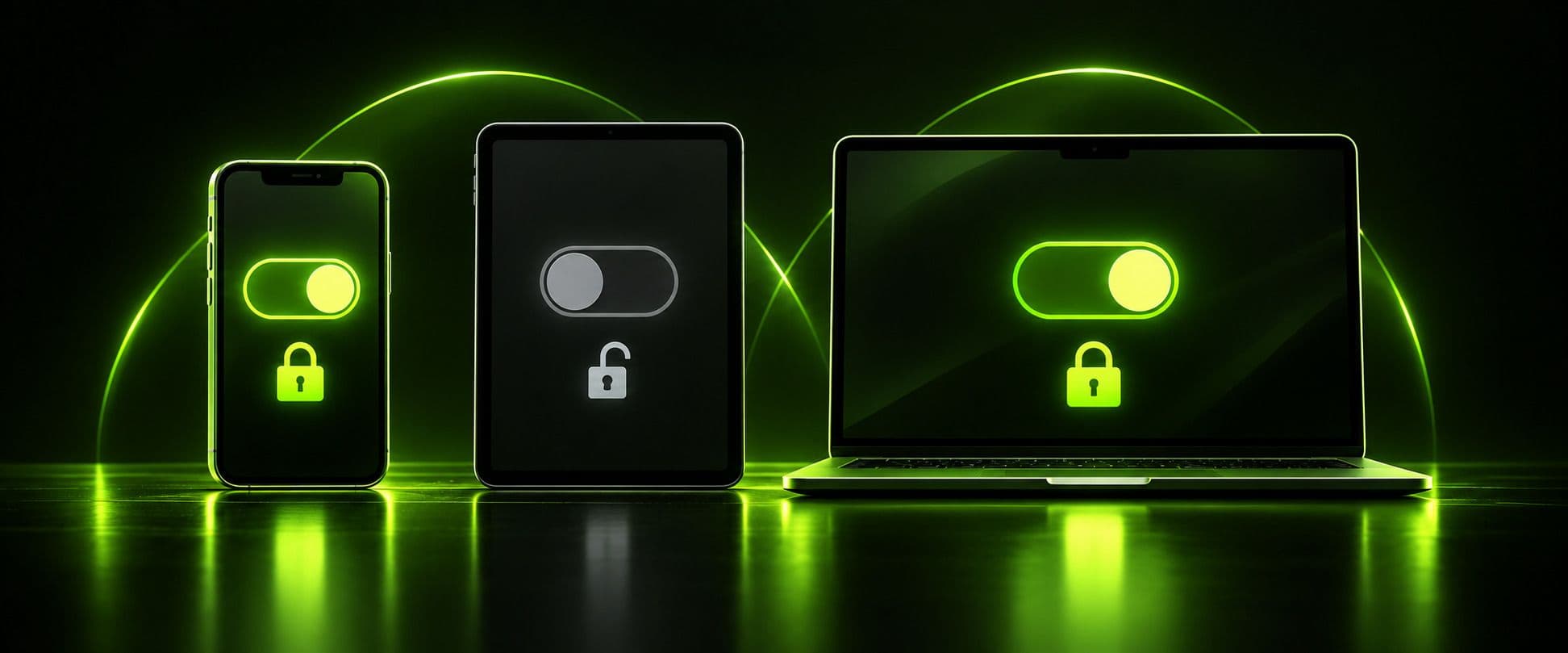
- Disattivare una VPN è un'operazione normale e quotidiana: ogni sistema operativo include un interruttore apposito e non serve aprire l'app VPN per usarlo.
- «Disattivare» (disconnettersi) e «disabilitare» (rimuovere del tutto la configurazione VPN) sono due cose diverse: la prima è temporanea, la seconda no.
- Su iPhone e iPad l'interruttore VPN si trova nelle Impostazioni, ma il Centro di Controllo offre una scorciatoia più rapida che molte guide non menzionano.
- Wi-Fi pubbliche, operazioni bancarie e reti sconosciute sono i casi più evidenti in cui tenere attiva la VPN; accedere alla rete locale, configurare un dispositivo per la prima volta e usare alcune app vincolate alla posizione sono invece situazioni in cui disattivarla comporta pochi svantaggi concreti.
- Se la VPN non si disconnette su iPhone, quasi sempre la causa è un'impostazione chiamata Always-On VPN o un profilo di dispositivo supervisionato/gestito, non un'app difettosa.
Una VPN dovrebbe funzionare silenziosamente in background, ma ogni tanto può creare qualche problema: un'app bancaria mostra un errore, la smart TV non riesce a trasmettere i contenuti oppure un sito insiste che ti trovi «nella regione sbagliata», anche se non è così. In questi casi, sapere esattamente come disattivare l'accesso VPN sul dispositivo che hai in mano e capire se sia davvero una buona idea può essere più importante di quanto sembri.
Questa guida spiega come disabilitare le connessioni VPN su iPhone, iPad, Android, Mac e Windows, e illustra quando lasciare la VPN disattivata è davvero innocuo e quando invece comporta rischi concreti.
Il metodo rapido: come disattivare la VPN dall'app
Se usi un'app VPN invece del client VPN integrato nel dispositivo, quasi sempre il modo più rapido per disconnetterti è farlo direttamente dall'app: aprila, cerca un interruttore Connetti/Disconnetti, un pulsante Stop o l'icona di accensione nella schermata principale, quindi toccalo. Di solito è il modo più semplice per disattivare una VPN con un solo tocco, a prescindere dal provider, perché quasi tutte le app VPN mettono bene in evidenza un interruttore di connessione grande e intuitivo. È anche il modo per disabilitare temporaneamente la VPN quando ti serve solo una breve pausa, senza rimuovere nulla in modo permanente: l'app conserva le impostazioni e si riconnette subito quando tocchi di nuovo l'interruttore.
Detto questo, l'interruttore nell'app non è l'unico modo per disattivare una VPN e non è sempre disponibile: alcuni usano il client VPN integrato nel sistema operativo invece di un'app dedicata; in altri casi, per esempio se l'app si blocca, il dispositivo è soggetto a restrizioni o vuoi verificare che la connessione sia davvero terminata, conviene accedere direttamente alle impostazioni del dispositivo. Le sezioni seguenti spiegano come farlo su tutte le principali piattaforme.
Alcune persone cercano come disattivare la VPN anziché «disattivare VPN», mentre altre vogliono sapere come disattivare una VPN per pochi minuti o in modo permanente: sono tutte formulazioni diverse della stessa operazione e i passaggi seguenti valgono a prescindere da come hai scritto la domanda. Se cercavi una risposta specifica a «come faccio a disattivare la mia VPN?», anziché una guida generale, la risposta è la stessa: l'interruttore si trova nell'app che usi oppure nelle impostazioni del dispositivo, se preferisci accedervi direttamente.
Come si disattiva la VPN sul telefono? (iPhone e Android)
È sui telefoni che la maggior parte delle persone attiva e disattiva la VPN: è lì che si presentano più spesso situazioni legate al Wi-Fi pubblico, al passaggio ai dati mobili e alle particolarità delle singole app. I passaggi variano leggermente in base al sistema operativo; ecco le istruzioni dettagliate per ciascuno.
Come disattivare la VPN su iPhone
Se ti stai chiedendo che cos'è una VPN su iPhone e come si disattiva, ecco la risposta breve prima dei passaggi dettagliati: iOS considera la VPN un tipo particolare di connessione di rete, quindi si trova nelle Impostazioni, insieme a Wi-Fi e Cellulare, non in una schermata dedicata a un'unica «app VPN», come alcuni si aspettano.
Per disattivare la VPN su iPhone dalle Impostazioni:
- Apri l'app Impostazioni del dispositivo.
- Tocca Generali, quindi tocca VPN & gestione dispositivo.
- Nella sezione VPN, tocca la connessione attiva.
- Tocca la piccola «i» cerchiata accanto al nome della connessione, quindi usa l'interruttore per disattivarla oppure tocca Disconnetti se questa è l'opzione disponibile per il tuo profilo VPN.
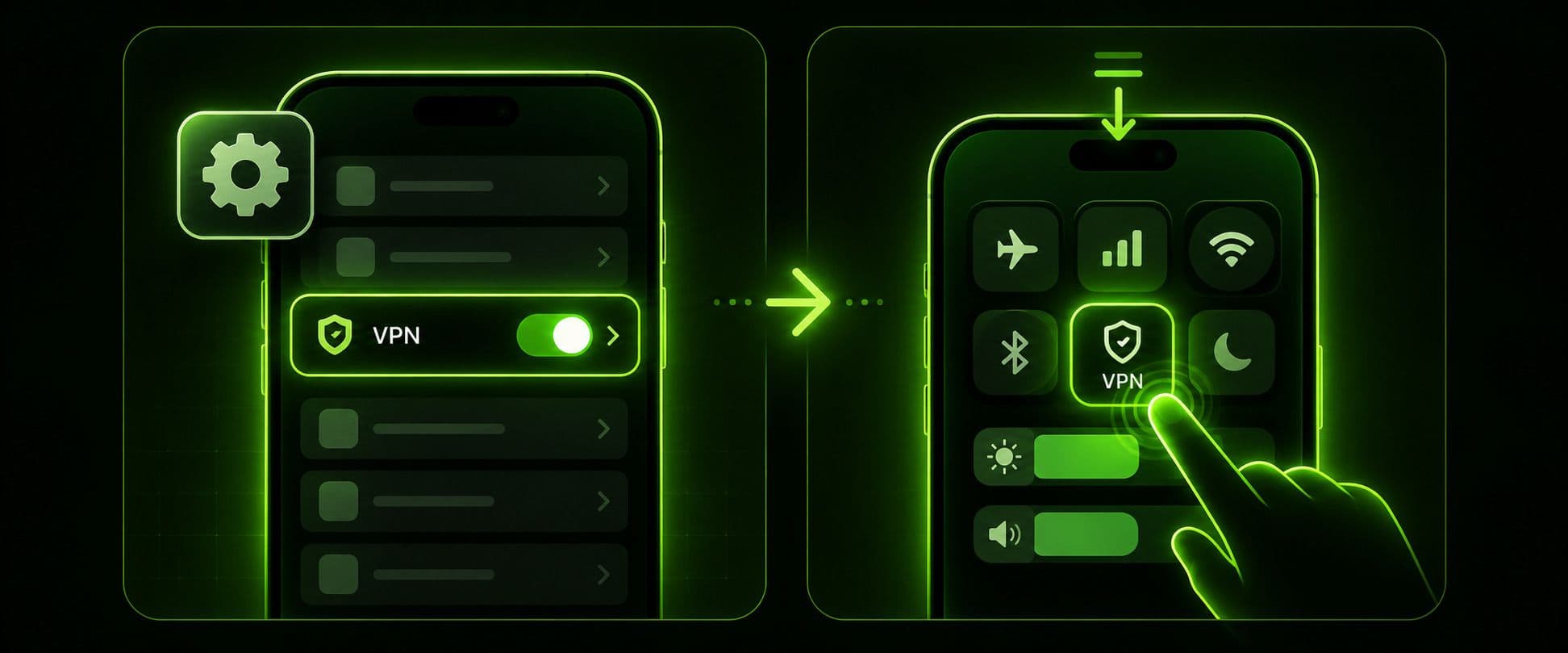
C'è anche un modo più rapido per disattivare la VPN su iPhone senza aprire le Impostazioni: scorri verso il basso dall'angolo in alto a destra per aprire il Centro di Controllo e, se la VPN è configurata per comparirvi, tocca l'icona VPN per disattivarla direttamente. Non tutte le configurazioni VPN mostrano un interruttore nel Centro di Controllo; se non lo vedi, il metodo descritto sopra nelle Impostazioni funziona sempre.
Se cercavi come disabilitare la VPN su iPhone aspettandoti una procedura diversa da «disattivarla», non c'è: iOS usa i due termini in modo intercambiabile e disabilitare la VPN su iPhone o disattivarla porta allo stesso identico interruttore. Alcuni cercano «disattivare VPN iPhone» senza la parola «su», altri scrivono semplicemente «disattiva VPN iPhone»: entrambe le formulazioni indicano lo stesso interruttore nelle Impostazioni, così come la formulazione inversa «VPN per iPhone disattivare», usata da chi confronta la procedura su iPhone con quella su Android.
La VPN non si disattiva su iPhone? Ecco cosa controllare
Se la VPN non si disattiva su iPhone, per quanti tocchi tu dia all'interruttore, quasi mai il problema è l'app VPN stessa. Prima controlla questi due aspetti:
- Always-On VPN. Alcune configurazioni VPN, spesso installate tramite un profilo di lavoro o scolastico, includono l'impostazione Always-On VPN, che ristabilisce automaticamente la connessione appena ti disconnetti. Vai in Impostazioni > Generali > VPN & gestione dispositivo, tocca la connessione e cerca l'interruttore Always-On o «Connetti su richiesta»: disattivalo prima di riprovare a disconnetterti.
- Dispositivo supervisionato o gestito. Se il tuo iPhone è stato configurato tramite il sistema di gestione dei dispositivi di un'azienda o di una scuola, la VPN potrebbe essere imposta a livello del profilo di configurazione e quindi non essere disattivabile dalle Impostazioni. In tal caso, la restrizione è intenzionale e può essere rimossa solo da chi gestisce il dispositivo.
Sulla maggior parte degli iPhone personali con un'app VPN installata autonomamente, invece, di solito basta forzare la chiusura dell'app e poi disconnettersi direttamente dalle Impostazioni, aggirando ciò che stava facendo l'interfaccia dell'app.
Come disattivare la VPN su iPad
La procedura per disattivare la VPN su iPad è quasi identica a quella su iPhone: Impostazioni > Generali > VPN & gestione dispositivo > seleziona la connessione > disattiva l'interruttore. C'è però una piccola differenza da tenere presente: la disposizione del Centro di Controllo su iPad dipende dall'angolo da cui scorri e dall'uso di Split View o Slide Over con un'altra app aperta. Se la scorciatoia VPN del Centro di Controllo non compare dove te l'aspetti, sulla maggior parte dei modelli di iPad è più affidabile scorrere verso il basso dall'angolo in alto a destra dello schermo, anziché dal bordo superiore in generale. Il metodo dalle Impostazioni descritto sopra funziona indipendentemente dall'app aperta accanto.
Come disattivare la VPN su Android
Sulla maggior parte dei telefoni Android le impostazioni VPN si trovano in una posizione simile, anche se il nome esatto delle voci varia a seconda del produttore.
Per disattivare la VPN su un dispositivo Android standard o quasi standard (Pixel e simili):
- Apri Impostazioni.
- Tocca Rete & Internet, quindi tocca VPN.
- Tocca l'icona a forma di ingranaggio accanto alla connessione attiva oppure tocca direttamente il nome della connessione.
- Tocca Disconnetti, oppure disattiva l'interruttore.
Alcuni chiedono come spegnere la VPN su Android invece di come «disattivarla»: il percorso nei menu è identico in entrambi i casi. È anche così che si disabilita la VPN su Android, se preferisci questa formulazione: Android non distingue tra i due termini più di quanto faccia iOS.
Sui telefoni Samsung, i menu sono organizzati in modo leggermente diverso: apri Impostazioni, tocca Connessioni, tocca Altre impostazioni di connessione, tocca VPN, quindi tocca il nome della connessione e scegli Disconnetti.
Se una connessione non resta disattivata, vale la pena controllare un'impostazione specifica di Android: cerca VPN sempre attiva oppure Blocca connessioni senza VPN nelle vicinanze della schermata delle impostazioni VPN. Se una delle due opzioni è attiva, Android si riconnetterà automaticamente poco dopo la disconnessione. Può sembrare che l'interruttore non funzioni, ma in realtà funziona.
Come disattivare la VPN sul computer
Anche i computer desktop e portatili gestiscono le connessioni VPN a livello di sistema operativo, indipendentemente dall'eventuale app VPN in esecuzione.
Come disattivare la VPN su Mac
Per disconnettere una VPN su Mac dalle impostazioni di sistema anziché da un'app:
- Fai clic sul menu Apple, quindi scegli Impostazioni di Sistema.
- Fai clic su Rete nella barra laterale.
- Seleziona la tua connessione VPN dall'elenco.
- Fai clic su Disconnetti.
Se preferisci rimuovere del tutto la configurazione invece di limitarti a disconnetterti, fai clic sul piccolo pulsante delle informazioni accanto alla voce VPN e scegli Rimuovi configurazione, quindi conferma.
Come disattivare la VPN su Windows
Per disattivare la VPN su un computer Windows, puoi usare il pannello di rete integrato, simile a quello degli altri sistemi:
- Fai clic sul menu Start e apri Impostazioni.
- Vai a Rete & Internet, quindi fai clic su VPN.
- Seleziona la tua connessione VPN.
- Fai clic su Disconnetti.
La maggior parte delle app VPN per Windows destinate ai consumatori include anche un interruttore Connetti/Disconnetti sempre visibile nell'area di notifica. Funziona altrettanto bene e non richiede di aprire le impostazioni di rete di Windows: entrambi i metodi disconnettono la stessa connessione sottostante.
La VPN dovrebbe essere attiva o disattivata?
Sapere come disattivare una VPN è la parte facile. La domanda più difficile, e quella su cui vale la pena riflettere, è se la VPN debba essere attiva o disattivata. La risposta sincera dipende interamente dalla rete a cui sei connesso e da quello che stai facendo, non da una regola universale.
Quando è meglio lasciare attiva la VPN
Ci sono alcune situazioni così comuni che vale la pena menzionarle chiaramente:
- Wi-Fi pubbliche o sconosciute. Caffetterie, aeroporti, hotel e qualsiasi rete che non controlli sono i casi più evidenti in cui tenere attiva una VPN. Senza, il traffico su una rete condivisa può essere intercettato da chiunque altro vi sia connesso.
- Operazioni bancarie online e app finanziarie. Anche a casa, è ragionevole tenere attiva la VPN durante le operazioni bancarie: mantiene il traffico cifrato da un capo all'altro, invece di affidarsi interamente alla sicurezza della banca.
- Viaggi in luoghi con forti restrizioni sui contenuti o sulla libertà di espressione. Se ti trovi in un Paese con una censura di Internet significativa, disconnetterti elimina l'unico livello di protezione tra te e ciò che viene filtrato.
- Torrent o condivisione di file P2P. Una VPN nasconde il tuo indirizzo IP agli altri peer dello stesso swarm, a prescindere da ciò che viene effettivamente condiviso.
- Navigazione generale da casa, se per te è importante proteggere la privacy dal tuo provider Internet. Senza una VPN, il tuo provider Internet può vedere a quali siti e servizi ti connetti, anche se non può vedere i contenuti specifici delle pagine cifrate (HTTPS).
Quando disattivarla comporta pochi svantaggi concreti
Non tutte le situazioni richiedono la stessa prudenza. In alcuni casi il rischio è davvero basso, sia con la VPN attiva sia con la VPN disattivata:
- Connessione ai dispositivi della rete domestica. Stampanti, hub per la casa intelligente, dispositivi di archiviazione collegati alla rete e trasmissione di contenuti alla TV (Chromecast, AirPlay o simili) richiedono che il dispositivo si trovi sulla stessa rete locale. Una VPN può interferire con il rilevamento dei dispositivi locali: disconnettersi per poco o usare lo split tunneling, se l'app VPN lo supporta, risolve il problema senza esporre altro. Con lo split tunneling solo una parte del traffico passa dalla VPN, mentre il resto raggiunge direttamente la rete locale.
- Configurazione iniziale di un nuovo dispositivo. L'associazione iniziale al Wi-Fi e la configurazione dell'account per i dispositivi smart home a volte non riescono con la VPN attiva, perché la procedura di configurazione deve comunicare direttamente con il router.
- Uso di un'app davvero riservata alla propria zona. Un'app per il trasporto pubblico locale, quella di un gestore di servizi pubblici della zona o un portale dell'amministrazione regionale progettato per rilevare la tua posizione reale, in genere non ha bisogno di passare da una VPN. Bloccare questo traffico non protegge nulla di significativo.
- Esecuzione di un singolo test di velocità per misurare la connessione di base. Poiché la cifratura comporta un piccolo sovraccarico, disconnettersi brevemente permette di misurare con maggiore precisione la velocità effettiva della linea prima di riconnettersi.
Su iPhone la VPN dovrebbe essere attiva o disattivata?
Lo stesso ragionamento vale su dispositivi mobili e computer: che la VPN debba essere attiva o disattivata su iPhone dipende dalla rete a cui sei connesso, non dal dispositivo. I dati mobili sono generalmente già cifrati tra il telefono e l'operatore, ma questo non limita ciò che l'operatore o le app che usi possono vedere. Perciò molte delle considerazioni su Wi-Fi pubbliche e privacy descritte sopra valgono anche quando usi la rete cellulare.
Se ti stai chiedendo se la VPN debba essere attiva o disattivata in questo momento, una rapida valutazione è sufficiente nella maggior parte dei casi: sei su una rete che non possiedi o di cui non ti fidi pienamente, oppure stai facendo qualcosa di sensibile come un'operazione bancaria? Lasciala attiva. Devi solo raggiungere una stampante, trasmettere contenuti alla TV o usare un'app locale? Puoi metterla in pausa per poco.
Cosa succede quando disattivi la VPN
È utile sapere che cosa cambia esattamente quando una VPN si disconnette, perché non sempre è evidente:
- L'indirizzo IP reale del tuo dispositivo diventa visibile a tutti i siti e servizi a cui ti connetti, al posto dell'indirizzo IP del server VPN.
- Il tuo provider di servizi Internet può vedere i domini e i servizi che raggiungi, anche se di solito non può vedere i contenuti delle pagine cifrate (HTTPS).
- Soprattutto sulle reti pubbliche o condivise, il tuo traffico non è più protetto da un ulteriore livello di cifratura; di conseguenza, chiunque abbia accesso alla stessa rete può avere maggiori possibilità di intercettare il traffico non cifrato.
- Perdi l'accesso ai contenuti, ai prezzi o ai servizi disponibili in determinate regioni che la VPN ti permetteva di raggiungere.
- Se ti dimentichi di riconnetterti, tutte le condizioni descritte sopra persistono senza che tu te ne accorga: è il modo più comune in cui le persone restano esposte per poco tempo senza rendersene conto.
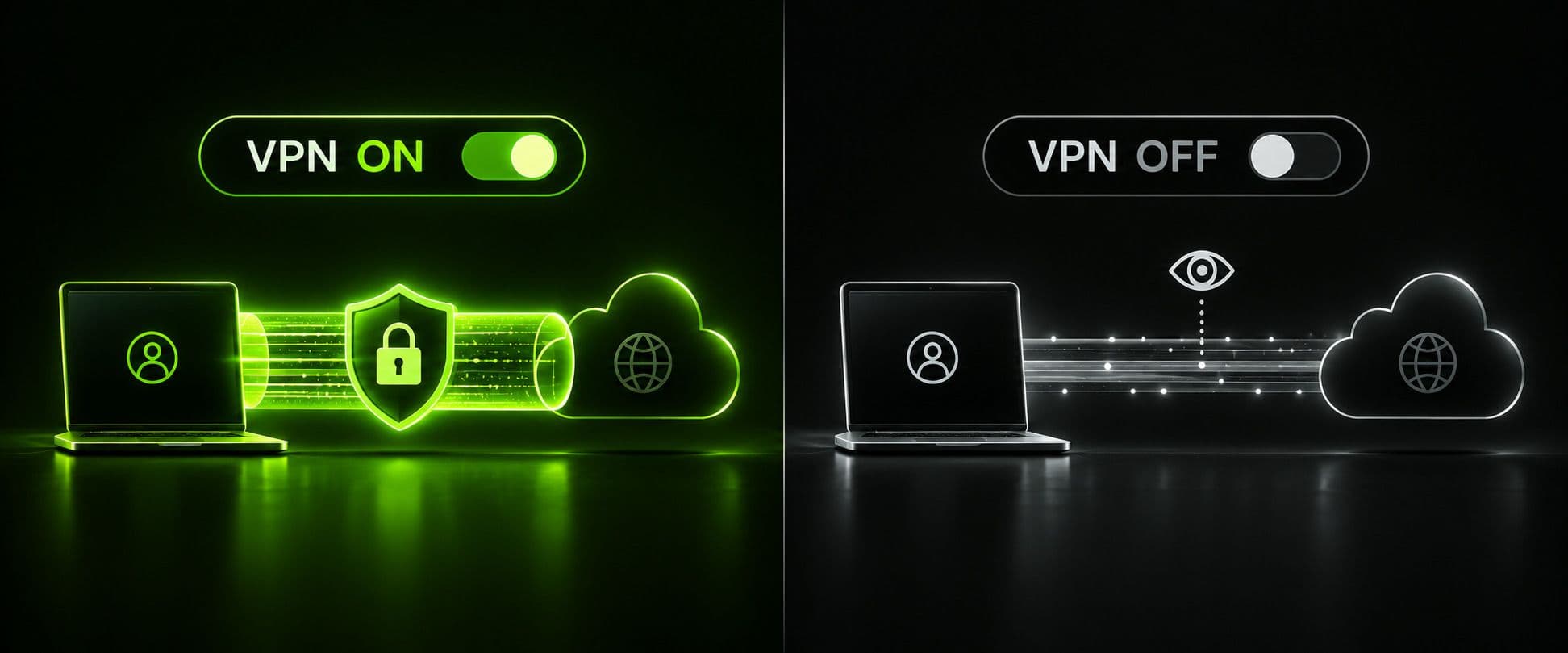
Una VPN con un kill switch affidabile, come Guru VPN, aiuta proprio a evitare quest'ultimo problema: se la connessione VPN cade inaspettatamente, anziché essere disattivata intenzionalmente, il kill switch blocca il normale traffico Internet fino al ripristino della connessione, invece di ripiegare silenziosamente sulla connessione non protetta. Guru VPN cifra inoltre ogni connessione con standard di cifratura moderni e robusti su tutta la propria rete di server: quando decidi di tenerla attiva, non devi rinunciare alla velocità per ottenere questa protezione.
Perché scegliere Guru VPN
Nessuno dei passaggi descritti sopra dipende da uno specifico provider VPN: ogni VPN, compresa Guru VPN, si affida al sistema operativo del dispositivo per avviare e interrompere la connessione. Per questo le istruzioni nelle Impostazioni valgono a prescindere dall'app usata. Ciò che varia da un provider all'altro è il funzionamento durante la connessione: la robustezza della cifratura, il numero di server disponibili e la capacità dell'app di riconnettersi dopo un'interruzione.
Guru VPN si concentra proprio su questi aspetti: connessioni rapide e cifrate su un'ampia rete globale di server, così tenere attiva la VPN non comporta una riduzione di velocità percepibile. Puoi confrontare i piani disponibili nella pagina dei prezzi di Guru VPN e consultare l'elenco aggiornato dei server all'indirizzo guruvpn.com/servers prima di decidere quale piano sia adatto alla frequenza con cui prevedi di lasciare attiva la VPN.
FAQ
Apri l'app VPN e tocca il relativo interruttore Connetti/Disconnetti oppure vai alle impostazioni VPN integrate nel dispositivo: Impostazioni > Generali > VPN & gestione dispositivo su iPhone e iPad, Impostazioni > Rete e Internet > VPN su Android e Windows oppure Impostazioni di Sistema > Rete su Mac. Quindi seleziona Disconnetti.
Vai in Impostazioni > Generali > VPN & gestione dispositivo, tocca la connessione attiva, tocca l'icona «i» e disattiva l'interruttore. In alternativa, usa la scorciatoia VPN nel Centro di Controllo, se configurata.
No. Una VPN ben ottimizzata come Guru VPN è progettata per funzionare continuamente senza ripercussioni significative sulla velocità o sulla durata della batteria. Lasciarla attiva elimina inoltre il rischio di dimenticarsi di riattivarla in una situazione in cui serve davvero.
Le cause più comuni sono un'impostazione Always-On VPN o Connect-on-Demand, oppure un profilo di dispositivo gestito/supervisionato che impone la connessione. Controlla queste impostazioni prima di pensare che l'app sia difettosa.
A volte la aumenta leggermente, perché la cifratura comporta un piccolo sovraccarico di elaborazione. Tuttavia, con una VPN veloce e un'infrastruttura di server efficiente, la differenza è di solito troppo ridotta per giustificare la rinuncia alla protezione.
In genere no: la maggior parte delle banche non blocca del tutto il traffico VPN, anche se alcune potrebbero segnalare una posizione del server sconosciuta e chiedere una verifica aggiuntiva. Se una specifica app bancaria dà problemi ripetutamente, di solito basta connettersi a un server nel proprio Paese, senza doversi disconnettere del tutto.
Disattivarla (disconnettersi) è un'operazione temporanea: le impostazioni e la connessione salvata restano disponibili e basta un tocco per riconnettersi. Disabilitarla, nel senso di eliminare la configurazione VPN o disinstallare del tutto l'app, equivale più a un ripristino permanente e richiede di configurare di nuovo la connessione da zero.
Conclusione
Disattivare una VPN richiede sempre solo pochi tocchi, qualunque sia il dispositivo: la vera abilità sta nel capire quando conviene farlo. Tienila attiva sulle Wi-Fi pubbliche, durante le operazioni bancarie, quando viaggi in luoghi con restrizioni significative sui contenuti e, a casa, per impostazione predefinita se ti interessa proteggere la privacy dal tuo provider. Puoi metterla brevemente in pausa per le attività sulla rete locale, la configurazione iniziale di un dispositivo o un test di velocità occasionale. Con una connessione veloce e affidabile come Guru VPN, restare protetti per impostazione predefinita comporta così poca perdita di velocità o comodità che raramente è necessario disattivarla.