EN
EN BR
BR DE
DE ES
ES FR
FR RU
RU ID
ID TR
TR IT
IT JP
JP SA
SA VN
VN TH
TH KR
KR
VPN ausschalten: iPhone, Android, Mac und mehr (und wann es wirklich sinnvoll ist)

 Das Wichtigste auf einen Blick
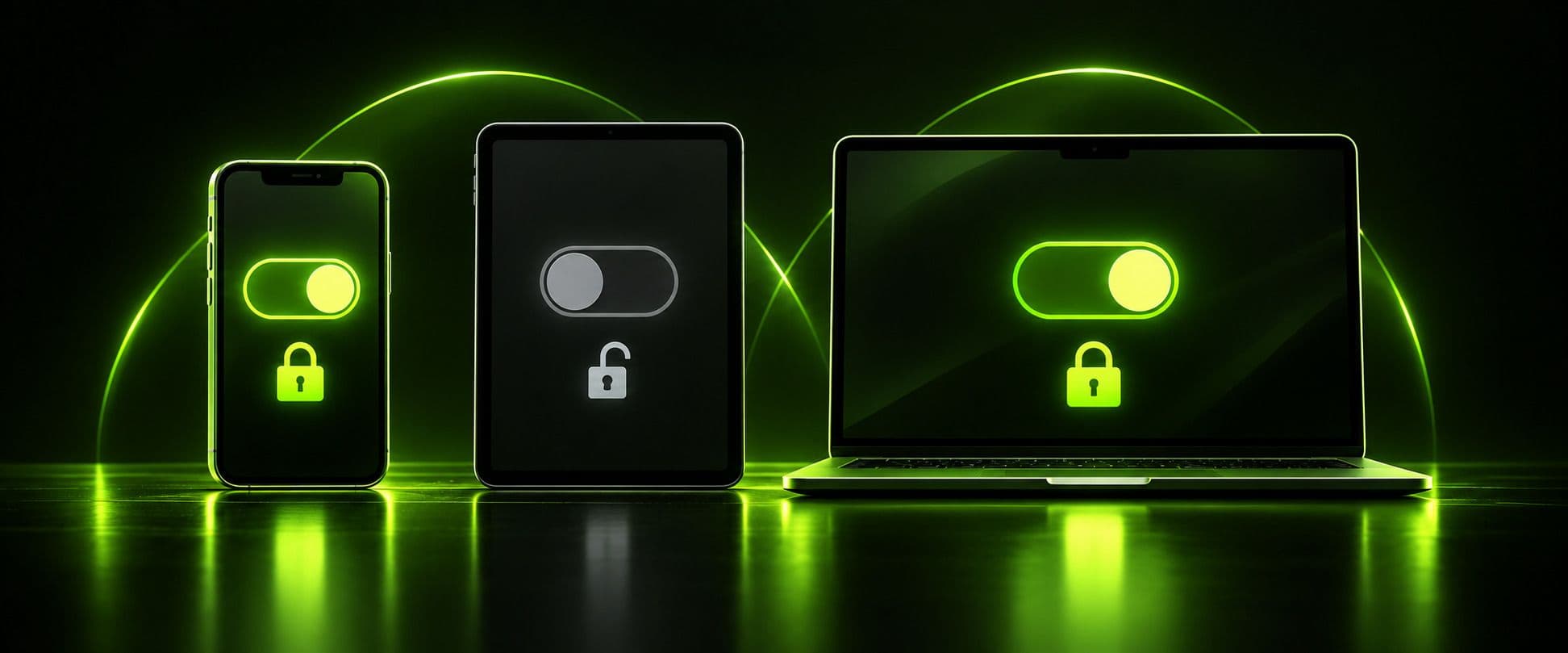
- Ein VPN auszuschalten ist eine ganz normale Alltagshandlung – jedes Betriebssystem hat dafür einen integrierten Schalter, und die VPN-App muss dafür nicht geöffnet sein.
- „Ausschalten“ (Verbindung trennen) und „Deaktivieren“ (die VPN-Konfiguration vollständig entfernen) sind zwei verschiedene Dinge: Das eine ist vorübergehend, das andere nicht.
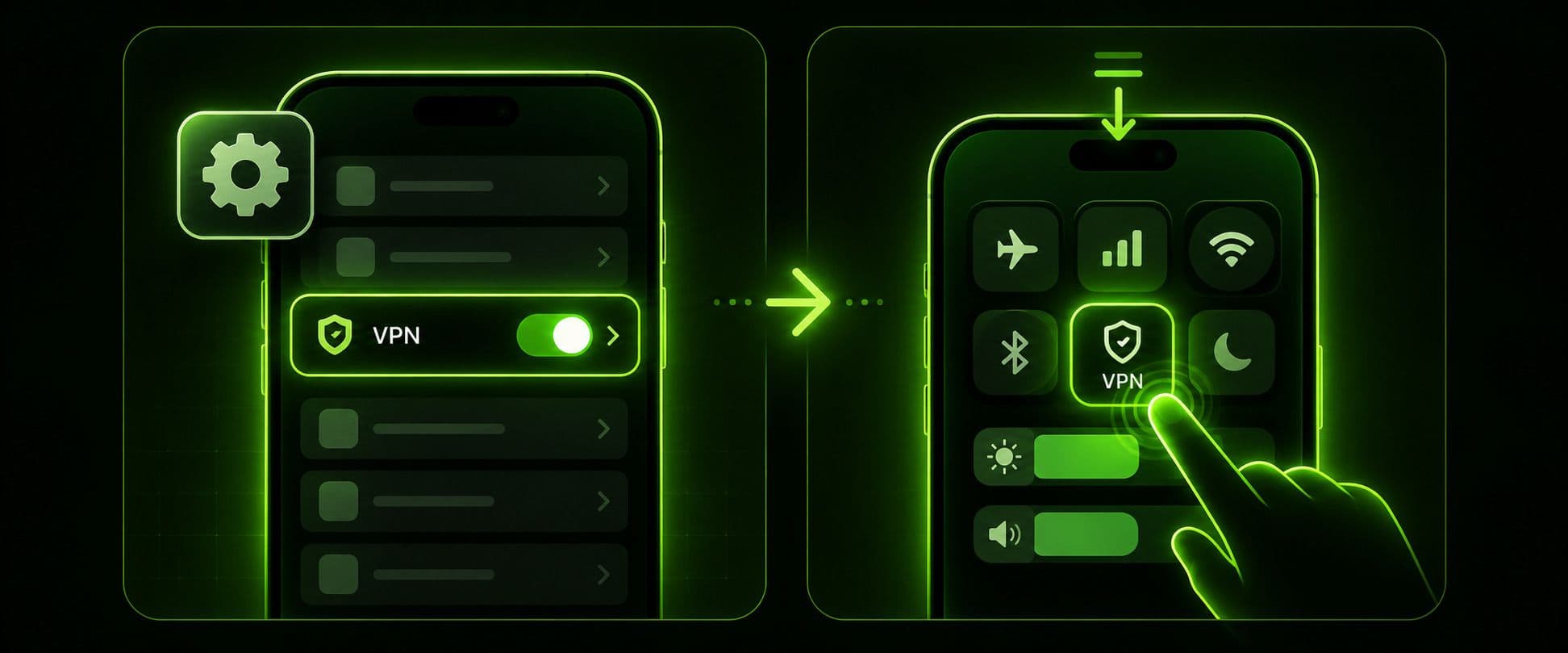
- Auf iPhone und iPad ist der VPN-Schalter in den Einstellungen verborgen. Das Kontrollzentrum bietet jedoch eine schnellere Abkürzung, die in den meisten Anleitungen fehlt.
- In öffentlichen WLANs, beim Online-Banking und in unbekannten Netzwerken sollte dein VPN auf jeden Fall eingeschaltet bleiben. Der Zugriff auf das lokale Netzwerk, die Ersteinrichtung eines Geräts und einige wenige Apps mit Standortbeschränkung sind dagegen klare Fälle, in denen das Ausschalten kaum Nachteile hat.
- Wenn sich ein VPN auf dem iPhone nicht trennen lässt, liegt es fast immer an einer Einstellung namens „Always-On VPN“ oder an einem Profil für ein beaufsichtigtes bzw. verwaltetes Gerät – nicht an einer defekten App.
Ein VPN soll unauffällig im Hintergrund laufen, doch gelegentlich steht es im Weg: Eine Banking-App zeigt eine Fehlermeldung, die Übertragung von Inhalten auf einen Smart-TV funktioniert nicht oder eine Website behauptet, du seist „in der falschen Region“, obwohl das nicht stimmt. In solchen Momenten ist es wichtiger, als es vielleicht scheint, genau zu wissen, wie du den VPN-Zugriff auf dem gerade verwendeten Gerät ausschaltest und ob das tatsächlich eine gute Idee ist.
Diese Anleitung erklärt, wie du VPN-Verbindungen auf iPhone, iPad, Android, Mac und Windows deaktivierst. Außerdem erfährst du im Detail, wann es wirklich unbedenklich ist, dein VPN ausgeschaltet zu lassen und wann du dich dadurch einem echten Risiko aussetzt.
Der schnelle Weg: VPN direkt in der App ausschalten
Wenn du eine VPN-App statt des integrierten VPN-Clients deines Geräts verwendest, kannst du die Verbindung fast immer am schnellsten direkt in der App trennen: Öffne sie, suche auf dem Hauptbildschirm nach einem Schalter zum Verbinden/Trennen, einer Stopp-Taste oder einem Ein/Aus-Symbol und tippe darauf. So schaltest du das VPN normalerweise mit nur einem Tippen aus – unabhängig davon, welchen Anbieter du verwendest, denn fast alle VPN-Apps zeigen gut sichtbar einen großen Verbindungsschalter an. Auf diese Weise kannst du das VPN auch vorübergehend deaktivieren, wenn du nur kurz darauf verzichten möchtest, statt dauerhaft etwas zu entfernen. Die App speichert deine Einstellungen und stellt die Verbindung sofort wieder her, wenn du das nächste Mal darauf tippst.
Der Schalter in der App ist allerdings nicht die einzige Möglichkeit, ein VPN auszuschalten, und er ist nicht immer verfügbar: Manche verwenden den integrierten VPN-Client ihres Betriebssystems statt einer speziellen App. Und in bestimmten Situationen – etwa bei einer eingefrorenen App, einer Geräteeinschränkung oder wenn du sicherstellen möchtest, dass die Verbindung wirklich getrennt ist – solltest du direkt die Einstellungen deines Geräts öffnen. In den folgenden Abschnitten erfährst du genau, wie das auf allen wichtigen Plattformen geht.
Manche suchen nach „Wie schalte ich das VPN aus?“ statt „VPN ausschalten“, andere möchten wissen, wie sie ein VPN nur für ein paar Minuten statt dauerhaft ausschalten können. All diese Fragen beziehen sich auf denselben Vorgang, nur mit unterschiedlicher Formulierung. Die folgenden Schritte gelten unabhängig davon, wie du gesucht hast. Falls du konkret wissen möchtest, wie du dein VPN ausschaltest, ist die Antwort dieselbe wie bei einer allgemeinen Anleitung: Der Schalter befindet sich in der verwendeten App oder in den Einstellungen deines Geräts, wenn du lieber direkt dorthin gehst.
Wie schalte ich das VPN auf meinem Smartphone aus? (iPhone und Android)
Auf Smartphones schalten die meisten ihr VPN tatsächlich ein und aus, denn dort kommen öffentliche WLANs, der Wechsel zwischen mobilen Daten und Besonderheiten einzelner Apps am häufigsten vor. Die Schritte unterscheiden sich je nach Betriebssystem leicht. Hier findest du die genaue Anleitung für beide.
VPN auf dem iPhone ausschalten
Falls du dich fragst, was ein VPN auf dem iPhone ist und wie man es ausschaltet, hier zunächst die Kurzfassung: iOS behandelt ein VPN als besondere Art von Netzwerkverbindung. Deshalb findest du es in den Einstellungen neben WLAN und Mobilfunk und nicht auf einem separaten Bildschirm einer „VPN-App“, wie manche erwarten.
So schaltest du das VPN auf dem iPhone über die Einstellungen aus:
- Öffne Einstellungen (App).
- Tippe auf Allgemein, dann auf VPN & Geräteverwaltung.
- Tippe im Abschnitt „VPN“ auf die derzeit aktive Verbindung.
- Tippe neben dem Namen der Verbindung auf das kleine eingekreiste „i“ und schalte sie dann über den Schalter aus – oder tippe auf Verbindung trennen, falls diese Option für dein VPN-Profil angezeigt wird.
Es gibt auch eine schnellere Möglichkeit, das VPN auf dem iPhone auszuschalten, ohne die Einstellungen zu öffnen: Wische von der oberen rechten Bildschirmecke nach unten, um das Kontrollzentrum zu öffnen. Wenn dein VPN dort angezeigt wird, tippe auf das VPN-Symbol, um es direkt auszuschalten. Nicht jede VPN-Konfiguration bietet einen Schalter im Kontrollzentrum. Falls du keinen siehst, funktioniert immer die oben beschriebene Methode über die Einstellungen.
Falls du gezielt danach gesucht hast, wie du ein VPN auf dem iPhone deaktivierst, und dafür einen anderen Ablauf als beim „Ausschalten“ erwartet hast: Es gibt keinen. iOS verwendet die beiden Begriffe synonym. Ein VPN auf dem iPhone zu deaktivieren und es auszuschalten führt also zum selben Schalter. Manche suchen nach „VPN iPhone ausschalten“, andere geben einfach „iPhone VPN ausschalten“ ein. Beide Formulierungen beschreiben denselben Schalter in den Einstellungen. Das gilt auch für die umgekehrte Formulierung „VPN für iPhone ausschalten“, die manche verwenden, wenn sie den Ablauf auf dem iPhone mit dem auf Android vergleichen.
VPN lässt sich auf dem iPhone nicht ausschalten? Das solltest du überprüfen
Wenn sich das VPN auf dem iPhone partout nicht ausschalten lässt, egal wie oft du auf den Schalter tippst, liegt es fast nie an der VPN-App selbst. Überprüfe zuerst diese beiden Punkte:
- Always-On VPN. Manche VPN-Konfigurationen – häufig solche, die über ein Arbeits- oder Schulprofil installiert wurden – enthalten eine Einstellung namens „Always-On VPN“. Sie stellt die Verbindung automatisch wieder her, sobald du sie trennst. Öffne „Einstellungen“ > „Allgemein“ > „VPN & Geräteverwaltung“, tippe auf die Verbindung und suche nach einem Schalter für „Always-On“ oder „Bei Bedarf verbinden“. Schalte ihn aus, bevor du erneut versuchst, die Verbindung zu trennen.
- Ein beaufsichtigtes oder verwaltetes Gerät. Wenn dein iPhone über das Geräteverwaltungssystem eines Unternehmens oder einer Schule eingerichtet wurde, kann das VPN auf Ebene des Konfigurationsprofils erzwungen werden. Dann lässt es sich tatsächlich nicht über die Einstellungen ausschalten. Diese Einschränkung ist beabsichtigt und kann nur von der Person aufgehoben werden, die das Gerät verwaltet.
Bei den meisten privaten iPhones, auf denen eine VPN-App eigenständig installiert wurde, lässt sich eine festhängende Verbindung jedoch meist beheben, indem du die App einmal zwangsweise schließt und die Verbindung anschließend direkt in den Einstellungen trennst. So umgehst du, was auch immer die App-Oberfläche gerade tut.
VPN auf dem iPad ausschalten
Das VPN auf dem iPad auszuschalten funktioniert fast genauso wie auf dem iPhone: „Einstellungen“ > „Allgemein“ > „VPN & Geräteverwaltung“ > Verbindung auswählen > Schalter ausschalten. Ein kleiner Unterschied ist jedoch wissenswert: Die Anordnung des Kontrollzentrums auf dem iPad hängt davon ab, aus welcher Ecke du wischst und ob du mit einer anderen geöffneten App Split View oder Slide Over verwendest. Falls die VPN-Verknüpfung im Kontrollzentrum nicht dort erscheint, wo du sie erwartest, ist es bei den meisten iPad-Modellen zuverlässiger, von der oberen rechten Bildschirmecke nach unten zu wischen (statt allgemein vom oberen Rand). Die Methode über die Einstellungen funktioniert unabhängig davon, welche App daneben geöffnet ist.
VPN auf Android ausschalten
Die VPN-Einstellungen befinden sich auf den meisten Android-Smartphones an einem ähnlichen Ort. Die genaue Bezeichnung unterscheidet sich jedoch je nach Hersteller.
So schaltest du das VPN auf einem Android-Gerät mit Standard- oder fast unverändertem Android aus (Pixel und ähnliche Geräte):
- Öffne Einstellungen.
- Tippe auf Netzwerk & Internet, dann auf VPN.
- Tippe auf das Zahnradsymbol neben der aktiven Verbindung oder direkt auf den Namen der Verbindung.
- Tippe auf Verbindung trennen, oder schalte den Schalter aus.
Manche suchen nach „VPN auf Android ausschalten“ statt nach „VPN ausschalten“. In beiden Fällen ist der Menüpfad genau gleich. Auch wenn du lieber von „VPN auf Android deaktivieren“ sprichst, gehst du so vor: Android unterscheidet die Begriffe genauso wenig wie iOS.
Auf einem Samsung-Gerät sind die Menüs etwas anders angeordnet: Öffne „Einstellungen“, tippe auf Verbindungen, dann auf Weitere Verbindungseinstellungen, dann auf VPN. Tippe dann auf den Namen der Verbindung und wähle Verbindung trennen.
Wenn die Verbindung nicht ausgeschaltet bleibt, solltest du eine Android-spezifische Einstellung überprüfen: Suche nach Always-on VPN oder Verbindungen ohne VPN blockieren in der Nähe des VPN-Einstellungsbildschirms. Wenn eine der Optionen eingeschaltet ist, stellt Android die Verbindung kurz nach dem Trennen automatisch wieder her. Dadurch kann es so aussehen, als würde der Schalter nicht funktionieren, obwohl er das tut.
VPN auf dem Computer ausschalten
Auch bei Desktop- und Laptop-Computern werden VPN-Verbindungen auf Betriebssystemebene verwaltet, unabhängig davon, welche VPN-App gerade läuft.
VPN auf dem Mac ausschalten
So trennst du ein VPN auf dem Mac über die Systemeinstellungen statt über eine App:
- Klicke auf das Apple-Menü, wähle dann Systemeinstellungen.
- Klicke auf Netzwerk in der Seitenleiste.
- Wähle deine VPN-Verbindung aus der Liste aus.
- Klicke auf Verbindung trennen.
Wenn du die Konfiguration vollständig entfernen möchtest, statt nur die Verbindung zu trennen, klicke neben dem VPN-Eintrag auf die kleine Info-Taste und wähle Konfiguration entfernen. Bestätige anschließend.
VPN unter Windows ausschalten
So schaltest du ein VPN auf einem Computer mit Windows über ein ähnliches integriertes Netzwerkmenü aus:
- Klicke auf das Startmenü und öffne die Einstellungen.
- Öffne Netzwerk & Internet, klicke dann auf VPN.
- Wähle deine VPN-Verbindung aus.
- Klicke auf Verbindung trennen.
Die meisten VPN-Apps für Windows zeigen außerdem dauerhaft einen Schalter zum Verbinden/Trennen im Infobereich der Taskleiste an. Das funktioniert genauso gut und du musst dafür die Netzwerkeinstellungen von Windows nicht öffnen. Beide Methoden trennen dieselbe zugrunde liegende Verbindung.
Sollte dein VPN ein- oder ausgeschaltet sein?
Zu wissen, wie man ein VPN ausschaltet, ist der einfache Teil. Die schwierigere Frage – und die, über die es sich wirklich nachzudenken lohnt – lautet: Sollte ein VPN überhaupt ein- oder ausgeschaltet sein? Die ehrliche Antwort hängt ganz davon ab, in welchem Netzwerk du bist und was du gerade tust. Eine allgemeingültige Regel gibt es nicht.
Wann dein VPN eingeschaltet bleiben sollte
Einige Situationen kommen häufig genug vor, dass wir sie ausdrücklich nennen möchten:
- Öffentliche oder unbekannte WLANs. Cafés, Flughäfen, Hotels und alle Netzwerke, die du nicht kontrollierst, sind die eindeutigsten Fälle, in denen ein VPN eingeschaltet bleiben sollte. Ohne VPN kann dein Datenverkehr in einem gemeinsam genutzten Netzwerk möglicherweise von anderen Personen abgefangen werden, die damit verbunden sind.
- Online-Banking und Finanz-Apps. Auch zu Hause ist es sinnvoll, das VPN beim Online-Banking eingeschaltet zu lassen. So bleibt dieser Datenverkehr durchgehend verschlüsselt, statt sich vollständig auf die Sicherheit der Bank zu verlassen.
- Reisen an einen Ort mit starken Einschränkungen von Inhalten oder Meinungsäußerungen. Wenn du dich in einem Land mit erheblicher Internetzensur befindest, entfernst du mit dem Trennen der Verbindung die einzige Schutzschicht zwischen dir und den Inhalten, die gefiltert werden.
- Torrenting oder P2P-Dateifreigabe. Ein VPN verbirgt deine IP-Adresse vor anderen Peers im selben Schwarm. Das ist unabhängig davon wichtig, was tatsächlich geteilt wird.
- Allgemeines Surfen zu Hause, wenn dir Privatsphäre gegenüber deinem Internetanbieter wichtig ist. Ohne VPN kann dein Internetanbieter sehen, mit welchen Websites und Diensten du dich verbindest, auch wenn er die konkreten Inhalte verschlüsselter (HTTPS-)Seiten nicht sehen kann.
Wann das Ausschalten kaum Nachteile hat
Nicht jede Situation erfordert dieselbe Vorsicht. In einigen wenigen Fällen ist das Risiko unabhängig von der Entscheidung tatsächlich gering:
- Verbindung zu Geräten im eigenen Heimnetzwerk. Drucker, Smart-Home-Hubs, NAS-Geräte und das Streamen auf einen Fernseher (Chromecast, AirPlay oder Ähnliches) setzen voraus, dass sich dein Gerät im selben lokalen Netzwerk befindet. Ein VPN kann diese Art der Suche nach lokalen Geräten stören. Wenn du die Verbindung kurz trennst – oder Split-Tunneling verwendest, sofern deine VPN-App das unterstützt –, lässt sich das beheben. Beim Split-Tunneling wird nur ein Teil des Datenverkehrs über das VPN geleitet, während der übrige direkt dein lokales Netzwerk erreicht. So bleiben andere Daten nicht ungeschützt.
- Ein neues Gerät zum ersten Mal einrichten. Die erste WLAN-Kopplung und die Kontoeinrichtung bei Smart-Home-Geräten schlagen manchmal fehl, wenn ein VPN aktiv ist, da der Einrichtungsvorgang direkt mit deinem Router kommunizieren muss.
- Eine App verwenden, die tatsächlich nur lokal funktioniert. Eine Nahverkehrs-App für deine Stadt, die App eines örtlichen Versorgers oder ein regionales Behördenportal, das deinen tatsächlichen Standort voraussetzt, muss in der Regel nicht über ein VPN aufgerufen werden. Den Datenverkehr zu blockieren, schützt hier nichts Wesentliches.
- Einmalig einen Geschwindigkeitstest durchführen, um deine normale Verbindung zu prüfen. Da die Verschlüsselung einen geringen zusätzlichen Aufwand verursacht, erhältst du durch kurzes Trennen der Verbindung ein genaueres Bild der tatsächlichen Geschwindigkeit deiner Leitung, bevor du dich wieder verbindest.
Sollte das VPN auf dem iPhone ein- oder ausgeschaltet sein?
Auf Mobilgeräten gelten dieselben Überlegungen wie auf Desktop-Computern: Ob das VPN auf dem iPhone ein- oder ausgeschaltet sein sollte, hängt vom Netzwerk ab, mit dem du verbunden bist, und nicht vom Gerät selbst. Mobilfunkdaten sind zwischen deinem Smartphone und dem Mobilfunkanbieter im Allgemeinen bereits verschlüsselt. Das sagt jedoch nichts darüber aus, was dein Anbieter oder die von dir verwendeten Apps sehen können. Deshalb gelten viele der oben genannten Überlegungen zu öffentlichen WLANs und zum Schutz der Privatsphäre auch bei einer Mobilfunkverbindung.
Falls du dich fragst, ob dein VPN gerade ein- oder ausgeschaltet sein sollte, hilft für die meisten Situationen ein kurzer Selbstcheck: Bist du in einem Netzwerk, das dir nicht gehört oder dem du nicht vollständig vertraust, oder erledigst du etwas Sensibles wie Online-Banking? Lass es eingeschaltet. Möchtest du nur einen Drucker erreichen, auf einen Fernseher streamen oder eine App verwenden, die nur lokal funktioniert? Dann kannst du es kurz pausieren.
Was passiert, wenn du dein VPN ausschaltest?
Es ist hilfreich zu wissen, was sich genau ändert, sobald die VPN-Verbindung getrennt wird, denn das ist nicht immer offensichtlich:
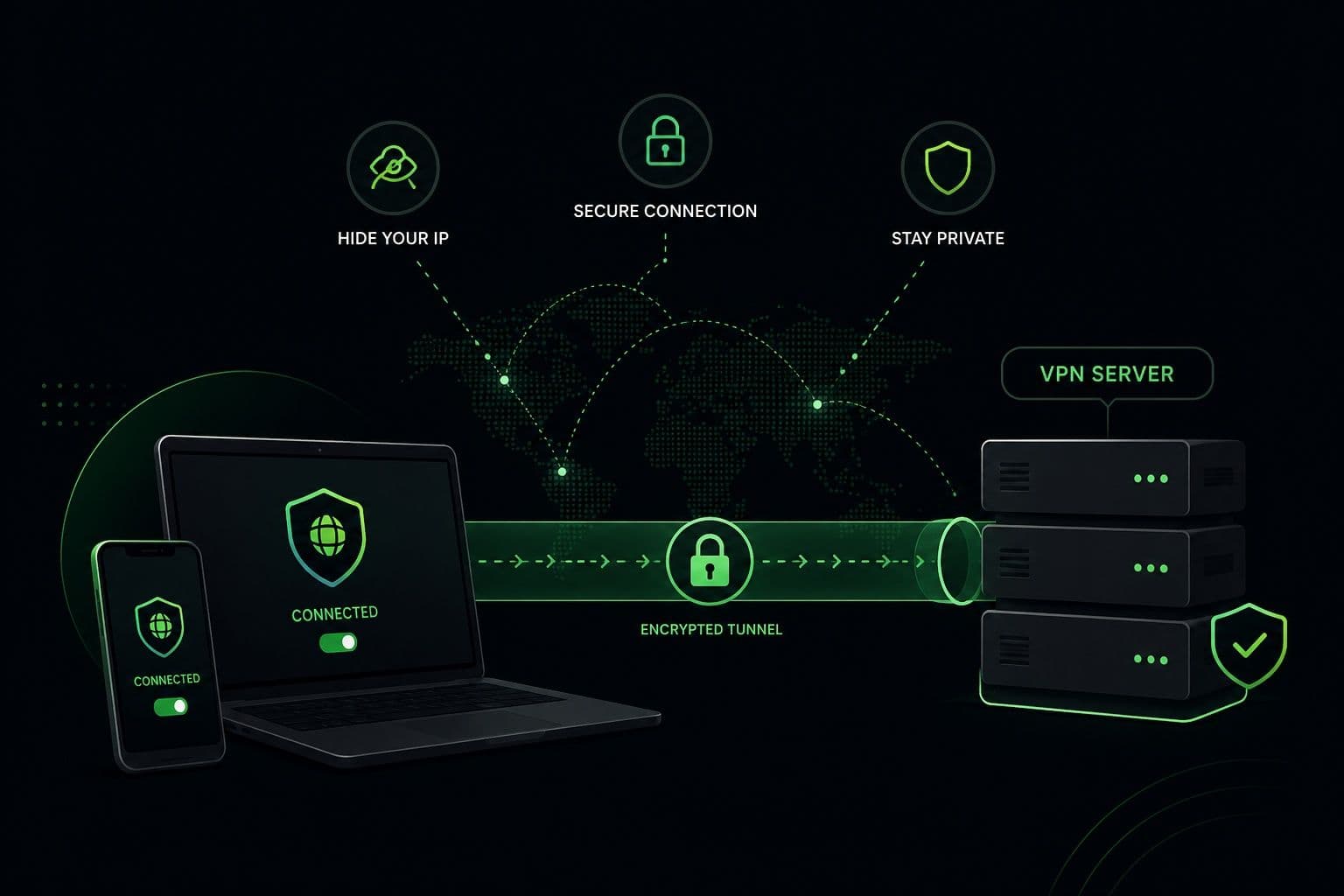
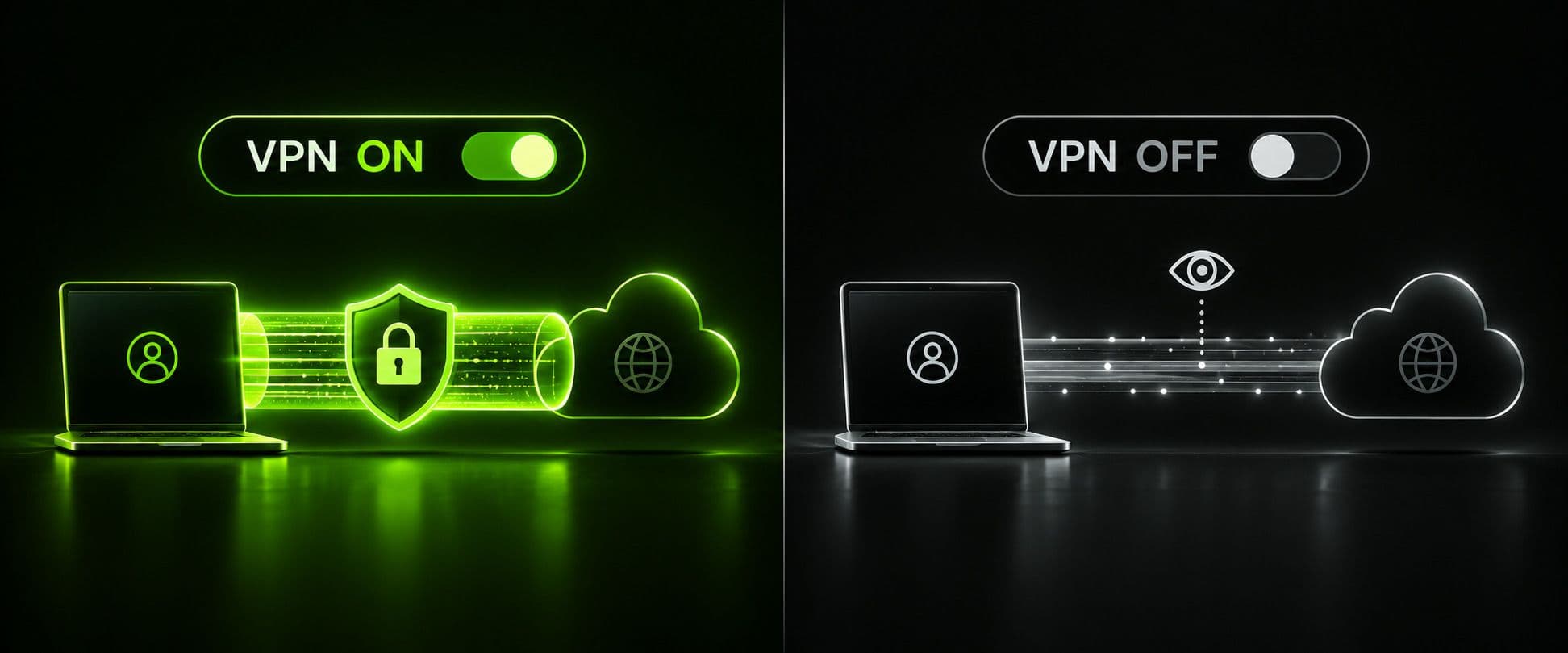
- Websites und Dienste, mit denen du dich verbindest, sehen die echte IP-Adresse deines Geräts statt der IP-Adresse des VPN-Servers.
- Dein Internetanbieter kann sehen, welche Domains und Dienste du aufrufst, auch wenn er den Inhalt verschlüsselter (HTTPS-)Seiten normalerweise nicht sehen kann.
- Vor allem in öffentlichen oder gemeinsam genutzten Netzwerken ist dein Datenverkehr nicht mehr durch eine zusätzliche Verschlüsselungsschicht geschützt. Dadurch können andere Personen mit Zugriff auf dasselbe Netzwerk unverschlüsselten Datenverkehr leichter abfangen.
- Du verlierst den Zugriff auf regionsspezifische Inhalte, Preise oder Dienste, die du dank des VPN erreichen konntest.
- Wenn du vergisst, dich erneut zu verbinden, gilt all das unbemerkt weiter, bis du es tust. So sind Menschen am häufigsten kurzzeitig ungeschützt, ohne es zu merken.
Ein VPN mit einem zuverlässigen Kill Switch, zum Beispiel Guru VPN, hilft speziell in diesem letzten Fall: Wenn die VPN-Verbindung unerwartet abbricht, statt absichtlich ausgeschaltet zu werden, blockiert ein Kill Switch den normalen Internetverkehr, bis die Verbindung wiederhergestellt ist. So wird nicht unbemerkt auf die ungeschützte Verbindung zurückgegriffen. Guru VPN verschlüsselt außerdem jede Verbindung im gesamten Servernetzwerk mit starken, modernen Verschlüsselungsstandards. Wenn du das VPN eingeschaltet lässt, musst du für diesen Schutz also nicht auf Geschwindigkeit verzichten.
Warum Guru VPN wählen?
Keiner der oben beschriebenen Schritte ist an einen bestimmten VPN-Anbieter gebunden. Jedes VPN, auch Guru VPN, nutzt letztlich das Betriebssystem deines Geräts, um die Verbindung herzustellen und zu trennen. Deshalb funktionieren die Anleitungen über die Einstellungen unabhängig davon, welche App du verwendest. Was sich zwischen den Anbietern unterscheidet, ist, was bei aktiver Verbindung passiert: wie stark die Verschlüsselung ist, wie viele Server zur Verfügung stehen und wie gut die App nach einem Verbindungsabbruch die Verbindung wiederherstellt.
Guru VPN konzentriert sich genau auf diesen Teil der Nutzung: schnelle, verschlüsselte Verbindungen über ein großes globales Servernetzwerk, damit ein eingeschaltetes VPN nicht zu spürbaren Geschwindigkeitseinbußen führt. Auf der Preisseite von Guru VPN kannst du die verfügbaren Tarife vergleichen. Die aktuelle Serverliste findest du unter guruvpn.com/servers vor deiner Entscheidung darüber, welcher Tarif dazu passt, wie oft du dein VPN voraussichtlich eingeschaltet lässt.
FAQ
Öffne deine VPN-App und tippe auf den Schalter zum Verbinden/Trennen. Alternativ kannst du die integrierten VPN-Einstellungen deines Geräts öffnen: auf iPhone und iPad „Einstellungen“ > „Allgemein“ > „VPN & Device Management“, auf Android und Windows „Einstellungen“ > „Netzwerk & Internet“ > „VPN“ oder auf dem Mac „Systemeinstellungen“ > „Netzwerk“. Wähle anschließend „Verbindung trennen“.
Öffne „Einstellungen“ > „Allgemein“ > „VPN & Geräteverwaltung“, tippe auf die aktive Verbindung und dann auf das „i“-Symbol. Schalte sie anschließend aus oder verwende die VPN-Verknüpfung im Kontrollzentrum, sofern eine eingerichtet ist.
Nein. Ein gut optimiertes VPN wie Guru VPN ist dafür ausgelegt, kontinuierlich zu laufen, ohne Geschwindigkeit oder Akkulaufzeit nennenswert zu beeinträchtigen. Wenn du es eingeschaltet lässt, besteht außerdem nicht das Risiko, zu vergessen, es in einer Situation wieder einzuschalten, in der du es tatsächlich brauchst.
Am häufigsten sind eine Einstellung für Always-On VPN oder „Bei Bedarf verbinden“ oder ein Profil für ein verwaltetes bzw. beaufsichtigtes Gerät, das die Verbindung erzwingt, die Ursache. Überprüfe diese Einstellungen, bevor du annimmst, dass die App selbst defekt ist.
Manchmal geringfügig, denn die Verschlüsselung verursacht einen kleinen zusätzlichen Verarbeitungsaufwand. Bei einem schnellen VPN mit guter Serverinfrastruktur ist der Unterschied jedoch meist so gering, dass es sich nicht lohnt, dafür auf den Schutz zu verzichten.
Im Allgemeinen nicht. Die meisten Banken blockieren VPN-Datenverkehr nicht vollständig. Einige wenige können jedoch einen unbekannten Serverstandort markieren und eine zusätzliche Bestätigung verlangen. Wenn eine bestimmte Banking-App wiederholt Probleme macht, reicht es meist, zuerst eine Verbindung zu einem Server im eigenen Land herzustellen. Die Verbindung muss dafür nicht vollständig getrennt werden.
Das Ausschalten (Trennen der Verbindung) ist vorübergehend: Deine Einstellungen und die gespeicherte Verbindung bleiben erhalten, und zum erneuten Verbinden genügt ein Tippen. Deaktivieren im Sinne des Löschens der VPN-Konfiguration oder der vollständigen Deinstallation der App kommt einem dauerhaften Zurücksetzen näher. Danach muss die Verbindung von Grund auf neu eingerichtet werden.
Fazit
Ein VPN lässt sich auf jedem Gerät mit wenigen Fingertipps ausschalten. Entscheidend ist, zu wissen, wann das wirklich sinnvoll ist. Lass es in öffentlichen WLANs, beim Online-Banking, auf Reisen an Orte mit echten Einschränkungen von Inhalten und standardmäßig auch zu Hause eingeschaltet, wenn dir Privatsphäre gegenüber deinem eigenen Anbieter wichtig ist. Für Aufgaben im lokalen Netzwerk, die erstmalige Einrichtung eines Geräts oder einen gelegentlichen Geschwindigkeitstest kannst du es kurz pausieren. Bei einer schnellen und zuverlässigen Verbindung, etwa von Guru VPN, kostet es so wenig Geschwindigkeit oder Komfort, standardmäßig geschützt zu bleiben, dass „ausgeschaltet“ nur selten die richtige Antwort ist.