EN
EN BR
BR DE
DE ES
ES FR
FR RU
RU ID
ID TR
TR IT
IT JP
JP SA
SA VN
VN TH
TH KR
KR
Cara Mematikan VPN: iPhone, Android, Mac, dan Lainnya (Serta Kapan Anda Sebaiknya Melakukannya)

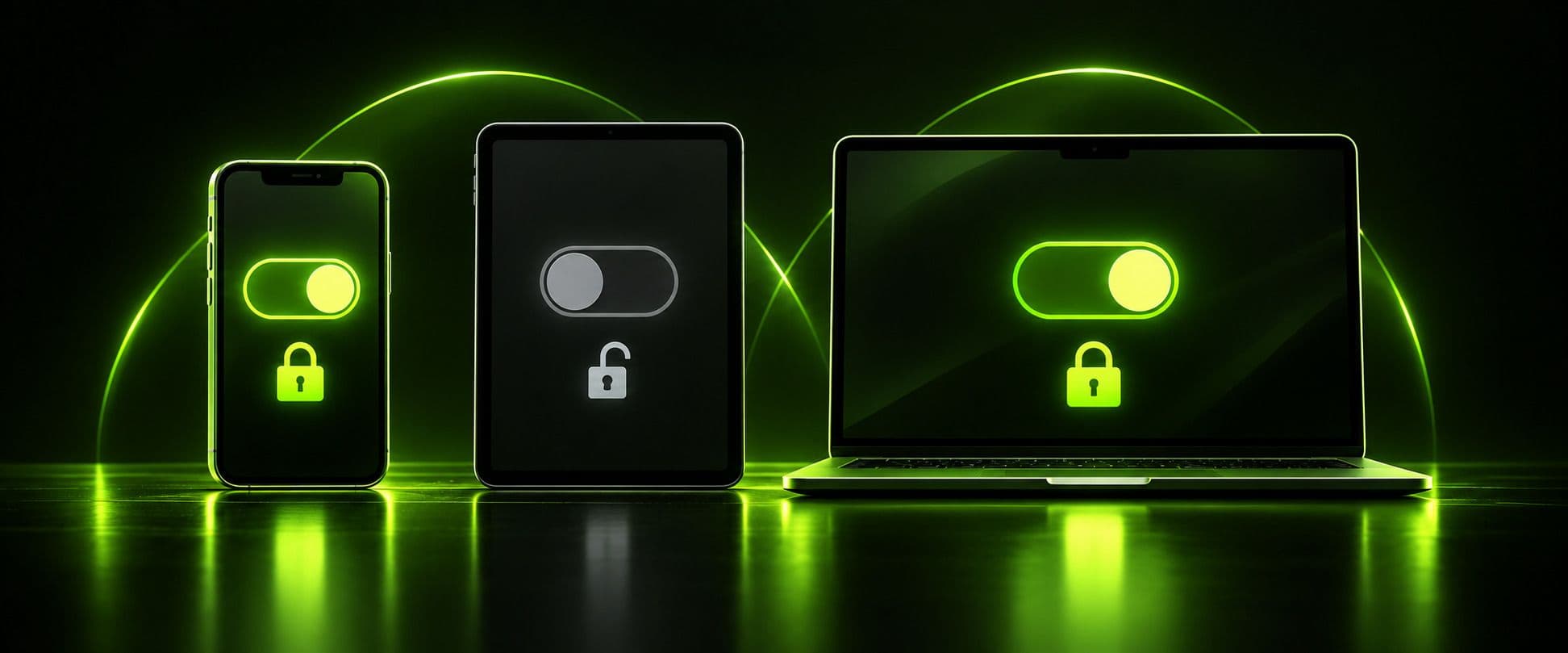
 Poin-poin utama
- Mematikan VPN adalah tindakan biasa sehari-hari — setiap sistem operasi memiliki tombol bawaan untuk melakukannya, dan Anda tidak perlu membuka aplikasi VPN untuk mematikan koneksi.
- “Mematikan” (memutus koneksi) dan “menonaktifkan” (menghapus konfigurasi VPN sepenuhnya) adalah dua hal yang berbeda — yang satu bersifat sementara, yang lain tidak.
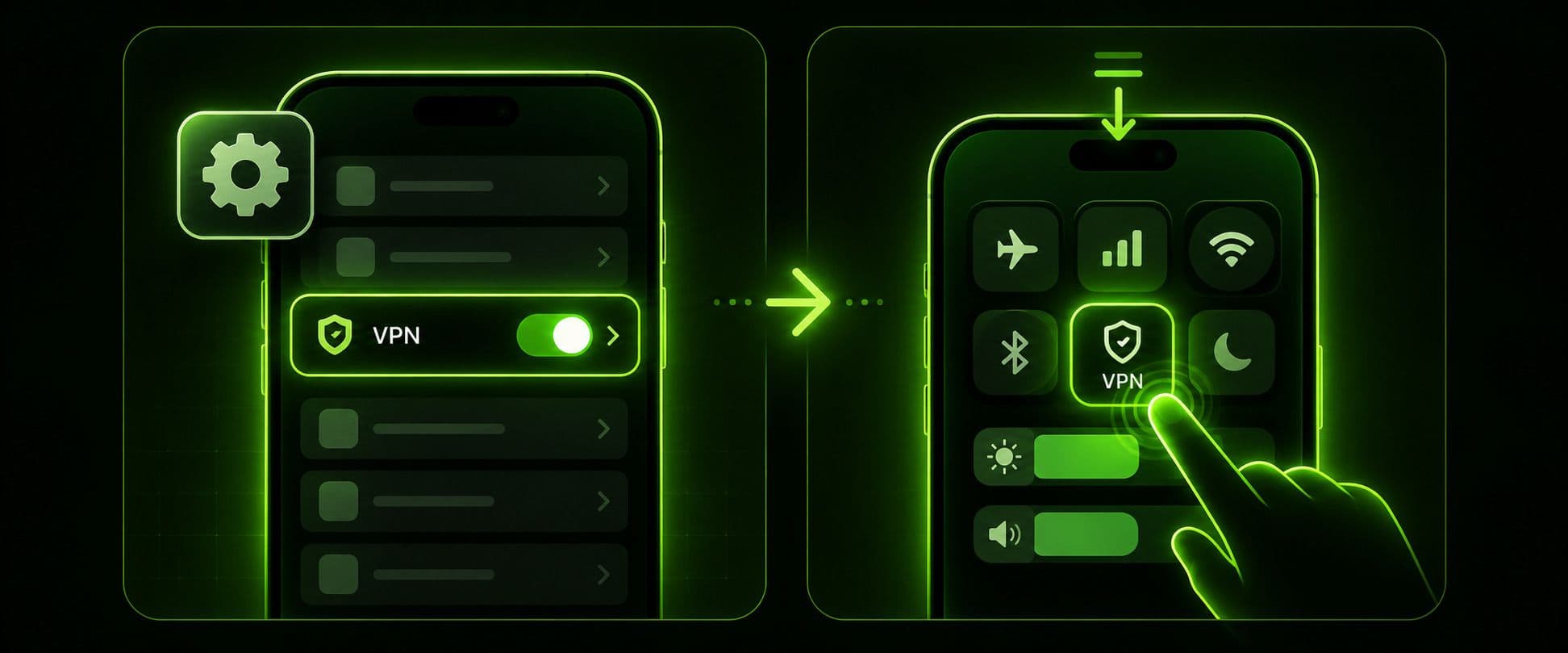
- Di iPhone dan iPad, tombol VPN berada di Pengaturan, tetapi Pusat Kontrol menyediakan pintasan yang lebih cepat dan sering dilewatkan oleh panduan lain.
- Wi-Fi publik, aktivitas perbankan, dan jaringan yang tidak dikenal adalah situasi paling jelas saat VPN sebaiknya tetap aktif; akses ke jaringan lokal, penyiapan awal perangkat, dan beberapa aplikasi yang dibatasi berdasarkan lokasi adalah situasi paling jelas saat mematikannya hampir tidak menimbulkan kerugian nyata.
- Jika VPN tidak mau terputus di iPhone, penyebabnya hampir selalu pengaturan bernama Always-On VPN atau profil perangkat yang diawasi/dikelola, bukan aplikasi yang rusak.
VPN seharusnya berjalan diam-diam di latar belakang, tetapi sesekali VPN bisa mengganggu — aplikasi perbankan menampilkan kesalahan, smart TV tidak bisa melakukan cast, atau situs web bersikeras bahwa Anda “berada di wilayah yang salah” padahal tidak. Saat itu terjadi, mengetahui cara mematikan akses VPN di perangkat yang sedang Anda gunakan, serta apakah tindakan itu memang tepat, lebih penting daripada yang mungkin Anda kira.
Panduan ini menjelaskan cara memutus koneksi VPN di iPhone, iPad, Android, Mac, dan Windows, serta menguraikan kapan membiarkan VPN mati benar-benar tidak masalah dan kapan hal itu membuat Anda berisiko nyata.
Cara Cepat: Mematikan VPN dari Aplikasi
Jika Anda menggunakan aplikasi VPN alih-alih klien VPN bawaan perangkat, cara tercepat untuk memutus koneksi biasanya langsung melalui aplikasi tersebut: buka aplikasinya, cari tombol Sambungkan/Putuskan, tombol Berhenti, atau ikon daya di layar utama, lalu ketuk. Biasanya, satu ketukan saja cukup untuk mematikan VPN, apa pun aplikasi penyedia yang Anda gunakan, karena hampir semua aplikasi VPN menampilkan tombol koneksi yang besar dan jelas di tempat yang mudah ditemukan. Cara ini juga memungkinkan Anda menonaktifkan VPN untuk sementara saat hanya perlu mematikannya sebentar, tanpa menghapus apa pun secara permanen — aplikasi akan mengingat pengaturan Anda dan langsung tersambung kembali saat Anda mengetuk tombol itu lagi.
Namun, tombol di dalam aplikasi bukan satu-satunya cara untuk mematikan VPN, dan opsi ini tidak selalu tersedia — sebagian orang menggunakan klien VPN bawaan sistem operasi alih-alih aplikasi khusus, dan beberapa situasi (aplikasi macet, pembatasan perangkat, atau kebutuhan untuk memastikan koneksi benar-benar terputus) mengharuskan Anda membuka pengaturan perangkat secara langsung. Bagian di bawah menjelaskan cara melakukannya di setiap platform utama.
Sebagian orang mencari cara mematikan VPN dengan frasa yang berbeda, dan sebagian lainnya mencari cara mematikannya hanya beberapa menit atau secara permanen — semuanya merujuk pada tindakan yang sama, hanya dengan rumusan berbeda, dan langkah-langkah berikut tetap berlaku apa pun cara Anda mengetik pertanyaannya. Jika pencarian Anda lebih spesifik, misalnya cara mematikan VPN saya, bukan sekadar panduan umum, jawabannya tetap sama: tombolnya ada di aplikasi yang Anda gunakan, atau di pengaturan perangkat jika Anda ingin langsung membukanya.
Bagaimana Cara Mematikan VPN di Ponsel? (iPhone dan Android)
Kebanyakan orang mengaktifkan atau mematikan VPN lewat ponsel, karena masalah Wi-Fi publik, perpindahan data seluler, dan kendala khusus aplikasi paling sering muncul di sana. Langkah-langkahnya sedikit berbeda menurut sistem operasi, jadi berikut panduan lengkapnya.
Cara Mematikan VPN di iPhone
Jika Anda ingin tahu apa itu VPN di iPhone dan cara mematikannya, berikut ringkasannya sebelum langkah-langkah lengkap: iOS memperlakukan VPN sebagai jenis koneksi jaringan khusus, sehingga pengaturannya ada di Pengaturan bersama Wi-Fi dan Seluler, bukan di layar khusus “aplikasi VPN” seperti yang mungkin dibayangkan sebagian orang.
Untuk mematikan VPN di iPhone melalui Pengaturan:
- Buka aplikasi Pengaturan di perangkat Anda.
- Ketuk Umum, lalu ketuk VPN & Manajemen Perangkat.
- Di bagian VPN, ketuk koneksi yang sedang aktif.
- Ketuk ikon “i” kecil dalam lingkaran di samping nama koneksi, lalu gunakan tombol untuk mematikannya — atau ketuk Putuskan Koneksi jika opsi itulah yang ditampilkan untuk profil VPN Anda.
Ada juga cara yang lebih cepat untuk mematikan VPN di iPhone tanpa membuka Pengaturan: usap ke bawah dari sudut kanan atas untuk membuka Pusat Kontrol, lalu jika VPN Anda diatur agar muncul di sana, ketuk ikon VPN untuk langsung mematikannya. Tidak semua konfigurasi VPN menyediakan tombol di Pusat Kontrol. Jika Anda tidak melihatnya, cara melalui Pengaturan di atas selalu bisa digunakan.
Jika Anda mencari cara menonaktifkan VPN di iPhone karena mengira prosesnya berbeda dari “mematikan”, sebenarnya tidak — iOS menggunakan kedua istilah itu secara bergantian, dan menonaktifkan maupun mematikan VPN di iPhone akan membawa Anda ke tombol yang sama. Sebagian pembaca mencari cara mematikan VPN iPhone tanpa kata “di”, sementara yang lain mengetik “matikan VPN iPhone” sebagai bentuk singkat — keduanya merujuk pada tombol yang sama di Pengaturan, begitu pula frasa terbalik “VPN untuk iPhone matikan” yang digunakan sebagian orang saat membandingkan proses di iPhone dengan Android.
VPN Tidak Mau Mati di iPhone? Berikut yang Perlu Diperiksa
Jika VPN tidak mau mati di iPhone berapa kali pun Anda mengetuk tombolnya, penyebabnya hampir tidak pernah aplikasi VPN itu sendiri. Periksa dua hal ini terlebih dahulu:
- Always-On VPN. Beberapa konfigurasi VPN — sering kali yang dipasang melalui profil kantor atau sekolah — memiliki pengaturan Always-On VPN yang otomatis menyambungkan kembali VPN sesaat setelah Anda memutus koneksi. Buka Pengaturan > Umum > VPN & Manajemen Perangkat, ketuk koneksi tersebut, lalu cari tombol Always-On atau “Sambungkan Sesuai Permintaan” dan matikan sebelum mencoba memutus koneksi lagi.
- Perangkat yang diawasi atau dikelola. Jika iPhone Anda disiapkan melalui sistem manajemen perangkat perusahaan atau sekolah, VPN mungkin diwajibkan pada tingkat profil konfigurasi. Artinya, VPN benar-benar tidak dapat dimatikan melalui Pengaturan. Dalam hal ini, pembatasan tersebut memang disengaja dan harus dicabut oleh pihak yang mengelola perangkat.
Namun, pada kebanyakan iPhone pribadi yang aplikasi VPN-nya dipasang sendiri, koneksi yang macet biasanya bisa diatasi dengan menutup paksa aplikasi sekali, lalu memutus koneksi langsung dari Pengaturan. Cara ini melewati apa pun yang sedang dilakukan antarmuka aplikasi.
Cara Mematikan VPN di iPad
Cara mematikan VPN di iPad hampir sama dengan di iPhone — Pengaturan > Umum > VPN & Manajemen Perangkat > pilih koneksi > matikan tombolnya — tetapi ada satu perbedaan kecil yang perlu diketahui: tata letak Pusat Kontrol di iPad bergantung pada sudut layar tempat Anda mengusap dan apakah Anda menggunakan Tampilan Split atau Slide Over dengan aplikasi lain yang terbuka. Jika pintasan VPN di Pusat Kontrol tidak muncul di tempat yang Anda harapkan, mengusap ke bawah dari sudut kanan atas layar (alih-alih dari tepi atas secara umum) merupakan gestur yang lebih andal di sebagian besar model iPad. Cara melalui Pengaturan di atas juga tetap berfungsi, apa pun aplikasi lain yang sedang terbuka.
Cara Mematikan VPN di Android
Pengaturan VPN Android berada di lokasi yang serupa di sebagian besar ponsel, meskipun nama menu persisnya berbeda menurut produsen.
Untuk mematikan VPN di Android pada perangkat standar atau yang hampir standar (Pixel dan sejenisnya):
- Buka Pengaturan.
- Ketuk Jaringan & internet, lalu ketuk VPN.
- Ketuk ikon roda gigi di samping koneksi yang aktif, atau ketuk langsung nama koneksinya.
- Ketuk Putuskan Koneksi, atau matikan tombolnya.
Sebagian orang menyebutnya mematikan VPN di Android dengan frasa yang berbeda, tetapi jalur menunya tetap sama. Cara ini juga berlaku untuk menonaktifkan VPN di Android jika Anda lebih suka menggunakan istilah itu — Android sama seperti iOS, tidak membedakan kedua istilah tersebut.
Jika ponsel Anda adalah perangkat Samsung, susunan menunya sedikit berbeda: buka Pengaturan, ketuk Koneksi, ketuk Pengaturan koneksi lainnya, ketuk VPN, lalu ketuk nama koneksi dan pilih Putuskan Koneksi.
Satu pengaturan khusus Android yang perlu diperiksa jika koneksi kembali aktif setelah dimatikan: cari Always-on VPN atau Blokir koneksi tanpa VPN di dekat layar pengaturan VPN. Jika salah satunya diaktifkan, Android akan otomatis menyambungkan kembali VPN sesaat setelah Anda memutus koneksi. Akibatnya, tombol mungkin terlihat tidak berfungsi padahal sebenarnya berfungsi.
Cara Mematikan VPN di Komputer
Komputer desktop dan laptop juga menangani koneksi VPN pada tingkat sistem operasi, terpisah dari aplikasi VPN yang mungkin sedang berjalan.
Cara Mematikan VPN di Mac
Untuk memutus koneksi VPN di Mac melalui pengaturan sistem, bukan aplikasi:
- Klik menu Apple, lalu pilih Pengaturan Sistem.
- Klik Jaringan di bar samping.
- Pilih koneksi VPN Anda dari daftar.
- Klik Putuskan Koneksi.
Jika Anda ingin menghapus konfigurasi sepenuhnya, bukan sekadar memutus koneksi, klik tombol info kecil di samping entri VPN lalu pilih Hapus Konfigurasi, kemudian konfirmasikan.
Cara Mematikan VPN di Windows
Cara mematikan VPN di komputer Windows menggunakan panel jaringan bawaan yang serupa:
- Klik menu Mulai dan buka Pengaturan.
- Buka Jaringan & internet, lalu klik VPN.
- Pilih koneksi VPN Anda.
- Klik Putuskan Koneksi.
Sebagian besar aplikasi VPN konsumen untuk Windows juga menyediakan tombol Sambungkan/Putuskan yang selalu terlihat di baki sistem. Cara ini sama efektifnya dan tidak mengharuskan Anda membuka pengaturan jaringan Windows — kedua metode tersebut memutus koneksi yang sama.
Sebaiknya VPN Anda Aktif atau Nonaktif?
Mengetahui cara mematikan VPN adalah bagian yang mudah. Pertanyaan yang lebih sulit — dan patut dipikirkan dengan saksama — adalah apakah VPN sebaiknya aktif atau nonaktif. Jawaban yang jujur sepenuhnya bergantung pada jaringan yang Anda gunakan dan aktivitas Anda, bukan pada satu aturan yang berlaku untuk semua situasi.
Kapan VPN Sebaiknya Tetap Aktif
Ada beberapa situasi yang cukup sering terjadi sehingga perlu dibahas secara langsung:
- Wi-Fi publik atau yang tidak dikenal. Kafe, bandara, hotel, dan jaringan apa pun yang tidak Anda kendalikan adalah alasan paling jelas untuk menjaga VPN tetap aktif. Tanpanya, lalu lintas Anda di jaringan bersama berpotensi dicegat oleh siapa pun yang juga terhubung ke jaringan tersebut.
- Perbankan online dan aplikasi keuangan. Bahkan di rumah, sesi perbankan adalah alasan yang masuk akal untuk tetap menjalankan VPN, karena VPN mengenkripsi lalu lintas tersebut dari awal hingga akhir alih-alih sepenuhnya mengandalkan keamanan bank itu sendiri.
- Bepergian ke tempat dengan pembatasan konten atau kebebasan berbicara yang ketat. Jika Anda berada di negara dengan sensor internet yang signifikan, memutus koneksi akan menghilangkan satu-satunya lapisan yang melindungi Anda dari hal-hal yang disaring.
- Torrent atau berbagi berkas P2P. VPN menyamarkan alamat IP Anda dari pengguna lain dalam swarm yang sama, dan ini penting apa pun yang sebenarnya sedang dibagikan.
- Menjelajah internet di rumah seperti biasa, jika privasi dari ISP Anda penting bagi Anda. Tanpa VPN, penyedia layanan internet Anda dapat melihat situs dan layanan mana yang Anda akses, meskipun mereka tidak dapat melihat konten spesifik di halaman terenkripsi (HTTPS).
Kapan Mematikannya Hampir Tidak Menimbulkan Kerugian Nyata
Tidak semua situasi memerlukan tingkat kehati-hatian yang sama. Ada beberapa keadaan yang memang tidak terlalu berisiko, baik VPN aktif maupun nonaktif:
- Terhubung ke perangkat di jaringan rumah Anda sendiri. Printer, hub rumah pintar, penyimpanan yang terhubung ke jaringan, dan transmisi ke TV (Chromecast, AirPlay, atau yang serupa) semuanya mengharuskan perangkat Anda berada di jaringan lokal yang sama. VPN dapat mengganggu penemuan perangkat lokal semacam ini. Karena itu, memutus koneksi sebentar — atau menggunakan split tunneling jika didukung aplikasi VPN Anda, yang hanya merutekan sebagian lalu lintas melalui VPN sementara sisanya terhubung langsung ke jaringan lokal — dapat mengatasinya tanpa membuat hal lain terekspos.
- Menyiapkan perangkat baru untuk pertama kali. Pemasangan awal Wi-Fi dan penyiapan akun untuk perangkat rumah pintar terkadang gagal saat VPN aktif, karena proses penyiapan mengharuskan perangkat berkomunikasi langsung dengan router Anda.
- Menggunakan aplikasi yang memang hanya ditujukan untuk wilayah setempat. Aplikasi transportasi kota, aplikasi penyedia layanan lokal, atau portal pemerintah daerah yang dirancang untuk mengandalkan lokasi asli Anda umumnya tidak perlu diakses melalui VPN. Memblokir lalu lintas tersebut juga tidak melindungi sesuatu yang berarti.
- Melakukan satu kali tes kecepatan untuk memeriksa kecepatan dasar koneksi Anda. Karena enkripsi menambah sedikit beban pemrosesan, memutus koneksi sebentar memberi gambaran yang lebih akurat tentang kecepatan koneksi sebenarnya sebelum Anda menyambungkan VPN kembali.
Sebaiknya VPN Aktif atau Nonaktif di iPhone?
Pertimbangan yang sama berlaku di ponsel maupun komputer — VPN sebaiknya aktif atau nonaktif di iPhone bergantung pada jaringan yang Anda gunakan, bukan perangkatnya. Data seluler umumnya sudah dienkripsi antara ponsel dan operator, tetapi enkripsi tersebut tidak membatasi apa yang dapat dilihat operator atau aplikasi yang Anda gunakan. Karena itu, banyak pertimbangan tentang Wi-Fi publik dan privasi di atas juga berlaku untuk koneksi seluler.
Jika Anda bertanya apakah VPN sebaiknya aktif atau nonaktif saat ini, pemeriksaan singkat ini cocok untuk kebanyakan situasi: apakah Anda menggunakan jaringan yang bukan milik Anda atau tidak sepenuhnya tepercaya, atau melakukan sesuatu yang sensitif seperti perbankan? Biarkan VPN tetap aktif. Apakah Anda hanya ingin mengakses printer, melakukan cast ke TV, atau menggunakan aplikasi yang hanya berfungsi secara lokal? Tidak masalah jika Anda menjedanya sebentar.
Apa yang Terjadi Saat VPN Dimatikan
Sebaiknya pahami dengan jelas apa saja yang berubah saat VPN terputus, karena perubahannya tidak selalu terlihat:
- Alamat IP asli perangkat Anda akan terlihat oleh setiap situs dan layanan yang Anda akses, menggantikan alamat IP server VPN.
- Penyedia layanan internet Anda dapat melihat domain dan layanan yang Anda akses, meskipun biasanya tidak dapat melihat isi halaman terenkripsi (HTTPS).
- Khusus di jaringan publik atau bersama, lalu lintas Anda tidak lagi dilindungi oleh lapisan enkripsi tambahan. Akibatnya, orang lain yang memiliki akses ke jaringan yang sama berpeluang lebih besar mencegat lalu lintas yang tidak terenkripsi.
- Anda kehilangan akses ke konten, harga, atau ketersediaan layanan khusus wilayah yang sebelumnya dapat Anda akses melalui VPN.
- Jika Anda lupa menyambungkan VPN kembali, semua hal di atas terus terjadi tanpa disadari sampai Anda menyambungkannya lagi — ini adalah cara paling umum orang terekspos sesaat tanpa menyadarinya.

VPN dengan kill switch yang andal, seperti Guru VPN, membantu mengatasi hal terakhir tersebut secara khusus: jika koneksi VPN terputus secara tak terduga, bukan karena sengaja dimatikan, kill switch memblokir lalu lintas internet biasa sampai koneksi pulih, alih-alih diam-diam beralih ke koneksi tanpa perlindungan. Guru VPN juga mengenkripsi setiap koneksi dengan standar enkripsi modern yang kuat di seluruh jaringan servernya. Jadi, saat Anda memilih untuk membiarkan VPN aktif, Anda tidak perlu mengorbankan kecepatan demi perlindungan itu.
Mengapa Memilih Guru VPN
Tidak satu pun langkah di atas khusus untuk penyedia VPN tertentu — semua VPN, termasuk Guru VPN, pada akhirnya mengandalkan sistem operasi perangkat Anda untuk menyambungkan dan memutus koneksi. Itulah sebabnya petunjuk melalui Pengaturan di atas berfungsi apa pun aplikasi yang Anda jalankan. Perbedaan antarpenyedia terletak pada hal yang terjadi saat koneksi aktif: seberapa kuat enkripsinya, berapa banyak server yang tersedia, dan seberapa baik aplikasi menangani penyambungan ulang setelah koneksi terputus.
Guru VPN berfokus pada aspek pengalaman tersebut — koneksi cepat dan terenkripsi melalui jaringan server global yang luas, sehingga VPN tetap aktif tanpa mengurangi kecepatan secara kentara. Anda dapat membandingkan paket yang tersedia di halaman harga Guru VPN dan melihat daftar server terbaru di guruvpn.com/servers sebelum memutuskan paket mana yang sesuai dengan seberapa sering Anda ingin membiarkan VPN tetap aktif.
FAQ
Buka aplikasi VPN Anda dan ketuk tombol Sambungkan/Putuskan, atau buka pengaturan VPN bawaan perangkat — Pengaturan > Umum > VPN & Manajemen Perangkat di iPhone dan iPad, Pengaturan > Jaringan & internet > VPN di Android dan Windows, atau Pengaturan Sistem > Jaringan di Mac — lalu pilih Putuskan Koneksi.
Buka Pengaturan > Umum > VPN & Manajemen Perangkat, ketuk koneksi yang aktif, ketuk ikon “i”, lalu matikan tombolnya — atau gunakan pintasan VPN di Pusat Kontrol jika sudah disiapkan.
Tidak. VPN yang dioptimalkan dengan baik seperti Guru VPN dirancang untuk berjalan terus-menerus tanpa dampak berarti terhadap kecepatan atau daya tahan baterai. Membiarkannya aktif juga menghilangkan risiko lupa menyalakannya kembali saat Anda benar-benar membutuhkannya.
Penyebab paling umum adalah pengaturan Always-On VPN atau Sambungkan Sesuai Permintaan, atau profil perangkat yang dikelola/diawasi yang mewajibkan koneksi tersebut. Periksa pengaturan itu sebelum menganggap aplikasinya rusak.
Terkadang sedikit, karena enkripsi menambah sedikit beban pemrosesan. Namun, pada VPN cepat dengan infrastruktur server yang baik, perbedaannya biasanya cukup kecil sehingga perlindungan yang diberikan tidak sepadan untuk dikorbankan.
Umumnya tidak — kebanyakan bank tidak langsung memblokir lalu lintas VPN, meskipun beberapa bank mungkin menandai lokasi server yang tidak dikenal dan meminta verifikasi tambahan. Jika aplikasi perbankan tertentu berulang kali bermasalah, biasanya cukup dengan menyambungkan ke server di negara Anda sendiri terlebih dahulu, tanpa perlu memutus koneksi sepenuhnya.
Mematikan VPN (memutus koneksi) bersifat sementara — pengaturan dan koneksi tersimpan tetap ada, dan Anda dapat menyambungkannya kembali dengan satu ketukan. Menonaktifkan, dalam arti menghapus konfigurasi VPN atau mencopot pemasangan aplikasi sepenuhnya, lebih menyerupai reset permanen dan mengharuskan Anda menyiapkan koneksi lagi dari awal.
Kesimpulan
Mematikan VPN hanya perlu beberapa ketukan di perangkat apa pun — yang terpenting adalah mengetahui kapan itu memang ide yang baik. Tetap jalankan VPN di Wi-Fi publik, saat melakukan transaksi perbankan, saat bepergian ke tempat dengan pembatasan konten yang nyata, dan secara default di rumah jika privasi dari penyedia layanan internet Anda penting; Anda boleh menjedanya sebentar untuk tugas jaringan lokal, penyiapan perangkat pertama kali, atau tes kecepatan sesekali. Dengan koneksi cepat dan andal seperti Guru VPN, menjaga perlindungan tetap aktif secara default hanya sedikit mengurangi kecepatan atau kenyamanan, sehingga jarang ada alasan untuk mematikannya sama sekali.