EN
EN BR
BR DE
DE ES
ES FR
FR RU
RU ID
ID TR
TR IT
IT JP
JP SA
SA VN
VN TH
TH KR
KR
Comment désactiver un VPN : iPhone, Android, Mac et plus (et quand vous devriez vraiment le faire)

 Points clés
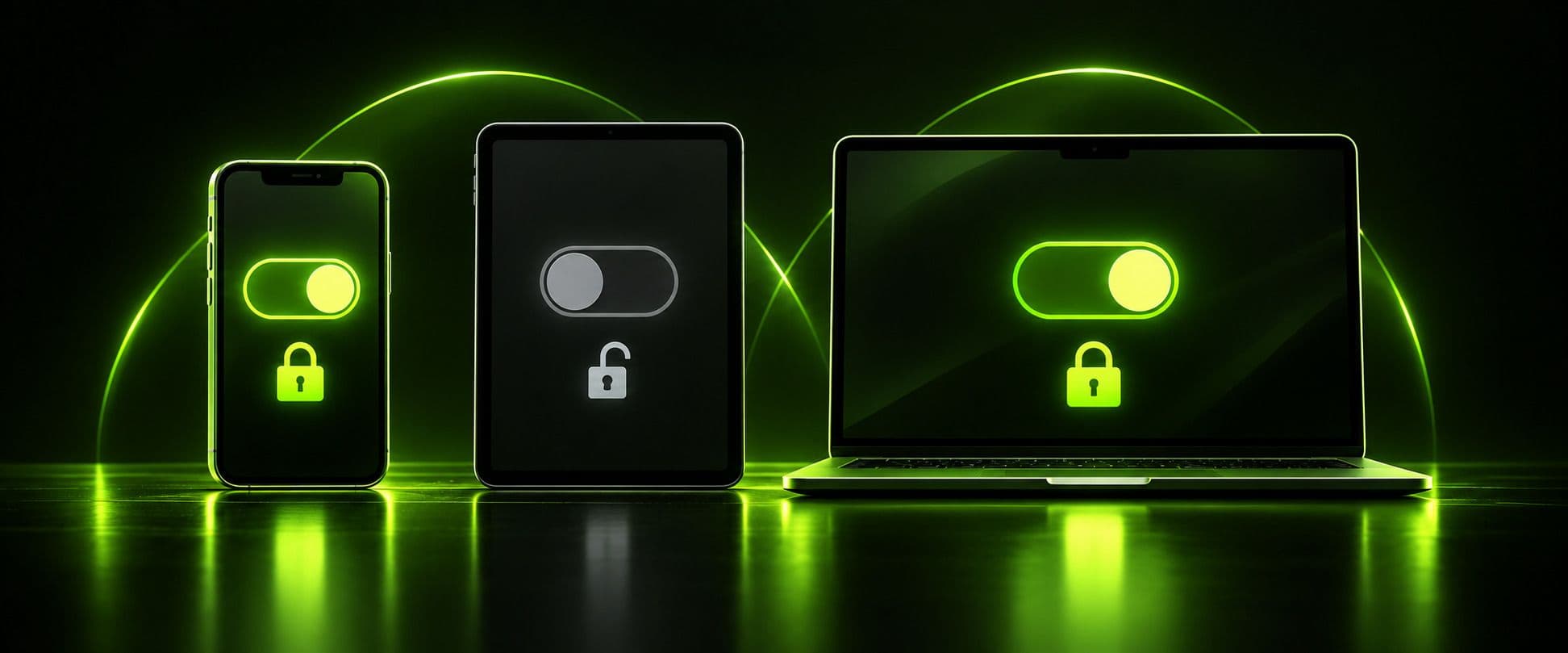
- Désactiver un VPN est une action courante : chaque système d’exploitation dispose d’un bouton intégré, et vous n’avez pas besoin d’ouvrir l’application VPN pour l’utiliser.
- « Couper » (se déconnecter) et « désactiver » (retirer entièrement la configuration VPN) sont deux choses différentes : l’une est temporaire, l’autre non.
- Sur iPhone et iPad, le bouton VPN se trouve dans Réglages, mais le Centre de contrôle propose un raccourci plus rapide que la plupart des guides ne mentionnent pas.
- Le Wi-Fi public, les opérations bancaires et les réseaux inconnus sont les cas les plus évidents où le VPN doit rester activé ; l’accès au réseau local, la configuration initiale d’un appareil et quelques applications géobloquées sont ceux où le désactiver présente peu d’inconvénients réels.
- Si un VPN refuse de se déconnecter sur iPhone, le problème vient presque toujours d’un réglage appelé VPN toujours activé ou d’un profil d’appareil supervisé ou géré, et non d’une application défectueuse.
Un VPN est censé fonctionner discrètement en arrière-plan, mais il arrive qu’il gêne : une application bancaire affiche une erreur, la diffusion de contenu sur une Smart TV ne fonctionne pas ou un site Web affirme que vous vous trouvez « dans la mauvaise région » alors que ce n’est pas le cas. Dans ces situations, il est plus important qu’il n’y paraît de savoir exactement comment désactiver l’accès VPN sur l’appareil que vous avez en main et de déterminer si c’est vraiment une bonne idée.
Ce guide explique comment désactiver les connexions VPN sur iPhone, iPad, Android, Mac et Windows. Il détaille aussi les cas où laisser votre VPN désactivé ne pose vraiment pas de problème et ceux où cela vous expose à un risque réel.
La méthode rapide : désactiver le VPN depuis l’application
Si vous utilisez une application VPN plutôt que le client VPN intégré à votre appareil, le moyen le plus rapide de vous déconnecter consiste presque toujours à passer par l’application : ouvrez-la, repérez un bouton Connecter/Déconnecter, un bouton Arrêter ou une icône d’alimentation sur l’écran principal, puis appuyez dessus. C’est généralement la façon de désactiver un VPN d’une seule pression, quel que soit le fournisseur de l’application, car presque toutes les applications VPN affichent un grand bouton de connexion bien visible au premier plan. C’est aussi ainsi que vous pouvez désactiver temporairement un VPN lorsque vous avez simplement besoin de vous en passer une minute, sans rien supprimer définitivement : l’application conserve vos réglages et se reconnecte instantanément la prochaine fois que vous appuyez sur le bouton.
Cela dit, le bouton de l’application n’est pas le seul moyen de désactiver un VPN, et il n’est pas toujours disponible : certaines personnes utilisent le client VPN intégré à leur système d’exploitation plutôt qu’une application dédiée, et certaines situations (application figée, restriction de l’appareil ou besoin de vérifier que la connexion est réellement coupée) nécessitent d’accéder directement aux réglages de l’appareil. Les sections suivantes expliquent précisément comment procéder sur chaque grande plateforme.
Certaines personnes cherchent comment couper un VPN plutôt que « désactiver un VPN », et d’autres veulent savoir comment désactiver un VPN pendant quelques minutes plutôt que définitivement : toutes ces formulations désignent la même action, et les étapes qui suivent s’appliquent quelle que soit la façon dont vous avez formulé votre recherche. Si vous cherchiez plus précisément comment désactiver mon VPN, plutôt qu’un guide général, la réponse est exactement la même : le bouton se trouve dans l’application que vous utilisez ou dans les réglages de votre appareil si vous préférez y accéder directement.
Comment désactiver un VPN sur mon téléphone ? (iPhone et Android)
C’est sur les téléphones que la plupart des gens activent ou désactivent leur VPN, car c’est là que l’on utilise le plus souvent le Wi-Fi public, que l’on passe des données mobiles au Wi-Fi et que l’on rencontre des particularités propres à certaines applications. Les étapes varient légèrement selon le système d’exploitation ; voici le détail pour chacun.
Comment désactiver un VPN sur iPhone
Si vous vous demandez ce qu’est un VPN sur iPhone et comment le désactiver, voici d’abord la réponse courte : iOS considère le VPN comme un type particulier de connexion réseau. Il se trouve donc dans Réglages, avec le Wi-Fi et le réseau cellulaire, et non dans un écran dédié à une seule « application VPN », comme certains pourraient le penser.
Pour désactiver un VPN sur iPhone depuis Réglages :
- Ouvrez Réglages (application).
- Appuyez sur Général, puis sur VPN & gestion de l’appareil.
- Dans la section VPN, appuyez sur la connexion actuellement active.
- Appuyez sur le petit « i » entouré d’un cercle à côté du nom de la connexion, puis désactivez le bouton, ou appuyez sur Déconnecter si c’est l’option affichée pour votre profil VPN.
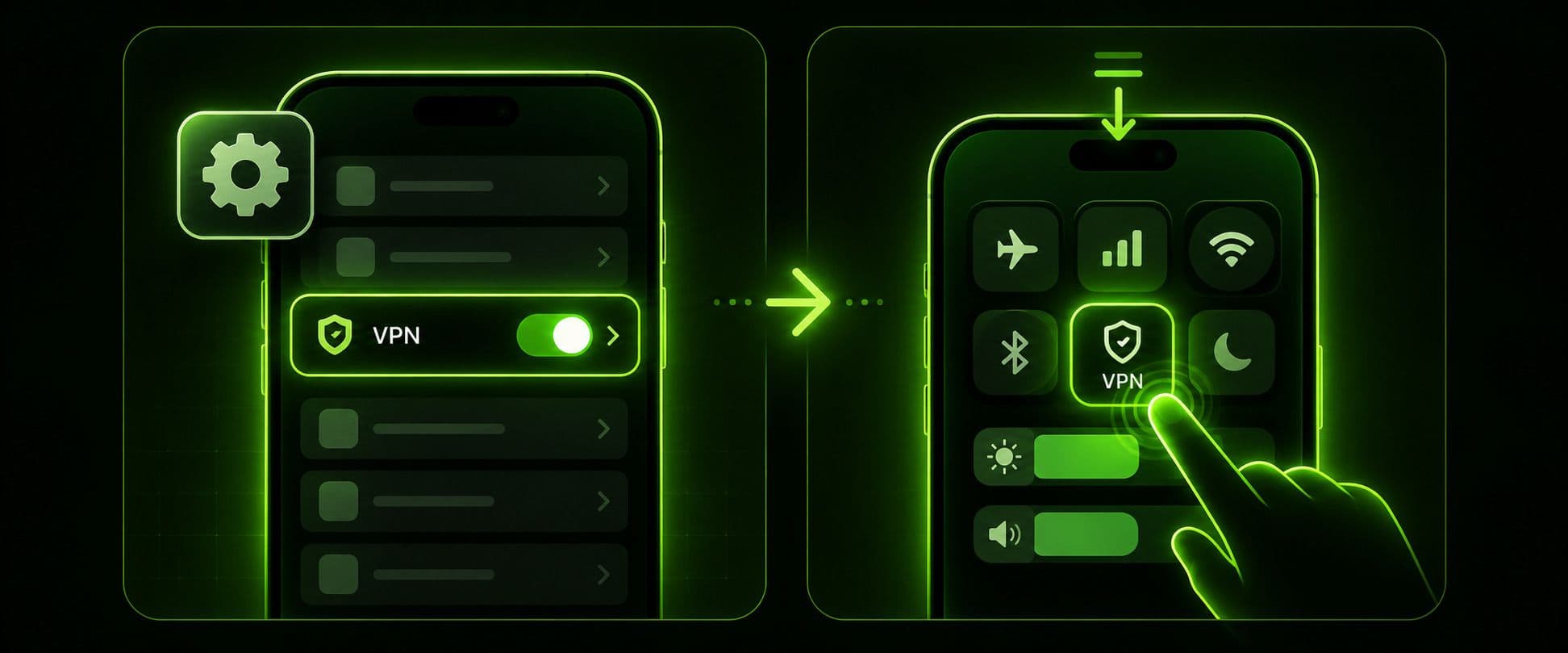
Il existe aussi un moyen plus rapide de désactiver un VPN sur iPhone sans même ouvrir Réglages : balayez vers le bas depuis le coin supérieur droit pour ouvrir le Centre de contrôle et, si votre VPN est configuré pour y apparaître, appuyez sur l’icône VPN pour le désactiver directement. Toutes les configurations VPN ne proposent pas de bouton dans le Centre de contrôle. Si vous ne le voyez pas, la méthode via Réglages ci-dessus fonctionne toujours.
Si vous cherchiez comment désactiver un VPN sur iPhone en vous attendant à une procédure différente du fait de le couper, il n’y en a pas : iOS emploie les deux termes de manière interchangeable, et les recherches « désactiver un VPN sur iPhone » et « couper un VPN sur iPhone » mènent au même bouton. Certaines personnes cherchent comment désactiver un VPN iPhone sans utiliser « sur », tandis que d’autres tapent simplement « désactiver VPN iPhone » : ces deux formulations désignent le même bouton dans Réglages, tout comme la formulation inversée « VPN pour iPhone désactiver », que certaines personnes emploient lorsqu’elles comparent la procédure sur iPhone à celle sur Android.
Le VPN ne se désactive pas sur iPhone ? Voici les vérifications à faire
Si le VPN ne se désactive pas sur iPhone, même après avoir appuyé plusieurs fois sur le bouton, le problème ne vient presque jamais de l’application VPN elle-même. Vérifiez d’abord ces deux points :
- VPN toujours activé. Certaines configurations VPN, souvent installées au moyen d’un profil professionnel ou scolaire, comprennent un réglage VPN toujours activé qui rétablit automatiquement la connexion dès que vous vous déconnectez. Accédez à Réglages > Général > VPN & gestion de l’appareil, appuyez sur la connexion, puis cherchez un bouton VPN toujours activé ou « Connexion à la demande » à désactiver avant de réessayer de vous déconnecter.
- Appareil supervisé ou géré. Si votre iPhone a été configuré au moyen du système de gestion des appareils d’une entreprise ou d’un établissement scolaire, le VPN peut être imposé au niveau du profil de configuration. Il est alors réellement impossible de le désactiver depuis Réglages. Dans ce cas, la restriction est intentionnelle et la personne qui gère l’appareil devra la lever.
Cependant, sur la plupart des iPhone personnels où une application VPN a été installée indépendamment, le problème d’une connexion bloquée se résout généralement en forçant une fois la fermeture de l’application, puis en se déconnectant directement depuis Réglages, ce qui contourne le comportement de l’interface de l’application.
Comment désactiver un VPN sur iPad
La procédure pour désactiver un VPN sur iPad est presque identique à celle sur iPhone : Réglages > Général > VPN & gestion de l’appareil > sélectionnez la connexion > désactivez le bouton. Il y a toutefois une petite différence à connaître : la disposition du Centre de contrôle sur iPad dépend du coin depuis lequel vous balayez et du fait que vous utilisiez Split View ou Slide Over avec une autre application ouverte. Si le raccourci VPN du Centre de contrôle n’apparaît pas là où vous l’attendez, le geste le plus fiable sur la plupart des modèles d’iPad consiste à balayer vers le bas depuis le coin supérieur droit de l’écran (plutôt que depuis le bord supérieur en général). La méthode via Réglages ci-dessus fonctionne quelle que soit l’application ouverte à côté.
Comment désactiver un VPN sur Android
Sur la plupart des téléphones Android, les réglages VPN se trouvent dans un menu similaire, même si son intitulé exact varie selon le fabricant.
Pour désactiver un VPN sur un appareil doté d’une version standard ou presque standard d’Android (Pixel et appareils similaires) :
- Ouvrez Paramètres.
- Appuyez sur Réseau & Internet, puis sur VPN.
- Appuyez sur l’icône en forme d’engrenage à côté de la connexion active, ou directement sur le nom de la connexion.
- Appuyez sur Déconnecter, ou désactivez le bouton.
Certaines personnes formulent leur recherche comme « comment couper un VPN sur Android » plutôt que « désactiver », mais le chemin dans les menus est exactement le même. C’est aussi ainsi que vous pouvez désactiver un VPN sur Android si vous préférez cette formulation : Android ne distingue pas ces deux termes, pas plus qu’iOS.
Sur un téléphone Samsung, les menus sont légèrement différents : ouvrez Paramètres, appuyez sur Connexions, puis sur Autres paramètres de connexion, sur VPN, puis sur le nom de la connexion et sélectionnez Déconnecter.
Si une connexion refuse de rester désactivée, vérifiez un réglage propre à Android : cherchez VPN toujours activé ou Bloquer les connexions sans VPN à proximité de l’écran des réglages VPN. Si l’un de ces réglages est activé, Android se reconnectera automatiquement peu après votre déconnexion. Vous pourriez alors croire que le bouton ne fonctionne pas, alors qu’il fonctionne.
Comment désactiver un VPN sur ordinateur
Les ordinateurs de bureau et les portables gèrent aussi les connexions VPN au niveau du système d’exploitation, indépendamment de l’application VPN que vous pourriez avoir ouverte.
Comment désactiver un VPN sur Mac
Pour déconnecter un VPN sur Mac depuis les réglages système plutôt que depuis une application :
- Cliquez sur le menu Apple, puis choisissez Réglages Système.
- Cliquez sur Réseau dans la barre latérale.
- Sélectionnez votre connexion VPN dans la liste.
- Cliquez sur Déconnecter.
Si vous préférez supprimer complètement la configuration au lieu de simplement vous déconnecter, cliquez sur le petit bouton d’information à côté de l’entrée VPN, puis choisissez Supprimer la configuration, puis confirmez.
Comment désactiver un VPN sur Windows
Pour désactiver un VPN sur un ordinateur Windows, la procédure utilise un panneau réseau intégré similaire :
- Cliquez sur le menu Démarrer et ouvrez Paramètres.
- Accédez à Réseau & Internet, puis cliquez sur VPN.
- Sélectionnez votre connexion VPN.
- Cliquez sur Déconnecter.
La plupart des applications VPN grand public pour Windows disposent aussi d’un bouton Connecter/Déconnecter toujours visible dans la zone de notification. Il fonctionne tout aussi bien et ne nécessite pas d’ouvrir les réglages réseau de Windows : les deux méthodes déconnectent la même connexion sous-jacente.
Faut-il activer ou désactiver son VPN ?
Savoir comment désactiver un VPN est la partie facile. La question plus difficile, qui mérite qu’on s’y attarde, est de savoir s’il faut activer ou désactiver son VPN au départ. La réponse honnête dépend entièrement du réseau auquel vous êtes connecté et de ce que vous faites, et non d’une règle universelle.
Quand votre VPN doit rester activé
Certaines situations sont suffisamment fréquentes pour mériter d’être signalées clairement :
- Wi-Fi public ou inconnu. Les cafés, les aéroports, les hôtels et tout réseau que vous ne contrôlez pas constituent le cas le plus évident où garder un VPN actif. Sans VPN, votre trafic sur un réseau partagé peut potentiellement être intercepté par toute autre personne qui y est connectée.
- Services bancaires en ligne et applications financières. Même chez vous, il est raisonnable de garder votre VPN actif pendant vos opérations bancaires : votre trafic reste ainsi chiffré de bout en bout, au lieu de dépendre entièrement de la sécurité de la banque.
- Voyage dans un lieu où les contenus ou les discours font l’objet de fortes restrictions. Si vous vous trouvez dans un pays où la censure d’Internet est importante, vous déconnecter supprime la seule couche de protection entre vous et ce qui est filtré.
- Téléchargement de torrents ou partage de fichiers P2P. Un VPN masque votre adresse IP aux autres pairs du même essaim, quelle que soit la nature des fichiers partagés.
- Navigation générale à domicile, si la confidentialité vis-à-vis de votre propre fournisseur d’accès vous importe. Sans VPN, votre fournisseur d’accès à Internet peut voir les sites et services auxquels vous vous connectez, même s’il ne peut pas voir le contenu précis des pages chiffrées (HTTPS).
Quand le désactiver présente peu d’inconvénients réels
Toutes les situations ne nécessitent pas le même niveau de prudence. Dans quelques cas, le risque est réellement faible, quel que soit votre choix :
- Connexion à des appareils sur votre réseau domestique. Les imprimantes, les concentrateurs domotiques, les dispositifs de stockage en réseau et la diffusion sur un téléviseur (Chromecast, AirPlay ou équivalent) nécessitent tous que votre appareil soit connecté au même réseau local. Un VPN peut gêner ce type de détection locale. Une brève déconnexion — ou l’utilisation du tunnel fractionné, si votre application VPN le prend en charge, qui fait passer une partie seulement du trafic par le VPN tandis que le reste accède directement à votre réseau local — résout le problème sans exposer le reste de votre trafic.
- Configuration initiale d’un nouvel appareil. L’association initiale au Wi-Fi et la configuration du compte des appareils domotiques échouent parfois lorsque le VPN est actif, car la procédure nécessite une connexion directe à votre routeur.
- Utilisation d’une application véritablement réservée à un usage local. Une application de transports en commun municipaux, l’application d’un fournisseur de services publics local ou un portail gouvernemental régional conçu pour utiliser votre véritable emplacement n’a généralement aucune raison d’être utilisé via un VPN. Bloquer ce trafic ne protège rien de significatif.
- Lancer un test de débit ponctuel pour mesurer la vitesse de votre connexion de base. Comme le chiffrement entraîne une légère surcharge, une brève déconnexion vous donne une mesure plus précise de la vitesse réelle de votre ligne avant que vous vous reconnectiez.
Faut-il activer ou désactiver le VPN sur iPhone ?
Le même raisonnement s’applique aux appareils mobiles et aux ordinateurs : la question de savoir s’il faut activer ou désactiver le VPN sur iPhone dépend du réseau auquel vous êtes connecté, et non de l’appareil lui-même. Les données cellulaires sont généralement déjà chiffrées entre votre téléphone et l’opérateur, mais cela ne change rien à ce que l’opérateur ou les applications que vous utilisez peuvent voir. De nombreuses considérations similaires relatives au Wi-Fi public et à la confidentialité mentionnées plus haut s’appliquent donc aussi aux connexions cellulaires.
Si vous vous demandez si votre VPN doit être activé ou désactivé en ce moment, une vérification rapide suffit dans la plupart des cas : êtes-vous sur un réseau qui ne vous appartient pas ou auquel vous ne faites pas entièrement confiance, ou effectuez-vous une opération sensible comme une transaction bancaire ? Laissez-le activé. Essayez-vous simplement de vous connecter à une imprimante, de diffuser sur un téléviseur ou d’utiliser une application réservée à un usage local ? Vous pouvez le suspendre brièvement.
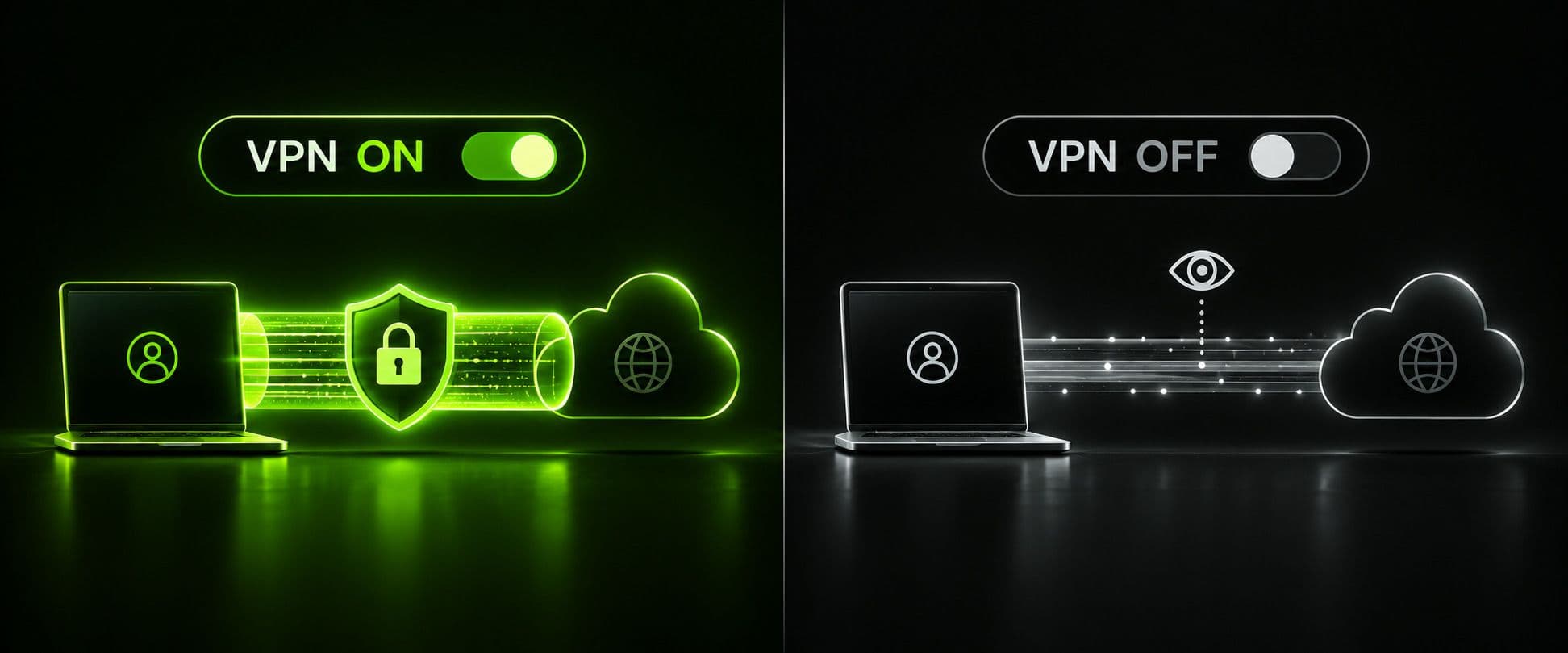
Que se passe-t-il lorsque vous désactivez votre VPN ?
Il est utile de savoir précisément ce qui change au moment où le VPN se déconnecte, car ce n’est pas toujours évident :
- L’adresse IP réelle de votre appareil devient visible pour chaque site et service auquel vous vous connectez, à la place de l’adresse IP du serveur VPN.
- Votre fournisseur d’accès à Internet peut voir les domaines et services auxquels vous accédez, même s’il ne peut généralement pas voir le contenu des pages chiffrées (HTTPS).
- Sur les réseaux publics ou partagés en particulier, votre trafic n’est plus protégé par une couche de chiffrement supplémentaire. Toute personne ayant accès au même réseau a donc davantage de chances d’intercepter le trafic non chiffré.
- Vous perdez l’accès aux contenus, tarifs ou services disponibles dans certaines régions auxquels le VPN vous permettait d’accéder.
- Si vous oubliez de vous reconnecter, tous les effets ci-dessus persistent sans que vous vous en rendiez compte jusqu’à votre reconnexion. C’est la façon la plus courante de se retrouver brièvement exposé sans le savoir.
Un VPN doté d’un coupe-circuit fiable, comme Guru VPN, aide précisément à éviter ce dernier problème : si la connexion VPN est interrompue de façon inattendue, plutôt que désactivée volontairement, le coupe-circuit bloque le trafic Internet habituel jusqu’au rétablissement de la connexion, au lieu de basculer discrètement vers une connexion non protégée. Guru VPN chiffre aussi chaque connexion à l’aide de normes de chiffrement modernes et robustes sur l’ensemble de son réseau de serveurs. Ainsi, lorsque vous choisissez de le laisser activé, vous ne sacrifiez pas la vitesse au profit de cette protection.
Pourquoi choisir Guru VPN
Aucune des étapes ci-dessus n’est propre à un fournisseur VPN en particulier : tous les VPN, y compris Guru VPN, s’appuient en fin de compte sur le système d’exploitation de votre appareil pour établir et interrompre la connexion. C’est pourquoi les instructions dans Réglages ci-dessus fonctionnent quelle que soit l’application utilisée. Ce qui varie d’un fournisseur à l’autre, c’est ce qui se passe lorsque la connexion est active : la robustesse du chiffrement, le nombre de serveurs disponibles et la capacité de l’application à rétablir la connexion après une interruption.
Guru VPN se concentre précisément sur cet aspect de l’expérience : des connexions rapides et chiffrées sur un vaste réseau mondial de serveurs, afin que garder votre VPN activé n’entraîne pas de ralentissement notable. Vous pouvez comparer les offres disponibles sur la page des tarifs de Guru VPN et consulter la liste actuelle des serveurs sur guruvpn.com/servers avant de décider quelle offre correspond à la fréquence à laquelle vous pensez laisser votre VPN activé.
FAQ
Ouvrez votre application VPN et appuyez sur son bouton Connecter/Déconnecter, ou accédez aux réglages VPN intégrés de votre appareil : Réglages > Général > VPN & Device Management sur iPhone et iPad, Réglages > Réseau & Internet > VPN sur Android et Windows, ou Réglages Système > Réseau sur Mac, puis sélectionnez Déconnecter.
Accédez à Réglages > Général > VPN & Device Management, appuyez sur la connexion active, puis sur l’icône « i » et désactivez le bouton. Vous pouvez aussi utiliser le raccourci VPN du Centre de contrôle, s’il est configuré.
Non. Un VPN bien optimisé comme Guru VPN est conçu pour fonctionner en continu sans effet notable sur la vitesse ou l’autonomie de la batterie. Le laisser activé élimine aussi le risque d’oublier de le réactiver lorsque vous en avez réellement besoin.
Les causes les plus fréquentes sont un réglage VPN toujours activé ou Connexion à la demande, ou un profil d’appareil géré ou supervisé qui impose la connexion. Vérifiez ces réglages avant de supposer que l’application est défectueuse.
Parfois, légèrement, car le chiffrement entraîne une petite surcharge de traitement. Toutefois, avec un VPN rapide doté d’une bonne infrastructure de serveurs, la différence est généralement si faible qu’elle ne justifie pas de renoncer à la protection.
En général, non : la plupart des banques ne bloquent pas complètement le trafic VPN, même si un petit nombre d’entre elles peuvent signaler l’emplacement d’un serveur inhabituel et demander une vérification supplémentaire. Si une application bancaire précise rencontre régulièrement des difficultés, il suffit généralement de se connecter d’abord à un serveur situé dans votre pays, sans se déconnecter complètement.
Couper le VPN (se déconnecter) est temporaire : vos réglages et votre connexion enregistrée sont conservés, et vous pouvez vous reconnecter d’une seule pression. Le désactiver, au sens d’effacer la configuration VPN ou désinstaller entièrement l’application, s’apparente davantage à une réinitialisation permanente et vous oblige à configurer de nouveau la connexion depuis le début.
Conclusion
Désactiver un VPN ne demande jamais plus que quelques pressions sur n’importe quel appareil : le plus important est de savoir dans quels cas c’est vraiment une bonne idée. Laissez-le activé sur les réseaux Wi-Fi publics, pendant vos opérations bancaires, lorsque vous voyagez dans un lieu soumis à de véritables restrictions de contenu et, par défaut, chez vous si la confidentialité vis-à-vis de votre propre fournisseur vous importe. Vous pouvez le suspendre brièvement pour des tâches sur votre réseau local, la configuration initiale d’un appareil ou un test de débit ponctuel. Avec une connexion rapide et fiable comme Guru VPN, rester protégé par défaut coûte si peu en vitesse ou en commodité qu’il est rarement nécessaire de choisir « désactivé ».