EN
EN BR
BR DE
DE ES
ES FR
FR RU
RU ID
ID TR
TR IT
IT JP
JP SA
SA VN
VN TH
TH KR
KR
هل يتعذّر اتصال VPN؟ 10 حلول فعّالة

 أهم النقاط
- تعرّف على الأسباب الأكثر شيوعًا لتعذّر اتصال VPN.
- اتبع 10 خطوات عملية لاستكشاف الأخطاء وإصلاح معظم مشكلات الاتصال.
- اكتشف حلولًا مخصصة لكل من Windows وmacOS وAndroid وiPhone.
- تعرّف على طرق منع مشكلات اتصال VPN مستقبلًا باتباع بعض الممارسات البسيطة.
- اكتشف كيف يوفر Guru VPN اتصالات VPN سريعة وآمنة وموثوقة للتصفح اليومي.
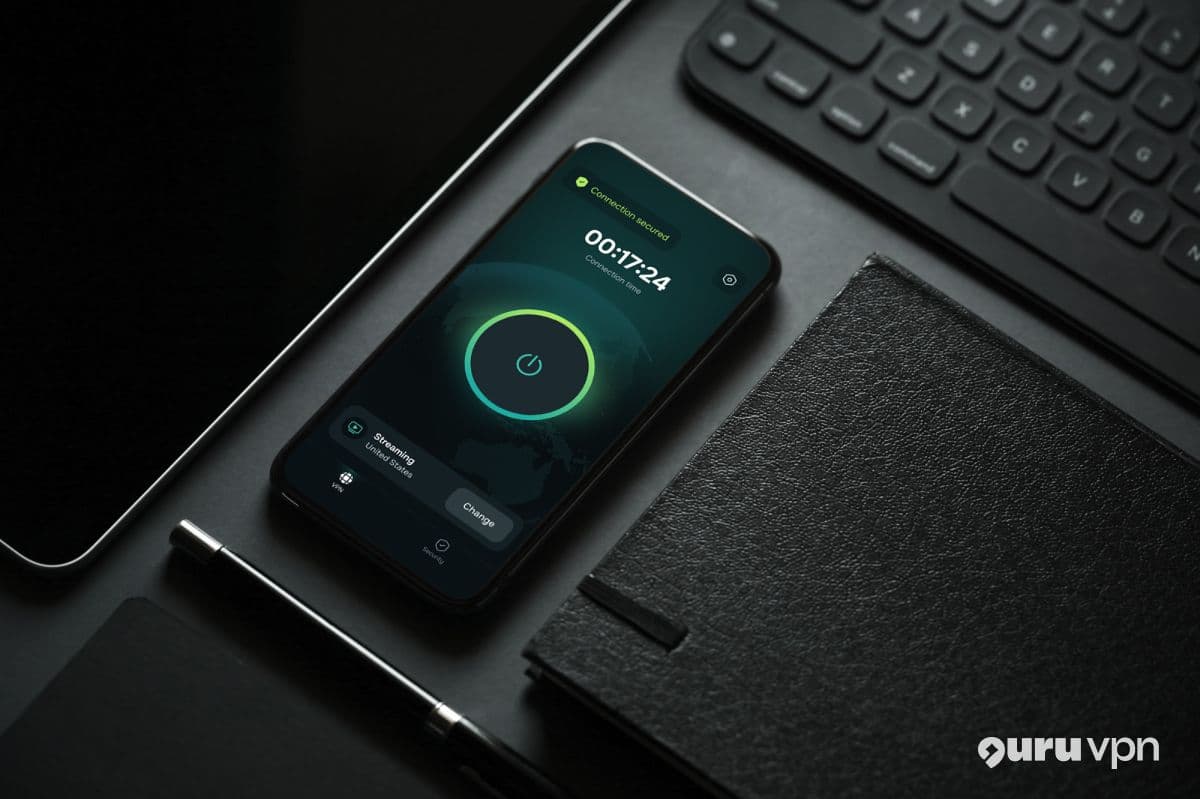
إذا واجهت مشكلة تعذّر اتصال vpn، فلست وحدك. مشكلات اتصال VPN شائعة على نحو مفاجئ، لكن الخبر السار أن معظمها يُحل في بضع دقائق فقط، دون معرفة تقنية متقدمة. سواء كان السبب اتصال الإنترنت لديك أو تطبيقًا قديمًا أو خادمًا مزدحمًا، فهناك عدة خطوات بسيطة لاستكشاف الأخطاء وإصلاحها يمكنها إعادة اتصالك الآمن بسرعة.
أصبح الحفاظ على خصوصيتك على الإنترنت اليوم أهم من أي وقت مضى. فمن العمل عن بُعد والخدمات المصرفية عبر الإنترنت إلى البث والتصفح عبر شبكات Wi-Fi العامة، قد تتعرض حركة مرور الإنترنت لديك لمخاطر غير ضرورية إذا لم تُؤمَّن كما ينبغي. يساعد VPN على معالجة هذه المشكلة بتشفير اتصالك وإخفاء عنوان IP والحفاظ على خصوصية نشاطك على الإنترنت.
لكن قد يتعذر أحيانًا على VPN موثوق الاتصال. ولا يعني تعطل اتصال vpn بالضرورة وجود مشكلة خطيرة في الخدمة نفسها. ففي كثير من الحالات، يمكن حل المشكلة بتغيير أحد الإعدادات أو تحديث التطبيق أو الاتصال بخادم آخر.
في هذا الدليل، ستتعرف على الأسباب الأكثر شيوعًا لتعذّر اتصال VPN وعلى 10 حلول مجرّبة وفعّالة. وسنشرح أيضًا كيفية استكشاف مشكلات الاتصال وإصلاحها على Windows وmacOS وiPhone وAndroid، ونشارك نصائح لمنع المشكلات مستقبلًا، ونوضح كيف يساعد Guru VPN المستخدمين على الاستمتاع باتصالات مستقرة وآمنة وموثوقة. لمعرفة المزيد عن الخدمة، تفضّل بزيارة موقع Guru VPN.
أهم النقاط
- تعرّف على الأسباب الأكثر شيوعًا لتعذّر اتصال VPN.
- اتبع 10 خطوات عملية لاستكشاف الأخطاء وإصلاح معظم مشكلات الاتصال.
- اكتشف حلولًا مخصصة لكل من Windows وmacOS وAndroid وiPhone.
- تعرّف على طرق منع مشكلات اتصال VPN مستقبلًا باتباع بعض الممارسات البسيطة.
- اكتشف كيف يوفر Guru VPN اتصالات VPN سريعة وآمنة وموثوقة للتصفح اليومي.
لماذا يتعذّر اتصال VPN لديك؟
قد يتوقف VPN عن الاتصال لأسباب متعددة، لكن يمكن تحديد معظم المشكلات ببعض الفحوصات الأساسية. قبل تجربة خطوات أكثر تقدمًا لاستكشاف الأخطاء وإصلاحها، من المفيد معرفة ما يمنع الاتصال. وفي كثير من الحالات، يكون الحل أبسط مما يبدو.
الأسباب الشائعة لمشكلات اتصال VPN
من أكثر الأسباب شيوعًا ضعف اتصال الإنترنت أو عدم استقراره. فإذا تعذّر على جهازك الوصول إلى الإنترنت على نحو موثوق، فلن يتمكن VPN من إنشاء نفق آمن.
قد تحول بيانات تسجيل الدخول غير الصحيحة أيضًا دون نجاح الاتصال. فربما تمنع الاشتراكات المنتهية أو كلمة المرور الخاطئة أو مشكلة التحقق من الحساب VPN من التحقق من هويتك.
أحيانًا لا تكون المشكلة في جهازك على الإطلاق. فقد تتعرض خوادم VPN للازدحام مؤقتًا أو تصبح غير متاحة بسبب الصيانة. وغالبًا ما يكفي التبديل إلى موقع آخر لحل المشكلة. إذا كنت تستخدم Guru VPN، يمكنك الاختيار من بين مجموعة واسعة من المواقع حول العالم عبر شبكة الخوادم.
قد تتداخل برامج الأمان أيضًا مع حركة مرور VPN. فبعض برامج جدار الحماية أو مكافحة الفيروسات تحظر اتصالات VPN عن طريق الخطأ، خصوصًا بعد تحديث برنامج أو تغيير إعدادات الشبكة.
وأخيرًا، قد يؤدي استخدام تطبيق VPN قديم إلى مشكلات توافق مع نظام التشغيل أو الشبكة. ويضمن تثبيت أحدث إصدار الاستفادة من التحسينات الأخيرة في الأداء وإصلاحات الأخطاء والتحديثات الأمنية.
كيفية تحديد السبب الجذري
قبل البحث عن حل لتعذّر اتصال vpn، ابدأ ببعض الفحوصات البسيطة.
أولًا، تأكد من أن اتصال الإنترنت يعمل بفتح موقع إلكتروني من دون تفعيل VPN. فإذا لم يكن الإنترنت يعمل، فلن يتمكن VPN من الاتصال أيضًا.
بعد ذلك، انتبه إلى أي رسائل خطأ يعرضها التطبيق. فغالبًا ما توفر رسائل مثل «فشل التحقق من الهوية» أو «انتهت مهلة الاتصال» أو «تعذّر الوصول إلى الخادم» مؤشرات مفيدة إلى مصدر المشكلة.
وأخيرًا، حدّد ما إذا كانت المشكلة مقتصرة على جهاز واحد أو خادم واحد. فإذا نجح اتصال VPN على جهاز آخر أو بعد اختيار خادم مختلف، فستكون قد ضيّقت نطاق الأسباب المحتملة بدرجة كبيرة.
| مشكلة VPN | السبب المحتمل | العَرَض الشائع |
|---|---|---|
تعذّر اتصال VPN | لا يوجد اتصال بالإنترنت | تفشل محاولة الاتصال فورًا |
خطأ في التحقق من الهوية | بيانات تسجيل دخول غير صحيحة أو اشتراك غير نشط | رُفض تسجيل الدخول أو الاتصال |
انتهت مهلة الاتصال | خادم VPN مزدحم أو غير متاح | يواصل التطبيق محاولة الاتصال |
انقطاعات متكررة | شبكة Wi-Fi أو شبكة جوّال غير مستقرة | يعيد VPN الاتصال مرارًا |
تعذّر إنشاء اتصال آمن | تداخل جدار الحماية أو برنامج مكافحة الفيروسات | يتعذّر على VPN إنشاء نفق آمن |
توقف VPN عن العمل بعد تحديث | تطبيق VPN قديم أو مشكلة توافق مع نظام التشغيل | يفشل الاتصال بعد تغييرات البرامج |
هل لا يعمل VPN؟ 10 حلول لتجربتها
إذا تعذّر اتصال VPN، فلا تفترض أن الخدمة معطّلة. يمكن حل معظم مشكلات الاتصال ببعض الخطوات البسيطة لاستكشاف الأخطاء وإصلاحها. جرّب الحلول أدناه بالترتيب، إذ يعالج كل منها أحد الأسباب الأكثر شيوعًا لمشكلات اتصال VPN.
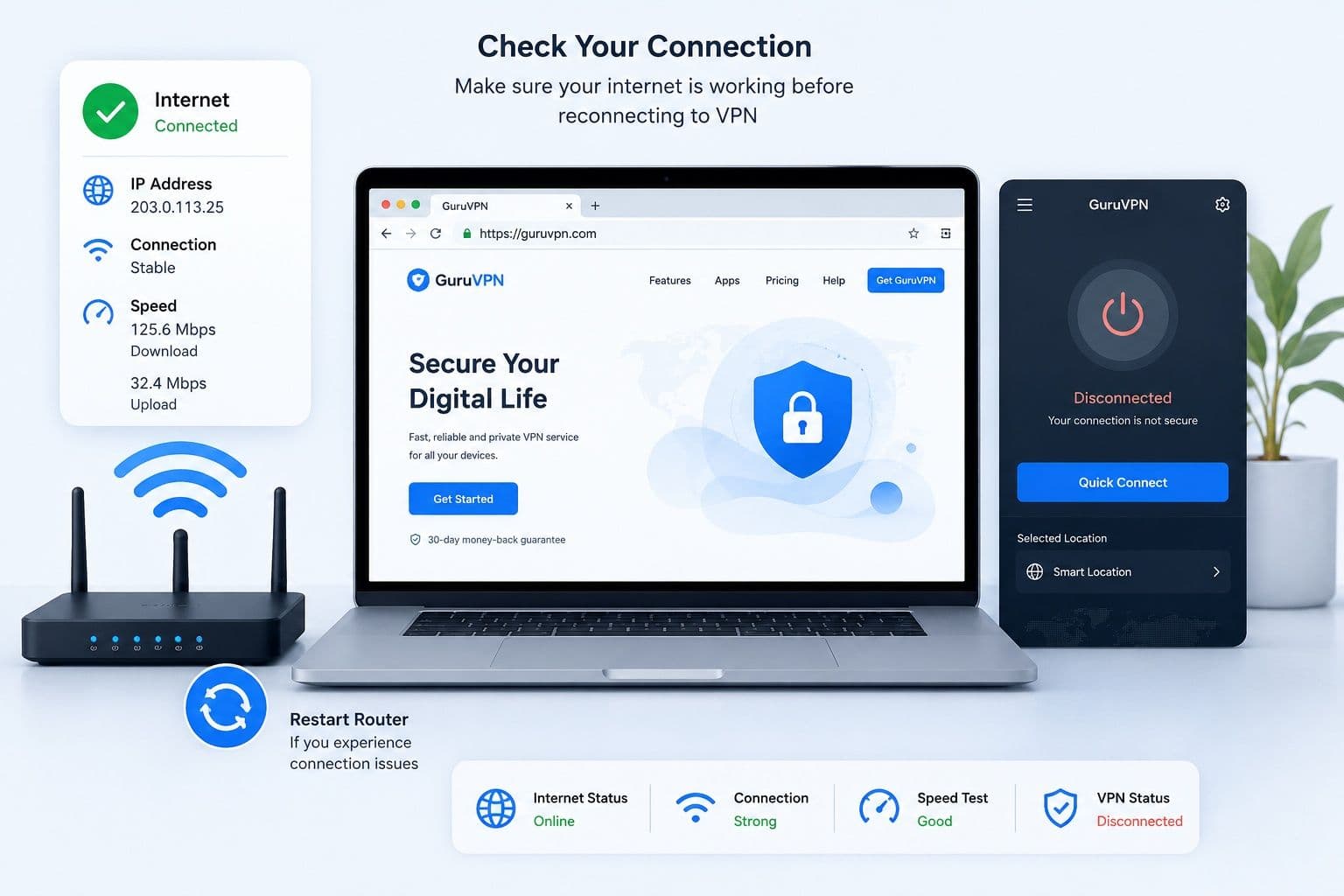
1. تحقق من اتصال الإنترنت
قبل استكشاف مشكلات VPN نفسه وإصلاحها، تأكد من أن اتصال الإنترنت يعمل كما ينبغي. افتح بضعة مواقع إلكترونية أو أجرِ اختبارًا للسرعة بعد فصل VPN. إذا تعذّر عليك الوصول إلى الإنترنت، فلن يتمكن VPN من إنشاء اتصال آمن.
إذا بدا اتصالك غير مستقر، فأعِد تشغيل جهاز التوجيه أو المودم. وغالبًا ما يؤدي الانتظار 30-60 ثانية قبل إعادة الاتصال إلى حل مشكلات الشبكة المؤقتة.
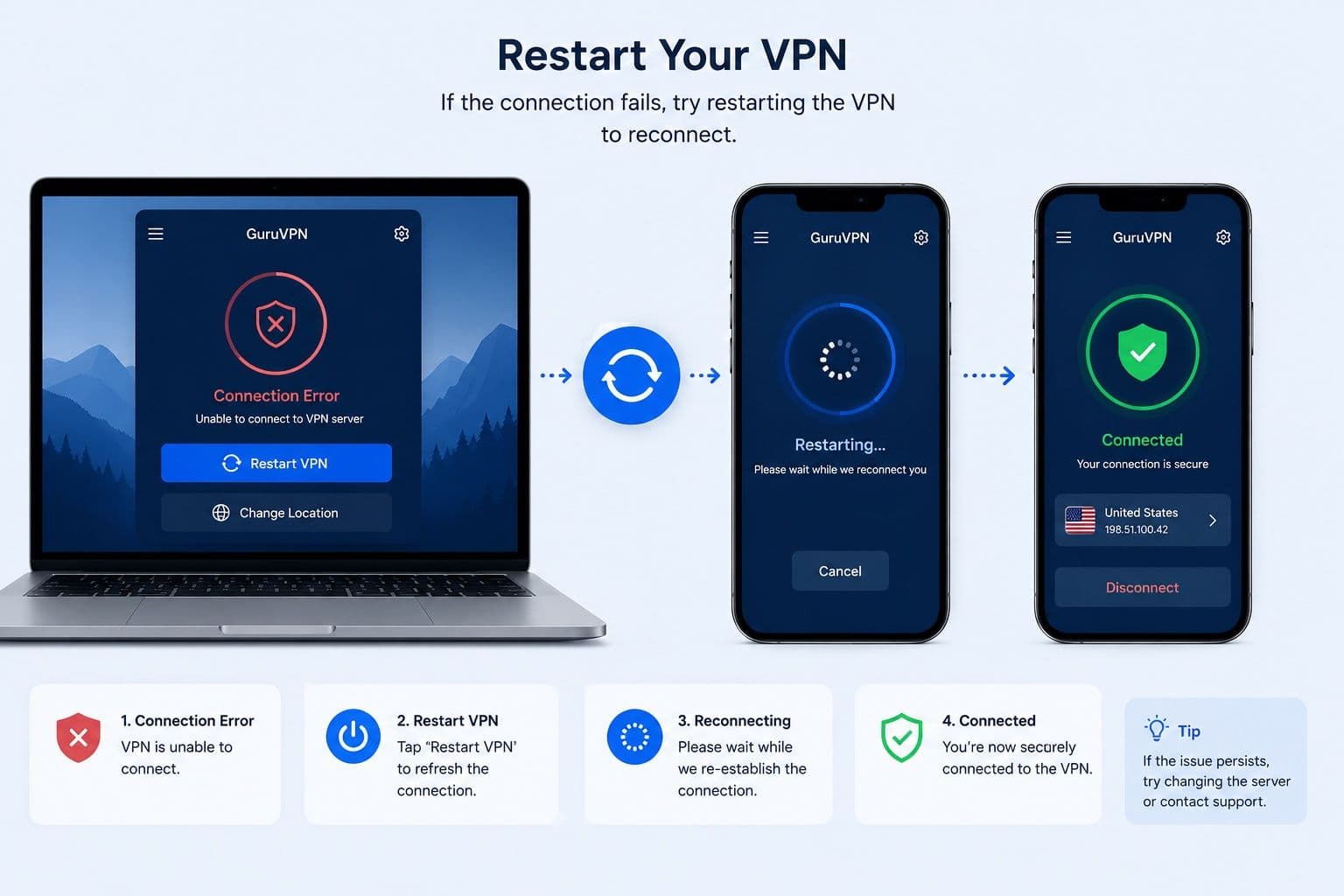
2. أعد تشغيل تطبيق VPN
قد يحلّ مجرد إعادة التشغيل كثيرًا من مشكلات البرامج المؤقتة.
أغلق تطبيق VPN تمامًا بدلًا من تصغيره، ثم شغّله مجددًا وحاول الاتصال مرة أخرى. إذا استمرت المشكلة، فأعِد تشغيل جهازك لمسح عمليات الشبكة المؤقتة التي قد تتداخل مع اتصال VPN.
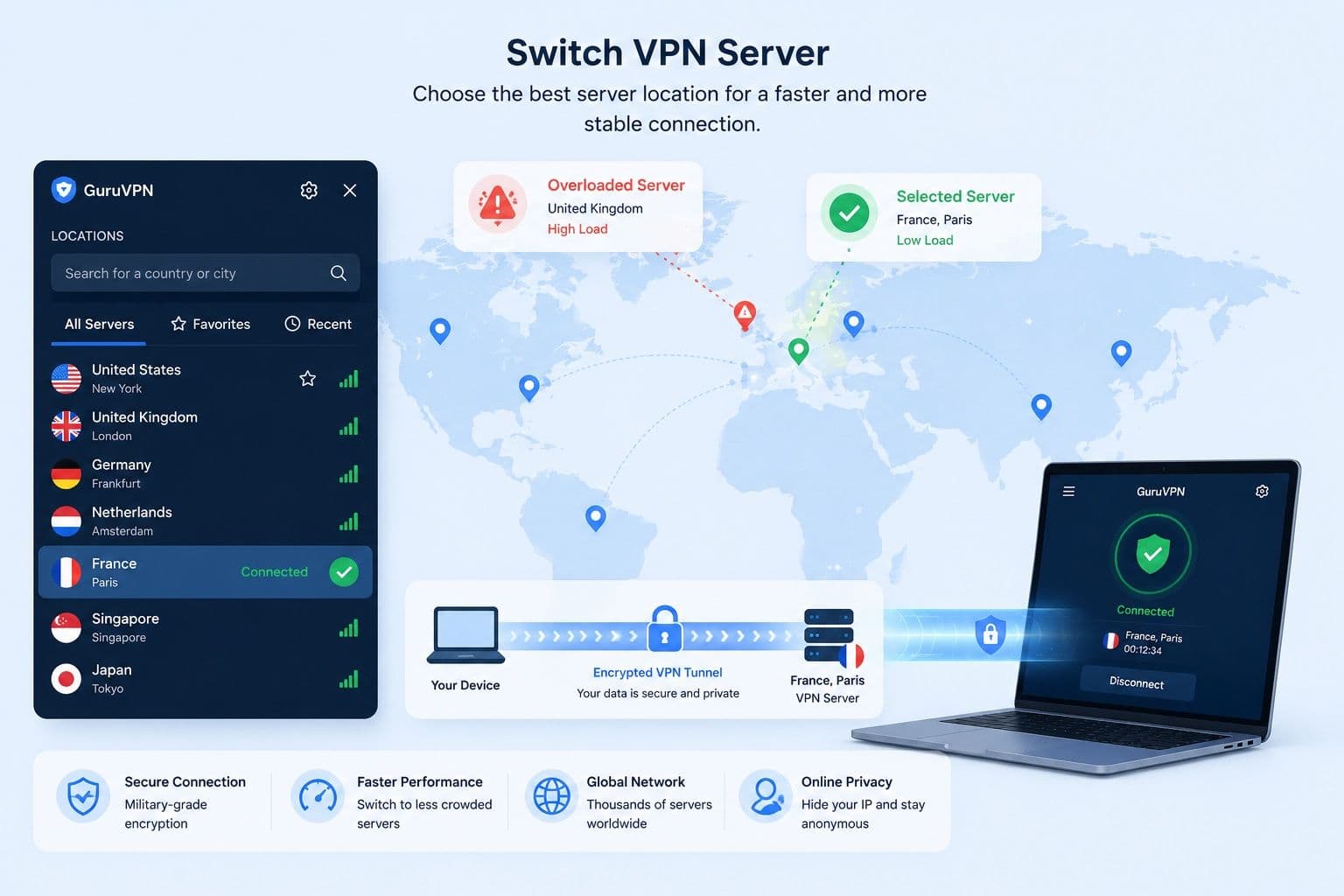
3. انتقل إلى خادم VPN آخر
أحيانًا تقتصر المشكلة على خادم معيّن.
جرّب الاتصال بموقع قريب للحصول على أفضل سرعة واستقرار. وإذا كنت تحاول الوصول إلى محتوى من بلد آخر، فاختر خادمًا بديلًا في المنطقة نفسها. وغالبًا ما يحل تبديل الخوادم مشكلات الانقطاع المؤقت أو الازدحام.
يجعل Guru VPN هذه العملية سهلة بتوفير خوادم في أكثر من 49 بلدًا. يمكنك استكشاف المواقع المتاحة واختيار الخادم الأنسب لاحتياجاتك.
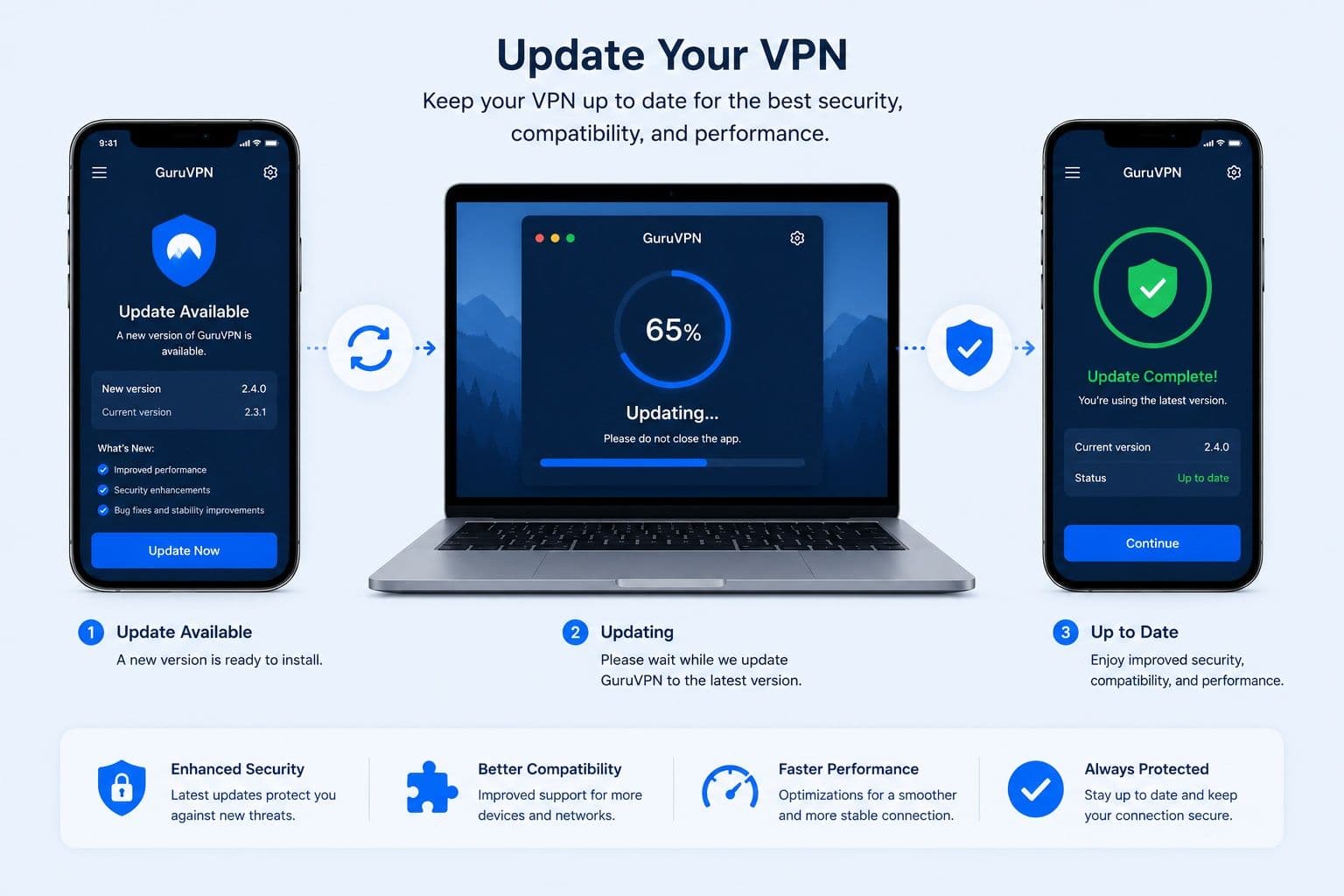
4. حدّث تطبيق VPN
قد يؤدي استخدام تطبيق VPN قديم إلى مشكلات توافق مع نظام التشغيل أو الشبكة.
تحقق مما إذا كان هناك إصدار أحدث من التطبيق وثبّت أي تحديثات معلّقة. فكثيرًا ما تتضمن تحديثات البرامج إصلاحات للأخطاء وتحسينات أمنية ودعمًا أفضل لأحدث إصدارات أنظمة التشغيل.
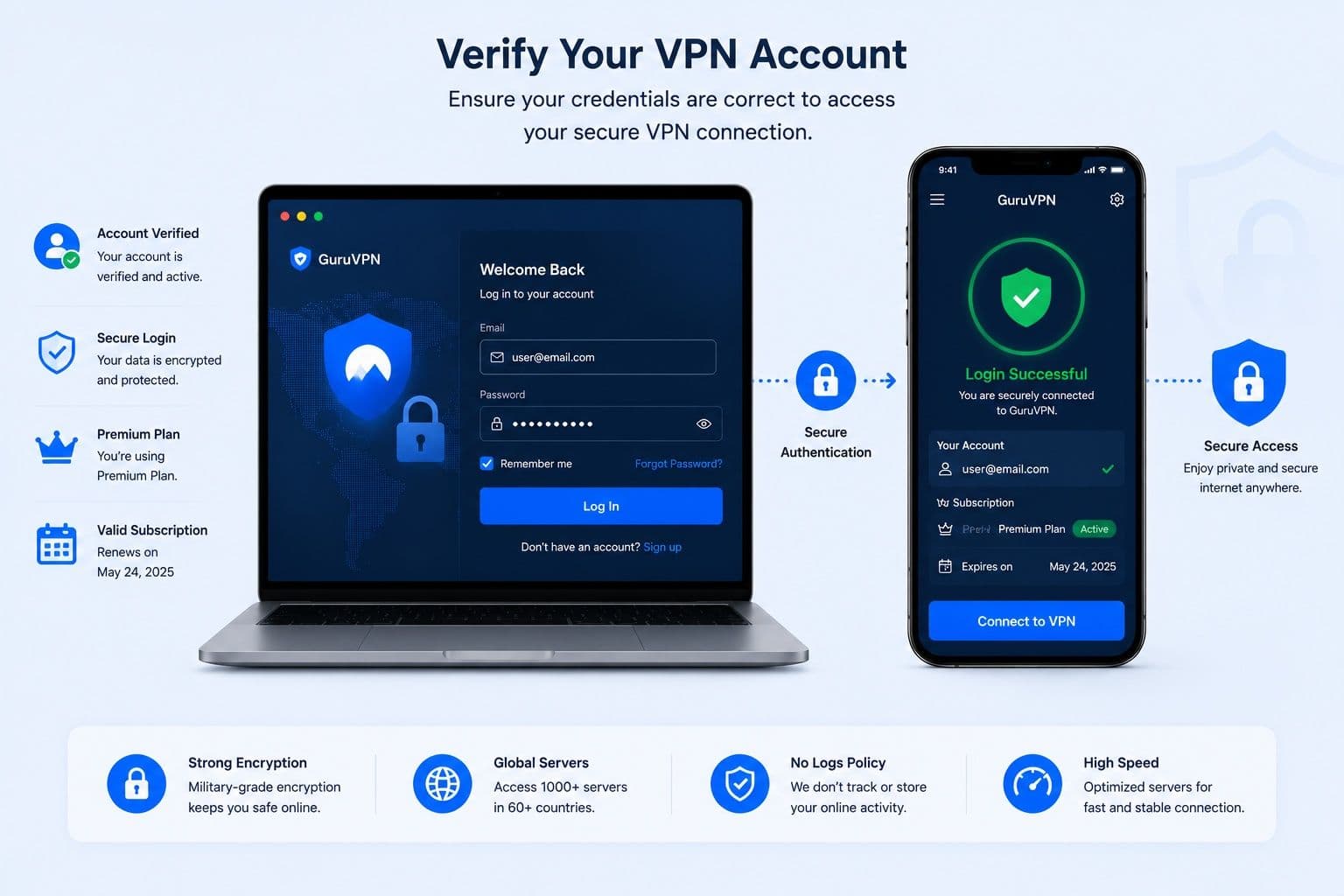
5. تحقق من بيانات تسجيل الدخول
إذا تعذّر على VPN التحقق من حسابك، فلن ينشئ اتصالًا.
تأكد من استخدام عنوان البريد الإلكتروني وكلمة المرور الصحيحين. وإذا لزم الأمر، فأعِد تعيين كلمة المرور وسجّل الدخول مجددًا. ومن المفيد أيضًا التحقق من أن اشتراكك ما زال نشطًا، إذ قد تمنع الباقات المنتهية التحقق من الهوية بنجاح.
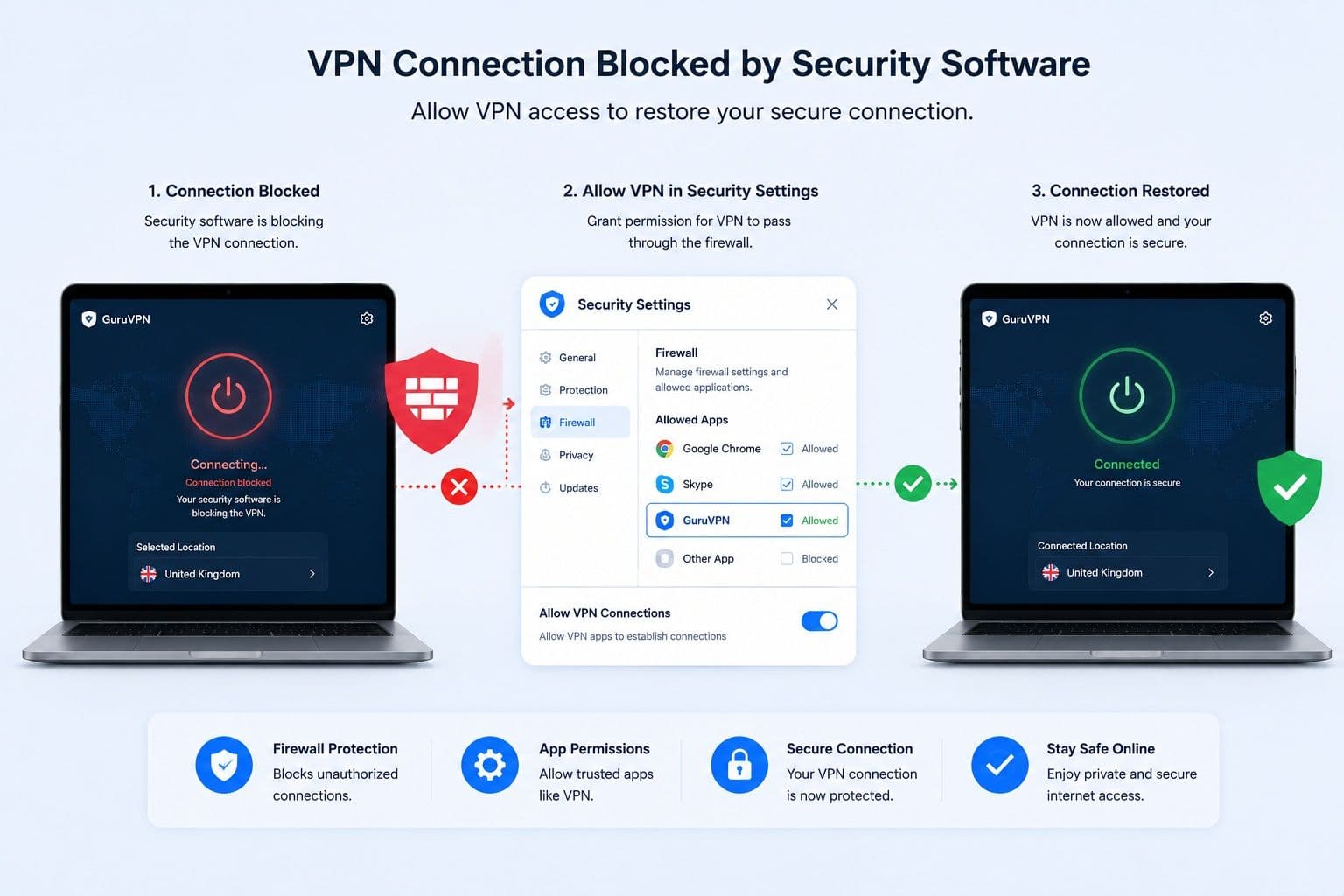
6. عطّل جدار الحماية أو برنامج مكافحة الفيروسات مؤقتًا
قد تحظر بعض برامج جدار الحماية أو مكافحة الفيروسات حركة مرور VPN عن طريق الخطأ.
عطّل هذه التطبيقات مؤقتًا لمعرفة ما إذا كانت سبب المشكلة. إذا اتصل VPN بنجاح بعد ذلك، فأضفه إلى قائمة التطبيقات الموثوقة في برنامج الأمان قبل إعادة تفعيل الحماية. يتيح ذلك لـVPN العمل على نحو طبيعي من دون المساس بأمان جهازك عمومًا.
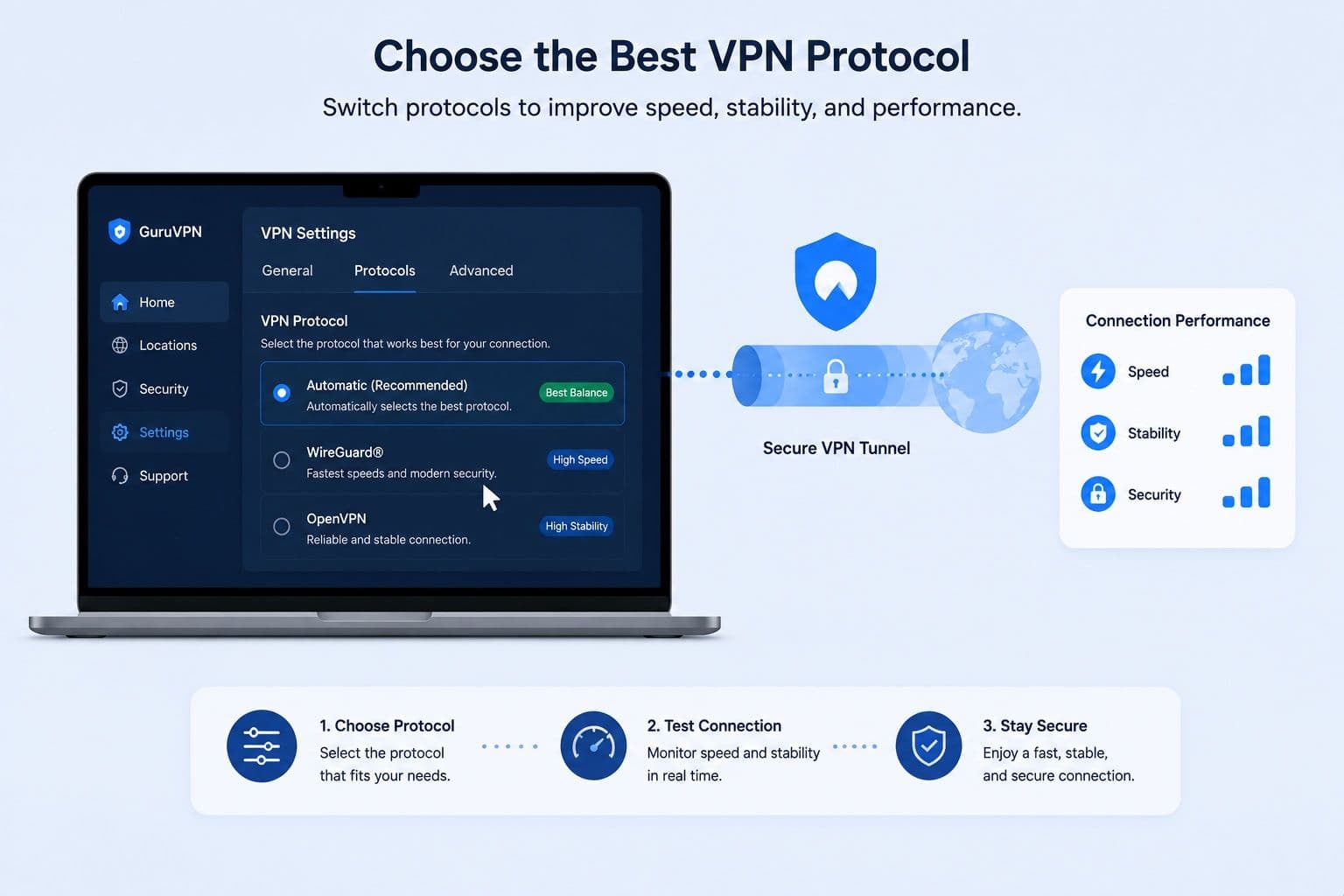
7. غيّر بروتوكول VPN
تدعم خدمات VPN الحديثة عادةً بروتوكولات اتصال متعددة، لكل منها مزايا مختلفة في الأداء والتوافق.
إذا تعذّر الاتصال عبر أحد البروتوكولات، فجرّب بروتوكولًا آخر. يُعد WireGuard® خيارًا ممتازًا للسرعة والكفاءة، بينما يظل OpenVPN خيارًا موثوقًا للتوافق عبر شبكات مختلفة. وتضم تطبيقات VPN كثيرة أيضًا إعدادًا تلقائيًا يختار البروتوكول الأنسب وفقًا لظروف شبكتك الحالية.
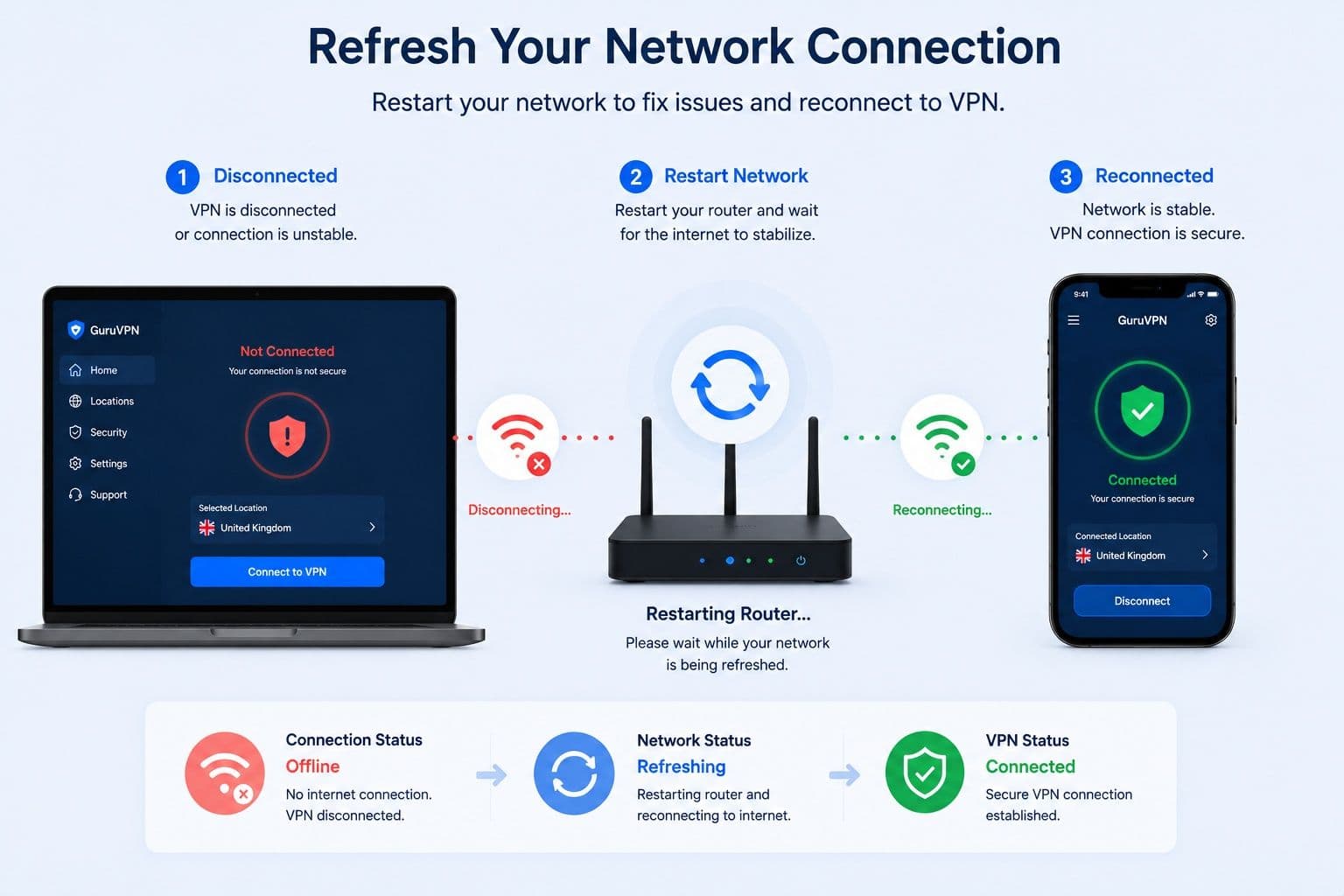
8. أعد تشغيل اتصال الشبكة
قد يؤدي تحديث اتصال الشبكة إلى حل مشكلات الاتصال المؤقتة بين جهازك وخادم VPN.
أوقف Wi-Fi ثم شغّله مجددًا، أو افصل اتصالك بالشبكة اللاسلكية ثم أعد الاتصال بها. وإذا كنت تستخدم هاتفًا ذكيًا، فقد يساعد التبديل بين Wi-Fi وبيانات الجوّال أيضًا على تحديد ما إذا كانت المشكلة خاصة بالشبكة.
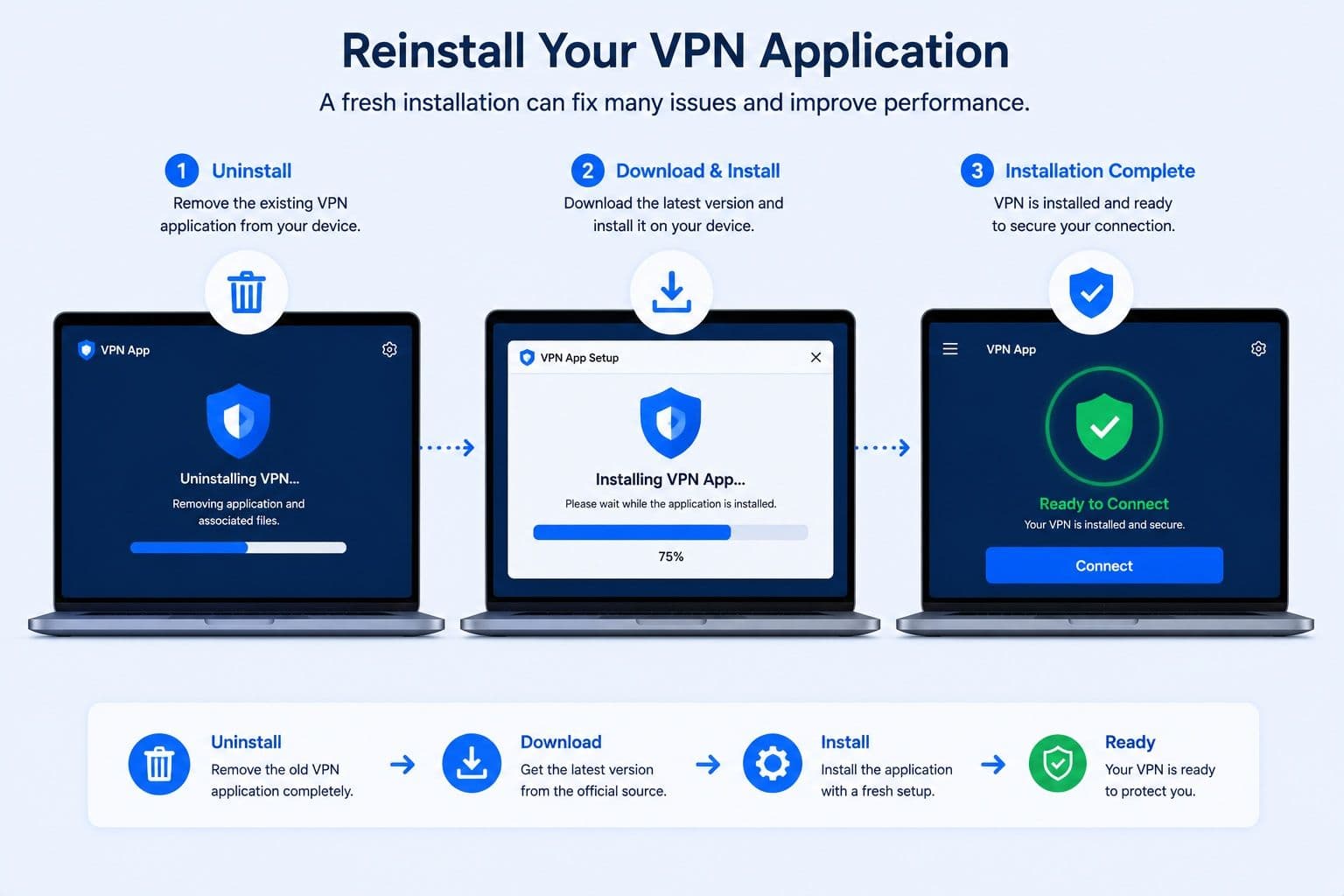
9. أعد تثبيت VPN
إذا لم ينجح أي من الحلول السابقة، فقد تساعد إعادة تثبيت التطبيق على معالجة الملفات التالفة أو الإعدادات غير الصحيحة.
أزل VPN بالكامل، وأعِد تشغيل جهازك، ثم نزّل أحدث إصدار من الموقع الرسمي لمزوّد الخدمة. وغالبًا ما تعيد عملية التثبيت النظيفة الوظائف الطبيعية، مع ضمان حصولك على أحدث التحديثات الأمنية والميزات.
10. تواصل مع دعم العملاء
إذا جرّبت كل خطوات استكشاف الأخطاء وإصلاحها ولم تُحل المشكلة، فقد حان وقت التواصل مع دعم العملاء.
لمساعدة فريق الدعم على تشخيص المشكلة بسرعة، قدّم تفاصيل مثل نظام التشغيل وإصدار التطبيق والخادم المحدد وبروتوكول VPN وأي رسائل خطأ ظهرت لك. كما أن ذكر خطوات استكشاف الأخطاء وإصلاحها التي أنجزتها بالفعل قد يسرّع العملية.
يجعل المزوّدون الموثوقون هذه العملية سهلة قدر الإمكان. فعلى سبيل المثال، يجمع Guru VPN بين شبكة خوادم عالمية مستقرة ودعم عملاء سريع الاستجابة، ما يساعد المستخدمين على حل المشكلات التقنية بكفاءة عند الحاجة إلى مساعدة إضافية.
باتباع هذه الخطوات، يستطيع معظم المستخدمين حل مشكلة تعطل اتصال vpn دون معرفة تقنية متقدمة. وإذا كنت لا تزال تبحث عن حل موثوق لتعذّر اتصال vpn بعد إتمام كل خطوة، فقد تكون المشكلة مرتبطة بشبكتك المحلية أو مزوّد خدمة الإنترنت أو إعدادات جهازك، لا بـVPN نفسه. وفي هذه الحالات، يُعد التواصل مع فريق دعم مزوّد VPN أسرع طريقة لتحديد السبب الأساسي واستعادة اتصال آمن.
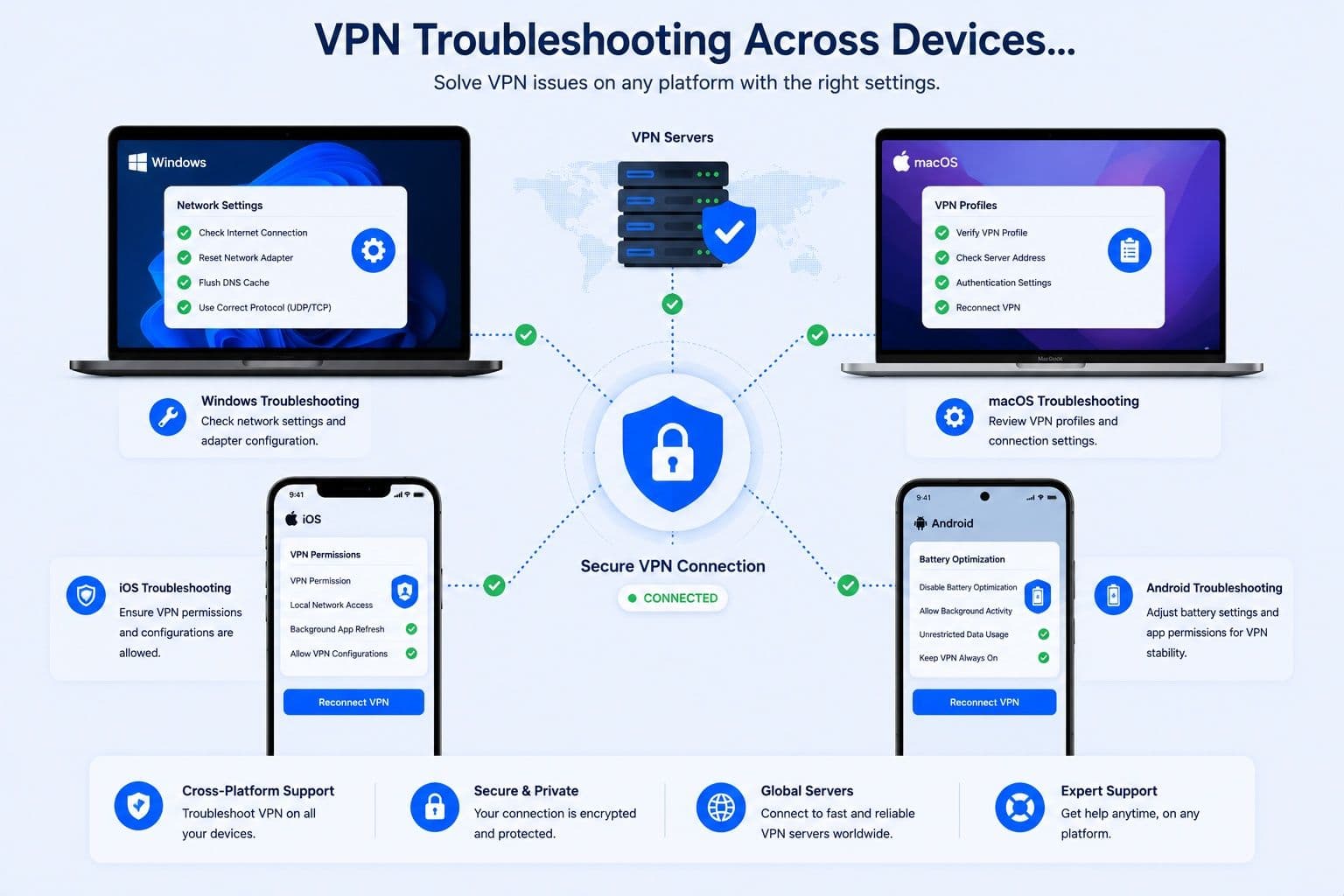
كيفية إصلاح مشكلات اتصال VPN على أجهزة مختلفة
رغم تشابه أسباب معظم مشكلات اتصال VPN، قد تختلف خطوات استكشاف الأخطاء وإصلاحها بحسب جهازك ونظام التشغيل. فيما يلي الحلول الأكثر فاعلية للمنصات الأكثر شيوعًا.
Windows
قد يواجه مستخدمو Windows أحيانًا مشكلات في اتصال VPN بعد تحديثات النظام أو تغييرات الشبكة أو تعارضات برامج التشغيل. إذا تعذّر اتصال VPN، فأعِد تشغيل التطبيق والكمبيوتر أولًا.
ومن الحلول الشائعة الأخرى إعادة تعيين محوّل الشبكة. افتح إعدادات شبكة Windows، وعطّل المحوّل النشط، وانتظر بضع ثوانٍ، ثم فعّله مجددًا. وإذا لزم الأمر، فاستخدم ميزة إعادة تعيين الشبكة المدمجة لاستعادة إعدادات الشبكة.
ينبغي أيضًا التحقق مما إذا كان جدار حماية Windows أو برنامج مكافحة فيروسات تابع لجهة خارجية يحظر تطبيق VPN. وغالبًا ما تؤدي إضافة VPN إلى قائمة التطبيقات الموثوقة إلى حل مشكلات الاتصال دون تقليل مستوى الأمان العام.
macOS
ترتبط مشكلات اتصال VPN على macOS كثيرًا بالأذونات أو إعدادات الأمان.
إذا تعذّر على VPN إنشاء اتصال، فتأكد من أن التطبيق لديه إذن بإنشاء إعدادات VPN. ويمكنك مراجعة هذه الإعدادات ضمن إعدادات النظام > VPN & عوامل التصفية أو إعدادات الشبكة ذات الصلة، بحسب إصدار macOS لديك.
إذا بدأت المشكلة بعد تحديث macOS، فقد تساعدك أحدث نسخة من تطبيق VPN على استعادة التوافق. ويُنصح أيضًا بإعادة تشغيل Mac بعد تحديث نظام التشغيل وعميل VPN.
iPhone
تعتمد تطبيقات VPN على iPhone على ملف تعريف VPN يتيح لـiOS إنشاء اتصالات آمنة. إذا فشل الاتصال، فتحقق من أن ملف تعريف VPN ما زال مثبتًا ومفعّلًا في إعدادات جهازك.
قد يؤثر التبديل بين الشبكات أيضًا في اتصال VPN. إذا انقطع VPN أثناء الانتقال بين Wi-Fi وبيانات الجوّال، فأعِد الاتصال يدويًا أو فعّل Auto-Connect إذا كان VPN يدعمه.
إذا استمرت المشكلة، فغالبًا ما تؤدي إعادة تشغيل iPhone أو إزالة ملف تعريف VPN وإعادة تثبيته إلى حل مشكلات الإعداد.
Android
تمنح أجهزة Android مرونة إضافية، لكن بعض إعدادات النظام قد تتداخل مع اتصالات VPN.
يُعد تحسين البطارية أحد الأسباب الأكثر شيوعًا. تقيّد بعض أجهزة Android نشاط التطبيقات في الخلفية لتوفير الطاقة، ما قد يقطع خدمات VPN. ويسمح استثناء تطبيق VPN من تحسين البطارية له بالحفاظ على اتصال مستقر.
ينبغي أيضًا التحقق من أن التطبيق لديه أذونات VPN اللازمة. فمن دونها، قد يمنع Android VPN من إنشاء اتصالات آمنة.
تدعم أجهزة Android كثيرة خيار VPN دائم التشغيل، الذي يعيد اتصال VPN تلقائيًا كلما اتصل الجهاز بالإنترنت. ويوفر تفعيل هذه الميزة حماية أكثر استمرارية مع تقليل احتمال انقطاع الاتصال عن غير قصد.
مع اختلاف خطوات استكشاف الأخطاء وإصلاحها قليلًا بين أنظمة التشغيل، يظل النهج العام واحدًا: حدّث تطبيق VPN، وتحقق من أذونات الجهاز، وحافظ على استقرار اتصال الإنترنت، وافحص الإعدادات الخاصة بمنصتك. وتساعد خدمة VPN جيدة الصيانة مثل Guru VPN، إلى جانب تحديثات البرامج المنتظمة والخوادم الموثوقة، على تقليل مشكلات الاتصال على Windows وmacOS وiPhone وAndroid.
أخطاء شائعة في اتصال VPN ينبغي تجنبها
يمكن منع كثير من مشكلات اتصال VPN بتجنب بعض الأخطاء الشائعة. ولا تقتصر فائدة اتباع أفضل الممارسات الأساسية على تحسين استقرار الاتصال، بل تساعد أيضًا على الحفاظ على مزايا الأمان والخصوصية التي صُمم VPN لتوفيرها.
أخطاء الإعداد
من أكثر الأخطاء شيوعًا الاستمرار في استخدام تطبيق VPN قديم. فقد تحتوي الإصدارات الأقدم على أخطاء، أو تفتقر إلى دعم أحدث أنظمة التشغيل، أو تفوّتها تحسينات أمنية مهمة. ويساعد تحديث تطبيق VPN ونظام التشغيل على ضمان أفضل أداء ممكن.
ومن المشكلات المتكررة الأخرى الاتصال بخوادم مزدحمة. فقد تشهد بعض الخوادم سرعات أبطأ أو إخفاقات مؤقتة في الاتصال خلال فترات ارتفاع الطلب. إذا استغرقت محاولة الاتصال وقتًا طويلًا أو فشلت مرارًا، فغالبًا ما يكون الانتقال إلى خادم قريب آخر أسرع حل.
ومن المهم أيضًا عدم تجاهل رسائل خطأ الاتصال. قد تميل إلى مواصلة النقر على زر اتصال، لكن إشعارات الخطأ تشير غالبًا مباشرة إلى المشكلة الأساسية، مثل فشل التحقق من الهوية أو انقطاع الشبكة أو عدم توفر الخوادم. وقد توفر قراءة هذه الرسائل وقتًا ثمينًا في استكشاف الأخطاء وإصلاحها.
أخطاء أمنية
يعطّل بعض المستخدمين ميزات مثل Kill Switch أو الحماية من تسرب DNS عند استكشاف مشكلات الاتصال وإصلاحها. ورغم أن ذلك قد يبدو حلًا سريعًا، فإن تعطيل ميزات الأمان المهمة قد يعرّض حركة مرور الإنترنت لديك للكشف إذا انقطع VPN على نحو غير متوقع. اترك وسائل الحماية هذه مفعّلة كلما أمكن.
ومن الأخطاء الأخرى تنزيل تطبيقات VPN من مواقع غير رسمية أو متاجر تطبيقات تابعة لجهات خارجية. يقلل تثبيت البرامج من مصادر موثوقة خطر استخدام تطبيقات قديمة أو معدّلة أو غير آمنة محتملًا.
وأخيرًا، لا تغفل حالة اشتراكك. فقد يمنع الحساب المنتهي VPN من الاتصال، حتى إن بدا التطبيق وكأنه يعمل على نحو طبيعي. لذا ينبغي دائمًا التحقق من نشاط اشتراكك ضمن خطوات استكشاف المشكلة وإصلاحها قبل تجربة حلول أكثر تقدمًا.
لماذا تختار Guru VPN
ينبغي لشبكة VPN موثوقة أن تفعل أكثر من حماية خصوصيتك — عليها أيضًا توفير اتصالات مستقرة وأداء ممتاز وتجربة استخدام سهلة. سواء كنت تعالج مشكلات اتصال عرضية أو تبحث عن VPN يمكن الاعتماد عليه للاستخدام اليومي، صُمم Guru VPN لتوفير اتصال آمن وسريع ومتسق على جميع الأجهزة الرئيسية.
الميزات الرئيسية
| الميزة | الفائدة |
|---|---|
سهولة التثبيت وواجهة استخدام واضحة | أعِدّ التطبيق في دقائق واتصل ببضع نقرات أو لمسات فقط. |
خوادم عالمية سريعة | استمتع بالبث السلس والألعاب عبر الإنترنت ومكالمات الفيديو والتنزيلات السريعة بأداء موثوق. |
تشفير قوي | احمِ معلوماتك الشخصية أثناء التصفح أو التسوق أو إجراء المعاملات المصرفية أو استخدام Wi-Fi العامة. |
سياسة صارمة لعدم الاحتفاظ بالسجلات | حافظ على خصوصية نشاطك على الإنترنت من دون تخزين سجل التصفح أو سجلات الاتصال. |
التوافق مع منصات متعددة | استخدم Guru VPN على Windows وmacOS وAndroid وiPhone مع تجربة متسقة عبر الأجهزة. |
الوصول إلى المواقع الإلكترونية والتطبيقات والخدمات عبر الإنترنت | ابقَ على اتصال بالمحتوى والخدمات التي تحتاج إليها أثناء السفر أو استخدام شبكات مختلفة. |
شبكة خوادم عالمية في 49+ بلدًا | اختر من بين مجموعة واسعة من المواقع للحصول على زمن استجابة أقل وسرعات أفضل ونطاق أوسع للوصول عبر الإنترنت. |
نطاق ترددي غير محدود | استمتع بالبث والتصفح والألعاب والتنزيل من دون خفض السرعة أو حدود للبيانات. |
كيف يساعد Guru VPN على منع مشكلات الاتصال
يبدأ اتصال VPN المستقر ببنية تحتية موثوقة. يشغّل Guru VPN شبكة عالمية من الخوادم عالية الأداء المصممة للحد من الانقطاعات غير المتوقعة وتوفير اتصالات يمكن الاعتماد عليها طوال اليوم.
يساعد توجيه الاتصال المحسّن والاختيار التلقائي للخادم على ربطك بأفضل خادم متاح وفقًا لموقعك وظروف شبكتك الحالية. وإذا أصبح خادم معين مزدحمًا أو غير متاح مؤقتًا، يمكنك التبديل سريعًا إلى موقع آخر عبر شبكة الخوادم الواسعة.
يستخدم Guru VPN أيضًا تقنيات حديثة مثل WireGuard®, ChaCha20، والحماية المدمجة من التسرب والتوجيه الذكي لتحسين السرعة وموثوقية الاتصال. وتضمن تحديثات التطبيق المنتظمة استمرار التوافق مع أحدث إصدارات Windows وmacOS وAndroid وiOS.
مع دعم ما يصل إلى أربعة اتصالات متزامنة للأجهزة، يمكنك حماية هاتفك وحاسوبك المحمول وجهازك اللوحي وحاسوبك المكتبي باستخدام حساب واحد. وإذا احتجت إلى المساعدة، فإن دعم العملاء 24/7 متاح للمساعدة في استكشاف المشكلات التقنية وإصلاحها والإجابة عن أسئلتك.
صُمم Guru VPN للمبتدئين والمستخدمين ذوي الخبرة، ويجمع بين الأمان القوي والأداء السريع والواجهة سهلة الاستخدام لتوفير تجربة VPN مستقرة عند كل اتصال.
أفضل الممارسات لمنع مشكلات اتصال VPN
يمكن أن تقلل بعض العادات البسيطة بدرجة كبيرة احتمال مواجهة مشكلات اتصال VPN. وتساعد الصيانة المنتظمة والإعدادات المناسبة على ضمان اتصال أسرع وأكثر استقرارًا وأمانًا.
حافظ على تحديث VPN
ثبّت دائمًا أحدث إصدار من تطبيق VPN. فكثيرًا ما تتضمن التحديثات إصلاحات للأخطاء وتحسينات أمنية وتعزيزات للتوافق تساعد على منع مشكلات الاتصال. ومن المهم بالقدر نفسه تحديث نظام التشغيل، إذ قد يتداخل برنامج النظام القديم مع وظائف VPN.
اختر الخادم المناسب
للحصول على أفضل أداء، اتصل بخادم قريب جغرافيًا من موقعك كلما أمكن. وتوفر الخوادم القريبة عادةً زمن استجابة أقل وسرعات أعلى. إذا لاحظت بطئًا في الأداء أو إخفاقات في الاتصال، فجرّب الانتقال إلى خادم آخر، إذ قد تتعرض بعض المواقع للازدحام مؤقتًا خلال أوقات الذروة.
حافظ على استقرار الشبكة
اتصال الإنترنت الموثوق ضروري لتجربة VPN مستقرة. استخدم شبكة Wi-Fi موثوقة ذات إشارة قوية كلما أمكن. وإذا أصبح اتصالك غير مستقر، فأعِد الاتصال بالشبكة أو بدّل بين Wi-Fi وبيانات الجوّال لتحديد ما إذا كانت المشكلة مرتبطة بالشبكة.
فعّل الميزات الذكية
تتضمن معظم تطبيقات VPN الحديثة ميزات مصممة لتحسين الأمان والموثوقية. فعّل Auto-Connect لإنشاء اتصال آمن تلقائيًا كلما اتصلت بالإنترنت. وشغّل Kill Switch لمنع انكشاف البيانات إذا انقطع VPN على نحو غير متوقع، واستخدم الاختيار التلقائي للبروتوكول للسماح للتطبيق باختيار البروتوكول الأنسب لظروف شبكتك الحالية. تساعد هذه الميزات على الحفاظ على اتصال VPN آمن ومتواصل بأقل جهد.
الأسئلة الشائعة
يشير ذلك عادةً إلى أن VPN لا يستطيع إنشاء اتصال آمن بالخادم المحدد. وتشمل الأسباب الشائعة عدم استقرار اتصال الإنترنت أو ازدحام الخادم أو تداخل جدار الحماية أو بيانات اعتماد الحساب غير الصحيحة. جرّب الانتقال إلى خادم آخر أو إعادة تشغيل التطبيق أو التحقق من شبكتك قبل محاولة الاتصال مجددًا.
غالبًا ما تنتج الانقطاعات المتكررة عن عدم استقرار Wi-Fi أو ضعف تغطية بيانات الجوّال أو انقطاعات مؤقتة في الشبكة. وقد تؤثر ميزات توفير البطارية على الأجهزة المحمولة وبرامج VPN القديمة أيضًا في استقرار الاتصال. ويساعد تحديث تطبيق VPN واستخدام شبكة موثوقة على تقليل الانقطاعات غير المتوقعة.
نعم، في حالات كثيرة. فقد يكون خادم معين غير متاح مؤقتًا أو يشهد حركة مرور كثيفة. وغالبًا ما يؤدي الانتقال إلى خادم قريب آخر إلى استعادة اتصال مستقر مع الحفاظ على أداء جيد. وإذا كنت تحتاج إلى خادم في بلد معين، فقد يحل اختيار موقع آخر في المنطقة نفسها المشكلة أيضًا.
نعم. فقد تحدد بعض برامج مكافحة الفيروسات أو جدران الحماية حركة مرور VPN على أنها مشبوهة عن طريق الخطأ وتحظرها. إذا كنت تشك في وجود تعارض، فعطّل برنامج الأمان مؤقتًا لاختبار الاتصال. وإذا بدأ VPN بالعمل، فأضفه إلى قائمة التطبيقات الموثوقة قبل إعادة تشغيل برنامج مكافحة الفيروسات أو جدار الحماية.
تُعد إعادة تثبيت التطبيق خيارًا جيدًا بعد تجربة خطوات استكشاف الأخطاء الأساسية وإصلاحها، مثل التحقق من اتصال الإنترنت وإعادة تشغيل التطبيق وتغيير الخوادم وتحديث البرنامج. تزيل عملية التثبيت النظيفة الملفات التالفة وتعيد الإعدادات الافتراضية، ما يحل مشكلات الاتصال المستمرة في كثير من الأحيان.
إذا أتممت خطوات استكشاف الأخطاء الموصى بها وما زال اتصال VPN متعذرًا، فقد حان وقت التواصل مع دعم Guru VPN. وسيساعد تقديم تفاصيل مثل نظام التشغيل وإصدار التطبيق والخادم المحدد وبروتوكول VPN وأي رسائل خطأ فريق الدعم على تحديد المشكلة بسرعة أكبر. ويمكنك أيضًا مراجعة الباقات المتاحة وموارد الدعم إذا احتجت إلى مساعدة بشأن حسابك أو اشتراكك.
استعد اتصال VPN وحافظ على حمايتك
يمكن حل معظم مشكلات اتصال VPN دون معرفة تقنية متقدمة. ففي كثير من الحالات، يكفي التحقق من اتصال الإنترنت أو إعادة تشغيل التطبيق أو الانتقال إلى خادم آخر أو تحديث برنامج VPN أو تغيير بروتوكول الاتصال لاستعادة اتصال آمن. وإذا لم تنجح هذه الخطوات، فقد تساعد إعادة تثبيت التطبيق أو التواصل مع دعم العملاء على تحديد المشكلات الأكثر تعقيدًا.
المهم هو استكشاف الأخطاء وإصلاحها بطريقة منهجية بدلًا من تجربة عدة حلول في وقت واحد. ومن خلال فهم الأسباب الأكثر شيوعًا لفشل الاتصال، يمكنك تحديد المشكلة بسرعة والعودة إلى الإنترنت بأقل قدر من التعطيل.
كما أن اختيار مزوّد VPN موثوق يُحدث فرقًا. يجمع Guru VPN بين شبكة خوادم عالمية وبروتوكولات VPN حديثة وتحديثات منتظمة للبرامج ودعم سريع الاستجابة للعملاء، للمساعدة على تقليل مشكلات الاتصال وتوفير تجربة تصفح مستقرة على جميع الأجهزة الرئيسية.
إذا كنت لا تزال تواجه مشكلات، فغالبًا ما يكون تنزيل أحدث إصدار من التطبيق أو إجراء تثبيت نظيف أسرع طريقة لاستعادة الوظائف الطبيعية. يمكنك العثور على أحدث إصدار، وكذلك معرفة المزيد عن Guru VPN.
حافظ على سلاسة عمل VPN
قد تحدث مشكلات اتصال VPN لأسباب متعددة، منها عدم استقرار اتصال الإنترنت أو البرامج القديمة أو الإعدادات غير الصحيحة أو ازدحام الخوادم أو التعارض مع تطبيقات الأمان. ولحسن الحظ، يسهل تشخيص معظم هذه المشكلات وحلها باتباع بضع خطوات واضحة لاستكشاف الأخطاء وإصلاحها.
كما أوضحنا في هذا الدليل، يُستحسن البدء بالأساسيات: تحقق من اتصال الإنترنت، وأعِد تشغيل تطبيق VPN، وانتقل إلى خادم آخر، وثبّت أحدث التحديثات، وتحقق من معلومات حسابك. وإذا استمرت المشكلة، فغالبًا ما يوفر تغيير بروتوكول VPN أو إعادة تثبيت التطبيق أو التواصل مع دعم العملاء حلًا سريعًا.
تؤدي خدمة VPN يمكن الاعتماد عليها دورًا مهمًا أيضًا في الحفاظ على اتصال مستقر. يجمع Guru VPN بين خوادم عالية السرعة في أكثر من 49 بلدًا وتقنيات حديثة مثل WireGuard® وChaCha20 وتشفير قوي وواجهة واضحة، لتوفير أداء موثوق على Windows وmacOS وAndroid وiPhone. وتساعد التحديثات المنتظمة والدعم سريع الاستجابة على استمرار عمل الخدمة بسلاسة مع تطور أنظمة التشغيل وبيئات الشبكات.
أفضل طريقة لتجنب مشكلات الاتصال مستقبلًا هي تحديث تطبيق VPN ونظام التشغيل، والاتصال بالخادم الأنسب لاحتياجاتك، وتفعيل ميزات مثل Auto-Connect وKill Switch متى كانت متاحة. ومن خلال جعل هذه الممارسات البسيطة جزءًا من روتينك واستخدام مزوّد موثوق مثل Guru VPN، يمكنك الاستمتاع بحماية آمنة ومستقرة ومتواصلة على الإنترنت عند كل اتصال.