EN
EN BR
BR DE
DE ES
ES FR
FR RU
RU ID
ID TR
TR IT
IT JP
JP SA
SA VN
VN TH
TH KR
KR
VPNの使い方:初心者向け完全ガイド

 主なポイント
- Windows、macOS、Android、iPhoneでVPNを設定して使う方法を学べます。
- VPNの暗号化がデータを保護し、IPアドレスを隠す仕組みを理解できます。
- VPNの利用がプライバシーとセキュリティに最も役立つ場面を確認できます。
- 簡単な手順で適切なサーバーを選び、VPN接続を確認する方法を学べます。
- 高速サーバー、強力な暗号化、直感的なアプリを備えたGuru VPNで、安全なブラウジングがいかに簡単になるかをご紹介します。
VPNの使い方を学ぶのに、サイバーセキュリティの専門知識は必要ありません。現在のVPNアプリは、アプリをインストールし、サーバーを選んでワンクリックで接続するだけで、安全にブラウジングできるよう設計されています。公衆Wi-Fiの利用、機密性の高いアカウントへのアクセス、リモートワーク、オンラインショッピング、通常のウェブ閲覧など、どのような場合でもVPNは追跡、サイバー脅威、不正アクセスからインターネット通信を保護するのに役立ちます。
仮想プライベートネットワーク(VPN)は、お使いのデバイスと安全なサーバーの間に暗号化された接続を作ります。インターネット通信をウェブサイトに直接送る代わりに、すべての通信を暗号化トンネルを通じて転送することで、個人情報のプライバシーを保つのに役立ち、第三者がオンラインでの行動を監視することをはるかに難しくします。VPN技術の使い方を学ぶのに、技術的な経験は必要ありません。最新のVPNアプリは、すばやくインストールでき、日常的に簡単に使えるよう作られています。
誰もがオンラインプライバシーを守りやすくなるサービスには Guru VPNなどがあります。直感的なインターフェース、複数の国にある高速サーバー、強力な暗号化により、Guru VPNなら数回クリックするだけで接続を保護できます。自宅での閲覧中も、海外旅行中も、カフェでの仕事中も、インターネットの使い方を変えることなく保護された状態を保てます。
このガイドでは、VPN技術の仕組みから、適切なサーバーの選び方、さまざまなデバイスでの接続設定まで、VPNを使ううえで知っておきたいことをすべて説明します。よくあるミスを避ける方法、VPNのパフォーマンスを高める方法、日々のオンラインプライバシーを最大限に活用する方法も学べます。読み終えるころには、どこから接続する場合でも、自信を持ってVPNを使えるようになるでしょう。
重要なポイント
- Windows、macOS、Android、iPhoneでVPNを設定して使う方法を学びます。
- VPNの暗号化がデータを保護し、IPアドレスを隠す仕組みを理解します。
- VPNの利用がプライバシーとセキュリティに最も役立つ場面を確認します。
- 簡単な手順で適切なサーバーを選び、VPN接続を確認します。
- 高速サーバー、強力な暗号化、直感的なアプリを備えたGuru VPNで、安全なブラウジングが簡単になる方法をご紹介します。
VPNとは?仕組みも解説
VPNとは?
仮想プライベートネットワーク(VPN)は、お使いのデバイスとインターネットの間に安全で暗号化された接続を作るサービスです。データをインターネットサービスプロバイダー経由で直接送る代わりに、VPNは通信を遠隔地のVPNサーバー経由で転送します。この仕組みは機密情報の保護に役立ち、実際のIPアドレスを隠し、第三者がオンラインでの行動を監視することを難しくします。
VPNの主な目的は、オンラインのプライバシーとセキュリティを高めることです。ウェブの閲覧、メールへのアクセス、オンライン購入、公衆Wi-Fiへの接続など、どのような場合でもVPNはデータへの不正アクセスのリスクを減らします。また、異なる国のサーバーを経由して接続できるため、旅行中にウェブサイト、アプリ、オンラインサービスを利用しやすくなります。
現在、VPNの利用は企業やサイバーセキュリティの専門家だけのものではありません。最新のVPNアプリは日常的に使う人向けに設計されており、数回クリックするだけで有効にできます。技術的な知識がなくても、信頼できる保護を利用できます。
VPNの仕組み
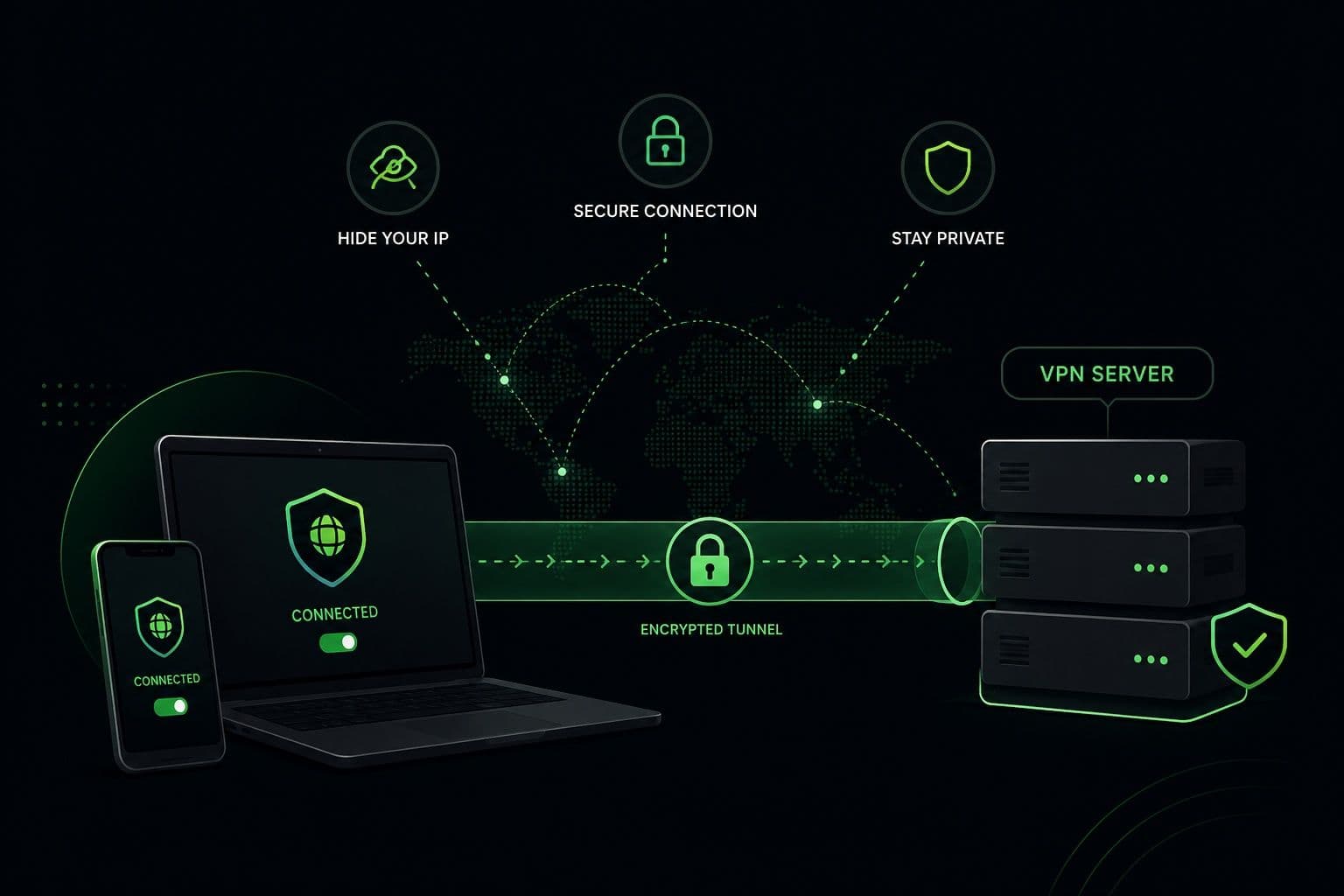
VPNに接続すると、インターネット通信はデバイスから送信される前に暗号化されます。暗号化によってデータは読み取れないコードに変換されるため、誰かが接続を傍受しても、送信中の情報を読み取ることはできません。
暗号化されたデータは、安全なトンネルを通ってVPNサーバーへ送られます。このトンネルは、特に公衆Wi-Fiやセキュリティ保護されていないWi-Fiネットワークを利用する際に、接続を盗み見から守ります。
通信がVPNサーバーに届くと、アクセス先のウェブサイトやオンラインサービスへ送られます。リクエストはお使いのデバイスではなくVPNサーバーから送信されるため、IPアドレスが隠されます。その結果、実際の場所ではなく、サーバーの所在地から閲覧しているように見えます。
VPNサーバーは複数の国に設置されており、ニーズに合った場所を選べます。通常、近くのサーバーが最も速い速度を提供し、別の国のサーバーは地域限定のコンテンツやサービスへのアクセスに役立つ場合があります。Guru VPNのようなプロバイダーなら、サーバーの切り替えは数秒で済み、速度、プライバシー、アクセスしやすさのバランスを簡単に調整できます。
| 機能 | VPNなし | VPNあり |
|---|---|---|
インターネット通信 | ISPを直接経由して送信 | 暗号化されたVPNトンネルを経由して送信 |
データの暗号化 | 通常、初期状態では暗号化されない | デバイスから送信される前に暗号化 |
IPアドレス | ウェブサイトやオンラインサービスに表示される | VPNサーバーのIPアドレスで隠される |
公衆Wi-Fiのセキュリティ | 傍受されるリスクが高い | 暗号化された通信で保護 |
オンラインプライバシー | 第三者に追跡されやすい | IPアドレスの秘匿と暗号化によりプライバシーを向上 |
サーバーの所在地 | 実際の所在地 | 選択したVPNサーバーの所在地 |
VPNの使い方:手順ガイド
VPN技術の仕組みと重要性がわかったところで、実際の使い方を見ていきましょう。最新のVPNアプリは安全なブラウジングを簡単にするよう設計されているため、通常、設定は数分で完了します。プロバイダーによってインターフェースに多少の違いはありますが、以下の手順はほとんどのVPNサービスに当てはまります。
1. VPNをダウンロードしてインストールする
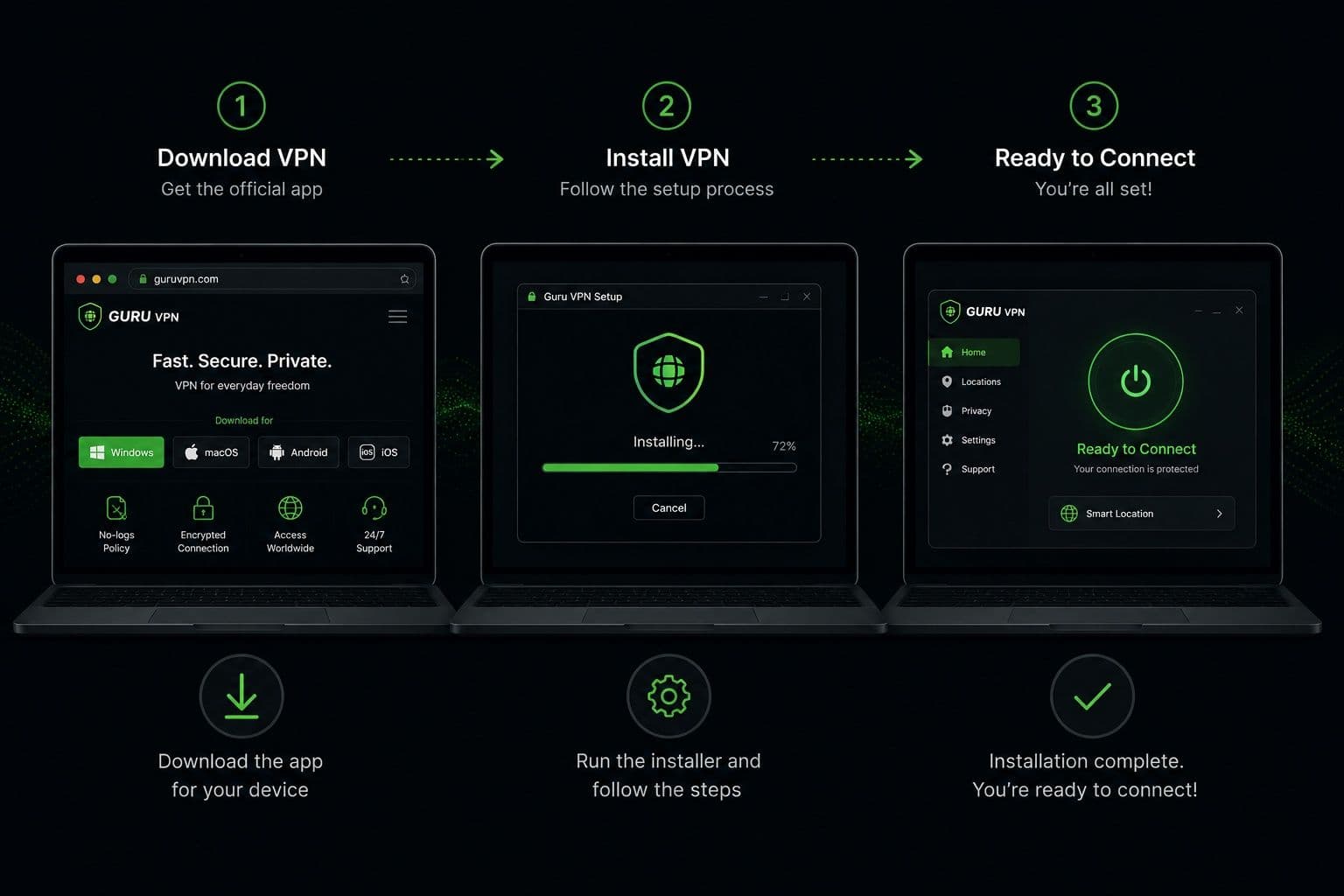
VPNを使う最初のステップは、強力なセキュリティ機能、安定したパフォーマンス、使いやすいアプリを備えた信頼できるプロバイダーを選ぶことです。最新の暗号化、ノーログポリシー、幅広いサーバーネットワーク、すべてのデバイス向けアプリを提供するVPNを選びましょう。
プロバイダーを選んだら、公式ウェブサイトまたはデバイスのアプリストアにアクセスし、アプリをダウンロードします。たとえば、Guru VPNは公式の ダウンロードページから直接ダウンロードできます.
インストーラーをダウンロードしたら、画面の指示に従ってインストールを完了します。他のアプリと同様の手順で、通常は数回クリックするだけです。
インストールが完了したら、アプリを起動し、サインインの準備をします。
2. アカウントを作成する、またはサインインする
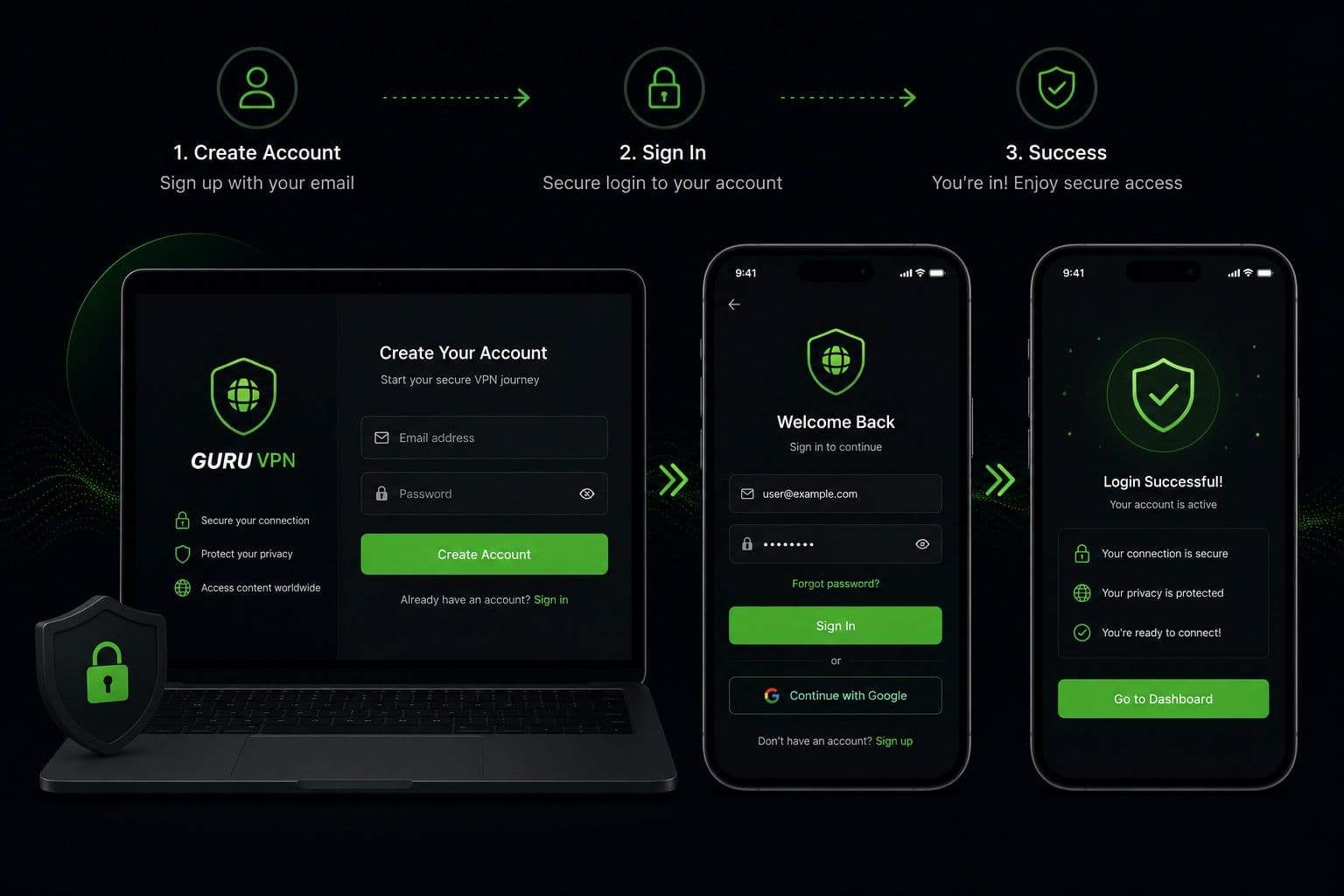
ほとんどのVPNプロバイダーでは、サーバーに接続するためにアカウントが必要です。
初めて利用する場合は、メールアドレスを入力し、サブスクリプションプランを選んでアカウントを作成します。すでにアカウントをお持ちの場合は、認証情報を使ってサインインするだけです。
Guru VPNを含む多くのVPNアプリは、設定手順を自動的に案内するため、VPNを初めて使う場合でも簡単です。ログインすると、通常は利用可能なサーバーの一覧、接続状況、セキュリティ設定が表示されるメイン画面が開きます。
接続する前に、自動接続、Kill Switch、使用するVPNプロトコルなどの機能を確認しておくとよいでしょう。初期設定はほとんどのユーザーに適していますが、これらのオプションを知っておくと、使い続けるうちにより快適に利用できます。
3. 適切なVPNサーバーを選ぶ
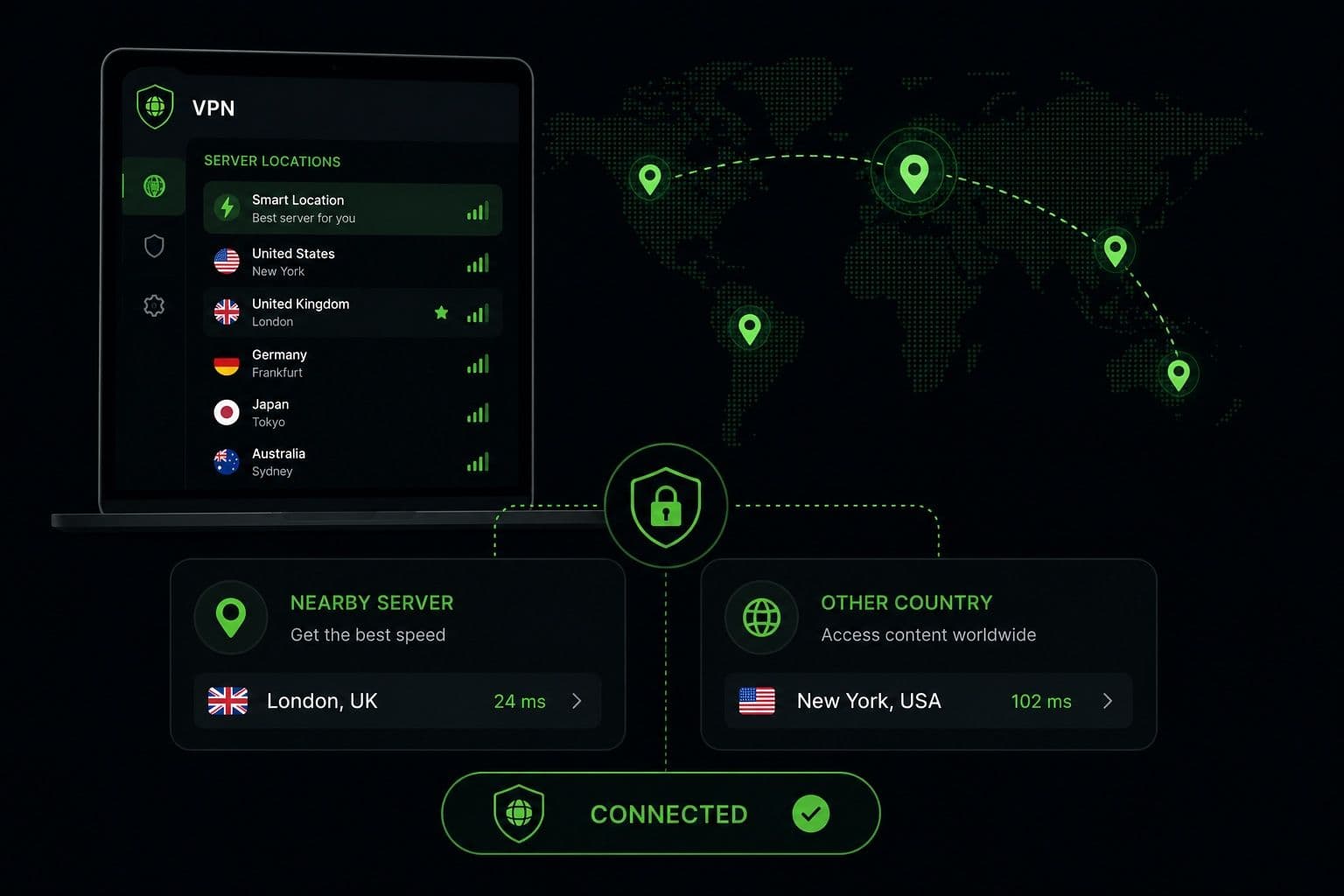
適切なサーバーを選ぶことは、VPNを効果的に使う方法を学ぶうえで特に重要です。
日常のブラウジング、オンラインショッピング、ビデオ通話、一般的なセキュリティ対策には、実際の所在地に最も近いサーバーを選びましょう。通信距離が短いため、近くのサーバーは通常、最も速い速度と最も少ない遅延を提供します。
旅行中に地域限定のコンテンツやオンラインサービスを利用したい場合は、対象の国にあるサーバーを選ぶだけです。VPNは接続を暗号化したまま、その所在地のIPアドレスを割り当てます。
Guru VPNは 49か国を超える国にサーバーを提供しているため、ニーズに合った所在地を選べます。速度と所在地のどちらを優先する場合でも、アプリから利用可能なサーバーを簡単に確認できるほか、次のリンクで すべてのサーバー所在地を確認できます.
4. VPNに接続する
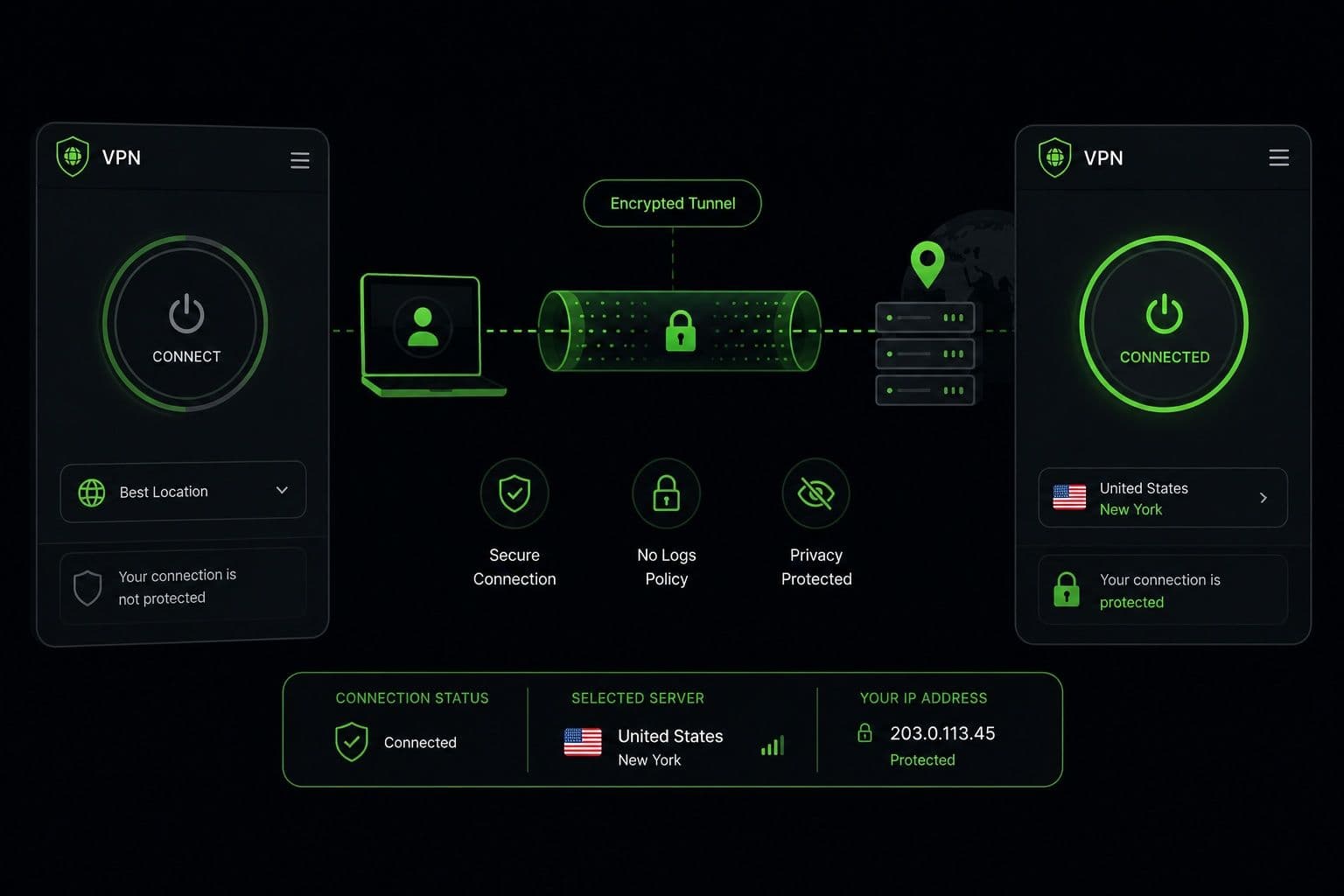
サーバーを選んだら、簡単に接続できます。
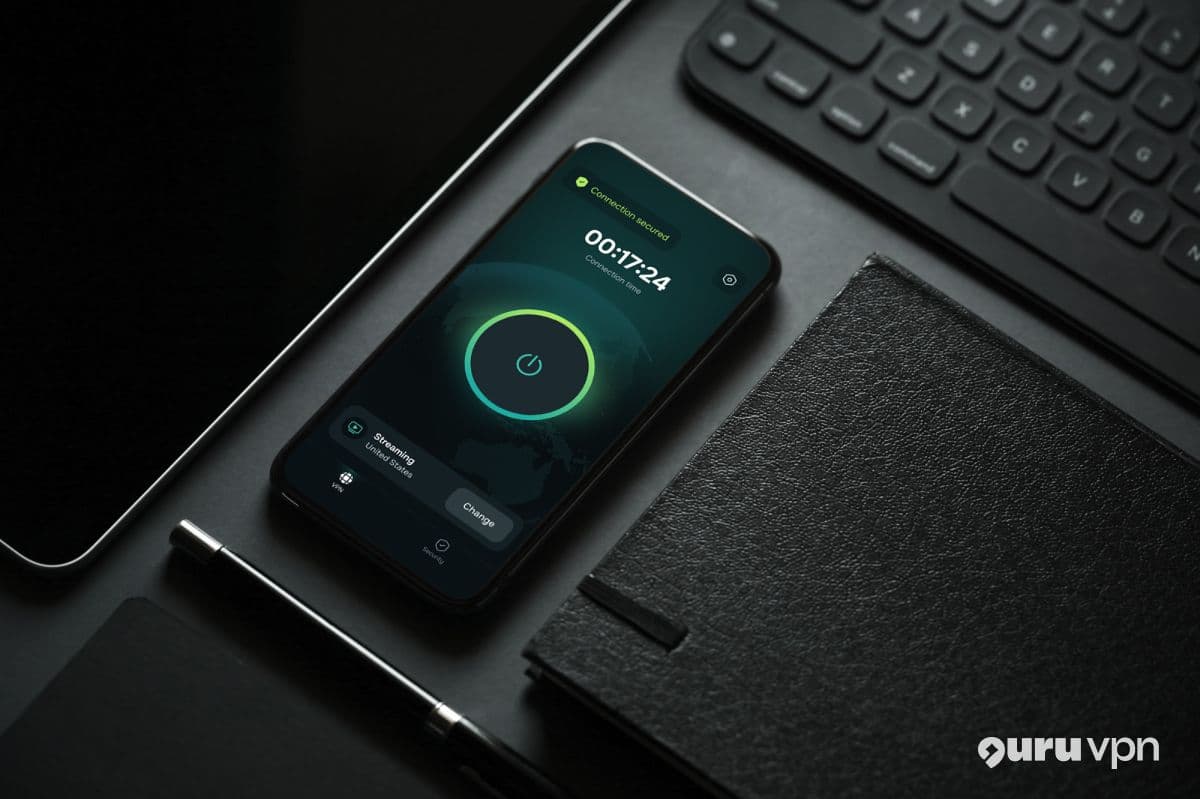
アプリ内の 接続ボタンを押すだけです。ほとんどのVPNは数秒で安全な接続を確立します。
接続が完了すると、通常は確認メッセージまたは緑色の接続インジケーターが表示されます。アプリによっては、新しいIPアドレス、接続中のサーバー所在地、セッション時間も確認できます。
この時点から、インターネット通信は暗号化され、選択したVPNサーバー経由で転送されます。接続が追加のプライバシーとセキュリティの層で保護された状態で、いつもどおり閲覧、ストリーミング、仕事、オンラインショッピングを続けられます。
5. VPNが動作しているか確認する
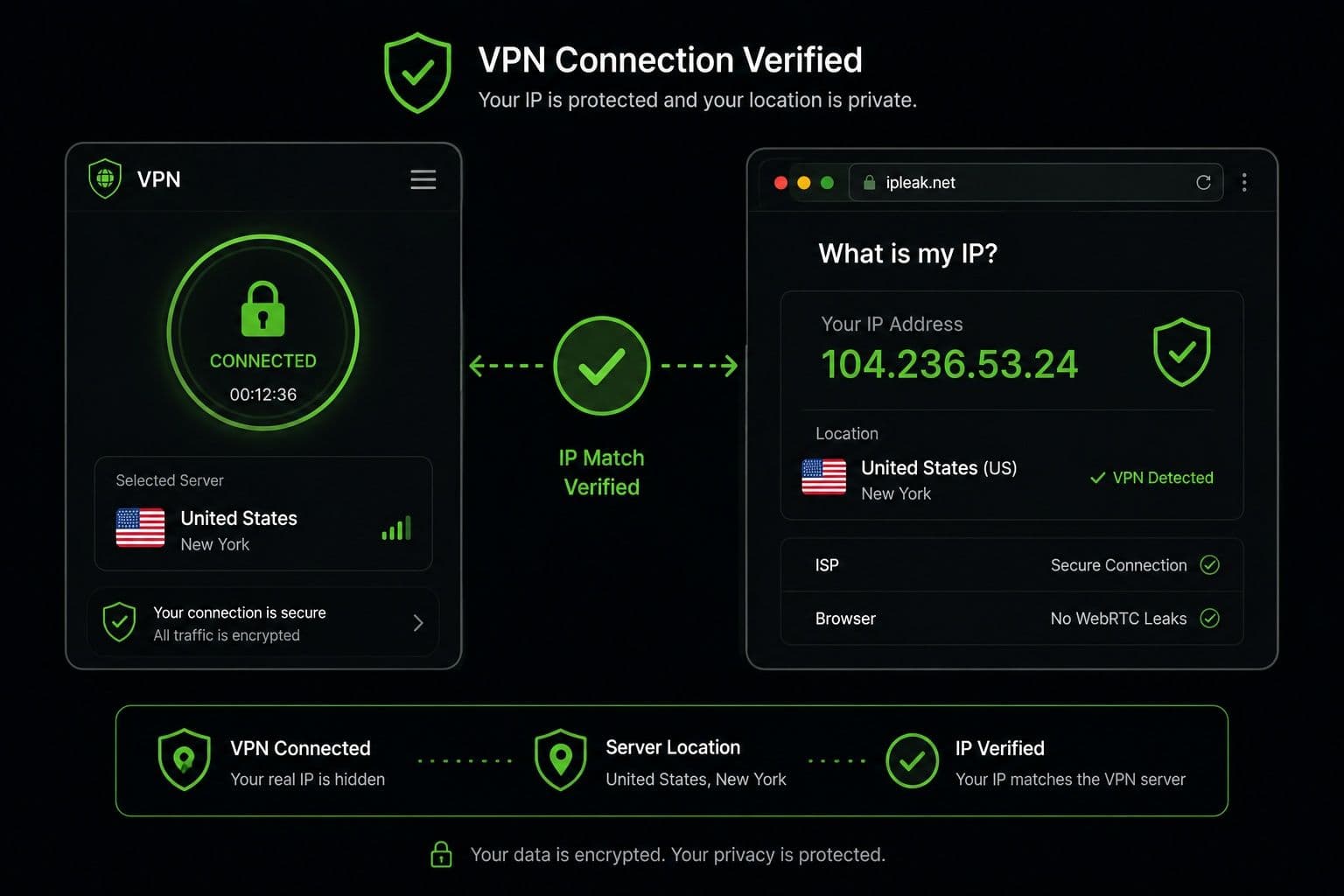
VPNアプリには接続インジケーターが表示されますが、正常に動作しているか確認する習慣をつけるとよいでしょう。
最も簡単なのは、公開IPアドレスが変わったか確認する方法です。現在のIPアドレスが、選択したVPNサーバーの国に対応していれば、接続は有効です。
複数のウェブサイトを開いたり、短い動画をストリーミングしたりして、インターネット接続が安定しているか確認することもできます。ページが通常どおり読み込まれ、VPNに接続中と表示されていれば、安全に閲覧を始められます。
上級者の中には、実際の身元が露出していないか確認するため、DNSやWebRTCの漏えいテストを行う人もいます。日常的な利用には必要ありませんが、機密情報を扱う際に、より安心するための確認になります。
6. 切断する、またはサーバーを切り替える
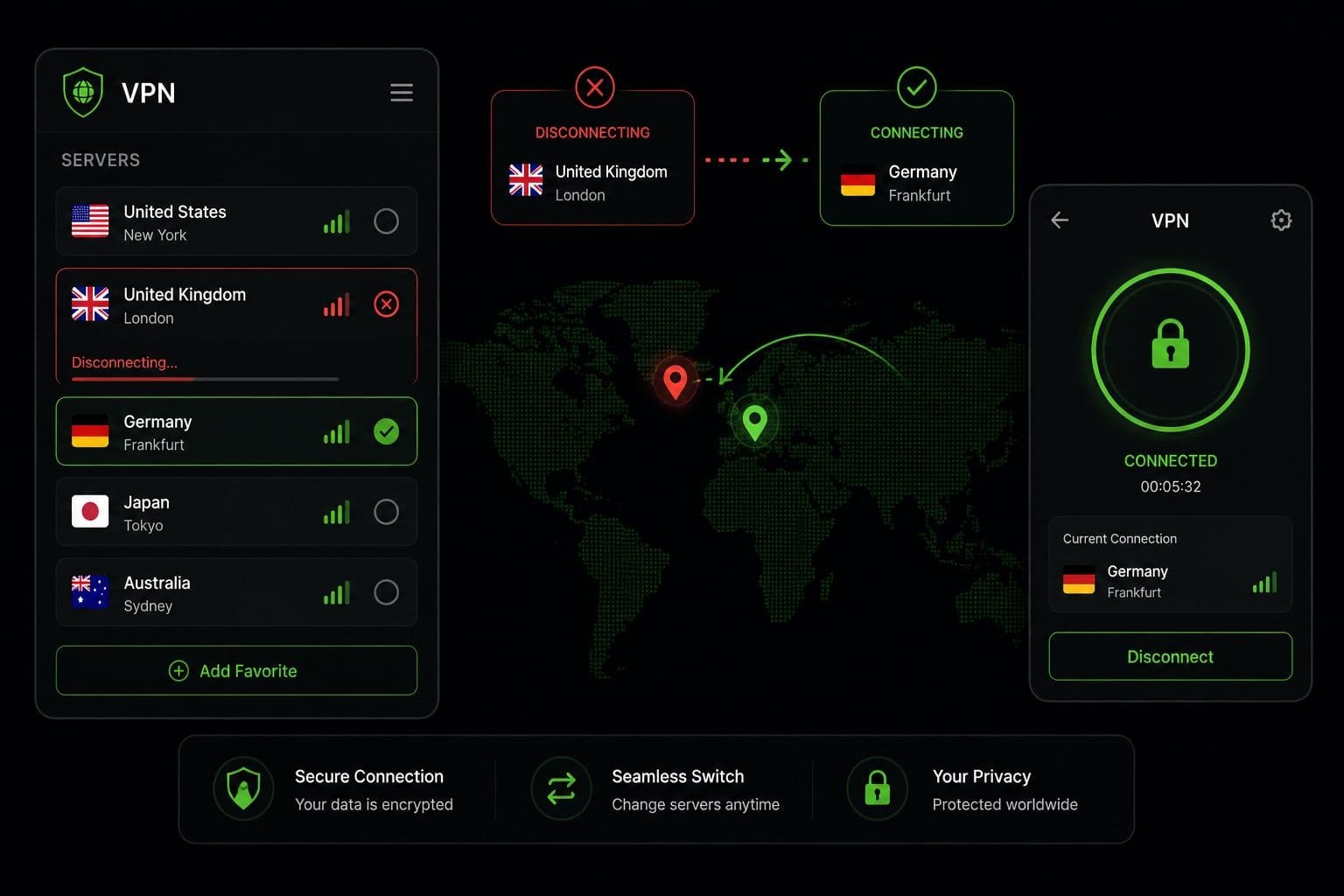
VPNを切断したり、サーバーを変更したりしたい場合もあります。
ネットワークの問題を調べるときなど、暗号化による保護が不要になった場合は、VPNアプリで 切断を選べば直接切断できます。数秒で完了し、インターネット接続は通常の経路に戻ります。
ただし、多くの場合、完全に切断するよりもサーバーを切り替えるほうが適切です。サーバーが混雑したときや別の仮想的な所在地が必要なときは、一覧から別のサーバーを選び、再接続します。ほとんどのVPNアプリは、アプリを閉じなくても自動的に切り替えます。
Guru VPNは直感的なインターフェースと最適化されたルーティングにより、サーバーを特に簡単に切り替えられます。利用可能な最速の接続、所在地に近いサーバー、別の国のコンテンツへのアクセスのいずれを求める場合でも、数回タップするだけでサーバーを変更できます。
これらの手順を終えれば、ほとんどどのような状況でも自信を持ってVPNを使えるようになります。VPNを日常的に利用すれば、オンラインに接続する前にアプリを開いて接続するだけで、オンラインプライバシーを保護できます。
デバイス別VPNの使い方
最新のVPNサービスの大きな利点のひとつは、複数のプラットフォームに対応していることです。設定手順は、異なるオペレーティングシステム間でもよく似ています。各プラットフォームでインターフェースやインストール方法は異なりますが、アプリのインストール、サインイン、サーバーの選択、接続という基本的な流れは同じです。
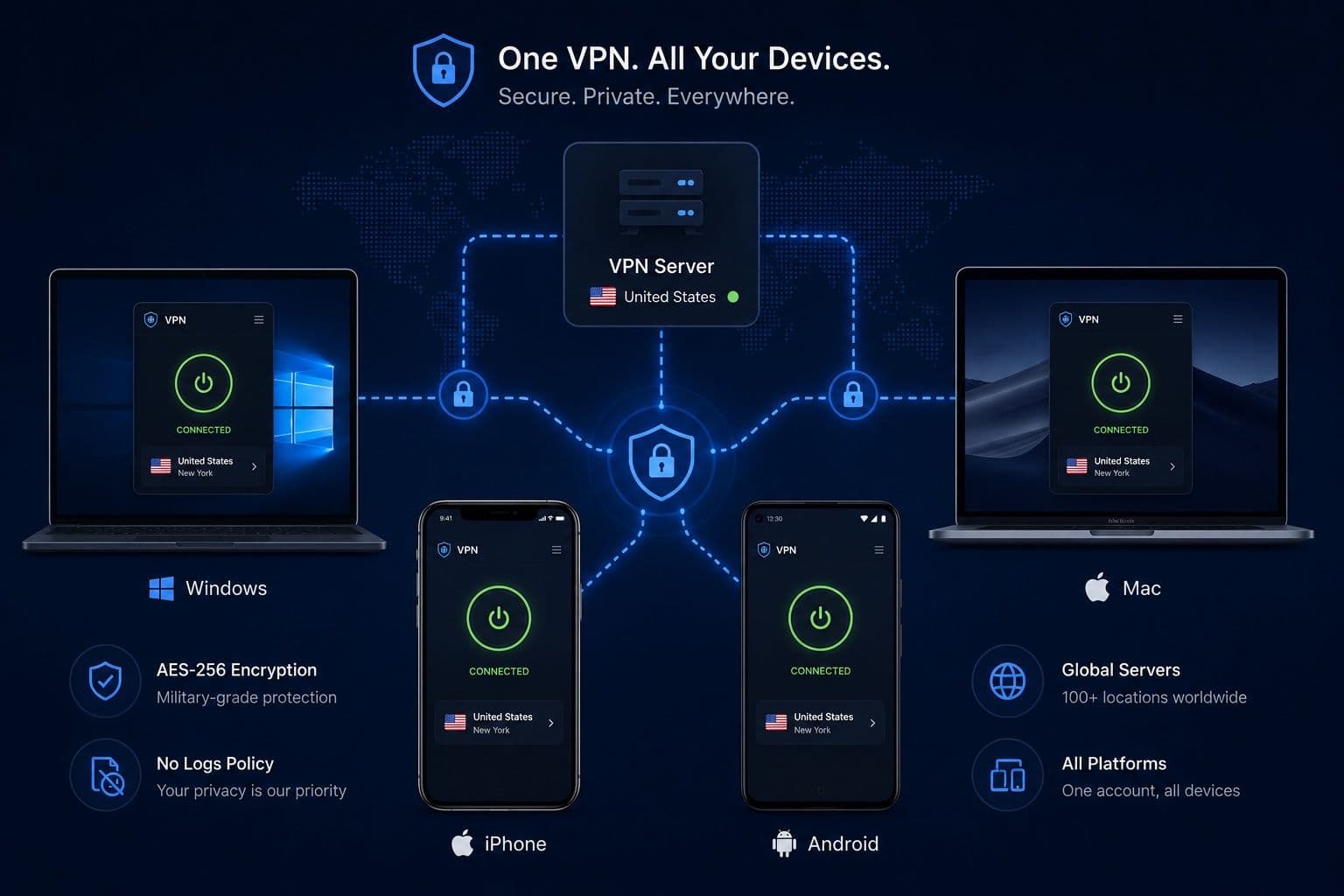
Windows:PCでVPNを使う方法
Windowsでは、利用できるVPNアプリの種類が最も多く、VPNを使いやすいプラットフォームのひとつです。
まず、プロバイダーの公式ウェブサイトからVPNクライアントをダウンロードします。インストール後、アカウントにサインインし、アプリが求める権限を許可します。メイン画面でサーバーの所在地を選び、 接続をクリックします。数秒でインターネット通信が暗号化され、選択したVPNサーバー経由で転送されます。
Windowsでは、パソコンの起動時に自動接続を有効にする、Kill Switchを有効にする、使用するVPNプロトコルを選択するなど、追加設定を変更できます。これらのオプションを使えば、オンラインに接続するたびに手動で設定しなくても、安全な接続を維持しやすくなります。
macOS:Apple製コンピューターでVPNを使う方法
macOSでVPNを使う手順も同様に簡単です。プロバイダーのウェブサイトからVPNアプリをダウンロードしてインストールし、アカウントの認証情報でサインインします。
ログイン後、使用するサーバーを選んで接続します。初回設定時に、macOSからVPN構成を追加する許可を求められることがあります。これはアプリが暗号化接続を確立できるようにするための標準的なセキュリティ対策です。
多くのVPNアプリはmacOSとスムーズに連携し、自動再接続、お気に入りのサーバー一覧、メニューバーからのクイックアクセスなどの機能を備えています。設定後は、ワンクリックでインターネット接続を保護できます。
iPhone:外出先でも接続を保護
すばやく簡単に使えるよう設計されています。
App StoreからVPNアプリをダウンロードしてサインインし、求められたらiOSによるVPN構成の作成を許可します。この許可が必要なのは一度だけです。その後はサーバーを選び、次のボタンをタップします: 接続.
iPhoneでは、Wi-Fiとモバイルデータ通信を切り替えている間も、VPNアプリが接続の保護を続けられます。また、多くのプロバイダーは自動接続機能を備えており、安全でないワイヤレスネットワークに接続するとVPNを自動的に有効にして、手動操作なしでデータを保護しやすくします。
Android:柔軟なVPN保護
Androidデバイスでも同様に使えますが、上級者向けの柔軟な設定がさらに用意されています。
Google PlayからVPNアプリをインストールし、アカウントにサインインして、求められたVPN権限を許可します。アプリを開いたら、サーバーを選んで接続します。iOSと同様に、AndroidではステータスバーにVPNアイコンが表示され、暗号化接続が有効であることを確認できます。
デバイスやAndroidのバージョンによっては、常時接続VPN、スプリットトンネリング、カスタムプロトコルの選択などの詳細設定を利用できる場合もあります。これらの機能を使えば、強力なプライバシーとパフォーマンスを維持しながら、閲覧習慣に合わせてVPNを調整できます。
どのデバイスを使う場合でも、Guru VPNはWindows、macOS、iPhone、Androidで一貫した使い心地を提供します。直感的なインターフェース、すばやいサーバー選択、同期されたアカウントにより、デスクで仕事をするときも外出先で閲覧するときも、簡単に保護を保てます。
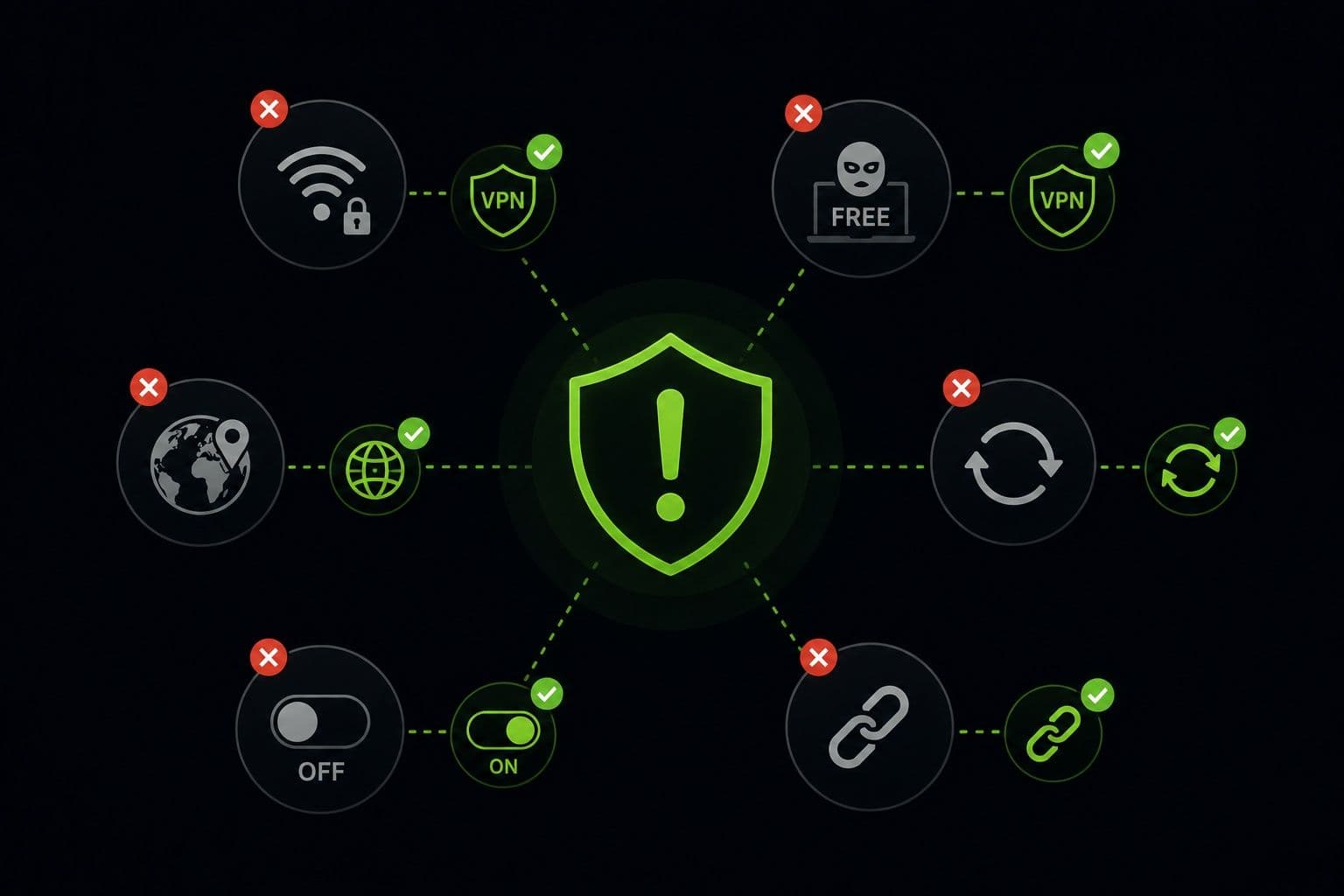
VPN利用時によくある避けるべきミス
VPNはプライバシーとセキュリティを守る有効なツールですが、最大限に活用できるかどうかは使い方次第です。小さな見落としでもパフォーマンスが落ちたり、接続が想定より保護されなくなったりすることがあります。次のようなよくあるミスを避ければ、より速く、安全で、信頼性の高いVPNを利用できます。
接続に関するミス
よくあるミスのひとつは、インターネットを閲覧する前にVPNを有効にするのを忘れることです。公衆Wi-Fiへの接続、機密性の高いアカウントへのアクセス、オンライン購入の際には特に重要です。自動接続などの機能を有効にすれば、必要なときにVPNが常に動作するようにしやすくなります。
もうひとつよくある問題は、必要以上に遠いサーバーを選んでしまうことです。地域限定のコンテンツにアクセスするために別の国のサーバーが役立つ場合もありますが、日常的な閲覧には近くのサーバーが通常適しています。距離が短いほど一般に遅延が少なく、速度が速くなり、接続も安定します。
セキュリティに関するミス
VPNアプリを最新の状態に保つことは欠かせません。更新には重要なセキュリティパッチ、パフォーマンスの改善、互換性の修正が含まれることがよくあります。古いバージョンを使い続けると、最新の保護機能や機能を利用できない場合があります。
Kill Switch、DNS漏えい保護、自動接続などのセキュリティ機能について、役割を十分に理解しないまま無効にするユーザーもいます。こうした設定は任意に見えるかもしれませんが、VPN接続が中断したり、ネットワークが予期せず変わったりした場合に、保護をさらに強化します。
最後に、すべてのVPNが同じレベルのプライバシーを提供すると考えないようにしましょう。セキュリティ基準、暗号化方式、ログポリシー、サーバーインフラは、プロバイダーによって大きく異なります。透明性のあるプライバシー慣行、最新の暗号化、検証済みのノーログポリシーを備えた信頼できるVPNを選ぶことは、VPNを利用すること自体と同じくらい重要です。
Guru VPNを選ぶ理由
適切なVPNを選ぶ際に大切なのは、インターネット接続を暗号化することだけではありません。高速で信頼性が高く、使いやすく、日常のブラウジングに対応するサービスも必要です。 Guru VPNは強力なセキュリティと高いパフォーマンスを兼ね備え、初心者にも経験豊富なユーザーにも実用的な選択肢です。
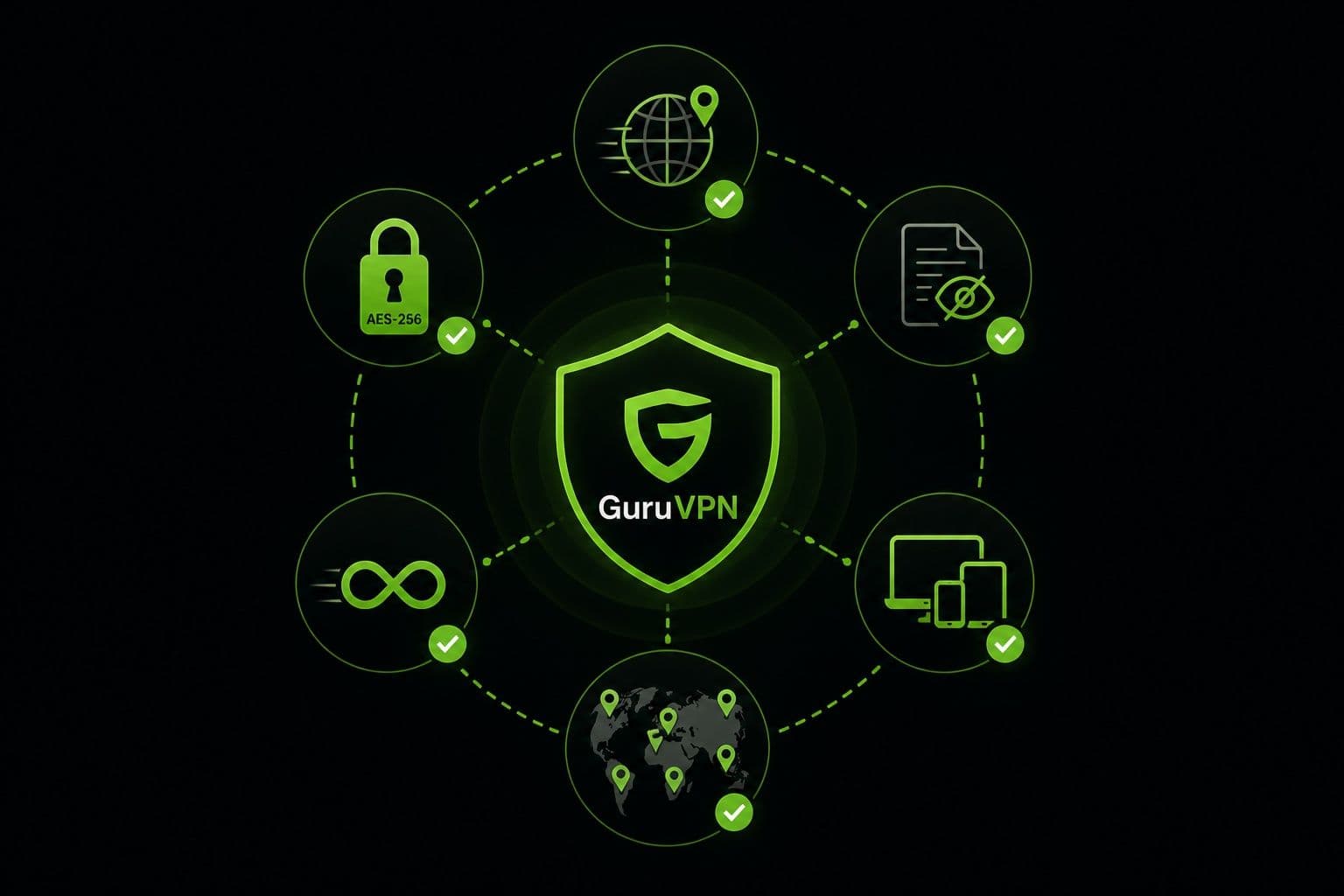
| 主な機能 | メリット |
|---|---|
簡単なインストールと直感的なインターフェース | シンプルな設定手順と使いやすいアプリデザインで、数分で利用を始められます。 |
高速なグローバルサーバー | 信頼できるサーバーパフォーマンスにより、スムーズなストリーミング、応答性の高いゲームプレイ、高速ダウンロードを楽しめます。 |
強力な暗号化 | ブラウジング、ショッピング、銀行取引、公衆Wi-Fiの利用中も個人情報を保護します。 |
厳格なノーログポリシー | 閲覧履歴や接続ログを保存せず、オンラインでの行動のプライバシーを保ちます。 |
複数のプラットフォームに対応 | 使いやすいひとつのアプリで、Windows、macOS、Android、iPhoneのデバイスを保護します。 |
ウェブサイト、アプリ、オンラインサービスへのアクセス | どこにいても、不必要な制限を受けずに閲覧できます。 |
49+か国に広がるグローバルサーバーネットワーク | 幅広い所在地から選び、より速い速度、低い遅延、より多くのコンテンツへのアクセスを実現できます。 |
無制限の帯域幅 | 速度制限やデータ上限なしで、ストリーミング、閲覧、ゲーム、ダウンロードを楽しめます。 |
Guru VPNがVPNでよくある課題を解決する方法
VPNはオンラインセキュリティを複雑にするのではなく、簡単にするものであるべきです。 Guru VPNは、日常的に保護を妨げる障壁を取り除けるよう作られています。設定は数分で完了し、直感的なインターフェースからワンクリックで安全なサーバーに接続できます。
- 簡単な設定— インストールは数分で完了するため、初めて利用する人でも使いやすいサービスです。
- ワンクリック接続— シンプルなインターフェースにより、複雑なメニューを操作せず、すぐに安全なサーバーへ接続できます。
- 高速なパフォーマンス— 最適化されたルーティングと高速なグローバルサーバーにより、HD/4Kストリーミング、ゲーム、ビデオ通話、日常の閲覧で安定した接続を実現します。
- スマートなサーバー選択— 所在地に合ったサーバーを自動で選ぶことで、遅延を抑え、信頼性を高めるのに役立ちます。
- 高度なプライバシー保護— 最新の暗号化、IPアドレスの秘匿、DNS漏えい保護などのセキュリティ技術が連携し、機密情報を保護します。
- どこからでも安全にアクセス— 旅行中でも公衆Wi-Fiの利用中でも、Guru VPNはほぼどこからでもウェブサイトやアプリに安全にアクセスするのに役立ちます。
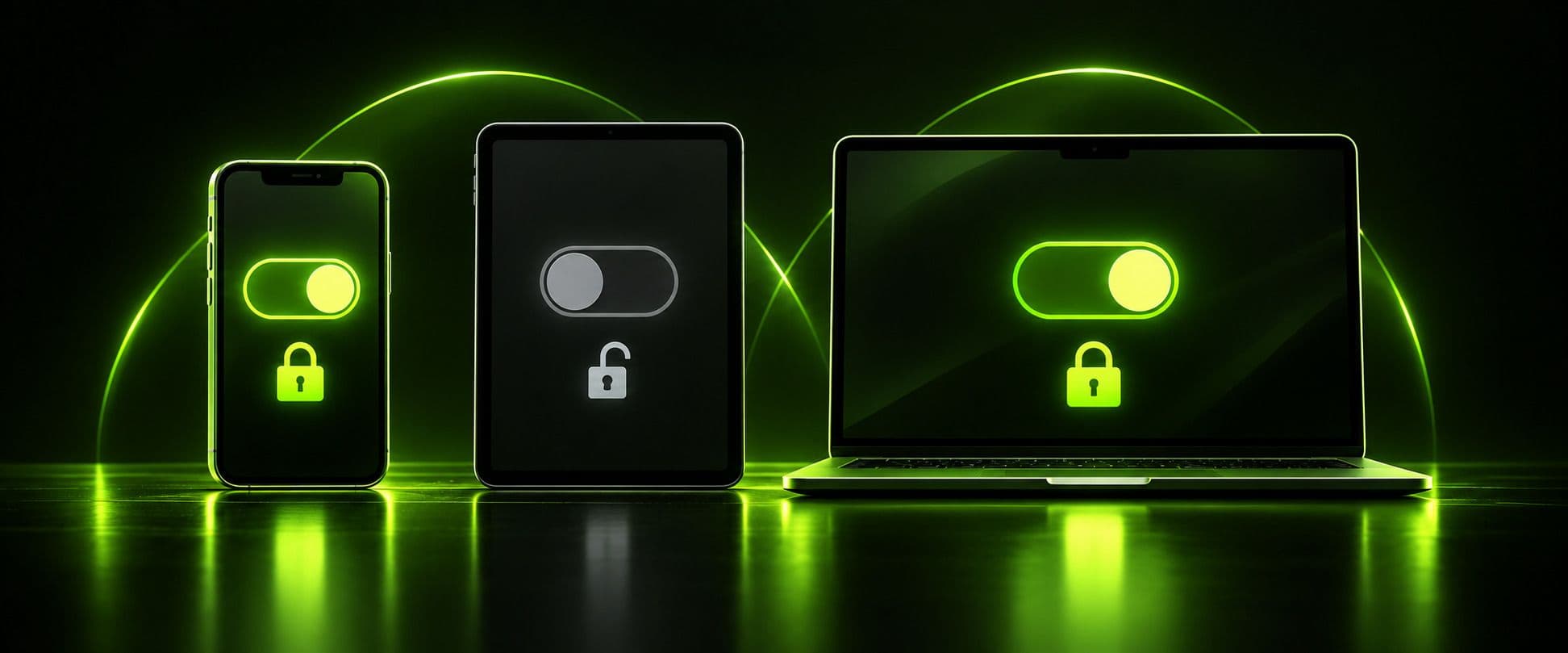
- 複数デバイスへの対応— ひとつのアカウントで最大四台のデバイスを同時に保護できます。
- 24/7サポート— いつでも利用できるサポートにより、技術的な問題をすばやく解決できます。
Guru VPNは、WireGuard®、ChaCha20暗号化、最適化されたルーティング、漏えい保護、MultiHopなどの技術を組み合わせ、あらゆるタイプのユーザーに、より速い速度、強化されたプライバシー、より信頼性の高いVPN体験を提供します。
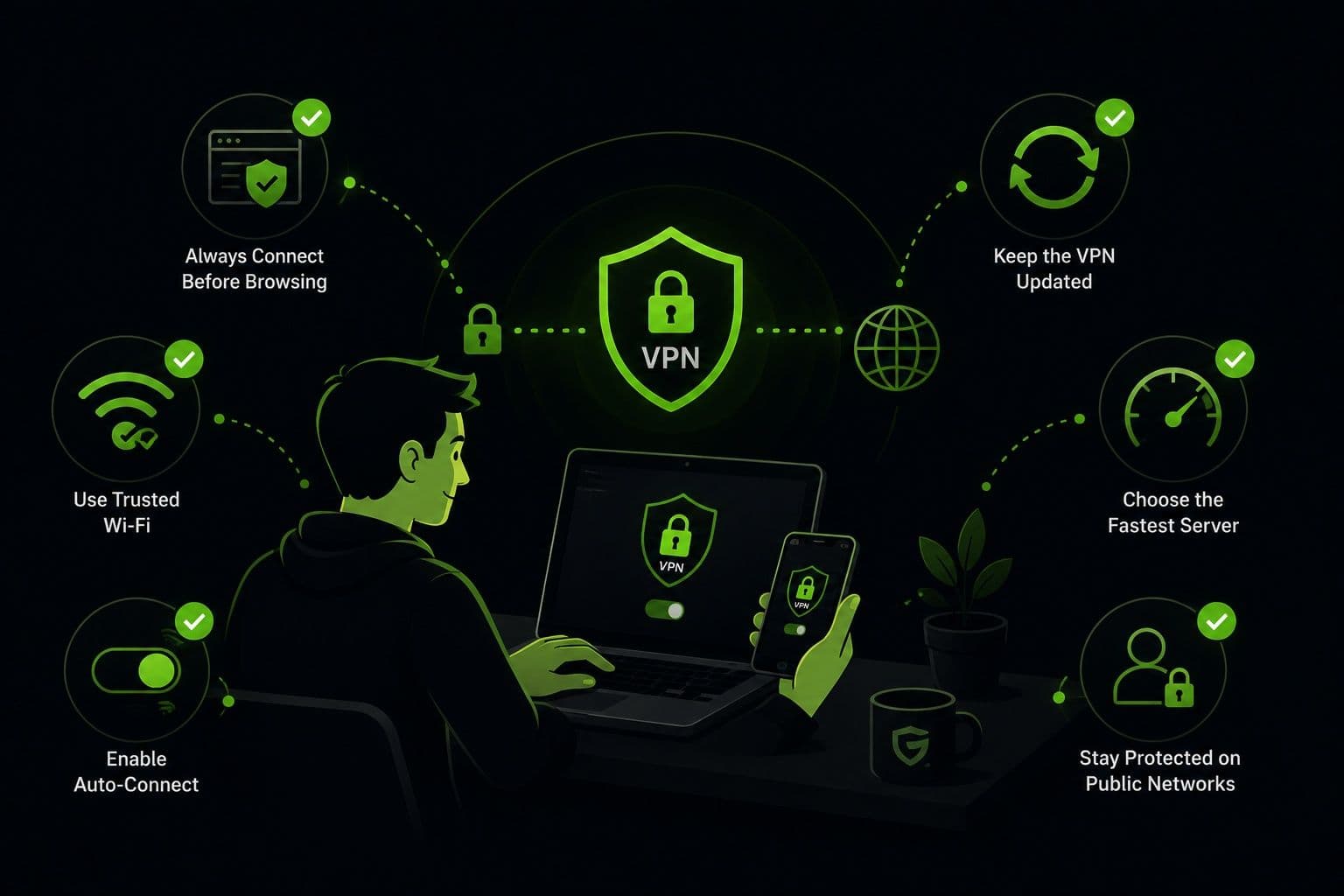
VPNを毎日使うためのベストプラクティス
VPNを継続的に使うことは、オンラインのプライバシーとセキュリティを高める最も簡単な方法のひとつです。いくつかの簡単なベストプラクティスに従えば、接続を保護しながら高速なパフォーマンスを維持しやすくなります。
パフォーマンスのヒント
インターネットへの接続時にVPNが自動的に起動するよう、 自動接続を有効にしましょう。これにより、保護されていない状態で閲覧するリスクをなくせます。
日常的な利用では、できるだけ近くのサーバーを選びましょう。距離が短いほど一般に速度が速くなり、遅延も少なくなります。速度が遅くなったと感じたら、別の近くのサーバーに切り替えてください。ネットワークの混雑によって接続品質が低下することがあります。
セキュリティのヒント
最新のセキュリティパッチ、パフォーマンスの改善、新機能を利用できるよう、VPNアプリを常に最新の状態に保ちましょう。
公衆Wi-Fiに接続するときや、オンラインバンキングやショッピングなどの機密性の高い操作を行うときは、VPNを有効にしておくこともよい習慣です。最も強力な保護を得るには、強力なパスワード、多要素認証、ソフトウェアの定期的な更新など、ほかのサイバーセキュリティ対策とVPNを組み合わせましょう。
プライバシーのヒント
機密性の高いウェブサイトにアクセスする前に、VPN接続が有効か確認しましょう。ほとんどのVPNアプリは、接続状況と現在のサーバー所在地を明確に表示します。
利用可能であれば、DNS漏えい保護などのプライバシー機能を有効にし、インターネット通信の保護を維持するのに役立てましょう。共有デバイスや公共のデバイスを使う場合は、個人情報をさらに保護するため、各セッションの終了後にオンラインアカウントからサインアウトしてください。
賢く使うためのヒント
オンラインで何をするかに応じてVPNサーバーを選びましょう。近くのサーバーは通常、ブラウジング、ゲーム、ビデオ通話に適しています。一方、別の国のサーバーは地域限定のコンテンツへのアクセスに向いている場合があります。
Wi-Fiからモバイルデータ通信に切り替えるなど、ネットワークが変わった場合は、通信の暗号化を保つためにVPNへ再接続してください。接続が中断した場合も継続して保護できるよう、 Kill Switchや 自動接続などの機能を有効にすることもできます。
よくある質問
必須ではありませんが、VPNを接続したままにすると、最も一貫した保護を得られます。有効にしておけば、ブラウジングを保護し、オンライン追跡を減らし、公衆ネットワークや不慣れなネットワークに接続するたびにデータを保護できます。利便性を高め、安心して使うために、一日中VPNを実行しておくユーザーも多くいます。
データが暗号化されてVPNサーバー経由で転送されるため、VPNによって接続速度がわずかに低下することがあります。ただし、品質の高いプロバイダーと近くのサーバーを利用すれば、差は最小限にとどまることがよくあります。WireGuard®などの最新プロトコルは、強力なセキュリティを提供しつつ、ストリーミング、ゲーム、日常のブラウジングで優れたパフォーマンスを維持できるよう設計されています。
はい。ほとんどの有料VPNプロバイダーでは、ひとつのサブスクリプションで複数の同時接続が可能です。Guru VPNは同時に最大四台のデバイスに対応しているため、別々のアカウントを購入せずに、スマートフォン、ノートパソコン、タブレット、デスクトップパソコンを保護できます。
はい。実際、公衆Wi-FiはVPNを使うべき特に重要な場面のひとつです。暗号化は個人情報の傍受を防ぐのに役立ち、同じネットワーク上の攻撃者が機密データにアクセスすることをはるかに難しくします。
VPNはインターネット通信を暗号化し、IPアドレスを隠すことで、オンラインプライバシーを大きく高めます。ただし、ほかのセキュリティ対策の代わりにはなりません。強力なパスワードを使い、多要素認証を有効にし、デバイスを最新の状態に保ち、フィッシングや悪意のあるウェブサイトにも引き続き注意してください。
いいえ。最新のVPNアプリは、経験の程度を問わず使えるよう設計されています。通常、インストールは数分で完了し、接続時もサーバーを選んで「接続」ボタンを押すだけです。ほとんどの設定は初期状態のままで問題なく使えるため、まったくの初心者でもVPNによる保護を利用できます。
オンラインに接続するたびに保護を
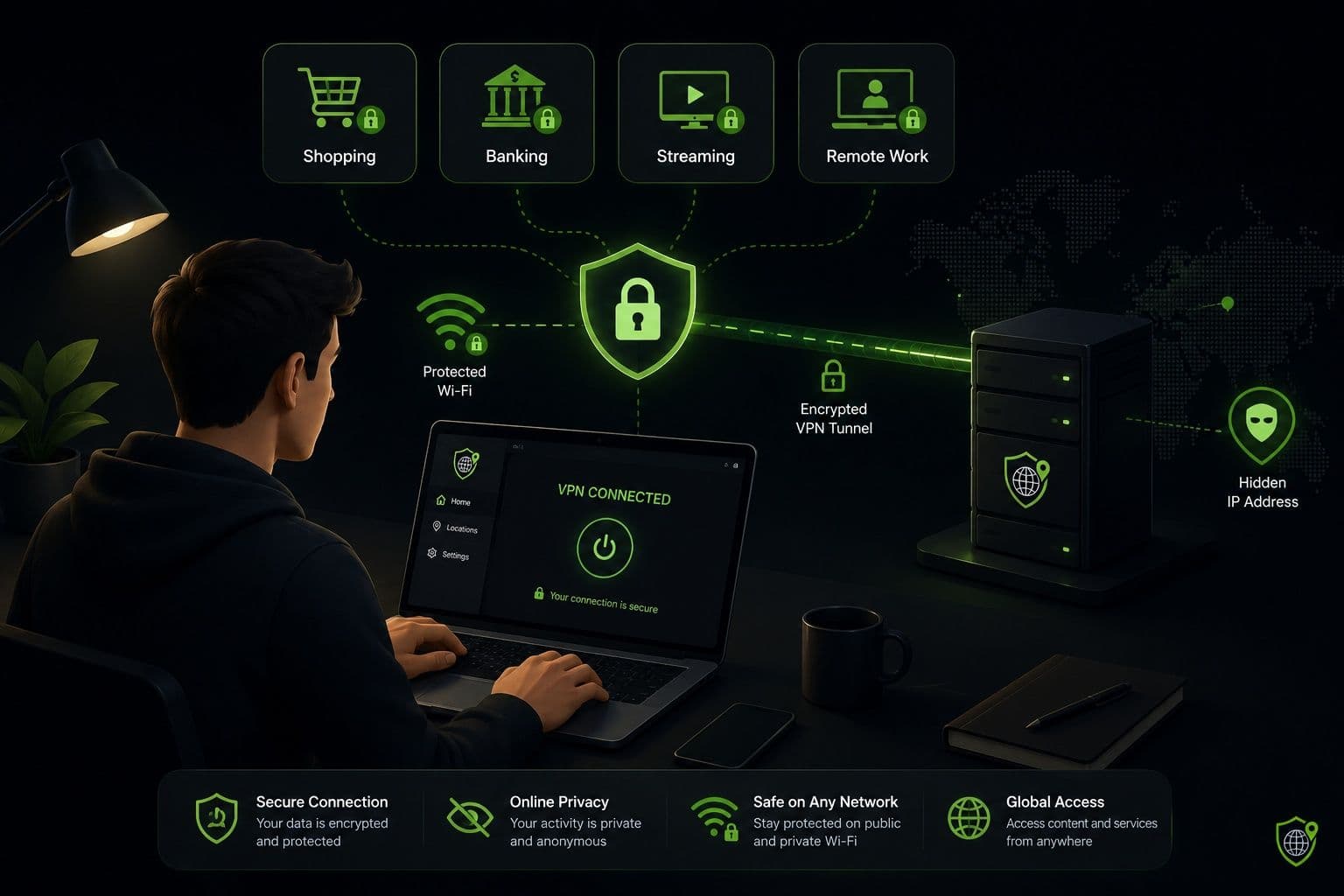
VPNは、オンラインプライバシーを高める最も簡単で効果的なツールのひとつです。インターネット通信を暗号化し、IPアドレスを隠し、接続を保護することで、公衆Wi-Fi、オンライン追跡、個人情報への不正アクセスに伴うリスクを減らすのに役立ちます。
このガイドで見てきたように、利用を始めるのに専門知識は必要ありません。VPNのインストール、適切なサーバーの選択、安全な接続は数分で完了します。設定後は、VPNが日常のブラウジングの一部となり、オンラインショッピングや銀行取引からリモートワーク、ストリーミングまで、さまざまな活動の保護に役立ちます。
Guru VPNなら、直感的なインターフェース、49を超える国に設置された高速サーバー、強力な暗号化、デスクトップとモバイルデバイスでの安定したパフォーマンスにより、さらに簡単に利用できます。自宅でも、旅行中でも、外出先で仕事をしていても、Guru VPNは安心して接続を保つのに役立ちます。
まだなら、今こそアプリをインストールし、安全なブラウジングを毎日の習慣に取り入れる絶好の機会です。
VPNを最大限に活用する
VPNの使い方を学ぶことは、オンラインセキュリティへの投資です。個人データの保護、オンライン追跡の軽減、公衆Wi-Fi接続の保護、旅行中のオンラインサービスへのアクセスなど、VPNは今日のデジタル社会でますます重要になっている保護の層を追加します。
利用開始の手順は簡単です。信頼できるVPNプロバイダーを選び、アプリをインストールし、ニーズに最も合ったサーバーに接続して、最新のセキュリティ改善を利用できるようアプリを最新の状態に保ちます。日常の閲覧には近くのサーバーを選び、自動接続やKill Switchなどの機能を有効にし、機密情報にアクセスする前に接続を確認すれば、より快適に利用できます。
Guru VPNは、これらのベストプラクティスを使いやすいひとつのアプリにまとめています。強力な暗号化、厳格なノーログポリシー、高速サーバーのグローバルネットワーク、複数デバイスへの対応により、日常のインターネット利用に必要なプライバシー、パフォーマンス、信頼性を提供します。
最も効果的なオンラインセキュリティ習慣とは、継続できる習慣です。VPNによる保護を毎日の習慣に取り入れることで、インターネットをどこで使う場合でも、より自信を持って閲覧、仕事、ショッピング、ストリーミングを行えるようになります。