EN
EN BR
BR DE
DE ES
ES FR
FR RU
RU ID
ID TR
TR IT
IT JP
JP SA
SA VN
VN TH
TH KR
KR
VPNが接続できない?実際に効果のある10の対処法

 主なポイント
- VPNが接続できない主な原因を学びます。
- 多くの接続問題を解決する、実践的なトラブルシューティング手順10選をご紹介します。
- Windows、macOS、Android、iPhoneそれぞれに合った解決方法を確認できます。
- 簡単なベストプラクティスをいくつか実践して、今後のVPN接続トラブルを防ぐ方法を学びます。
- Guru VPNが日常のブラウジングに高速で安全、安定したVPN接続を提供する仕組みをご紹介します。
VPNが接続できない問題に直面しているのは、あなただけではありません。VPNの接続トラブルは意外によく起こりますが、多くの場合、高度な技術知識がなくても数分で解決できます。原因がインターネット接続、古いアプリ、混雑したサーバーのいずれであっても、安全な接続をすばやく復旧できる簡単なトラブルシューティング手順がいくつかあります。
今日、オンラインプライバシーを守ることはこれまで以上に重要です。リモートワークやオンラインバンキングから、ストリーミングや公共Wi-Fiでのブラウジングまで、適切に保護されていないと、インターネット通信が不要なリスクにさらされる可能性があります。VPNは、接続を暗号化し、IPアドレスを隠し、オンラインでの活動をプライベートに保つことで、この問題の解決に役立ちます。
ただし、信頼できるVPNであっても、接続できないことがあります。VPN接続が機能しないからといって、必ずしもサービス自体に深刻な問題があるとは限りません。多くの場合、設定の変更、アプリの更新、別のサーバーへの接続で解決できます。
このガイドでは、VPNが接続できなくなる主な原因と、実際に効果のある実証済みの解決策10選をご紹介します。また、Windows、macOS、iPhone、Androidでの接続トラブルの解決方法、今後の問題を防ぐヒント、そしてGuru VPNが安定した安全で信頼性の高い接続をどのように実現するかも説明します。サービスについて詳しく知りたい方は、 Guru VPNのサイトをご覧ください.
重要なポイント
- VPNが接続できない主な原因を学びます。
- 多くの接続問題を解決する、実践的なトラブルシューティング手順10選をご紹介します。
- Windows、macOS、Android、iPhoneそれぞれに合った解決方法を確認できます。
- 簡単なベストプラクティスをいくつか実践して、今後のVPN接続トラブルを防ぐ方法を学びます。
- Guru VPNが日常のブラウジングに高速で安全、安定したVPN接続を提供する仕組みをご紹介します。
VPNが接続できないのはなぜ?
VPNが接続できなくなる原因はさまざまですが、基本的な確認をいくつか行えば、多くの問題を特定できます。より高度なトラブルシューティングを試す前に、まず接続を妨げている原因を把握するとよいでしょう。多くの場合、解決策は見た目よりも簡単です。
VPN接続トラブルの主な原因
最もよくある原因の一つは、インターネット接続の品質が低い、または不安定なことです。デバイスがインターネットに安定して接続できなければ、VPNは安全なトンネルを確立できません。
ログイン情報の誤りも、接続を妨げることがあります。サブスクリプションの期限切れ、パスワードの誤り、アカウント認証の問題などにより、VPNがセッションを認証できない場合があります。
問題がデバイスにあるとは限りません。VPNサーバーが一時的に過負荷になったり、メンテナンスのために利用できなくなったりすることがあります。別のロケーションに切り替えるだけで解決することもよくあります。Guru VPNをお使いなら、世界各地の幅広いロケーションを提供する サーバーネットワークから接続先を選べます.
セキュリティソフトがVPN通信に干渉することもあります。ファイアウォールやウイルス対策ソフトの中には、特にソフトウェアの更新後やネットワーク設定の変更後に、VPN接続を誤ってブロックするものがあります。
最後に、古いVPNアプリは、オペレーティングシステムやネットワークとの互換性の問題を引き起こす可能性があります。最新バージョンをインストールすれば、最近のパフォーマンス改善、バグ修正、セキュリティ更新を利用できます。
根本原因を特定する方法
VPNが接続できないときの解決策を探す前に、まず簡単な確認をいくつか行いましょう。
まず、VPNをオフにした状態でウェブサイトを開き、インターネット接続が機能していることを確認します。インターネットが使えなければ、VPNも接続できません。
次に、アプリに表示されるエラーメッセージを確認します。「認証に失敗しました」「接続がタイムアウトしました」「サーバーに接続できません」などのメッセージは、問題の原因を特定する手がかりになることがよくあります。
最後に、問題が特定のデバイスまたはサーバーに限られるかを確認します。別のデバイスでVPNに接続できる場合や、別のサーバーを選択して接続できる場合は、原因の候補をかなり絞り込めます。
| VPNの問題 | 考えられる原因 | よくある症状 |
|---|---|---|
VPNが接続できない | インターネットに接続されていない | 接続を試みるとすぐに失敗する |
認証エラー | ログイン情報が誤っている、またはサブスクリプションが無効 | ログインまたは接続が拒否される |
接続タイムアウト | VPNサーバーが過負荷、または利用できない | アプリが接続を繰り返し試みる |
頻繁に切断される | Wi-Fiまたはモバイルネットワークが不安定 | VPNが繰り返し再接続する |
安全な接続を確立できない | ファイアウォールまたはウイルス対策ソフトの干渉 | VPNが安全なトンネルを作成できない |
更新後にVPNが動作しなくなった | VPNアプリが古い、またはオペレーティングシステムとの互換性に問題がある | ソフトウェアの変更後に接続できなくなる |
VPNが機能しない?試してみたい10の対処法
VPNが接続できなくても、サービスが壊れていると決めつけないでください。接続の問題の多くは、簡単なトラブルシューティング手順で解決できます。VPN接続トラブルのよくある原因に一つずつ対処できるよう、以下の解決策を順番に試してください。
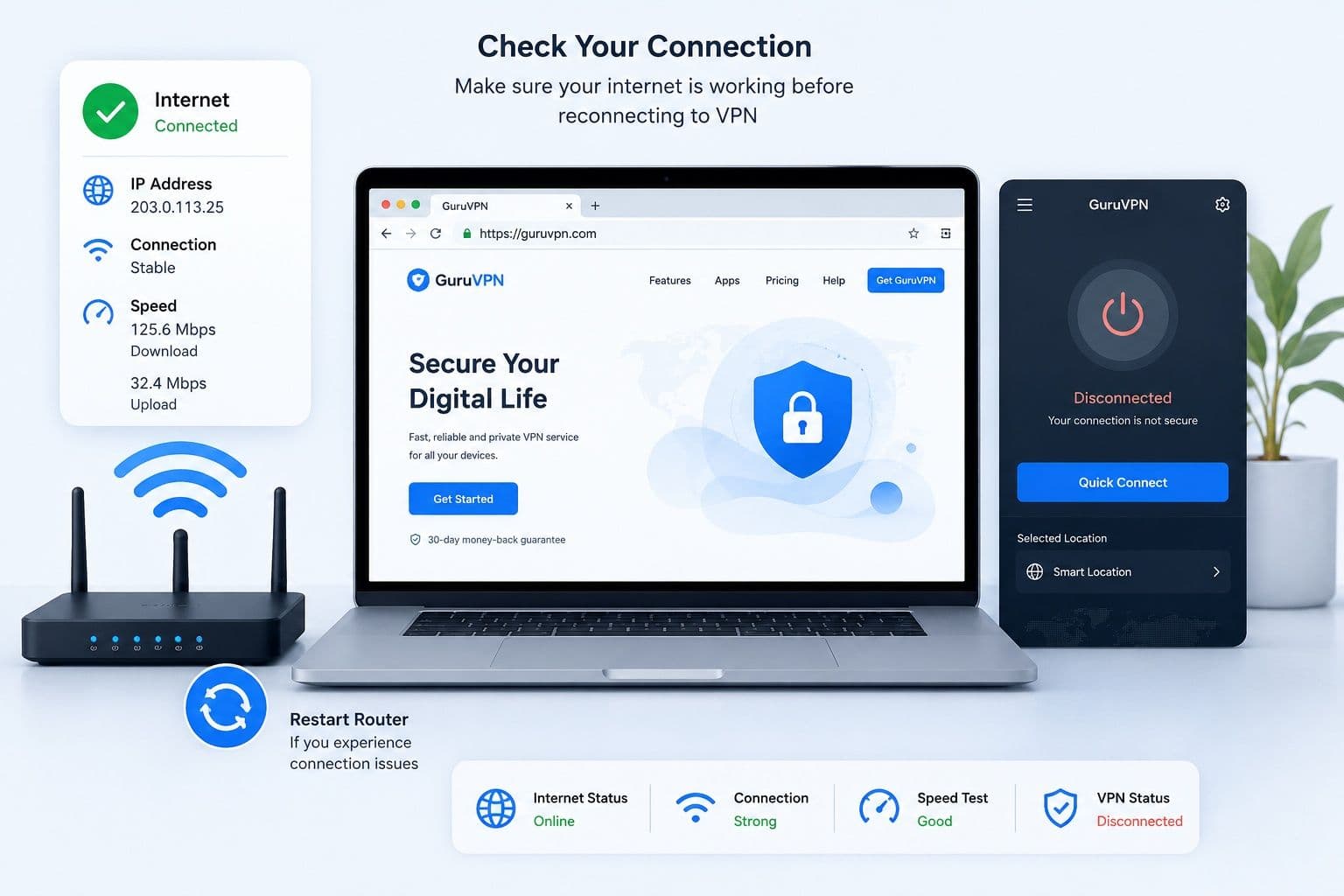
1. インターネット接続を確認する
VPN自体のトラブルシューティングを始める前に、インターネット接続が正常に機能していることを確認しましょう。VPNを切断した状態でいくつかのウェブサイトを開くか、速度テストを実行します。インターネットにアクセスできなければ、VPNは安全な接続を確立できません。
接続が不安定に見える場合は、ルーターまたはモデムを再起動します。再接続する前に30-60秒待つと、一時的なネットワークの問題が解決することがよくあります。
2. VPNアプリを再起動する
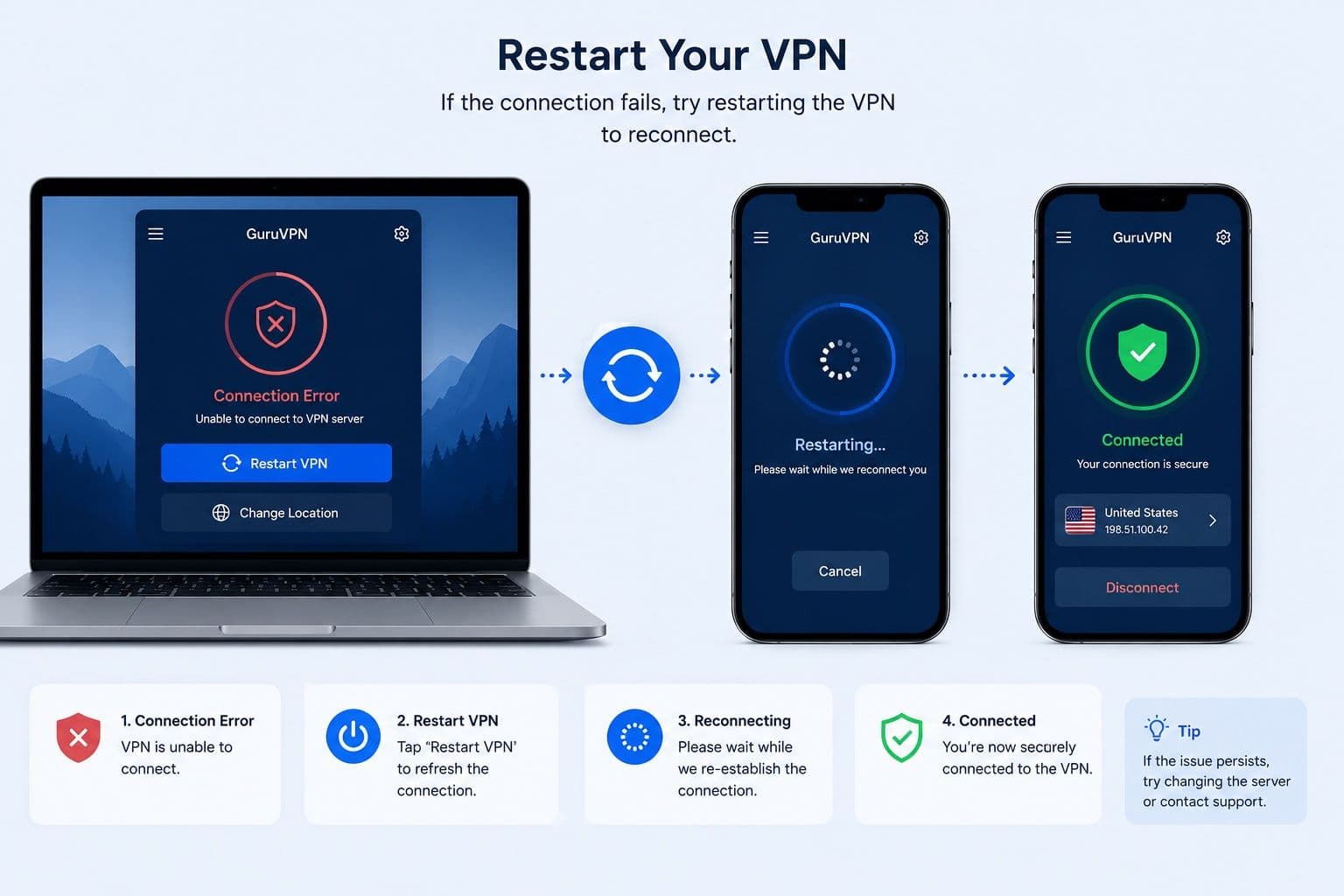
簡単な再起動で、一時的なソフトウェアの問題の多くを解決できます。
VPNアプリを最小化するのではなく、完全に終了してから再び起動し、再接続を試してください。問題が続く場合はデバイスを再起動し、VPN接続に干渉している可能性のある一時的なネットワークプロセスをクリアします。
3. 別のVPNサーバーに切り替える
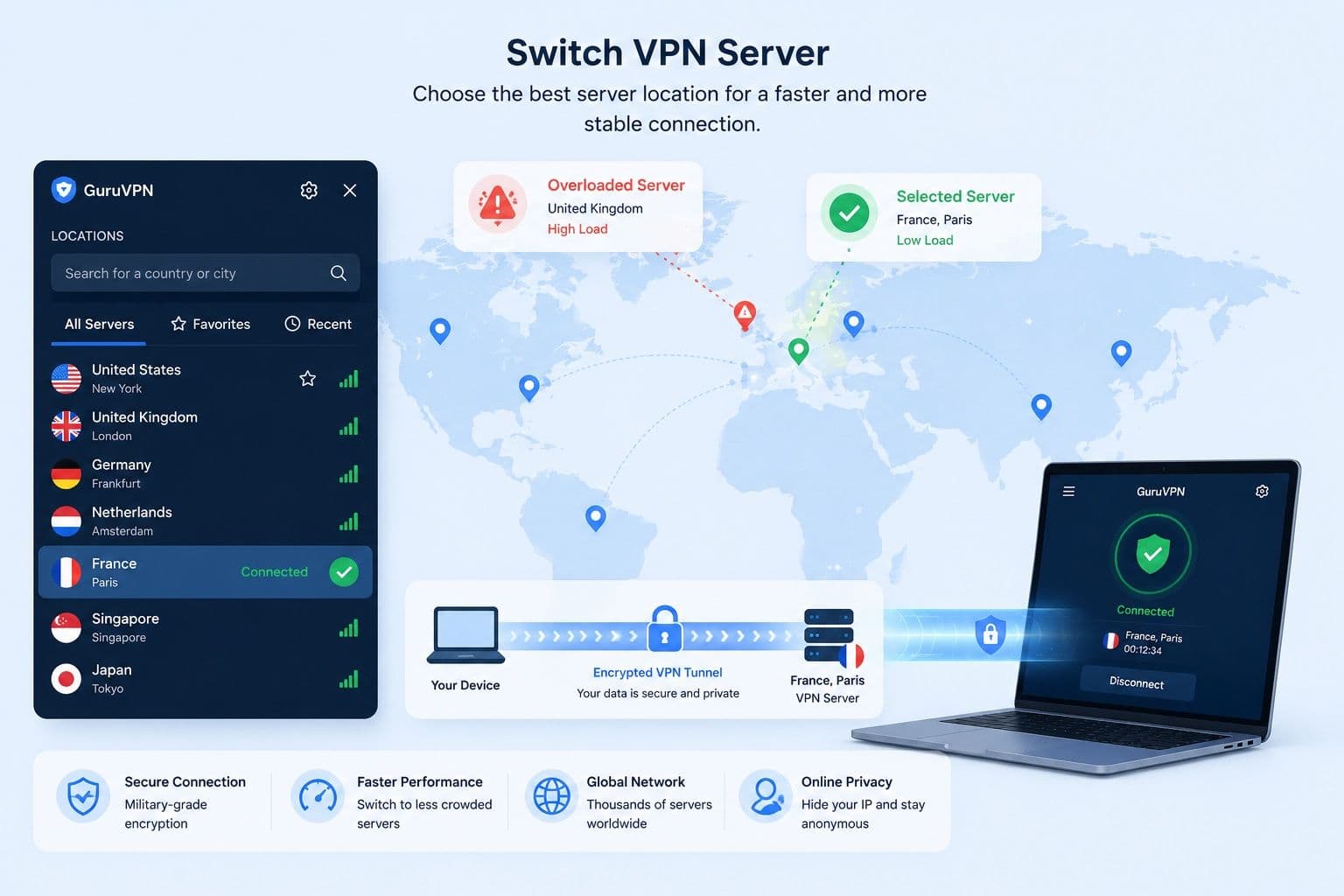
特定のサーバーだけで問題が発生していることもあります。
速度と安定性を高めるには、近くのロケーションへの接続を試してください。別の国のコンテンツにアクセスしようとしている場合は、同じ地域にある別のサーバーを選びましょう。サーバーを切り替えることで、一時的な障害や混雑が解消することがよくあります。
Guru VPNなら、49を超える国にサーバーがあるため、簡単に切り替えられます。 利用可能なロケーションを確認し、ニーズに最も合ったサーバーを選択してください。
4. VPNアプリを更新する
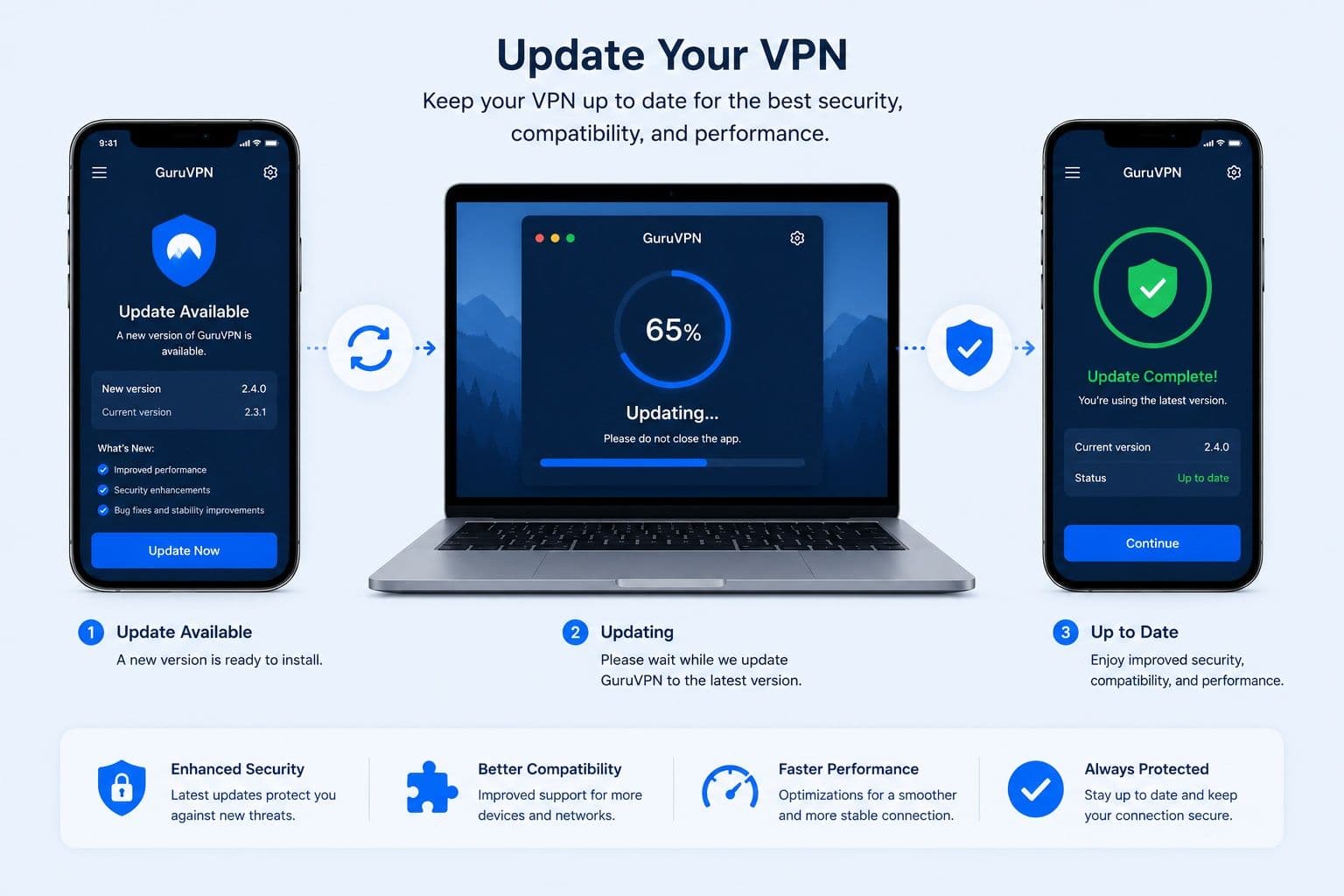
古いVPNアプリを使うと、オペレーティングシステムやネットワークとの互換性に問題が生じることがあります。
アプリの新しいバージョンがあるか確認し、保留中の更新があればインストールします。ソフトウェアの更新には、バグ修正、セキュリティの向上、最新のオペレーティングシステムへの対応強化が含まれることがよくあります。
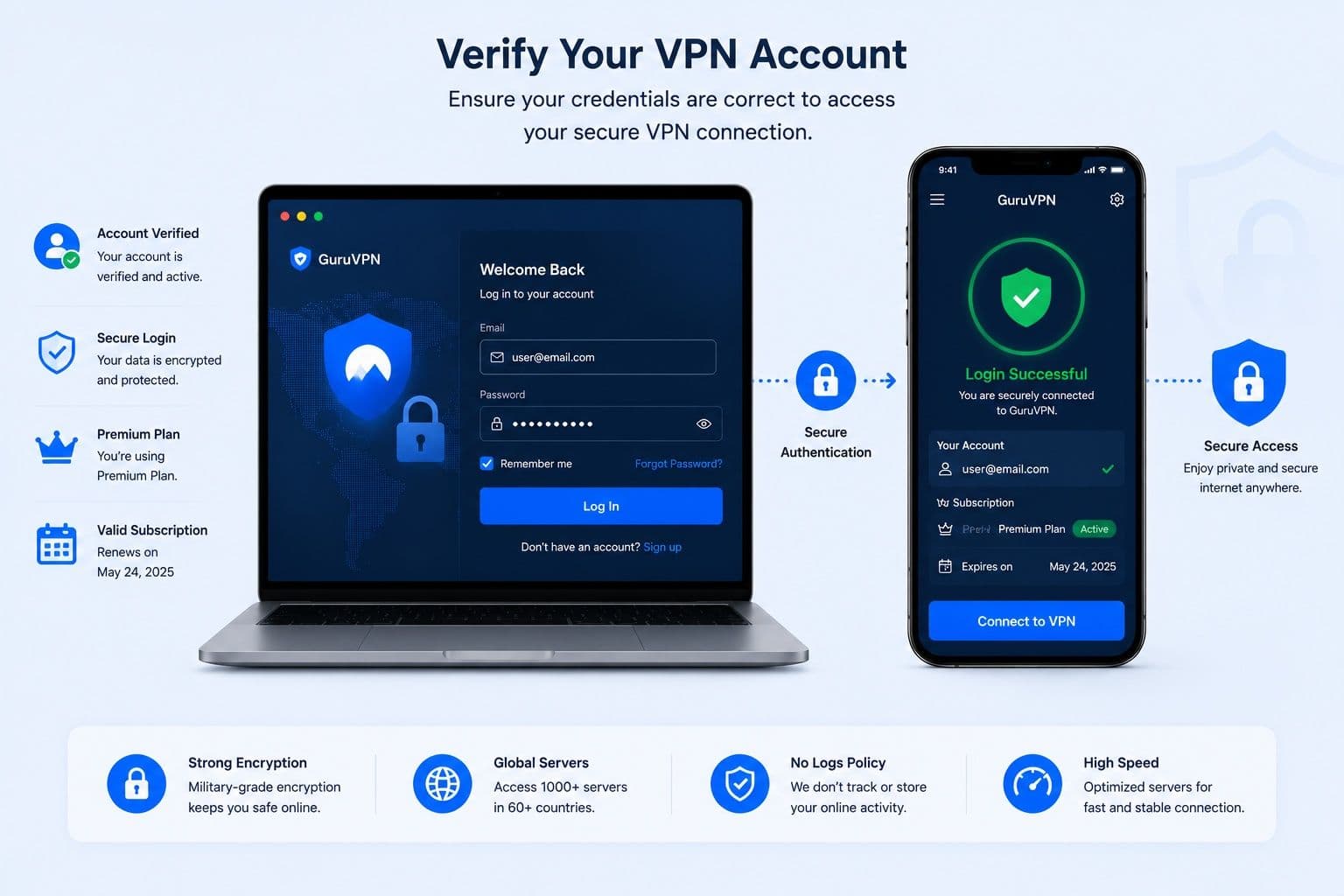
5. ログイン情報を確認する
VPNがアカウントを確認できないと、接続を確立できません。
正しいメールアドレスとパスワードを使用していることを確認します。必要であれば、パスワードをリセットして再度サインインしてください。また、サブスクリプションの有効期限が切れていると認証に失敗することがあるため、契約が有効かどうかも確認しましょう。
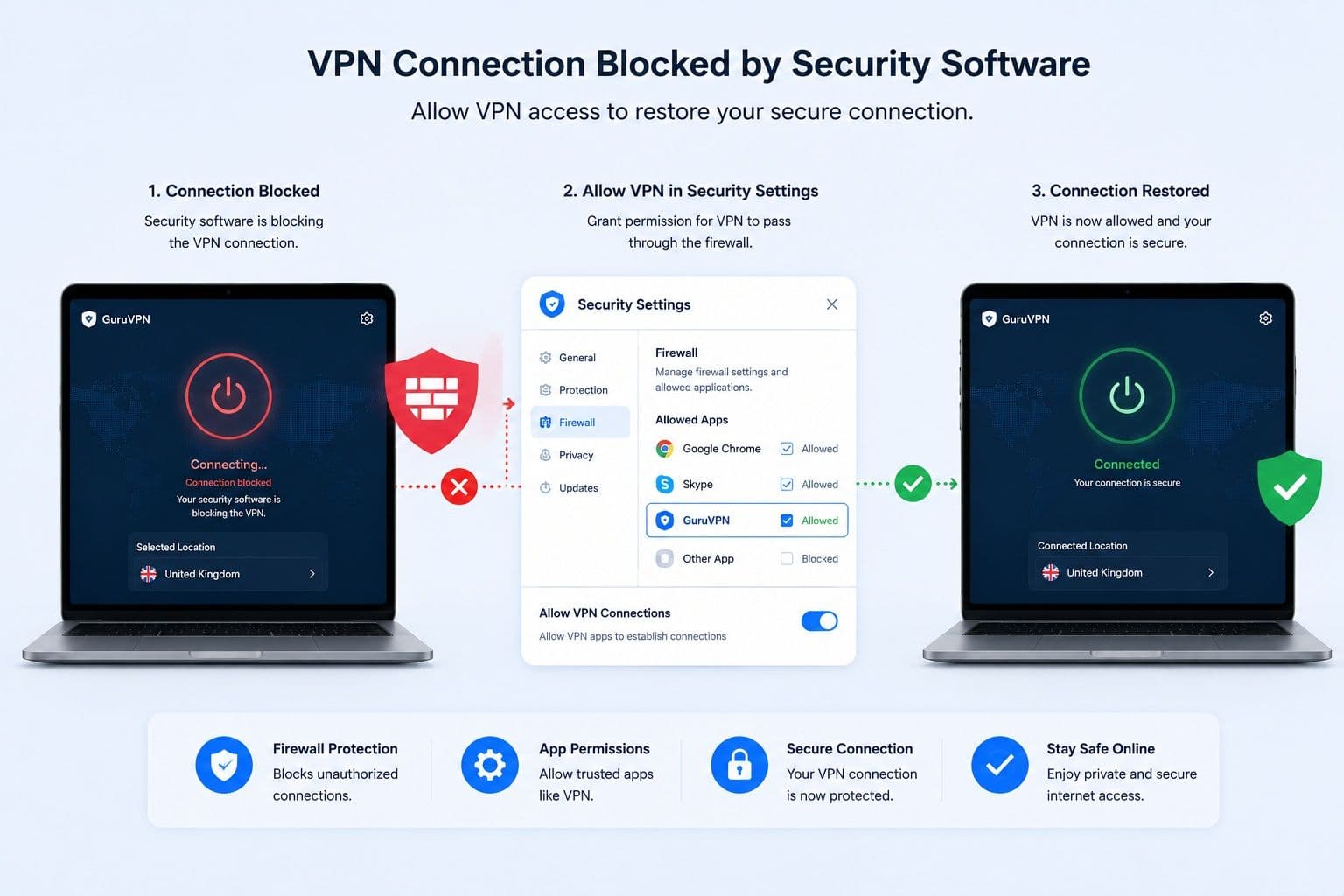
6. ファイアウォールまたはウイルス対策ソフトを一時的に無効にする
ファイアウォールやウイルス対策ソフトの中には、VPN通信を誤ってブロックするものがあります。
これらのアプリが原因かどうかを確認するため、一時的に無効にします。その後VPNに接続できた場合は、保護機能を再び有効にする前に、セキュリティソフトの信頼済みアプリ一覧にVPNを追加してください。これにより、デバイス全体のセキュリティを損なわずにVPNを正常に動作させることができます。
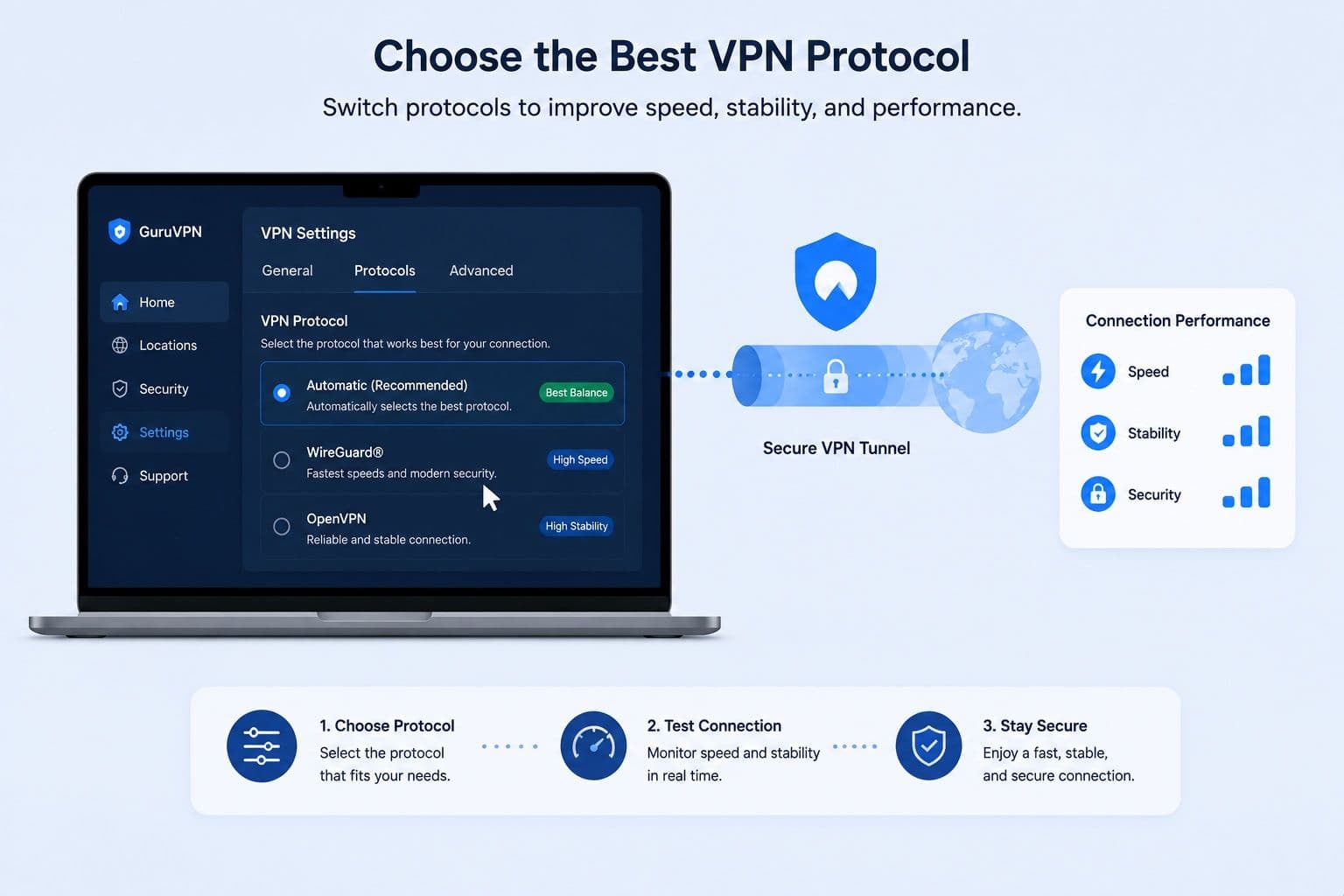
7. VPNプロトコルを変更する
最新のVPNサービスは通常、複数の接続プロトコルに対応しており、それぞれ性能や互換性の面で異なる利点があります。
あるプロトコルで接続できない場合は、別のプロトコルを試してください。WireGuard®は速度と効率性に優れた選択肢であり、OpenVPNはさまざまなネットワークでの互換性を備えた信頼できる選択肢です。多くのVPNアプリには、現在のネットワーク状況に応じて最適なプロトコルを選択する「自動」設定もあります。
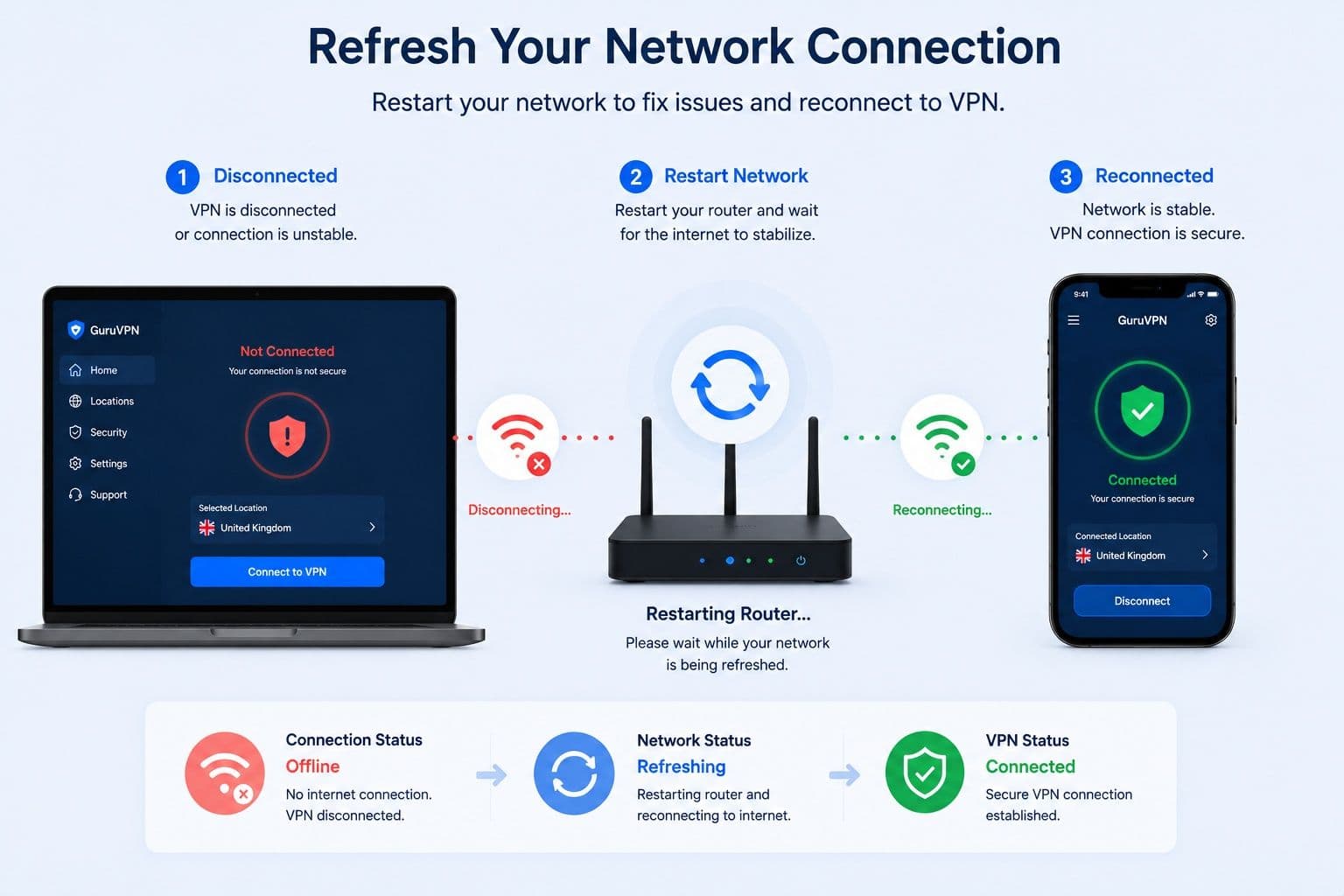
8. ネットワーク接続を再起動する
ネットワーク接続を更新すると、デバイスとVPNサーバー間の一時的な通信問題が解決することがあります。
Wi-Fiを一度オフにしてから再びオンにするか、ワイヤレスネットワークを切断して再接続します。スマートフォンをお使いの場合は、Wi-Fiとモバイルデータを切り替えることで、問題が特定のネットワークに起因するかどうかを確認できます。
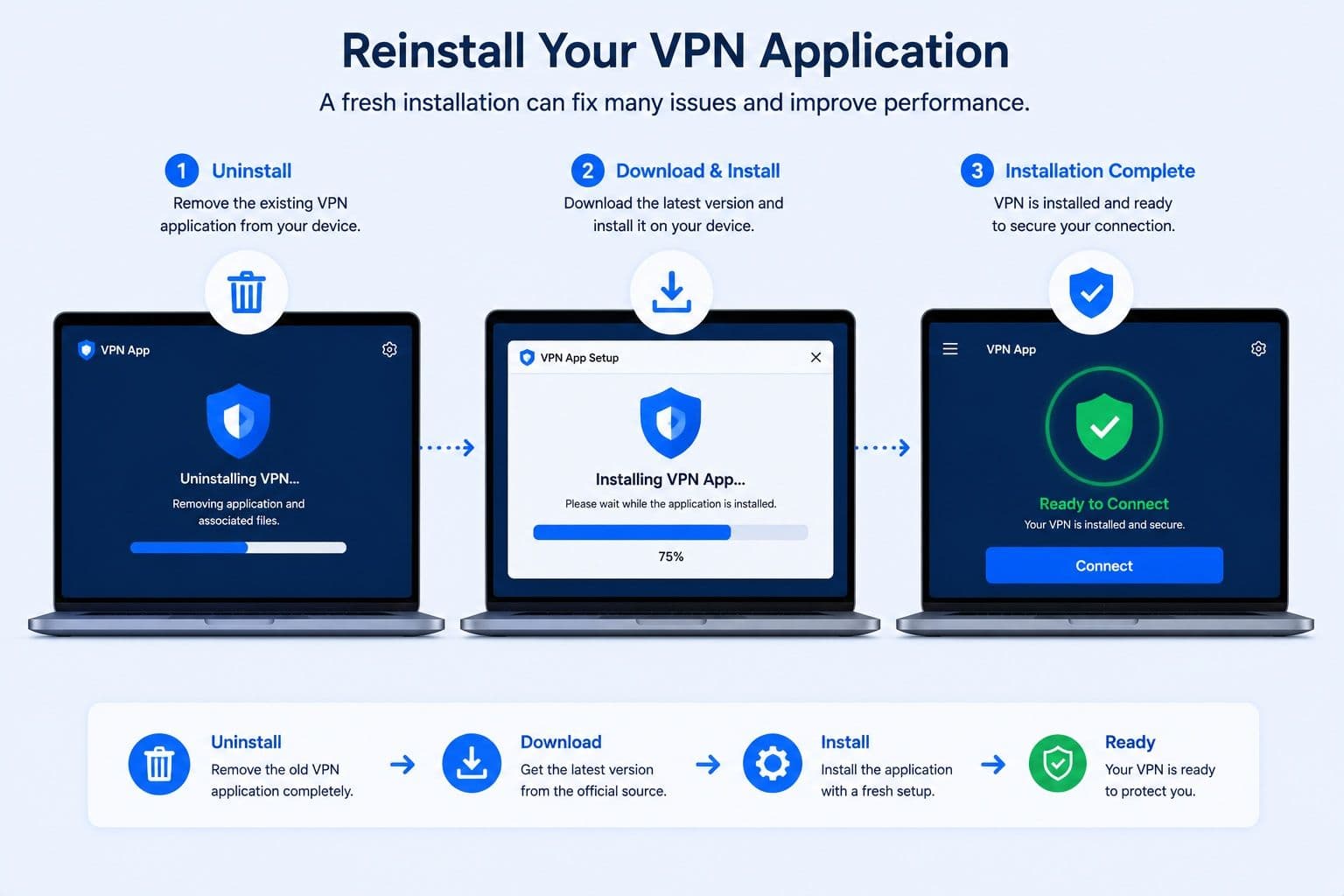
9. VPNを再インストールする
これまでの解決策で問題が解決しない場合は、アプリを再インストールすることで、ファイルの破損や設定の誤りが解消することがあります。
VPNを完全にアンインストールし、デバイスを再起動してから、プロバイダーの公式ウェブサイトで最新バージョンをダウンロードします。クリーンインストールにより、多くの場合、最新のセキュリティ更新と機能を利用しながら、通常の動作を復元できます。
10. カスタマーサポートに問い合わせる
すべてのトラブルシューティング手順を試しても問題が解決しない場合は、カスタマーサポートに問い合わせましょう。
サポートチームが問題をすばやく診断できるよう、オペレーティングシステム、アプリのバージョン、選択したサーバー、VPNプロトコル、表示されたエラーメッセージなどの情報を提供してください。すでに試したトラブルシューティング手順を伝えると、解決までの時間を短縮できることもあります。
信頼できるプロバイダーは、この手続きをできるだけ簡単にしています。たとえばGuru VPNは、安定したグローバルサーバーネットワークと迅速に対応するカスタマーサポートを組み合わせており、追加のサポートが必要なときにユーザーが技術的な問題を効率よく解決できるよう支援します。
これらの手順に従えば、多くのユーザーは高度な技術知識がなくても、VPN接続が機能しない問題を解決できます。すべての手順を試しても信頼できる解決策が見つからない場合、問題はVPN自体ではなく、ローカルネットワーク、インターネットサービスプロバイダー、またはデバイスの設定に関係している可能性があります。その場合、VPNプロバイダーのサポートチームに相談するのが、根本原因を特定して安全な接続を復旧する最も早い方法です。
デバイス別のVPN接続トラブル解決方法
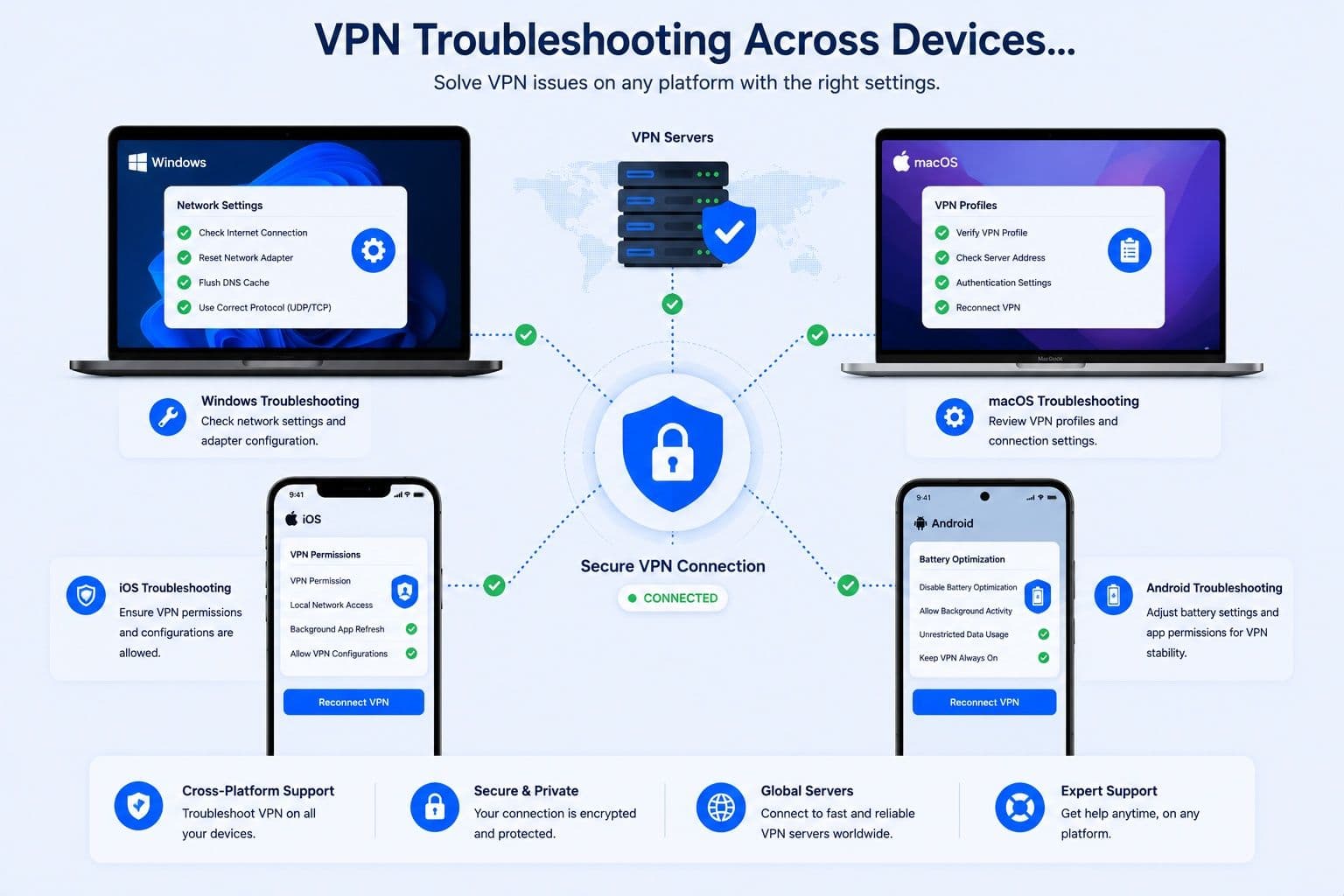
VPNの接続トラブルの原因は多くの場合共通していますが、トラブルシューティングの手順はデバイスやオペレーティングシステムによって異なります。以下では、最も広く使われているプラットフォーム向けの、最も効果的な解決策を紹介します。
Windows
Windowsでは、システムの更新、ネットワークの変更、ドライバーの競合後にVPN接続の問題が発生することがあります。VPNが接続できない場合は、まずアプリとパソコンの両方を再起動してください。
もう一つよくある解決方法は、ネットワークアダプターのリセットです。Windowsのネットワーク設定を開き、使用中のアダプターを無効にして数秒待ってから、再び有効にします。必要であれば、組み込みの「ネットワークのリセット」機能を使ってネットワーク設定を復元してください。
Windowsファイアウォールまたはサードパーティ製のウイルス対策ソフトがVPNアプリをブロックしていないかも確認しましょう。信頼済みアプリ一覧にVPNを追加すると、全体的なセキュリティを低下させずに接続の問題を解決できることがよくあります。
macOS
macOSでは、VPN接続の問題は権限やセキュリティ設定に関係していることがよくあります。
VPNが接続を確立できない場合は、アプリにVPN構成を作成する権限があることを確認します。macOSのバージョンに応じて、「システム設定」>「VPN & フィルタ」または該当するネットワーク設定で確認できます。
macOSの更新後に問題が始まった場合、VPNアプリの最新バージョンをインストールすると互換性が回復することがあります。オペレーティングシステムとVPNクライアントの両方を更新した後にMacを再起動することもおすすめします。
iPhone
iPhoneのVPNアプリは、iOSが安全な接続を確立できるようにするVPNプロファイルを使用します。接続に失敗する場合は、デバイスの設定でVPNプロファイルがインストールされ、有効になっていることを確認してください。
ネットワークの切り替えもVPN接続に影響することがあります。Wi-Fiとモバイルデータの切り替え中にVPNが切断された場合は、手動で再接続するか、VPNが対応していれば自動接続を有効にしてください。
問題が続く場合は、iPhoneを再起動するか、VPNプロファイルを削除して再インストールすると、設定の問題が解決することがよくあります。
Android
Androidデバイスは柔軟性に優れていますが、特定のシステム設定がVPN接続に干渉することがあります。
よくある原因の一つがバッテリー最適化です。Androidデバイスの中には、電力を節約するためにバックグラウンドでの動作を制限し、VPNサービスを中断するものがあります。VPNアプリをバッテリー最適化の対象から除外すると、安定した接続を維持できます。
アプリに必要なVPN権限があることも確認してください。権限がないと、AndroidがVPNによる安全な接続の作成を妨げる場合があります。
多くのAndroidデバイスには、デバイスがインターネットにアクセスするたびにVPNを自動再接続する「常時接続VPN」オプションがあります。この機能を有効にすると、誤って切断される可能性を抑えながら、より一貫した保護を利用できます。
オペレーティングシステムによってトラブルシューティング手順に多少の違いはありますが、基本的な方針は同じです。VPNアプリを最新の状態に保ち、デバイスの権限を確認し、安定したインターネット接続を維持し、プラットフォーム固有の設定を確認してください。定期的なソフトウェア更新と信頼できるサーバーを備えたGuru VPNのような適切に保守されたVPNサービスは、Windows、macOS、iPhone、Androidでの接続トラブルの軽減に役立ちます。
避けたいVPN接続時のよくある間違い
よくある間違いをいくつか避けるだけで、多くのVPN接続トラブルを防げます。基本的なベストプラクティスに従うと、接続の安定性が高まるだけでなく、VPNが提供するよう設計されたセキュリティとプライバシーの利点を維持しやすくなります。
設定に関する間違い
最もよくある間違いの一つは、古いVPNアプリを使い続けることです。古いバージョンにはバグが含まれていたり、最新のオペレーティングシステムに対応していなかったり、重要なセキュリティ改善が反映されていなかったりする可能性があります。VPNアプリとオペレーティングシステムの両方を最新の状態に保つことで、可能な限り最良のパフォーマンスを得やすくなります。
もう一つよくある問題は、過負荷のサーバーに接続することです。需要が高い時間帯には、一部のサーバーで速度が低下したり、一時的に接続に失敗したりすることがあります。接続に時間がかかりすぎる場合や、繰り返し失敗する場合は、近くにある別のサーバーに切り替えるのが最も手早い解決策であることがよくあります。
接続エラーメッセージを無視しないことも大切です。 「接続」ボタンを何度もクリックしたくなるかもしれませんが、エラー通知には認証の失敗、ネットワークの中断、サーバーの利用不可など、根本的な問題が直接示されていることがよくあります。メッセージを読むことで、貴重なトラブルシューティングの時間を節約できます。
セキュリティに関する間違い
接続問題のトラブルシューティング中に、Kill SwitchやDNS漏えい保護などの機能を無効にするユーザーもいます。手っ取り早い解決策に思えるかもしれませんが、重要なセキュリティ機能を無効にすると、VPNが予期せず切断された場合にインターネット通信が外部に漏れる可能性があります。できる限り、これらの保護機能は有効にしておきましょう。
もう一つの間違いは、非公式ウェブサイトやサードパーティのアプリストアからVPNアプリをダウンロードすることです。信頼できる提供元からソフトウェアをインストールすれば、古いアプリ、改変されたアプリ、または安全でない可能性のあるアプリを使うリスクを抑えられます。
最後に、サブスクリプションの状態を見落とさないでください。アプリが正常に動作しているように見えても、アカウントの期限が切れているとVPNに接続できない場合があります。より高度な解決策を試す前に、サブスクリプションが有効かどうかを必ず確認しましょう。
Guru VPNを選ぶ理由
信頼できるVPNには、プライバシーの保護だけでなく、安定した接続、優れたパフォーマンス、直感的に使えるユーザー体験も求められます。ときどき発生する接続問題を解決したい方にも、日常使いの頼れるVPNを探している方にも、Guru VPNは主要なデバイスすべてで安全かつ高速で安定した接続を提供できるよう設計されています。
主な機能
| 機能 | メリット |
|---|---|
簡単なインストールと直感的なインターフェース | 数分でアプリを設定し、数回クリックまたはタップするだけで接続できます。 |
高速なグローバルサーバー | 信頼できるパフォーマンスで、スムーズなストリーミング、オンラインゲーム、ビデオ通話、高速ダウンロードを楽しめます。 |
強力な暗号化 | ブラウジング、ショッピング、銀行取引、公共Wi-Fiの利用中も個人情報を保護します。 |
厳格なノーログポリシー | 閲覧履歴や接続ログを保存せず、オンラインでの活動をプライベートに保ちます。 |
クロスプラットフォーム対応 | Windows、macOS、Android、iPhoneでGuru VPNを使い、デバイス間で一貫した利用体験を得られます。 |
ウェブサイト、アプリ、オンラインサービスへのアクセス | 旅行中や異なるネットワークの利用中も、必要なコンテンツやサービスとの接続を保てます。 |
49+か国に広がるグローバルサーバーネットワーク | 幅広いロケーションから選び、遅延の低減、速度の向上、オンラインアクセスの拡大を目指せます。 |
無制限の帯域幅 | 速度制限やデータ上限なしで、ストリーミング、ブラウジング、ゲーム、ダウンロードを楽しめます。 |
Guru VPNが接続トラブルの予防に役立つ仕組み
安定したVPNは、信頼できるインフラから始まります。Guru VPNは、予期しない切断を最小限に抑え、一日を通して信頼できる接続を提供するよう設計された、高性能サーバーのグローバルネットワークを運用しています。
最適化されたルーティングとサーバーの自動選択は、現在地やネットワーク状況に基づいて、利用可能な最適なサーバーへの接続に役立ちます。特定のサーバーが混雑したり、一時的に利用できなくなったりしても、別のロケーションにすばやく切り替えるために活用できるのが 広範なサーバーネットワークです.
Guru VPNは、 WireGuard®, ChaCha20などの最新技術、組み込みの漏えい保護、インテリジェントルーティングも採用し、速度と接続の信頼性の向上を図っています。アプリを定期的に更新することで、Windows、macOS、Android、iOSの最新バージョンとの互換性を維持します。
同時に最大 四台のデバイス接続に対応しているため、一つのアカウントでスマートフォン、ノートパソコン、タブレット、デスクトップパソコンを保護できます。サポートが必要な場合は、 24/7カスタマーサポートが技術的な問題の解決や質問への回答をお手伝いします。
初心者と経験豊富なユーザーの双方を念頭に設計されたGuru VPNは、強力なセキュリティ、高速なパフォーマンス、使いやすいインターフェースを組み合わせ、接続するたびに安定したVPN体験を提供します。
VPN接続トラブルを防ぐベストプラクティス
簡単な習慣をいくつか実践すると、VPN接続の問題が起きる可能性を大幅に減らせます。定期的なメンテナンスと適切な設定により、より高速で安定し、安全な接続を保ちやすくなります。
VPNを最新の状態に保つ
VPNアプリは常に最新バージョンをインストールしてください。更新には、接続トラブルの予防に役立つバグ修正、セキュリティ改善、互換性の向上が含まれることがよくあります。古いシステムソフトウェアはVPNの機能に干渉することがあるため、オペレーティングシステムを最新の状態に保つことも同様に重要です。
適切なサーバーを選ぶ
最高のパフォーマンスを得るには、可能な限り地理的に近いサーバーに接続してください。近くのサーバーは通常、遅延が低く、速度も速くなります。速度の低下や接続の失敗に気づいた場合は、別のサーバーへの切り替えを試してください。ピーク時には、一部のロケーションが一時的に過負荷になることがあります。
安定したネットワークを維持する
安定したVPN利用には、信頼できるインターネット接続が欠かせません。できる限り、電波の強い信頼できるWi-Fiネットワークを使いましょう。接続が不安定になった場合は、ネットワークに再接続するか、Wi-Fiとモバイルデータを切り替えて、問題がネットワークに起因するかを確認してください。
便利な機能を有効にする
最新のVPNアプリの多くには、セキュリティと信頼性の向上を目的とした機能が備わっています。 自動接続を有効にすると、オンラインになるたびに安全な接続が自動的に確立されます。 Kill Switchをオンにすると、VPNが予期せず切断された際のデータ漏えいを防げます。また、 プロトコルの自動選択を使うと、現在のネットワーク状況に応じてアプリが最適なプロトコルを選択できます。これらの機能は、最小限の手間で安全かつ途切れることのないVPN接続を維持するのに役立ちます。
よくある質問
通常は、VPNが選択したサーバーとの安全な接続を確立できないことを示しています。よくある原因として、不安定なインターネット接続、過負荷のサーバー、ファイアウォールの干渉、アカウント情報の誤りが挙げられます。再接続を試す前に、別のサーバーへの切り替え、アプリの再起動、ネットワークの確認を試してください。
頻繁な切断は、不安定なWi-Fi、弱いモバイルデータの電波、一時的なネットワークの中断が原因であることがよくあります。モバイルデバイスのバッテリー節約機能や古いVPNソフトウェアも、接続の安定性に影響することがあります。VPNアプリを最新の状態に保ち、信頼できるネットワークを使うと、予期しない切断を抑えられる場合があります。
多くの場合、解決します。特定のサーバーが一時的に利用できなかったり、通信が集中していたりすることがあります。近くの別のサーバーに切り替えると、良好なパフォーマンスを保ちながら安定した接続を復旧できることがよくあります。特定の国のサーバーが必要な場合は、同じ地域内の別のロケーションを選ぶことでも問題が解決する場合があります。
はい。ウイルス対策ソフトやファイアウォールの中には、VPN通信を不審なものと誤認してブロックするものがあります。競合が疑われる場合は、接続をテストするためにセキュリティソフトを一時的に無効にしてください。VPNが動作するようになった場合は、ウイルス対策ソフトやファイアウォールを再び有効にする前に、信頼済みアプリ一覧にVPNを追加します。
インターネット接続の確認、アプリの再起動、サーバーの変更、ソフトウェアの更新など、基本的なトラブルシューティングを試した後であれば、アプリの再インストールは有効な選択肢です。クリーンインストールでは破損したファイルが削除され、既定の設定が復元されるため、長引く接続問題が解決することがよくあります。
推奨されるトラブルシューティング手順を試してもVPNが接続できない場合は、Guru VPNのサポートに問い合わせましょう。オペレーティングシステム、アプリのバージョン、選択したサーバー、VPNプロトコル、エラーメッセージなどの情報を提供すると、サポートチームが問題をより迅速に特定できます。アカウントやサブスクリプションに関するサポートが必要な場合は、利用可能なプランやサポート情報も確認できます。
VPN接続を復旧して保護を保つ
VPN接続の問題の多くは、高度な技術知識がなくても解決できます。多くの場合、インターネット接続の確認、アプリの再起動、別のサーバーへの切り替え、VPNソフトウェアの更新、接続プロトコルの変更で、安全な接続を復旧できます。それでも解決しない場合は、アプリの再インストールやカスタマーサポートへの問い合わせによって、より複雑な問題の特定に役立つことがあります。
大切なのは、複数の解決策を一度に試すのではなく、順序立ててトラブルシューティングを行うことです。接続に失敗する主な原因を把握すれば、問題をすばやく絞り込み、支障を最小限に抑えてオンラインに戻れます。
信頼できるVPNプロバイダーを選ぶことも重要です。Guru VPNは、グローバルサーバーネットワーク、最新のVPNプロトコル、定期的なソフトウェア更新、迅速に対応するカスタマーサポートを組み合わせ、接続トラブルの軽減と主要デバイス全体での安定したブラウジング体験を支援します。
問題が続く場合は、アプリの最新バージョンのダウンロードやクリーンインストールが、通常の動作を復旧する最も早い方法となることがよくあります。最新バージョンを入手できるほか、 Guru VPNについて詳しく確認できます.
VPNを快適に使い続ける
VPN接続の問題は、不安定なインターネット接続、古いソフトウェア、誤った設定、過負荷のサーバー、セキュリティアプリとの競合など、さまざまな原因で発生します。幸い、これらの問題の多くは、簡単なトラブルシューティング手順で診断し、解決できます。
このガイドで説明したように、まずは基本から確認しましょう。インターネット接続を確認し、VPNアプリを再起動し、別のサーバーに切り替え、最新の更新をインストールし、アカウント情報を確認します。問題が続く場合は、VPNプロトコルの変更、アプリの再インストール、カスタマーサポートへの問い合わせで、すばやく解決できることがよくあります。
信頼できるVPNサービスも、安定した接続の維持に重要な役割を果たします。Guru VPNは、49を超える国の高速サーバー、WireGuard®やChaCha20などの最新技術、強力な暗号化、直感的なインターフェースを組み合わせ、Windows、macOS、Android、iPhoneで信頼できるパフォーマンスを提供します。定期的な更新と迅速に対応するサポートにより、オペレーティングシステムやネットワーク環境が変化しても、サービスが円滑に動作し続けるよう支援します。
今後の接続トラブルを避けるには、VPNアプリとオペレーティングシステムを最新の状態に保ち、ニーズに最も適したサーバーに接続し、利用できる場合は自動接続やKill Switchなどの機能を有効にすることが最善です。こうした簡単な習慣を日常に取り入れ、Guru VPNのような信頼できるプロバイダーを利用すれば、接続するたびに安全で安定した、途切れることのないオンライン保護を利用できます。