EN
EN BR
BR DE
DE ES
ES FR
FR RU
RU ID
ID TR
TR IT
IT JP
JP SA
SA VN
VN TH
TH KR
KR
502 Bad Gatewayエラーを解説:VPNのケーススタディ

 主なポイント
- 502 Bad Gatewayエラーの意味と、VPNを有効にすると発生することがある理由を解説します。
- VPNの接続状態、サーバーの場所、プロトコル、DNSを切り分けて調べる手順を紹介します。
- IPベースのフィルタリングからDNSリークまで、502エラーの主な原因を確認します。
- VPN経由でDNSが正しくルーティングされているかを確認できる無料ツールを紹介します。
- Guru VPNの管理されたIPプール、最新のプロトコル、内蔵のDNSリーク保護が、こうした競合の防止にどう役立つかを解説します。
ほんの少し前までは、すべて問題なく動いていました。ウェブサイトはすぐに読み込まれ、ページも正常に開き、問題の兆候はありませんでした。ところがVPNをオンにすると、ブラウザーに見覚えはあるものの意味の分かりにくいメッセージが突然表示されました: 502 Bad Gateway。
多くのユーザーにとって、ここからいら立ちが始まります。ウェブサイトがダウンしているのでしょうか?サーバーが故障しているのでしょうか?VPNが問題を起こしているのでしょうか?それとも、たまたまタイミングが悪かっただけでしょうか?
この記事では、毎日何千人ものユーザーが経験している状況をもとにした架空の事例を取り上げます。VPNを有効にしたときだけ発生する502エラーを段階的に調査し、問題は「ウェブサイトの故障」ではなく、VPNによるルーティング、IPアドレス、DNSの挙動の変化が引き起こしたネットワーク上の競合だったことを説明します。
まずは事例の内容を見ていきましょう。
事例:VPNを有効にしたときだけ表示できなくなるウェブサイト
不可解だったのは、問題が常に起きるわけではなかったことです。VPN接続を切ると、ウェブサイトはすぐに読み込まれました。VPNを再びオンにすると、またエラーが発生しました。この挙動は繰り返し再現され、予測もできました。それだけに、いっそう困惑させられました。
この時点では、ウェブサイト自体が不安定か、一時的にダウンしていると考えるのが自然でした。しかし、別の端末とネットワークから確認すると、サイトは正常に動作していました。障害の告知はなく、ほかのユーザーに対してもサービスは完全に稼働しているようでした。
ブラウザーを切り替えても 状況は変わりませんでした。Cookieとキャッシュを消去しても効果はありません。エラーはVPNが有効なときにだけ表示されました。
明らかになったのは、VPNを有効にすると、リクエストがウェブサイトに届くまでの経路が根本的に変わるということでした。接続先は同じでも、経路、IPアドレス、DNSによる名前解決はすべて異なります。その経路のどこかで接続に失敗し、サーバーは汎用的な502エラーを返していました。
なぜこのようなことが起きるのかを理解するには、502 Bad Gatewayエラーの意味と、どこで発生するのかを確認する必要があります。
502 Bad Gatewayエラーの本当の意味
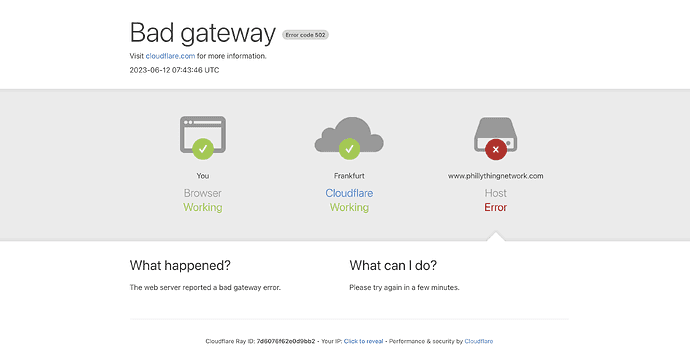
502 Bad Gatewayの画面。出典: Cloudflare
502 Bad Gatewayとは、リクエストの処理経路上にあるサーバーが、別のサーバーから無効または予期しない応答を受け取ったことを意味します。 ウェブサイトを開くとき、ブラウザーは通常、最終的なサーバーと直接通信しているわけではありません。多くの場合、リクエストは次のような複数の層を経由します:
- CDN(コンテンツ配信ネットワーク)、
- リバースプロキシ、
- ロードバランサー、
- アプリケーションサーバー。
これらの構成要素のいずれかが次の要素と適切に通信できないと、「ゲートウェイ」として動作するサーバーが502エラーを返します。簡単に言えば、502エラーは次のような状態を表します:
「別のサーバーからデータを取得しようとしたが、返ってきた応答の意味が分からないか、応答が届かなかった。」
そのため、502エラーは次のような特徴を持つことがよくあります:
- 断続的に発生する、
- 場所やIPアドレスによって左右される、
- 特定のネットワーク状況で発生する。
VPNを有効にすると、こうした状況が変わります。リクエストは別のIPアドレスから送られ、異なるDNSリゾルバーを使う場合があり、ネットワーク上の別の経路を通ります。インフラの一部でもその変化に対応できなければ、VPNを使わないときはすべて正常に見えても、接続が失敗することがあります。
事例に戻りましょう。
段階的な診断:本当の原因を突き止める
問題が偶然に起きているわけではないことは明らかでした。エラーはVPNを有効にしたときだけ発生していました。そこで次に、VPNが具体的に 何を 変えているのかを切り分けることにしました。
ステップ1:VPNをオフにする
最初に行った最も簡単なテストは、VPNを完全に無効にすることでした。
VPNをオフにすると、すぐにウェブサイトが正常に読み込まれました。ページは遅延なく開き、エラーも表示されませんでした。これにより、インターネット接続自体は安定しており、ウェブサイトも稼働中であることが確認できました。
VPNが「インターネットを壊していた」わけではなく、リクエストの特定の要素を変えていたのです。
ステップ2:VPNサーバーの場所を変更する
次に、VPNを再びオンにして、別のサーバーの場所を選択しました。
結果は異なりました:
- ある場所では、サイトは引き続き502エラーを返しました。
- 別の場所では、サイトが正常に読み込まれました。
これは、IPアドレスまたは地域に関連する要因を示していました。ウェブサイトか、その上流にあるサービスのいずれかが、リクエストの送信元に応じてトラフィックを異なる方法で処理していたと考えられます。
ステップ3:VPNプロトコルを切り替える
次のテストでは、VPNプロトコルを切り替えました。
別のプロトコルに変更すると、接続の挙動も再び変化しました。場合によっては、サイトがより安定して読み込まれました。一方で、特定のページだけでエラーが発生することもありました。
このことから、問題はIPアドレスだけではなく、接続処理、パケットサイズ、TLSネゴシエーションも関係している可能性が示されました。
ステップ4:DNSの挙動を確認する
最後に、DNSの設定を確認しました。
DNSの遅延や名前解決の問題が関係しているかをすばやく確かめるため、簡単なDIGテストを行いました。
macOSでは、ターミナルを開きます:
- Spotlightを開くには、 Command (⌘) + Spacebar を押します。
- 検索バーに 「Terminal」 と入力します。
- 「Terminal」が検索結果の一番上に表示されたら、Enter(またはReturn)を押します。
Windowsでは、コマンドプロンプトを起動します:
- 「ファイル名を指定して実行」ボックスを開くには、 Windows key + R を押します。
- 次のコマンドを入力します: cmd.
- 標準のコマンドプロンプトを開くには、 Enter を押します。
次に、次のような簡単なテストを行います:
time dig example.com
このコマンドは、DNSサーバーが応答するまでにかかる時間を確認します。注目する値はQuery timeで、DNSリクエストが解決されるまでの時間を示します。同じコマンドをVPNの有効時と無効時に実行したり、Google Public DNSなど別のDNSリゾルバーに対して実行したりすると、VPNの経路によって応答時間が変わることが分かりました。
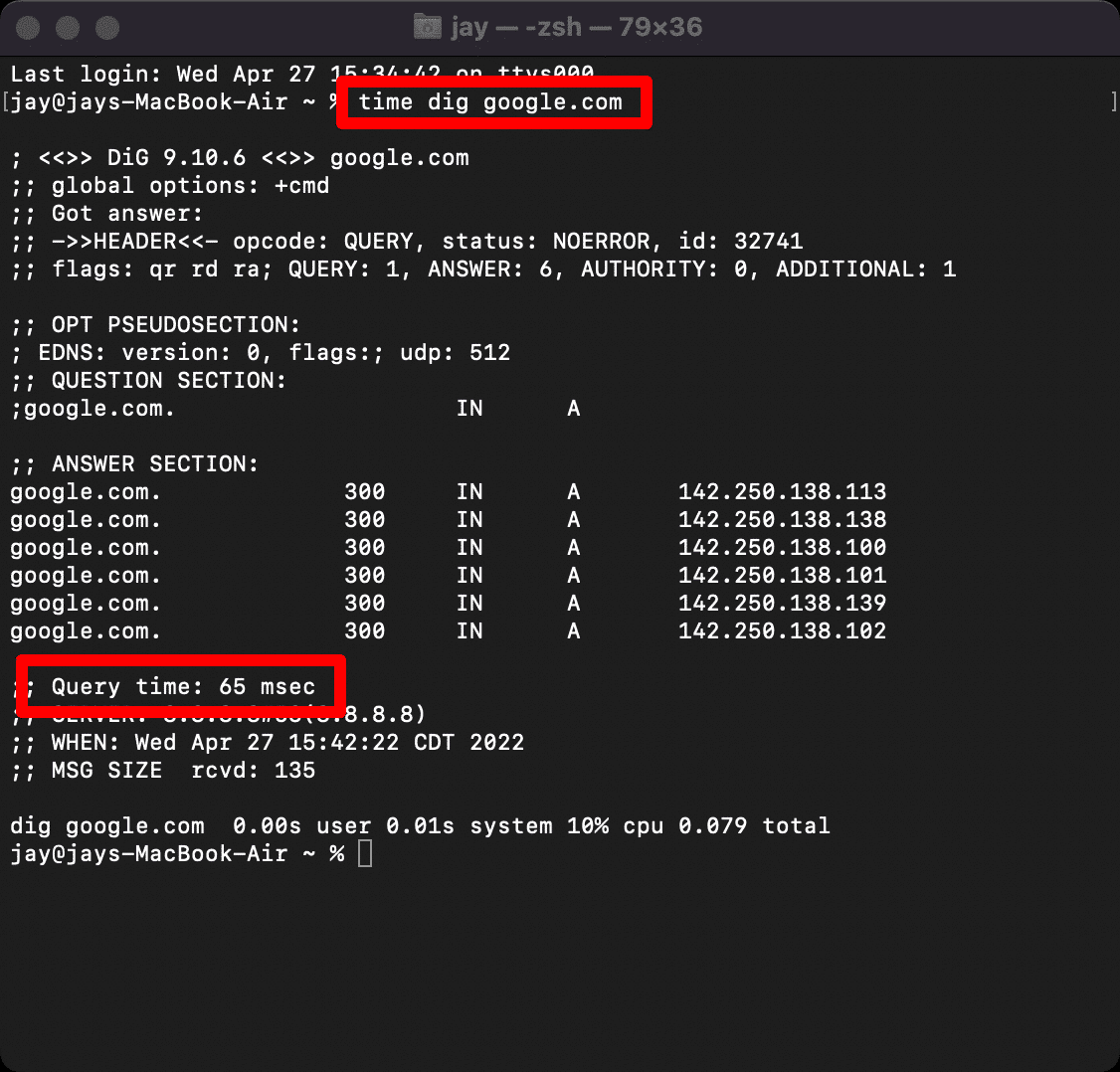
Mac OSのターミナルアプリでのDNS応答時間テスト。出典: WP Rocket
このテストで分かるのは一か所での結果ですが、VPNが有効なときにDNSの挙動が変化するかを確認するには十分です。この事例では、VPN経由のDNS設定を一貫させることで不安定さが軽減し、ページの読み込みが改善しました。
この結果から、VPNが502エラーを直接引き起こしていたのではなく、サイトへの接続方法に影響するDNSとルーティングの違いを表面化させていたことが確認できました。
VPNを有効にすると、通常とは異なるDNSサーバーがドメイン名の解決を行っていました。VPNのDNSを常に使うよう設定を切り替えると、挙動が改善しました。
VPNの状態、場所、プロトコル、DNSという変数を一度に一つずつ検証したことで、原因がより明確になりました。ウェブサイトが故障していたわけではありませんが、特定のVPN経路によって、プロキシとバックエンドサーバーの間のどこかで障害が発生していました。
502エラーの実際の原因
VPNを有効にすると、リクエストは別のIPアドレス範囲から送られました。そのIPアドレス範囲は、サイトの上流システム、おそらくCDNまたはウェブアプリケーションファイアウォール(WAF)によって、異なる方法で扱われていました。
この状況では、CDNは受信したリクエストを受け付けたものの、バックエンドサーバーとの有効な接続を確立できませんでした。明確なエラーメッセージを返す代わりに、汎用的な502 Bad Gatewayを返しました。ほかのネットワークからはアクセスできたにもかかわらず、ユーザーにはサイトが故障しているように見えました。
次のような要因が関係していたと考えられます:
- IPベースのフィルタリングまたはレート制限
特定のVPNのIPアドレス範囲からのトラフィックが制限または抑制され、バックエンドの障害を引き起こすことがあります。
- 厳格なセキュリティルール
ファイアウォールによっては、VPNのトラフィックを高リスクとみなし、上流への接続をブロックしたり遅延させたりします。
- バックエンドの応答が一貫しない
バックエンドサーバーが、すべての地域やIPプールからのリクエストを適切に処理するよう設定されていなかった可能性があります。
つまり、502エラーはウェブサイトの故障やVPNの不具合が原因ではありませんでした。サイトのインフラが異なるネットワーク経路を処理する方法の不一致によって発生していました。
問題の解決方法
最初に効果があったのは、VPNサーバーの場所を変更することでした。 別の地域に切り替えるとすぐにアクセスが回復しました。これにより、サイトのインフラが特定のIPアドレス範囲を処理する方法に問題が関係していたことが確認できました。
次に、VPNプロトコルを変更しました。プロトコルを切り替えると接続がより安定し、その後のアクセスではエラーが表示されなくなりました。パケット処理やTLSネゴシエーションなど、特定の接続パラメーターが502応答の発生に関与していた可能性が示されました。
すべてのドメイン名解決がVPNを経由するよう、DNS設定も調整しました。DNSの挙動をVPNトンネルに合わせると、ページの読み込みがより安定し、断続的に失敗することもなくなりました。
最終的に、ウェブサイト側で変更する必要はありませんでした。問題は次の対応だけで解決しました:
- VPNサーバーの場所を切り替える、
- 別のVPNプロトコルを使用する、
- DNSルーティングを一貫させる。
この結果から重要な点が分かります。「突然」発生したように見える502エラーの多くは、サーバー障害ではなく、ネットワーク経路の問題です。リクエストがサイトに届くまでの小さな変化が、接続の成功とゲートウェイエラーの分かれ目になることがあります。
DNSルーティングを一貫させるためのツールはありますか?
はい。いくつかのツールやユーティリティを使えば、 VPN使用時のDNSの挙動とルーティングを確認し、DNSリクエストが外部に漏れずにVPNトンネルを正しく通っているかを検出できます。
以下では、手軽な確認方法から、より詳細な技術分析まで、実用的な選択肢を紹介します。
1. DNSリークテスト(オンラインツール)
次のウェブサイトでは、接続で実際に使用されているDNSサーバーを確認できます:
- dnsleaktest.com
- ipleak.net
- browserleaks.com/dns
確認できる内容:
- 外部サービスから見えるDNSサーバー
- DNSプロバイダーと地理的な場所
- DNSがVPN接続と一致しているかどうか
技術的な知識は不要です。VPNを有効にした状態でサイトを開き、結果を確認するだけです。
2. traceroute / tracert(ネットワーク経路の分析)
これらのツールでは、端末から接続先までパケットがたどる経路を確認できます。
コマンド:
- macOS / Linux: traceroute example.com
- Windows: tracert example.com
VPNを有効にしたときに経路が大きく変わる場合、上流システムがDNSやトラフィックを異なる方法で処理している可能性があります。
3. tcpdump / Wireshark(詳細なトラフィック検査)
これらのツールでは、ネットワークインターフェース上の実際のDNSパケットを取得できます。
tcpdumpのコマンド例:
sudo tcpdump -i <interface> port 53
確認できる内容:
- DNSリクエストがVPNインターフェースを通っているか
- クエリを受信しているDNSサーバー
- 実際のリクエストと応答の挙動
この方法はより高度で、ネットワークに関する知識が必要です。
4. VPNクライアントのDNS設定
多くのVPNアプリには、次のような機能が組み込まれています:
- DNSリーク保護
- VPNのDNSを使用
- トンネル外のDNSトラフィックを自動的にブロック
多くの場合、これらの機能を有効にするだけで、ワンクリックでDNSルーティングを一貫させられます。
5. ブラウザー拡張機能(簡単な確認)
ブラウザー拡張機能によっては、次の情報をすばやく表示できます:
- 現在のIPアドレス、
- DNS情報、
- ネットワークの挙動の概要。
コマンドラインを使わずに視覚的にすばやく確認するのに便利です。
結果で確認するポイント
✅ DNSサーバーがVPNプロバイダーのものであるか、VPNの接続場所と一致していれば、ルーティングは正しい可能性が高いです。
❌ VPNが有効なのにDNSサーバーがISPまたはローカルネットワークのものであれば、DNSリークが発生している可能性が高いです。
⚠️ 結果が混在していたり一貫していなかったりする場合は、部分的なルーティングの問題を示しています。
エラーが消え、閲覧が続くとき
VPNの設定を調整すると、すべてが正常に戻りました。ページはエラーなしで読み込まれ、接続も再び安定し、途切れることなく閲覧を続けられました。サーバーの修正も、サポートへの問い合わせも、ダウンタイムもありません。問題の本当の原因が分かっただけでした。
502 Bad Gatewayエラーが発生する一般的な理由
ケースごとに状況は異なりますが、502エラーの多くは、次のようなよくある原因に分類できます:
- CDNまたはリバースプロキシがバックエンドサーバーに接続できない
- IPベースのフィルタリングまたはレート制限
- DNSで名前解決した結果が誤ったエンドポイントを指している
- プロトコルまたはTLSネゴシエーションの問題
- パケットロスまたはMTUの不一致
多くの場合、VPNはこうした問題を引き起こすのではなく、ネットワーク経路を変えることで表面化させます。
Guru VPNがこうした問題の防止に役立つ仕組み
適切に設計されたVPNは、ルーティングとDNSを一貫性のあるスマートな方法で処理し、こうした競合を最小限に抑えます。Guru VPNはまさにその目的を念頭に設計されています:
- 丁寧に管理されたIPプールにより、CDNやファイアウォールの制限を招くリスクを軽減
- 最新のプロトコルがネットワーク状況に自動で適応し、安定性を向上
- 内蔵のDNSリーク保護により、DNSリクエストが確実にVPNトンネルを通るようにする
- 最適化されたグローバルサーバーにより、複数の地域から信頼性の高い経路を提供
接続のトラブルシューティングに時間を取られず、安全を保ちながら中断なく閲覧することに集中できます。
優れたVPNが重要なのはなぜですか?
VPNは、信頼性の高い接続、予測しやすい挙動、バックグラウンドで静かに機能するセキュリティを提供します。VPNインフラが適切に管理されていれば、予期しない502エラーなどの問題は大幅に起きにくくなり、発生した場合も解決しやすくなります。
適切なVPNを使えば、インターネットは本来あるべき形でスムーズに動作します。