EN
EN BR
BR DE
DE ES
ES FR
FR RU
RU ID
ID TR
TR IT
IT JP
JP SA
SA VN
VN TH
TH KR
KR
อธิบายข้อผิดพลาด 502 Bad Gateway: กรณีศึกษาการใช้ VPN

 ประเด็นสำคัญ
- เรียนรู้ว่าข้อผิดพลาด 502 Bad Gateway หมายถึงอะไร และเหตุใดการเปิด VPN จึงอาจทำให้เกิดข้อผิดพลาดนี้
- ติดตามการวินิจฉัยทีละขั้นตอน ซึ่งแยกสถานะ VPN ตำแหน่งเซิร์ฟเวอร์ โปรโตคอล และ DNS ออกมาเป็นตัวแปรสำคัญที่เกี่ยวข้อง
- ทำความเข้าใจสาเหตุที่พบบ่อยที่สุดของข้อผิดพลาด 502 ตั้งแต่การกรองตาม IP ไปจนถึง DNS รั่วไหล
- ดูว่าเครื่องมือฟรีใดบ้างที่ช่วยยืนยันได้ว่า DNS กำหนดเส้นทางผ่าน VPN อย่างถูกต้องหรือไม่
- ดูว่า IP pool ที่มีการจัดการ โปรโตคอลสมัยใหม่ และระบบป้องกัน DNS รั่วไหลในตัวของ Guru VPN ช่วยป้องกันปัญหาขัดแย้งเหล่านี้ได้อย่างไร
เมื่อครู่ทุกอย่างยังทำงานได้ตามปกติ เว็บไซต์โหลดทันที หน้าเว็บเปิดได้อย่างไม่มีปัญหา และไม่มีสัญญาณใดบ่งบอกว่ามีปัญหา จากนั้นก็เปิด VPN แล้วเบราว์เซอร์แสดงข้อความที่คุ้นเคยแต่ชวนสับสนขึ้นมาทันที: 502 Bad Gateway.
สำหรับผู้ใช้หลายคน ความหงุดหงิดเริ่มต้นขึ้นตรงนี้ เว็บไซต์ล่มหรือเปล่า? เซิร์ฟเวอร์เสียหรือไม่? VPN กำลังก่อปัญหาอยู่หรือเปล่า? หรือแค่เกิดขึ้นผิดจังหวะ?
บทความนี้จะอธิบายกรณีสมมติที่สะท้อนประสบการณ์ของผู้ใช้หลายพันคนในแต่ละวัน เราจะติดตามการตรวจสอบข้อผิดพลาด 502 ทีละขั้นตอน ซึ่งเกิดขึ้นเฉพาะเมื่อเปิดใช้ VPN และแสดงให้เห็นว่าปัญหาไม่ได้มาจาก “เว็บไซต์เสีย” แต่อย่างใด หากเกิดจากความขัดแย้งของเครือข่ายที่มีสาเหตุจากการเปลี่ยนแปลงเส้นทาง ที่อยู่ IP และการทำงานของ DNS โดย VPN
มาเริ่มจากกรณีนี้กันเลย
กรณีศึกษา: เว็บไซต์ที่ใช้งานไม่ได้เฉพาะเมื่อเปิด VPN
สิ่งที่ชวนแปลกใจคือปัญหาไม่ได้เกิดขึ้นตลอดเวลา ทันทีที่ปิดการเชื่อมต่อ VPN เว็บไซต์ก็โหลดได้ทันที แต่เมื่อเปิด VPN อีกครั้ง ข้อผิดพลาดก็กลับมา พฤติกรรมนี้เกิดซ้ำและคาดเดาได้ จึงยิ่งทำให้สับสน
ณ จุดนี้ คนทั่วไปอาจคิดว่าเว็บไซต์ไม่เสถียรหรือหยุดให้บริการชั่วคราว แต่เมื่อตรวจสอบจากอุปกรณ์และเครือข่ายอื่น ก็พบว่าเว็บไซต์ทำงานตามปกติ ไม่มีประกาศการหยุดให้บริการ และดูเหมือนว่าผู้ใช้รายอื่นจะเข้าใช้บริการได้เต็มรูปแบบ
การเปลี่ยนเบราว์เซอร์ ไม่ได้ทำให้เกิดความเปลี่ยนแปลงใด ๆ การล้างคุกกี้และแคชก็ไม่ช่วย ข้อผิดพลาดปรากฏเฉพาะเมื่อเปิดใช้งาน VPN
สิ่งที่เห็นได้ชัดคือ การเปิด VPN เปลี่ยนวิธีที่คำขอเดินทางไปถึงเว็บไซต์อย่างมาก ปลายทางยังเป็นที่เดิม แต่เส้นทาง ที่อยู่ IP และการค้นหา DNS เปลี่ยนไปทั้งหมด การเชื่อมต่อล้มเหลวที่จุดใดจุดหนึ่งระหว่างทาง และเซิร์ฟเวอร์ตอบกลับด้วยข้อผิดพลาด 502 ทั่วไป
หากต้องการเข้าใจว่าเหตุใดจึงเกิดเหตุการณ์นี้ ควรดูว่าข้อผิดพลาด 502 Bad Gateway หมายถึงอะไร และเกิดขึ้นจากที่ใด
ข้อผิดพลาด 502 Bad Gateway หมายถึงอะไร
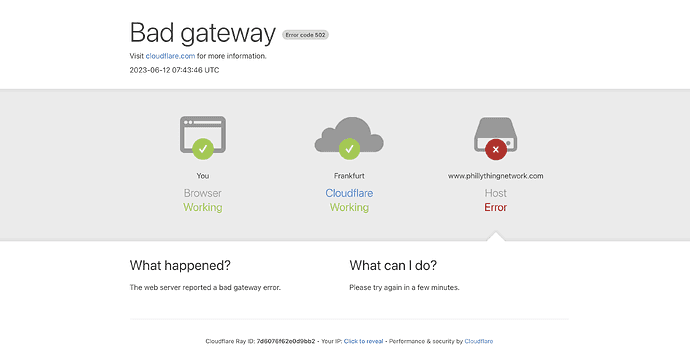
หน้าจอ 502 Bad Gateway แหล่งที่มา: Cloudflare
502 Bad Gateway หมายความว่าเซิร์ฟเวอร์หนึ่งในห่วงโซ่คำขอได้รับการตอบกลับที่ไม่ถูกต้องหรือไม่เป็นไปตามที่คาดไว้จากเซิร์ฟเวอร์อีกเครื่องหนึ่ง เมื่อคุณเปิดเว็บไซต์ เบราว์เซอร์มักไม่ได้สื่อสารกับเซิร์ฟเวอร์ปลายทางโดยตรง แต่คำขอมักจะผ่านองค์ประกอบหลายชั้น เช่น:
- CDN (เครือข่ายนำส่งเนื้อหา),
- reverse proxy,
- load balancer,
- เซิร์ฟเวอร์แอปพลิเคชัน
หากองค์ประกอบใดสื่อสารกับองค์ประกอบถัดไปได้ไม่ถูกต้อง เซิร์ฟเวอร์ที่ทำหน้าที่เป็น “gateway” จะส่งข้อผิดพลาด 502 กลับมา พูดง่าย ๆ คือ ข้อผิดพลาด 502 หมายความว่า:
“ฉันพยายามดึงข้อมูลจากเซิร์ฟเวอร์อีกเครื่อง แต่คำตอบที่ได้รับไม่มีเหตุผลหรือไม่ได้รับคำตอบเลย”
ด้วยเหตุนี้ ข้อผิดพลาด 502 จึงมักมีลักษณะดังนี้:
- เกิดขึ้นเป็นครั้งคราว,
- ขึ้นอยู่กับตำแหน่งหรือที่อยู่ IP,
- เกิดจากเงื่อนไขเฉพาะของเครือข่าย
เมื่อเปิด VPN เงื่อนไขเหล่านั้นก็เปลี่ยนไป คำขอมาจาก IP อื่น อาจใช้ DNS resolver คนละตัว และเดินทางผ่านเส้นทางเครือข่ายที่ต่างออกไป หากโครงสร้างพื้นฐานส่วนใดไม่พร้อมรองรับการเปลี่ยนแปลงนี้ การเชื่อมต่อก็อาจล้มเหลว แม้ทุกอย่างจะดูปกติเมื่อไม่ได้ใช้ VPN
กลับมาที่กรณีศึกษาของเรากัน
การวินิจฉัยทีละขั้นตอน: ค้นหาสาเหตุที่แท้จริง
เห็นได้ชัดว่าปัญหาไม่ได้เกิดขึ้นแบบสุ่ม ข้อผิดพลาดปรากฏเฉพาะเมื่อเปิด VPN ดังนั้นขั้นตอนต่อไปคือแยกให้ชัดเจนว่า VPN เปลี่ยน อะไร ไปบ้าง
ขั้นตอนที่ 1: ปิด VPN
การทดสอบแรกและง่ายที่สุดคือปิดใช้งาน VPN โดยสมบูรณ์
ทันทีที่ปิด VPN เว็บไซต์ก็โหลดได้ตามปกติ หน้าเว็บเปิดโดยไม่มีความล่าช้าและไม่มีข้อผิดพลาด นี่เป็นการยืนยันว่าการเชื่อมต่ออินเทอร์เน็ตมีเสถียรภาพและเว็บไซต์ออนไลน์อยู่
VPN ไม่ได้ “ทำให้อินเทอร์เน็ตใช้ไม่ได้” แต่เปลี่ยนบางอย่างในคำขอโดยเฉพาะ
ขั้นตอนที่ 2: เปลี่ยนตำแหน่งเซิร์ฟเวอร์ VPN
จากนั้นเปิด VPN อีกครั้ง แต่เลือกตำแหน่งเซิร์ฟเวอร์อื่น
ผลลัพธ์แตกต่างกัน:
- เมื่อเลือกตำแหน่งหนึ่ง เว็บไซต์ยังคงแสดงข้อผิดพลาด 502;
- แต่เมื่อเลือกอีกตำแหน่งหนึ่ง เว็บไซต์กลับโหลดได้สำเร็จ
ผลนี้ชี้ว่าอาจมีปัจจัยด้าน IP หรือภูมิภาคเข้ามาเกี่ยวข้อง เว็บไซต์หรือบริการต้นทางอย่างใดอย่างหนึ่งน่าจะจัดการทราฟฟิกแตกต่างกันตามแหล่งที่มาของคำขอ
ขั้นตอนที่ 3: เปลี่ยนโปรโตคอล VPN
การทดสอบถัดไปคือเปลี่ยนโปรโตคอล VPN
หลังเปลี่ยนจากโปรโตคอลหนึ่งไปใช้อีกโปรโตคอลหนึ่ง พฤติกรรมการเชื่อมต่อก็เปลี่ยนไปอีกครั้ง บางกรณีเว็บไซต์โหลดได้เสถียรขึ้น ส่วนบางกรณีข้อผิดพลาดปรากฏเฉพาะบางหน้า
ผลนี้บ่งชี้ว่าปัญหาอาจไม่ได้เกี่ยวกับที่อยู่ IP เพียงอย่างเดียว แต่อาจเกี่ยวข้องกับการจัดการการเชื่อมต่อ ขนาดแพ็กเก็ต หรือการเจรจา TLS ด้วย
ขั้นตอนที่ 4: ตรวจสอบการทำงานของ DNS
สุดท้ายได้ตรวจสอบการตั้งค่า DNS
เพื่อยืนยันอย่างรวดเร็วว่ามีปัญหาเรื่องเวลาแฝงของ DNS หรือการค้นหาชื่อโดเมนหรือไม่ จึงใช้การทดสอบ DIG อย่างง่าย
บน macOS ให้เปิด Terminal:
- กด Command (⌘) + Spacebar เพื่อเปิด Spotlight
- พิมพ์ "Terminal" ในแถบค้นหา
- กด Enter (หรือ Return) เมื่อ "Terminal" ปรากฏเป็นผลลัพธ์อันดับแรก
บน Windows ให้เปิด Command Prompt:
- กด Windows key + R เพื่อเปิดกล่อง Run
- พิมพ์ cmd.
- กด Enter เพื่อเปิด Command Prompt มาตรฐาน
จากนั้นทดสอบเบื้องต้นได้ดังนี้:
time dig example.com
คำสั่งนี้ตรวจสอบว่าเซิร์ฟเวอร์ DNS ใช้เวลาตอบกลับนานเท่าใด ค่าที่ควรสังเกตคือ Query time ซึ่งแสดงว่าการแปลงชื่อโดเมนตามคำขอ DNS ทำได้รวดเร็วเพียงใด เมื่อลองใช้คำสั่งเดียวกันทั้งตอนเปิดและปิด VPN หรือใช้กับ DNS resolver อื่น เช่น Google Public DNS ก็เห็นได้ชัดว่าเวลาตอบกลับเปลี่ยนไปตามเส้นทาง VPN
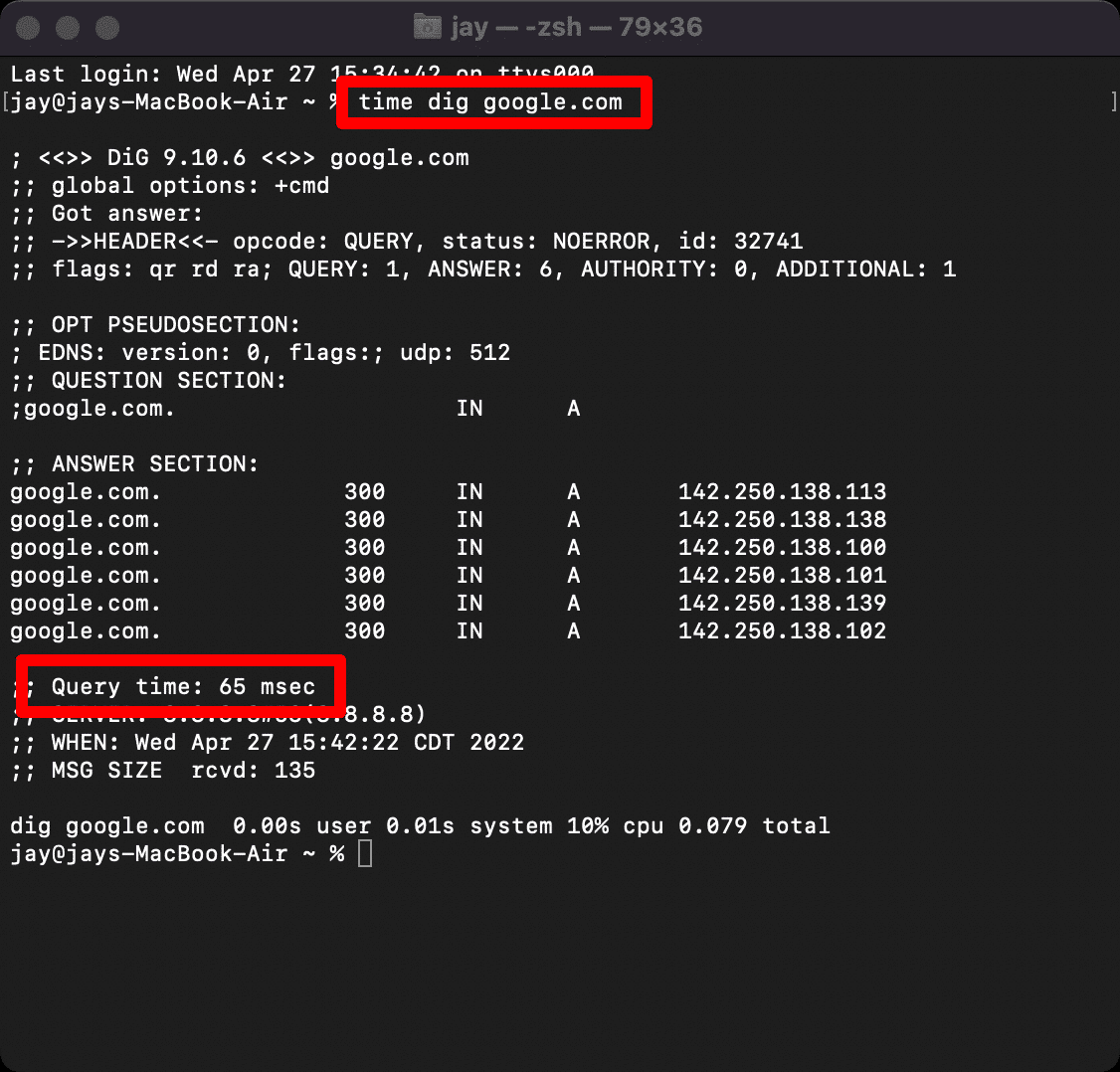
การทดสอบเวลาตอบกลับ DNS ในแอป Terminal บน Mac OS แหล่งที่มา: WP Rocket
แม้การทดสอบนี้จะแสดงผลจากตำแหน่งเดียว แต่ก็เพียงพอที่จะยืนยันได้ว่าการทำงานของ DNS เปลี่ยนไปเมื่อเปิด VPN หรือไม่ ในกรณีนี้ การเปลี่ยนไปใช้การตั้งค่า DNS ที่สม่ำเสมอผ่าน VPN ช่วยลดความไม่เสถียรและทำให้หน้าเว็บโหลดดีขึ้น
ผลนี้ยืนยันว่า VPN ไม่ได้ทำให้เกิดข้อผิดพลาด 502 โดยตรง แต่เผยให้เห็นความแตกต่างด้าน DNS และการกำหนดเส้นทางที่ส่งผลต่อวิธีเข้าถึงเว็บไซต์
เมื่อเปิด VPN การแปลงชื่อโดเมนถูกจัดการโดยเซิร์ฟเวอร์ DNS ที่ต่างจากปกติ หลังปรับการตั้งค่า DNS ให้ใช้ DNS ของ VPN อย่างสม่ำเสมอ การทำงานก็ดีขึ้น
เมื่อทดสอบทีละตัวแปร ได้แก่ สถานะ VPN ตำแหน่ง โปรโตคอล และ DNS สาเหตุก็ชัดเจนขึ้นมาก เว็บไซต์ไม่ได้เสีย แต่เส้นทาง VPN บางเส้นทำให้เกิดข้อผิดพลาดที่จุดใดจุดหนึ่งระหว่าง proxy กับเซิร์ฟเวอร์ backend
อะไรเป็นสาเหตุที่แท้จริงของข้อผิดพลาด 502
เมื่อเปิด VPN คำขอมาจากช่วงที่อยู่ IP อื่น ระบบต้นทางของเว็บไซต์จัดการช่วง IP นั้นแตกต่างออกไป ซึ่งน่าจะเป็น CDN หรือ Web Application Firewall (WAF)
ในสถานการณ์นี้ CDN ยอมรับคำขอขาเข้า แต่สร้างการเชื่อมต่อที่ถูกต้องกับเซิร์ฟเวอร์ backend ไม่สำเร็จ แทนที่จะแสดงข้อความข้อผิดพลาดที่ชัดเจน ระบบกลับตอบด้วย 502 Bad Gateway ทั่วไป ในมุมมองของผู้ใช้ เว็บไซต์ดูเหมือนเสีย ทั้งที่ยังเข้าถึงได้จากเครือข่ายอื่น
ปัจจัยต่อไปนี้น่าจะมีส่วนเกี่ยวข้อง:
- การกรองตาม IP หรือการจำกัดอัตราการใช้งาน
ทราฟฟิกจากช่วง IP ของ VPN บางช่วงอาจถูกจำกัดหรือควบคุมความเร็ว จนทำให้ backend ขัดข้อง
- กฎความปลอดภัยที่เข้มงวด
ไฟร์วอลล์บางระบบมองทราฟฟิก VPN ว่ามีความเสี่ยงสูง และบล็อกหรือหน่วงการเชื่อมต่อไปยังระบบต้นทาง
- การตอบกลับจาก backend ไม่สม่ำเสมอ
เซิร์ฟเวอร์ backend อาจไม่ได้รับการกำหนดค่าให้จัดการคำขอจากทุกภูมิภาคหรือ IP pool ได้อย่างเหมาะสม
สรุปคือ ข้อผิดพลาด 502 ไม่ได้เกิดจากเว็บไซต์เสียหรือ VPN ขัดข้อง แต่เป็นผลจากความไม่สอดคล้องกันระหว่างวิธีที่โครงสร้างพื้นฐานของเว็บไซต์จัดการเส้นทางเครือข่ายที่แตกต่างกัน
วิธีแก้ปัญหา
ขั้นตอนแรกที่แก้ปัญหาได้คือเปลี่ยนตำแหน่งเซิร์ฟเวอร์ VPN การเปลี่ยนไปใช้ภูมิภาคอื่นช่วยให้กลับเข้าเว็บไซต์ได้ทันที ซึ่งยืนยันว่าปัญหาเกี่ยวข้องกับวิธีที่โครงสร้างพื้นฐานของเว็บไซต์จัดการช่วง IP บางช่วง
ขั้นต่อมาคือเปลี่ยนโปรโตคอล VPN หลังเปลี่ยนโปรโตคอล การเชื่อมต่อมีเสถียรภาพมากขึ้นและข้อผิดพลาดไม่ปรากฏในการเข้าชมครั้งต่อ ๆ ไป ผลนี้ชี้ว่าพารามิเตอร์บางอย่างของการเชื่อมต่อ เช่น การจัดการแพ็กเก็ตหรือการเจรจา TLS มีส่วนทำให้เกิดการตอบกลับ 502
นอกจากนี้ยังปรับการตั้งค่า DNS เพื่อให้การค้นหาชื่อโดเมนทั้งหมดผ่าน VPN อย่างสม่ำเสมอ เมื่อการทำงานของ DNS สอดคล้องกับอุโมงค์ VPN การโหลดหน้าเว็บก็คาดเดาได้มากขึ้นและไม่ล้มเหลวเป็นครั้งคราวอีก
ท้ายที่สุดไม่จำเป็นต้องเปลี่ยนแปลงอะไรบนเว็บไซต์ ปัญหาแก้ได้ทั้งหมดด้วยการ:
- เปลี่ยนตำแหน่งเซิร์ฟเวอร์ VPN,
- ใช้โปรโตคอล VPN อื่น,
- และทำให้มั่นใจว่าการกำหนดเส้นทาง DNS สม่ำเสมอ
ผลลัพธ์นี้ชี้ให้เห็นประเด็นสำคัญว่า ข้อผิดพลาด 502 จำนวนมากที่ดูเหมือนเกิดขึ้น “โดยไม่มีสาเหตุ” แท้จริงแล้วเป็นปัญหาของเส้นทางเครือข่าย ไม่ใช่เซิร์ฟเวอร์หยุดให้บริการ การเปลี่ยนแปลงเพียงเล็กน้อยในวิธีที่คำขอไปถึงเว็บไซต์อาจเป็นตัวตัดสินว่าการเชื่อมต่อจะสำเร็จหรือเกิดข้อผิดพลาดที่ gateway
มีเครื่องมือช่วยให้การกำหนดเส้นทาง DNS สม่ำเสมอหรือไม่?
มีเครื่องมือและยูทิลิตีหลายอย่างที่ช่วยตรวจสอบ การทำงานและการกำหนดเส้นทางของ DNS เมื่อใช้ VPN, รวมถึงตรวจสอบว่าคำขอ DNS ผ่านอุโมงค์ VPN อย่างถูกต้องแทนที่จะรั่วไหลออกไปภายนอกหรือไม่
ต่อไปนี้คือตัวเลือกที่ใช้งานได้จริงที่สุด ตั้งแต่การตรวจสอบอย่างรวดเร็วไปจนถึงการวิเคราะห์ทางเทคนิคเชิงลึก
1. การทดสอบ DNS Leak (เครื่องมือออนไลน์)
เว็บไซต์เหล่านี้แสดงเซิร์ฟเวอร์ DNS ที่การเชื่อมต่อของคุณกำลังใช้งานจริง:
- dnsleaktest.com
- ipleak.net
- browserleaks.com/dns
ข้อมูลที่เครื่องมือเหล่านี้แสดง:
- เซิร์ฟเวอร์ DNS ที่บริการภายนอกมองเห็น
- ผู้ให้บริการ DNS และตำแหน่งทางภูมิศาสตร์
- DNS ตรงกับการเชื่อมต่อ VPN ของคุณหรือไม่
ไม่จำเป็นต้องมีทักษะทางเทคนิค เพียงเปิดเว็บไซต์ขณะเปิด VPN แล้วตรวจดูผลลัพธ์
2. traceroute / tracert (วิเคราะห์เส้นทางเครือข่าย)
เครื่องมือเหล่านี้แสดงเส้นทางที่แพ็กเก็ตเดินทางจากอุปกรณ์ของคุณไปยังปลายทาง
คำสั่ง:
- macOS / Linux: traceroute example.com
- Windows: tracert example.com
หากเส้นทางเปลี่ยนไปมากเมื่อเปิด VPN ระบบต้นทางอาจจัดการ DNS และทราฟฟิกแตกต่างออกไป
3. tcpdump / Wireshark (ตรวจสอบทราฟฟิกเชิงลึก)
เครื่องมือเหล่านี้บันทึกแพ็กเก็ต DNS จริงบนอินเทอร์เฟซเครือข่าย
ตัวอย่างคำสั่ง tcpdump:
sudo tcpdump -i <interface> port 53
สิ่งที่ตรวจสอบได้:
- คำขอ DNS ผ่านอินเทอร์เฟซ VPN หรือไม่
- เซิร์ฟเวอร์ DNS ใดได้รับคำสืบค้น
- พฤติกรรมการส่งคำขอและรับคำตอบจริง
วิธีนี้มีความซับซ้อนกว่าและต้องมีความรู้ด้านเครือข่าย
4. การตั้งค่า DNS ในไคลเอนต์ VPN
แอป VPN หลายแอปมีตัวเลือกในตัว เช่น:
- การป้องกัน DNS รั่วไหล
- ใช้ DNS ของ VPN
- บล็อกทราฟฟิก DNS นอกอุโมงค์โดยอัตโนมัติ
ในกรณีส่วนใหญ่ การเปิดใช้ตัวเลือกเหล่านี้ทำให้มั่นใจได้ว่าการกำหนดเส้นทาง DNS จะสม่ำเสมอด้วยการคลิกเพียงครั้งเดียว
5. ส่วนขยายเบราว์เซอร์ (ตรวจสอบอย่างรวดเร็ว)
ส่วนขยายเบราว์เซอร์บางตัวแสดงข้อมูลต่อไปนี้ได้อย่างรวดเร็ว:
- ที่อยู่ IP ปัจจุบัน,
- ข้อมูล DNS,
- สรุปพฤติกรรมเครือข่าย
เครื่องมือเหล่านี้มีประโยชน์สำหรับการตรวจสอบด้วยภาพอย่างรวดเร็ว โดยไม่ต้องใช้บรรทัดคำสั่ง
สิ่งที่ควรสังเกตในผลลัพธ์
✅ หากเซิร์ฟเวอร์ DNS เป็นของผู้ให้บริการ VPN หรือสอดคล้องกับตำแหน่ง VPN การกำหนดเส้นทางน่าจะถูกต้อง
❌ หากเปิด VPN อยู่แต่เซิร์ฟเวอร์ DNS เป็นของ ISP หรือเครือข่ายท้องถิ่น ก็มีแนวโน้มว่ากำลังเกิด DNS รั่วไหล
⚠️ ผลลัพธ์ที่ปะปนหรือไม่สม่ำเสมอบ่งชี้ถึงปัญหาการกำหนดเส้นทางบางส่วน
เมื่อข้อผิดพลาดหายไป และกลับมาท่องเว็บต่อได้
หลังปรับการตั้งค่า VPN ทุกอย่างก็กลับมาเป็นปกติ หน้าเว็บโหลดโดยไม่มีข้อผิดพลาด การเชื่อมต่อกลับมามีเสถียรภาพ และท่องเว็บต่อได้อย่างไม่สะดุด ไม่ต้องแก้ไขเซิร์ฟเวอร์ ไม่ต้องส่งคำขอรับความช่วยเหลือ และไม่มีช่วงหยุดให้บริการ เพียงเข้าใจสาเหตุที่แท้จริงของปัญหาได้ชัดเจนขึ้น
สาเหตุที่พบบ่อยของข้อผิดพลาด 502 Bad Gateway
แม้แต่ละกรณีจะแตกต่างกัน แต่ข้อผิดพลาด 502 ส่วนใหญ่มักอยู่ในหมวดหมู่ที่พบได้ไม่กี่แบบ:
- CDN หรือ reverse proxy เชื่อมต่อไปยังเซิร์ฟเวอร์ backend ไม่ได้
- การกรองตาม IP หรือการจำกัดอัตราการใช้งาน
- DNS แปลงชื่อไปยังปลายทางที่ไม่ถูกต้อง
- ปัญหาโปรโตคอลหรือการเจรจา TLS
- แพ็กเก็ตสูญหายหรือ MTU ไม่ตรงกัน
ในหลายกรณี VPN ไม่ได้ทำให้เกิดปัญหาเหล่านี้ แต่เผยให้เห็นปัญหาเมื่อเปลี่ยนเส้นทางเครือข่าย
Guru VPN ช่วยป้องกันปัญหาเหล่านี้ได้อย่างไร
VPN ที่ออกแบบมาดีช่วยลดความขัดแย้งเหล่านี้ด้วยการจัดการการกำหนดเส้นทางและ DNS อย่างสม่ำเสมอและชาญฉลาด Guru VPN สร้างขึ้นโดยมีเป้าหมายนี้โดยเฉพาะ:
- IP pool ที่ได้รับการจัดการอย่างรอบคอบช่วยลดความเสี่ยงที่จะกระตุ้นข้อจำกัดของ CDN หรือไฟร์วอลล์
- โปรโตคอลสมัยใหม่ปรับให้เข้ากับเงื่อนไขเครือข่ายโดยอัตโนมัติเพื่อเพิ่มเสถียรภาพ
- ระบบป้องกัน DNS รั่วไหลในตัวทำให้มั่นใจได้ว่าคำขอ DNS จะผ่านอุโมงค์ VPN
- เซิร์ฟเวอร์ทั่วโลกที่ปรับแต่งมาอย่างเหมาะสมช่วยให้ได้เส้นทางที่เชื่อถือได้จากหลายภูมิภาค
แทนที่จะต้องคอยแก้ปัญหาการเชื่อมต่อ ผู้ใช้จึงมุ่งกับสิ่งสำคัญได้ นั่นคือการรักษาความปลอดภัยและท่องเว็บโดยไม่สะดุด
เหตุใด VPN ที่ดีจึงสำคัญ?
VPN ให้การเชื่อมต่อที่เชื่อถือได้ พฤติกรรมที่คาดเดาได้ และการรักษาความปลอดภัยที่ทำงานอยู่เบื้องหลังอย่างเงียบ ๆ เมื่อจัดการโครงสร้างพื้นฐาน VPN ได้ดี ปัญหาอย่างข้อผิดพลาด 502 ที่เกิดขึ้นโดยไม่คาดคิดก็จะพบได้น้อยลงมาก และเมื่อเกิดขึ้นก็แก้ไขได้ง่ายกว่า
เมื่อใช้ VPN ที่เหมาะสม อินเทอร์เน็ตก็ทำงานได้อย่างที่ควรจะเป็น