EN
EN BR
BR DE
DE ES
ES FR
FR RU
RU ID
ID TR
TR IT
IT JP
JP SA
SA VN
VN TH
TH KR
KR
Penjelasan Error 502 Bad Gateway: Studi Kasus VPN

 Poin-poin utama
- Pelajari arti sebenarnya error 502 Bad Gateway dan alasan mengaktifkan VPN dapat memicunya.
- Ikuti diagnosis langkah demi langkah yang mengisolasi status VPN, lokasi server, protokol, dan DNS sebagai faktor yang berpengaruh.
- Ketahui penyebab paling umum error 502, mulai dari pemfilteran berbasis IP hingga kebocoran DNS.
- Cari tahu alat gratis apa saja yang dapat memastikan DNS Anda dirutekan dengan benar melalui VPN.
- Lihat bagaimana kumpulan IP yang dikelola Guru VPN, protokol modern, dan perlindungan kebocoran DNS bawaan membantu mencegah konflik ini.
Semuanya berfungsi normal beberapa saat yang lalu. Situs web dimuat seketika, halaman terbuka seperti biasa, dan tidak ada tanda-tanda masalah. Lalu VPN diaktifkan, dan tiba-tiba browser menampilkan pesan yang familier tetapi membingungkan: 502 Bad Gateway.
Bagi banyak pengguna, di sinilah rasa frustrasi bermula. Apakah situs web sedang down? Apakah servernya rusak? Apakah VPN yang menimbulkan masalah? Atau hanya kebetulan waktunya?
Artikel ini mengulas kasus fiktif yang mencerminkan pengalaman ribuan pengguna setiap hari. Kita akan mengikuti investigasi langkah demi langkah atas error 502 yang hanya muncul saat VPN diaktifkan—dan melihat bahwa masalahnya bukan “situs web rusak”, melainkan konflik jaringan akibat perubahan rute, alamat IP, dan perilaku DNS oleh VPN.
Mari kita mulai dengan kasusnya.
Kasus: Situs Web yang Hanya Bermasalah saat VPN Diaktifkan
Bagian yang aneh adalah masalah ini tidak selalu terjadi. Begitu koneksi VPN dimatikan, situs web langsung dimuat. Mengaktifkan VPN kembali membuat error muncul lagi. Perilaku ini dapat diulang dan diprediksi—yang justru membuatnya semakin membingungkan.
Pada titik ini, dugaan yang wajar adalah situs web itu sendiri tidak stabil atau sedang down sementara. Namun, pemeriksaan dari perangkat dan jaringan lain menunjukkan bahwa situs berfungsi normal. Tidak ada pemberitahuan gangguan, dan layanan tampak beroperasi penuh bagi pengguna lain.
Beralih browser tidak mengubah apa pun. Menghapus cookie dan cache juga tidak berpengaruh. Error hanya muncul saat VPN aktif.
Jelas bahwa mengaktifkan VPN mengubah secara mendasar cara permintaan mencapai situs web. Tujuannya tetap sama, tetapi rute, alamat IP, dan resolusi DNS semuanya berbeda. Koneksi gagal di suatu titik sepanjang jalur tersebut—dan server merespons dengan error 502 umum.
Untuk memahami penyebabnya, penting untuk melihat arti sebenarnya error 502 Bad Gateway dan dari mana asalnya.
Arti Sebenarnya Error 502 Bad Gateway
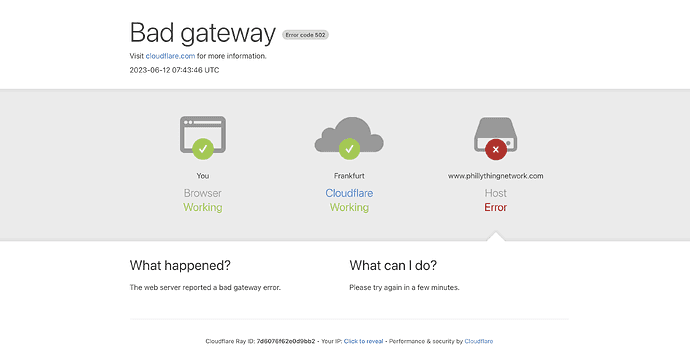
Layar 502 Bad Gateway. Sumber: Cloudflare
502 Bad Gateway berarti sebuah server dalam rantai permintaan menerima respons yang tidak valid atau tidak terduga dari server lain. Saat Anda membuka situs web, browser biasanya tidak berkomunikasi langsung dengan server tujuan akhir. Sebaliknya, permintaan sering melewati beberapa lapisan, seperti:
- CDN (jaringan distribusi konten),
- proxy terbalik,
- penyeimbang beban,
- server aplikasi.
Jika salah satu komponen ini gagal berkomunikasi dengan benar dengan komponen berikutnya, server yang bertindak sebagai “gateway” akan mengembalikan error 502. Sederhananya, error 502 berarti:
“Saya mencoba mendapatkan data dari server lain, tetapi respons yang saya terima tidak masuk akal atau tidak pernah tiba.”
Itulah sebabnya error 502 sering kali:
- terjadi sesekali,
- bergantung pada lokasi atau alamat IP,
- dipicu oleh kondisi jaringan tertentu.
Saat VPN diaktifkan, kondisi tersebut berubah. Permintaan berasal dari IP yang berbeda, mungkin menggunakan resolver DNS yang berbeda, dan mengikuti jalur jaringan yang berbeda. Jika bagian mana pun dari infrastruktur belum siap menangani perubahan itu, koneksi dapat gagal—meskipun semuanya tampak normal tanpa VPN.
Mari kembali ke kasus kita.
Diagnosis Langkah demi Langkah: Menemukan Penyebab Sebenarnya
Jelas bahwa masalahnya bukan terjadi secara acak. Error hanya muncul saat VPN diaktifkan, sehingga langkah berikutnya adalah mengisolasi secara tepat apa yang diubah VPN.
Langkah 1: Mematikan VPN
Tes pertama dan paling sederhana adalah menonaktifkan VPN sepenuhnya.
Begitu VPN dimatikan, situs web dimuat seperti biasa. Halaman terbuka tanpa jeda, dan tidak ada error yang muncul. Ini memastikan bahwa koneksi internet itu sendiri stabil dan situs web sedang online.
VPN tidak “merusak internet”—VPN mengubah sesuatu yang spesifik dalam permintaan.
Langkah 2: Mengubah Lokasi Server VPN
Berikutnya, VPN diaktifkan kembali dengan memilih lokasi server yang berbeda.
Hasilnya berbeda:
- di satu lokasi, situs tetap mengembalikan error 502;
- di lokasi lain, situs berhasil dimuat.
Ini mengarah pada faktor berbasis IP atau wilayah. Situs web atau salah satu layanan hulunya kemungkinan menangani lalu lintas secara berbeda, bergantung pada asal permintaan.
Langkah 3: Mengganti Protokol VPN
Tes berikutnya adalah mengganti protokol VPN.
Setelah beralih dari satu protokol ke protokol lain, perilaku koneksi berubah lagi. Dalam beberapa kasus, pemuatan situs menjadi lebih andal. Dalam kasus lain, error hanya muncul di halaman tertentu.
Ini menunjukkan bahwa masalahnya bukan hanya soal alamat IP—penanganan koneksi, ukuran paket, atau negosiasi TLS juga mungkin berperan.
Langkah 4: Memeriksa Perilaku DNS
Terakhir, pengaturan DNS diperiksa.
Untuk segera memastikan apakah latensi atau masalah resolusi DNS turut berperan, digunakan tes DIG sederhana.
Di macOS, Terminal dibuka:
- Tekan Command (⌘) + Spacebar untuk membuka Spotlight.
- Ketik "Terminal" di bilah pencarian.
- Tekan Enter (atau Return) saat "Terminal" muncul sebagai hasil teratas.
Di Windows, Command Prompt dijalankan:
- Tekan Windows key + R untuk membuka kotak Run.
- Ketik cmd.
- Tekan Enter untuk membuka Command Prompt standar
Lalu, tes dasar dilakukan seperti ini:
time dig example.com
Perintah ini memeriksa berapa lama server DNS merespons. Nilai utama yang perlu diperhatikan adalah Query time, yang menunjukkan seberapa cepat permintaan DNS diselesaikan. Menjalankan perintah yang sama dengan dan tanpa VPN—atau menggunakan resolver DNS lain seperti Google Public DNS—memperjelas bahwa waktu respons berubah bergantung pada rute VPN.
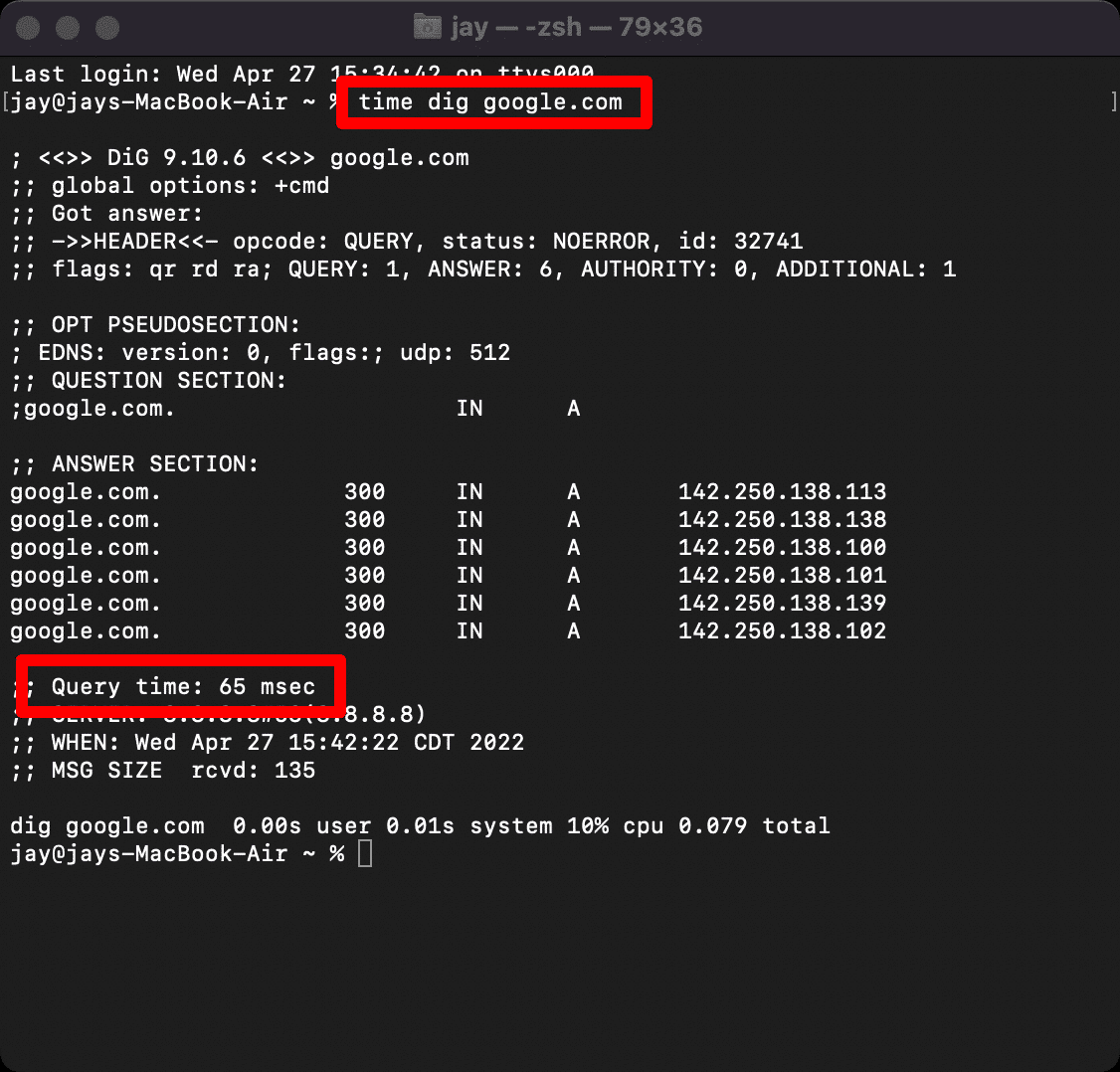
Tes waktu respons DNS di aplikasi Terminal pada Mac OS. Sumber: WP Rocket
Meskipun tes ini menunjukkan hasil dari satu lokasi, hasilnya cukup untuk memastikan apakah perilaku DNS berubah saat VPN aktif. Dalam kasus ini, beralih ke pengaturan DNS yang konsisten melalui VPN mengurangi ketidakstabilan dan memperbaiki pemuatan halaman.
Ini memastikan bahwa VPN tidak secara langsung menyebabkan error 502, tetapi mengungkap perbedaan DNS dan rute yang memengaruhi cara situs diakses.
Saat VPN diaktifkan, resolusi nama domain ditangani oleh server DNS yang berbeda dari biasanya. Setelah pengaturan DNS diubah agar selalu menggunakan DNS VPN, perilakunya membaik.
Dengan menguji satu variabel pada satu waktu—status VPN, lokasi, protokol, dan DNS—penyebabnya menjadi jauh lebih jelas. Situs web tidak rusak, tetapi rute VPN tertentu memicu kegagalan di suatu titik antara proxy dan server backend.
Apa Sebenarnya Penyebab Error 502
Saat VPN diaktifkan, permintaan berasal dari rentang IP yang berbeda. Rentang IP tersebut diperlakukan berbeda oleh sistem hulu situs—kemungkinan besar CDN atau firewall aplikasi web (WAF).
Dalam skenario ini, CDN menerima permintaan masuk, tetapi gagal membuat koneksi yang valid dengan server backend. Alih-alih mengembalikan pesan error yang jelas, CDN merespons dengan 502 Bad Gateway umum. Dari sudut pandang pengguna, situs tampak rusak, meskipun dapat diakses dari jaringan lain.
Beberapa faktor kemungkinan turut berkontribusi:
- Pemfilteran berbasis IP atau pembatasan laju
Lalu lintas dari rentang IP VPN tertentu mungkin dibatasi atau diperlambat, sehingga memicu kegagalan backend.
- Aturan keamanan yang ketat
Sebagian firewall menganggap lalu lintas VPN berisiko tinggi dan memblokir atau menunda koneksi ke sistem hulu.
- Respons backend yang tidak konsisten
Server backend mungkin tidak dikonfigurasi untuk menangani permintaan dari semua wilayah atau kumpulan IP dengan benar.
Singkatnya, error 502 bukan disebabkan oleh situs web yang rusak atau VPN yang bermasalah. Error ini terjadi karena ketidakcocokan dalam cara infrastruktur situs menangani jalur jaringan yang berbeda.
Cara Masalah Ini Diatasi
Langkah pertama yang berhasil adalah mengubah lokasi server VPN. Beralih ke wilayah lain segera memulihkan akses, memastikan bahwa masalah terkait dengan cara infrastruktur situs menangani rentang IP tertentu.
Berikutnya, protokol VPN diubah. Setelah protokol diganti, koneksi menjadi lebih stabil dan error tidak muncul lagi pada kunjungan berikutnya. Ini menunjukkan bahwa parameter koneksi tertentu—seperti penanganan paket atau negosiasi TLS—berperan dalam memicu respons 502.
Pengaturan DNS juga disesuaikan agar resolusi semua domain secara konsisten melalui VPN. Setelah perilaku DNS diselaraskan dengan terowongan VPN, pemuatan halaman menjadi lebih terprediksi dan tidak lagi gagal sesekali.
Pada akhirnya, situs web itu sendiri tidak perlu diubah. Masalah sepenuhnya diatasi dengan:
- mengganti lokasi server VPN,
- menggunakan protokol VPN yang berbeda,
- dan memastikan perutean DNS tetap konsisten.
Hasil ini menyoroti satu hal penting: banyak error 502 yang muncul “entah dari mana” sebenarnya merupakan masalah jalur jaringan, bukan gangguan server. Perubahan kecil pada cara permintaan mencapai situs dapat menentukan apakah koneksi berhasil atau menghasilkan error gateway.
Adakah Alat untuk Memastikan Perutean DNS Konsisten?
Ya, ada beberapa alat dan utilitas yang membantu memverifikasi perilaku DNS dan perutean saat menggunakan VPN, serta mendeteksi apakah permintaan DNS benar-benar melewati terowongan VPN alih-alih bocor ke luarnya.
Berikut pilihan yang paling praktis, mulai dari pemeriksaan cepat hingga analisis teknis yang lebih mendalam.
1. Tes Kebocoran DNS (Alat Online)
Situs web ini menunjukkan server DNS yang benar-benar digunakan koneksi Anda:
- dnsleaktest.com
- ipleak.net
- browserleaks.com/dns
Informasi yang ditunjukkan:
- Server DNS yang terlihat oleh layanan eksternal
- Penyedia DNS dan lokasi geografis
- Apakah DNS sesuai dengan koneksi VPN Anda
Tidak memerlukan keterampilan teknis—cukup buka situs saat VPN aktif dan tinjau hasilnya.
2. traceroute / tracert (Analisis Jalur Jaringan)
Alat-alat ini menunjukkan jalur yang ditempuh paket dari perangkat Anda ke tujuan.
Perintah:
- macOS / Linux: traceroute example.com
- Windows: tracert example.com
Jika rute berubah signifikan saat VPN diaktifkan, DNS dan lalu lintas mungkin ditangani secara berbeda oleh sistem hulu.
3. tcpdump / Wireshark (Pemeriksaan Lalu Lintas Mendalam)
Alat-alat ini menangkap paket DNS nyata pada antarmuka jaringan.
Contoh perintah tcpdump:
sudo tcpdump -i <interface> port 53
Yang dapat Anda lihat:
- Apakah permintaan DNS melewati antarmuka VPN
- Server DNS mana yang menerima kueri
- Perilaku permintaan dan respons yang sebenarnya
Metode ini lebih canggih dan memerlukan pengetahuan jaringan.
4. Pengaturan DNS Klien VPN
Banyak aplikasi VPN menyertakan opsi bawaan seperti:
- Perlindungan Kebocoran DNS
- Gunakan DNS VPN
- Pemblokiran otomatis lalu lintas DNS di luar terowongan
Dalam kebanyakan kasus, mengaktifkan opsi ini memastikan perutean DNS yang konsisten hanya dengan satu klik.
5. Ekstensi Browser (Pemeriksaan Cepat)
Beberapa ekstensi browser dapat dengan cepat menampilkan:
- alamat IP saat ini,
- informasi DNS,
- ringkasan perilaku jaringan.
Ekstensi ini berguna untuk konfirmasi visual dengan cepat tanpa menggunakan baris perintah.
Hal yang Perlu Diperhatikan pada Hasil
✅ Jika server DNS milik penyedia VPN Anda atau sesuai dengan lokasi VPN, perutean kemungkinan sudah benar.
❌ Jika server DNS milik ISP atau jaringan lokal Anda saat VPN aktif, kemungkinan terjadi kebocoran DNS.
⚠️ Hasil yang beragam atau tidak konsisten menunjukkan masalah perutean parsial.
Saat Error Hilang dan Penjelajahan Berlanjut
Setelah pengaturan VPN disesuaikan, semuanya kembali normal. Halaman dimuat tanpa error, koneksi kembali terasa stabil, dan penjelajahan berlanjut tanpa gangguan. Tidak perlu memperbaiki server, mengirim tiket dukungan, atau mengalami downtime—hanya pemahaman yang lebih jelas tentang penyebab sebenarnya.
Penyebab Umum Error 502 Bad Gateway
Meski setiap kasus berbeda, sebagian besar error 502 termasuk dalam beberapa kategori umum:
- CDN atau proxy terbalik gagal menjangkau server backend
- Pemfilteran berbasis IP atau pembatasan laju
- DNS mengarah ke titik akhir yang salah
- Masalah protokol atau negosiasi TLS
- Kehilangan paket atau ketidakcocokan MTU
Dalam banyak situasi, VPN tidak menyebabkan masalah ini—VPN mengungkapkannya dengan mengubah jalur jaringan.
Cara Guru VPN Membantu Mencegah Masalah Ini
VPN yang dirancang dengan baik meminimalkan konflik ini dengan menangani perutean dan DNS secara konsisten dan cerdas. Guru VPN dibuat dengan tujuan tersebut:
- Kumpulan IP yang dikelola dengan cermat mengurangi risiko memicu pembatasan CDN atau firewall
- Protokol modern menyesuaikan diri dengan kondisi jaringan secara otomatis demi stabilitas yang lebih baik
- Perlindungan kebocoran DNS bawaan memastikan permintaan DNS mengikuti terowongan VPN
- Server global yang dioptimalkan menyediakan rute andal dari berbagai wilayah
Alih-alih memecahkan masalah koneksi, pengguna dapat berfokus pada hal yang penting—tetap aman dan menjelajah tanpa gangguan.
Mengapa VPN yang Baik Itu Penting?
VPN memberikan konektivitas yang andal, perilaku yang terprediksi, dan keamanan yang bekerja senyap di latar belakang. Jika infrastruktur VPN dikelola dengan baik, masalah seperti error 502 yang tak terduga menjadi jauh lebih jarang—dan ketika muncul, lebih mudah diatasi.
Dengan VPN yang tepat, internet berfungsi sebagaimana mestinya.