EN
EN BR
BR DE
DE ES
ES FR
FR RU
RU ID
ID TR
TR IT
IT JP
JP SA
SA VN
VN TH
TH KR
KR
Giải thích lỗi 502 Bad Gateway: Nghiên cứu tình huống về VPN

 Những điểm chính
- Tìm hiểu ý nghĩa thực sự của lỗi 502 Bad Gateway và lý do bật VPN có thể gây ra lỗi này.
- Theo dõi quy trình chẩn đoán từng bước để xác định trạng thái VPN, vị trí máy chủ, giao thức và DNS là những yếu tố thực sự tác động.
- Khám phá các nguyên nhân phổ biến nhất gây lỗi 502, từ lọc dựa trên IP đến rò rỉ DNS.
- Tìm hiểu những công cụ miễn phí nào có thể xác nhận DNS của bạn có được định tuyến đúng qua VPN hay không.
- Tìm hiểu cách các nhóm IP được quản lý của Guru VPN, giao thức hiện đại và tính năng bảo vệ chống rò rỉ DNS tích hợp giúp ngăn những xung đột này.
Mọi thứ vừa mới đây vẫn hoạt động bình thường. Trang web tải tức thì, các trang mở như thường lệ và không có dấu hiệu trục trặc. Rồi VPN được bật lên, và trình duyệt đột nhiên hiển thị một thông báo quen thuộc nhưng khó hiểu: 502 Bad Gateway.
Với nhiều người dùng, đây là lúc bắt đầu bực bội. Trang web không hoạt động sao? Máy chủ bị hỏng à? VPN đang gây ra vấn đề ư? Hay chỉ là trùng hợp không đúng lúc?
Bài viết này phân tích một tình huống giả định, phản ánh trải nghiệm của hàng nghìn người dùng mỗi ngày. Chúng ta sẽ theo dõi quá trình điều tra từng bước một lỗi 502 chỉ xuất hiện khi bật VPN — và thấy rằng vấn đề không phải là “trang web bị hỏng”, mà là xung đột mạng do cách VPN thay đổi định tuyến, địa chỉ IP và hoạt động DNS.
Hãy bắt đầu với chính tình huống này.
Tình huống: Trang web chỉ lỗi khi bật VPN
Điều lạ là sự cố không xảy ra liên tục. Ngay khi ngắt kết nối VPN, trang web tải tức thì. Bật VPN trở lại thì lỗi lại xuất hiện. Hiện tượng lặp lại có thể dự đoán được — khiến mọi chuyện càng khó hiểu hơn.
Lúc này, giả định tự nhiên nhất là bản thân trang web không ổn định hoặc tạm thời ngừng hoạt động. Tuy nhiên, khi kiểm tra bằng thiết bị và mạng khác, trang web vẫn hoạt động bình thường. Không có thông báo gián đoạn dịch vụ và dịch vụ dường như vẫn hoạt động đầy đủ với những người dùng khác.
Đổi trình duyệt không làm thay đổi gì. Xóa cookie và bộ nhớ đệm cũng không có tác dụng. Lỗi chỉ xuất hiện khi VPN đang hoạt động.
Điều dần trở nên rõ ràng là việc bật VPN đã thay đổi căn bản cách yêu cầu truy cập đến trang web. Đích đến vẫn vậy, nhưng tuyến đường, địa chỉ IP và quá trình phân giải DNS đều khác. Kết nối gặp lỗi ở đâu đó trên đường đi — và máy chủ phản hồi bằng lỗi 502 chung chung.
Để hiểu vì sao điều này xảy ra, cần xem lỗi 502 Bad Gateway thực sự có nghĩa là gì và bắt nguồn từ đâu.
Lỗi 502 Bad Gateway thực sự có nghĩa là gì
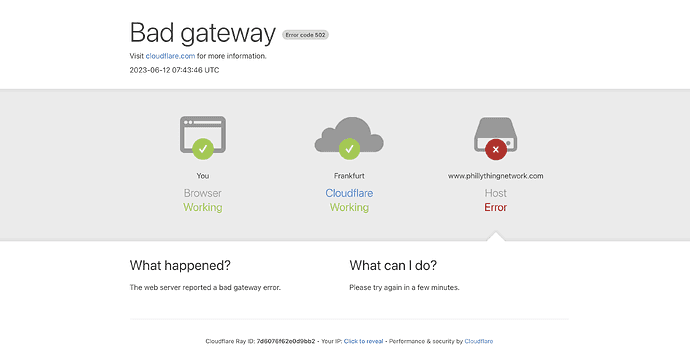
Màn hình lỗi 502 Bad Gateway. Nguồn: Cloudflare
Lỗi 502 Bad Gateway nghĩa là một máy chủ trong chuỗi yêu cầu nhận được phản hồi không hợp lệ hoặc không như mong đợi từ một máy chủ khác. Khi mở một trang web, trình duyệt thường không giao tiếp trực tiếp với máy chủ cuối cùng. Thay vào đó, yêu cầu thường đi qua nhiều lớp, chẳng hạn như:
- mạng phân phối nội dung (CDN),
- proxy ngược,
- bộ cân bằng tải,
- máy chủ ứng dụng.
Nếu bất kỳ thành phần nào trong số này không giao tiếp đúng cách với thành phần kế tiếp, máy chủ đóng vai trò “cổng kết nối” sẽ trả về lỗi 502. Nói đơn giản, lỗi 502 có nghĩa là:
“Tôi đã thử lấy dữ liệu từ một máy chủ khác, nhưng phản hồi nhận được không hợp lý hoặc không đến.”
Đó là lý do lỗi 502 thường:
- xảy ra không liên tục,
- phụ thuộc vào vị trí hoặc địa chỉ IP,
- do các điều kiện mạng cụ thể gây ra.
Khi bật VPN, những điều kiện đó thay đổi. Yêu cầu được gửi từ một IP khác, có thể sử dụng máy chủ phân giải DNS khác và đi theo một tuyến mạng khác. Nếu bất kỳ phần nào của hạ tầng chưa sẵn sàng xử lý thay đổi đó, kết nối có thể bị lỗi — dù mọi thứ vẫn bình thường khi không bật VPN.
Hãy quay lại tình huống của chúng ta.
Chẩn đoán từng bước: Tìm nguyên nhân thực sự
Rõ ràng vấn đề không xảy ra ngẫu nhiên. Lỗi chỉ xuất hiện khi bật VPN, nên bước tiếp theo là xác định chính xác những gì VPN đã thay đổi.
Bước 1: Tắt VPN
Phép thử đầu tiên và đơn giản nhất là tắt hoàn toàn VPN.
Ngay khi tắt VPN, trang web tải bình thường. Các trang mở không bị trễ và không xuất hiện lỗi nào. Điều này xác nhận kết nối Internet ổn định và trang web đang trực tuyến.
VPN không “làm hỏng Internet” — nó thay đổi một yếu tố cụ thể trong yêu cầu.
Bước 2: Thay đổi vị trí máy chủ VPN
Tiếp theo, VPN được bật lại nhưng chọn vị trí máy chủ khác.
Kết quả đã khác:
- ở một vị trí, trang web vẫn trả về lỗi 502;
- ở vị trí khác, trang web tải thành công.
Điều này cho thấy có yếu tố liên quan đến IP hoặc khu vực. Nhiều khả năng trang web hoặc một trong các dịch vụ thượng nguồn của nó đã xử lý lưu lượng khác nhau tùy theo nguồn gửi yêu cầu.
Bước 3: Chuyển giao thức VPN
Phép thử tiếp theo là chuyển giao thức VPN.
Sau khi chuyển từ giao thức này sang giao thức khác, cách kết nối hoạt động lại thay đổi. Trong một số trường hợp, trang web tải ổn định hơn. Ở những trường hợp khác, lỗi chỉ xuất hiện trên một số trang nhất định.
Điều này cho thấy vấn đề không chỉ liên quan đến địa chỉ IP — cách xử lý kết nối, kích thước gói tin hoặc quá trình thương lượng TLS cũng có thể là yếu tố.
Bước 4: Kiểm tra hoạt động DNS
Cuối cùng, các thiết lập DNS được kiểm tra.
Để nhanh chóng xác minh liệu độ trễ DNS hoặc vấn đề phân giải có liên quan hay không, một phép thử DIG đơn giản đã được sử dụng.
Trên macOS, mở Terminal:
- Nhấn Command (⌘) + Spacebar để mở Spotlight.
- Nhập "Terminal" vào thanh tìm kiếm.
- Nhấn Enter (hoặc Return) khi "Terminal" xuất hiện ở đầu danh sách kết quả.
Trên Windows, mở Command Prompt:
- Nhấn Windows key + R để mở hộp thoại Run.
- Nhập cmd.
- Nhấn Enter để mở Command Prompt tiêu chuẩn
Sau đó, chạy phép thử cơ bản như sau:
time dig example.com
Lệnh này kiểm tra thời gian máy chủ DNS cần để phản hồi. Giá trị quan trọng cần xem là Query time, cho biết yêu cầu DNS được phân giải nhanh đến mức nào. Chạy cùng lệnh khi có và không có VPN — hoặc truy vấn một máy chủ phân giải DNS khác như Google Public DNS — cho thấy thời gian phản hồi thay đổi tùy theo tuyến VPN.
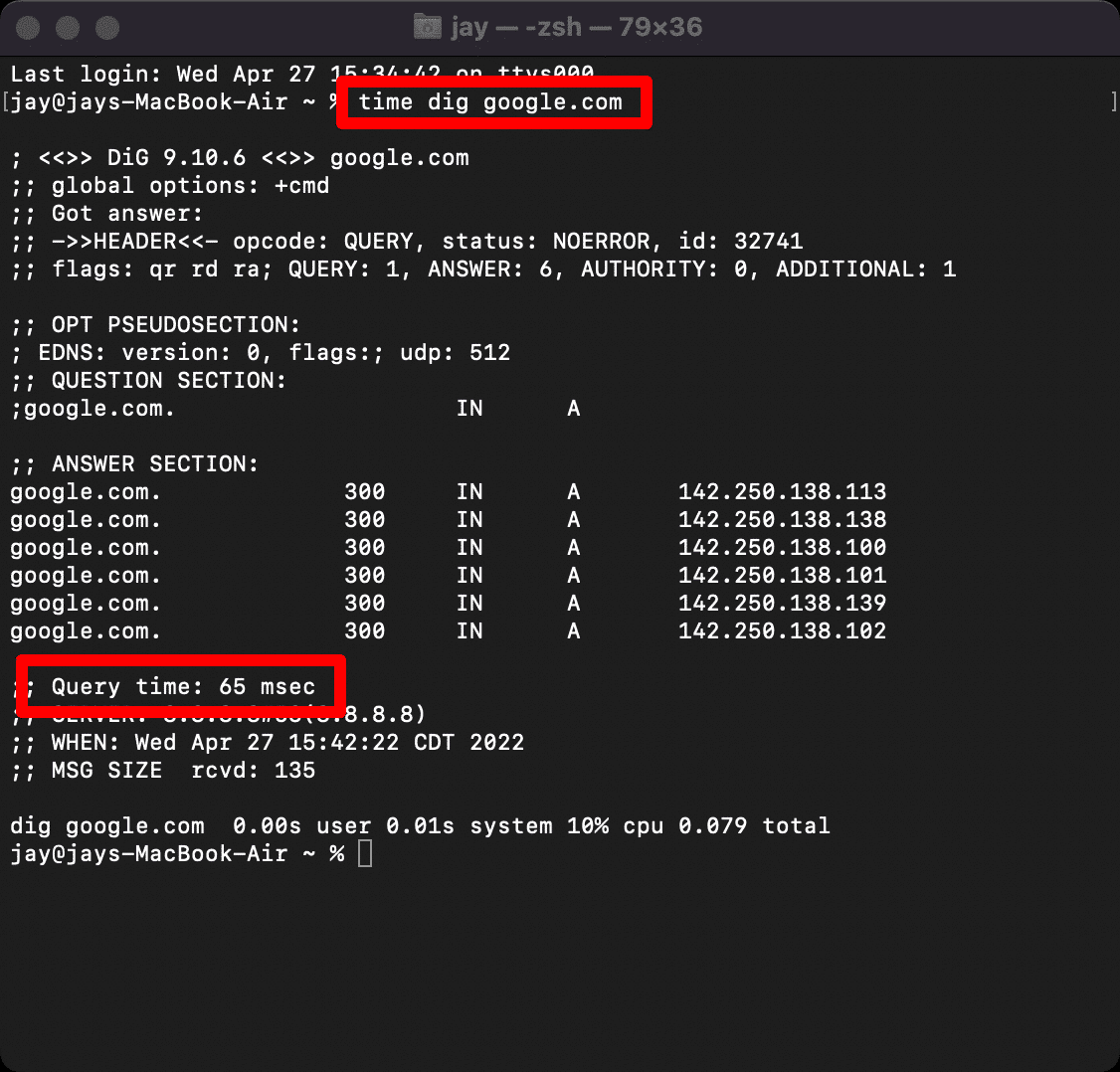
Kiểm tra thời gian phản hồi DNS trong ứng dụng Terminal trên Mac OS. Nguồn: WP Rocket
Dù phép thử này chỉ phản ánh kết quả tại một vị trí, nó vẫn đủ để xác nhận hoạt động DNS có thay đổi khi VPN đang bật hay không. Trong trường hợp này, chuyển sang các thiết lập DNS nhất quán qua VPN đã giảm tình trạng thiếu ổn định và cải thiện việc tải trang.
Điều này xác nhận VPN không trực tiếp gây ra lỗi 502, nhưng làm lộ ra những khác biệt về DNS và định tuyến ảnh hưởng đến cách truy cập trang web.
Khi bật VPN, việc phân giải tên miền được một máy chủ DNS khác thường lệ xử lý. Sau khi điều chỉnh thiết lập DNS để luôn sử dụng DNS của VPN, hoạt động đã được cải thiện.
Bằng cách kiểm tra từng biến một — trạng thái VPN, vị trí, giao thức và DNS — nguyên nhân trở nên rõ ràng hơn nhiều. Trang web không bị hỏng, nhưng một số tuyến VPN gây ra lỗi ở đâu đó giữa proxy và máy chủ phụ trợ.
Nguyên nhân thực sự gây ra lỗi 502
Khi bật VPN, các yêu cầu đến từ một dải IP khác. Các hệ thống thượng nguồn của trang web xử lý dải IP đó theo cách khác — nhiều khả năng là CDN hoặc tường lửa ứng dụng web (WAF).
Trong tình huống này, CDN chấp nhận yêu cầu đến nhưng không thiết lập được kết nối hợp lệ với máy chủ phụ trợ. Thay vì trả về thông báo lỗi rõ ràng, nó phản hồi bằng lỗi 502 Bad Gateway chung chung. Theo góc nhìn của người dùng, trang web có vẻ bị hỏng dù vẫn truy cập được từ các mạng khác.
Nhiều khả năng đã có một số yếu tố góp phần gây ra lỗi:
- Lọc dựa trên IP hoặc giới hạn tốc độ
Lưu lượng từ một số dải IP VPN có thể bị hạn chế hoặc điều tiết, khiến máy chủ phụ trợ gặp lỗi.
- Quy tắc bảo mật nghiêm ngặt
Một số tường lửa xem lưu lượng VPN là có rủi ro cao và chặn hoặc trì hoãn kết nối đến các hệ thống thượng nguồn.
- Phản hồi không nhất quán từ máy chủ phụ trợ
Máy chủ phụ trợ có thể chưa được cấu hình để xử lý đúng yêu cầu từ mọi khu vực hoặc nhóm IP.
Tóm lại, lỗi 502 không phải do trang web bị hỏng hay VPN bị lỗi. Nguyên nhân là sự không tương thích giữa cách hạ tầng trang web xử lý các tuyến mạng khác nhau.
Cách khắc phục sự cố
Bước đầu tiên khắc phục thành công là thay đổi vị trí máy chủ VPN. Chuyển sang khu vực khác lập tức khôi phục quyền truy cập, xác nhận rằng sự cố liên quan đến cách hạ tầng trang web xử lý một số dải IP cụ thể.
Tiếp theo, giao thức VPN được thay đổi. Sau khi chuyển giao thức, kết nối ổn định hơn và lỗi không còn xuất hiện trong những lần truy cập sau. Điều này gợi ý rằng một số tham số kết nối — chẳng hạn như cách xử lý gói tin hoặc quá trình thương lượng TLS — đã góp phần kích hoạt phản hồi 502.
Thiết lập DNS cũng được điều chỉnh để đảm bảo mọi yêu cầu phân giải tên miền đều đi qua VPN một cách nhất quán. Khi hoạt động DNS được đồng bộ với đường hầm VPN, việc tải trang trở nên dễ dự đoán hơn và không còn lỗi chập chờn.
Cuối cùng, không cần thay đổi gì trên chính trang web. Sự cố được khắc phục hoàn toàn bằng cách:
- chuyển vị trí máy chủ VPN,
- sử dụng giao thức VPN khác,
- và đảm bảo DNS được định tuyến nhất quán.
Kết quả này nêu bật một điểm quan trọng: nhiều lỗi 502 có vẻ xuất hiện “không rõ lý do” thực ra là vấn đề về tuyến mạng, chứ không phải máy chủ ngừng hoạt động. Những thay đổi nhỏ trong cách yêu cầu đến trang web có thể quyết định kết nối thành công hay gặp lỗi cổng kết nối.
Có công cụ nào giúp đảm bảo DNS được định tuyến nhất quán không?
Có một số công cụ và tiện ích giúp kiểm tra hoạt động DNS và định tuyến khi sử dụng VPN, đồng thời phát hiện liệu các yêu cầu DNS có đi đúng qua đường hầm VPN thay vì bị rò rỉ ra bên ngoài hay không.
Dưới đây là những lựa chọn thiết thực nhất, từ kiểm tra nhanh đến phân tích kỹ thuật chuyên sâu hơn.
1. Kiểm tra rò rỉ DNS (công cụ trực tuyến)
Các trang web này cho biết kết nối của bạn đang thực sự sử dụng máy chủ DNS nào:
- dnsleaktest.com
- ipleak.net
- browserleaks.com/dns
Thông tin các công cụ này cho biết:
- Máy chủ DNS hiển thị với dịch vụ bên ngoài
- Nhà cung cấp DNS và vị trí địa lý
- DNS có khớp với kết nối VPN của bạn hay không
Không cần kỹ năng kỹ thuật — chỉ cần mở trang web khi VPN đang bật và xem kết quả.
2. traceroute / tracert (phân tích tuyến mạng)
Các công cụ này cho biết gói tin đi theo tuyến đường nào từ thiết bị của bạn đến đích.
Lệnh:
- macOS / Linux: traceroute example.com
- Windows: tracert example.com
Nếu tuyến đường thay đổi đáng kể khi bật VPN, DNS và lưu lượng có thể được các hệ thống thượng nguồn xử lý khác đi.
3. tcpdump / Wireshark (kiểm tra lưu lượng chuyên sâu)
Các công cụ này ghi lại những gói DNS thực tế trên các giao diện mạng.
Lệnh tcpdump mẫu:
sudo tcpdump -i <interface> port 53
Bạn có thể xem:
- Yêu cầu DNS có đi qua giao diện VPN hay không
- Máy chủ DNS nào nhận các truy vấn
- Cách yêu cầu và phản hồi diễn ra trên thực tế
Phương pháp này nâng cao hơn và đòi hỏi kiến thức về mạng.
4. Thiết lập DNS trong ứng dụng VPN
Nhiều ứng dụng VPN tích hợp các tùy chọn như:
- Bảo vệ chống rò rỉ DNS
- Sử dụng DNS của VPN
- Tự động chặn lưu lượng DNS bên ngoài đường hầm
Trong hầu hết trường hợp, bật các tùy chọn này sẽ đảm bảo DNS được định tuyến nhất quán chỉ bằng một lần nhấp.
5. Tiện ích mở rộng trình duyệt (kiểm tra nhanh)
Một số tiện ích mở rộng trình duyệt có thể nhanh chóng hiển thị:
- địa chỉ IP hiện tại,
- thông tin DNS,
- tóm tắt hoạt động mạng.
Các tiện ích này hữu ích để xác nhận nhanh bằng hình ảnh mà không cần dùng dòng lệnh.
Cần chú ý điều gì trong kết quả
✅ Nếu máy chủ DNS thuộc nhà cung cấp VPN của bạn hoặc khớp với vị trí VPN, việc định tuyến có khả năng là chính xác.
❌ Nếu máy chủ DNS thuộc nhà cung cấp Internet (ISP) hoặc mạng cục bộ trong khi VPN đang bật, nhiều khả năng đang xảy ra rò rỉ DNS.
⚠️ Kết quả không đồng nhất hoặc thiếu nhất quán cho thấy có vấn đề định tuyến một phần.
Khi lỗi biến mất và bạn tiếp tục duyệt web
Sau khi điều chỉnh thiết lập VPN, mọi thứ trở lại bình thường. Các trang tải không lỗi, kết nối ổn định trở lại và việc duyệt web tiếp tục không bị gián đoạn. Không cần sửa máy chủ, gửi yêu cầu hỗ trợ hay chịu thời gian ngừng hoạt động — chỉ cần hiểu rõ hơn nguyên nhân thực sự của sự cố.
Những nguyên nhân phổ biến gây lỗi 502 Bad Gateway
Mỗi tình huống đều khác nhau, nhưng hầu hết lỗi 502 thuộc một vài nhóm nguyên nhân quen thuộc:
- CDN hoặc proxy ngược không thể kết nối với máy chủ phụ trợ
- Lọc dựa trên IP hoặc giới hạn tốc độ
- DNS phân giải đến sai điểm cuối
- Vấn đề về giao thức hoặc thương lượng TLS
- Mất gói tin hoặc sai lệch MTU
Trong nhiều trường hợp, VPN không gây ra những vấn đề này — chúng chỉ làm lộ ra vấn đề khi thay đổi tuyến mạng.
Guru VPN giúp ngăn những vấn đề này như thế nào
Một VPN được thiết kế tốt sẽ giảm thiểu những xung đột này bằng cách xử lý định tuyến và DNS nhất quán, thông minh. Guru VPN được xây dựng chính với mục tiêu đó:
- Các nhóm IP được quản lý cẩn thận giúp giảm nguy cơ kích hoạt hạn chế từ CDN hoặc tường lửa
- Giao thức hiện đại tự điều chỉnh theo điều kiện mạng để kết nối ổn định hơn
- Tính năng bảo vệ chống rò rỉ DNS tích hợp đảm bảo yêu cầu DNS đi theo đường hầm VPN
- Máy chủ toàn cầu được tối ưu hóa cung cấp các tuyến đáng tin cậy từ nhiều khu vực
Thay vì lo khắc phục sự cố kết nối, người dùng có thể tập trung vào điều quan trọng — giữ an toàn và duyệt web không gián đoạn.
Vì sao VPN tốt lại quan trọng?
VPN mang đến kết nối đáng tin cậy, cách hoạt động dễ dự đoán và tính năng bảo mật vận hành âm thầm ở chế độ nền. Khi hạ tầng VPN được quản lý tốt, các sự cố như lỗi 502 bất ngờ sẽ ít xảy ra hơn nhiều — và khi xuất hiện, chúng cũng dễ khắc phục hơn.
Với VPN phù hợp, Internet đơn giản là hoạt động đúng như mong đợi.