
 EN
 BR
 DE
 ES
 FR
 RU
 ID
 TR
 IT
 JP
 SA
 VN
 TH
 KR

Ошибка 502 Bad Gateway: разбор на примере VPN


 Главное

- Узнайте, что на самом деле означает ошибка 502 Bad Gateway и почему её может вызвать включение VPN.
- Проследите пошаговую диагностику, которая помогла выявить ключевые факторы: состояние VPN, расположение сервера, протокол и DNS.
- Узнайте о самых распространённых причинах ошибок 502 — от фильтрации по IP-адресу до утечек DNS.
- Узнайте, какие бесплатные инструменты помогут проверить, правильно ли маршрутизируются DNS-запросы через VPN.
- Посмотрите, как управляемые пулы IP-адресов Guru VPN, современные протоколы и встроенная защита от утечек DNS помогают предотвращать такие конфликты.
Ещё мгновение назад всё работало как обычно. Сайт мгновенно загрузился, страницы открывались без задержек, никаких проблем не было. Затем включили VPN — и в браузере внезапно появилось знакомое, но сбивающее с толку сообщение: 502 Bad Gateway.
Для многих пользователей именно здесь начинается раздражение. Сайт не работает? Сервер сломался? VPN вызывает проблемы? Или просто неудачно совпало?
В этой статье мы разберём вымышленный случай, который отражает опыт тысяч пользователей каждый день. Мы пошагово проследим расследование ошибки 502, появлявшейся только при включённом VPN, и покажем, что причиной был вовсе не «неработающий сайт», а сетевой конфликт, вызванный изменением маршрутизации, IP-адресов и поведения DNS при использовании VPN.
Начнём с самого случая.
Случай: сайт, который не работал только при включённом VPN
Странность заключалась в том, что проблема возникала не всегда. Стоило отключить VPN — сайт мгновенно загружался. Повторное включение VPN снова вызывало ошибку. Сбой происходил предсказуемо и каждый раз одинаково, что ещё больше сбивало с толку.
Сначала естественным было предположить, что сам сайт работает нестабильно или временно недоступен. Однако проверка с другого устройства и через другую сеть показала, что сайт работает нормально. Уведомлений о сбоях не было, а для остальных пользователей сервис, по всей видимости, был полностью доступен.
Смена браузера ничего не изменила. Очистка файлов cookie и кэша тоже не помогла. Ошибка появлялась только при активном VPN.
Стало ясно, что включение VPN в корне меняло путь запроса к сайту. Адрес назначения оставался прежним, но менялись маршрут, IP-адрес и разрешение DNS. Где-то на этом пути соединение обрывалось, и сервер возвращал общую ошибку 502.
Чтобы понять, почему это происходит, важно разобраться, что именно означает ошибка 502 Bad Gateway и где она возникает.
Что на самом деле означает ошибка 502 Bad Gateway
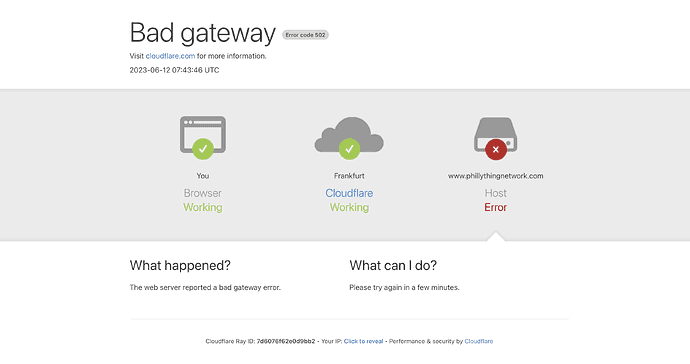
Экран с ошибкой 502 Bad Gateway. Источник: Cloudflare
Ошибка 502 Bad Gateway означает, что один сервер в цепочке запросов получил от другого сервера недопустимый или неожиданный ответ. Когда вы открываете сайт, браузер обычно не связывается напрямую с конечным сервером. Вместо этого запрос часто проходит через несколько уровней, например:
- CDN (сеть доставки контента),
- обратный прокси-сервер,
- балансировщик нагрузки,
- сервер приложения.
Если любой из этих компонентов не может правильно связаться со следующим, сервер, выполняющий роль «шлюза», возвращает ошибку 502. Проще говоря, ошибка 502 означает:
«Я попытался получить данные с другого сервера, но полученный ответ был непонятным или так и не пришёл».
Именно поэтому ошибки 502 часто:
- возникают периодически,
- зависят от местоположения или IP-адреса,
- появляются при определённых условиях сети.
При включении VPN эти условия меняются. Запрос поступает с другого IP-адреса, может использовать другой DNS-резолвер и проходит по другому сетевому маршруту. Если какая-либо часть инфраструктуры не готова к таким изменениям, соединение может оборваться — хотя без VPN всё выглядит нормально.
Вернёмся к нашему случаю.
Пошаговая диагностика: поиск настоящей причины
Было ясно, что проблема возникала не случайно. Ошибка появлялась только при включённом VPN, поэтому следующим шагом стало выяснить, что именно меняет VPN.
Шаг 1: отключение VPN
Первой и самой простой проверкой стало полное отключение VPN.
Сразу после отключения VPN сайт загрузился нормально. Страницы открывались без задержек, ошибок не было. Это подтвердило, что интернет-соединение стабильно, а сайт доступен.
VPN не «ломал интернет» — он менял какой-то конкретный параметр запроса.
Шаг 2: смена расположения VPN-сервера
Затем VPN включили снова, выбрав другое местоположение сервера.
Результат изменился:
- при выборе одного местоположения сайт по-прежнему возвращал ошибку 502;
- при выборе другого местоположения сайт загрузился успешно.
Это указывало на фактор, связанный с IP-адресом или регионом. Вероятно, сайт или одна из его вышестоящих служб обрабатывали запросы по-разному в зависимости от их источника.
Шаг 3: смена протокола VPN
Следующей проверкой стала смена протокола VPN.
После перехода с одного протокола на другой поведение соединения снова изменилось. В одних случаях сайт стал загружаться стабильнее. В других ошибка появлялась только на отдельных страницах.
Это указывало на то, что дело могло быть не только в IP-адресах: могли иметь значение обработка соединения, размер пакетов или согласование TLS.
Шаг 4: проверка поведения DNS
Наконец, проверили настройки DNS.
Чтобы быстро выяснить, связана ли проблема с задержками DNS или разрешением имён, провели простой тест DIG.
В macOS открыли Терминал:
- Нажмите Command (⌘) + Пробел , чтобы открыть Spotlight.
- Введите "Terminal" в строку поиска.
- Когда «Terminal» появится первым результатом, нажмите Enter (или Return).
В Windows запустили командную строку:
- Нажмите клавиша Windows + R , чтобы открыть окно «Выполнить».
- Введите cmd.
- Нажмите Enter , чтобы открыть стандартную командную строку
Затем выполнили простой тест:
time dig example.com
Эта команда проверяет, сколько времени требуется DNS-серверу, чтобы ответить. Главное значение — Query time: оно показывает, насколько быстро разрешается DNS-запрос. Запуск той же команды с VPN и без него или через другой DNS-резолвер, например Google Public DNS, наглядно показал, что время ответа менялось в зависимости от маршрута VPN.
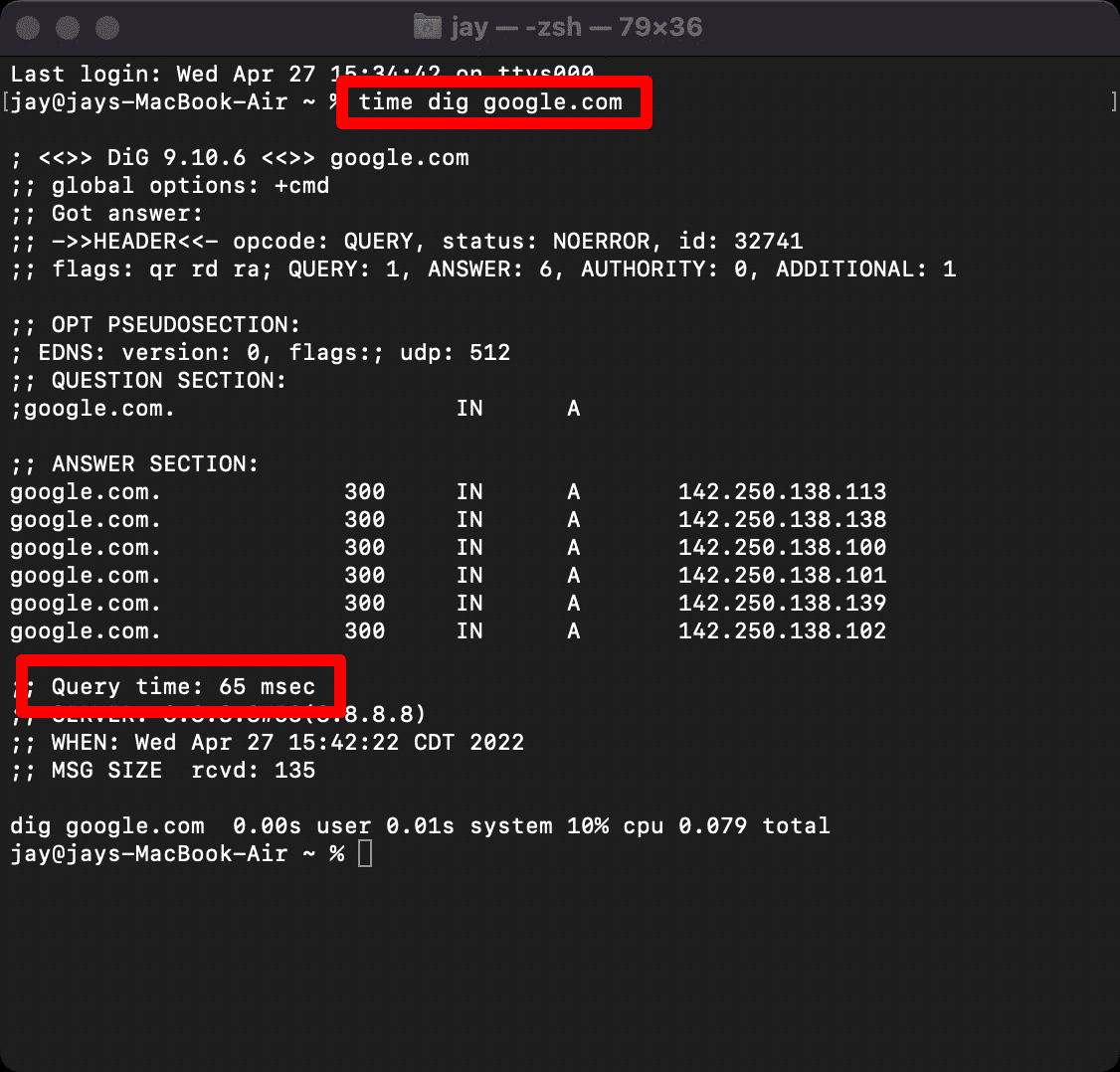
Проверка времени ответа DNS в приложении Terminal на Mac OS. Источник: WP Rocket
Хотя этот тест показывает результаты только для одного местоположения, его достаточно, чтобы проверить, меняется ли поведение DNS при активном VPN. В данном случае переход на стабильные настройки DNS через VPN снизил нестабильность и улучшил загрузку страниц.
Это подтвердило, что VPN не вызывал ошибку 502 напрямую, а выявлял различия в DNS и маршрутизации, влиявшие на доступ к сайту.
При включённом VPN доменные имена разрешались другим DNS-сервером, чем обычно. После изменения настроек DNS так, чтобы запросы стабильно проходили через DNS VPN, ситуация улучшилась.
Проверяя по одному фактору — состояние VPN, местоположение, протокол и DNS, — удалось гораздо точнее определить причину. Сайт не был сломан, но некоторые маршруты VPN приводили к сбою где-то между прокси-сервером и сервером бэкенда.
Что на самом деле вызвало ошибку 502
При включении VPN запросы поступали из другого диапазона IP-адресов. Вышестоящие системы сайта, скорее всего CDN или межсетевой экран веб-приложений (WAF), обрабатывали трафик из этого диапазона иначе.
В этом случае CDN принимала входящий запрос, но не могла установить корректное соединение с сервером бэкенда. Вместо понятного сообщения об ошибке она возвращала общую ошибку 502 Bad Gateway. Для пользователя сайт выглядел неисправным, хотя из других сетей он был доступен.
Вероятно, свою роль сыграли несколько факторов:
- Фильтрация по IP-адресу или ограничение частоты запросов
Трафик из некоторых диапазонов IP-адресов VPN может ограничиваться или замедляться, что приводит к сбоям на серверах бэкенда.
- Строгие правила безопасности
Некоторые межсетевые экраны считают трафик VPN высокорисковым и блокируют или задерживают соединения с вышестоящими серверами.
- Несогласованные ответы бэкенда
Сервер бэкенда мог быть настроен так, что не обрабатывал должным образом запросы из всех регионов или пулов IP-адресов.
Иными словами, ошибка 502 возникла не из-за неисправного сайта или VPN. Её вызвало несоответствие между тем, как инфраструктура сайта обрабатывала запросы, проходившие по разным сетевым маршрутам.
Как удалось решить проблему
Первым успешным шагом стала смена расположения VPN-сервера. Переход на сервер в другом регионе сразу восстановил доступ и подтвердил, что проблема была связана с обработкой определённых диапазонов IP-адресов инфраструктурой сайта.
Затем сменили протокол VPN. После этого соединение стало стабильнее, и при последующих посещениях ошибка больше не появлялась. Это указывало на то, что определённые параметры соединения — например, обработка пакетов или согласование TLS — могли приводить к ответу 502.
Также изменили настройки DNS, чтобы запросы разрешения доменных имён всегда проходили через VPN. После того как поведение DNS согласовали с туннелем VPN, страницы стали загружаться предсказуемее, и периодические сбои прекратились.
В итоге менять сам сайт не пришлось. Проблему удалось решить, просто:
- сменив местоположение VPN-сервера,
- выбрав другой протокол VPN,
- и настроив стабильную маршрутизацию DNS.
Этот результат показывает важный момент: многие ошибки 502, возникающие «ниоткуда», на самом деле связаны с сетевым маршрутом, а не со сбоем сервера. Небольшие изменения в том, как запрос попадает на сайт, могут определить, установится соединение или появится ошибка шлюза.
Есть ли инструменты для обеспечения согласованной маршрутизации DNS?
Да, есть несколько инструментов и утилит, которые помогают проверить поведение DNS и маршрутизацию при использовании VPNи выяснить, проходят ли DNS-запросы через туннель VPN должным образом, не выходя за его пределы.
Ниже перечислены самые практичные варианты: от быстрых проверок до подробного технического анализа.
1. Проверка утечек DNS (онлайн-инструменты)
Эти сайты показывают, какие DNS-серверы фактически использует ваше соединение:
- dnsleaktest.com
- ipleak.net
- browserleaks.com/dns
Что они показывают:
- DNS-серверы, видимые внешним службам
- Поставщика DNS и географическое местоположение
- Совпадает ли DNS с подключением VPN
Технические навыки не нужны: просто откройте сайт при включённом VPN и проверьте результаты.
2. traceroute / tracert (анализ сетевого маршрута)
Эти инструменты показывают маршрут пакетов от устройства до места назначения.
Команды:
- macOS / Linux: traceroute example.com
- Windows: tracert example.com
Если при включении VPN маршрут заметно меняется, вышестоящие системы могут по-другому обрабатывать DNS и трафик.
3. tcpdump / Wireshark (подробный анализ трафика)
Эти инструменты перехватывают реальные DNS-пакеты на сетевых интерфейсах.
Пример команды tcpdump:
sudo tcpdump -i <interface> port 53
Что можно увидеть:
- Проходят ли DNS-запросы через интерфейс VPN
- Какие DNS-серверы получают запросы
- Фактическое поведение запросов и ответов
Этот способ сложнее и требует знаний в области сетей.
4. Настройки DNS в VPN-клиенте
Во многих VPN-приложениях есть встроенные параметры, например:
- Защита от утечек DNS
- Использовать DNS VPN
- Автоматическая блокировка DNS-трафика за пределами туннеля
В большинстве случаев включение этих параметров обеспечивает стабильную маршрутизацию DNS одним нажатием.
5. Расширения браузера (быстрая проверка)
Некоторые расширения браузера могут быстро показывать:
- текущий IP-адрес,
- сведения о DNS,
- сводку о работе сети.
Они удобны для быстрой визуальной проверки без командной строки.
На что обратить внимание в результатах
✅ Если DNS-серверы принадлежат вашему VPN-провайдеру или соответствуют местоположению VPN, маршрутизация, вероятно, настроена правильно.
❌ Если при включённом VPN DNS-серверы принадлежат вашему интернет-провайдеру или локальной сети, вероятно, происходят утечки DNS.
⚠️ Смешанные или нестабильные результаты указывают на частичные проблемы с маршрутизацией.
Когда ошибка исчезает и работа в интернете продолжается
После изменения настроек VPN всё снова заработало как обычно. Страницы загружались без ошибок, соединение снова казалось стабильным, просмотр сайтов продолжился без перебоев. Не пришлось исправлять серверы, обращаться в службу поддержки или ждать восстановления — достаточно было лучше понять, что именно вызвало проблему.
Распространённые причины ошибки 502 Bad Gateway
Хотя каждый случай отличается, большинство ошибок 502 относится к нескольким распространённым категориям:
- CDN или обратный прокси-сервер не может связаться с сервером бэкенда
- Фильтрация по IP-адресу или ограничение частоты запросов
- DNS-разрешение приводит к неверной конечной точке
- Проблемы с протоколом или согласованием TLS
- Потеря пакетов или несоответствие MTU
Во многих случаях VPN не вызывает эти проблемы, а выявляет их, изменяя сетевой маршрут.
Как Guru VPN помогает предотвращать такие проблемы
Грамотно разработанный VPN сводит подобные конфликты к минимуму благодаря последовательной и продуманной обработке маршрутизации и DNS. Guru VPN создан именно с этой целью:
- Тщательно управляемые пулы IP-адресов снижают риск срабатывания ограничений CDN или межсетевых экранов
- Современные протоколы автоматически адаптируются к условиям сети, обеспечивая более стабильное соединение
- Встроенная защита от утечек DNS обеспечивает прохождение DNS-запросов через туннель VPN
- Оптимизированные серверы в разных странах обеспечивают надёжные маршруты из нескольких регионов
Вместо устранения проблем с соединением пользователи могут сосредоточиться на главном — безопасности и просмотре сайтов без перебоев.
Почему важен хороший VPN?
VPN обеспечивает надёжное подключение, предсказуемую работу и защиту, которая незаметно действует в фоновом режиме. При хорошем управлении инфраструктурой VPN такие проблемы, как неожиданные ошибки 502, возникают гораздо реже — а если всё же появляются, их проще устранить.
С подходящим VPN интернет просто работает так, как должен.