 EN
EN BR
BR DE
DE ES
ES FR
FR RU
RU ID
ID TR
TR IT
IT JP
JP SA
SA VN
VN TH
TH KR
KR
Error 502 Bad Gateway explicado: un caso práctico de VPN

 Puntos clave
- Aprende qué significa realmente un error 502 Bad Gateway y por qué puede aparecer al activar una VPN.
- Sigue un diagnóstico paso a paso que identifica el estado de la VPN, la ubicación del servidor, el protocolo y el DNS como las variables clave.
- Descubre las causas más comunes de los errores 502, desde el filtrado basado en IP hasta las fugas de DNS.
- Averigua qué herramientas gratuitas pueden confirmar si el DNS se enruta correctamente a través de una VPN.
- Descubre cómo los grupos de IP administrados, los protocolos modernos y la protección integrada contra fugas de DNS de Guru VPN ayudan a evitar estos conflictos.
Todo funcionaba bien hacía apenas un momento. El sitio web cargaba al instante, las páginas se abrían con normalidad y nada hacía pensar que hubiera problemas. Entonces se activó la VPN y, de repente, el navegador mostró un mensaje conocido, pero desconcertante: 502 Bad Gateway.
Para muchos usuarios, aquí empieza la frustración. ¿Está caído el sitio web? ¿Está averiado el servidor? ¿La VPN está causando problemas? ¿O simplemente es mala suerte?
Este artículo analiza un caso ficticio que refleja lo que miles de usuarios experimentan cada día. Seguiremos paso a paso la investigación de un error 502 que solo aparecía cuando la VPN estaba activada y veremos cómo el problema no era en absoluto un «sitio web averiado», sino un conflicto de red causado por la forma en que las VPN cambian el enrutamiento, las direcciones IP y el comportamiento del DNS.
Empecemos por el caso.
El caso: un sitio web que solo fallaba con la VPN activada
Lo extraño era que el problema no se producía siempre. En cuanto se desconectaba la VPN, el sitio web cargaba al instante. Al volver a activarla, reaparecía el error. El comportamiento era repetible y predecible, lo que lo hacía aún más desconcertante.
En ese momento, lo más lógico era suponer que el sitio web era inestable o estaba caído temporalmente. Sin embargo, al comprobarlo desde otro dispositivo y otra red, se vio que el sitio funcionaba con normalidad. No había avisos de interrupciones y el servicio parecía estar plenamente operativo para otros usuarios.
Cambiar de navegador no cambió nada. Borrar las cookies y la caché tampoco tuvo efecto. El error solo aparecía cuando la VPN estaba activa.
Quedó claro que activar la VPN cambiaba de forma fundamental cómo llegaba la solicitud al sitio web. El destino era el mismo, pero la ruta, la dirección IP y la resolución DNS eran distintas. En algún punto de ese recorrido, la conexión fallaba y el servidor respondía con un error 502 genérico.
Para entender por qué ocurre esto, es importante saber qué significa realmente un error 502 Bad Gateway y dónde se origina.
Qué significa realmente el error 502 Bad Gateway
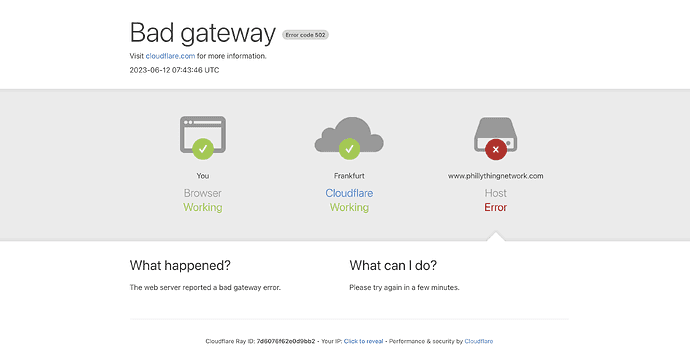
Pantalla del error 502 Bad Gateway. Fuente: Cloudflare
Un error 502 Bad Gateway significa que un servidor de la cadena de solicitudes recibió de otro servidor una respuesta no válida o inesperada. Cuando abres un sitio web, tu navegador normalmente no se comunica directamente con el servidor final. En su lugar, la solicitud suele pasar por varias capas, como:
- una CDN (red de distribución de contenido),
- un proxy inverso,
- un balanceador de carga,
- un servidor de aplicaciones.
Si alguno de estos componentes no logra comunicarse correctamente con el siguiente, el servidor que actúa como «puerta de enlace» devuelve un error 502. En términos sencillos, un error 502 significa:
«Intenté obtener datos de otro servidor, pero la respuesta que recibí no tenía sentido o nunca llegó».
Por eso, los errores 502 suelen ser:
- intermitentes,
- dependientes de la ubicación o la dirección IP,
- provocados por condiciones de red específicas.
Cuando se activa una VPN, esas condiciones cambian. La solicitud procede de una dirección IP distinta, puede usar un solucionador DNS diferente y sigue otra ruta de red. Si algún componente de la infraestructura no está preparado para gestionar ese cambio, la conexión puede fallar, aunque todo parezca normal sin la VPN.
Volvamos al caso.
Diagnóstico paso a paso: encontrar la causa real
Estaba claro que el problema no era aleatorio. El error solo aparecía cuando la VPN estaba activada, así que el siguiente paso era aislar exactamente qué estaba cambiando la VPN.
Paso 1: desactivar la VPN
La primera prueba, y la más sencilla, fue desactivar por completo la VPN.
En cuanto se desactivó la VPN, el sitio web cargó con normalidad. Las páginas se abrieron sin demora y no apareció ningún error. Esto confirmó que la conexión a Internet era estable y que el sitio web estaba en línea.
La VPN no estaba «estropeando Internet»: estaba cambiando algo específico de la solicitud.
Paso 2: cambiar la ubicación del servidor VPN
A continuación, se volvió a activar la VPN, pero seleccionando otra ubicación de servidor.
El resultado fue distinto:
- con una ubicación, el sitio seguía devolviendo un error 502;
- con otra, el sitio cargaba correctamente.
Esto apuntaba a un factor regional o basado en la IP. Es probable que el sitio web o alguno de sus servicios ascendentes gestionara el tráfico de forma distinta según el origen de la solicitud.
Paso 3: cambiar el protocolo de la VPN
La siguiente prueba consistió en cambiar el protocolo de la VPN.
Después de cambiar de un protocolo a otro, el comportamiento de la conexión volvió a cambiar. En algunos casos, el sitio cargaba con mayor fiabilidad. En otros, el error solo aparecía en ciertas páginas.
Esto sugería que el problema no se debía únicamente a las direcciones IP: también podían influir la gestión de la conexión, el tamaño de los paquetes o la negociación TLS.
Paso 4: comprobar el comportamiento del DNS
Por último, se comprobaron los ajustes del DNS.
Para verificar rápidamente si había problemas de latencia o resolución DNS, se realizó una sencilla prueba DIG.
En macOS, se abrió Terminal:
- Pulsa Command (⌘) + barra espaciadora para abrir Spotlight.
- Escribe "Terminal" en la barra de búsqueda.
- Pulsa Enter (o Return) cuando «Terminal» aparezca como primer resultado.
En Windows, se inició el Símbolo del sistema:
- Pulsa tecla Windows + R para abrir el cuadro Ejecutar.
- Escribe cmd.
- Pulsa Enter para abrir el Símbolo del sistema estándar
Después, una prueba básica era así:
time dig example.com
Este comando comprueba cuánto tarda el servidor DNS en responder. El valor clave que hay que observar es Query time, que indica cuánto tarda en resolverse la solicitud DNS. Ejecutar el mismo comando con y sin la VPN, o contra otro solucionador DNS, como Google Public DNS, dejó claro que los tiempos de respuesta cambiaban según la ruta de la VPN.
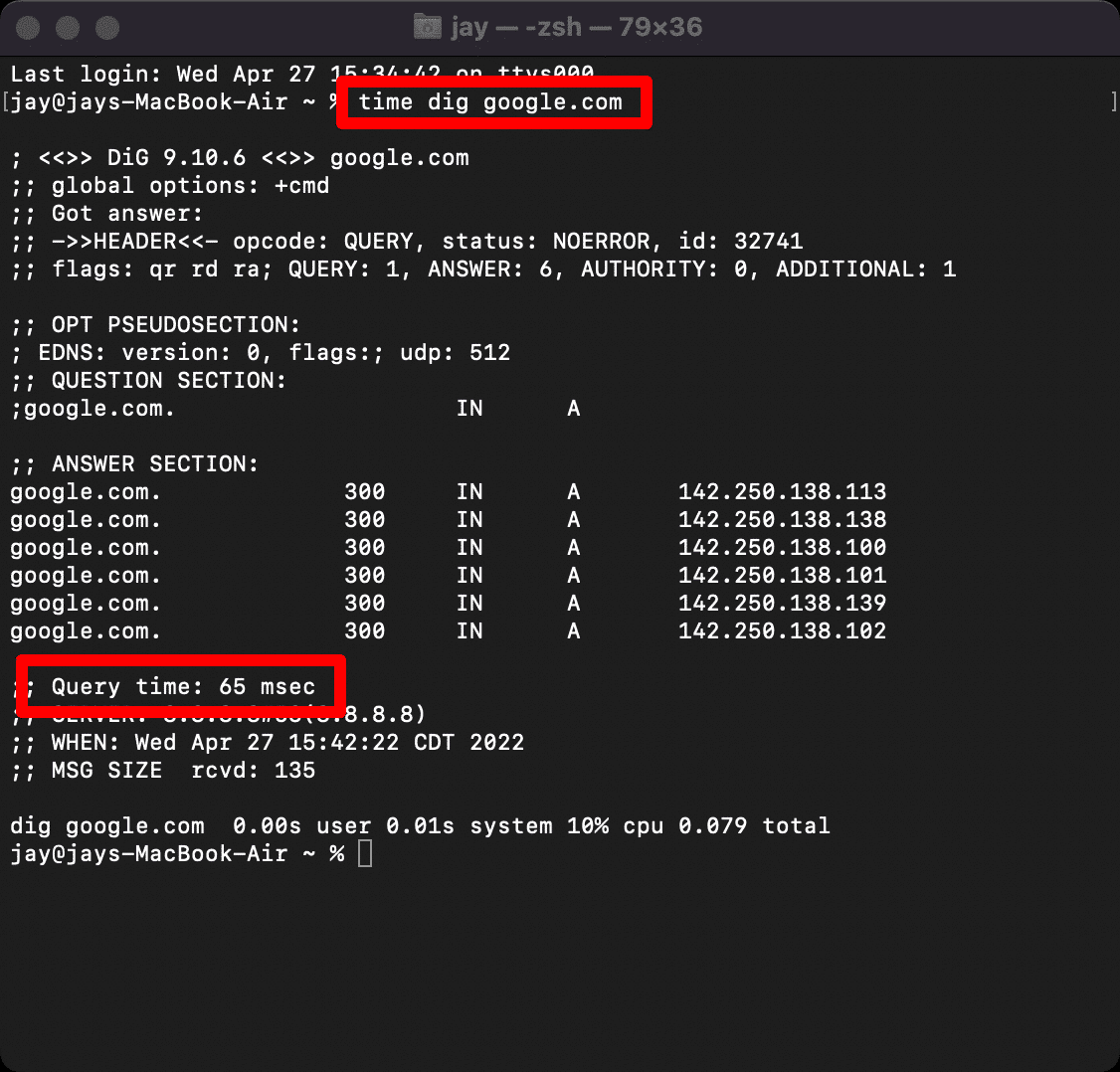
Prueba del tiempo de respuesta DNS en la aplicación Terminal de Mac OS. Fuente: WP Rocket
Aunque esta prueba refleja resultados de una sola ubicación, basta para confirmar si el comportamiento del DNS cambia cuando la VPN está activa. En este caso, usar ajustes de DNS uniformes a través de la VPN redujo la inestabilidad y mejoró la carga de las páginas.
Esto confirmó que la VPN no causaba directamente el error 502, sino que dejaba al descubierto diferencias de DNS y enrutamiento que afectaban a la forma de acceder al sitio.
Con la VPN activada, la resolución de nombres de dominio la gestionaba un servidor DNS distinto del habitual. Tras cambiar los ajustes de DNS para usar de forma uniforme el DNS de la VPN, el comportamiento mejoró.
Al probar una variable cada vez —el estado de la VPN, la ubicación, el protocolo y el DNS—, la causa quedó mucho más clara. El sitio web no estaba averiado, pero ciertas rutas de la VPN provocaban un fallo en algún punto entre el proxy y el servidor de backend.
Qué causó realmente el error 502
Cuando se activó la VPN, las solicitudes procedían de un rango de IP diferente. Los sistemas ascendentes del sitio gestionaban ese rango de forma distinta, probablemente una CDN o un cortafuegos de aplicaciones web (WAF).
En este escenario, la CDN aceptaba la solicitud entrante, pero no lograba establecer una conexión válida con el servidor de backend. En vez de devolver un mensaje de error claro, respondía con un error 502 Bad Gateway genérico. Desde la perspectiva del usuario, el sitio parecía averiado, aunque se podía acceder a él desde otras redes.
Es probable que contribuyeran varios factores:
- Filtrado basado en IP o limitación de la tasa de solicitudes
Es posible que se restrinja o ralentice el tráfico procedente de ciertos rangos de IP de VPN, lo que provocaría fallos en el backend.
- Reglas de seguridad estrictas
Algunos cortafuegos consideran que el tráfico de VPN implica un riesgo elevado y bloquean o retrasan las conexiones ascendentes.
- Respuestas incoherentes del backend
Es posible que el servidor de backend no estuviera configurado para gestionar correctamente solicitudes de todas las regiones o grupos de IP.
En resumen, el error 502 no se debía a un sitio web averiado ni a una VPN defectuosa. Era el resultado de una incompatibilidad entre la forma en que la infraestructura del sitio gestionaba las distintas rutas de red.
Cómo se resolvió el problema
El primer paso que funcionó fue cambiar la ubicación del servidor VPN. Cambiar a otra región restableció el acceso de inmediato, lo que confirmó que el problema estaba relacionado con la forma en que la infraestructura del sitio gestionaba ciertos rangos de IP.
A continuación, se cambió el protocolo de la VPN. Tras hacerlo, la conexión se volvió más estable y el error dejó de aparecer en las visitas posteriores. Esto sugería que ciertos parámetros de conexión, como la gestión de paquetes o la negociación TLS, influían en la aparición de la respuesta 502.
También se ajustaron los parámetros del DNS para garantizar que toda resolución de dominios pasara de forma uniforme por la VPN. Una vez que el comportamiento del DNS se alineó con el túnel VPN, la carga de las páginas se volvió más predecible y dejó de fallar de forma intermitente.
Al final, no fue necesario hacer cambios en el sitio web. El problema se resolvió por completo al:
- cambiar la ubicación del servidor VPN,
- usar otro protocolo de VPN
- y asegurar un enrutamiento DNS uniforme.
Este resultado pone de relieve un punto importante: muchos errores 502 que aparecen «de la nada» se deben en realidad a problemas de ruta de red, no a interrupciones del servidor. Pequeños cambios en la forma en que una solicitud llega a un sitio pueden marcar la diferencia entre una conexión correcta y un error de puerta de enlace.
¿Hay herramientas para garantizar un enrutamiento DNS uniforme?
Sí, hay varias herramientas y utilidades que ayudan a verificar el comportamiento y el enrutamiento del DNS al usar una VPN, y a detectar si las solicitudes DNS pasan correctamente por el túnel VPN en vez de filtrarse fuera de él.
A continuación se presentan las opciones más prácticas, desde comprobaciones rápidas hasta análisis técnicos más detallados.
1. Prueba de fugas de DNS (herramientas en línea)
Estos sitios web muestran qué servidores DNS está usando realmente tu conexión:
- dnsleaktest.com
- ipleak.net
- browserleaks.com/dns
Qué muestran:
- Servidores DNS visibles para servicios externos
- Proveedor de DNS y ubicación geográfica
- Si el DNS coincide con tu conexión VPN
No se necesitan conocimientos técnicos: basta con abrir el sitio con la VPN activada y revisar los resultados.
2. traceroute / tracert (análisis de la ruta de red)
Estas herramientas muestran la ruta que siguen los paquetes desde tu dispositivo hasta el destino.
Comandos:
- macOS / Linux: traceroute example.com
- Windows: tracert example.com
Si la ruta cambia considerablemente al activar la VPN, los sistemas ascendentes pueden estar gestionando el DNS y el tráfico de forma distinta.
3. tcpdump / Wireshark (inspección profunda del tráfico)
Estas herramientas capturan paquetes DNS reales en las interfaces de red.
Ejemplo de comando tcpdump:
sudo tcpdump -i <interface> port 53
Qué puedes ver:
- Si las solicitudes DNS pasan por la interfaz VPN
- Qué servidores DNS reciben las consultas
- El comportamiento real de las solicitudes y las respuestas
Este método es más avanzado y requiere conocimientos de redes.
4. Ajustes de DNS del cliente VPN
Muchas aplicaciones VPN incluyen opciones integradas, como:
- Protección contra fugas de DNS
- Usar el DNS de la VPN
- Bloqueo automático del tráfico DNS fuera del túnel
En la mayoría de los casos, activar estas opciones garantiza un enrutamiento DNS uniforme con un solo clic.
5. Extensiones del navegador (comprobaciones rápidas)
Algunas extensiones del navegador pueden mostrar rápidamente:
- la dirección IP actual,
- información de DNS,
- resúmenes del comportamiento de la red.
Son útiles para una confirmación visual rápida sin usar la línea de comandos.
Qué debes buscar en los resultados
✅ Si los servidores DNS pertenecen a tu proveedor de VPN o coinciden con la ubicación de la VPN, es probable que el enrutamiento sea correcto.
❌ Si los servidores DNS pertenecen a tu proveedor de Internet o a tu red local mientras la VPN está activada, es probable que haya fugas de DNS.
⚠️ Los resultados mixtos o incoherentes indican problemas de enrutamiento parcial.
Cuando desaparece el error y puedes seguir navegando
Tras ajustar la configuración de la VPN, todo volvió a la normalidad. Las páginas cargaban sin errores, las conexiones volvieron a parecer estables y la navegación continuó sin interrupciones. No hubo que reparar servidores, abrir solicitudes de asistencia ni sufrir interrupciones: bastó con entender mejor qué había causado el problema.
Causas comunes del error 502 Bad Gateway
Aunque cada caso es distinto, la mayoría de los errores 502 pertenecen a unas pocas categorías habituales:
- La CDN o el proxy inverso no logra comunicarse con el servidor de backend
- Filtrado basado en IP o limitación de la tasa de solicitudes
- El DNS resuelve la dirección del punto de conexión equivocado
- Problemas con el protocolo o la negociación TLS
- Pérdida de paquetes o incompatibilidades de MTU
En muchas situaciones, las VPN no causan estos problemas, sino que los dejan al descubierto al cambiar la ruta de red.
Cómo ayuda Guru VPN a prevenir estos problemas
Una VPN bien diseñada minimiza estos conflictos al gestionar el enrutamiento y el DNS de forma uniforme e inteligente. Guru VPN está diseñada precisamente con ese objetivo:
- Los grupos de IP administrados cuidadosamente reducen el riesgo de activar restricciones de CDN o cortafuegos
- Los protocolos modernos se adaptan automáticamente a las condiciones de la red para ofrecer mayor estabilidad
- La protección integrada contra fugas de DNS garantiza que las solicitudes DNS pasen por el túnel VPN
- Los servidores globales optimizados ofrecen rutas fiables desde varias regiones
Así, en vez de solucionar problemas de conexión, los usuarios pueden centrarse en lo que importa: mantenerse seguros y navegar sin interrupciones.
¿Por qué es importante una buena VPN?
Una VPN ofrece conectividad fiable, un comportamiento predecible y seguridad que funciona discretamente en segundo plano. Cuando la infraestructura de la VPN está bien gestionada, problemas como los errores 502 inesperados son mucho menos frecuentes y, cuando aparecen, son más fáciles de resolver.
Con la VPN adecuada, Internet simplemente funciona como debe.