
 EN
EN BR
BR DE
DE ES
ES FR
FR
Статьи
Фейковые и мошеннические сайты: как распознать и защитить себя в интернете

Guru VPN experts
20.01.2026
В одной из наших предыдущих статей мы рассказывали о том, как IP-адрес, настройки роутера и базовая сетевая безопасность играют ключевую роль в защите вашей онлайн-идентичности. Мы объясняли, почему роутер - это не просто устройство для раздачи интернета, а главный шлюз между вашими устройствами и внешним миром.
Теперь можно подробнее разобраться в том, как обеспечить безопасность для вашего Wi-Fi.
Ваша Wi-Fi сеть соединяет все устройства, которыми вы пользуетесь каждый день: смартфоны, ноутбуки, смарт-телевизоры, домашние помощники. Если сеть не защищена должным образом, она может превратиться в открытую дверь для несанкционированного доступа, перехвата данных или даже прямых атак на ваши устройства.
Хорошая новость? Чтобы защитить Wi-Fi, не нужно быть экспертом.
В этом руководстве мы разберем простые и практичные шаги, которые помогут защитить вашу Wi-Fi сеть, снизить распространенные риски и добавить дополнительный уровень безопасности. Эти советы легко применимы, подходят для большинства современных роутеров и действительно помогают сохранить вашу цифровую жизнь приватной и безопасной.
Одна из самых распространенных ошибок - оставлять стандартные данные для входа (те, которые провайдеры назначают при установке роутера) в роутер без изменений. Большинство роутеров поставляются с типовыми логинами и паролями вроде admin / admin или admin / password.
Эти данные широко известны, легко находятся в интернете и обычно являются первым, что проверяют злоумышленники при поиске уязвимых сетей.
Если кто-то получит доступ к панели управления роутером, он сможет:
Что нужно сделать?
Надежный пароль для роутера должен быть длинным, непредсказуемым и содержать комбинацию букв, цифр и символов.
Почему это важно?
Роутер - это центр управления всей вашей Wi-Fi сетью. Защита доступа к нему - один из самых быстрых и эффективных способов предотвратить несанкционированные изменения.
После того как доступ к роутеру защищен, вы устраняете один из самых простых путей атаки и делаете свою Wi-Fi сеть значительно более устойчивой к взлому.
Шифрование Wi-Fi определяет, насколько хорошо защищены ваши данные при передаче между устройствами и роутером. Без надежного шифрования любой человек поблизости потенциально может перехватить ваш трафик - даже если сеть защищена паролем.
Многие старые роутеры до сих пор поддерживают устаревшие стандарты безопасности. Слабые или устаревшие протоколы шифрования упрощают злоумышленникам:
Какой тип шифрования следует использовать?
Следует избегать:
Как проверить и обновить шифрование Wi-Fi
Почему это важно?
Шифрование гарантирует, что даже находясь в зоне действия вашего Wi-Fi сигнала, посторонние не смогут читать или изменять ваши данные. Это базовый уровень защиты, который сохраняет вашу онлайн-активность приватной - особенно в сочетании с другими мерами безопасности.
При правильной настройке шифрования ваша Wi-Fi сеть становится значительно более устойчивой к распространённым атакам.
Пароль Wi-Fi - это первая линия защиты вашей сети от несанкционированного доступа. Если он слабый, предсказуемый или используется где-то ещё, даже надежное шифрование не сможет полностью вас защитить.
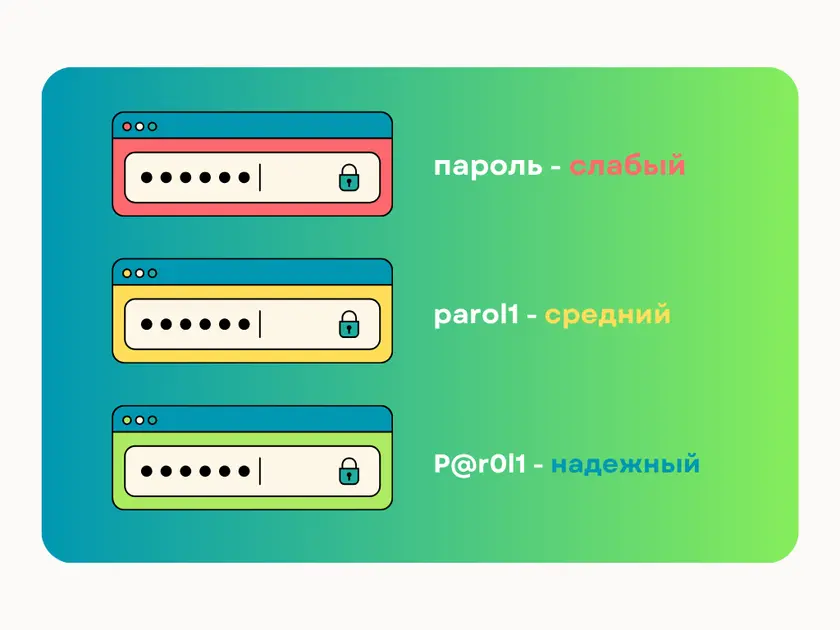
Многие до сих пор используют простые пароли - адрес, номер телефона или вариации 12345678. Такие пароли можно подобрать или взломать удивительно быстро.
Надежный пароль Wi-Fi должен:
Чем длиннее и сложнее пароль, тем сложнее его взломать.
Не используйте пароли повторно
Пароль Wi-Fi должен быть уникальным и не использоваться для:
Повторное использование паролей увеличивает риск того, что одна утечка данных поставит под угрозу всю вашу сеть.
Безопасный доступ к Wi-Fi для других
Почему это важно?
Пароль предотвращает подключение нежелательных устройств и снижает риск перехвата или злоупотребления данными. Он также защищает устройства умного дома, которые часто не имеют продвинутых механизмов безопасности.
В сочетании с правильным шифрованием надёжный пароль помогает сохранить вашу Wi-Fi сеть приватной и полностью под вашим контролем.
Роутер работает на прошивке - встроенном программном обеспечении, которое определяет его работу и уровень безопасности. Как и смартфон или компьютер, роутер нуждается в регулярных обновлениях для защиты от угроз.
Многие пользователи никогда не обновляют роутер после первоначальной настройки, оставляя известные уязвимости без исправлений на годы. Обновления прошивки обычно:
Устаревшая прошивка может сделать уязвимой даже хорошо настроенную Wi-Fi сеть.
Как проверить наличие обновлений
Некоторые современные роутеры поддерживают автоматические обновления — это самый безопасный вариант, если он доступен.
Когда обновлять
Почему это важно
Своевременное обновление прошивки закрывает уязвимости до того, как ими смогут воспользоваться. Это помогает вашей Wi-Fi сети оставаться устойчивой к новым угрозам и поддерживать современные механизмы защиты.
Эта простая привычка значительно снижает риск скрытых атак на вашу домашнюю сеть.
Современные роутеры часто оснащены дополнительными функциями, призванными упростить настройку. К сожалению, некоторые из них могут ослабить безопасность Wi-Fi, если оставить их включёнными. Один из самых распространённых примеров - WPS (Wi-Fi Protected Setup).
WPS позволяет подключаться к Wi-Fi с помощью PIN-кода или кнопки на роутере вместо пароля. Несмотря на удобство, у этой функции есть известные уязвимости, которые злоумышленники могут использовать для получения доступа к сети - даже при использовании надёжного шифрования.
Помимо WPS, стоит отключить:
Если вы не используете функцию активно, безопаснее её отключить.
Как защитить эти настройки?
Почему это важно?
Каждая включенная функция - потенциальная точка входа. Уменьшая количество ненужных возможностей, вы ограничиваете способы взаимодействия злоумышленников с роутером.
Более простая конфигурация означает меньше рисков и более безопасную Wi-Fi сеть в целом.
Если вы регулярно делитесь Wi-Fi с гостями, друзьями или посетителями, предоставление им доступа к основной сети может представлять угрозу безопасности. После подключения их устройства могут видеть или взаимодействовать с другими устройствами в вашей сети.
Именно здесь на помощь приходит гостевая Wi-Fi сеть.
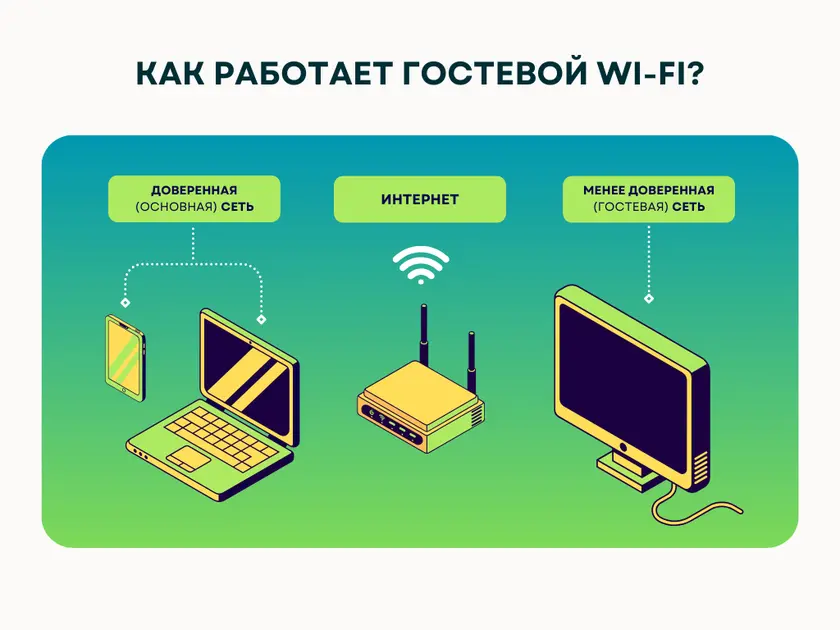
Гостевая сеть - это отдельное Wi-Fi подключение, создаваемое на роутере. Она:
Большинство современных роутеров поддерживают эту функцию, и настроить её достаточно просто. Устройства гостей могут нести риски, которые вы не контролируете, например:
Изолируя такие устройства, вы снижаете вероятность того, что проблема на одном устройстве затронет всю сеть.
Когда гостевая сеть особенно важна
Вы также можете отключать гостевую сеть, когда она не нужна.
Почему это важно?
Гостевая сеть сохраняет вашу основную Wi-Fi среду приватной и защищённой. Компьютеры, рабочие устройства, системы умного дома и личные данные остаются изолированными - даже когда к сети подключаются другие люди.
Это простой шаг, который добавляет мощный уровень защиты практически без усилий.
Даже при использовании надёжных паролей и безопасных настроек важно контролировать, какие устройства фактически подключены к вашей Wi-Fi сети. Иногда неавторизованные устройства могут подключиться незаметно - особенно если доступ к сети ранее предоставлялся другим людям.
Регулярный контроль помогает выявлять проблемы на ранней стадии.
Большинство роутеров отображают имена устройств, IP-адреса и статус подключения.
На что обратить внимание:
Если что-то выглядит незнакомо, стоит разобраться.
Что делать, если вы нашли неизвестное устройство?
Неизвестные устройства могут замедлять соединение, потреблять трафик или представлять серьёзную угрозу безопасности. Мониторинг сети гарантирует, что доступ имеют только доверенные устройства.
Эта привычка помогает держать Wi-Fi под контролем - и защищать ваши данные.
Даже хорошо защищенная Wi-Fi сеть не способна обеспечить безопасность во всех ситуациях. Как только ваши данные покидают роутер и начинают передаваться через интернет, они всё ещё могут быть подвержены отслеживанию, мониторингу или перехвату - особенно со стороны интернет-провайдеров или третьих лиц.
Именно здесь VPN (Virtual Private Network) играет ключевую роль.
При использовании VPN:
Это актуально не только для публичных Wi-Fi сетей, но и для домашних.
VPN помогает защититься от:
Проще говоря, он защищает то, с чем роутер в одиночку не справляется.
VPN Guru добавляет мощный уровень приватности поверх вашей Wi-Fi защиты:
С включённым VPN Guru ваши данные остаются приватными - независимо от того, где и как вы подключаетесь.
Почему это важно?
Безопасность Wi-Fi начинается с роутера, но на нем она не заканчивается. VPN гарантирует, что ваша онлайн-активность остаётся приватной даже за пределами домашней сети.
Это финальный шаг, который превращает защищенную Wi-Fi настройку в по-настоящему безопасную онлайн-среду.
Ваша Wi-Fi сеть - это основа вашей цифровой жизни. От личных сообщений и онлайн-банкинга до рабочих файлов и устройств умного дома - все зависит от того, насколько хорошо она защищена.
Как вы убедились, защита Wi-Fi не требует сложных инструментов или глубоких технических знаний. Простые шаги - такие как смена стандартных данных доступа, использование правильного шифрования, регулярное обновление роутера и контроль подключённых устройств - способны значительно снизить риски распространенных угроз.
Но настоящая безопасность не заканчивается на роутере.
Добавив VPN, вы обеспечиваете шифрование и конфиденциальность интернет-трафика даже после выхода за пределы домашней сети. С VPN Guru ваши данные защищены при любом подключении - дома, на работе или в пути.
Возьмите под контроль безопасность своего Wi-Fi уже сегодня и сохраняйте свою онлайн-активность там, где ей и место: в приватной зоне.
30-дневная гарантия возврата денег