EN
EN BR
BR DE
DE ES
ES FR
FR RU
RU ID
ID TR
TR IT
IT JP
JP SA
SA VN
VN TH
TH KR
KR
8 طرق بسيطة لتأمين شبكة Wi-Fi المنزلية

 أهم النقاط
- تعرّف على سبب كون بيانات الدخول الافتراضية لجهاز التوجيه والتشفير القديم أسهل الطرق أمام المهاجمين.
- تعرّف على 8 خطوات عملية لتأمين شبكة Wi-Fi المنزلية، من استخدام كلمات مرور قوية إلى تعطيل WPS.
- افهم أهمية شبكة الضيوف ومراقبة الأجهزة بانتظام، حتى على شبكة مؤمّنة.
- اكتشف لماذا لا تكفي حماية جهاز التوجيه وحدها لحماية نشاطك عبر الإنترنت.
- تعرّف على كيفية إضافة VPN Guru للتشفير والخصوصية إلى شبكة Wi-Fi مؤمّنة.
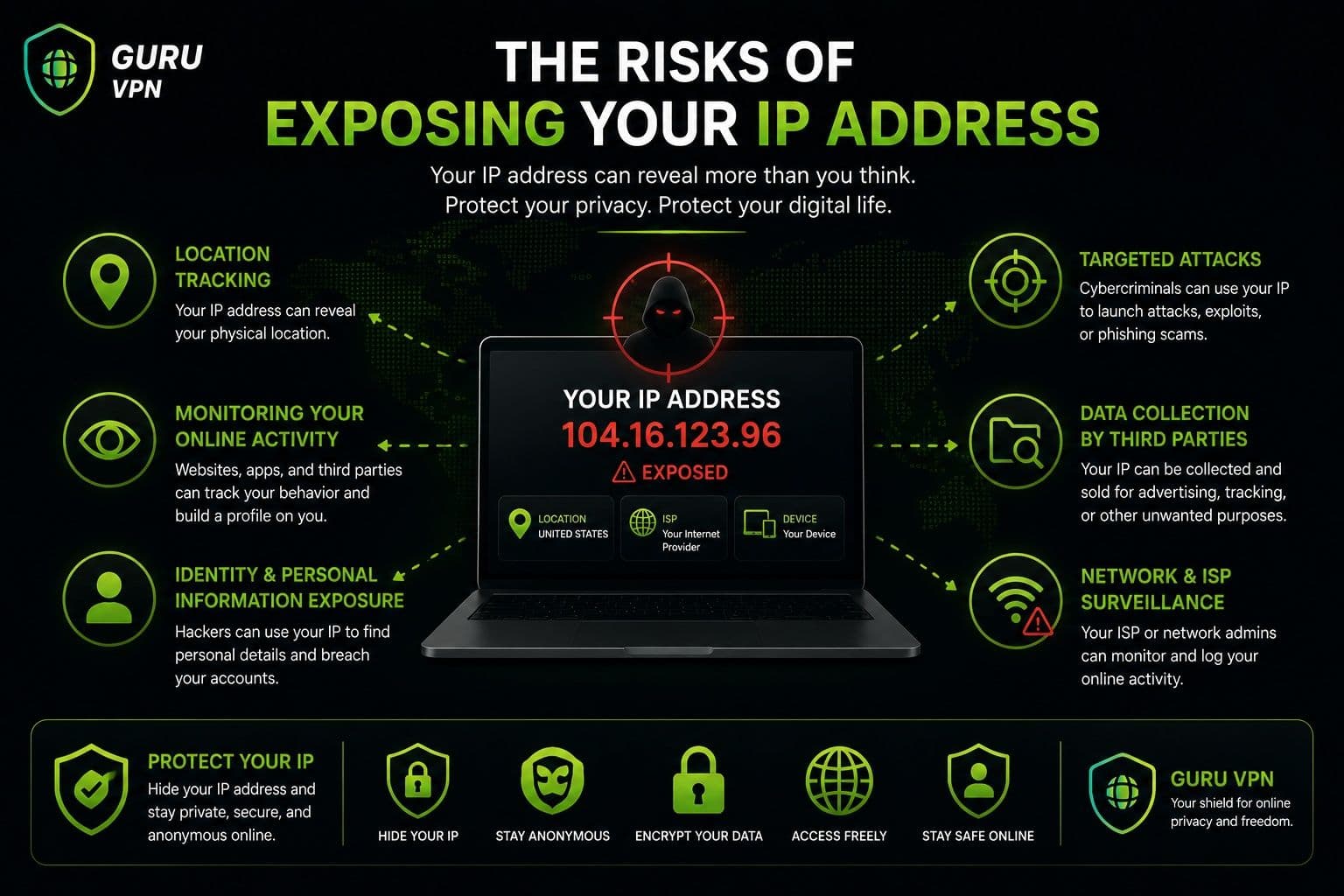
في إحدى مقالاتنا السابقة، تحدثنا عن الدور الأساسي لعنوان IP وإعدادات جهاز التوجيه وأساسيات أمان الشبكة في حماية هويتك عبر الإنترنت. وشرحنا لماذا يُعد جهاز التوجيه أكثر من مجرد صندوق يوصلك بالإنترنت؛ فهو البوابة الرئيسية بين أجهزتك والعالم الخارجي.
حان الآن وقت اتخاذ الخطوة التالية والتعمق في أمان Wi-Fi.
لماذا يهم تأمين شبكة Wi-Fi؟
تربط شبكة Wi-Fi كل ما تستخدمه يوميًا: الهواتف الذكية وأجهزة الكمبيوتر المحمولة والتلفزيونات الذكية والمساعدات المنزلية، وحتى أجهزة العمل. وإذا لم تكن مؤمّنة على نحو مناسب، فقد تتحول بهدوء إلى باب مفتوح للمستخدمين غير المصرح لهم أو لاعتراض البيانات أو حتى لشن هجمات مباشرة على أجهزتك.
الخبر السار؟ لست بحاجة إلى أن تكون خبيرًا في الشبكات لتأمينها.
في هذا الدليل، سنرشدك إلى خطوات بسيطة وعملية لتأمين شبكة Wi-Fi وتقليل المخاطر الشائعة وإضافة طبقة حماية أخرى إلى اتصالك اليومي بالإنترنت. يسهل تطبيق هذه النصائح، وتناسب معظم أجهزة التوجيه الحديثة، وتُحدث فرقًا ملموسًا في الحفاظ على خصوصية حياتك الرقمية وأمانها.
النصيحة #1: غيّر بيانات تسجيل الدخول الافتراضية لجهاز التوجيه
من أكثر أخطاء أمان Wi-Fi شيوعًا ترك بيانات تسجيل الدخول الافتراضية لجهاز التوجيه دون تغيير.
تأتي معظم أجهزة التوجيه باسم مستخدم وكلمة مرور قياسيين مثل admin / admin أو admin / password. هذه المعلومات معروفة على نطاق واسع ويسهل العثور عليها عبر الإنترنت، وغالبًا ما تكون أول ما يجربه المهاجمون عند البحث عن شبكات معرّضة للخطر.
إذا تمكن أحدهم من الوصول إلى لوحة إدارة جهاز التوجيه، فيمكنه:
- تغيير كلمة مرور Wi-Fi دون أن تلاحظ
- مراقبة حركة مرور الإنترنت أو إعادة توجيهها
- فتح شبكتك أمام أجهزة غير مصرح لها
- تعطيل ميزات الأمان بالكامل
ما الذي ينبغي فعله؟
- سجّل الدخول إلى إعدادات جهاز التوجيه (عادةً عبر متصفح باستخدام عنوان IP مثل 192.168.0.1 أو 192.168.1.1).
- غيّر اسم مستخدم المسؤول إن أمكن.
- أنشئ كلمة مرور قوية وفريدة لا تستخدمها في أي مكان آخر.
ينبغي أن تكون كلمة مرور جهاز التوجيه الآمنة طويلة ويصعب تخمينها، وأن تضم مزيجًا من الحروف والأرقام والرموز.
لماذا يهم ذلك؟
جهاز التوجيه هو مركز التحكم في شبكة Wi-Fi بأكملها. وتأمين الوصول إليه من أسرع الطرق وأكثرها فاعلية لمنع التغييرات غير المصرح بها قبل وقوعها.
بعد حماية تسجيل الدخول إلى جهاز التوجيه، تكون قد أزلت بالفعل أحد أسهل مسارات الهجوم، وجعلت اختراق شبكة Wi-Fi أصعب بكثير.
النصيحة #2: استخدم تشفير Wi-Fi قويًا (WPA3 أو WPA2)
يحدد تشفير Wi-Fi مدى حماية بياناتك أثناء انتقالها بين أجهزتك وجهاز التوجيه. ومن دون تشفير مناسب، قد يتمكن أي شخص قريب من اعتراض حركة مرور بياناتك، حتى لو كانت شبكتك محمية بكلمة مرور.
لا تزال أجهزة توجيه قديمة كثيرة تدعم معايير أمان متقادمة لم تعد آمنة. تسهّل بروتوكولات التشفير الضعيفة أو المتقادمة على المهاجمين:
- التقاط البيانات غير المشفرة
- كسر كلمة مرور Wi-Fi
- مراقبة نشاطك عبر الإنترنت
- الوصول إلى الأجهزة المتصلة
ما نوع التشفير الذي ينبغي استخدامه؟
- WPA3 - الخيار الأكثر أمانًا المتاح اليوم. يوفر حماية أقوى ضد هجمات تخمين كلمات المرور وخصوصية أفضل على الأجهزة الحديثة.
- WPA2 (AES) - يظل آمنًا ومدعومًا على نطاق واسع إذا لم يتوفر WPA3.
ينبغي تجنب استخدام:
- WEP - متقادم ويسهل اختراقه؛ WPA (TKIP) - لم يعد يُعد آمنًا
- الشبكات المفتوحة من دون أي تشفير
كيفية التحقق من تشفير Wi-Fi وتحديثه
- افتح لوحة إدارة جهاز التوجيه.
- ابحث عن قسم Wireless Security أو Wi-Fi Settings في لوحة الإدارة.
- اختر WPA3 أو WPA2 (AES) بوصفه وضع الأمان.
- احفظ التغييرات وأعد توصيل أجهزتك إذا لزم الأمر.
لماذا يهم ذلك؟
يضمن التشفير القوي أن أي شخص ضمن نطاق إشارة Wi-Fi لن يتمكن من قراءة بياناتك أو العبث بها. وهو طبقة حماية أساسية تحافظ على خصوصية نشاطك عبر الإنترنت، خصوصًا عند اقترانها بتدابير أمان أخرى.
مع استخدام تشفير مناسب، تصبح شبكة Wi-Fi أكثر مقاومة بكثير للهجمات الشائعة.
النصيحة #3: أنشئ كلمة مرور قوية وفريدة لشبكة Wi-Fi
كلمة مرور Wi-Fi هي خط الدفاع الأول الذي يحمي شبكتك من الوصول غير المصرح به. وإذا كانت ضعيفة أو يسهل تخمينها أو كنت تستخدمها في مكان آخر، فلن يوفر لك حتى التشفير القوي حماية كاملة.
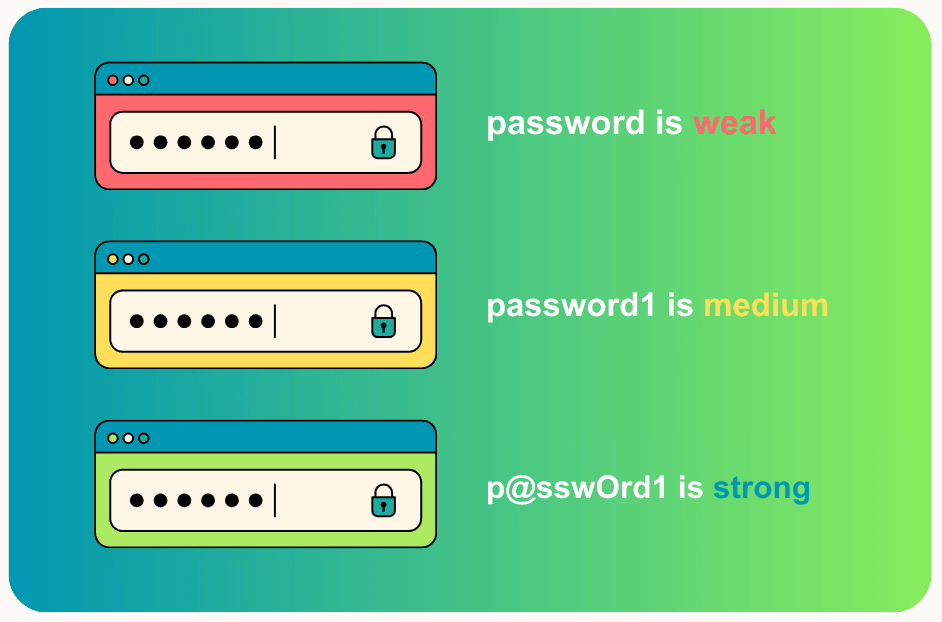
لا يزال كثيرون يستخدمون كلمات مرور بسيطة مثل عنوانهم أو رقم هاتفهم أو صيغًا مختلفة من 12345678. ويمكن تخمينها أو كسرها بسرعة مفاجئة.
ما الذي يجعل كلمة مرور Wi-Fi قوية؟
ينبغي أن تستوفي كلمة مرور Wi-Fi الآمنة ما يلي:
- أن تكون طويلة (12–16 حرفًا على الأقل)
- أن تضم حروفًا كبيرة وصغيرة
- أن تتضمن أرقامًا ورموزًا خاصة
- أن تخلو من المعلومات الشخصية أو الكلمات الشائعة
كلما زاد طول كلمة المرور وعشوائيتها، صَعُب اختراقها.
لا تُعِد استخدام كلمات المرور
ينبغي أن تكون كلمة مرور Wi-Fi فريدة وألا تُستخدم في:
- حسابات البريد الإلكتروني
- وسائل التواصل الاجتماعي
- الخدمات أو الاشتراكات عبر الإنترنت
تزيد إعادة استخدام كلمات المرور من خطر أن يؤدي خرق بيانات واحد إلى كشف شبكتك بأكملها.
مشاركة Wi-Fi بأمان
إذا احتجت إلى مشاركة Wi-Fi:
- استخدم شبكة ضيوف كلما أمكن
- غيّر كلمة مرورك دوريًا
- تجنب نشر كلمة المرور أو إرسالها عبر قنوات عامة أو غير آمنة
لماذا يهم ذلك؟
تمنع كلمة مرور Wi-Fi القوية الأجهزة غير المرغوب فيها من الانضمام إلى شبكتك، وتقلل خطر اعتراض البيانات أو إساءة استخدامها. كما تحمي أجهزة المنزل الذكي التي تفتقر غالبًا إلى ميزات أمان متقدمة.
عند اقتران كلمة المرور القوية بتشفير مناسب، تحافظ على خصوصية Wi-Fi وتبقيها تحت سيطرتك.
النصيحة #4: حدّث البرنامج الثابت لجهاز التوجيه باستمرار
يعمل جهاز التوجيه ببرنامج ثابت، وهو برنامج مدمج يتحكم في طريقة عمله ومستوى أمانه. ومثل هاتفك أو جهاز الكمبيوتر، يحتاج جهاز التوجيه إلى تحديثات منتظمة ليظل محميًا.
لا يحدّث كثيرون جهاز التوجيه مطلقًا بعد الإعداد الأولي، فتظل الثغرات المعروفة بلا تصحيح لسنوات. وغالبًا ما تؤدي تحديثات جهاز التوجيه إلى:
- إصلاح ثغرات أمنية يستغلها المهاجمون فعليًا
- تحسين الاستقرار والأداء
- إضافة دعم لمعايير أمان أحدث مثل WPA3
- تصحيح أخطاء قد تعرّض شبكتك للخطر
قد يجعل البرنامج الثابت المتقادم شبكة Wi-Fi المُهيأة جيدًا عرضة للخطر.
كيفية التحقق من وجود تحديثات
- سجّل الدخول إلى لوحة إدارة جهاز التوجيه.
- ابحث عن قسم مثل Firmware, System، أو Advanced Settings.
- تحقق من التحديثات المتاحة وثبّتها عند الحاجة.
تدعم بعض أجهزة التوجيه الحديثة التحديثات التلقائية، وهي الخيار الأكثر أمانًا إذا كانت متاحة.
متى ينبغي التحديث؟
- تحقق من التحديثات كل بضعة أشهر على الأقل
- حدّث فورًا إذا أصدرت الشركة المصنّعة لجهاز التوجيه تصحيحًا أمنيًا
- أعِد تشغيل جهاز التوجيه بعد التحديث لتطبيق التغييرات بشكل صحيح
لماذا يهم ذلك؟
يسدّ تحديث البرنامج الثابت لجهاز التوجيه باستمرار الثغرات الأمنية قبل استغلالها. كما يضمن بقاء شبكة Wi-Fi مقاومة للتهديدات المتطورة واستمرار دعم ميزات الحماية الحديثة.
تقلل هذه العادة البسيطة بدرجة كبيرة خطر الهجمات الخفية على شبكتك المنزلية.
النصيحة #5: عطّل WPS وميزات جهاز التوجيه غير المستخدمة
غالبًا ما تأتي أجهزة التوجيه الحديثة بميزات إضافية لتسهيل الإعداد. لكن بعض هذه الميزات قد تضعف أمان Wi-Fi إذا تُركت مفعّلة. ومن أكثر الأمثلة شيوعًا WPS (Wi-Fi Protected Setup).
لماذا قد يشكل WPS خطرًا؟
يتيح WPS للأجهزة الاتصال بشبكة Wi-Fi باستخدام رمز PIN أو زر ضغط بدلًا من كلمة مرور. ورغم سهولة استخدامه، فإن فيه عيوبًا أمنية معروفة قد يستغلها المهاجمون للوصول إلى شبكتك، حتى عند استخدام تشفير قوي.
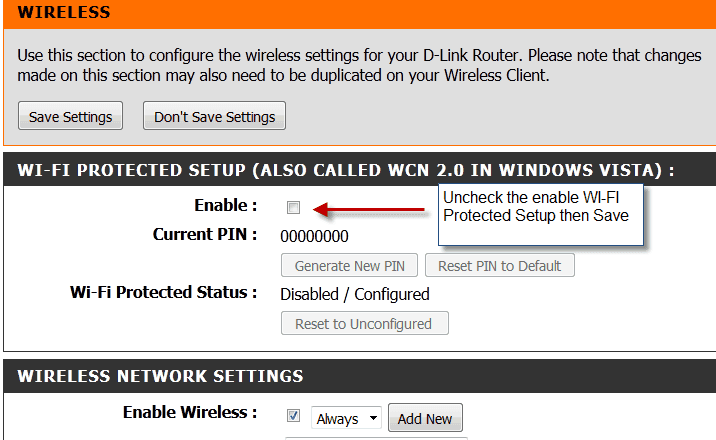
المصدر: Steve Shank
بالإضافة إلى WPS، فكّر في تعطيل:
- UPnP (Universal Plug and Play) - قد يفتح منافذ الشبكة دون علمك
- الإدارة عن بُعد لجهاز التوجيه - لا حاجة إليها ما لم تكن تحتاجها فعلًا
- الخدمات أو المنافذ غير المستخدمة والمفعّلة افتراضيًا
إذا لم تكن تستخدم ميزة ما، فمن الأكثر أمانًا إيقافها.
كيفية تأمين هذه الإعدادات
- سجّل الدخول إلى لوحة إدارة جهاز التوجيه.
- انتقل إلى Advanced Settings أو Security.
- عطّل WPS وأي ميزات لا تعرفها أو لا تستخدمها.
- احفظ التغييرات وأعِد تشغيل جهاز التوجيه إذا لزم الأمر.
لماذا يهم ذلك؟
كل ميزة مفعّلة هي نقطة دخول محتملة. ومن خلال تقليل الوظائف غير الضرورية، تحدّ من الطرق التي يمكن للمهاجمين استخدامها للتفاعل مع جهاز التوجيه.
يعني الإعداد الأبسط مخاطر أقل وشبكة Wi-Fi أكثر أمانًا إجمالًا.
النصيحة #6: أنشئ شبكة Wi-Fi للضيوف
إذا كنت تشارك Wi-Fi بانتظام مع الضيوف أو الأصدقاء أو الزوار، فقد يشكل منحهم إمكانية الوصول إلى شبكتك الرئيسية خطرًا أمنيًا. فبعد اتصال أجهزتهم، قد تتمكن من رؤية الأجهزة الأخرى على شبكتك أو التفاعل معها.
وهنا تساعدك شبكة Wi-Fi للضيوف على ذلك.
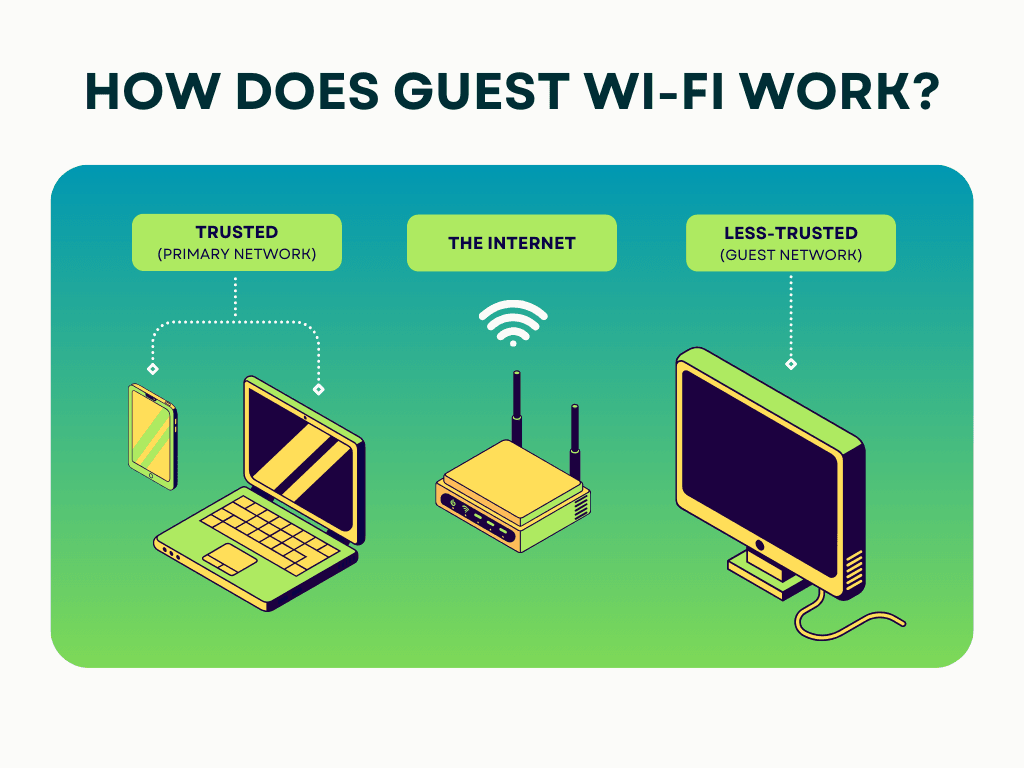
شبكة الضيوف هي اتصال Wi-Fi منفصل يُنشأ على جهاز التوجيه. وهي:
- تستخدم كلمة مرور مختلفة
- تعزل أجهزة الضيوف عن شبكتك الرئيسية
- تحمي أجهزتك الشخصية وبياناتك
تدعم معظم أجهزة التوجيه الحديثة هذه الميزة، ويسهل إعدادها. وقد تشكل أجهزة الضيوف مخاطر لا تتحكم بها، مثل:
- برامج قديمة
- برامج ضارة أو تطبيقات مصابة
- ضعف أمان الأجهزة
بعزل هذه الأجهزة، تقلل احتمال أن تؤثر مشكلة في أحدها على شبكتك بأكملها.
متى تكون شبكة الضيوف مهمة بشكل خاص؟
- عند اتصال الزوار بهواتفهم أو أجهزة الكمبيوتر المحمولة
- عند حضور فنيي تركيب المنزل الذكي أو الصيانة
- عند توفير اتصال مؤقت في العقارات المؤجرة أو المساحات المشتركة
يمكنك أيضًا تعطيل شبكة الضيوف عندما لا تكون مطلوبة.
لماذا يهم ذلك؟
تحافظ شبكة الضيوف على خصوصية بيئة Wi-Fi الرئيسية وحمايتها. وتظل أجهزة الكمبيوتر وأجهزة العمل وأنظمة المنزل الذكي وبياناتك الشخصية معزولة حتى عند اتصال الآخرين.
إنها خطوة بسيطة تضيف طبقة حماية قوية بجهد يكاد لا يُذكر.
النصيحة #7: راقب الأجهزة المتصلة بانتظام
حتى مع كلمات المرور القوية والإعدادات الآمنة، من المهم أن تتابع من المتصل فعليًا بشبكة Wi-Fi لديك. فقد تتسلل أحيانًا أجهزة غير مصرح لها دون ملاحظة، خصوصًا إذا سبق لك مشاركة إمكانية الوصول.
تساعدك المراقبة المنتظمة على اكتشاف المشكلات مبكرًا.
- سجّل الدخول إلى لوحة إدارة جهاز التوجيه.
- ابحث عن أقسام مثل Connected Devices, Device List، أو DHCP Clients.
- راجع جميع الأجهزة التي تستخدم Wi-Fi حاليًا.
تعرض معظم أجهزة التوجيه أسماء الأجهزة وعناوين IP وحالة الاتصال.
ما الذي ينبغي البحث عنه؟
- أجهزة لا تعرفها
- هواتف أو أجهزة كمبيوتر محمولة أو أدوات قديمة لم تعد تستخدمها
- أسماء أجهزة مريبة أو عامة
إذا بدا لك شيء غير مألوف، فمن الجدير التحقق منه.
ما الذي ينبغي فعله إذا وجدت جهازًا غير معروف؟
- غيّر كلمة مرور Wi-Fi فورًا
- أزل الجهاز أو احظره من إعدادات جهاز التوجيه
- راجع نشاط جهاز التوجيه الأخير إذا كانت السجلات متاحة
قد تؤدي الأجهزة غير المعروفة إلى إبطاء اتصالك أو استهلاك النطاق الترددي أو تشكيل خطر أمني جسيم. وتضمن مراقبة شبكتك أن تقتصر إمكانية الوصول على الأجهزة الموثوقة.
تحافظ هذه العادة على السيطرة على Wi-Fi لديك وعلى حماية بياناتك.
النصيحة #8: أضف طبقة حماية أخرى باستخدام VPN
حتى شبكة Wi-Fi المؤمّنة جيدًا لا تستطيع حماية كل شيء. فبعد مغادرة بياناتك جهاز التوجيه وانتقالها عبر الإنترنت، قد تظل عرضة للتتبع أو المراقبة أو الاعتراض، خصوصًا من مزودي خدمة الإنترنت أو الأطراف الثالثة.
هنا يُحدث VPN (Virtual Private Network) فرقًا ملموسًا.
عند استخدام VPN:
- تكون حركة مرور الإنترنت لديك مشفرة قبل أن تغادر جهازك
- يُخفى عنوان IP الحقيقي
- ويُحمى نشاطك عبر الإنترنت من مزودي خدمة الإنترنت ومراقبة الشبكات والتنصت
ولا يقتصر ذلك على Wi-Fi العامة، بل يشمل أيضًا الشبكات المنزلية.
لماذا يهم VPN حتى على شبكة Wi-Fi مؤمّنة؟
يساعد VPN على حمايتك من:
- تتبع مزود خدمة الإنترنت وتسجيل حركة المرور
- اعتراض البيانات عبر أجهزة التوجيه المخترقة أو المُهيأة بشكل غير صحيح
- الهجمات القائمة على IP والتنميط القائم عليه
- مخاطر الخصوصية عند العمل عن بُعد أو الوصول إلى حسابات حساسة
باختصار، إنه يؤمّن ما لا يستطيع جهاز التوجيه تأمينه وحده.
يضيف VPN Guru طبقة خصوصية قوية إلى جانب أمان Wi-Fi لديك:
- تشفير قوي لكل حركة مرور الإنترنت
- سياسة عدم الاحتفاظ بالسجلات لتحقيق الخصوصية الحقيقية عبر الإنترنت
- تطبيقات سهلة الاستخدام لجميع الأجهزة الرئيسية
- حماية على شبكات Wi-Fi المنزلية والعامة
مع تفعيل VPN Guru، تظل بياناتك خاصة أينما اتصلت بالإنترنت وبأي طريقة.
لماذا يهم ذلك؟
يبدأ أمان Wi-Fi عند جهاز التوجيه، لكنه لا ينتهي عنده. ويضمن VPN بقاء نشاطك عبر الإنترنت خاصًا حتى خارج شبكتك المنزلية.
إنها الخطوة الأخيرة التي تحوّل إعداد Wi-Fi الآمن إلى بيئة محمية فعلًا على الإنترنت.
أمّن شبكة Wi-Fi واحمِ ما يهمك
شبكة Wi-Fi هي أساس حياتك الرقمية. فمن الرسائل الشخصية والخدمات المصرفية عبر الإنترنت إلى ملفات العمل وأجهزة المنزل الذكي، يعتمد كل شيء على مدى جودة حمايتها.
كما رأيت، لا يتطلب تأمين Wi-Fi أدوات معقدة أو مهارات تقنية متقدمة. فالخطوات البسيطة، مثل تغيير بيانات الدخول الافتراضية واستخدام تشفير قوي وتحديث جهاز التوجيه ومراقبة الأجهزة المتصلة، يمكن أن تقلل بدرجة كبيرة تعرضك للتهديدات الشائعة.
لكن الأمان الحقيقي يتجاوز جهاز التوجيه.
بإضافة VPN، تضمن بقاء حركة مرور الإنترنت مشفرة وخاصة حتى بعد مغادرتها شبكتك المنزلية. ومع VPN Guru، تكون بياناتك محمية مع كل اتصال، في المنزل أو العمل أو أثناء التنقل.
تحكّم اليوم في أمان شبكة Wi-Fi لديك، وحافظ على خصوصية نشاطك عبر الإنترنت كما ينبغي.