EN
EN BR
BR DE
DE ES
ES FR
FR RU
RU ID
ID TR
TR IT
IT JP
JP SA
SA VN
VN TH
TH KR
KR
自宅のWi-Fiを安全に保つ8つの簡単な方法

 主なポイント
- ルーターの初期ログイン情報と古い暗号化方式が、攻撃者にとって最も簡単な侵入経路となる理由を解説します。
- 強固なパスワードの設定からWPSの無効化まで、自宅のWi-Fiを保護する8つの実践的な手順をご紹介します。
- 保護されたネットワークでも、ゲストネットワークの設定やデバイスの定期的な確認が重要な理由を説明します。
- ルーター側のセキュリティだけでは、オンライン上の活動を十分に保護できない理由がわかります。
- VPN Guruが、保護されたWi-Fiネットワークに暗号化とプライバシー保護を加える方法をご紹介します。
以前公開した 記事の一つでは、IPアドレスやルーターの設定、基本的なネットワークセキュリティが、オンライン上の身元を守るうえで重要な役割を果たすことを解説しました。また、ルーターは単にインターネットを届ける箱ではなく、デバイスと外の世界をつなぐ主要なゲートウェイであることも取り上げました。
次のステップとして、Wi-Fiのセキュリティについて詳しく見ていきましょう。
Wi-Fiのセキュリティが重要な理由
Wi-Fiネットワークには、スマートフォンやノートパソコン、スマートテレビ、ホームアシスタント、仕事用デバイスなど、日常的に使うあらゆる機器が接続されています。適切に保護されていないと、知らないうちに不正ユーザーの侵入口となったり、データを傍受されたり、デバイスへ直接攻撃されたりするおそれがあります。
朗報です。ネットワークの専門家でなくても、Wi-Fiをしっかり保護できます。
このガイドでは、Wi-Fiネットワークを保護し、よくあるリスクを減らし、日常のインターネット接続にさらなる保護を加えるための、簡単で実践的な手順をご紹介します。これらの対策は実施しやすく、ほとんどの最新ルーターで利用でき、デジタルライフのプライバシーと安全を守るうえで確かな効果を発揮します。
ヒント #1:ルーターの初期ログイン情報を変更する
Wi-Fiのセキュリティでよくあるミスの一つは、ルーターの 初期ログイン情報を 変更せずに使い続けることです。
多くのルーターには、 admin / admin や admin / passwordのような標準のユーザー名とパスワードが設定されています。この情報は広く知られており、インターネットで簡単に見つかるため、攻撃者が脆弱なネットワークを探すとき、最初に試すことがよくあります。
誰かがルーターの管理画面にアクセスすると、次のことが可能になります。
- 気づかれないうちにWi-Fiのパスワードを変更する
- インターネット通信を監視したり、別の宛先へ転送したりする
- 不正なデバイスがネットワークに接続できるようにする
- セキュリティ機能をすべて無効にする
対策
- ルーターの設定にログインします(通常はブラウザーから、192.168.0.1や192.168.1.1などのIPアドレスを使ってアクセスします)。
- 可能であれば、 管理者ユーザー名 を変更します。
- 他の場所では使っていない、 強固で固有のパスワード を設定します。
安全なルーターのパスワードは、長く、推測されにくく、文字、数字、記号を組み合わせたものにします。
重要な理由
ルーターは、Wi-Fiネットワーク全体の制御拠点です。ルーターへのアクセスを保護することは、不正な変更が行われる前に阻止する、最も手早く効果的な方法の一つです。
ルーターのログイン情報を保護すれば、攻撃者にとって最も簡単な侵入経路の一つをすでに塞いだことになり、Wi-Fiネットワークへの侵入を大幅に難しくできます。
ヒント #2:強力なWi-Fi暗号化方式を使う(WPA3またはWPA2)
Wi-Fiの暗号化方式によって、デバイスとルーターの間を移動するデータがどの程度保護されるかが決まります。適切な暗号化がなければ、ネットワークにパスワードを設定していても、近くにいる人に通信を傍受される可能性があります。
古いルーターの多くは、現在では安全とされない旧式のセキュリティ規格にも対応しています。 脆弱または旧式の暗号化プロトコルを使うと、攻撃者は次のことをしやすくなります。
- 暗号化されていないデータを取得する
- Wi-Fiのパスワードを解読する
- オンライン上の活動を監視する
- 接続中のデバイスにアクセスする
どの暗号化方式を使えばよい?
- WPA3 - 現在利用できる中で最も安全な選択肢です。パスワードを推測する攻撃への保護が強化され、最新のデバイスでより高いプライバシー保護を提供します。
- WPA2 (AES) - WPA3が利用できない場合でも、引き続き安全で、幅広くサポートされています。
使用を 避けるべき 方式は次のとおりです。
- WEP - 旧式で、簡単に破られます。WPA (TKIP) - 現在は安全とは見なされていない
- 暗号化されていない オープンネットワーク
Wi-Fiの暗号化方式を確認・更新する方法
- ルーターの管理画面を開きます。
- 「 Wireless Security 」または「 Wi-Fi Settings 」の項目を探します。
- セキュリティモードに WPA3 または WPA2 (AES) を選択します。
- 変更を保存し、必要に応じてデバイスを再接続します。
重要な理由
強力な暗号化を使えば、Wi-Fiの電波が届く範囲に誰かがいても、データを読んだり改ざんしたりすることはできません。オンライン上の活動をプライベートに保つための基本的な保護層であり、他のセキュリティ対策と併用すると特に効果的です。
適切な暗号化を設定すれば、Wi-Fiネットワークはよくある攻撃に対してはるかに強くなります。
ヒント #3:強固で固有のWi-Fiパスワードを設定する
Wi-Fiのパスワードは、不正アクセスからネットワークを守る最初の防衛線です。脆弱だったり、推測しやすかったり、他の場所でも使い回していたりすると、強力な暗号化だけでは十分に保護できません。
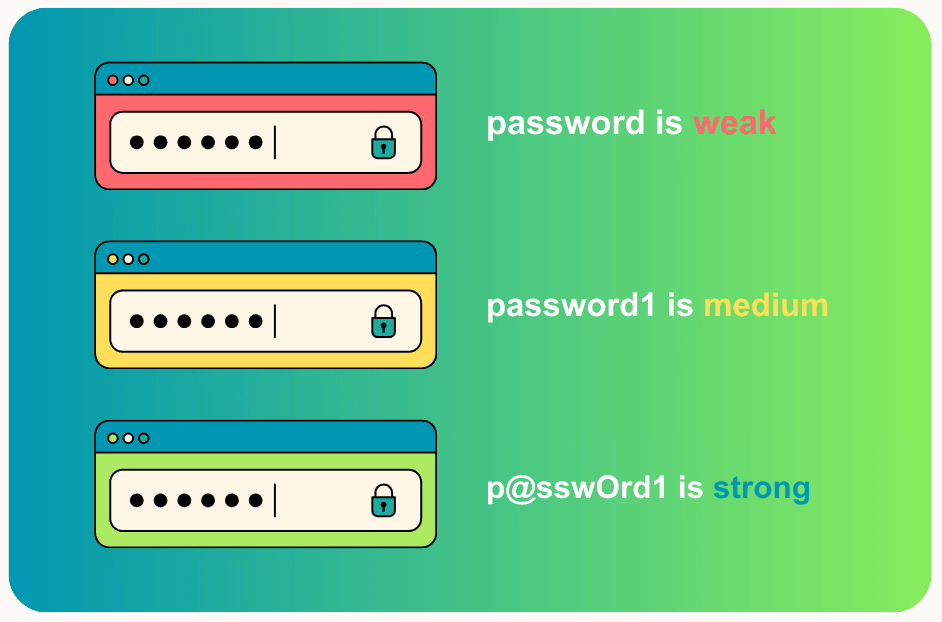
住所や電話番号、あるいは 12345678のバリエーションのような単純なパスワードを今も使っている人は少なくありません。こうしたパスワードは、驚くほど短時間で推測・解読されることがあります。
強固なWi-Fiパスワードとは?
安全なWi-Fiパスワードの条件は次のとおりです。
- パスワードを 長くする (少なくとも12–16文字)
- 大文字と小文字を 組み合わせる
- 数字や特殊記号を 使う
- 個人情報やよくある単語を避ける
パスワードが長く、無作為であるほど、解読は難しくなります。
パスワードを使い回さない
Wi-Fiのパスワードは 固有のもの にし、次の用途には使わないでください。
- メールアカウント
- ソーシャルメディア
- オンラインサービスやサブスクリプション
パスワードを使い回すと、一件のデータ漏えいによってネットワーク全体が危険にさらされるリスクが高まります。
Wi-Fiを安全に共有する
Wi-Fiを共有する必要がある場合は、次のようにしましょう。
- 可能な限り、 ゲストネットワーク を使う
- 定期的にパスワードを変更する
- パスワードを公開の場や安全でない経路に投稿・送信しない
重要な理由
強固なWi-Fiパスワードは、望まないデバイスのネットワーク接続を防ぎ、データの傍受や悪用のリスクを減らします。また、高度なセキュリティ機能を備えていないことが多いスマートホーム機器も保護できます。
適切な暗号化と強固なパスワードを組み合わせれば、Wi-Fiのプライバシーと管理権を保てます。
ヒント #4:ルーターのファームウェアを最新の状態に保つ
ルーターはファームウェア、つまり動作やセキュリティを制御する組み込みソフトウェアで動いています。スマートフォンやパソコンと同じように、ルーターも保護を維持するために定期的な更新が必要です。
初期設定後に一度もルーターを更新せず、既知の脆弱性が何年も修正されないままになっているケースは少なくありません。ルーターの更新では、次のようなことがよく行われます。
- 攻撃者が実際に悪用しているセキュリティ脆弱性を修正する
- 安定性とパフォーマンスを向上させる
- WPA3など新しいセキュリティ規格への対応を追加する
- ネットワークを危険にさらす可能性のあるバグを修正する
ファームウェアが古いと、適切に設定されたWi-Fiネットワークでも脆弱になるおそれがあります。
更新を確認する方法
- ルーターの管理画面にログインします。
- 次のような設定項目を探します: Firmware, System、または Advanced Settings.
- 利用可能な更新を確認し、必要に応じてインストールします。
最近のルーターの中には、 自動更新に対応しているものもあります。利用できる場合は、これが最も安全な選択肢です。
いつ更新すればよい?
- 更新の有無は、少なくとも 数か月ごとに確認する
- ルーターメーカーがセキュリティパッチを公開したら、すぐに更新する
- 更新後はルーターを再起動し、変更を正しく適用する
重要な理由
ルーターのファームウェアを最新に保つことで、悪用される前にセキュリティ上の弱点を解消できます。Wi-Fiネットワークを進化する脅威に強い状態に保ち、最新の保護機能を引き続き利用できます。
この簡単な習慣で、自宅のネットワークが気づかれないまま攻撃されるリスクを大幅に減らせます。
ヒント #5:WPSと使っていないルーター機能を無効にする
現在のルーターには、設定を簡単にするための追加機能が搭載されていることがよくあります。しかし、機能によっては有効にしたままにすると、Wi-Fiのセキュリティを弱めるおそれがあります。特によく見られる例: WPS (Wi-Fi Protected Setup).
WPSにリスクがある理由
WPSを使うと、パスワードの代わりにPINまたはプッシュボタンでデバイスをWi-Fiに接続できます。便利な一方、既知のセキュリティ上の欠陥があり、強力な暗号化を使っていても、攻撃者がネットワークにアクセスするために悪用する可能性があります。
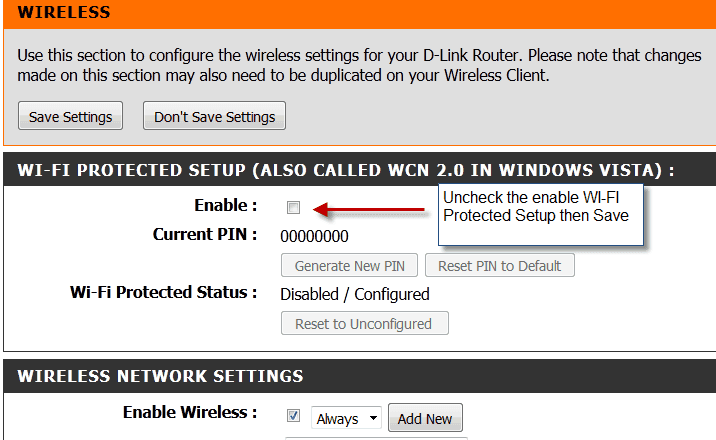
出典: Steve Shank
WPSに加えて、次の機能も無効にすることを検討してください。
- UPnP (Universal Plug and Play) - 知らないうちにネットワークポートを開く可能性がある
- ルーターのリモート管理 - 本当に必要な場合を除いて不要
- 使っていないサービスやポート (初期設定で有効になっているもの)
機能を積極的に使っていないなら、無効にしておくほうが安全です。
これらの設定を保護する方法
- ルーターの管理画面にログインします。
- 次のいずれかに移動します: Advanced Settings または Security.
- WPSと、見覚えがない、または使っていない機能を無効にします。
- 変更を保存し、必要に応じてルーターを再起動します。
重要な理由
有効な機能はどれも、侵入経路になる可能性があります。不要な機能を減らせば、攻撃者がルーターに接触する手段を制限できます。
設定をシンプルにするとリスクが減り、Wi-Fiネットワーク全体の安全性が高まります。
ヒント #6:ゲスト用Wi-Fiネットワークを設定する
ゲストや友人、訪問者とWi-Fiを定期的に共有する場合、メインネットワークへの接続を許可するとセキュリティリスクになることがあります。接続したデバイスから、ネットワーク上の他のデバイスを見たり、通信したりできる場合があるためです。
そこで役立つのが、 ゲスト用Wi-Fiネットワーク です。
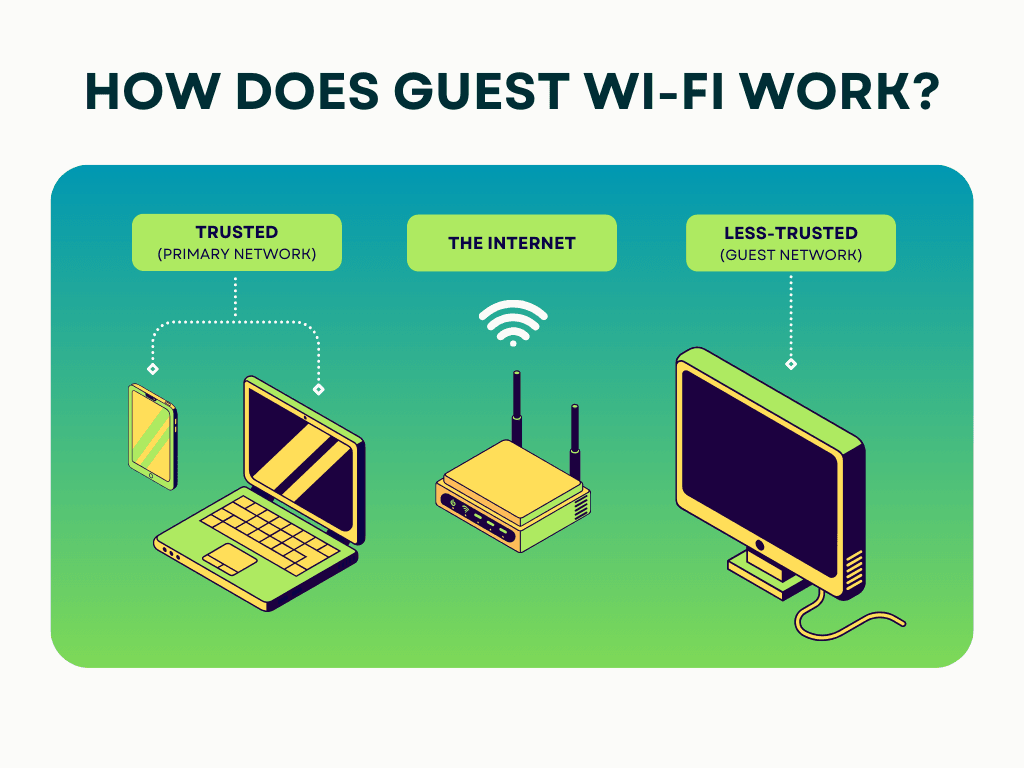
ゲストネットワークとは、ルーター上に作成する独立したWi-Fi接続です。次の特徴があります。
- 別のパスワードを使う
- ゲストのデバイスをメインネットワークから隔離する
- 個人用のデバイスとデータを保護する
ほとんどの最新ルーターがこの機能に対応しており、設定も簡単です。ゲストのデバイスは、次のような自分では管理できないリスクを持ち込む可能性があります。
- 古いソフトウェア
- マルウェアや感染したアプリ
- 脆弱なデバイスセキュリティ
これらのデバイスを隔離することで、あるデバイスの問題がネットワーク全体に影響する可能性を減らせます。
ゲストネットワークが特に重要な場面
- 訪問者がスマートフォンやノートパソコンを接続するとき
- スマートホームの設置業者やサービス技術者が作業するとき
- 賃貸物件や共有スペースで一時的に接続を許可するとき
必要がないときは、ゲストネットワークを無効にすることもできます。
重要な理由
ゲストネットワークを使うと、メインのWi-Fi環境をプライベートかつ安全に保てます。他の人が接続していても、パソコンや仕事用デバイス、スマートホームシステム、個人データは隔離された状態を保てます。
ほとんど手間をかけずに、強力な保護層を加えられる簡単な対策です。
ヒント #7:接続中のデバイスを定期的に確認する
強固なパスワードと安全な設定を使っていても、Wi-Fiネットワークに 実際に誰が接続しているか を把握することが大切です。特に過去にアクセスを共有したことがある場合、不正なデバイスが気づかれないまま接続していることがあります。
定期的に確認すれば、問題を早期に発見できます。
- ルーターの管理画面にログインします。
- 次のような項目を探します: Connected Devices, Device List、または DHCP Clients.
- 現在Wi-Fiを利用しているすべてのデバイスを確認します。
多くのルーターでは、デバイス名、IPアドレス、接続状況が表示されます。
何を確認すればよい?
- 見覚えのないデバイス
- もう使っていない古いスマートフォン、ノートパソコン、ガジェット
- 不審な名前や一般的すぎるデバイス名
見覚えのないものがあれば、調べてみましょう。
知らないデバイスを見つけたときの対処法
- すぐにWi-Fiのパスワードを変更する
- ルーターの設定からそのデバイスを削除またはブロックする
- ログが利用できる場合は、ルーターの最近のアクティビティを確認する
知らないデバイスは、接続を遅くしたり、帯域幅を消費したり、深刻なセキュリティリスクになったりする可能性があります。ネットワークを監視すれば、信頼できるデバイスだけがアクセスできる状態を保てます。
この習慣でWi-Fiを管理下に置き、データを保護できます。
ヒント #8:VPNで保護をさらに強化する
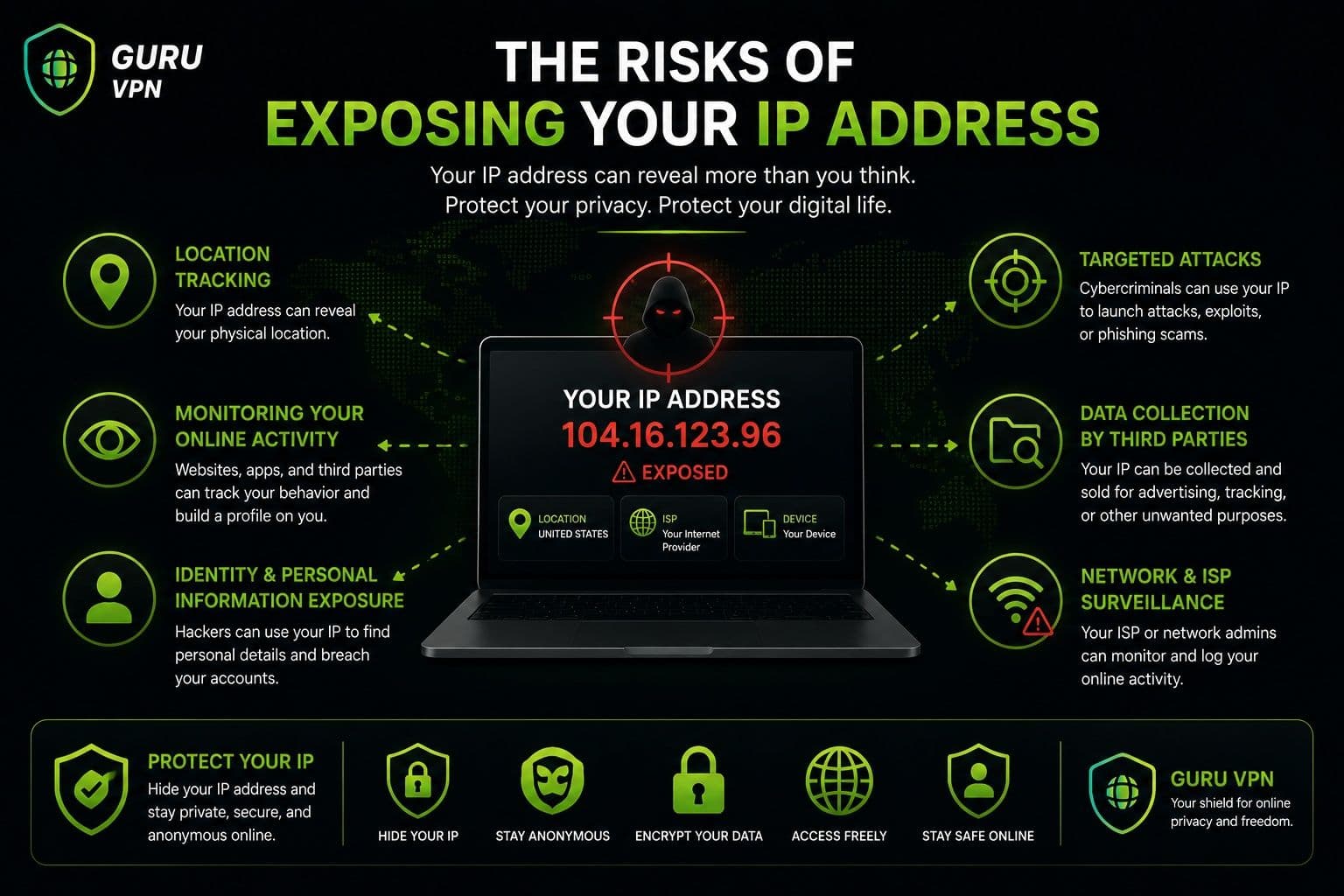
十分に保護されたWi-Fiネットワークでも、すべてを守れるわけではありません。データがルーターを離れてインターネット上を移動すると、特にISPsや第三者による追跡や監視、傍受にさらされる可能性が残ります。
ここで、 VPN (Virtual Private Network) が大きな違いをもたらします。
VPNを使うと、次のようになります。
- インターネット通信は、 暗号化されたうえで デバイスから送信される
- 実際の IPアドレスが隠される
- オンライン上の活動が、ISPsやネットワーク監視、盗聴から保護される
これは公衆Wi-Fiだけでなく、 自宅のネットワークにも当てはまります.
保護されたWi-FiでもVPNが重要な理由
VPNは、次のリスクからの保護に役立ちます。
- ISPによる追跡や通信ログの記録
- 侵害されたルーターや設定ミスのあるルーターでのデータ傍受
- IPアドレスを利用した攻撃やプロファイリング
- リモートワーク中や機密性の高いアカウントへのアクセス時のプライバシーリスク
つまり、ルーターだけでは守れない部分を保護します。
VPN Guruは、Wi-Fiのセキュリティに強力なプライバシー保護を加えます。
- すべてのインターネット通信を強力に暗号化
- 真のオンラインプライバシーを実現するノーログポリシー
- 主要なすべてのデバイスに対応した使いやすいアプリ
- 自宅でも公衆Wi-Fiでも保護
VPN Guruを有効にすれば、どこでどのように接続してもデータのプライバシーを保てます。
重要な理由
Wi-Fiのセキュリティはルーターから始まりますが、それだけでは終わりません。VPNを使えば、自宅のネットワークの外でもオンライン上の活動のプライバシーを保てます。
これは、安全なWi-Fi設定を、しっかり保護されたオンライン環境へと仕上げる最後のステップです。
Wi-Fiをしっかり保護し、大切なものを守る
Wi-Fiネットワークは、デジタルライフの基盤です。個人的なメッセージやオンラインバンキングから、仕事のファイルやスマートホーム機器まで、あらゆるものがネットワークの保護状況に左右されます。
ここまで見てきたように、Wi-Fiの保護には複雑なツールや高度な技術スキルは必要ありません。初期ログイン情報の変更、強力な暗号化の使用、ルーターの更新、接続中のデバイスの確認といった簡単な対策で、よくある脅威にさらされるリスクを大幅に減らせます。
ただし、本当のセキュリティ対策はルーターの先にも及びます。
VPNを追加すれば、インターネット通信が自宅のネットワークを離れた後も、暗号化されプライベートな状態を保てます。 VPN Guruを使えば、自宅でも職場でも外出先でも、あらゆる接続でデータが保護されます。
今日からWi-Fiのセキュリティを自分で管理し、オンライン上の活動を、本来あるべきプライベートな状態に保ちましょう。