EN
EN BR
BR DE
DE ES
ES FR
FR RU
RU ID
ID TR
TR IT
IT JP
JP SA
SA VN
VN TH
TH KR
KR
8 cách đơn giản để bảo mật mạng Wi-Fi tại nhà

 Những điểm chính
- Tìm hiểu vì sao thông tin đăng nhập mặc định của bộ định tuyến và phương thức mã hóa lỗi thời là những cửa ngõ dễ bị kẻ tấn công lợi dụng nhất.
- Khám phá 8 bước thiết thực để bảo mật mạng Wi-Fi tại nhà, từ đặt mật khẩu mạnh đến tắt WPS.
- Hiểu vì sao mạng khách và việc thường xuyên giám sát thiết bị đều quan trọng, ngay cả trên mạng đã được bảo mật.
- Tìm hiểu vì sao chỉ bảo mật ở cấp bộ định tuyến là chưa đủ để bảo vệ hoạt động trực tuyến của bạn.
- Xem cách VPN Guru bổ sung mã hóa và quyền riêng tư cho mạng Wi-Fi đã được bảo mật.
Trong một bài viết trước của chúng tôi, chúng tôi đã nói về vai trò quan trọng của địa chỉ IP, cài đặt bộ định tuyến và các biện pháp bảo mật mạng cơ bản trong việc bảo vệ danh tính trực tuyến của bạn. Chúng tôi đã đề cập vì sao bộ định tuyến không chỉ là một chiếc hộp cung cấp internet — mà còn là cổng kết nối chính giữa các thiết bị của bạn và thế giới bên ngoài.
Giờ là lúc tiến thêm một bước và tìm hiểu kỹ hơn về bảo mật Wi-Fi.
Vì sao cần bảo mật Wi-Fi?
Mạng Wi-Fi kết nối mọi thứ bạn sử dụng hằng ngày — điện thoại thông minh, máy tính xách tay, TV thông minh, trợ lý tại nhà và cả thiết bị làm việc. Nếu không được bảo mật đúng cách, mạng có thể âm thầm trở thành lối vào cho người dùng trái phép, việc chặn bắt dữ liệu hoặc thậm chí là các cuộc tấn công trực tiếp vào thiết bị của bạn.
Tin tốt là bạn không cần phải là chuyên gia mạng để bảo mật mạng của mình.
Trong hướng dẫn này, chúng tôi sẽ chỉ cho bạn những bước đơn giản, thiết thực để bảo mật mạng Wi-Fi, giảm thiểu rủi ro phổ biến và bổ sung một lớp bảo vệ cho kết nối internet hằng ngày. Các mẹo này dễ áp dụng, phù hợp với hầu hết bộ định tuyến hiện đại và góp phần đáng kể vào việc giữ cho cuộc sống số của bạn riêng tư, an toàn.
Mẹo #1: Thay đổi thông tin đăng nhập mặc định của bộ định tuyến
Một trong những lỗi bảo mật Wi-Fi phổ biến nhất là giữ nguyên thông tin đăng nhập mặc định của bộ định tuyến.
Hầu hết bộ định tuyến đều có tên người dùng và mật khẩu mặc định như admin / admin hoặc admin / password. Thông tin này được biết đến rộng rãi, dễ tìm trên mạng và thường là điều đầu tiên kẻ tấn công thử khi dò tìm các mạng dễ bị xâm nhập.
Nếu ai đó truy cập được vào bảng điều khiển quản trị của bộ định tuyến, họ có thể:
- Thay đổi mật khẩu Wi-Fi mà bạn không hay biết
- Theo dõi hoặc chuyển hướng lưu lượng internet của bạn
- Cho phép các thiết bị trái phép truy cập mạng của bạn
- Tắt hoàn toàn các tính năng bảo mật
Bạn nên làm gì
- Đăng nhập vào phần cài đặt bộ định tuyến (thường qua trình duyệt bằng địa chỉ IP như 192.168.0.1 hoặc 192.168.1.1).
- Hãy thay đổi tên người dùng quản trị nếu có thể.
- Tạo một mật khẩu mạnh, duy nhất mà bạn không sử dụng ở bất kỳ nơi nào khác.
Mật khẩu bộ định tuyến an toàn nên dài, khó đoán và kết hợp chữ cái, chữ số cùng ký hiệu.
Vì sao điều này quan trọng
Bộ định tuyến là trung tâm điều khiển của toàn bộ mạng Wi-Fi. Bảo mật quyền truy cập vào bộ định tuyến là một trong những cách nhanh chóng và hiệu quả nhất để ngăn chặn những thay đổi trái phép trước khi chúng xảy ra.
Khi đã bảo vệ thông tin đăng nhập bộ định tuyến, bạn loại bỏ được một trong những đường tấn công dễ bị lợi dụng nhất — đồng thời khiến mạng Wi-Fi khó bị xâm nhập hơn đáng kể.
Mẹo #2: Sử dụng mã hóa Wi-Fi mạnh (WPA3 hoặc WPA2)
Mã hóa Wi-Fi quyết định mức độ bảo vệ dữ liệu khi dữ liệu truyền giữa các thiết bị và bộ định tuyến. Nếu không có phương thức mã hóa phù hợp, người ở gần có thể chặn bắt lưu lượng mạng của bạn — ngay cả khi mạng có mật khẩu.
Nhiều bộ định tuyến đời cũ vẫn hỗ trợ các tiêu chuẩn bảo mật lỗi thời và không còn an toàn. Các giao thức mã hóa yếu hoặc lỗi thời khiến kẻ tấn công dễ dàng hơn trong việc:
- Thu thập dữ liệu không được mã hóa
- Bẻ khóa mật khẩu Wi-Fi
- Theo dõi hoạt động trực tuyến của bạn
- Truy cập các thiết bị đã kết nối
Nên dùng loại mã hóa nào?
- WPA3 — lựa chọn an toàn nhất hiện có. Phương thức này tăng cường bảo vệ trước các cuộc tấn công đoán mật khẩu và cải thiện quyền riêng tư trên các thiết bị hiện đại.
- WPA2 (AES) — vẫn an toàn và được hỗ trợ rộng rãi nếu không có WPA3.
Bạn nên tránh sử dụng:
- WEP — lỗi thời và dễ bị bẻ khóa; còn “WPA (TKIP)” — không còn được xem là an toàn
- Mạng mở hoàn toàn không có mã hóa
Cách kiểm tra và cập nhật phương thức mã hóa Wi-Fi
- Mở bảng điều khiển quản trị của bộ định tuyến.
- Tìm Wireless Security hoặc Wi-Fi Settings trong phần cài đặt.
- Chọn WPA3 hoặc WPA2 (AES) làm chế độ bảo mật.
- Lưu thay đổi và kết nối lại các thiết bị nếu cần.
Vì sao điều này quan trọng
Mã hóa mạnh đảm bảo rằng ngay cả khi ai đó ở trong phạm vi tín hiệu Wi-Fi, họ cũng không thể đọc hoặc can thiệp vào dữ liệu của bạn. Đây là lớp bảo vệ cốt lõi giúp giữ riêng tư cho hoạt động trực tuyến — đặc biệt khi kết hợp với các biện pháp bảo mật khác.
Khi được mã hóa đúng cách, mạng Wi-Fi của bạn sẽ chống chịu tốt hơn nhiều trước các cuộc tấn công phổ biến.
Mẹo #3: Tạo mật khẩu Wi-Fi mạnh và duy nhất
Mật khẩu Wi-Fi là tuyến phòng thủ đầu tiên bảo vệ mạng khỏi truy cập trái phép. Nếu mật khẩu yếu, dễ đoán hoặc được dùng lại ở nơi khác, ngay cả mã hóa mạnh cũng không thể bảo vệ bạn hoàn toàn.
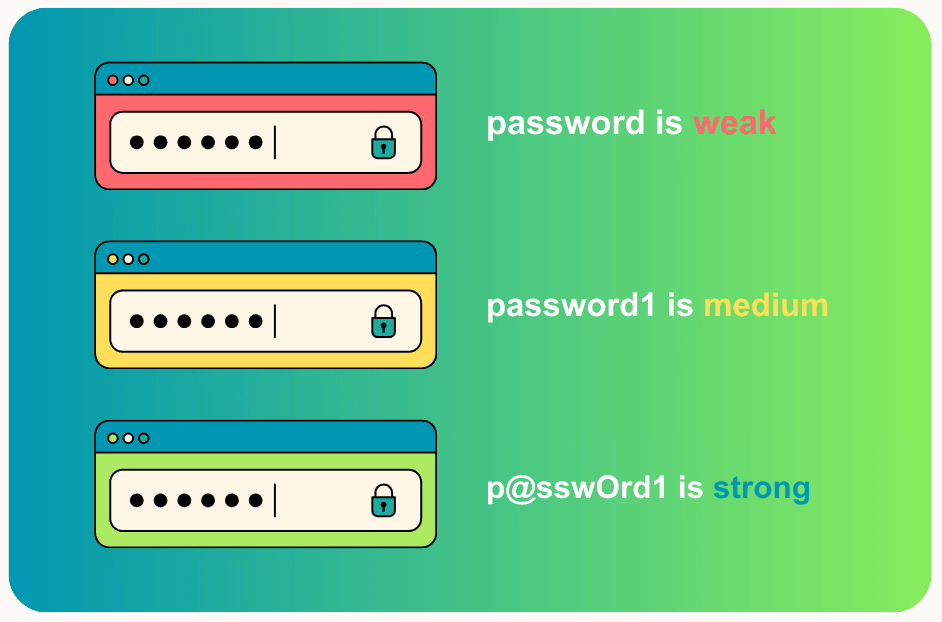
Nhiều người vẫn dùng mật khẩu đơn giản như địa chỉ, số điện thoại hoặc các biến thể của 12345678. Những mật khẩu này có thể bị đoán hoặc bẻ khóa nhanh đến bất ngờ.
Điều gì tạo nên mật khẩu Wi-Fi mạnh?
Mật khẩu Wi-Fi an toàn nên:
- Có độ dài lớn (ít nhất 12–16 ký tự)
- Bao gồm chữ hoa và chữ thường
- Sử dụng chữ số và ký hiệu đặc biệt
- Tránh thông tin cá nhân hoặc từ ngữ phổ biến
Mật khẩu càng dài và ngẫu nhiên thì càng khó bị bẻ khóa.
Không sử dụng lại mật khẩu
Mật khẩu Wi-Fi của bạn nên là mật khẩu riêng biệt và không được dùng cho:
- Tài khoản email
- Mạng xã hội
- Dịch vụ hoặc gói đăng ký trực tuyến
Dùng lại mật khẩu làm tăng nguy cơ một vụ rò rỉ dữ liệu có thể khiến toàn bộ mạng của bạn bị lộ.
Chia sẻ Wi-Fi an toàn
Nếu cần chia sẻ Wi-Fi:
- Hãy sử dụng mạng khách bất cứ khi nào có thể
- Thay đổi mật khẩu định kỳ
- Tránh đăng hoặc gửi mật khẩu qua các kênh công khai hay không an toàn
Vì sao điều này quan trọng
Mật khẩu Wi-Fi mạnh ngăn thiết bị không mong muốn tham gia mạng và giảm nguy cơ dữ liệu bị chặn bắt hoặc sử dụng sai mục đích. Mật khẩu này cũng bảo vệ các thiết bị nhà thông minh thường thiếu tính năng bảo mật nâng cao.
Kết hợp với phương thức mã hóa phù hợp, mật khẩu mạnh giúp giữ mạng Wi-Fi riêng tư và nằm trong tầm kiểm soát của bạn.
Mẹo #4: Luôn cập nhật chương trình cơ sở của bộ định tuyến
Bộ định tuyến chạy bằng chương trình cơ sở — phần mềm tích hợp kiểm soát cách thiết bị hoạt động và mức độ bảo mật. Cũng như điện thoại hay máy tính, bộ định tuyến cần được cập nhật thường xuyên để duy trì khả năng bảo vệ.
Nhiều người không bao giờ cập nhật bộ định tuyến sau lần thiết lập đầu tiên, khiến các lỗ hổng đã biết không được vá trong nhiều năm. Các bản cập nhật bộ định tuyến thường:
- Khắc phục lỗ hổng bảo mật mà kẻ tấn công đang tích cực khai thác
- Cải thiện độ ổn định và hiệu năng
- Bổ sung hỗ trợ các tiêu chuẩn bảo mật mới hơn như WPA3
- Vá lỗi có thể khiến mạng của bạn bị lộ
Chương trình cơ sở lỗi thời có thể khiến ngay cả mạng Wi-Fi được cấu hình tốt cũng dễ bị tấn công.
Cách kiểm tra bản cập nhật
- Đăng nhập vào bảng điều khiển quản trị của bộ định tuyến.
- Tìm mục như Firmware, System, hoặc Advanced Settings.
- Kiểm tra các bản cập nhật hiện có và cài đặt nếu cần.
Một số bộ định tuyến hiện đại hỗ trợ cập nhật tự động, đây là lựa chọn an toàn nhất nếu có.
Khi nào nên cập nhật?
- Kiểm tra bản cập nhật ít nhất vài tháng một lần
- Cập nhật ngay khi nhà sản xuất bộ định tuyến phát hành bản vá bảo mật
- Khởi động lại bộ định tuyến sau khi cập nhật để áp dụng các thay đổi đúng cách
Vì sao điều này quan trọng
Cập nhật chương trình cơ sở của bộ định tuyến giúp khắc phục lỗ hổng bảo mật trước khi chúng bị khai thác. Việc này đảm bảo mạng Wi-Fi tiếp tục chống chịu tốt trước các mối đe dọa không ngừng biến đổi và tiếp tục hỗ trợ các tính năng bảo vệ hiện đại.
Thói quen đơn giản này giúp giảm đáng kể nguy cơ xảy ra các cuộc tấn công âm thầm vào mạng tại nhà.
Mẹo #5: Tắt WPS và các tính năng không dùng đến của bộ định tuyến
Bộ định tuyến hiện đại thường có thêm các tính năng giúp thiết lập dễ dàng hơn. Đáng tiếc là một số tính năng này có thể làm suy yếu bảo mật Wi-Fi nếu vẫn được bật. Một trong những ví dụ phổ biến nhất là WPS (Wi-Fi Protected Setup).
Vì sao WPS có thể gây rủi ro
WPS cho phép thiết bị kết nối Wi-Fi bằng mã PIN hoặc nút bấm thay vì mật khẩu. Dù tiện lợi, tính năng này có những lỗ hổng bảo mật đã biết mà kẻ tấn công có thể khai thác để truy cập mạng — ngay cả khi bạn sử dụng mã hóa mạnh.
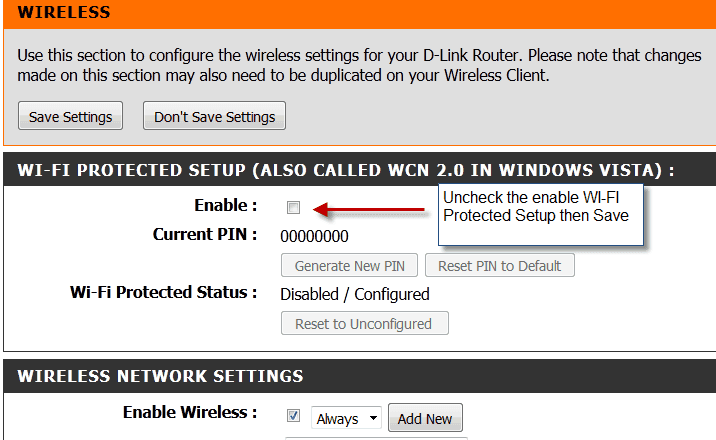
Nguồn: Steve Shank
Ngoài WPS, hãy cân nhắc tắt:
- UPnP (Universal Plug and Play) — có thể tự mở các cổng mạng mà bạn không hay biết
- Quản lý bộ định tuyến từ xa — không cần thiết trừ khi bạn thực sự cần dùng
- Các dịch vụ hoặc cổng không dùng đến được bật theo mặc định
Nếu không chủ động sử dụng một tính năng, việc tắt tính năng đó sẽ an toàn hơn.
Cách bảo mật các cài đặt này
- Đăng nhập vào bảng điều khiển quản trị của bộ định tuyến.
- Chuyển đến Advanced Settings hoặc Security.
- Tắt WPS và mọi tính năng bạn không nhận ra hoặc không sử dụng.
- Lưu thay đổi và khởi động lại bộ định tuyến nếu cần.
Vì sao điều này quan trọng
Mỗi tính năng được bật đều có thể trở thành một điểm xâm nhập. Bằng cách giảm bớt các chức năng không cần thiết, bạn hạn chế những cách mà kẻ tấn công có thể tương tác với bộ định tuyến.
Cấu hình đơn giản hơn đồng nghĩa với ít rủi ro hơn — và mạng Wi-Fi an toàn hơn nói chung.
Mẹo #6: Thiết lập mạng Wi-Fi dành cho khách
Nếu thường xuyên chia sẻ Wi-Fi với khách, bạn bè hoặc người đến thăm, việc cho họ truy cập mạng chính có thể gây rủi ro bảo mật. Sau khi kết nối, thiết bị của họ có thể xem hoặc tương tác với các thiết bị khác trong mạng.
Đó là lúc mạng Wi-Fi dành cho khách phát huy tác dụng.
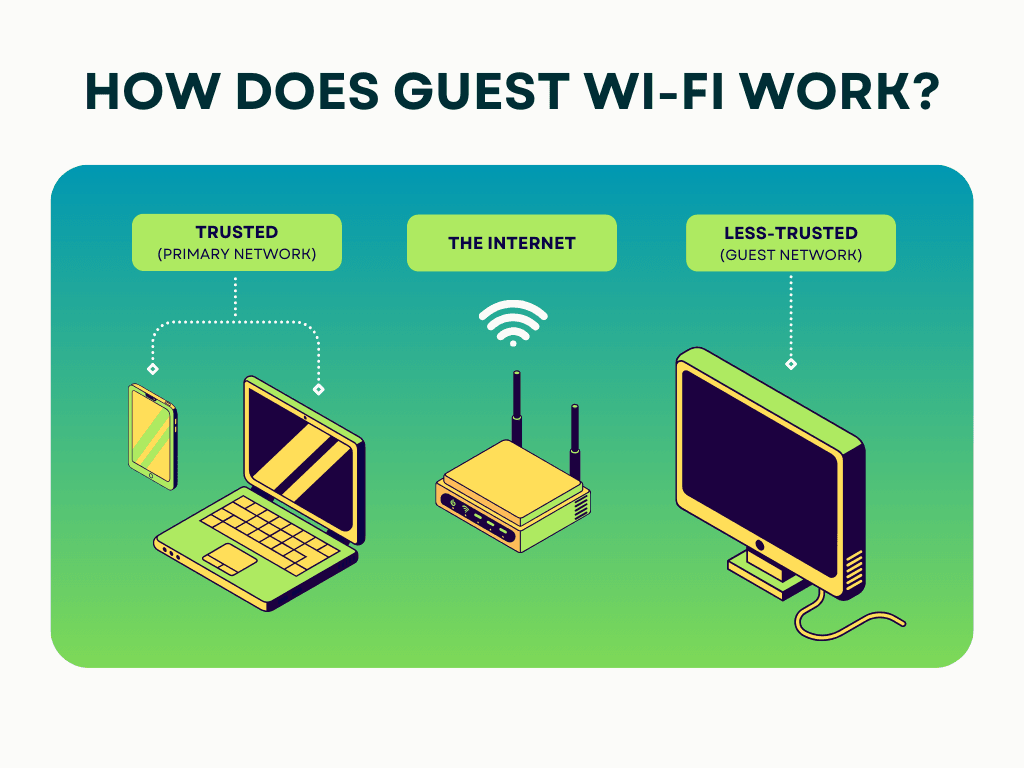
Mạng khách là một kết nối Wi-Fi riêng được tạo trên bộ định tuyến. Mạng này:
- Sử dụng mật khẩu khác
- Cách ly thiết bị của khách khỏi mạng chính
- Bảo vệ thiết bị cá nhân và dữ liệu của bạn
Hầu hết bộ định tuyến hiện đại đều hỗ trợ tính năng này và thiết lập cũng dễ dàng. Thiết bị của khách có thể tiềm ẩn những rủi ro ngoài tầm kiểm soát của bạn, chẳng hạn như:
- Phần mềm lỗi thời
- Phần mềm độc hại hoặc ứng dụng bị nhiễm mã độc
- Bảo mật thiết bị yếu
Bằng cách cách ly các thiết bị này, bạn giảm khả năng sự cố trên một thiết bị ảnh hưởng đến toàn bộ mạng.
Khi nào mạng khách đặc biệt cần thiết
- Khách kết nối điện thoại hoặc máy tính xách tay
- Người lắp đặt thiết bị nhà thông minh hoặc kỹ thuật viên dịch vụ
- Cấp quyền truy cập tạm thời cho nhà cho thuê hoặc không gian dùng chung
Bạn cũng có thể tắt mạng khách khi không cần dùng.
Vì sao điều này quan trọng
Mạng khách giúp môi trường Wi-Fi chính của bạn luôn riêng tư và được bảo vệ. Máy tính, thiết bị làm việc, hệ thống nhà thông minh và dữ liệu cá nhân vẫn được cách ly — ngay cả khi người khác đang kết nối.
Đây là bước đơn giản giúp bổ sung một lớp bảo vệ vững chắc mà hầu như không tốn công sức.
Mẹo #7: Thường xuyên theo dõi các thiết bị đã kết nối
Ngay cả khi đã có mật khẩu mạnh và cài đặt an toàn, bạn vẫn cần để ý ai thực sự đang kết nối với mạng Wi-Fi của mình. Đôi khi thiết bị trái phép có thể âm thầm kết nối — đặc biệt nếu trước đây bạn từng chia sẻ quyền truy cập.
Việc theo dõi thường xuyên giúp bạn phát hiện sớm vấn đề.
- Đăng nhập vào bảng điều khiển quản trị của bộ định tuyến.
- Tìm các mục như Connected Devices, Device List, hoặc DHCP Clients.
- Xem lại tất cả thiết bị hiện đang sử dụng Wi-Fi của bạn.
Hầu hết bộ định tuyến hiển thị tên thiết bị, địa chỉ IP và trạng thái kết nối.
Cần chú ý điều gì?
- Thiết bị bạn không nhận ra
- Điện thoại, máy tính xách tay hoặc thiết bị cũ bạn không còn sử dụng
- Tên thiết bị đáng ngờ hoặc chung chung
Nếu có thứ gì đó trông lạ, bạn nên kiểm tra.
Cần làm gì nếu phát hiện thiết bị lạ
- Thay đổi mật khẩu Wi-Fi ngay lập tức
- Xóa hoặc chặn thiết bị trong cài đặt bộ định tuyến
- Xem lại hoạt động gần đây của bộ định tuyến nếu có nhật ký
Thiết bị lạ có thể làm chậm kết nối, tiêu tốn băng thông hoặc gây rủi ro bảo mật nghiêm trọng. Theo dõi mạng đảm bảo chỉ những thiết bị đáng tin cậy mới có quyền truy cập.
Thói quen này giúp bạn kiểm soát mạng Wi-Fi — và bảo vệ dữ liệu.
Mẹo #8: Bổ sung một lớp bảo vệ với VPN
Ngay cả mạng Wi-Fi được bảo mật tốt cũng không thể bảo vệ mọi thứ. Khi dữ liệu rời khỏi bộ định tuyến và truyền qua internet, dữ liệu vẫn có thể bị theo dõi, giám sát hoặc chặn bắt — đặc biệt là bởi nhà cung cấp dịch vụ internet (ISP) hoặc bên thứ ba.
Đây là lúc VPN (Virtual Private Network) tạo ra sự khác biệt rõ rệt.
Khi sử dụng VPN:
- Lưu lượng internet của bạn được mã hóa trước khi rời khỏi thiết bị
- Địa chỉ IP thật của bạn được ẩn
- Hoạt động trực tuyến của bạn được bảo vệ trước nhà cung cấp dịch vụ internet (ISP), hoạt động giám sát mạng và hành vi nghe lén
Điều này không chỉ áp dụng với Wi-Fi công cộng mà còn với mạng tại nhà.
Vì sao VPN vẫn quan trọng khi dùng Wi-Fi đã được bảo mật
VPN giúp bảo vệ bạn trước:
- Hoạt động theo dõi và ghi nhật ký lưu lượng của nhà cung cấp dịch vụ internet (ISP)
- Việc chặn bắt dữ liệu trên bộ định tuyến bị xâm nhập hoặc cấu hình sai
- Các cuộc tấn công và lập hồ sơ dựa trên IP
- Rủi ro về quyền riêng tư khi làm việc từ xa hoặc truy cập tài khoản nhạy cảm
Nói ngắn gọn, VPN bảo vệ những gì riêng bộ định tuyến không thể.
VPN Guru bổ sung một lớp bảo vệ quyền riêng tư mạnh mẽ cho bảo mật Wi-Fi của bạn:
- Mã hóa mạnh cho toàn bộ lưu lượng internet
- Chính sách không lưu nhật ký để bảo vệ quyền riêng tư trực tuyến thực sự
- Ứng dụng dễ sử dụng cho tất cả thiết bị phổ biến
- Bảo vệ khi dùng Wi-Fi tại nhà và nơi công cộng
Khi bật VPN Guru, dữ liệu của bạn luôn riêng tư — bất kể bạn kết nối ở đâu hay bằng cách nào.
Vì sao điều này quan trọng
Bảo mật Wi-Fi bắt đầu từ bộ định tuyến, nhưng không dừng lại ở đó. VPN đảm bảo hoạt động trực tuyến của bạn vẫn riêng tư ngay cả bên ngoài mạng tại nhà.
Đây là bước cuối cùng giúp biến một thiết lập Wi-Fi an toàn thành môi trường trực tuyến được bảo vệ thực sự.
Bảo mật Wi-Fi, bảo vệ những điều quan trọng
Mạng Wi-Fi là nền tảng cho cuộc sống số của bạn. Từ tin nhắn cá nhân, ngân hàng trực tuyến đến tệp công việc và thiết bị nhà thông minh, mọi thứ đều phụ thuộc vào mức độ bảo vệ mạng.
Như bạn đã thấy, bảo mật Wi-Fi không đòi hỏi công cụ phức tạp hay kỹ năng chuyên môn cao. Những bước đơn giản — như thay đổi thông tin đăng nhập mặc định, dùng mã hóa mạnh, cập nhật bộ định tuyến và theo dõi thiết bị đã kết nối — có thể giúp giảm đáng kể nguy cơ trước các mối đe dọa phổ biến.
Nhưng bảo mật thực sự còn vượt ra ngoài phạm vi bộ định tuyến.
Bằng cách thêm VPN, bạn đảm bảo lưu lượng internet vẫn được mã hóa và riêng tư ngay cả sau khi rời khỏi mạng tại nhà. Với VPN Guru, dữ liệu của bạn được bảo vệ trên mọi kết nối — ở nhà, nơi làm việc hoặc khi di chuyển.
Hãy kiểm soát bảo mật Wi-Fi ngay hôm nay và giữ cho hoạt động trực tuyến của bạn luôn ở trạng thái riêng tư.