EN
EN BR
BR DE
DE ES
ES FR
FR RU
RU ID
ID TR
TR IT
IT JP
JP SA
SA VN
VN TH
TH KR
KR
8 วิธีง่ายๆ ในการรักษาความปลอดภัยเครือข่าย Wi-Fi ที่บ้าน

 ประเด็นสำคัญ
- เรียนรู้ว่าเหตุใดข้อมูลเข้าสู่ระบบเราเตอร์ที่ตั้งมาเป็นค่าเริ่มต้นและการเข้ารหัสที่ล้าสมัยจึงเป็นช่องทางที่ผู้โจมตีเข้าถึงได้ง่ายที่สุด
- พบกับ 8 ขั้นตอนที่ทำได้จริงเพื่อป้องกัน Wi-Fi ที่บ้าน ตั้งแต่การตั้งรหัสผ่านที่รัดกุมไปจนถึงการปิดใช้ WPS
- ทำความเข้าใจว่าเหตุใดเครือข่ายสำหรับแขกและการตรวจสอบอุปกรณ์เป็นประจำจึงสำคัญ แม้เครือข่ายจะได้รับการรักษาความปลอดภัยแล้ว
- เรียนรู้ว่าเหตุใดการรักษาความปลอดภัยที่ระดับเราเตอร์เพียงอย่างเดียวจึงไม่เพียงพอที่จะปกป้องกิจกรรมออนไลน์ของคุณ
- ดูว่า VPN Guru เพิ่มการเข้ารหัสและความเป็นส่วนตัวให้กับเครือข่าย Wi-Fi ที่ปลอดภัยอยู่แล้วได้อย่างไร
เราเคยกล่าวไว้ใน บทความก่อนหน้าบทความหนึ่งของเราว่า ที่อยู่ IP การตั้งค่าเราเตอร์ และการรักษาความปลอดภัยเครือข่ายขั้นพื้นฐานมีบทบาทสำคัญในการปกป้องตัวตนของคุณทางออนไลน์ เราอธิบายว่าเหตุใดเราเตอร์จึงเป็นมากกว่าอุปกรณ์ที่ทำหน้าที่เชื่อมต่ออินเทอร์เน็ต แต่เป็นประตูหลักระหว่างอุปกรณ์ของคุณกับโลกภายนอก
ถึงเวลาแล้วที่จะก้าวต่อไปและทำความเข้าใจเรื่องความปลอดภัยของ Wi-Fi ให้ลึกซึ้งยิ่งขึ้น
เหตุใดการรักษาความปลอดภัย Wi-Fi จึงสำคัญ?
เครือข่าย Wi-Fi เชื่อมต่อทุกสิ่งที่คุณใช้ในชีวิตประจำวัน ไม่ว่าจะเป็นสมาร์ทโฟน แล็ปท็อป สมาร์ททีวี ผู้ช่วยอัจฉริยะในบ้าน หรือแม้แต่อุปกรณ์ที่ใช้ทำงาน หากไม่ได้รับการรักษาความปลอดภัยอย่างเหมาะสม เครือข่ายอาจกลายเป็นช่องทางให้ผู้ใช้ที่ไม่ได้รับอนุญาตเข้าถึง ดักจับข้อมูล หรือแม้แต่โจมตีอุปกรณ์ของคุณโดยตรงได้อย่างเงียบๆ
ข่าวดีคือ คุณไม่จำเป็นต้องเป็นผู้เชี่ยวชาญด้านเครือข่ายก็ป้องกันเครือข่ายของคุณได้
ในคู่มือนี้ เราจะแนะนำขั้นตอนง่ายๆ ที่ทำได้จริงเพื่อรักษาความปลอดภัยเครือข่าย Wi-Fi ลดความเสี่ยงที่พบบ่อย และเพิ่มการปกป้องอีกชั้นให้กับการเชื่อมต่ออินเทอร์เน็ตในชีวิตประจำวัน เคล็ดลับเหล่านี้นำไปใช้ได้ง่าย ใช้ได้กับเราเตอร์สมัยใหม่ส่วนใหญ่ และช่วยให้ชีวิตดิจิทัลของคุณเป็นส่วนตัวและปลอดภัยยิ่งขึ้นอย่างเห็นได้ชัด
เคล็ดลับ #1: เปลี่ยนข้อมูลเข้าสู่ระบบเริ่มต้นของเราเตอร์
หนึ่งในข้อผิดพลาดด้านความปลอดภัย Wi-Fi ที่พบบ่อยที่สุดคือการปล่อย ข้อมูลเข้าสู่ระบบเริ่มต้น ของเราเตอร์ไว้โดยไม่เปลี่ยนแปลง
เราเตอร์ส่วนใหญ่มาพร้อมชื่อผู้ใช้และรหัสผ่านมาตรฐาน เช่น admin / admin หรือ admin / password. ข้อมูลนี้เป็นที่รู้จักกันอย่างแพร่หลาย ค้นหาได้ง่ายทางออนไลน์ และมักเป็นสิ่งแรกที่ผู้โจมตีลองใช้เมื่อตรวจหาเครือข่ายที่มีช่องโหว่
หากมีผู้เข้าถึงแผงควบคุมผู้ดูแลระบบของเราเตอร์ได้ พวกเขาอาจทำสิ่งต่อไปนี้ได้:
- เปลี่ยนรหัสผ่าน Wi-Fi โดยที่คุณไม่รู้ตัว
- ตรวจสอบหรือเปลี่ยนเส้นทางการรับส่งข้อมูลอินเทอร์เน็ตของคุณ
- เปิดให้เชื่อมต่อเครือข่ายจากอุปกรณ์ที่ไม่ได้รับอนุญาต
- ปิดใช้คุณสมบัติด้านความปลอดภัยทั้งหมด
สิ่งที่ควรทำ
- เข้าสู่การตั้งค่าเราเตอร์ (โดยปกติผ่านเบราว์เซอร์ ด้วย IP เช่น 192.168.0.1 หรือ 192.168.1.1)
- เปลี่ยน ชื่อผู้ใช้ผู้ดูแลระบบ หากทำได้
- ตั้ง รหัสผ่านที่รัดกุมและไม่ซ้ำใคร ซึ่งคุณไม่ได้ใช้ที่อื่น
รหัสผ่านเราเตอร์ที่ปลอดภัยควรมีความยาว คาดเดาได้ยาก และประกอบด้วยตัวอักษร ตัวเลข และสัญลักษณ์ผสมกัน
เหตุใดเรื่องนี้จึงสำคัญ
เราเตอร์คือศูนย์ควบคุมของเครือข่าย Wi-Fi ทั้งหมดของคุณ การจำกัดสิทธิ์เข้าถึงเราเตอร์เป็นหนึ่งในวิธีที่รวดเร็วและมีประสิทธิภาพที่สุดในการป้องกันการเปลี่ยนแปลงที่ไม่ได้รับอนุญาตก่อนที่จะเกิดขึ้น
เมื่อป้องกันการเข้าสู่ระบบเราเตอร์แล้ว คุณก็ได้ปิดช่องทางโจมตีที่เข้าถึงได้ง่ายที่สุดไปหนึ่งช่องทาง และทำให้การเจาะเครือข่าย Wi-Fi ของคุณยากขึ้นอย่างมาก
เคล็ดลับ #2: ใช้การเข้ารหัส Wi-Fi ที่รัดกุม (WPA3 หรือ WPA2)
การเข้ารหัส Wi-Fi เป็นตัวกำหนดว่าข้อมูลของคุณจะได้รับการปกป้องเพียงใดขณะส่งระหว่างอุปกรณ์กับเราเตอร์ หากไม่มีการเข้ารหัสที่เหมาะสม ผู้ที่อยู่ใกล้เคียงอาจดักจับข้อมูลการรับส่งของคุณได้ แม้เครือข่ายจะมีรหัสผ่านก็ตาม
เราเตอร์รุ่นเก่าหลายเครื่องยังรองรับมาตรฐานความปลอดภัยที่ล้าสมัยและไม่ปลอดภัยอีกต่อไป โปรโตคอลการเข้ารหัสที่อ่อนแอหรือล้าสมัยทำให้ผู้โจมตีทำสิ่งต่อไปนี้ได้ง่ายขึ้น:
- ดักเก็บข้อมูลที่ไม่ได้เข้ารหัส
- ถอดรหัสผ่าน Wi-Fi ของคุณ
- ตรวจสอบกิจกรรมออนไลน์ของคุณ
- เข้าถึงอุปกรณ์ที่เชื่อมต่ออยู่
ควรใช้การเข้ารหัสแบบใด?
- WPA3 - ตัวเลือกที่ปลอดภัยที่สุดในปัจจุบัน ช่วยป้องกันการโจมตีด้วยการคาดเดารหัสผ่านได้ดียิ่งขึ้น และมอบความเป็นส่วนตัวที่ดีกว่าบนอุปกรณ์สมัยใหม่
- WPA2 (AES) - ยังคงปลอดภัยและรองรับอย่างแพร่หลาย หากไม่มี WPA3
ควร หลีกเลี่ยง การใช้:
- WEP - ล้าสมัยและถอดรหัสได้ง่าย ส่วน “WPA (TKIP)” - ไม่ถือว่าปลอดภัยอีกต่อไป
- เครือข่ายแบบเปิด ที่ไม่มีการเข้ารหัสเลย
วิธีตรวจสอบและอัปเดตการเข้ารหัส Wi-Fi
- เปิดแผงควบคุมผู้ดูแลระบบของเราเตอร์
- ค้นหา Wireless Security หรือ Wi-Fi Settings ในส่วนการตั้งค่า
- เลือก WPA3 หรือ WPA2 (AES) เป็นโหมดความปลอดภัย
- บันทึกการเปลี่ยนแปลง แล้วเชื่อมต่ออุปกรณ์ของคุณอีกครั้งหากจำเป็น
เหตุใดเรื่องนี้จึงสำคัญ
การเข้ารหัสที่รัดกุมช่วยให้มั่นใจได้ว่า แม้มีใครอยู่ในระยะสัญญาณ Wi-Fi ก็จะไม่สามารถอ่านหรือแก้ไขข้อมูลของคุณได้ นี่คือชั้นการปกป้องพื้นฐานที่ช่วยรักษาความเป็นส่วนตัวของกิจกรรมออนไลน์ โดยเฉพาะเมื่อใช้ร่วมกับมาตรการรักษาความปลอดภัยอื่นๆ
เมื่อมีการเข้ารหัสที่เหมาะสม เครือข่าย Wi-Fi ของคุณจะต้านทานการโจมตีที่พบบ่อยได้ดีขึ้นมาก
เคล็ดลับ #3: ตั้งรหัสผ่าน Wi-Fi ที่รัดกุมและไม่ซ้ำใคร
รหัสผ่าน Wi-Fi เป็นด่านแรกที่ป้องกันเครือข่ายของคุณจากการเข้าถึงโดยไม่ได้รับอนุญาต หากรหัสผ่านอ่อนแอ คาดเดาง่าย หรือนำไปใช้ซ้ำที่อื่น การเข้ารหัสที่รัดกุมก็ยังปกป้องคุณได้ไม่เต็มที่
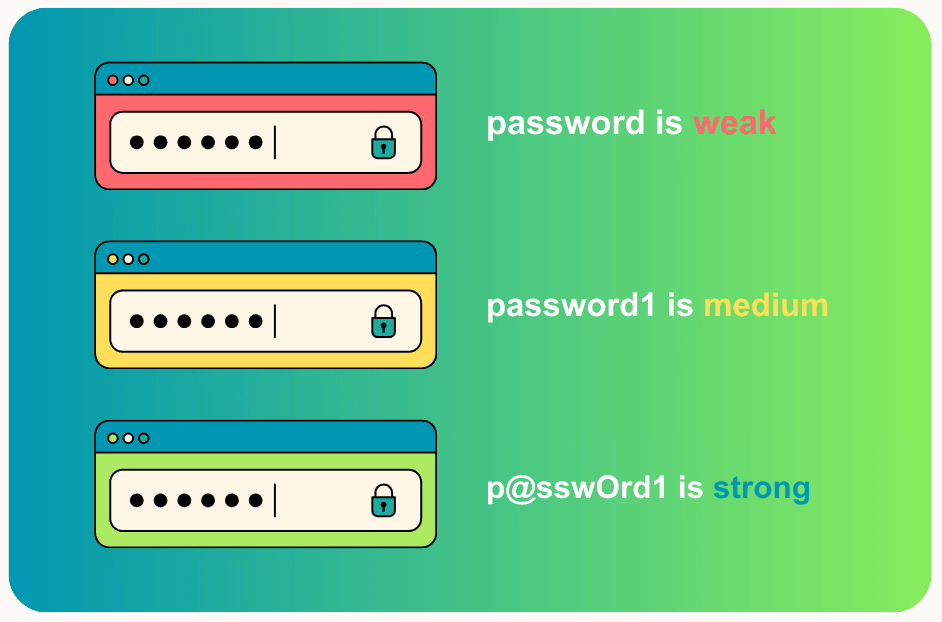
หลายคนยังคงใช้รหัสผ่านง่ายๆ เช่น ที่อยู่ เบอร์โทรศัพท์ หรือรูปแบบต่างๆ ของ 12345678. รหัสผ่านเหล่านี้อาจถูกคาดเดาหรือถอดรหัสได้อย่างรวดเร็วเกินคาด
รหัสผ่าน Wi-Fi ที่รัดกุมควรเป็นอย่างไร?
รหัสผ่าน Wi-Fi ที่ปลอดภัยควร:
- ใช้รหัสผ่าน ที่ยาว (อย่างน้อย 12–16 อักขระ)
- ประกอบด้วย ตัวอักษรพิมพ์ใหญ่และพิมพ์เล็ก
- ใช้ ตัวเลขและสัญลักษณ์พิเศษ
- หลีกเลี่ยงข้อมูลส่วนตัวหรือคำที่ใช้กันทั่วไป
ยิ่งรหัสผ่านยาวและสุ่มมากเท่าใด ก็ยิ่งถอดรหัสได้ยากขึ้นเท่านั้น
อย่าใช้รหัสผ่านซ้ำ
รหัสผ่าน Wi-Fi ของคุณควร ไม่ซ้ำใคร และไม่ใช้กับ:
- บัญชีอีเมล
- โซเชียลมีเดีย
- บริการออนไลน์หรือการสมัครสมาชิก
การใช้รหัสผ่านซ้ำเพิ่มความเสี่ยงที่การรั่วไหลของข้อมูลครั้งเดียวอาจทำให้ทั้งเครือข่ายของคุณตกอยู่ในความเสี่ยง
แชร์ Wi-Fi อย่างปลอดภัย
หากต้องแชร์ Wi-Fi:
- ใช้ เครือข่ายสำหรับแขก เมื่อทำได้
- เปลี่ยนรหัสผ่านเป็นระยะ
- หลีกเลี่ยงการโพสต์หรือส่งรหัสผ่านในช่องทางสาธารณะหรือไม่ปลอดภัย
เหตุใดเรื่องนี้จึงสำคัญ
รหัสผ่าน Wi-Fi ที่รัดกุมช่วยป้องกันไม่ให้อุปกรณ์ที่ไม่ต้องการเข้าร่วมเครือข่าย และลดความเสี่ยงจากการดักจับหรือนำข้อมูลไปใช้ในทางที่ผิด นอกจากนี้ยังช่วยปกป้องอุปกรณ์สมาร์ทโฮมที่มักไม่มีคุณสมบัติความปลอดภัยขั้นสูง
เมื่อใช้ร่วมกับการเข้ารหัสที่เหมาะสม รหัสผ่านที่รัดกุมจะช่วยให้ Wi-Fi เป็นส่วนตัวและอยู่ภายใต้การควบคุมของคุณ
เคล็ดลับ #4: อัปเดตเฟิร์มแวร์เราเตอร์ให้เป็นปัจจุบัน
เราเตอร์ทำงานด้วยเฟิร์มแวร์ ซึ่งเป็นซอฟต์แวร์ในตัวที่ควบคุมการทำงานและความปลอดภัย เช่นเดียวกับโทรศัพท์หรือคอมพิวเตอร์ เราเตอร์จำเป็นต้องได้รับการอัปเดตเป็นประจำเพื่อให้ยังคงปลอดภัย
หลายคนไม่เคยอัปเดตเราเตอร์หลังจากตั้งค่าในครั้งแรก ทำให้ช่องโหว่ที่ทราบแล้วไม่ได้รับการแก้ไขเป็นเวลาหลายปี การอัปเดตเราเตอร์มักจะช่วย:
- แก้ไขช่องโหว่ด้านความปลอดภัยที่ผู้โจมตีกำลังใช้ประโยชน์
- ปรับปรุงความเสถียรและประสิทธิภาพ
- เพิ่มการรองรับมาตรฐานความปลอดภัยใหม่ เช่น WPA3
- แก้ไขข้อบกพร่องที่อาจทำให้เครือข่ายของคุณตกอยู่ในความเสี่ยง
เฟิร์มแวร์ที่ล้าสมัยอาจทำให้เครือข่าย Wi-Fi ที่ตั้งค่าไว้อย่างดีก็ยังเสี่ยงต่อการถูกโจมตี
วิธีตรวจสอบการอัปเดต
- เข้าสู่แผงควบคุมผู้ดูแลระบบของเราเตอร์
- มองหาส่วนที่ชื่อประมาณว่า Firmware, System, หรือ Advanced Settings.
- ตรวจสอบการอัปเดตที่มีและติดตั้งหากจำเป็น
เราเตอร์รุ่นใหม่บางรุ่นรองรับ การอัปเดตอัตโนมัติซึ่งเป็นตัวเลือกที่ปลอดภัยที่สุดหากมีให้ใช้งาน
ควรอัปเดตเมื่อใด?
- ตรวจสอบการอัปเดตอย่างน้อย ทุกๆ สองสามเดือน
- อัปเดตทันทีเมื่อผู้ผลิตเราเตอร์ออกแพตช์ความปลอดภัย
- รีสตาร์ตเราเตอร์หลังการอัปเดตเพื่อให้การเปลี่ยนแปลงมีผลอย่างถูกต้อง
เหตุใดเรื่องนี้จึงสำคัญ
การอัปเดตเฟิร์มแวร์เราเตอร์ให้เป็นปัจจุบันช่วยปิดช่องโหว่ด้านความปลอดภัยก่อนที่จะถูกนำไปใช้ประโยชน์ ทำให้เครือข่าย Wi-Fi ทนทานต่อภัยคุกคามที่เปลี่ยนแปลงอยู่เสมอ และยังรองรับคุณสมบัติการปกป้องสมัยใหม่ต่อไป
พฤติกรรมง่ายๆ นี้ช่วยลดความเสี่ยงจากการโจมตีเครือข่ายในบ้านโดยที่คุณไม่รู้ตัวได้อย่างมาก
เคล็ดลับ #5: ปิดใช้ WPS และคุณสมบัติเราเตอร์ที่ไม่ได้ใช้
เราเตอร์สมัยใหม่มักมีคุณสมบัติเพิ่มเติมที่ออกแบบมาเพื่อให้ตั้งค่าได้ง่ายขึ้น แต่น่าเสียดายที่คุณสมบัติบางอย่างอาจลดความปลอดภัยของ Wi-Fi หากเปิดใช้งานไว้ ตัวอย่างที่พบบ่อยที่สุดอย่างหนึ่งคือ WPS (Wi-Fi Protected Setup).
เหตุใด WPS จึงอาจมีความเสี่ยง
WPS ช่วยให้อุปกรณ์เชื่อมต่อ Wi-Fi ด้วย PIN หรือการกดปุ่ม แทนการใช้รหัสผ่าน แม้จะสะดวก แต่ก็มีข้อบกพร่องด้านความปลอดภัยที่ทราบกันแล้ว ซึ่งผู้โจมตีอาจใช้เพื่อเข้าถึงเครือข่ายของคุณได้ แม้คุณจะใช้การเข้ารหัสที่รัดกุมก็ตาม
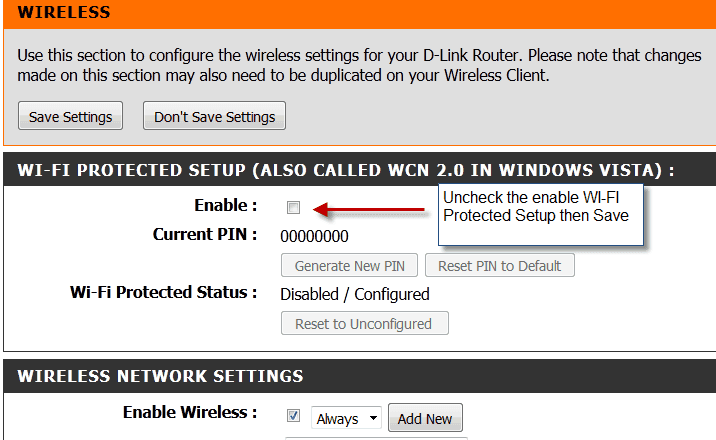
แหล่งที่มา: Steve Shank
นอกจาก WPS แล้ว ลองพิจารณาปิดใช้สิ่งต่อไปนี้:
- UPnP (Universal Plug and Play) - อาจเปิดพอร์ตเครือข่ายโดยที่คุณไม่รู้ตัว
- การจัดการเราเตอร์จากระยะไกล - ไม่จำเป็น เว้นแต่คุณต้องใช้งานจริงๆ
- บริการหรือพอร์ตที่ไม่ได้ใช้ ซึ่งเปิดใช้งานไว้เป็นค่าเริ่มต้น
หากไม่ได้ใช้คุณสมบัติใดอยู่ การปิดใช้งานไว้จะปลอดภัยกว่า
วิธีรักษาความปลอดภัยการตั้งค่าเหล่านี้
- เข้าสู่แผงควบคุมผู้ดูแลระบบของเราเตอร์
- ไปที่ Advanced Settings หรือ Security.
- ปิดใช้ WPS และคุณสมบัติใดๆ ที่คุณไม่รู้จักหรือไม่ได้ใช้
- บันทึกการเปลี่ยนแปลงและรีบูตเราเตอร์หากจำเป็น
เหตุใดเรื่องนี้จึงสำคัญ
คุณสมบัติทุกอย่างที่เปิดใช้งานอาจเป็นช่องทางให้เข้าถึงได้ การลดฟังก์ชันที่ไม่จำเป็นช่วยจำกัดช่องทางที่ผู้โจมตีจะใช้โต้ตอบกับเราเตอร์ของคุณ
การตั้งค่าที่เรียบง่ายลงหมายถึงความเสี่ยงที่น้อยลง และเครือข่าย Wi-Fi ที่ปลอดภัยยิ่งขึ้นโดยรวม
เคล็ดลับ #6: ตั้งค่าเครือข่าย Wi-Fi สำหรับแขก
หากคุณแชร์ Wi-Fi กับแขก เพื่อน หรือผู้มาเยือนเป็นประจำ การให้พวกเขาเข้าถึงเครือข่ายหลักอาจก่อให้เกิดความเสี่ยงด้านความปลอดภัย เมื่อเชื่อมต่อแล้ว อุปกรณ์ของพวกเขาอาจมองเห็นหรือโต้ตอบกับอุปกรณ์อื่นๆ ในเครือข่ายของคุณได้
นี่คือจุดที่ เครือข่าย Wi-Fi สำหรับแขก เข้ามามีประโยชน์
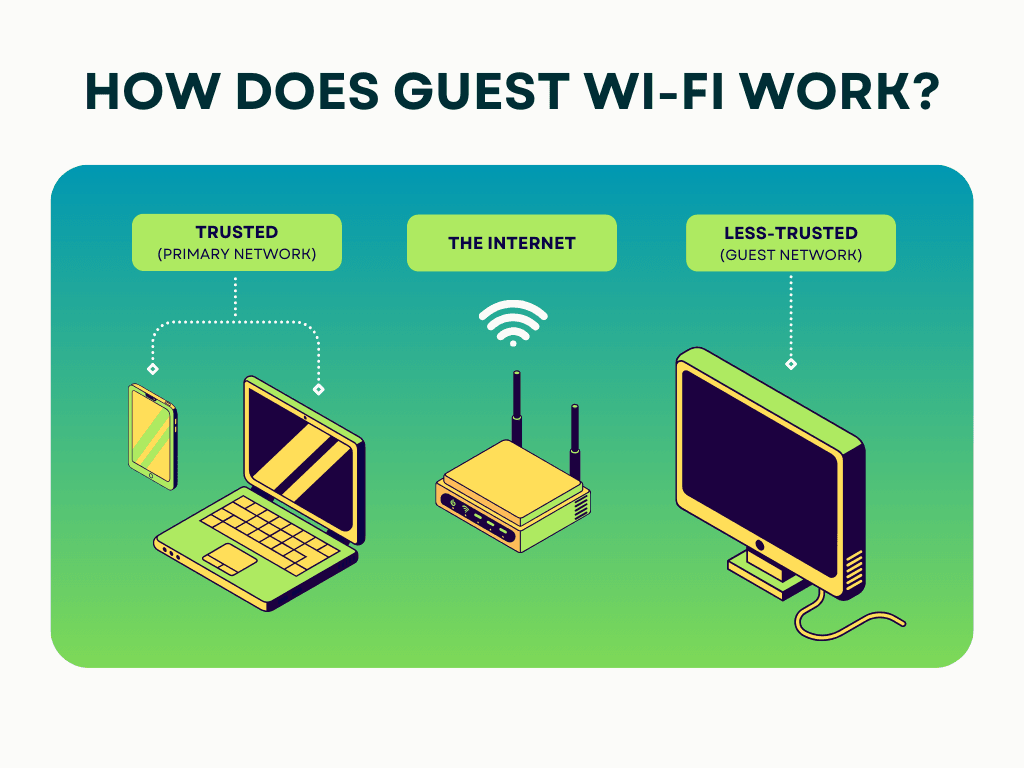
เครือข่ายสำหรับแขกคือการเชื่อมต่อ Wi-Fi แยกต่างหากที่สร้างขึ้นบนเราเตอร์ของคุณ โดยจะ:
- ใช้รหัสผ่านคนละชุด
- แยกอุปกรณ์ของแขกออกจากเครือข่ายหลัก
- ปกป้องอุปกรณ์ส่วนตัวและข้อมูลของคุณ
เราเตอร์สมัยใหม่ส่วนใหญ่รองรับคุณสมบัตินี้ และตั้งค่าได้ง่าย อุปกรณ์ของแขกอาจนำความเสี่ยงที่คุณควบคุมไม่ได้เข้ามา เช่น:
- ซอฟต์แวร์ที่ล้าสมัย
- มัลแวร์หรือแอปที่ติดมัลแวร์
- การรักษาความปลอดภัยอุปกรณ์ที่อ่อนแอ
การแยกอุปกรณ์เหล่านี้ช่วยลดโอกาสที่ปัญหาจากอุปกรณ์หนึ่งจะส่งผลกระทบต่อทั้งเครือข่าย
กรณีที่เครือข่ายสำหรับแขกสำคัญเป็นพิเศษ
- ผู้มาเยือนที่เชื่อมต่อโทรศัพท์หรือแล็ปท็อป
- ช่างติดตั้งระบบสมาร์ทโฮมหรือช่างบริการ
- การให้สิทธิ์เข้าถึงชั่วคราวสำหรับที่พักให้เช่าหรือพื้นที่ใช้ร่วมกัน
คุณยังสามารถปิดเครือข่ายสำหรับแขกเมื่อไม่จำเป็นต้องใช้
เหตุใดเรื่องนี้จึงสำคัญ
เครือข่ายสำหรับแขกช่วยรักษาสภาพแวดล้อม Wi-Fi หลักของคุณให้เป็นส่วนตัวและปลอดภัย คอมพิวเตอร์ อุปกรณ์ทำงาน ระบบสมาร์ทโฮม และข้อมูลส่วนตัวของคุณจะยังคงแยกจากอุปกรณ์ของแขก แม้มีผู้อื่นเชื่อมต่ออยู่
นี่เป็นขั้นตอนง่ายๆ ที่เพิ่มการปกป้องได้อีกชั้นอย่างมีประสิทธิภาพ โดยแทบไม่ต้องออกแรง
เคล็ดลับ #7: ตรวจสอบอุปกรณ์ที่เชื่อมต่อเป็นประจำ
แม้จะใช้รหัสผ่านที่รัดกุมและตั้งค่าอย่างปลอดภัยแล้ว ก็ยังควรตรวจสอบ ว่าใครกำลังเชื่อมต่อ กับเครือข่าย Wi-Fi ของคุณอยู่จริง บางครั้งอุปกรณ์ที่ไม่ได้รับอนุญาตอาจลอบเข้ามาโดยที่คุณไม่รู้ตัว โดยเฉพาะหากเคยแชร์สิทธิ์เข้าถึงมาก่อน
การตรวจสอบเป็นประจำช่วยให้คุณพบปัญหาได้ตั้งแต่เนิ่นๆ
- เข้าสู่แผงควบคุมผู้ดูแลระบบของเราเตอร์
- มองหาส่วนที่ชื่อประมาณว่า Connected Devices, Device List, หรือ DHCP Clients.
- ตรวจสอบอุปกรณ์ทั้งหมดที่กำลังใช้ Wi-Fi ของคุณ
เราเตอร์ส่วนใหญ่จะแสดงชื่ออุปกรณ์ ที่อยู่ IP และสถานะการเชื่อมต่อ
ควรสังเกตอะไรบ้าง?
- อุปกรณ์ที่คุณไม่รู้จัก
- โทรศัพท์ แล็ปท็อป หรืออุปกรณ์เก่าอื่นๆ ที่คุณไม่ได้ใช้แล้ว
- ชื่ออุปกรณ์ที่น่าสงสัยหรือเป็นชื่อทั่วไป
หากพบสิ่งที่ไม่คุ้นเคย ก็ควรตรวจสอบ
ควรทำอย่างไรหากพบอุปกรณ์ที่ไม่รู้จัก
- เปลี่ยนรหัสผ่าน Wi-Fi ทันที
- นำอุปกรณ์ออกหรือบล็อกอุปกรณ์นั้นในการตั้งค่าเราเตอร์
- ตรวจสอบกิจกรรมล่าสุดของเราเตอร์ หากมีบันทึกให้ดู
อุปกรณ์ที่ไม่รู้จักอาจทำให้การเชื่อมต่อช้าลง ใช้แบนด์วิดท์ หรือก่อให้เกิดความเสี่ยงด้านความปลอดภัยร้ายแรง การตรวจสอบเครือข่ายทำให้มั่นใจได้ว่ามีเพียงอุปกรณ์ที่เชื่อถือได้เท่านั้นที่เข้าถึงได้
พฤติกรรมนี้ช่วยให้คุณควบคุม Wi-Fi และปกป้องข้อมูลได้
เคล็ดลับ #8: เพิ่มการปกป้องอีกชั้นด้วย VPN
แม้เครือข่าย Wi-Fi จะได้รับการรักษาความปลอดภัยอย่างดี ก็ยังปกป้องทุกอย่างไม่ได้ เมื่อข้อมูลออกจากเราเตอร์และเดินทางผ่านอินเทอร์เน็ต ก็ยังอาจถูกติดตาม ตรวจสอบ หรือดักจับได้ โดยเฉพาะจาก ISP หรือบุคคลภายนอก
นี่คือจุดที่ VPN (Virtual Private Network) เข้ามาช่วยได้อย่างมาก
เมื่อใช้ VPN:
- ข้อมูลการรับส่งอินเทอร์เน็ตของคุณจะถูก เข้ารหัส ก่อนออกจากอุปกรณ์
- ที่อยู่ IP จริงของคุณจะถูกซ่อน
- กิจกรรมออนไลน์ของคุณได้รับการปกป้องจาก ISP การตรวจสอบเครือข่าย และการแอบดักฟัง
การปกป้องนี้ไม่ได้ครอบคลุมเพียง Wi-Fi สาธารณะ แต่ยังรวมถึง เครือข่ายที่บ้าน.
เหตุใด VPN จึงสำคัญแม้ใช้ Wi-Fi ที่ปลอดภัยแล้ว
VPN ช่วยปกป้องคุณจาก:
- การติดตามและบันทึกข้อมูลการรับส่งโดย ISP
- การดักจับข้อมูลผ่านเราเตอร์ที่ถูกเจาะหรือกำหนดค่าไม่ถูกต้อง
- การโจมตีและการจัดทำโปรไฟล์โดยอาศัย IP
- ความเสี่ยงด้านความเป็นส่วนตัวเมื่อทำงานจากระยะไกลหรือเข้าถึงบัญชีที่มีข้อมูลอ่อนไหว
กล่าวโดยสรุป VPN ช่วยรักษาความปลอดภัยในส่วนที่เราเตอร์เพียงอย่างเดียวทำไม่ได้
VPN Guru เพิ่มชั้นความเป็นส่วนตัวที่มีประสิทธิภาพให้กับการรักษาความปลอดภัย Wi-Fi ของคุณ:
- เข้ารหัสข้อมูลการรับส่งอินเทอร์เน็ตทั้งหมดอย่างรัดกุม
- นโยบายไม่บันทึกข้อมูลการใช้งานเพื่อความเป็นส่วนตัวออนไลน์อย่างแท้จริง
- แอปใช้งานง่ายสำหรับอุปกรณ์หลักทุกประเภท
- ปกป้องทั้งการใช้ Wi-Fi ที่บ้านและ Wi-Fi สาธารณะ
เมื่อเปิดใช้ VPN Guru ข้อมูลของคุณจะยังคงเป็นส่วนตัว ไม่ว่าคุณจะเชื่อมต่อที่ใดหรือด้วยวิธีใด
เหตุใดเรื่องนี้จึงสำคัญ
ความปลอดภัย Wi-Fi เริ่มต้นที่เราเตอร์ แต่ไม่ได้สิ้นสุดแค่นั้น VPN ทำให้มั่นใจได้ว่ากิจกรรมออนไลน์ของคุณยังคงเป็นส่วนตัวแม้ออกไปนอกเครือข่ายที่บ้าน
นี่คือขั้นตอนสุดท้ายที่เปลี่ยนการตั้งค่า Wi-Fi ที่ปลอดภัยให้กลายเป็นสภาพแวดล้อมออนไลน์ที่ได้รับการปกป้องอย่างแท้จริง
ปกป้อง Wi-Fi ของคุณ ดูแลสิ่งสำคัญให้ปลอดภัย
เครือข่าย Wi-Fi คือรากฐานของชีวิตดิจิทัลของคุณ ตั้งแต่ข้อความส่วนตัวและธุรกรรมธนาคารออนไลน์ ไปจนถึงไฟล์งานและอุปกรณ์สมาร์ทโฮม ทุกอย่างขึ้นอยู่กับว่าเครือข่ายนี้ได้รับการปกป้องดีเพียงใด
ดังที่ได้เห็นแล้ว การรักษาความปลอดภัย Wi-Fi ไม่จำเป็นต้องใช้เครื่องมือซับซ้อนหรือทักษะทางเทคนิคขั้นสูง ขั้นตอนง่ายๆ เช่น เปลี่ยนข้อมูลเข้าสู่ระบบเริ่มต้น ใช้การเข้ารหัสที่รัดกุม อัปเดตเราเตอร์ให้เป็นปัจจุบัน และตรวจสอบอุปกรณ์ที่เชื่อมต่อ สามารถลดความเสี่ยงจากภัยคุกคามที่พบบ่อยได้อย่างมาก
แต่การรักษาความปลอดภัยที่แท้จริงต้องดูแลให้มากกว่าแค่เราเตอร์
การเพิ่ม VPN ช่วยให้มั่นใจว่าข้อมูลการรับส่งอินเทอร์เน็ตของคุณยังคงได้รับการเข้ารหัสและเป็นส่วนตัว แม้หลังออกจากเครือข่ายที่บ้านแล้ว ด้วย VPN Guru, ข้อมูลของคุณได้รับการปกป้องทุกครั้งที่เชื่อมต่อ ไม่ว่าจะที่บ้าน ที่ทำงาน หรือระหว่างเดินทาง
เริ่มควบคุมความปลอดภัย Wi-Fi ของคุณตั้งแต่วันนี้ และรักษากิจกรรมออนไลน์ให้เป็นส่วนตัวอย่างที่ควรจะเป็น