EN
EN BR
BR DE
DE ES
ES FR
FR RU
RU ID
ID TR
TR IT
IT JP
JP SA
SA VN
VN TH
TH KR
KR
Как изменить местоположение VPN: пошаговая инструкция

 Главное
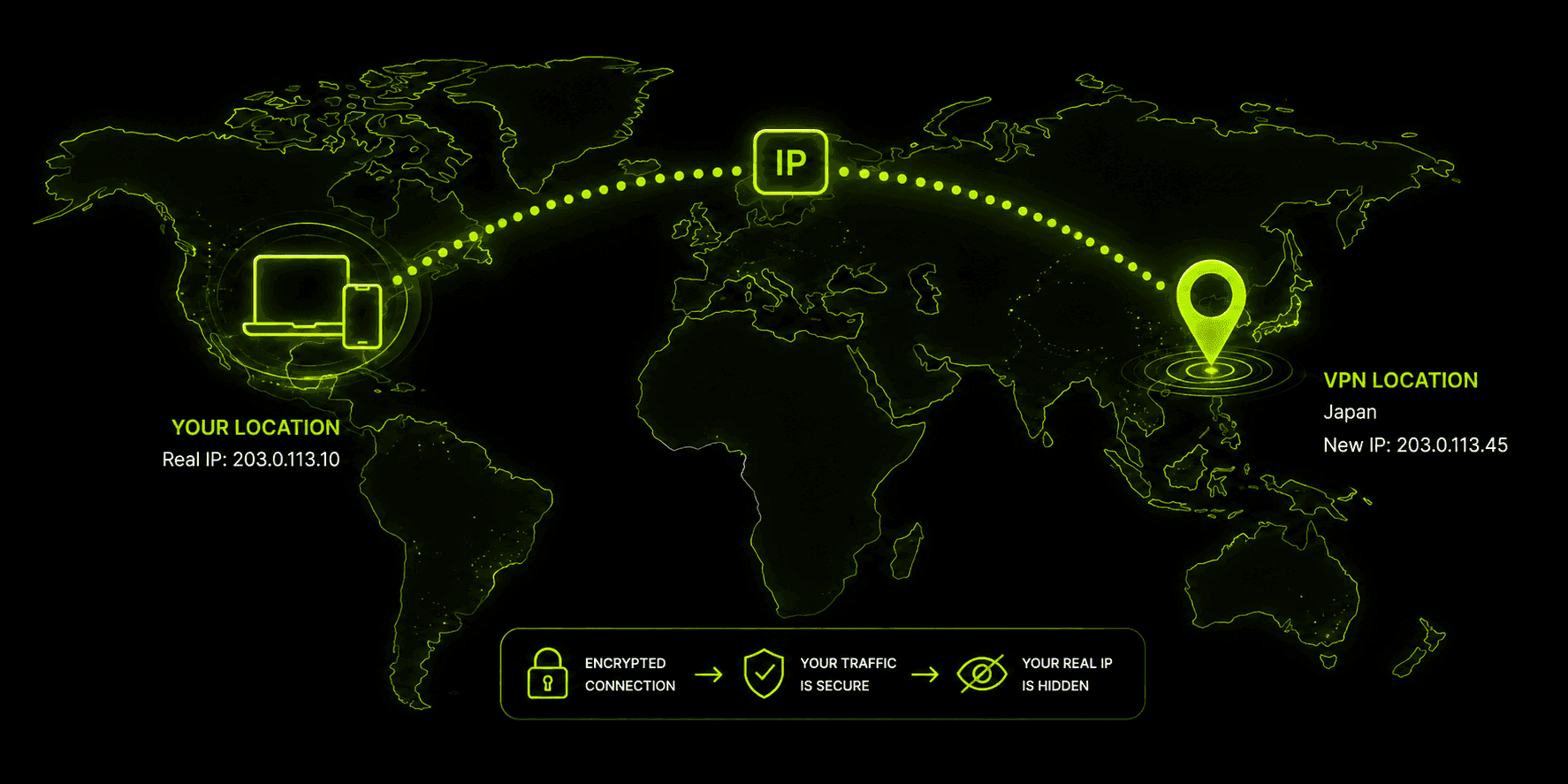
- VPN меняет местоположение, подменяя видимый IP-адрес устройства IP-адресом VPN-сервера. Сайты и приложения, определяющие местоположение по IP, видят страну сервера, а не вашу.
- Переключиться на другой сервер в приложении вроде Guru VPN обычно можно всего за несколько нажатий: выберите страну или город в списке серверов и подключитесь заново.
- VPN не меняет местоположение по GPS, поэтому картографические приложения, сервисы вызова такси и всё, что использует данные о фактическом местоположении телефона, по-прежнему будут показывать, где вы находитесь.
- Разрешение браузера на доступ к местоположению может полностью перекрыть определение по IP через VPN, если ранее сайт получил прямой доступ к GPS или данным о местоположении по Wi-Fi.
- Бесплатные VPN тоже могут изменить ваше местоположение, но обычно в них гораздо меньше стран на выбор, ниже скорость и менее строгий подход к конфиденциальности, чем в платном тарифе.
Если вы когда-нибудь задумывались, действительно ли VPN меняет ваше местоположение или только создаёт такое впечатление, честный ответ — и то и другое, в зависимости от того, что именно означает «местоположение» для используемого вами сервиса. Разобраться, как использовать VPN для смены местоположения, несложно: выберите страну и нажмите «Подключиться». Но понимание того, что происходит на самом деле, поможет разобраться, если что-то работает не так, как вы ожидали, например приложение всё ещё будто бы точно знает, где вы находитесь. В этом руководстве мы пошагово расскажем, как изменить местоположение VPN на устройствах, которыми вы, скорее всего, пользуетесь, как убедиться, что это сработало, и где заканчивается влияние VPN на видимое местоположение.
Ключевые выводы
- VPN меняет местоположение, подменяя видимый IP-адрес устройства IP-адресом VPN-сервера. Сайты и приложения, определяющие местоположение по IP, видят страну сервера, а не вашу.
- Переключиться на другой сервер в приложении вроде Guru VPN обычно можно всего за несколько нажатий: выберите страну или город в списке серверов и подключитесь заново.
- VPN не меняет местоположение по GPS, поэтому картографические приложения, сервисы вызова такси и всё, что использует данные о фактическом местоположении телефона, по-прежнему будут показывать, где вы находитесь.
- Разрешение браузера на доступ к местоположению может полностью перекрыть определение по IP через VPN, если ранее сайт получил прямой доступ к GPS или данным о местоположении по Wi-Fi.
- Бесплатные VPN тоже могут изменить ваше местоположение, но обычно в них гораздо меньше стран на выбор, ниже скорость и менее строгий подход к конфиденциальности, чем в платном тарифе.
Что на самом деле происходит при смене местоположения VPN?
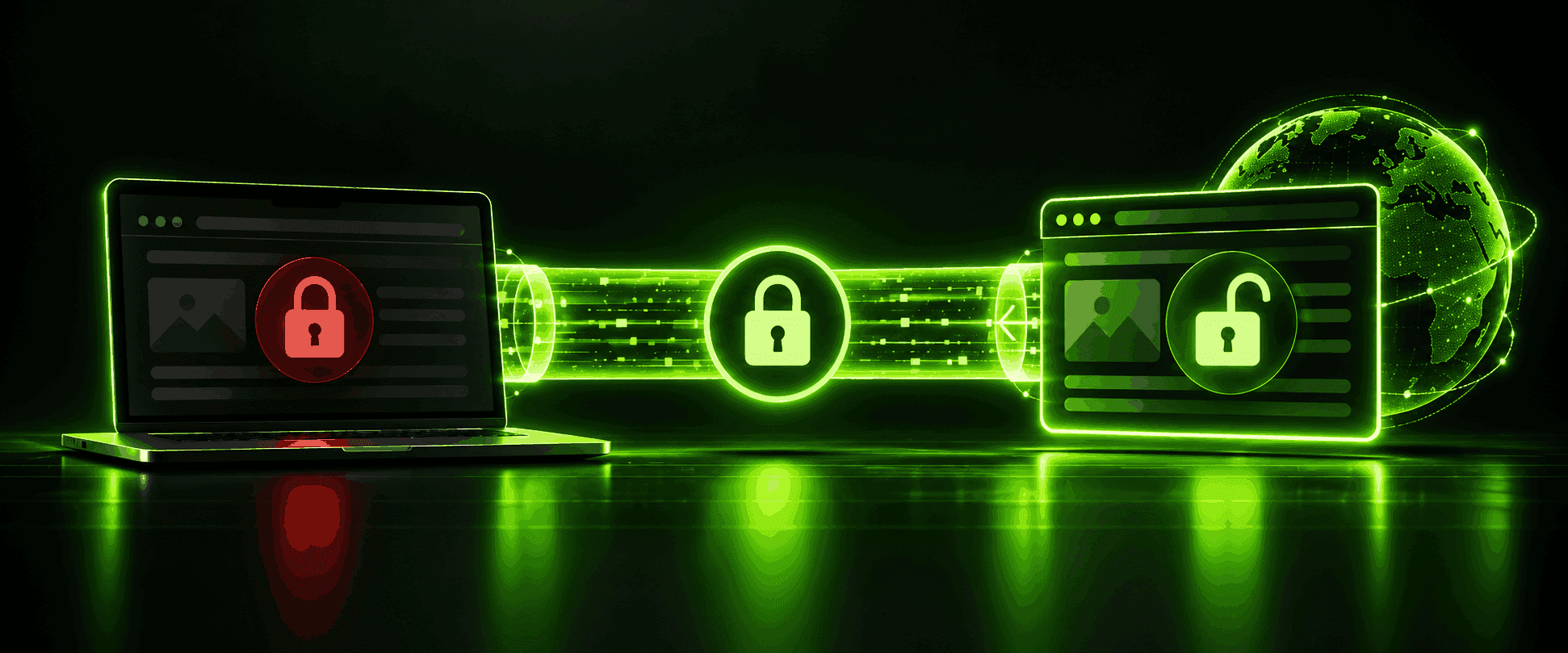
Когда вы подключаетесь к VPN-серверу в другой стране, исходящий трафик устройства начинает выглядеть так, будто он идёт с IP-адреса этого сервера, а не с вашего. Все сайты, приложения и сервисы, которые определяют местоположение по IP-адресу, — а это подавляющее большинство региональных ограничений, региональных цен и контента с привязкой к местоположению, с которыми вы столкнётесь, — теперь видят страну и город VPN-сервера, а не ваше фактическое местоположение. Кроме того, ваш реальный трафик шифруется, поэтому VPN не только меняет отображаемое местоположение, но и скрывает саму активность в браузере от интернет-провайдера и других пользователей сети.
При этом не меняется ничего, что зависит от фактического местоположения устройства: GPS, триангуляции по вышкам сотовой связи или позиционирования по Wi-Fi. VPN работает на уровне сетевого трафика, а не датчиков, поэтому приложение, получающее координаты напрямую от GPS-чипа телефона, по-прежнему покажет ваше физическое местоположение — независимо от того, к какому VPN-серверу вы подключены. Именно это различие чаще всего вызывает путаницу. Помните о нём, прежде чем рассчитывать, что одного VPN достаточно, чтобы одинаково обмануть любое приложение.
Как использовать VPN для смены местоположения на любом устройстве
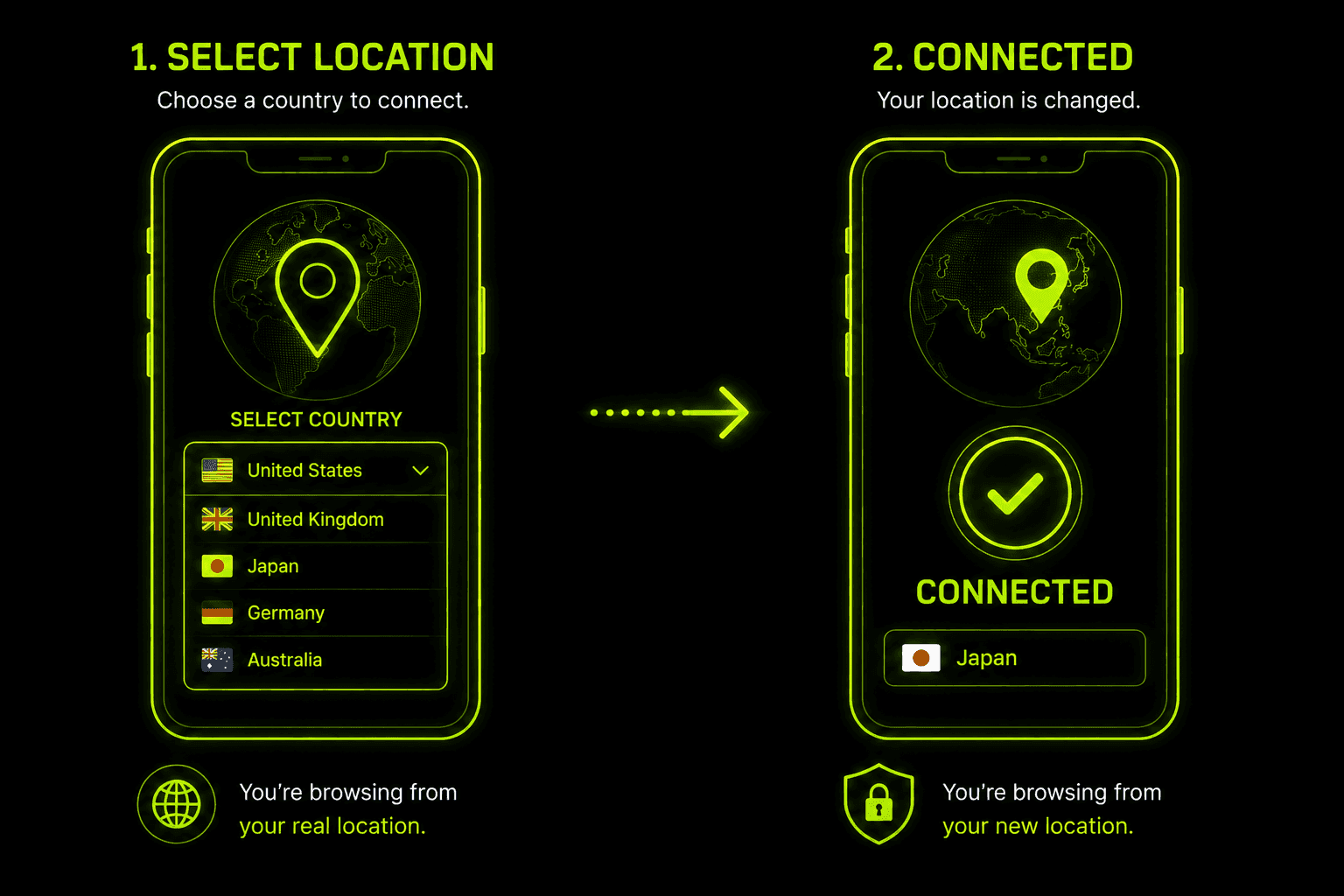
Общий порядок действий почти одинаков на всех платформах: откройте приложение, войдите в аккаунт, выберите страну или город в списке серверов и подключитесь. Пути к нужным пунктам меню немного различаются, поэтому ниже мы пошагово расскажем, как изменить местоположение VPN на каждой платформе.
Как изменить местоположение VPN на iPhone
- Откройте приложение VPN и убедитесь, что вы вошли в аккаунт.
- Нажмите на элемент выбора сервера или местоположения — обычно в верхней части главного экрана указаны название страны или её флаг.
- Просмотрите список доступных стран и городов или воспользуйтесь поиском, затем выберите нужный вариант.
- Нажмите «Подключиться». При первом подключении iOS может предложить разрешить настройку VPN — подтвердите это, иначе приложение не сможет направлять ваш трафик через туннель.
- После подключения приложение обычно показывает статус «Подключено» и новое местоположение.
Чтобы позже переключиться на другой сервер, сначала отключитесь, выберите другое местоположение в том же списке и подключитесь заново — переустанавливать или перенастраивать приложение не нужно.
Как изменить местоположение VPN на Android
- Откройте приложение и войдите в аккаунт, если ещё не сделали этого.
- Найдите список серверов или выбор местоположения — часто это строка поиска или прокручиваемый список стран, иногда с отображением карты.
- Выберите нужную страну или город.
- Нажмите «Подключиться» и подтвердите запрос Android на подключение VPN, если вы впервые подключаетесь на этом устройстве.
- Когда подключение будет установлено, убедитесь, что приложение показывает новое местоположение сервера.
На Android переключение устроено так же, как на iPhone: отключитесь, выберите другое местоположение и подключитесь заново. В некоторых приложениях также можно сохранить избранное или местоположение по умолчанию, чтобы при следующем подключении пропустить выбор сервера.
Как изменить местоположение VPN на Windows и Mac
- Откройте приложение для компьютера и войдите в аккаунт.
- Нажмите на элемент выбора местоположения или сервера — в приложениях для компьютера это обычно раскрывающееся меню или список на боковой панели, а не отдельная кнопка.
- Найдите нужную страну или город с помощью поиска или прокрутки списка и выберите его.
- Нажмите «Подключиться». При первом подключении операционная система компьютера может запросить разрешение на сетевое расширение или использование VPN — это нормально, и разрешение нужно дать только один раз.
- Проверьте индикатор состояния в приложении, чтобы убедиться, что вы подключены к новому местоположению.
Порядок действий в Windows и macOS почти одинаков. Различия сводятся к тому, где каждая операционная система показывает запросы разрешений, а не к работе самого приложения. Пользователи Linux обычно видят похожий список серверов в графическом клиенте. Если VPN поддерживает терминальный клиент, можно также выполнить команду прямого подключения с указанием кода страны.
Как убедиться, что местоположение VPN действительно изменилось
Обычно можно доверять статусу «Подключено» в приложении, но при первом подключении или если что-то кажется неправильным стоит быстро всё проверить:
- Проверьте IP-адрес. До и после подключения введите в поиске «какой у меня IP» или откройте любую страницу проверки IP. После подключения адрес и указанная страна должны соответствовать местоположению нового VPN-сервера.
- Проверьте, не расходится ли местоположение. Если после подключения сайт всё ещё показывает ваш настоящий город или страну, значит, что-то неправильно направляется через туннель. Попробуйте отключиться и подключиться снова или перезапустить приложение.
- Проверьте страницу с привязкой к местоположению, например главную страницу магазина или каталог стримингового сервиса, чтобы узнать, отображается ли новый регион. Так вы проверите, действительно ли изменение влияет на то, как вас видят внешние сервисы, а не только на то, что показывает приложение.
Вся проверка занимает меньше минуты. Её стоит проводить каждый раз, когда смена местоположения важна для конкретной задачи, например для доступа к контенту с региональной блокировкой или сравнения цен.
Чего смена местоположения VPN не делает
VPN эффективно выполняет свою задачу — маскирует местоположение, определяемое по IP, — но у него есть реальные ограничения, о которых стоит знать, прежде чем рассчитывать, что он обманет все сервисы:
Не меняет местоположение по GPS. Приложения, которые получают координаты напрямую с устройства через GPS, вышки сотовой связи или позиционирование по Wi-Fi, — карты, сервисы вызова такси и доставки еды, а также сервисы отслеживания наподобие «Локатора», — по-прежнему будут показывать ваше фактическое местоположение, поскольку VPN влияет на сетевой трафик, а не на аппаратные датчики.
Разрешения браузера на доступ к местоположению могут перекрыть его действие. Если вы ранее разрешили сайту напрямую получать данные о местоположении устройства (такое разрешение запрашивает браузер), сайт по-прежнему сможет считывать ваши реальные координаты по GPS или Wi-Fi. Для этого ему достаточно выданного разрешения — независимо от того, какое местоположение показывает IP-адрес VPN. Если отозвать разрешения на доступ к местоположению для сайтов, которым вы не полностью доверяете, эта конкретная уязвимость исчезнет.
Не меняет регион App Store или Play Store. Чтобы скачать приложения, доступные только в магазине определённой страны, обычно нужно сменить регион аккаунта в настройках Apple ID или аккаунта Google. Одного VPN недостаточно, чтобы открыть магазин, привязанный к стране, указанной в аккаунте.
Не меняет часовой пояс или язык устройства. Это отдельные системные настройки, на которые VPN не влияет. Некоторые сайты могут считать несоответствие между заявленной страной VPN и часовым поясом устройства слабым признаком того, что что-то не сходится.
Всё это не делает смену местоположения VPN менее полезной. Просто прежде чем рассчитывать, что новый сервер сам по себе решит проблему, нужно понять, к какой категории относится нужное вам приложение или сервис.
Зачем менять местоположение VPN?
Причины искать такую возможность бывают как практическими, так и просто связанными с любопытством. Чаще всего они сводятся к нескольким распространённым ситуациям:
Доступ к контенту своей страны в поездках. Стриминговые библиотеки, банковские сайты и новостные издания часто ограничивают доступ в зависимости от страны. Подключение к серверу на родине позволяет пользоваться уже оплаченными сервисами, как будто вы никуда не уезжали.
Сравнение цен в разных регионах. Цены на авиабилеты, бронирование отелей, подписки на программное обеспечение и даже товары в некоторых интернет-магазинах различаются в зависимости от региона. Иногда, проверив одну и ту же страницу через несколько VPN-серверов в разных странах, можно найти заметно более низкую цену.
Проверка того, как сайт или приложение выглядят в других странах. Разработчики, маркетологи и просто любопытные пользователи проверяют с помощью VPN региональные версии сайтов, локализованные страницы с ценами или ограничения на контент, прежде чем они затронут реальных пользователей.
Дополнительная защита конфиденциальности. Даже если главная цель — не смена местоположения, маскировка реального IP-адреса в качестве побочного эффекта мешает интернет-провайдеру и сетям, через которые вы подключаетесь, составить столь же ясную картину вашей активности.
Чтобы разобраться, как работает смена местоположения через VPN, нужно понять, какую из этих задач вы решаете. Принцип остаётся тем же, но то, что считать «успехом», зависит от того, нужен ли вам контент, выгодная цена или просто конфиденциальность. Некоторые ищут информацию по запросу «смена местоположения VPN», а не «VPN для смены местоположения», но описанный выше процесс и связанные с ним ограничения в обоих случаях одинаковы.
Если вам нужно быстро изменить местоположение VPN и не хочется каждый раз искать сервер в меню, в большинстве приложений можно сохранить избранный сервер или выбрать сервер по умолчанию. Тогда в следующий раз достаточно будет одного нажатия, чтобы подключиться к привычному местоположению.
Можно ли бесплатно изменить местоположение VPN?
Если вы ищете бесплатный VPN для смены местоположения, стоит заранее оценить свои ожидания. Бесплатные тарифы действительно могут изменить ваше видимое местоположение — для этого не требуется платная подписка. Но обычно на выбор предлагается гораздо меньше стран, скорость ниже из-за перегруженности серверов, а лимиты трафика делают такие тарифы непрактичными для чего-либо, кроме редкого использования с небольшой нагрузкой. Некоторые бесплатные VPN также зарабатывают на сборе данных или вставке рекламы, что противоречит одной из главных причин, по которым люди вообще хотят воспользоваться VPN, — защите конфиденциальности.
Если вы иногда проверяете цены или хотите посмотреть сайт из другой страны, ограничения бесплатного тарифа могут быть несущественными. Но при более частом использовании — например, если вы регулярно получаете доступ к контенту своей страны в поездках или рассчитываете на стабильное подключение, — ограниченный список серверов и низкая скорость довольно быстро становятся решающими факторами.
Для устройств без отдельного приложения VPN — смарт-телевизоров, некоторых игровых консолей и отдельных устройств для потокового воспроизведения — обычно можно настроить VPN на роутере. Тогда новое местоположение автоматически получат все устройства в сети, и каждому из них не потребуется собственное приложение.
Почему выбирают Guru VPN
Зачем бы вы ни меняли местоположение, приложение для переключения не менее важно, чем сам принцип. Guru VPNпредлагает простой список серверов: выбрать другую страну можно быстро, без нескольких дополнительных шагов. Само подключение по умолчанию использует надёжное шифрование, поэтому VPN защищает не только ваше местоположение.
Проверьте актуальный список доступных местоположений серверов , чтобы убедиться, что в него входят нужные вам страны. Перед выбором тарифа также сравните, что входит в каждый из них, на странице с ценами , и решите, какой вариант подойдёт с учётом того, как часто вы планируете менять местоположение.
Часто задаваемые вопросы
Да, в том смысле, который важен для большинства сайтов и приложений: VPN меняет IP-адрес, который ваше устройство показывает внешнему миру. Именно так работают подавляющее большинство ограничений и контента, зависящих от местоположения.
Нет. VPN меняет местоположение, определяемое по IP, но приложения, которые считывают данные GPS, получают местоположение по Wi-Fi или используют разрешение браузера на доступ к местоположению, выданное ранее, всё равно могут показывать ваше фактическое местоположение — независимо от подключения к VPN.
Сначала убедитесь, что подключение действительно установлено, и проверьте IP-адрес на странице проверки. Если IP изменился, но конкретный сайт по-прежнему показывает прежнее местоположение, попробуйте удалить его файлы cookie и кэш или отозвать ранее выданное разрешение на доступ к местоположению: оно может полностью перекрыть определение местоположения по IP через VPN.
В большинстве стран для личного использования это, как правило, законно. Однако это может нарушать условия использования отдельных платформ, например стриминговых сервисов, которые могут ограничивать аккаунты или помечать их, если те, по-видимому, обходят региональные ограничения на контент.
Как часто угодно: обычно нет ограничений на количество отключений и подключений к разным серверам, кроме времени, которое каждый раз требуется на повторное подключение.
Заключение
Изменить местоположение VPN — одна из самых простых задач в приложении VPN. Но именно понимание того, на что это влияет, а на что нет, помогает избежать путаницы и получить предсказуемый результат. VPN надёжно меняет то, что видят сервисы, определяющие местоположение по IP. Это охватывает большинство ограничений, связанных со стримингом, ценами и контентом, с которыми вы столкнётесь. При этом местоположение по GPS, разрешения браузера и регионы магазинов приложений остаются прежними. С Guru VPN переключаться просто: вам остаётся лишь выбрать нужное местоположение в зависимости от своей задачи.