EN
EN BR
BR DE
DE ES
ES FR
FR RU
RU ID
ID TR
TR IT
IT JP
JP SA
SA VN
VN TH
TH KR
KR
Cara Mengubah Lokasi VPN, Langkah demi Langkah

 Poin-poin utama
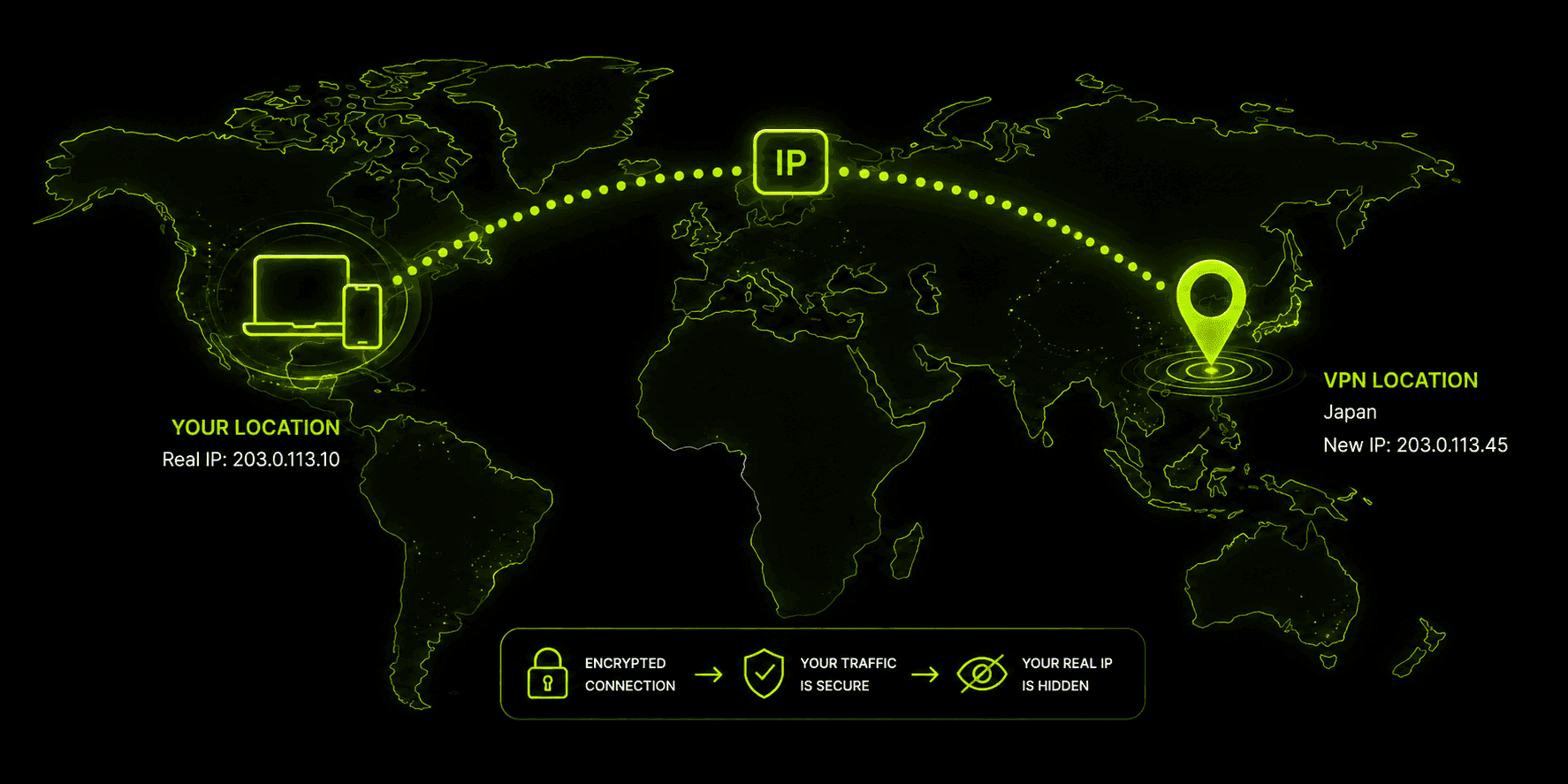
- VPN mengubah lokasi Anda dengan mengganti alamat IP perangkat yang terlihat oleh pihak lain dengan alamat IP server VPN — situs web dan aplikasi yang memeriksa lokasi berdasarkan IP akan melihat negara server, bukan negara Anda.
- Beralih server di aplikasi seperti Guru VPN biasanya hanya memerlukan beberapa ketukan: pilih negara atau kota baru dari daftar server, lalu sambungkan kembali.
- VPN tidak mengubah lokasi GPS Anda. Karena itu, aplikasi peta, aplikasi berbagi tumpangan, dan aplikasi apa pun yang menggunakan lokasi perangkat keras ponsel Anda akan tetap menunjukkan lokasi Anda yang sebenarnya.
- Izin lokasi di browser dapat sepenuhnya mengesampingkan lokasi berbasis IP VPN jika sebelumnya sebuah situs diberi akses langsung ke GPS atau penentuan lokasi Wi-Fi perangkat Anda.
- VPN gratis juga dapat mengubah lokasi Anda, tetapi biasanya menawarkan pilihan negara yang jauh lebih sedikit, kecepatan lebih lambat, dan praktik privasi yang lebih lemah daripada paket berbayar.
Jika Anda pernah bertanya-tanya apakah VPN benar-benar mengubah lokasi Anda atau hanya membuatnya tampak berubah, jawaban jujurnya: keduanya, bergantung pada arti "lokasi" bagi layanan yang sedang Anda gunakan. Mempelajari cara menggunakan VPN untuk mengubah lokasi cukup mudah — pilih negara, lalu ketuk Sambungkan — tetapi memahami apa yang sebenarnya terjadi di baliknya akan membantu saat sesuatu tidak berjalan seperti yang diharapkan, misalnya ketika sebuah aplikasi tampaknya masih mengetahui lokasi Anda dengan tepat. Panduan ini menjelaskan cara mengubah lokasi VPN di perangkat yang kemungkinan besar Anda gunakan, cara memastikan perubahan berhasil, dan batas pengaruh VPN terhadap lokasi yang terlihat oleh pihak lain.
Poin Penting
- VPN mengubah lokasi Anda dengan mengganti alamat IP perangkat yang terlihat oleh pihak lain dengan alamat IP server VPN — situs web dan aplikasi yang memeriksa lokasi berdasarkan IP akan melihat negara server, bukan negara Anda.
- Beralih server di aplikasi seperti Guru VPN biasanya hanya memerlukan beberapa ketukan: pilih negara atau kota baru dari daftar server, lalu sambungkan kembali.
- VPN tidak mengubah lokasi GPS Anda. Karena itu, aplikasi peta, aplikasi berbagi tumpangan, dan aplikasi apa pun yang menggunakan lokasi perangkat keras ponsel Anda akan tetap menunjukkan lokasi Anda yang sebenarnya.
- Izin lokasi di browser dapat sepenuhnya mengesampingkan lokasi berbasis IP VPN jika sebelumnya sebuah situs diberi akses langsung ke GPS atau penentuan lokasi Wi-Fi perangkat Anda.
- VPN gratis juga dapat mengubah lokasi Anda, tetapi biasanya menawarkan pilihan negara yang jauh lebih sedikit, kecepatan lebih lambat, dan praktik privasi yang lebih lemah daripada paket berbayar.
Apa yang Sebenarnya Terjadi Saat Anda Mengubah Lokasi VPN?
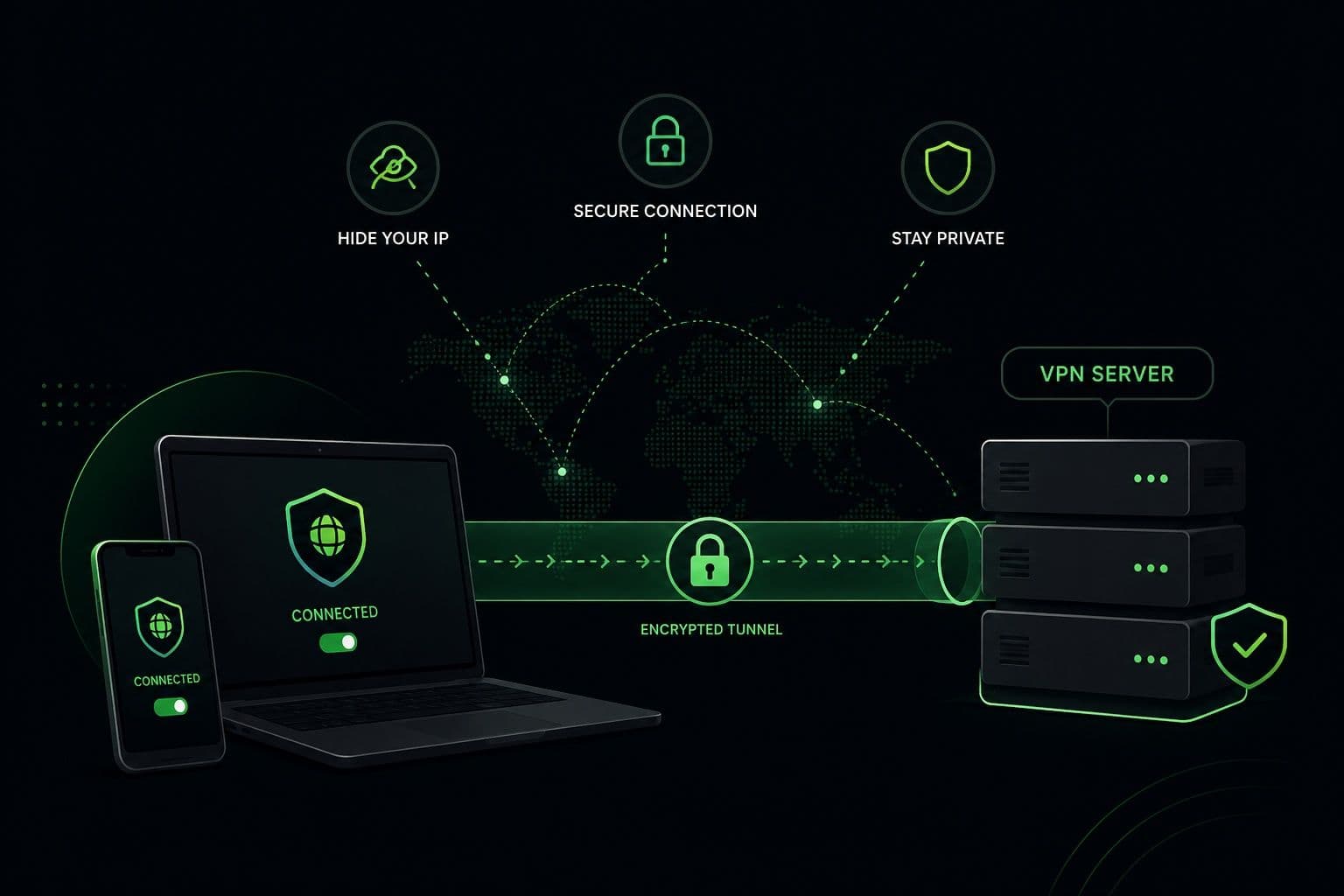
Saat terhubung ke server VPN di negara lain, lalu lintas keluar dari perangkat Anda akan tampak berasal dari alamat IP server tersebut, bukan alamat IP Anda sendiri. Setiap situs, aplikasi, atau layanan yang memeriksa lokasi Anda berdasarkan alamat IP — termasuk sebagian besar pembatasan geografis, harga regional, dan konten berbasis lokasi yang mungkin Anda temui — kini akan melihat negara dan kota server VPN, bukan lokasi Anda yang sebenarnya. Lalu lintas Anda juga dienkripsi selama proses ini. Jadi, selain mengubah lokasi yang terlihat, VPN menyembunyikan aktivitas penjelajahan Anda dari ISP dan pihak lain di jaringan.
Yang tidak berubah adalah segala hal yang bergantung pada lokasi perangkat keras perangkat Anda, seperti GPS, triangulasi menara seluler, atau penentuan lokasi berbasis Wi-Fi. VPN bekerja pada tingkat lalu lintas jaringan, bukan pada tingkat sensor. Jadi, aplikasi yang mengambil koordinat langsung dari cip GPS ponsel Anda akan tetap melaporkan lokasi fisik Anda, apa pun server VPN yang Anda gunakan. Perbedaan ini merupakan sumber kebingungan yang paling umum, dan sebaiknya diingat sebelum berasumsi bahwa VPN saja dapat mengelabui semua aplikasi dengan cara yang sama.
Cara Menggunakan VPN untuk Mengubah Lokasi di Perangkat Apa Pun
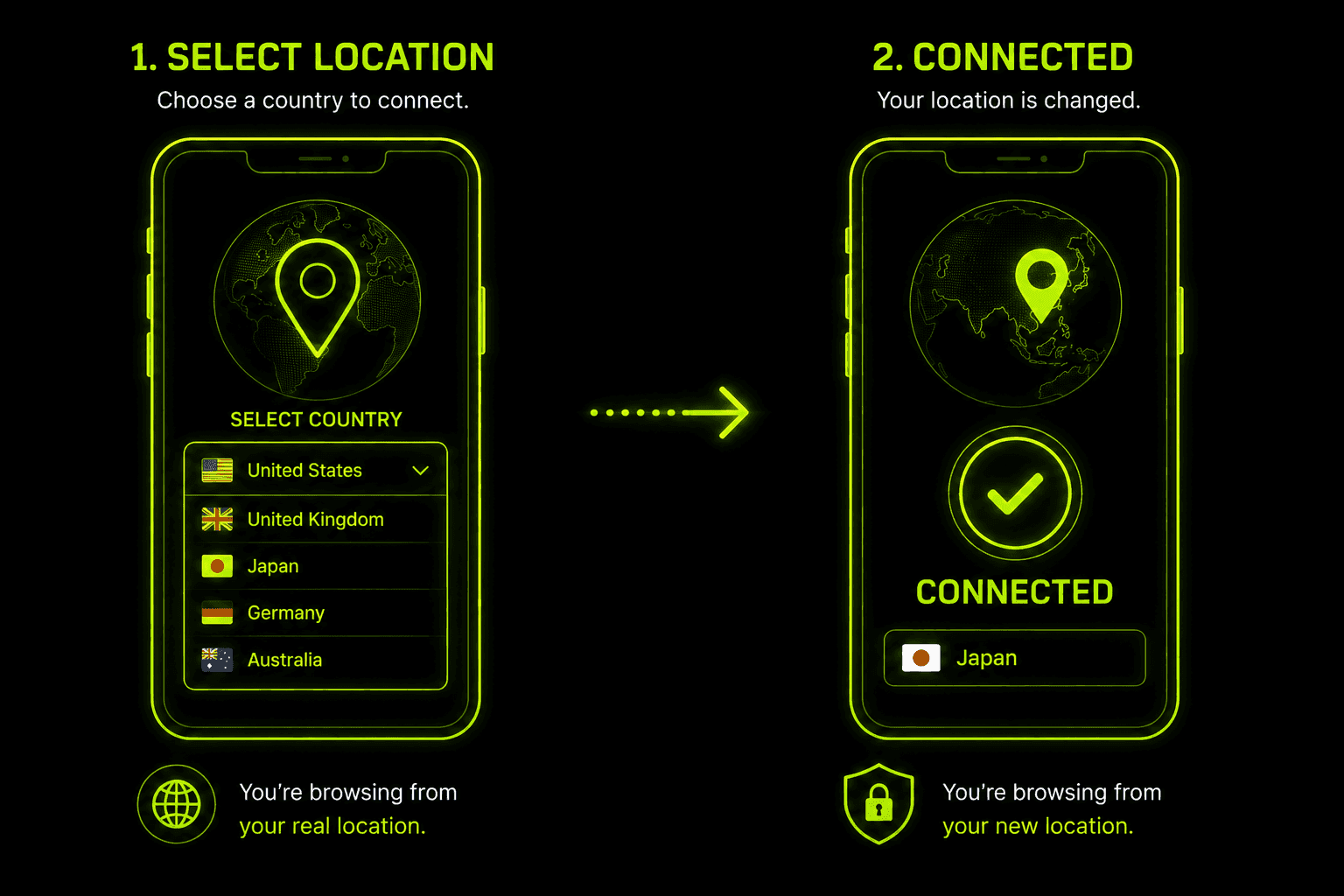
Langkah umumnya hampir sama di semua platform: buka aplikasi, masuk, pilih negara atau kota dari daftar server, lalu sambungkan. Jalur menu spesifiknya sedikit berbeda, jadi berikut cara mengubah lokasi VPN di setiap platform, langkah demi langkah.
Mengubah Lokasi VPN di iPhone
- Buka aplikasi VPN dan pastikan Anda sudah masuk.
- Ketuk pemilih server atau lokasi, yang biasanya ditampilkan sebagai nama negara atau bendera di dekat bagian atas layar utama.
- Telusuri atau cari negara dan kota yang tersedia, lalu pilih yang Anda inginkan.
- Ketuk Sambungkan. Saat pertama kali, iOS mungkin meminta izin untuk menambahkan konfigurasi VPN — setujui, karena konfigurasi inilah yang memungkinkan aplikasi mengarahkan lalu lintas Anda melalui terowongan VPN.
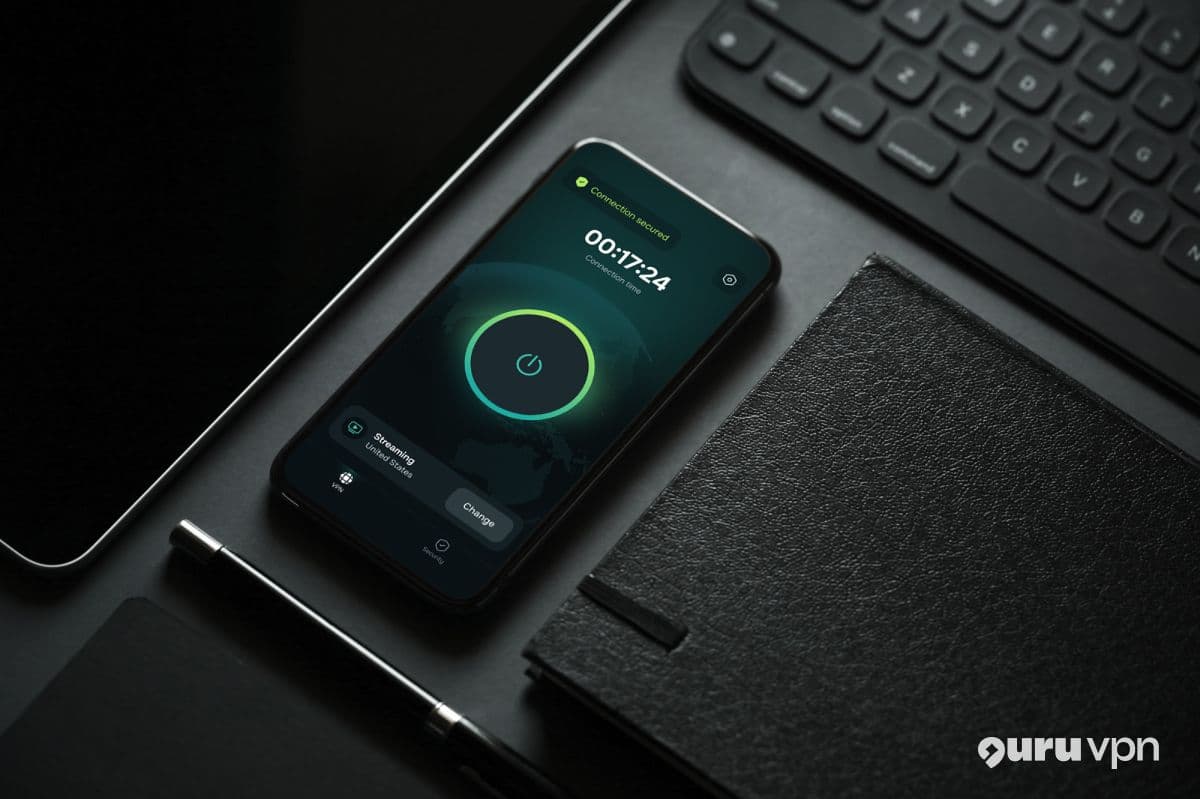
- Setelah tersambung, aplikasi biasanya menampilkan status "Tersambung" beserta lokasi baru.
Untuk beralih lagi nanti, putuskan koneksi terlebih dahulu, pilih lokasi lain dari daftar yang sama, lalu sambungkan kembali — Anda tidak perlu memasang ulang atau mengonfigurasi ulang apa pun.
Mengubah Lokasi VPN di Android
- Buka aplikasi dan masuk jika Anda belum melakukannya.
- Cari daftar server atau pemilih lokasi — biasanya berupa bilah pencarian atau daftar negara yang dapat digulir, terkadang disertai tampilan peta.
- Pilih negara atau kota yang Anda inginkan.
- Ketuk Sambungkan, lalu setujui permintaan koneksi VPN Android jika ini pertama kalinya Anda tersambung di perangkat tersebut.
- Setelah koneksi aktif, pastikan aplikasi menampilkan lokasi server yang baru.
Cara Android menangani perpindahan server sama seperti iPhone: putuskan koneksi, pilih lokasi lain, lalu sambungkan kembali. Beberapa aplikasi juga memungkinkan Anda menetapkan lokasi favorit atau default agar saat menyambungkan kembali nanti, Anda tidak perlu memilih lokasi lagi.
Mengubah Lokasi VPN di Windows dan Mac
- Buka aplikasi desktop dan masuk.
- Klik pemilih lokasi atau server — di aplikasi desktop, biasanya berupa menu dropdown atau daftar di panel samping, bukan satu tombol.
- Cari atau gulir daftar untuk menemukan negara atau kota yang Anda inginkan, lalu pilih.
- Klik Sambungkan. Saat pertama kali tersambung, sistem operasi desktop mungkin meminta Anda menyetujui ekstensi jaringan atau izin VPN — ini wajar dan hanya perlu disetujui sekali.
- Periksa indikator status aplikasi untuk memastikan Anda sudah tersambung ke lokasi baru.
Langkah-langkah di Windows dan macOS cukup mirip; perbedaannya terletak pada tempat setiap OS menampilkan permintaan izinnya, bukan pada cara kerja aplikasinya. Pengguna Linux yang memakai aplikasi serupa biasanya akan menemukan alur daftar server yang setara melalui klien GUI, atau perintah langsung seperti menghubungkan melalui kode negara tertentu di klien berbasis terminal, jika layanan VPN tersebut menyediakannya.
Cara Memastikan Lokasi VPN Anda Benar-Benar Berubah
Mempercayai label "Tersambung" di aplikasi biasanya tidak masalah, tetapi sebaiknya lakukan pemeriksaan singkat saat pertama kali atau kapan pun ada yang terasa tidak beres:
- Periksa alamat IP Anda. Cari "apa alamat IP saya" atau kunjungi halaman pemeriksa IP sebelum dan sesudah tersambung. Setelah tersambung, alamat IP dan negara yang dilaporkan seharusnya sesuai dengan lokasi server VPN baru Anda.
- Periksa apakah ada ketidaksesuaian lokasi. Jika setelah tersambung sebuah situs masih menunjukkan kota atau negara Anda yang sebenarnya, berarti ada sesuatu yang tidak diarahkan melalui terowongan VPN dengan benar — coba putuskan koneksi lalu sambungkan kembali, atau mulai ulang aplikasi.
- Uji halaman yang menampilkan konten khusus lokasi, seperti halaman utama peritel atau katalog konten layanan streaming, untuk melihat apakah halaman tersebut menampilkan wilayah baru. Ini memastikan bahwa perubahan tersebut benar-benar memengaruhi cara layanan eksternal melihat Anda, bukan hanya informasi yang ditampilkan aplikasi Anda sendiri.
Pemeriksaan ini memakan waktu kurang dari satu menit dan baik dilakukan setiap kali Anda mengandalkan perubahan lokasi untuk tujuan tertentu, seperti mengakses konten yang dikunci berdasarkan wilayah atau membandingkan harga.
Hal yang Tidak Dilakukan Saat Anda Mengubah Lokasi VPN
VPN memang efektif untuk tujuan utamanya — menyamarkan lokasi berbasis IP — tetapi ada batasan nyata yang perlu Anda ketahui sebelum berasumsi VPN dapat mengelabui semua hal:
VPN tidak mengubah lokasi GPS Anda. Aplikasi yang mengambil koordinat langsung dari GPS, menara seluler, atau penentuan lokasi Wi-Fi perangkat Anda — seperti aplikasi peta, berbagi tumpangan, pengantaran makanan, dan pelacakan sejenis Find My — akan tetap menunjukkan lokasi fisik Anda yang sebenarnya, karena VPN memengaruhi lalu lintas jaringan, bukan sensor perangkat keras.
Izin lokasi browser dapat mengesampingkan VPN. Jika sebelumnya Anda mengizinkan sebuah situs mengakses lokasi perangkat secara langsung (melalui permintaan izin yang ditampilkan browser), situs tersebut masih dapat membaca posisi GPS atau Wi-Fi Anda yang sebenarnya melalui izin itu, terlepas dari lokasi yang ditunjukkan alamat IP VPN. Mencabut izin lokasi untuk situs yang tidak sepenuhnya Anda percayai akan menutup celah ini.
VPN tidak mengubah wilayah App Store atau Play Store Anda. Untuk mengunduh aplikasi yang hanya tersedia di toko aplikasi negara tertentu, biasanya Anda perlu mengubah wilayah akun di pengaturan Apple ID atau akun Google. VPN saja tidak akan membuka etalase toko yang terikat dengan negara terdaftar pada akun Anda.
VPN tidak mengubah zona waktu atau bahasa perangkat Anda. Keduanya merupakan pengaturan sistem terpisah yang tidak dipengaruhi VPN. Beberapa situs dapat menggunakan ketidaksesuaian antara negara yang ditunjukkan VPN dan zona waktu perangkat Anda sebagai indikasi lemah bahwa ada sesuatu yang tidak konsisten.
Semua hal ini tidak membuat perubahan lokasi VPN menjadi kurang berguna — Anda hanya perlu mengetahui kategori aplikasi atau layanan yang digunakan sebelum berasumsi bahwa hanya mengganti lokasi server akan menyelesaikan masalah.
Mengapa Mengubah Lokasi VPN?
Alasan orang mencari tahu cara ini beragam, mulai dari kebutuhan praktis hingga rasa ingin tahu, dan kebanyakan termasuk dalam beberapa kategori umum:
Tetap mengakses konten dari negara asal saat bepergian. Katalog layanan streaming, situs perbankan, dan media berita sering membatasi akses berdasarkan negara. Terhubung ke server di negara asal memungkinkan Anda terus menggunakan layanan yang sudah dibayar seolah-olah Anda tidak pernah pergi.
Membandingkan harga regional. Harga tiket pesawat, pemesanan hotel, langganan perangkat lunak, bahkan sejumlah peritel online dapat berbeda menurut wilayah. Memeriksa halaman yang sama dari beberapa lokasi VPN terkadang dapat menemukan harga yang jauh lebih rendah.
Menguji tampilan situs atau aplikasi dari lokasi lain. Pengembang, pemasar, dan pengguna yang ingin tahu menggunakan cara ini untuk melihat versi situs web khusus wilayah, memeriksa halaman harga yang dilokalkan, atau memastikan pembatasan konten sebelum berdampak pada pengguna sebenarnya.
Menambah privasi secara umum. Bahkan ketika perubahan lokasi bukan tujuan utama, menyamarkan alamat IP asli Anda sebagai efek samping dapat mencegah ISP dan jaringan yang Anda gunakan memperoleh gambaran aktivitas Anda yang terlalu jelas.
Memahami cara kerja perubahan lokasi VPN pada dasarnya bergantung pada tujuan yang ingin Anda capai. Mekanismenya tetap sama, tetapi arti "berhasil" berbeda-beda, bergantung pada apakah Anda ingin mengakses konten, mencari harga, atau sekadar menjaga privasi. Sebagian orang mencari hal ini dengan frasa mengubah lokasi VPN, sementara yang lain menggunakan susunan kata sebaliknya; proses dan catatan di atas tetap sama.
Jika Anda ingin mengubah lokasi VPN dengan cepat tanpa harus menelusuri menu setiap kali, sebagian besar aplikasi memungkinkan Anda menetapkan server favorit atau default. Dengan begitu, untuk kembali ke lokasi pilihan di lain waktu, Anda hanya perlu mengetuk sekali, bukan melakukan pencarian lengkap.
Bisakah Lokasi VPN Diubah Secara Gratis?
Jika Anda secara khusus mencari VPN untuk mengubah lokasi tanpa biaya langganan, sebaiknya miliki ekspektasi yang realistis. Paket VPN gratis memang dapat mengubah lokasi yang terlihat oleh pihak lain — mekanisme dasarnya tidak memerlukan paket berbayar — tetapi biasanya pilihan negaranya jauh lebih sedikit, kecepatannya lebih lambat karena server padat, dan batas data membuatnya tidak praktis untuk penggunaan selain sesekali dan ringan. Beberapa VPN gratis juga menghasilkan uang melalui pengumpulan data atau penyisipan iklan, yang bertentangan dengan aspek privasi yang biasanya menjadi salah satu alasan orang menggunakannya.
Bagi siapa pun yang sesekali menggunakan VPN untuk memeriksa harga atau melihat situs dari negara lain, keterbatasan paket gratis mungkin tidak terlalu terasa. Namun, untuk penggunaan yang lebih sering — seperti rutin mengakses konten dari negara asal saat bepergian atau mengandalkan koneksi yang stabil — pilihan server yang lebih sedikit dan kecepatan yang lebih lambat biasanya segera menjadi faktor penentu.
Untuk perangkat tanpa aplikasi VPN khusus — seperti TV pintar, beberapa konsol game, dan perangkat streaming tertentu — solusi yang biasanya digunakan untuk mengubah lokasi dengan VPN adalah menyiapkan VPN di tingkat router. Dengan begitu, setiap perangkat di jaringan otomatis menggunakan lokasi baru tanpa memerlukan aplikasinya sendiri.
Mengapa Memilih Guru VPN
Apa pun alasan Anda mengubah lokasi, aplikasi yang digunakan untuk berpindah server sama pentingnya dengan konsepnya sendiri. Dengan Guru VPN, daftar server yang mudah digunakan membuat pemilihan negara baru berlangsung cepat, bukan melalui proses beberapa langkah. Koneksinya juga menggunakan enkripsi kuat secara default, sehingga yang dilindungi bukan hanya perubahan lokasi.
Sebaiknya periksa cakupan terbaru lokasi server yang tersedia untuk memastikan negara tertentu yang Anda butuhkan tercakup, dan bandingkan fitur yang disertakan pada setiap tingkat paket di halaman harga sebelum memutuskan paket mana yang sesuai dengan seberapa sering Anda berencana berganti lokasi.
Pertanyaan yang Sering Diajukan
Ya, dalam hal yang penting bagi sebagian besar situs web dan aplikasi — VPN mengubah alamat IP yang ditampilkan perangkat Anda kepada dunia luar. Sebagian besar pembatasan berbasis lokasi dan konten memang bekerja dengan cara ini.
Tidak. VPN mengubah lokasi berbasis IP, tetapi aplikasi yang membaca GPS atau penentuan lokasi Wi-Fi perangkat Anda, atau menggunakan izin lokasi browser yang sebelumnya diberikan, masih dapat menunjukkan lokasi fisik Anda yang sebenarnya, apa pun koneksi VPN Anda.
Pertama, pastikan Anda benar-benar tersambung dan periksa IP Anda melalui halaman pemeriksa IP. Jika IP sudah berubah tetapi situs tertentu masih menunjukkan lokasi lama, coba hapus cookie/cache situs tersebut atau cabut izin lokasi yang sebelumnya Anda berikan, karena izin itu dapat sepenuhnya mengesampingkan lokasi berbasis IP VPN.
Secara umum, ya, untuk penggunaan pribadi di sebagian besar negara. Namun, tindakan ini dapat melanggar ketentuan layanan platform tertentu (seperti layanan streaming), yang mungkin membatasi atau menandai akun yang tampak mengakali aturan konten regional.
Sesering yang Anda inginkan — biasanya tidak ada batas berapa kali Anda memutuskan koneksi dan menyambungkan kembali ke server lain, selain waktu yang secara praktis diperlukan untuk menyambungkan kembali setiap kali.
Kesimpulan
Mengubah lokasi VPN adalah salah satu hal paling sederhana yang dapat dilakukan dengan aplikasi VPN. Namun, memahami apa yang benar-benar terpengaruh — dan apa yang tidak — akan membuat hasilnya dapat diprediksi, bukan membingungkan. VPN secara andal mengubah apa yang dilihat layanan berbasis IP, termasuk sebagian besar pembatasan streaming, harga, dan konten yang mungkin Anda temui, sementara lokasi berbasis GPS, izin browser, dan wilayah toko aplikasi tetap tidak berubah. Guru VPN memudahkan proses berpindah server, sehingga Anda hanya perlu memilih lokasi yang sesuai dengan tujuan Anda.