EN
EN BR
BR DE
DE ES
ES FR
FR RU
RU ID
ID TR
TR IT
IT JP
JP SA
SA VN
VN TH
TH KR
KR
วิธีเปลี่ยนตำแหน่ง VPN ทีละขั้นตอน

 ประเด็นสำคัญ
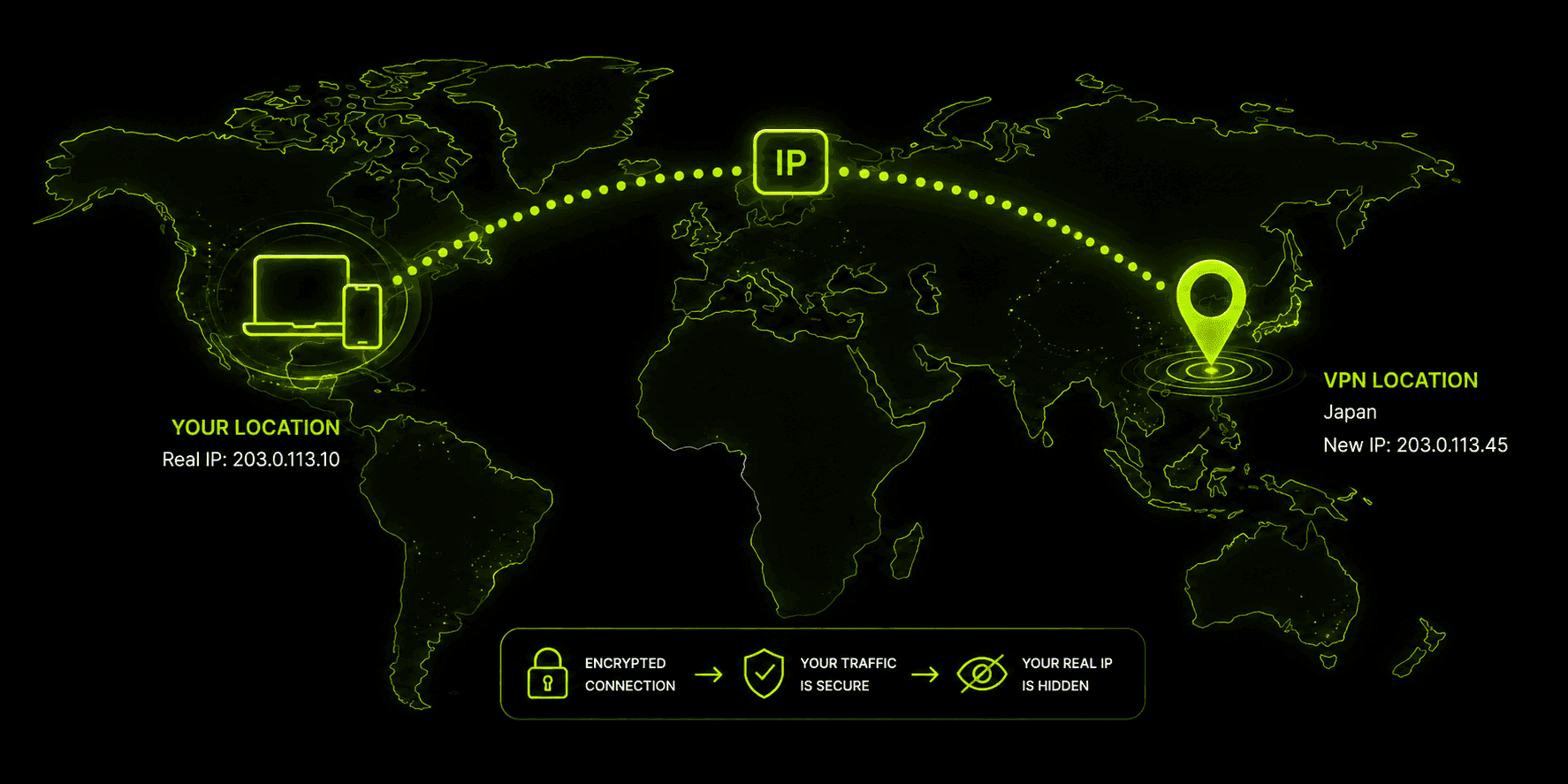
- VPN เปลี่ยนตำแหน่งที่แสดงให้เห็นโดยแทนที่ IP address ที่อุปกรณ์ของคุณแสดงด้วย IP address ของเซิร์ฟเวอร์ VPN เว็บไซต์และแอปที่ตรวจสอบตำแหน่งจาก IP จึงเห็นประเทศของเซิร์ฟเวอร์ ไม่ใช่ประเทศของคุณ
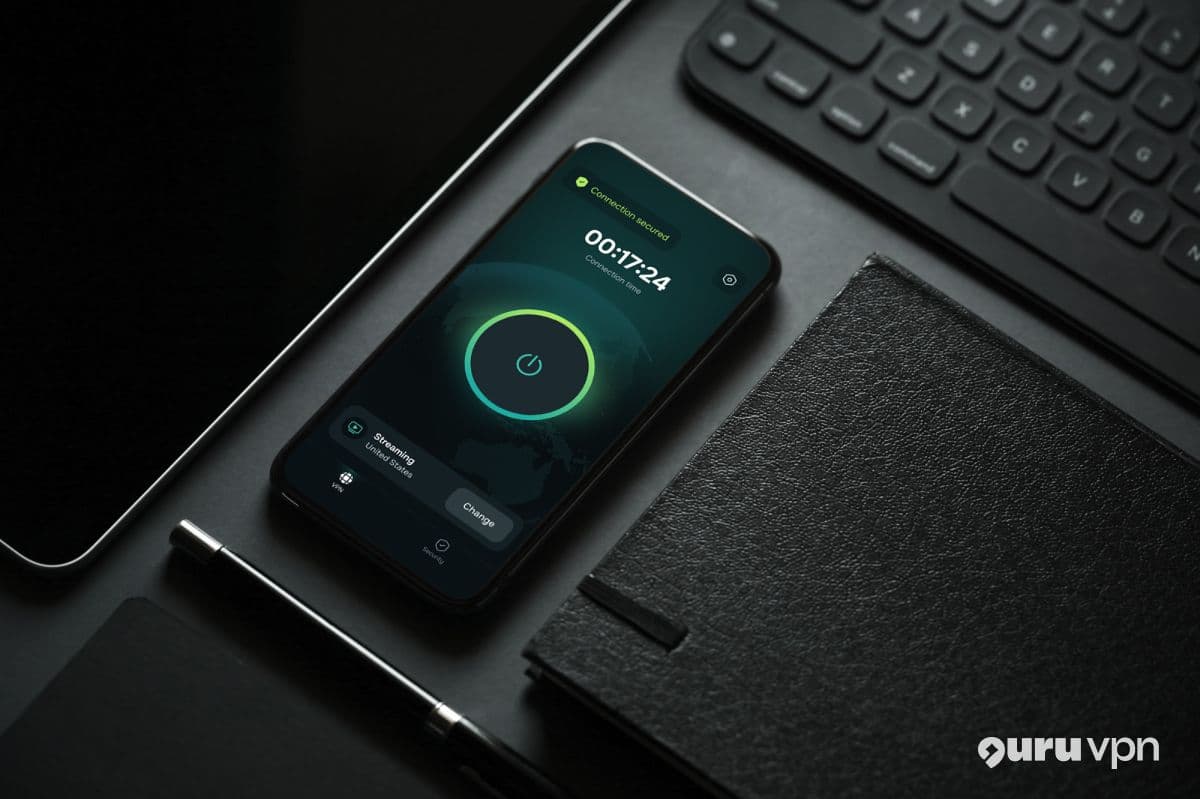
- การสลับเซิร์ฟเวอร์ในแอปอย่าง Guru VPN มักทำได้ด้วยการแตะเพียงไม่กี่ครั้ง: เลือกประเทศหรือเมืองใหม่จากรายชื่อเซิร์ฟเวอร์ แล้วเชื่อมต่อใหม่
- VPN ไม่เปลี่ยนตำแหน่ง GPS ของคุณ ดังนั้นแอปแผนที่ แอปเรียกรถ และแอปใด ๆ ที่ใช้ตำแหน่งจริงจากฮาร์ดแวร์ของโทรศัพท์ก็ยังแสดงตำแหน่งที่คุณอยู่จริง
- การอนุญาตตำแหน่งในเบราว์เซอร์อาจทำให้ตำแหน่งที่อิงตาม IP ของ VPN ถูกแทนที่ทั้งหมด หากคุณเคยอนุญาตให้เว็บไซต์เข้าถึง GPS หรือระบบระบุตำแหน่งผ่าน Wi-Fi ของอุปกรณ์โดยตรง
- ในทางเทคนิค VPN ฟรีก็เปลี่ยนตำแหน่งที่แสดงได้เช่นกัน แต่โดยทั่วไปมีประเทศให้เลือกน้อยกว่ามาก ความเร็วช้ากว่า และแนวปฏิบัติด้านความเป็นส่วนตัวด้อยกว่าแพ็กเกจแบบชำระเงิน
หากคุณเคยสงสัยว่า VPN เปลี่ยนตำแหน่งของคุณจริง ๆ หรือแค่ทำให้ดูเหมือนเปลี่ยน คำตอบตามตรงคือทั้งสองอย่าง ขึ้นอยู่กับว่า "ตำแหน่ง" หมายถึงอะไรสำหรับสิ่งที่คุณกำลังใช้งานอยู่ การเรียนรู้วิธีใช้ vpn เพื่อเปลี่ยนตำแหน่งนั้นง่ายพอ ๆ กับเลือกประเทศแล้วแตะเชื่อมต่อ แต่การเข้าใจสิ่งที่เกิดขึ้นเบื้องหลังจะช่วยได้เมื่อบางอย่างไม่เป็นไปตามคาด เช่น แอปที่ยังดูเหมือนรู้ว่าคุณอยู่ที่ไหน คู่มือนี้จะแนะนำวิธีเปลี่ยนตำแหน่ง vpn บนอุปกรณ์ที่คุณน่าจะใช้ วิธีตรวจสอบว่าเปลี่ยนสำเร็จจริง และขอบเขตที่ VPN มีผลต่อตำแหน่งที่แสดงของคุณ
ประเด็นสำคัญ
- VPN เปลี่ยนตำแหน่งที่แสดงให้เห็นโดยแทนที่ IP address ที่อุปกรณ์ของคุณแสดงด้วย IP address ของเซิร์ฟเวอร์ VPN เว็บไซต์และแอปที่ตรวจสอบตำแหน่งจาก IP จึงเห็นประเทศของเซิร์ฟเวอร์ ไม่ใช่ประเทศของคุณ
- การสลับเซิร์ฟเวอร์ในแอปอย่าง Guru VPN มักทำได้ด้วยการแตะเพียงไม่กี่ครั้ง: เลือกประเทศหรือเมืองใหม่จากรายชื่อเซิร์ฟเวอร์ แล้วเชื่อมต่อใหม่
- VPN ไม่เปลี่ยนตำแหน่ง GPS ของคุณ ดังนั้นแอปแผนที่ แอปเรียกรถ และแอปใด ๆ ที่ใช้ตำแหน่งจริงจากฮาร์ดแวร์ของโทรศัพท์ก็ยังแสดงตำแหน่งที่คุณอยู่จริง
- การอนุญาตตำแหน่งในเบราว์เซอร์อาจทำให้ตำแหน่งที่อิงตาม IP ของ VPN ถูกแทนที่ทั้งหมด หากคุณเคยอนุญาตให้เว็บไซต์เข้าถึง GPS หรือระบบระบุตำแหน่งผ่าน Wi-Fi ของอุปกรณ์โดยตรง
- ในทางเทคนิค VPN ฟรีก็เปลี่ยนตำแหน่งที่แสดงได้เช่นกัน แต่โดยทั่วไปมีประเทศให้เลือกน้อยกว่ามาก ความเร็วช้ากว่า และแนวปฏิบัติด้านความเป็นส่วนตัวด้อยกว่าแพ็กเกจแบบชำระเงิน
เมื่อเปลี่ยนตำแหน่ง VPN แล้วเกิดอะไรขึ้นจริง ๆ?
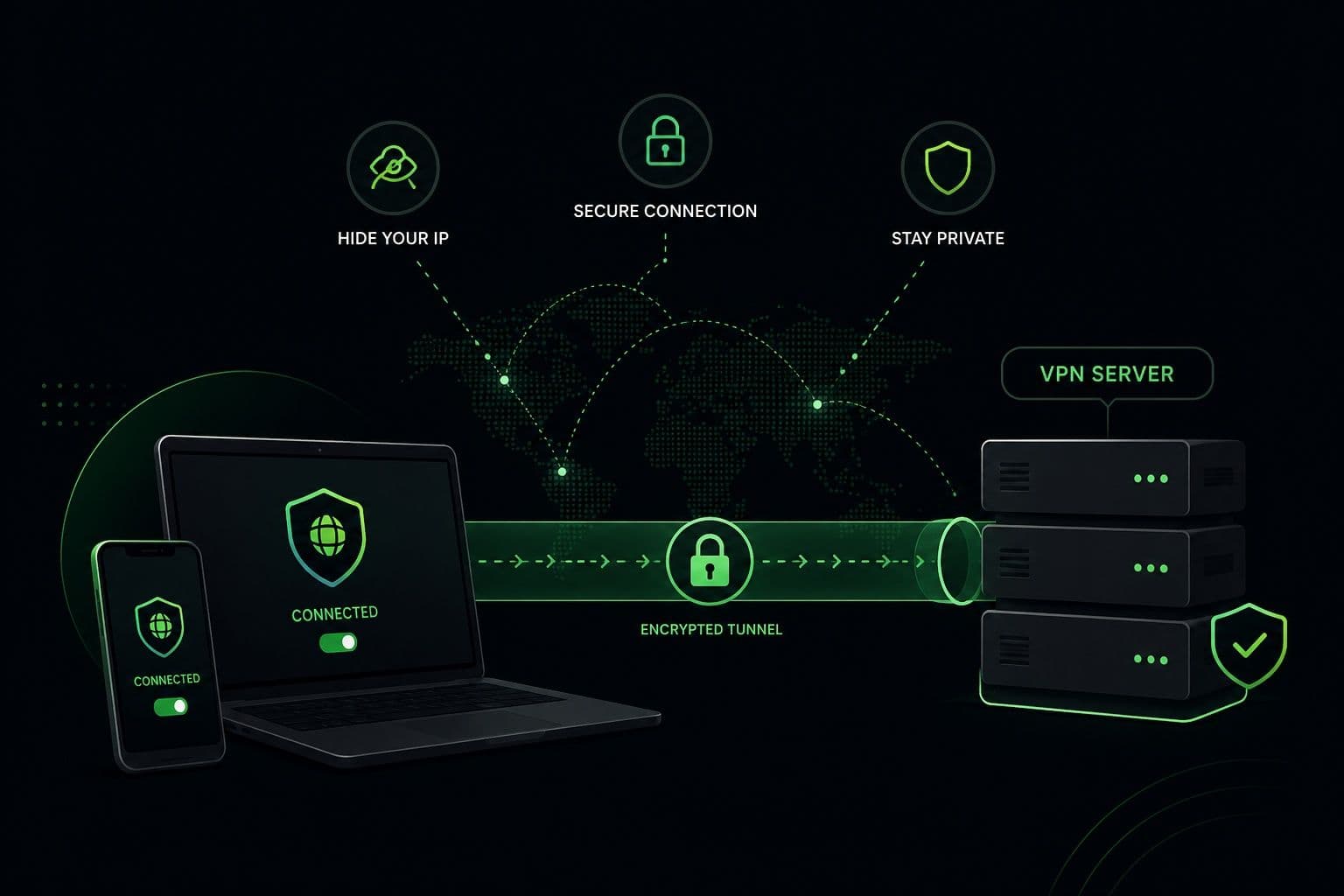
เมื่อคุณเชื่อมต่อกับเซิร์ฟเวอร์ VPN ในประเทศอื่น การรับส่งข้อมูลขาออกจากอุปกรณ์จะดูเหมือนมาจาก IP address ของเซิร์ฟเวอร์นั้นแทน IP address ของคุณเอง เว็บไซต์ แอป หรือบริการทุกแห่งที่ตรวจสอบตำแหน่งจาก IP address ซึ่งครอบคลุมข้อจำกัดตามภูมิภาค ราคาแยกตามภูมิภาค และเนื้อหาตามตำแหน่งส่วนใหญ่ที่คุณจะพบ จะเห็นประเทศและเมืองของเซิร์ฟเวอร์ VPN แทนตำแหน่งจริงของคุณ นอกจากนี้ การรับส่งข้อมูลจริงของคุณยังได้รับการเข้ารหัสระหว่างทางด้วย ดังนั้นนอกจากเปลี่ยนตำแหน่งที่แสดงแล้ว ยังช่วยซ่อนการท่องเว็บจาก ISP และผู้อื่นบนเครือข่าย
สิ่งที่ไม่เปลี่ยนคือข้อมูลที่อาศัยตำแหน่งจริงจากฮาร์ดแวร์ของอุปกรณ์ เช่น GPS การระบุตำแหน่งแบบสามเหลี่ยมโดยใช้เสาสัญญาณมือถือ หรือการระบุตำแหน่งผ่าน Wi-Fi VPN ทำงานในระดับการรับส่งข้อมูลเครือข่าย ไม่ใช่ระดับเซ็นเซอร์ ดังนั้นแอปที่ดึงพิกัดจากชิป GPS ในโทรศัพท์โดยตรงก็ยังรายงานตำแหน่งทางกายภาพของคุณ ไม่ว่าคุณจะเชื่อมต่อกับเซิร์ฟเวอร์ VPN ใด ความแตกต่างนี้เป็นสาเหตุที่ทำให้ผู้คนสับสนบ่อยที่สุด และควรจำไว้ก่อนคิดว่า VPN เพียงอย่างเดียวจะหลอกแอปทุกแอปได้เหมือนกัน
วิธีใช้ VPN เพื่อเปลี่ยนตำแหน่งบนอุปกรณ์ทุกชนิด
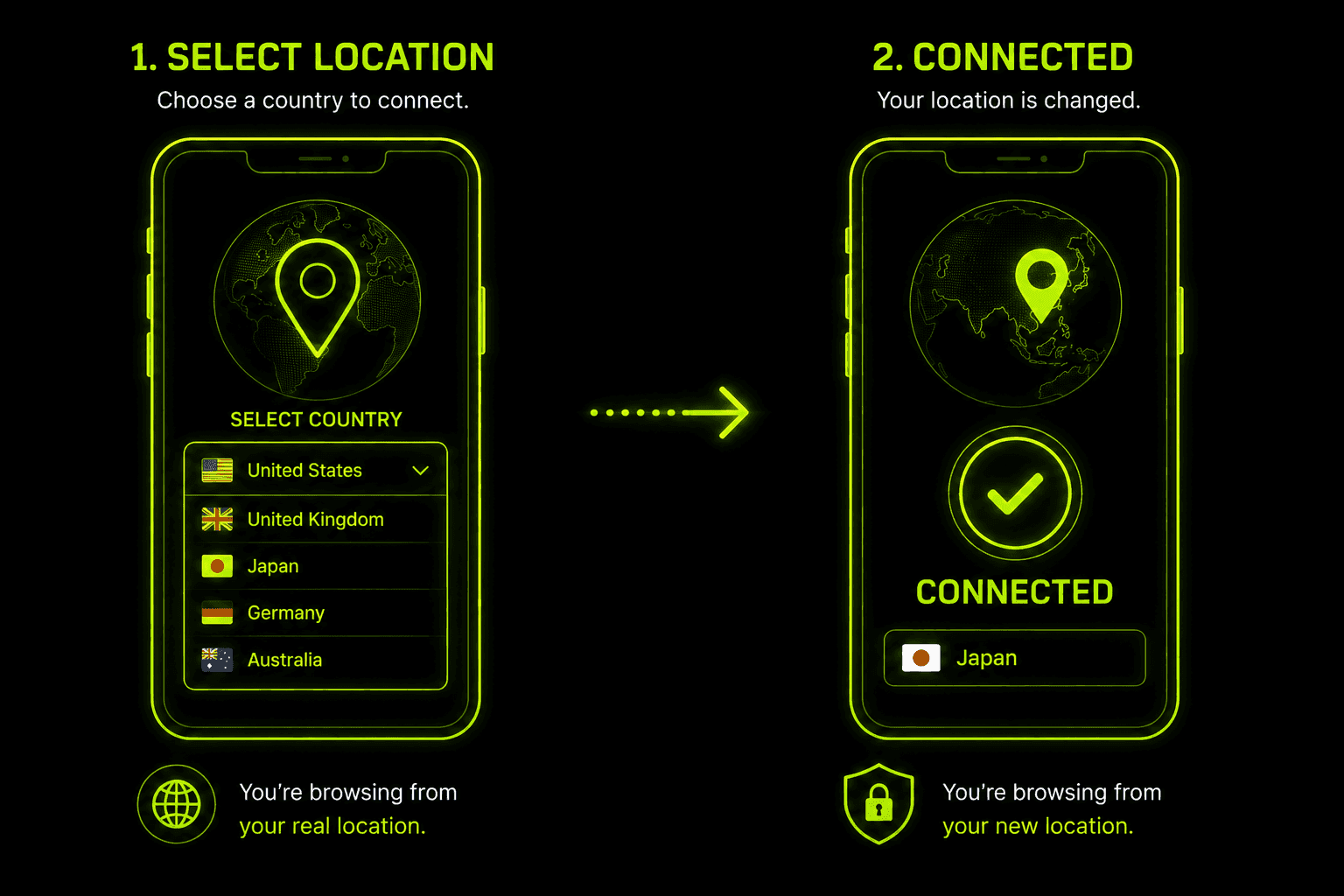
ขั้นตอนโดยทั่วไปแทบเหมือนกันทุกแพลตฟอร์ม: เปิดแอป ลงชื่อเข้าใช้ เลือกประเทศหรือเมืองจากรายชื่อเซิร์ฟเวอร์ แล้วเชื่อมต่อ เส้นทางเมนูแต่ละแพลตฟอร์มอาจต่างกันเล็กน้อย ต่อไปนี้คือวิธีเปลี่ยนตำแหน่ง VPN บนแต่ละแพลตฟอร์มทีละขั้นตอน
เปลี่ยนตำแหน่ง VPN บน iPhone
- เปิดแอป VPN และตรวจสอบว่าคุณลงชื่อเข้าใช้แล้ว
- แตะตัวเลือกเซิร์ฟเวอร์หรือตำแหน่ง ซึ่งมักแสดงชื่อประเทศหรือธงอยู่ใกล้ด้านบนของหน้าจอหลัก
- เรียกดูหรือค้นหารายชื่อประเทศและเมืองที่มีให้เลือก แล้วเลือกตำแหน่งที่ต้องการ
- แตะเชื่อมต่อ ในครั้งแรก iOS อาจขอให้คุณอนุญาตการกำหนดค่า VPN ให้ยอมรับ เพราะแอปต้องใช้การตั้งค่านี้เพื่อส่งการรับส่งข้อมูลของคุณผ่านอุโมงค์ VPN
- เมื่อเชื่อมต่อแล้ว โดยทั่วไปแอปจะแสดงสถานะ "เชื่อมต่อแล้ว" พร้อมตำแหน่งใหม่
หากต้องการสลับอีกครั้งภายหลัง ให้ตัดการเชื่อมต่อก่อน เลือกตำแหน่งอื่นจากรายชื่อเดิม แล้วเชื่อมต่อใหม่ ไม่จำเป็นต้องติดตั้งหรือตั้งค่าอะไรใหม่
เปลี่ยนตำแหน่ง VPN บน Android
- เปิดแอปและลงชื่อเข้าใช้หากยังไม่ได้ลงชื่อเข้าใช้
- มองหารายชื่อเซิร์ฟเวอร์หรือตัวเลือกตำแหน่ง ซึ่งมักเป็นแถบค้นหาหรือรายชื่อประเทศที่เลื่อนดูได้ บางแอปอาจมีมุมมองแผนที่ด้วย
- เลือกประเทศหรือเมืองที่ต้องการ
- แตะเชื่อมต่อ และอนุมัติคำขอเชื่อมต่อ VPN ของ Android หากนี่เป็นครั้งแรกที่คุณเชื่อมต่อบนอุปกรณ์นี้
- ตรวจสอบว่าแอปแสดงตำแหน่งเซิร์ฟเวอร์ใหม่เมื่อการเชื่อมต่อทำงานแล้ว
การสลับตำแหน่งบน Android ทำแบบเดียวกับ iPhone: ตัดการเชื่อมต่อ เลือกตำแหน่งอื่น แล้วเชื่อมต่อใหม่ แอปบางแอปยังให้ตั้งตำแหน่งโปรดหรือตำแหน่งเริ่มต้นได้ เพื่อข้ามขั้นตอนเลือกตำแหน่งเมื่อเชื่อมต่อครั้งต่อไป
เปลี่ยนตำแหน่ง VPN บน Windows และ Mac
- เปิดแอปเดสก์ท็อปและลงชื่อเข้าใช้
- คลิกตัวเลือกตำแหน่งหรือเซิร์ฟเวอร์ ซึ่งในแอปเดสก์ท็อปมักเป็นเมนูแบบเลื่อนลงหรือรายชื่อในแถบด้านข้าง แทนที่จะเป็นปุ่มเดียว
- ค้นหาหรือเลื่อนหารายชื่อจนพบประเทศหรือเมืองที่ต้องการ แล้วเลือกตำแหน่งนั้น
- คลิกเชื่อมต่อ ระบบปฏิบัติการเดสก์ท็อปอาจขอให้คุณอนุมัติส่วนขยายเครือข่ายหรือสิทธิ์ VPN ในการเชื่อมต่อครั้งแรก นี่เป็นเรื่องปกติและต้องอนุมัติเพียงครั้งเดียว
- ตรวจสอบตัวบ่งชี้สถานะของแอปเพื่อยืนยันว่าคุณเชื่อมต่อกับตำแหน่งใหม่แล้ว
ขั้นตอนบน Windows และ macOS ใกล้เคียงกันมาก ความแตกต่างอยู่ที่แต่ละระบบปฏิบัติการแสดงคำขออนุญาตไว้ตรงไหน ไม่ใช่วิธีทำงานของแอปเอง ผู้ใช้ Linux ที่ใช้แอปในลักษณะเดียวกันมักเลือกเซิร์ฟเวอร์จากรายชื่อผ่านไคลเอ็นต์ GUI หรือใช้คำสั่งโดยตรง เช่น ระบุรหัสประเทศผ่านไคลเอ็นต์ VPN บนเทอร์มินัล หาก VPN นั้นมีให้ใช้งาน
วิธีตรวจสอบว่าตำแหน่ง VPN เปลี่ยนแล้วจริง
โดยทั่วไปเชื่อสถานะ "เชื่อมต่อแล้ว" ในแอปได้ แต่ควรตรวจสอบอย่างรวดเร็วในครั้งแรก หรือเมื่อมีสิ่งผิดปกติ:
- ตรวจสอบ IP address ของคุณโดยค้นหา "IP ของฉันคืออะไร" หรือเข้าเว็บตรวจสอบ IP ใดก็ได้ก่อนและหลังเชื่อมต่อ เมื่อเชื่อมต่อแล้ว ที่อยู่ IP และประเทศที่รายงานควรตรงกับตำแหน่งเซิร์ฟเวอร์ VPN ใหม่ของคุณ
- ตรวจสอบว่าตำแหน่งไม่ตรงกันหรือไม่ เพราะหากเว็บไซต์ยังแสดงเมืองหรือประเทศจริงของคุณหลังเชื่อมต่อ แสดงว่าการรับส่งข้อมูลบางส่วนไม่ได้ผ่านอุโมงค์ VPN อย่างถูกต้อง ลองตัดการเชื่อมต่อแล้วเชื่อมต่อใหม่ หรือเริ่มแอปอีกครั้ง
- ทดสอบหน้าเว็บที่เจาะจงตามตำแหน่ง, เช่น หน้าแรกของร้านค้าปลีกหรือคลังเนื้อหาของบริการสตรีมมิง เพื่อดูว่าแสดงภูมิภาคใหม่หรือไม่ วิธีนี้ยืนยันว่าการเปลี่ยนแปลงส่งผลต่อสิ่งที่บริการภายนอกเห็นเกี่ยวกับคุณจริง ไม่ใช่แค่สิ่งที่แอปของคุณแสดง
การตรวจสอบทั้งหมดนี้ใช้เวลาไม่ถึงหนึ่งนาที และเป็นนิสัยที่ดีเมื่อใดก็ตามที่คุณต้องพึ่งพาการเปลี่ยนตำแหน่งเพื่อจุดประสงค์เฉพาะ เช่น เข้าถึงเนื้อหาที่จำกัดตามภูมิภาคหรือเปรียบเทียบราคา
การเปลี่ยนตำแหน่ง VPN ไม่ได้ทำอะไรบ้าง
VPN ทำสิ่งที่ออกแบบมาได้อย่างมีประสิทธิภาพจริง ๆ นั่นคือพรางตำแหน่งที่อิงตาม IP แต่ก็มีข้อจำกัดที่ควรรู้ก่อนคิดว่าจะหลอกทุกอย่างได้:
VPN ไม่เปลี่ยนตำแหน่ง GPS ของคุณ ดังนั้นแอปที่ดึงพิกัดจาก GPS เสาสัญญาณมือถือ หรือระบบระบุตำแหน่งผ่าน Wi-Fi ของอุปกรณ์โดยตรง เช่น แผนที่ แอปเรียกรถ แอปส่งอาหาร และระบบติดตามแบบ Find My ก็ยังแสดงตำแหน่งทางกายภาพจริงของคุณ เพราะ VPN มีผลต่อการรับส่งข้อมูลเครือข่าย ไม่ใช่เซ็นเซอร์ฮาร์ดแวร์
การอนุญาตตำแหน่งในเบราว์เซอร์อาจลบล้างผลของ VPN ได้ กล่าวคือหากคุณเคยอนุญาตให้เว็บไซต์เข้าถึงตำแหน่งอุปกรณ์โดยตรง (ผ่านคำขออนุญาตที่เบราว์เซอร์แสดง) เว็บไซต์นั้นยังอ่านตำแหน่ง GPS หรือ Wi-Fi จริงของคุณผ่านสิทธิ์ดังกล่าวได้ ไม่ว่า IP ของ VPN จะแสดงอะไร การเพิกถอนสิทธิ์เข้าถึงตำแหน่งสำหรับเว็บไซต์ที่คุณไม่ไว้ใจอย่างเต็มที่ช่วยปิดช่องโหว่เฉพาะจุดนี้
VPN ไม่เปลี่ยนภูมิภาค App Store หรือ Play Store ของคุณ ดังนั้นการดาวน์โหลดแอปที่มีให้ใช้เฉพาะในร้านค้าแอปของประเทศใดประเทศหนึ่งมักต้องเปลี่ยนภูมิภาคของบัญชีในการตั้งค่า Apple ID หรือบัญชี Google เอง VPN เพียงอย่างเดียวจะไม่ปลดล็อกร้านค้าที่ผูกกับประเทศที่ลงทะเบียนไว้ในบัญชีของคุณ
VPN ไม่เปลี่ยนเขตเวลาหรือภาษาของอุปกรณ์ เพราะสิ่งเหล่านี้เป็นการตั้งค่าระบบแยกต่างหากที่ VPN ไม่มีผลต่อ และบางเว็บไซต์อาจใช้ความไม่ตรงกันระหว่างประเทศที่ VPN อ้างว่าอยู่กับเขตเวลาของอุปกรณ์เป็นสัญญาณอ่อน ๆ ว่ามีบางอย่างไม่สอดคล้องกัน
สิ่งเหล่านี้ไม่ได้ทำให้การเปลี่ยนตำแหน่ง VPN มีประโยชน์น้อยลง เพียงหมายความว่าควรรู้ว่าแอปหรือบริการนั้นอยู่ในประเภทใด ก่อนคิดว่าการเปลี่ยนตำแหน่งเซิร์ฟเวอร์อย่างเดียวจะแก้ปัญหาได้
ทำไมต้องเปลี่ยนตำแหน่ง VPN?
เหตุผลที่ผู้คนค้นหาเรื่องนี้มีตั้งแต่เรื่องใช้งานจริงไปจนถึงความอยากรู้ และส่วนใหญ่แบ่งได้เป็นหมวดหมู่ทั่วไปไม่กี่แบบ:
คงการเข้าถึงเนื้อหาจากประเทศบ้านเกิดระหว่างเดินทาง เพราะคลังสตรีมมิง เว็บไซต์ธนาคาร และสำนักข่าวมักจำกัดการเข้าถึงตามประเทศ การเชื่อมต่อกับเซิร์ฟเวอร์ในประเทศบ้านเกิดช่วยให้คุณใช้บริการที่จ่ายเงินอยู่แล้วต่อไปได้ราวกับยังไม่ได้เดินทางออกมา
เปรียบเทียบราคาตามภูมิภาค เพราะตั๋วเครื่องบิน การจองโรงแรม การสมัครซอฟต์แวร์ และแม้แต่ร้านค้าออนไลน์บางแห่งกำหนดราคาต่างกันไปตามภูมิภาค การตรวจสอบหน้าเดียวกันจากตำแหน่ง VPN หลายแห่งอาจช่วยให้พบราคาที่ถูกกว่าพอสมควรในบางครั้ง
การทดสอบว่าเว็บไซต์หรือแอปแสดงผลอย่างไรในที่อื่นเป็นอีกเหตุผลหนึ่ง โดยนักพัฒนา นักการตลาด และผู้ใช้ที่อยากรู้ต่างใช้วิธีนี้เพื่อดูเว็บไซต์เวอร์ชันเฉพาะภูมิภาค ตรวจสอบหน้าราคาที่แปลตามท้องถิ่น หรือยืนยันข้อจำกัดด้านเนื้อหาก่อนที่จะส่งผลต่อผู้ใช้จริง
เพิ่มความเป็นส่วนตัวทั่วไปควบคู่กับการเปลี่ยนตำแหน่ง เพราะแม้การเปลี่ยนตำแหน่งจะไม่ใช่เป้าหมายหลัก การพราง IP address จริงของคุณก็ช่วยให้ ISP และเครือข่ายที่คุณเชื่อมต่อผ่านสร้างภาพกิจกรรมของคุณได้ไม่ชัดเจนเท่าเดิม
การจะเข้าใจวิธีที่ VPN เปลี่ยนตำแหน่ง สิ่งสำคัญคือรู้ว่าคุณต้องการบรรลุเป้าหมายข้อใดในบรรดาเป้าหมายเหล่านี้ กลไกยังเหมือนเดิม แต่ความหมายของ "ความสำเร็จ" แตกต่างกันไปตามว่าคุณต้องการเข้าถึงเนื้อหา เปรียบเทียบราคา หรือเพียงรักษาความเป็นส่วนตัว บางคนค้นหาด้วยคำว่า "เปลี่ยนตำแหน่ง VPN" แทน "VPN เปลี่ยนตำแหน่ง" แต่ขั้นตอนและข้อควรทราบข้างต้นเหมือนกัน
หากต้องการเปลี่ยนตำแหน่ง vpn อย่างรวดเร็วโดยไม่ต้องค้นหาในเมนูทุกครั้ง แอปส่วนใหญ่ให้คุณตั้งเซิร์ฟเวอร์โปรดหรือเซิร์ฟเวอร์เริ่มต้นได้ ครั้งต่อไปจึงสลับกลับไปยังตำแหน่งที่ใช้ประจำได้ด้วยการแตะครั้งเดียว แทนการค้นหาใหม่ทั้งหมด
เปลี่ยนตำแหน่ง VPN ได้ฟรีหรือไม่?
หากคุณกำลังมองหา vpn เพื่อเปลี่ยนตำแหน่งโดยไม่เสียค่าสมัครสมาชิก ควรเริ่มต้นด้วยความคาดหวังที่สมจริง แพ็กเกจ VPN ฟรีเปลี่ยนตำแหน่งที่แสดงได้อย่างแน่นอน เพราะกลไกเบื้องหลังไม่จำเป็นต้องใช้แพ็กเกจแบบชำระเงิน แต่โดยทั่วไปมีประเทศให้เลือกน้อยกว่ามาก ความเร็วช้าลงเพราะเซิร์ฟเวอร์แออัด และมีข้อจำกัดด้านข้อมูลจนไม่เหมาะกับการใช้งานอื่นนอกจากเป็นครั้งคราวและเบา ๆ VPN ฟรีบางรายยังสร้างรายได้จากการเก็บข้อมูลหรือแทรกโฆษณา ซึ่งขัดกับเป้าหมายด้านความเป็นส่วนตัวที่คนส่วนใหญ่ต้องการจากการใช้ VPN ตั้งแต่แรก
สำหรับผู้ที่ใช้เป็นครั้งคราวเพื่อเช็กราคาหรือดูเว็บไซต์จากอีกประเทศ ข้อจำกัดของแพ็กเกจฟรีอาจไม่สำคัญมากนัก แต่หากใช้บ่อยกว่านั้น เช่น เข้าถึงเนื้อหาจากประเทศบ้านเกิดเป็นประจำระหว่างเดินทาง หรือต้องพึ่งพาการเชื่อมต่อที่สม่ำเสมอ รายชื่อเซิร์ฟเวอร์ที่มีน้อยกว่าและความเร็วที่ช้ากว่ามักกลายเป็นปัจจัยตัดสินใจอย่างรวดเร็ว
สำหรับอุปกรณ์ที่ไม่มีแอป VPN โดยเฉพาะ เช่น สมาร์ตทีวี เครื่องเล่นเกมบางรุ่น และกล่องสตรีมมิงบางประเภท วิธีแก้ปัญหาทั่วไปสำหรับการใช้ vpn เพื่อเปลี่ยนตำแหน่งคือ ตั้งค่า VPN ที่เราเตอร์แทน เพื่อให้อุปกรณ์ทุกเครื่องในเครือข่ายรับตำแหน่งใหม่โดยอัตโนมัติโดยไม่ต้องมีแอปของตัวเอง
ทำไมต้องเลือก Guru VPN
ไม่ว่าคุณจะเปลี่ยนตำแหน่งเพื่ออะไร แอปที่ใช้สลับตำแหน่งก็สำคัญพอ ๆ กับแนวคิดนี้ Guru VPNออกแบบให้มีรายชื่อเซิร์ฟเวอร์ที่ใช้งานง่าย จึงเลือกประเทศใหม่ได้อย่างรวดเร็วโดยไม่ต้องทำหลายขั้นตอน และการเชื่อมต่อยังใช้การเข้ารหัสที่แข็งแกร่งเป็นค่าเริ่มต้น เพื่อให้มีการปกป้องมากกว่าแค่การเปลี่ยนตำแหน่ง
ควรตรวจสอบรายการ ตำแหน่งเซิร์ฟเวอร์ที่มีให้เลือกในปัจจุบันเพื่อยืนยันว่ามีประเทศที่คุณต้องการ และเปรียบเทียบสิ่งที่รวมอยู่ในแต่ละระดับบน หน้าราคาก่อนตัดสินใจเลือกแพ็กเกจให้เหมาะกับความถี่ที่คุณคาดว่าจะสลับตำแหน่ง
คำถามที่พบบ่อย
เปลี่ยน ในแง่ที่สำคัญต่อเว็บไซต์และแอปส่วนใหญ่ นั่นคือเปลี่ยน IP address ที่อุปกรณ์ของคุณแสดงต่อโลกภายนอก ซึ่งเป็นวิธีที่ข้อจำกัดและเนื้อหาตามตำแหน่งส่วนใหญ่ทำงานจริง
ไม่ VPN เปลี่ยนตำแหน่งที่อิงตาม IP แต่แอปที่อ่าน GPS หรือระบบระบุตำแหน่งผ่าน Wi-Fi ของอุปกรณ์ หรือใช้สิทธิ์เข้าถึงตำแหน่งในเบราว์เซอร์ที่เคยอนุญาตไว้ ก็ยังแสดงตำแหน่งทางกายภาพจริงของคุณได้ไม่ว่าคุณจะเชื่อมต่อ VPN อยู่หรือไม่
ขั้นแรก ยืนยันว่าคุณเชื่อมต่ออยู่จริงและตรวจสอบ IP ผ่านหน้าเว็บตรวจสอบ หาก IP เปลี่ยนแล้วแต่เว็บไซต์บางแห่งยังแสดงตำแหน่งเดิมของคุณ ลองลบคุกกี้หรือแคชของเว็บไซต์นั้น หรือเพิกถอนสิทธิ์เข้าถึงตำแหน่งที่คุณเคยอนุญาตไว้ เพราะสิทธิ์ดังกล่าวอาจลบล้างตำแหน่งที่อิงตาม IP ของ VPN ได้ทั้งหมด
โดยทั่วไป การใช้งานส่วนบุคคลทำได้ในประเทศส่วนใหญ่ แต่อาจละเมิดข้อกำหนดการให้บริการของแพลตฟอร์มบางแห่ง (เช่น บริการสตรีมมิง) ซึ่งอาจจำกัดหรือทำเครื่องหมายบัญชีที่ดูเหมือนพยายามหลีกเลี่ยงกฎเนื้อหาตามภูมิภาค
บ่อยเท่าที่ต้องการ โดยทั่วไปไม่มีการจำกัดจำนวนครั้งที่คุณจะตัดการเชื่อมต่อและเชื่อมต่อกับเซิร์ฟเวอร์อื่น ข้อจำกัดมีเพียงเวลาที่ต้องใช้ในการเชื่อมต่อใหม่แต่ละครั้ง
สรุป
การเปลี่ยนตำแหน่ง VPN เป็นหนึ่งในสิ่งที่ทำได้ง่ายที่สุดด้วยแอป VPN แต่การรู้ว่าจริง ๆ แล้วมีผลกับอะไรบ้างและไม่มีผลกับอะไร จะทำให้ผลลัพธ์คาดเดาได้แทนที่จะชวนสับสน การเปลี่ยนนี้มีผลอย่างสม่ำเสมอต่อสิ่งที่บริการที่อิงตาม IP มองเห็น ซึ่งครอบคลุมข้อจำกัดด้านสตรีมมิง ราคา และเนื้อหาส่วนใหญ่ที่คุณจะพบ ขณะที่ตำแหน่งที่อิงตาม GPS สิทธิ์ในเบราว์เซอร์ และภูมิภาคร้านค้าแอปยังคงเดิม Guru VPN ทำให้การสลับตำแหน่งเป็นเรื่องง่าย สิ่งที่เหลือมีเพียงเลือกตำแหน่งที่เหมาะกับสิ่งที่คุณต้องการทำจริง ๆ