EN
EN BR
BR DE
DE ES
ES FR
FR RU
RU ID
ID TR
TR IT
IT JP
JP SA
SA VN
VN TH
TH KR
KR
VPNの接続場所を変更する方法:手順を解説

 主なポイント
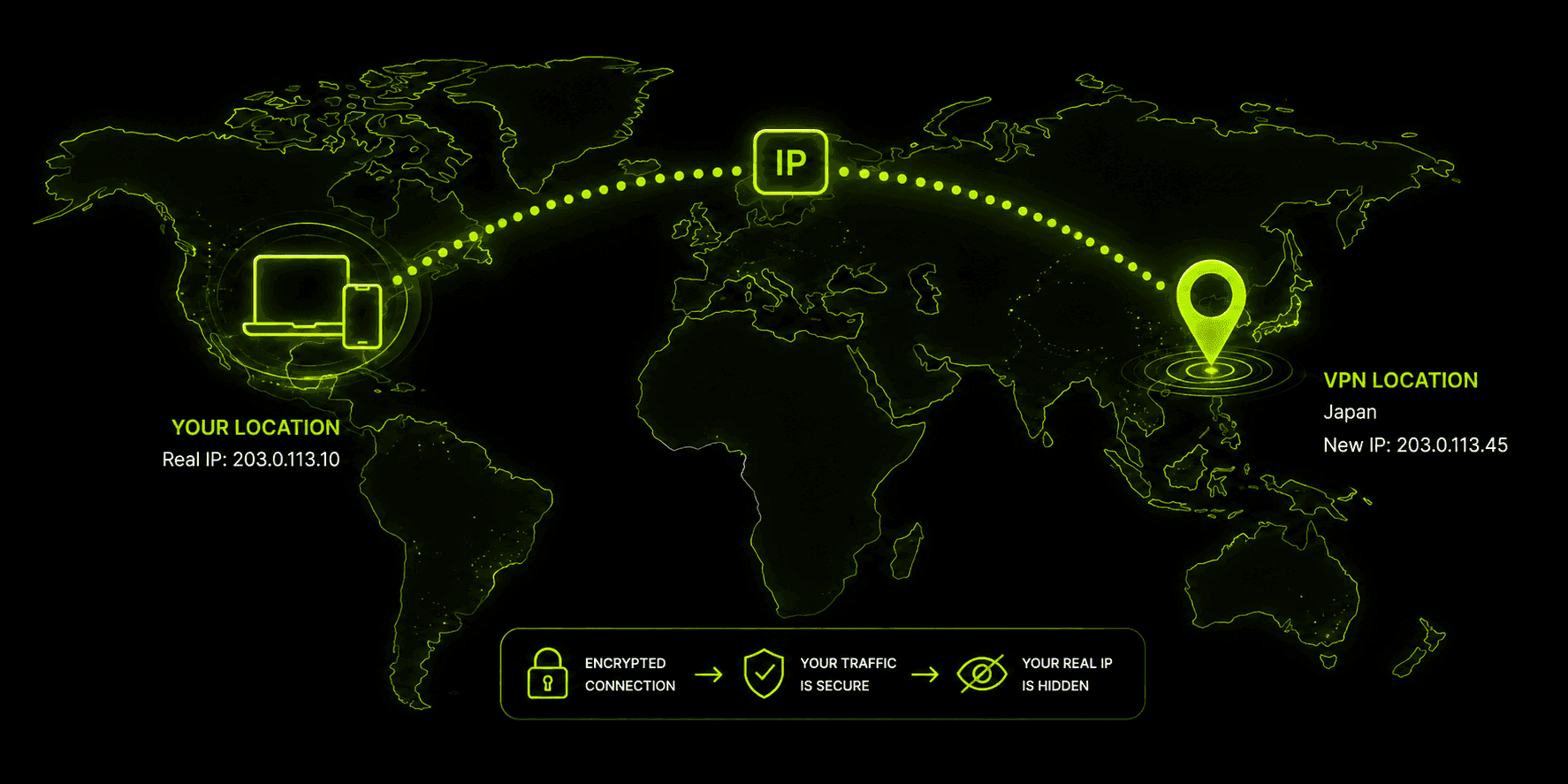
- VPNは、お使いのデバイスで外部に表示されるIPアドレスをVPNサーバーのIPアドレスに置き換えることで、接続場所を変更します。IPアドレスを基に場所を判定するWebサイトやアプリには、お客様の国ではなくサーバーの国が表示されます。
- Guru VPNのようなアプリでは、通常、サーバーリストから新しい国や都市を選んで再接続するだけで、数回タップするだけでサーバーを切り替えられます。
- VPNではGPSによる位置情報は変わりません。そのため、地図アプリや配車アプリなど、スマートフォンの実際のハードウェア位置情報を使うアプリには、引き続き本当の居場所が表示されます。
- WebサイトにデバイスのGPSやWi-Fi測位情報への直接アクセスを許可している場合、ブラウザーの位置情報の許可設定によって、VPNのIPアドレスに基づく場所が完全に上書きされることがあります。
- 無料VPNでも技術的には接続場所を変更できますが、有料プランに比べて選べる国がかなり少なく、通信速度が遅く、プライバシー保護の取り組みも弱い傾向があります。
VPNを使うと本当に場所が変わるのか、それともそう見えるだけなのか、疑問に思ったことがあるなら、率直な答えは「どちらも」です。そのとき使っているサービスが「場所」をどう捉えるかによって異なります。VPNを使って接続場所を変える方法は、国を選んで接続ボタンを押すだけで簡単です。しかし、内部で何が起きているかを理解しておけば、アプリが居場所を正確に把握しているように見えるなど、予想外の挙動があったときにも役立ちます。このガイドでは、よく使われるデバイスでVPNの接続場所を変更する方法、変更できたことを確認する方法、そして見かけ上の場所に対するVPNの影響が及ばない範囲を説明します。
要点
- VPNは、お使いのデバイスで外部に表示されるIPアドレスをVPNサーバーのIPアドレスに置き換えることで、接続場所を変更します。IPアドレスを基に場所を判定するWebサイトやアプリには、お客様の国ではなくサーバーの国が表示されます。
- たとえば、 Guru VPNのようなアプリでは、通常、数回タップするだけでサーバーを切り替えられます。サーバーリストから新しい国や都市を選んで再接続します。
- VPNではGPSによる位置情報は変わりません。そのため、地図アプリや配車アプリなど、スマートフォンの実際のハードウェア位置情報を使うアプリには、引き続き本当の居場所が表示されます。
- WebサイトにデバイスのGPSやWi-Fi測位情報への直接アクセスを許可している場合、ブラウザーの位置情報の許可設定によって、VPNのIPアドレスに基づく場所が完全に上書きされることがあります。
- 無料VPNでも技術的には接続場所を変更できますが、有料プランに比べて選べる国がかなり少なく、通信速度が遅く、プライバシー保護の取り組みも弱い傾向があります。
VPNの接続場所を変更すると、実際には何が起きる?
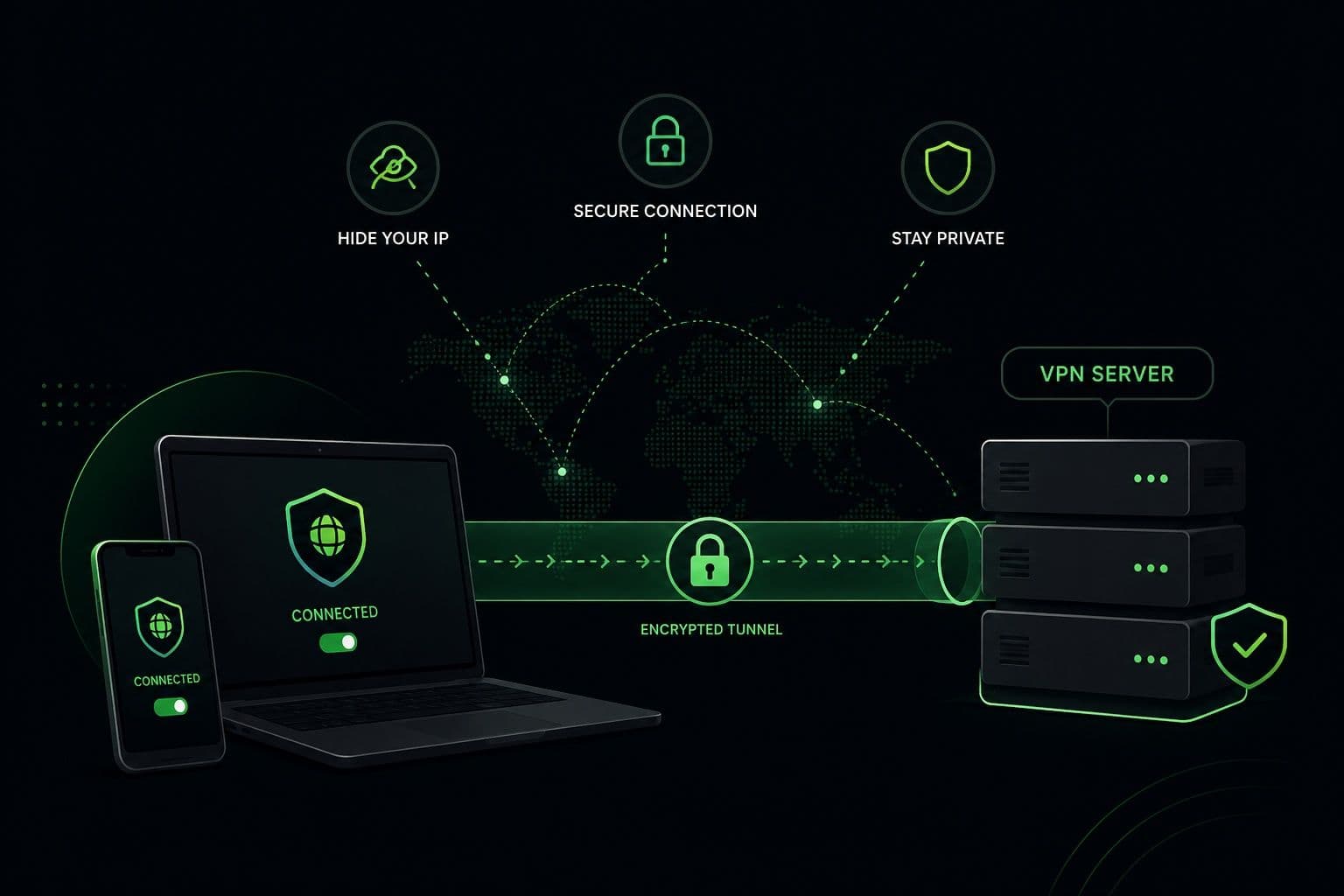
別の国にあるVPNサーバーに接続すると、お使いのデバイスから送信される通信は、実際のIPアドレスではなく、そのサーバーのIPアドレスから届いているように見えます。IPアドレスを見て場所を判定するWebサイト、アプリ、サービス(遭遇する地域制限、地域別価格、場所に応じたコンテンツの大半が該当します)には、実際の居場所ではなく、VPNサーバーの国や都市が表示されます。また、通信は経路上で暗号化されるため、表示される場所が変わるだけでなく、ブラウジングそのものをインターネットサービスプロバイダー(ISP)や同じネットワーク上の他者から隠します。
変わらないのは、GPS、携帯電話基地局の三角測量による測位、Wi-Fiを使った測位など、デバイスの実際のハードウェア位置情報に基づくものです。VPNが作用するのはネットワーク通信のレベルであり、センサーのレベルではありません。そのため、スマートフォンのGPSチップから座標を直接取得するアプリには、どのVPNサーバーに接続していても、実際にいる場所が引き続き表示されます。この違いは、よくある戸惑いの最大の原因です。VPNだけですべてのアプリを同じように欺けると考える前に、覚えておきましょう。
あらゆるデバイスでVPNを使って接続場所を変更する方法
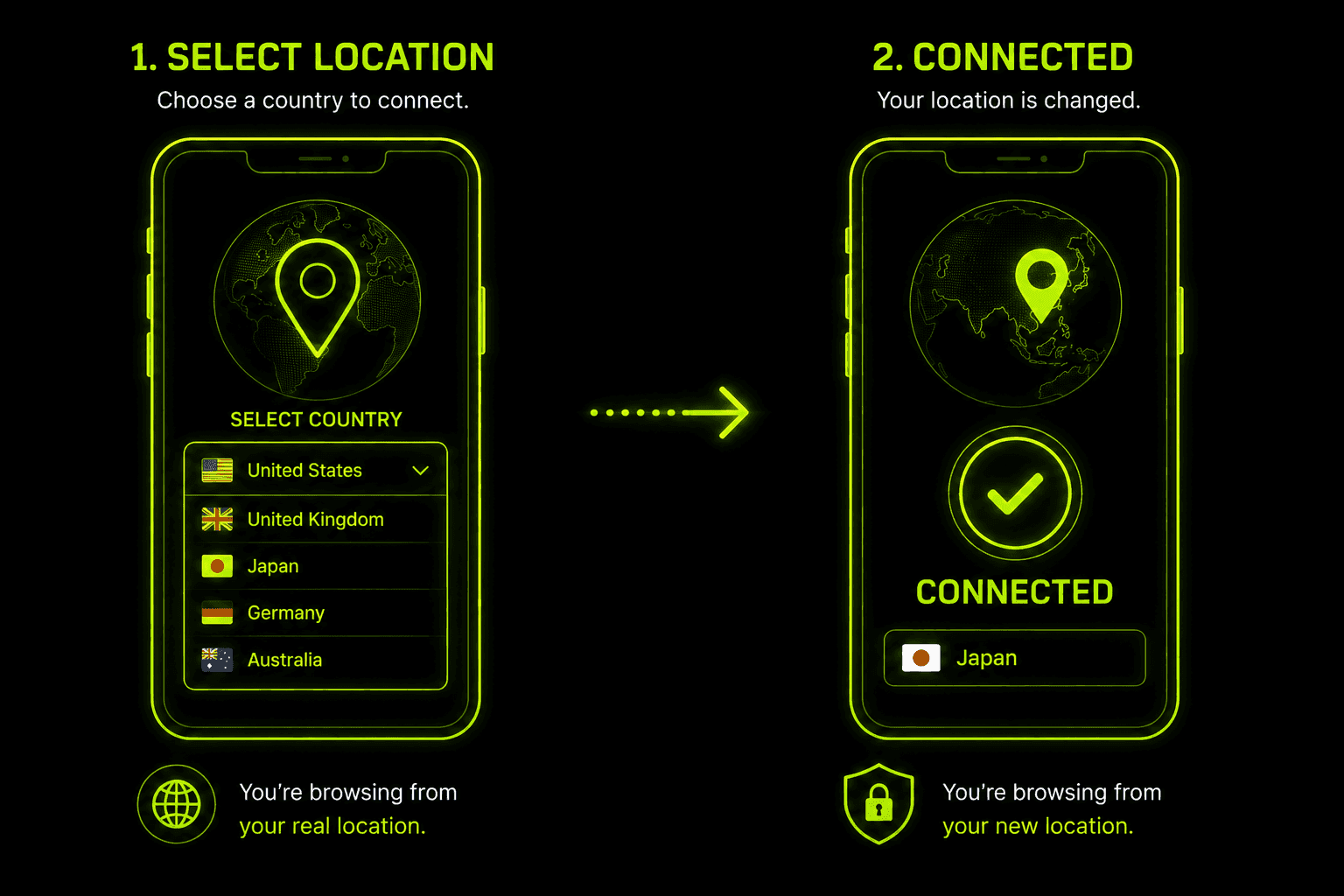
基本的な手順は、ほぼどのプラットフォームでも同じです。アプリを開いてサインインし、サーバーリストから国や都市を選んで接続します。メニューの場所は少しずつ異なるため、各プラットフォームでVPNの接続場所を変更する手順を順に紹介します。
iPhoneでVPNの接続場所を変更する
- VPNアプリを開き、サインインしていることを確認します。
- サーバーまたは接続場所の選択欄をタップします。通常、メイン画面の上部付近に国名や国旗で表示されています。
- 利用可能な国や都市のリストを閲覧または検索し、希望する場所を選びます。
- 「接続」をタップします。初回はiOSからVPN構成の許可を求められる場合があります。アプリが通信をVPNトンネル経由でルーティングするために必要なので、許可してください。
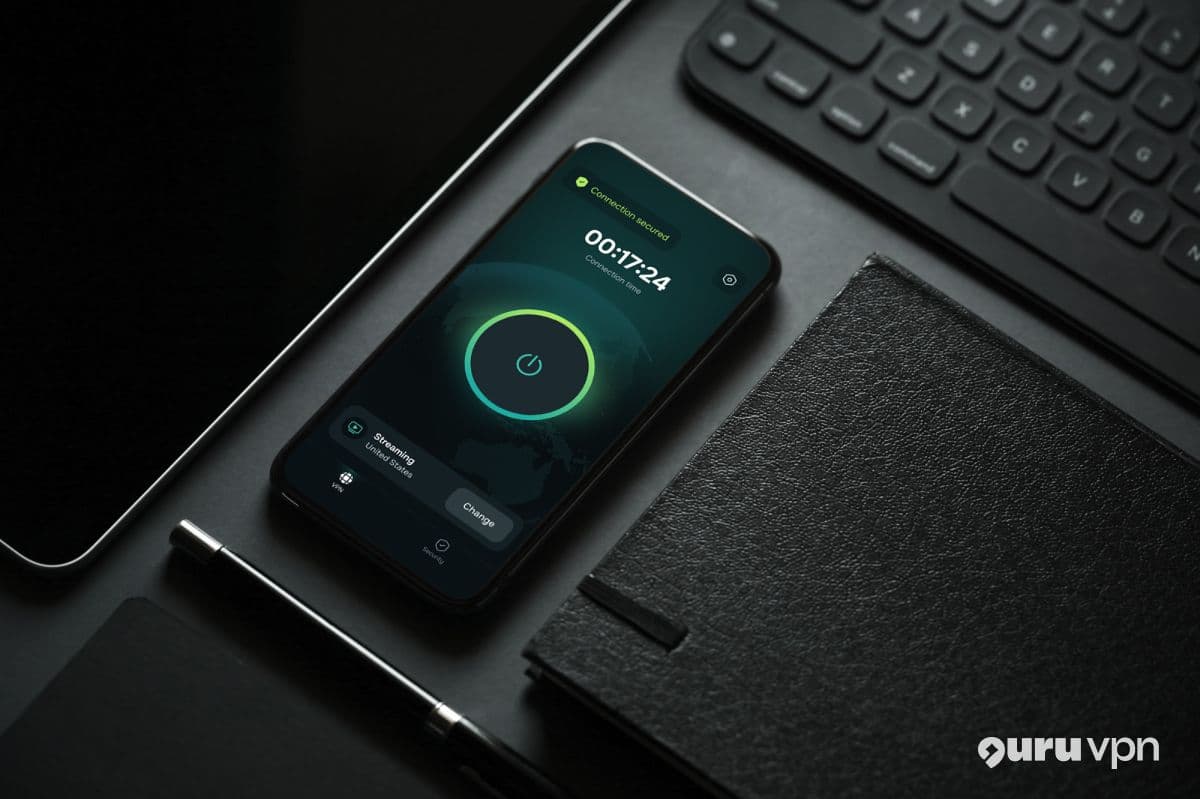
- 接続すると、通常は新しい接続場所とともに「接続済み」と表示されます。
後で再度切り替えるには、いったん切断し、同じリストから別の接続場所を選んで再接続します。アプリの再インストールや再設定は不要です。
AndroidでVPNの接続場所を変更する
- アプリを開き、まだサインインしていない場合はサインインします。
- サーバーリストまたは接続場所の選択欄を探します。検索バーやスクロールできる国のリストが表示されることが多く、地図表示に対応したアプリもあります。
- 希望する国または都市を選びます。
- 「接続」をタップします。そのデバイスで初めて接続する場合は、AndroidのVPN接続リクエストを許可します。
- 接続が有効になったら、アプリに新しいサーバーの接続場所が表示されていることを確認します。
Androidでの切り替え方法はiPhoneと同じです。切断して、別の接続場所を選び、再接続します。お気に入りやデフォルトの接続場所を設定できるアプリなら、次回以降は場所を選ばずに再接続できます。
WindowsとMacでVPNの接続場所を変更する
- デスクトップアプリを開いてサインインします。
- 接続場所またはサーバーの選択欄をクリックします。デスクトップアプリでは、単独のボタンではなく、通常はドロップダウンやサイドバーのリストで表示されます。
- 検索またはスクロールして希望する国や都市を見つけ、選択します。
- 「接続」をクリックします。初めて接続する際に、デスクトップOSからネットワーク拡張機能やVPNの許可を求められる場合があります。これは正常な動作で、許可が必要なのは一度だけです。
- アプリのステータス表示で、新しい接続場所に接続されていることを確認します。
WindowsとmacOSの手順はほぼ同じです。違いがあるとすれば、アプリ自体の動作ではなく、それぞれのOSが許可を求める画面を表示する場所です。同様のアプリを使うLinuxユーザーは、通常GUIクライアントで同等のサーバーリストを操作できます。また、VPNが対応していれば、ターミナルベースのクライアントから特定の国コードを指定して接続するコマンドを使う方法もあります。
VPNの接続場所が実際に変わったか確認する方法
通常はアプリの「接続済み」という表示を信頼して問題ありませんが、初回や何かおかしいと感じたときは、簡単に確認するとよいでしょう。
- IPアドレスを確認する。接続の前後に「自分のIPアドレスは?」と検索するか、任意のIPアドレス検索ページにアクセスします。接続後のIPアドレスと表示される国が、新しいVPNサーバーの接続場所と一致しているはずです。
- 場所の不一致がないか確認する。接続後もWebサイトに実際の都市や国が表示される場合は、通信の一部が正しくVPNトンネル経由になっていません。いったん切断して再接続するか、アプリを再起動してみてください。
- 接続場所に応じたページを確認する。たとえば、小売店のホームページやストリーミングサービスのコンテンツライブラリに新しい地域が反映されるか確認します。これにより、自分のアプリに表示されている内容だけでなく、外部のサービスから見た場所にも変更が反映されているか確かめられます。
この確認は一分もかからず、地域制限のあるコンテンツへのアクセスや価格の比較など、特定の目的で接続場所を変更する際には習慣にしておくとよいでしょう。
VPNの接続場所を変えてもできないこと
VPNは、IPアドレスに基づく場所を隠すという本来の目的には十分効果的ですが、すべてに通用すると考える前に知っておきたい限界もあります。
GPSによる位置情報は変わりません。デバイスのGPS、携帯電話基地局、Wi-Fi測位情報から座標を直接取得するアプリ(地図、配車、フードデリバリー、Find Myのような追跡機能など)には、実際の居場所が引き続き表示されます。VPNが作用するのはネットワーク通信であり、ハードウェアセンサーではないためです。
ブラウザーの位置情報の許可によって上書きされることがあります。 Webサイトにデバイスの位置情報への直接アクセスを以前許可した場合(ブラウザーに表示される許可リクエスト)、VPNのIPアドレスが示す場所に関係なく、そのサイトは許可された情報を通じて実際のGPSまたはWi-Fiに基づく位置を引き続き読み取れることがあります。十分に信頼していないサイトの位置情報への許可を取り消せば、この特定の情報漏えいを防げます。
App StoreやPlay Storeの地域は変わりません。特定の国のアプリストアでのみ入手できるアプリをダウンロードするには、通常、Apple IDまたはGoogleアカウントの設定でアカウントの地域自体を変更する必要があります。VPNだけでは、アカウントに登録された国に紐づくストアフロントの制限は解除できません。
デバイスのタイムゾーンや言語は変わりません。これらはVPNの影響を受けない独立したシステム設定です。VPNが示す国とデバイスのタイムゾーンが一致しない場合、その不一致を一貫性がないことを示す弱い手掛かりとして使うサイトもあります。
こうした限界があっても、VPNの接続場所を変更する価値は変わりません。新しいサーバーに接続するだけで問題が解決すると考える前に、使っているアプリやサービスがどの種類に当てはまるかを把握しておきましょう。
VPNの接続場所を変更する理由
この方法を調べる人の目的は、実用的なものから単なる興味までさまざまですが、多くは次のような一般的な目的に分けられます。
旅行中も自国のコンテンツを利用する。ストリーミングサービスのライブラリ、銀行のWebサイト、ニュースサイトなどは、国に基づいてアクセスを制限することがよくあります。自国のサーバーに接続すれば、出国前と同じように、すでに利用料金を支払っているサービスを使い続けられます。
地域ごとの価格を比較する。航空券、ホテル予約、ソフトウェアのサブスクリプション、さらには一部のオンライン小売店では、地域によって価格が異なります。同じページを複数のVPN接続場所から確認すると、場合によってはかなり安い価格が見つかることがあります。
別の地域でのWebサイトやアプリの表示を確認する。開発者、マーケター、興味のあるユーザーは、地域別のWebサイト表示やローカライズされた価格ページを確認したり、コンテンツ制限が実際のユーザーに影響する前に動作を確かめたりするために、この方法を使います。
接続場所の変更に加えてプライバシーを守る。接続場所の変更が主な目的でない場合でも、実際のIPアドレスを隠すことで、ISPや接続先のネットワークが利用状況を詳しく把握しにくくなります。
VPNで接続場所を変える仕組みを理解するには、どの目的を達成したいのかを把握することが大切です。仕組みは同じですが、コンテンツ、価格、プライバシーのどれを重視するかによって、何を「成功」とみなすかは異なります。検索時に語順を変えて「場所を変更 VPN」と入力する人もいますが、手順も前述の注意点も同じです。
毎回メニューを探さずにVPNの接続場所をすばやく変更したい場合、多くのアプリではお気に入りやデフォルトのサーバーを設定できます。次回、いつもの場所に切り替える際に、リストを検索する代わりに一回タップするだけで済みます。
無料でVPNの接続場所を変更できる?
サブスクリプション料金なしで接続場所を変更できるVPNを探している場合は、現実的な期待を持って利用しましょう。無料VPNプランでも、見かけ上の場所を変更することはできます。仕組み自体に有料プランは必要ありません。ただし通常、選べる国がかなり少なく、サーバーの混雑で通信速度が遅くなり、データ通信量にも上限があるため、たまに軽く使う用途以外には実用的ではありません。また、無料VPNの中には、データ収集や広告の挿入で収益を得るものもあります。これは、そもそも多くの人がVPNに期待するプライバシー保護に反します。
価格を確認したり、別の国からサイトを見たりするために時々使うだけなら、無料プランの制限はあまり気にならないかもしれません。一方、旅行中に自国のコンテンツへ定期的にアクセスする場合や、安定した接続が必要な場合は、選べるサーバーの少なさと通信速度の遅さがすぐに判断の決め手になりやすいでしょう。
スマートテレビ、一部のゲーム機、特定のストリーミング端末など、専用のVPNアプリがないデバイスでは、一般的な解決策はルーターにVPNを設定することです。そうすれば、ネットワークに接続されたすべてのデバイスに、新しい接続場所が自動的に適用され、個別のアプリは必要ありません。
Guru VPNを選ぶ理由
接続場所を変える目的が何であっても、切り替えに使うアプリは、その仕組みと同じくらい重要です。 Guru VPNは使いやすいサーバーリストを備えているため、新しい国を選ぶ操作は複数の手順ではなく、すばやい選択で済みます。また、接続にはデフォルトで強力な暗号化が使われるので、保護されるのは接続場所だけではありません。
現在選べる サーバーの接続場所を確認して、利用したい国が含まれているか確かめましょう。また、どのプランが接続場所を切り替える頻度に合っているかを決める前に、各プランに含まれる内容を 料金ページで比較しましょう。
よくある質問
はい。ほとんどのWebサイトやアプリにとって重要な意味で変わります。デバイスが外部に示すIPアドレスが変わり、場所に基づく制限やコンテンツの大半はこの方法で判定されます。
いいえ。IPアドレスに基づく場所は変わりますが、デバイスのGPSやWi-Fi測位情報を読み取るアプリ、またはブラウザーで以前許可した位置情報へのアクセス権を持つWebサイトには、VPNに接続していても実際の居場所が表示されることがあります。
まず、実際に接続されていることを確認し、IPアドレス検索ページでIPアドレスを調べてください。IPアドレスは変わったのに特定のサイトに以前の場所が表示される場合は、そのサイトのCookieやキャッシュを消去するか、以前許可した位置情報へのアクセス権を取り消してみてください。位置情報への許可によって、VPNのIPアドレスに基づく場所が完全に上書きされることがあります。
ほとんどの国では、個人利用であれば一般的に合法です。ただし、ストリーミングサービスなど特定のプラットフォームの利用規約に違反することがあり、地域別コンテンツのルールを回避しているように見えるアカウントが制限されたり、フラグを付けられたりする場合があります。
何度でも変更できます。通常、切断して別のサーバーに再接続できる回数に制限はありません。実際に必要なのは、再接続のたびにかかる時間だけです。
まとめ
VPNアプリで接続場所を変更するのは簡単ですが、何が変わり、何が変わらないかを知っておけば、結果を予測でき、戸惑わずに済みます。IPアドレスに基づくサービスから見える場所は確実に変わるため、多くのストリーミング、価格、コンテンツの制限に影響します。一方、GPSによる位置情報、ブラウザーの許可設定、アプリストアの地域は変わりません。Guru VPNなら切り替えは簡単です。あとは、目的に合った接続場所を選ぶだけです。