EN
EN BR
BR DE
DE ES
ES FR
FR RU
RU ID
ID TR
TR IT
IT JP
JP SA
SA VN
VN TH
TH KR
KR
Comment changer de localisation VPN, étape par étape

 Points clés
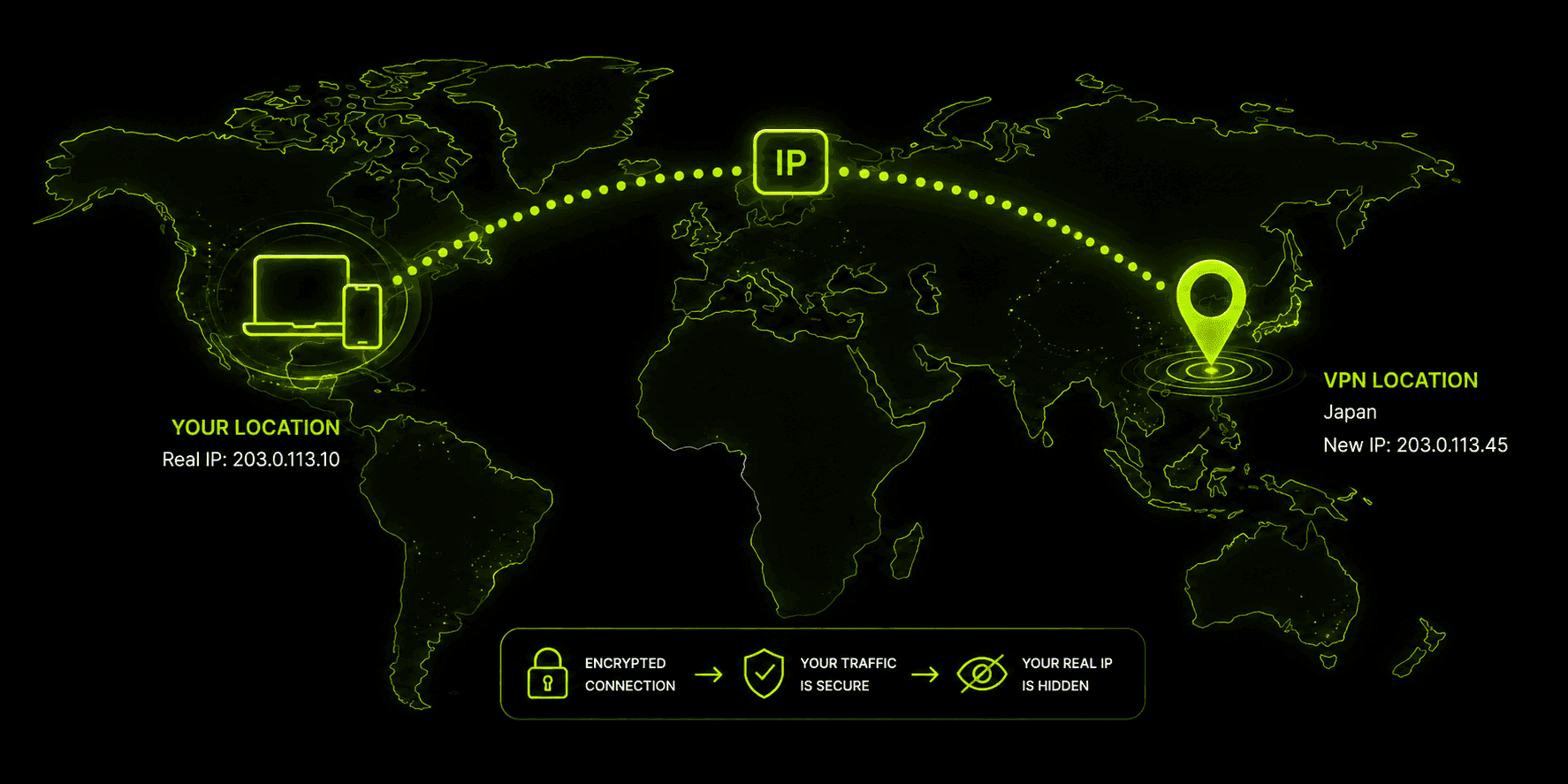
- Un VPN change votre localisation en remplaçant l’adresse IP visible de votre appareil par celle d’un serveur VPN : les sites et applications qui déterminent votre localisation à partir de l’adresse IP voient le pays du serveur, et non le vôtre.
- Changer de serveur dans une application comme Guru VPN ne demande généralement que quelques gestes : choisissez un nouveau pays ou une nouvelle ville dans la liste des serveurs, puis reconnectez-vous.
- Un VPN ne change pas votre localisation GPS. Les applications de cartographie, de covoiturage et toutes celles qui utilisent la localisation matérielle de votre téléphone continueront donc à indiquer où vous vous trouvez réellement.
- Les autorisations de localisation du navigateur peuvent complètement remplacer la localisation déterminée par l’adresse IP du VPN si vous avez déjà autorisé un site à accéder directement au GPS de votre appareil ou à sa position via le Wi-Fi.
- Les VPN gratuits peuvent eux aussi changer votre localisation, mais proposent généralement beaucoup moins de pays, des débits plus faibles et des pratiques de confidentialité moins solides qu’une offre payante.
Vous vous êtes peut-être déjà demandé si un VPN change réellement votre localisation ou s’il donne seulement cette impression. La réponse honnête est : les deux, selon ce que le terme « localisation » signifie pour le service que vous utilisez. Apprendre à utiliser un VPN pour changer de localisation est assez simple : choisissez un pays et appuyez sur Connexion. Mais comprendre ce qui se passe réellement aide à savoir quoi faire quand les choses ne se déroulent pas comme prévu, par exemple lorsqu’une application semble toujours savoir exactement où vous êtes. Ce guide explique comment changer de localisation VPN sur les appareils que vous utilisez probablement, comment vérifier que le changement a bien fonctionné et où s’arrête l’influence d’un VPN sur votre localisation apparente.
Points clés à retenir
- Un VPN change votre localisation en remplaçant l’adresse IP visible de votre appareil par celle d’un serveur VPN : les sites et applications qui déterminent votre localisation à partir de l’adresse IP voient le pays du serveur, et non le vôtre.
- Changer de serveur dans une application comme Guru VPN ne demande généralement que quelques gestes : choisissez un nouveau pays ou une nouvelle ville dans la liste des serveurs, puis reconnectez-vous.
- Un VPN ne change pas votre localisation GPS. Les applications de cartographie, de covoiturage et toutes celles qui utilisent la localisation matérielle de votre téléphone continueront donc à indiquer où vous vous trouvez réellement.
- Les autorisations de localisation du navigateur peuvent complètement remplacer la localisation déterminée par l’adresse IP du VPN si vous avez déjà autorisé un site à accéder directement au GPS de votre appareil ou à sa position via le Wi-Fi.
- Les VPN gratuits peuvent eux aussi changer votre localisation, mais proposent généralement beaucoup moins de pays, des débits plus faibles et des pratiques de confidentialité moins solides qu’une offre payante.
Que se passe-t-il réellement quand vous changez de localisation VPN ?
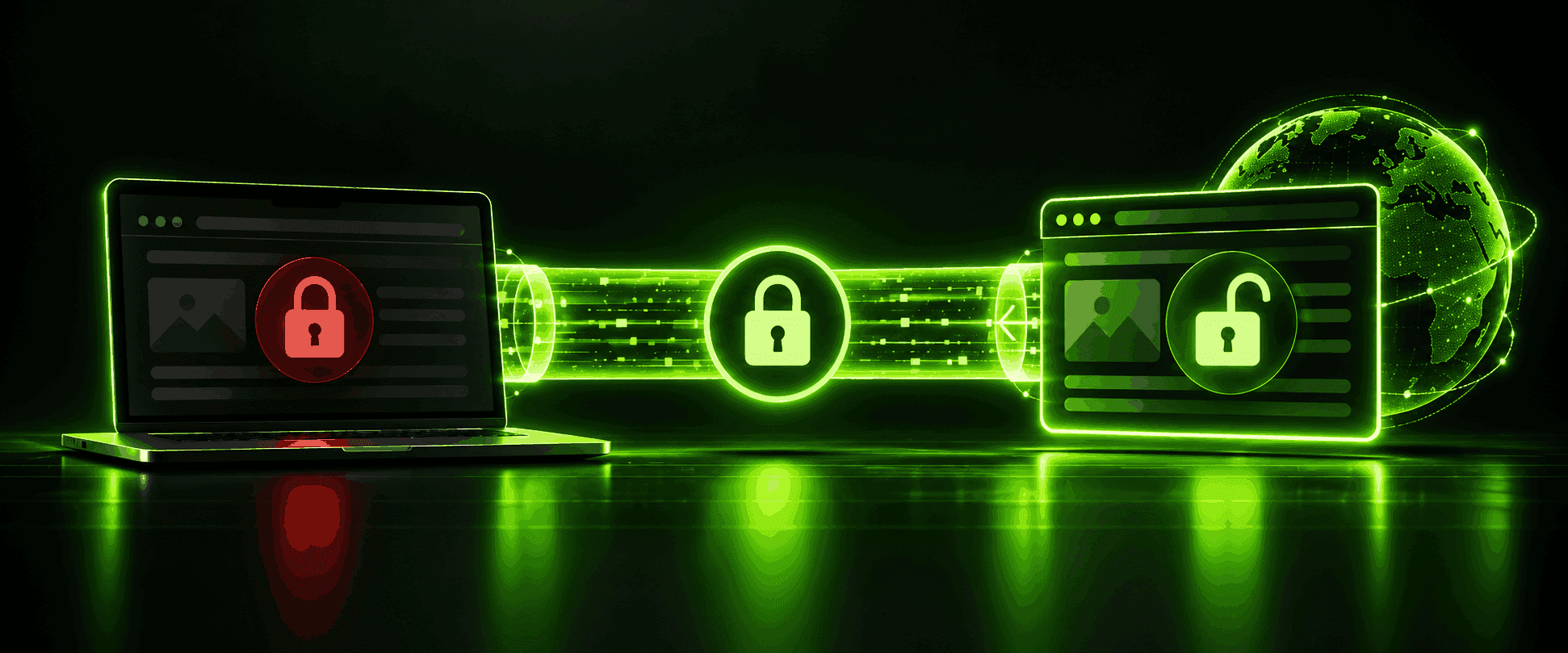
Lorsque vous vous connectez à un serveur VPN situé dans un autre pays, le trafic sortant de votre appareil semble provenir de l’adresse IP de ce serveur plutôt que de la vôtre. Tous les sites, applications ou services qui déterminent votre localisation à partir de votre adresse IP — ce qui concerne la grande majorité des restrictions géographiques, des tarifs régionaux et des contenus associés à une localisation que vous rencontrerez — voient désormais le pays et la ville du serveur VPN, au lieu de l’endroit où vous vous trouvez réellement. Votre trafic réel est également chiffré pendant son acheminement. Ainsi, en plus de modifier la localisation affichée, le VPN masque votre navigation à votre fournisseur d’accès Internet et aux autres personnes présentes sur le réseau.
En revanche, rien ne change pour les données qui dépendent de la localisation matérielle réelle de votre appareil : GPS, triangulation des antennes-relais ou positionnement par Wi-Fi. Un VPN agit au niveau du trafic réseau, et non des capteurs. Une application qui récupère directement vos coordonnées depuis la puce GPS de votre téléphone indiquera donc toujours votre position physique, quel que soit le serveur VPN auquel vous êtes connecté. Cette distinction est la source de confusion la plus fréquente. Gardez-la à l’esprit avant de penser qu’un VPN suffira à tromper toutes les applications de la même façon.
Comment utiliser un VPN pour changer de localisation sur n’importe quel appareil
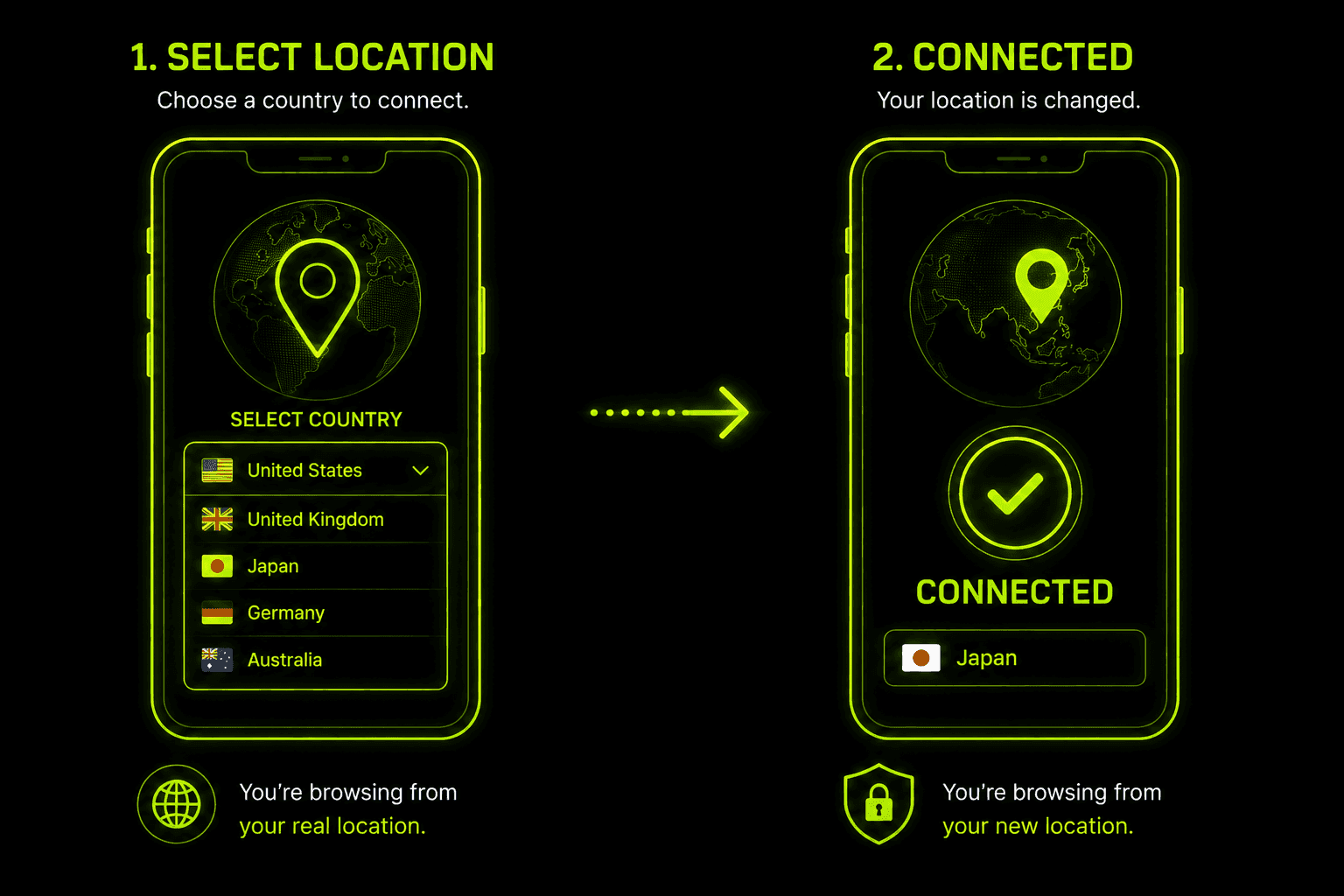
La procédure générale est presque identique sur toutes les plateformes : ouvrez l’application, connectez-vous à votre compte, choisissez un pays ou une ville dans la liste des serveurs, puis lancez la connexion. Les menus varient légèrement d’un système à l’autre. Voici donc comment changer de localisation VPN, étape par étape, sur chaque plateforme.
Changer de localisation VPN sur iPhone
- Ouvrez votre application VPN et vérifiez que vous êtes connecté à votre compte.
- Appuyez sur le sélecteur de serveur ou de localisation, généralement représenté par un nom de pays ou un drapeau en haut de l’écran principal.
- Parcourez la liste des pays et des villes disponibles ou utilisez la recherche, puis sélectionnez celui ou celle de votre choix.
- Appuyez sur Connexion. La première fois, iOS peut vous demander d’autoriser une configuration VPN. Acceptez : c’est ainsi que l’application peut acheminer votre trafic via le tunnel.
- Une fois la connexion établie, l’application affiche généralement l’état « Connecté » ainsi que la nouvelle localisation.
Pour changer à nouveau de localisation plus tard, déconnectez-vous, choisissez-en une autre dans la même liste et reconnectez-vous. Vous n’avez pas besoin de réinstaller ni de reconfigurer quoi que ce soit.
Changer de localisation VPN sur Android
- Ouvrez l’application et connectez-vous à votre compte si ce n’est pas déjà fait.
- Repérez la liste des serveurs ou le sélecteur de localisation : il peut s’agir d’une barre de recherche ou d’une liste de pays à faire défiler, parfois accompagnée d’une carte.
- Choisissez le pays ou la ville de votre choix.
- Appuyez sur Connexion et, s’il s’agit de votre première connexion sur cet appareil, acceptez la demande de connexion VPN d’Android.
- Une fois la connexion établie, vérifiez que l’application affiche la nouvelle localisation du serveur.
Sur Android, le changement s’effectue comme sur iPhone : déconnectez-vous, choisissez une autre localisation, puis reconnectez-vous. Certaines applications permettent aussi de définir une localisation favorite ou par défaut, pour éviter d’avoir à en sélectionner une la prochaine fois.
Changer de localisation VPN sur Windows et Mac
- Ouvrez l’application de bureau et connectez-vous à votre compte.
- Cliquez sur le sélecteur de localisation ou de serveur. Dans les applications de bureau, il s’agit généralement d’un menu déroulant ou d’une liste latérale, plutôt que d’un bouton unique.
- Recherchez ou parcourez la liste pour trouver le pays ou la ville de votre choix, puis sélectionnez-le ou sélectionnez-la.
- Cliquez sur Connexion. Lors de votre première connexion, les systèmes d’exploitation de bureau peuvent vous demander d’autoriser une extension réseau ou l’utilisation du VPN. C’est normal, et cette autorisation n’est nécessaire qu’une seule fois.
- Vérifiez l’indicateur d’état de l’application pour confirmer que vous êtes connecté à la nouvelle localisation.
Les étapes sont suffisamment similaires sur Windows et macOS pour que les différences tiennent à l’emplacement des demandes d’autorisation propres à chaque système, et non au fonctionnement de l’application. Les utilisateurs de Linux qui suivent une procédure comparable peuvent généralement utiliser une interface graphique présentant une liste de serveurs, ou saisir une commande directe, par exemple en précisant un code de pays dans un client VPN en ligne de commande qui le permet.
Comment vérifier que votre localisation VPN a bien changé
Vous pouvez généralement vous fier à l’indication « Connecté » de l’application. Mais la première fois, ou si quelque chose vous semble anormal, une vérification rapide peut être utile :
- Vérifiez votre adresse IP. Recherchez « quelle est mon adresse IP » ou consultez une page de recherche d’adresse IP avant et après la connexion. Une fois connecté, l’adresse et le pays indiqués devraient correspondre à la nouvelle localisation de votre serveur VPN.
- Repérez les éventuelles incohérences de localisation. Si un site affiche toujours votre ville ou votre pays réel après la connexion, quelque chose ne transite pas correctement par le tunnel. Essayez de vous déconnecter puis de vous reconnecter, ou de redémarrer l’application.
- Testez une page propre à une région, comme la page d’accueil d’un commerçant ou le catalogue d’un service de streaming, pour vérifier si elle reflète la nouvelle région. Cela permet de confirmer que le changement modifie réellement la façon dont les services externes vous voient, et pas seulement les informations affichées par votre application.
Cette vérification prend moins d’une minute. C’est une bonne habitude lorsque vous comptez sur le changement de localisation pour quelque chose de précis, comme accéder à des contenus soumis à des restrictions régionales ou comparer des prix.
Ce que le changement de localisation VPN ne fait pas
Un VPN remplit efficacement sa fonction — masquer la localisation associée à votre adresse IP — mais il a des limites qu’il vaut mieux connaître avant de penser qu’il peut tout tromper :
Il ne change pas votre localisation GPS. Les applications qui récupèrent vos coordonnées directement depuis le GPS de votre appareil, les antennes-relais ou le positionnement Wi-Fi — cartes, covoiturage, livraison de repas, suivi de type Localiser — continueront à afficher votre position physique réelle. En effet, un VPN agit sur le trafic réseau, et non sur les capteurs matériels.
Les autorisations de localisation du navigateur peuvent prendre le dessus. Si vous avez déjà autorisé un site à accéder directement à la localisation de votre appareil (via la demande d’autorisation affichée par le navigateur), ce site peut toujours lire votre position réelle grâce au GPS ou au Wi-Fi, quelle que soit la localisation suggérée par l’adresse IP de votre VPN. Révoquer les autorisations de localisation accordées aux sites auxquels vous ne faites pas entièrement confiance permet de combler cette faille précise.
Il ne change pas la région de l’App Store ni du Play Store. Pour télécharger des applications disponibles uniquement dans la boutique d’un pays donné, il faut généralement changer la région du compte dans les réglages de votre identifiant Apple ou de votre compte Google. Un VPN seul ne débloquera pas une boutique associée au pays enregistré sur votre compte.
Il ne change ni le fuseau horaire ni la langue de votre appareil. Ce sont des réglages système distincts sur lesquels un VPN n’a aucune influence. Certains sites peuvent aussi interpréter l’écart entre le pays indiqué par votre VPN et le fuseau horaire de votre appareil comme un faible indice d’incohérence.
Aucune de ces limites ne rend le changement de localisation VPN moins utile. Elles signifient simplement qu’il faut savoir à quelle catégorie appartient une application ou un service avant de penser qu’une nouvelle localisation de serveur suffira à résoudre le problème.
Pourquoi changer de localisation VPN ?
Les raisons qui poussent à rechercher cette solution vont du besoin pratique à la simple curiosité, et relèvent généralement de quelques cas courants :
Continuer à accéder aux contenus de son pays pendant un voyage. Les catalogues de streaming, les sites bancaires et les médias d’information limitent souvent l’accès selon le pays. En vous connectant à un serveur dans votre pays, vous pouvez continuer à utiliser les services pour lesquels vous payez déjà comme si vous n’étiez jamais parti.
Comparer les prix selon les régions. Les billets d’avion, les réservations d’hôtel, les abonnements logiciels et même certains commerçants en ligne appliquent des prix différents selon la région. Consulter la même page depuis plusieurs localisations VPN peut parfois révéler un prix nettement inférieur.
Voir à quoi ressemble un site ou une application ailleurs. Les développeurs, les spécialistes du marketing et les utilisateurs curieux s’en servent pour consulter les versions régionales d’un site, vérifier des pages de tarifs localisées ou repérer des restrictions de contenu avant qu’elles ne touchent les utilisateurs.
Renforcer sa confidentialité au-delà du changement de localisation. Même si le changement de localisation n’est pas votre objectif principal, masquer votre véritable adresse IP empêche votre fournisseur d’accès Internet et les réseaux auxquels vous vous connectez d’obtenir une image aussi précise de votre activité.
Pour comprendre comment fonctionne le changement de localisation VPN, il faut surtout savoir lequel de ces objectifs vous cherchez à atteindre. Le mécanisme reste le même, mais la réussite ne se définit pas de la même façon selon que vous cherchez à accéder à un contenu, à comparer un prix ou simplement à préserver votre confidentialité. Certains recherchent « changer de localisation VPN » plutôt que « VPN pour changer de localisation », mais la procédure et les réserves présentées plus haut restent identiques.
Si vous voulez simplement changer rapidement de localisation VPN sans parcourir les menus à chaque fois, la plupart des applications vous permettent de définir un serveur favori ou par défaut. La prochaine fois, vous pourrez ainsi retrouver votre localisation habituelle d’un seul geste, sans devoir lancer une nouvelle recherche.
Peut-on changer gratuitement de localisation VPN ?
Si vous cherchez précisément un VPN pour changer gratuitement de localisation, mieux vaut avoir des attentes réalistes. Les offres VPN gratuites peuvent tout à fait modifier votre localisation apparente : le mécanisme sous-jacent ne nécessite pas d’abonnement payant. Mais elles proposent généralement beaucoup moins de pays, des débits plus faibles en raison de la congestion des serveurs et des plafonds de données qui les rendent peu pratiques pour autre chose qu’un usage léger et ponctuel. Certains VPN gratuits tirent aussi leurs revenus de la collecte de données ou de l’insertion de publicités, ce qui va à l’encontre de l’aspect confidentialité recherché par la plupart des utilisateurs.
Si vous ne comptez utiliser cette fonction qu’occasionnellement pour vérifier un prix ou consulter un site depuis un autre pays, les limites d’une offre gratuite ne vous gêneront peut-être pas beaucoup. Pour un usage plus fréquent — accéder régulièrement aux contenus de votre pays pendant vos voyages ou compter sur une connexion stable —, le choix restreint de serveurs et les débits plus faibles deviennent généralement assez vite des facteurs déterminants.
Pour les appareils sans application VPN dédiée — téléviseurs connectés, certaines consoles de jeu et certains boîtiers de streaming —, la solution habituelle pour utiliser un VPN afin de changer de localisation consiste à le configurer directement sur le routeur. Tous les appareils du réseau héritent alors automatiquement de la nouvelle localisation, sans avoir besoin de leur propre application.
Pourquoi choisir Guru VPN
Quelle que soit la raison pour laquelle vous changez de localisation, l’application utilisée compte autant que le principe lui-même. Guru VPNest conçu autour d’une liste de serveurs simple à utiliser. Choisir un nouveau pays se fait donc rapidement, sans passer par plusieurs étapes, et la connexion utilise par défaut un chiffrement robuste : le changement de localisation n’est ainsi pas la seule chose protégée.
Il est conseillé de consulter la répartition actuelle des localisations de serveurs disponibles pour vérifier que les pays qui vous intéressent sont couverts, puis de comparer ce qui est inclus dans chaque offre sur la page des tarifs avant de choisir la formule adaptée à la fréquence à laquelle vous pensez changer de localisation.
Foire aux questions
Oui, au sens qui compte pour la plupart des sites et des applications : il change l’adresse IP que votre appareil présente au monde extérieur. C’est ainsi que fonctionnent la grande majorité des restrictions et des contenus liés à la localisation.
Non. Il change la localisation associée à votre adresse IP, mais les applications qui lisent le GPS de votre appareil, sa position via le Wi-Fi ou les autorisations de localisation précédemment accordées dans le navigateur peuvent toujours indiquer votre position physique réelle, quelle que soit votre connexion VPN.
Commencez par vérifier que vous êtes bien connecté, puis contrôlez votre adresse IP sur une page de recherche. Si l’adresse IP a changé, mais qu’un site particulier affiche toujours votre ancienne localisation, essayez d’effacer les cookies et le cache de ce site ou de révoquer l’autorisation de localisation que vous lui aviez accordée. Celle-ci peut en effet complètement remplacer la localisation déterminée par l’adresse IP du VPN.
En général, oui, pour un usage personnel dans la plupart des pays. Cela peut toutefois enfreindre les conditions d’utilisation de certaines plateformes (comme les services de streaming), qui peuvent restreindre ou signaler les comptes semblant contourner les règles régionales relatives aux contenus.
Aussi souvent que vous le souhaitez. En général, rien ne limite le nombre de fois où vous pouvez vous déconnecter et vous reconnecter à un autre serveur, si ce n’est le temps nécessaire à chaque reconnexion.
Conclusion
Changer de localisation VPN est l’une des opérations les plus simples à effectuer dans une application VPN. Mais savoir ce que cela change réellement — et ce que cela ne change pas — permet d’obtenir un résultat prévisible plutôt que déroutant. Ce changement modifie de façon fiable ce que voient les services qui se basent sur l’adresse IP, ce qui couvre la plupart des restrictions liées au streaming, aux tarifs et aux contenus que vous rencontrerez. En revanche, il ne modifie pas la localisation GPS, les autorisations du navigateur ni la région des boutiques d’applications. Guru VPN simplifie le changement de serveur : il ne vous reste qu’à choisir la localisation adaptée à ce que vous cherchez réellement à faire.