EN
EN BR
BR DE
DE ES
ES FR
FR RU
RU ID
ID TR
TR IT
IT JP
JP SA
SA VN
VN TH
TH KR
KR
VPN qui ne se connecte pas ? 10 solutions vraiment efficaces

 Points clés
- Découvrez les raisons les plus courantes pour lesquelles un VPN ne se connecte pas.
- Suivez 10 étapes pratiques qui résolvent la plupart des problèmes de connexion.
- Découvrez des solutions adaptées à Windows, macOS, Android et iPhone.
- Apprenez à prévenir les futurs problèmes de connexion VPN grâce à quelques bonnes pratiques simples.
- Découvrez comment Guru VPN offre des connexions VPN rapides, sécurisées et fiables pour naviguer au quotidien.
Si votre VPN ne se connecte pas, vous n’êtes pas seul. Les problèmes de connexion VPN sont étonnamment courants, mais la bonne nouvelle, c’est que la plupart se résolvent en quelques minutes, sans connaissances techniques avancées. Que le problème vienne de votre connexion Internet, d’une application obsolète ou d’un serveur très sollicité, plusieurs étapes de dépannage simples peuvent rapidement rétablir votre connexion sécurisée.
Aujourd’hui, protéger votre vie privée en ligne est plus important que jamais. Que ce soit pour le télétravail, les opérations bancaires en ligne, le streaming ou la navigation sur un réseau Wi-Fi public, votre trafic Internet peut être exposé à des risques inutiles s’il n’est pas correctement protégé. Un VPN contribue à résoudre ce problème en chiffrant votre connexion, en masquant votre adresse IP et en préservant la confidentialité de votre activité en ligne.
Il arrive toutefois qu’un VPN fiable ne parvienne pas à se connecter. Un VPN qui ne fonctionne pas n’indique pas nécessairement un problème grave avec le service lui-même. Dans bien des cas, il suffit de modifier un réglage, de mettre l’application à jour ou de se connecter à un autre serveur.
Dans ce guide, vous découvrirez les raisons les plus courantes pour lesquelles un VPN ne parvient pas à se connecter, ainsi que 10 solutions éprouvées et efficaces. Nous expliquerons également comment résoudre les problèmes de connexion sur Windows, macOS, iPhone et Android, partagerons des conseils pour éviter qu’ils ne se reproduisent et montrerons comment Guru VPN aide ses utilisateurs à profiter de connexions stables, sécurisées et fiables. Pour en savoir plus sur le service, rendez-vous sur le site de Guru VPN.
Points clés à retenir
- Découvrez les raisons les plus courantes pour lesquelles un VPN ne se connecte pas.
- Suivez 10 étapes pratiques qui résolvent la plupart des problèmes de connexion.
- Découvrez des solutions adaptées à Windows, macOS, Android et iPhone.
- Apprenez à prévenir les futurs problèmes de connexion VPN grâce à quelques bonnes pratiques simples.
- Découvrez comment Guru VPN offre des connexions VPN rapides, sécurisées et fiables pour naviguer au quotidien.
Pourquoi votre VPN ne se connecte-t-il pas ?
Un VPN peut cesser de se connecter pour diverses raisons, mais quelques vérifications élémentaires suffisent à identifier la plupart des problèmes. Avant d’essayer des solutions plus avancées, il est utile de comprendre ce qui empêche la connexion. Bien souvent, la solution est plus simple qu’il n’y paraît.
Causes courantes des problèmes de connexion VPN
Une connexion Internet de mauvaise qualité ou instable est l’une des causes les plus fréquentes. Si votre appareil ne peut pas accéder à Internet de façon fiable, le VPN ne pourra pas établir de tunnel sécurisé.
Des identifiants de connexion incorrects peuvent également empêcher la connexion. Un abonnement expiré, un mot de passe erroné ou un problème de vérification du compte peut empêcher le VPN d’authentifier votre session.
Parfois, le problème ne vient pas du tout de votre appareil. Les serveurs VPN peuvent être temporairement surchargés ou indisponibles en raison d’une maintenance. Passer à un autre emplacement suffit souvent à résoudre le problème. Si vous utilisez Guru VPN, vous pouvez choisir parmi un large éventail d’emplacements dans le monde sur le réseau de serveurs.
Les logiciels de sécurité peuvent également perturber le trafic VPN. Certains pare-feu ou antivirus bloquent par erreur les connexions VPN, notamment après une mise à jour logicielle ou une modification des paramètres réseau.
Enfin, une application VPN obsolète peut entraîner des problèmes de compatibilité avec votre système d’exploitation ou votre réseau. Installer la dernière version vous permet de bénéficier des améliorations de performances, des corrections de bogues et des mises à jour de sécurité récentes.
Comment identifier la cause du problème
Avant de chercher une solution à votre problème de VPN qui ne se connecte pas, commencez par quelques vérifications simples.
Tout d’abord, vérifiez que votre connexion Internet fonctionne en ouvrant un site Web sans activer le VPN. Si Internet ne fonctionne pas, le VPN ne pourra pas se connecter non plus.
Ensuite, prêtez attention aux éventuels messages d’erreur affichés par l’application. Des messages tels que « Échec de l’authentification », « Délai de connexion dépassé » ou « Serveur inaccessible » donnent souvent de précieux indices sur l’origine du problème.
Enfin, déterminez si le problème concerne un seul appareil ou un seul serveur. Si le VPN se connecte correctement sur un autre appareil ou après la sélection d’un autre serveur, vous aurez considérablement réduit le nombre de causes possibles.
| Problème VPN | Cause possible | Symptôme courant |
|---|---|---|
Le VPN ne se connecte pas | Absence de connexion Internet | La tentative de connexion échoue immédiatement |
Erreur d’authentification | Identifiants incorrects ou abonnement inactif | La connexion ou l’authentification est rejetée |
Délai de connexion dépassé | Serveur VPN surchargé ou indisponible | L’application essaie continuellement de se connecter |
Déconnexions fréquentes | Réseau Wi-Fi ou mobile instable | Le VPN se reconnecte sans cesse |
Impossible d’établir une connexion sécurisée | Interférence du pare-feu ou de l’antivirus | Le VPN ne peut pas créer de tunnel sécurisé |
Le VPN a cessé de fonctionner après une mise à jour | Application VPN obsolète ou problème de compatibilité avec le système d’exploitation | La connexion échoue après des modifications logicielles |
Votre VPN ne fonctionne pas ? 10 solutions à essayer
Si votre VPN ne se connecte pas, ne concluez pas que le service est défectueux. La plupart des problèmes de connexion se résolvent avec quelques étapes de dépannage simples. Essayez les solutions ci-dessous dans l’ordre : chacune répond à l’une des causes les plus courantes des problèmes de connexion VPN.
1. Vérifiez votre connexion Internet
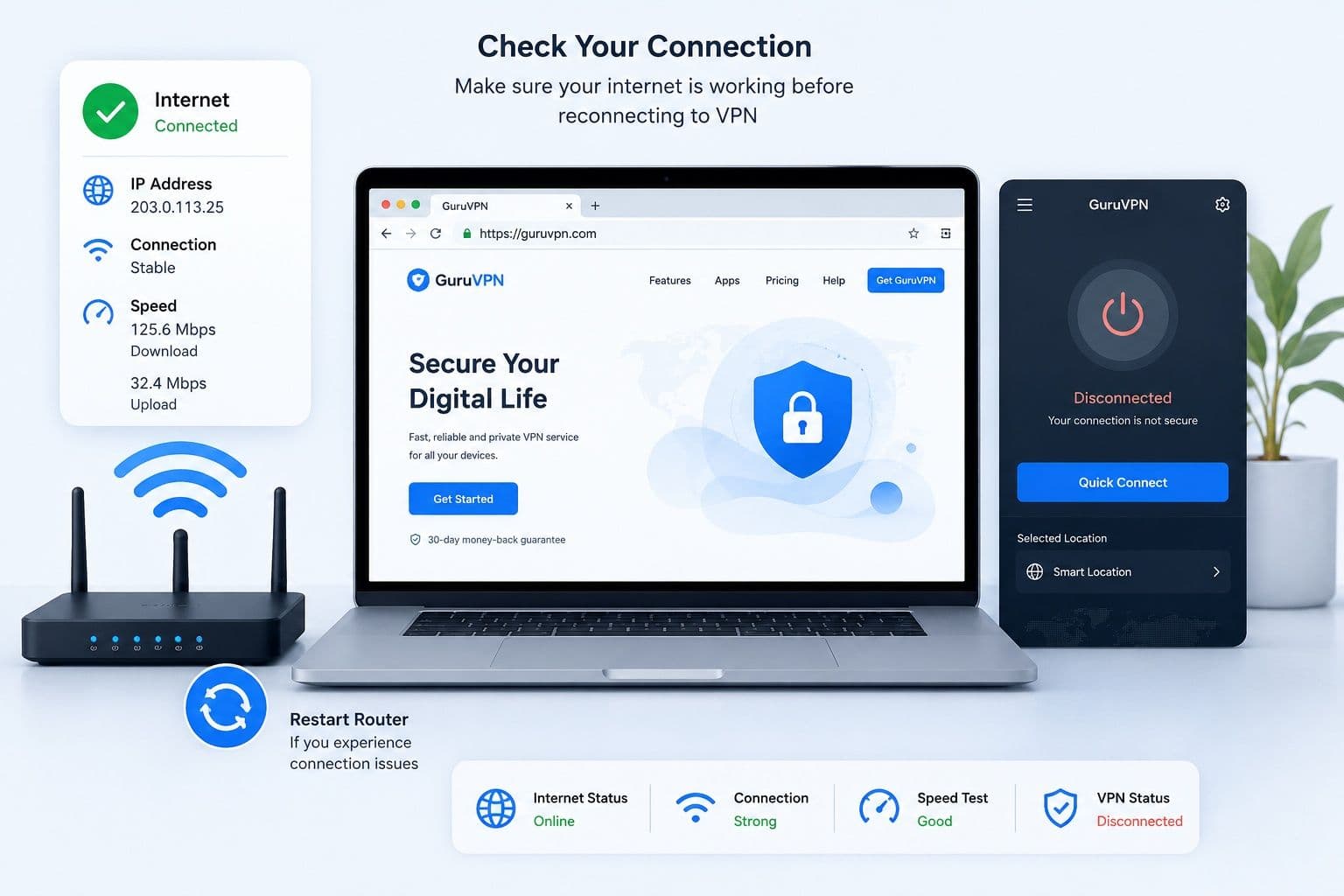
Avant de dépanner le VPN lui-même, assurez-vous que votre connexion Internet fonctionne correctement. Ouvrez quelques sites Web ou effectuez un test de débit après avoir déconnecté le VPN. Si vous ne pouvez pas accéder à Internet, le VPN ne pourra pas établir de connexion sécurisée.
Si votre connexion semble instable, redémarrez votre routeur ou votre modem. Attendre 30-60 secondes avant de vous reconnecter suffit souvent à résoudre les problèmes réseau temporaires.
2. Redémarrez l’application VPN
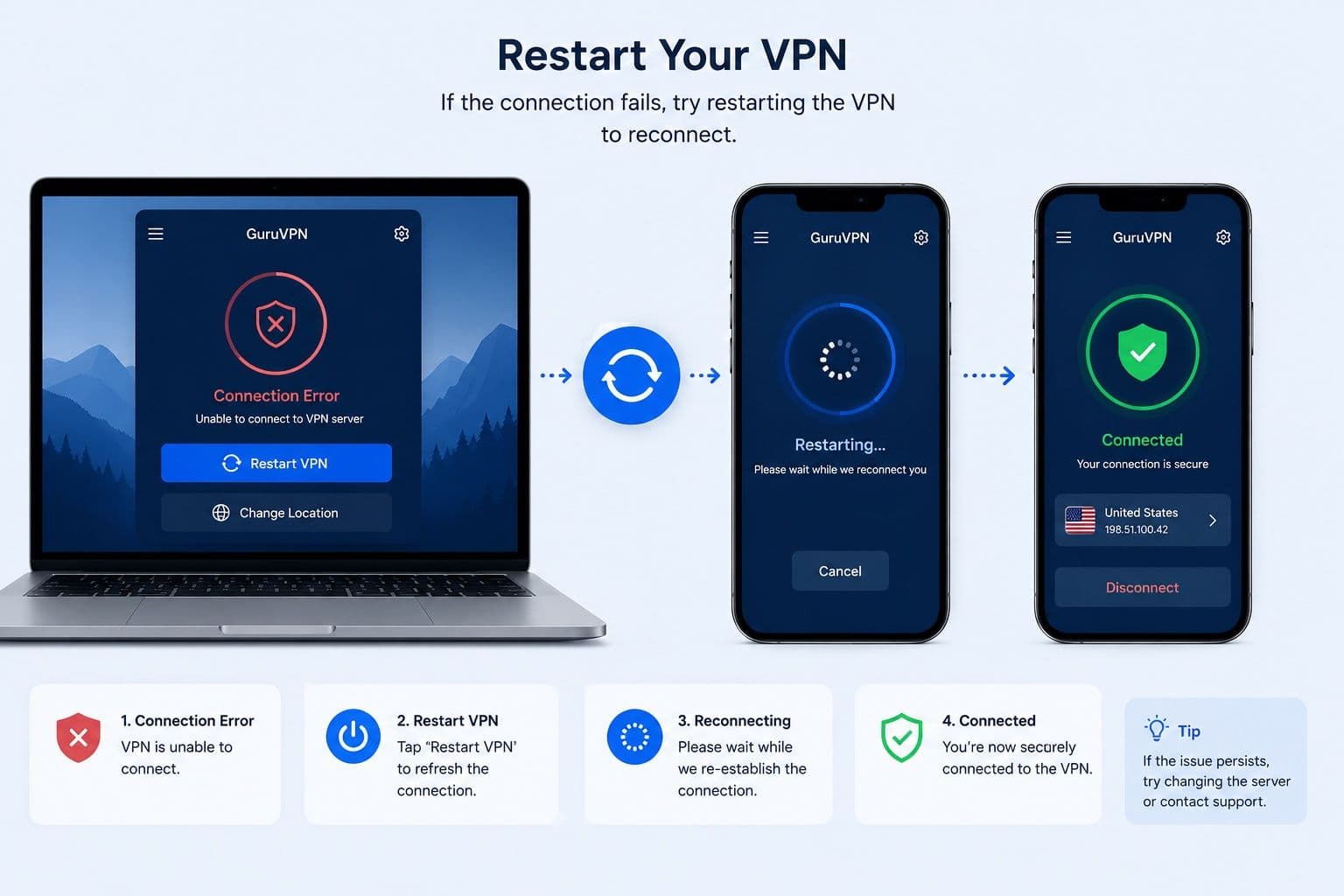
Un simple redémarrage peut résoudre de nombreux problèmes logiciels temporaires.
Fermez complètement l’application VPN au lieu de la réduire, puis relancez-la et réessayez de vous connecter. Si le problème persiste, redémarrez votre appareil pour mettre fin aux processus réseau temporaires susceptibles de perturber la connexion VPN.
3. Choisissez un autre serveur VPN
Parfois, le problème concerne un serveur précis.
Essayez de vous connecter à un emplacement proche pour bénéficier d’une vitesse et d’une stabilité optimales. Si vous cherchez à accéder à du contenu d’un autre pays, choisissez un autre serveur dans la même région. Changer de serveur résout souvent les pannes temporaires ou les problèmes de congestion.
Guru VPN simplifie cette démarche en proposant des serveurs dans plus de 49 pays. Vous pouvez consulter les emplacements disponibles et choisir le serveur qui répond le mieux à vos besoins.
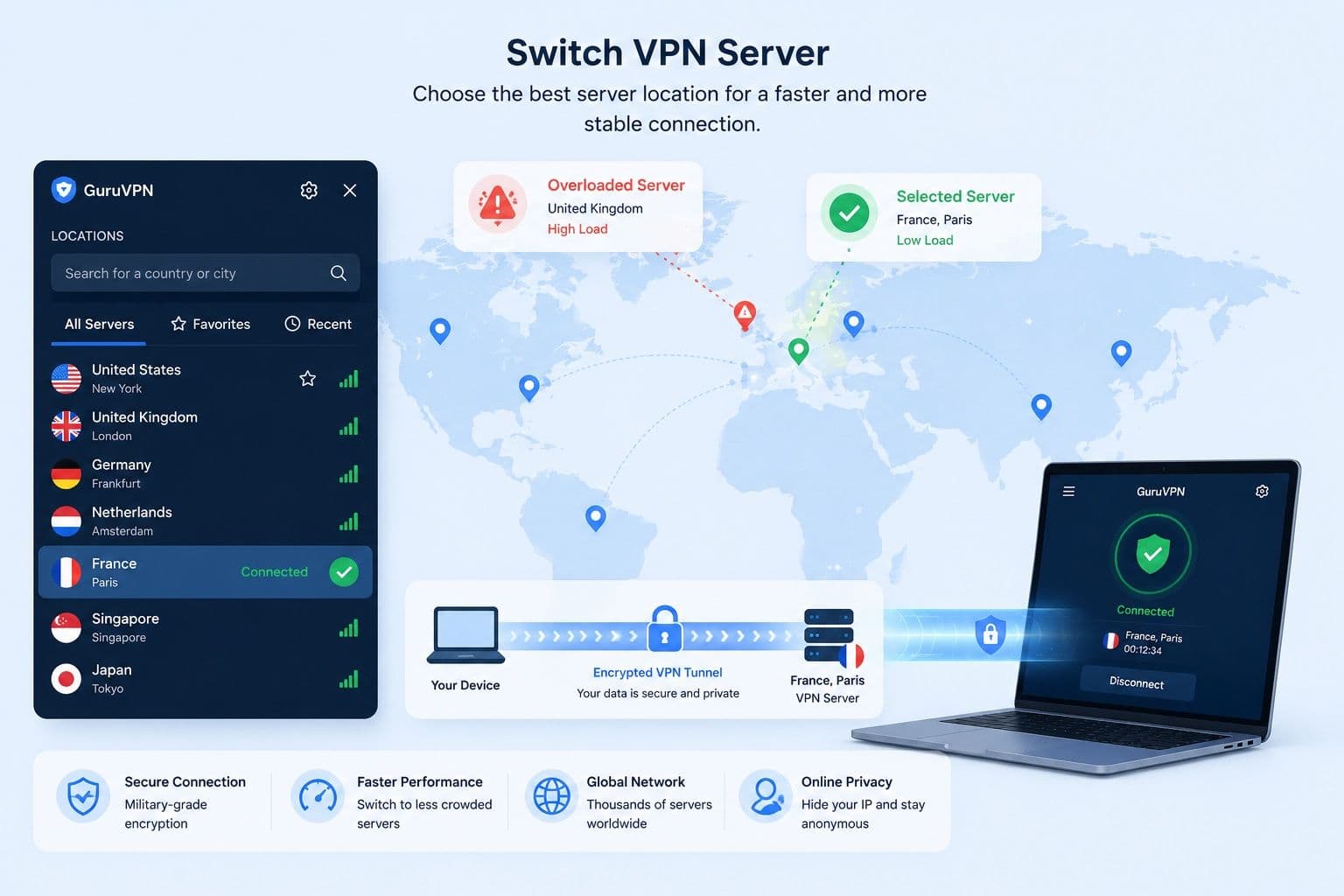
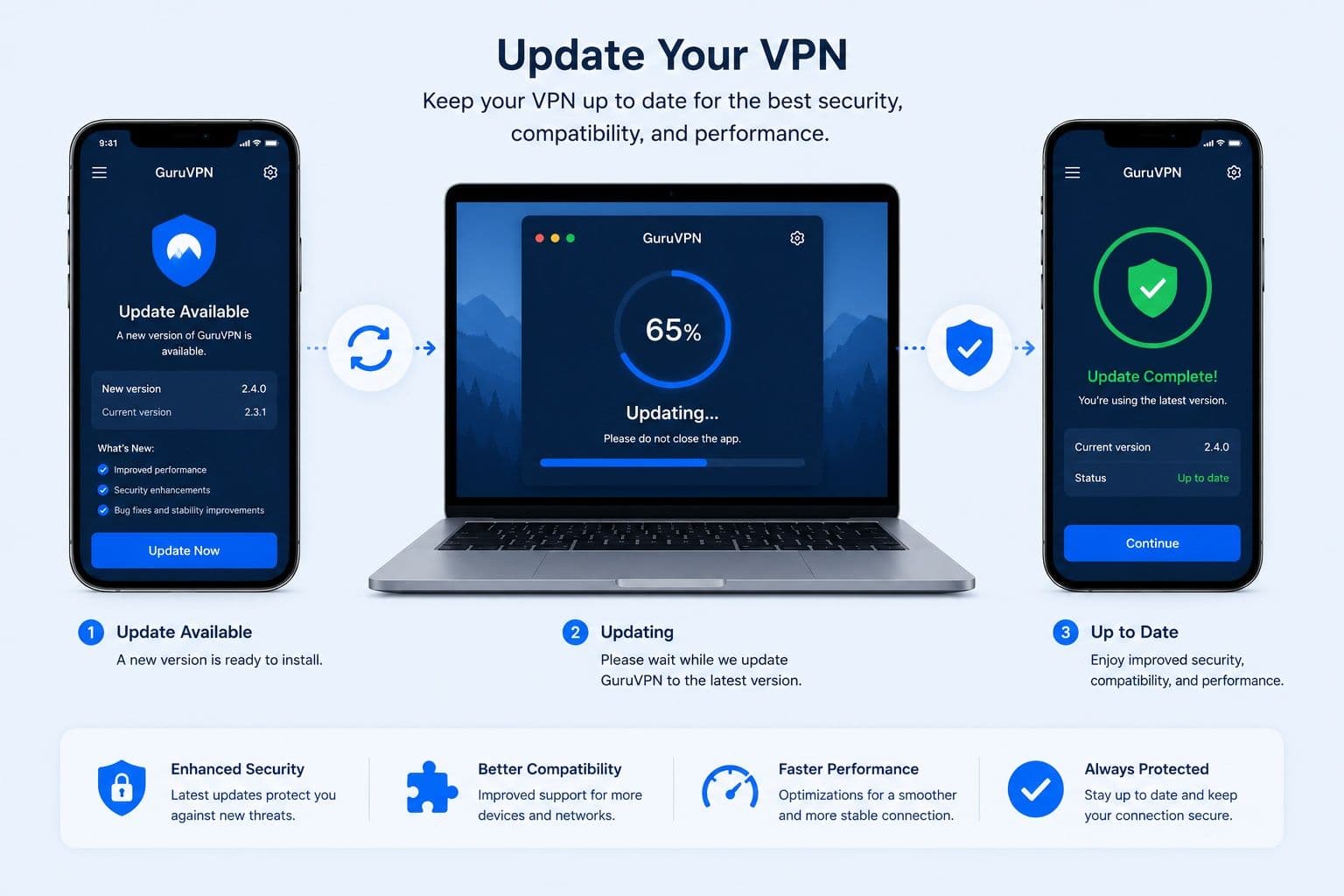
4. Mettez à jour l’application VPN
L’utilisation d’une application VPN obsolète peut entraîner des problèmes de compatibilité avec votre système d’exploitation ou votre réseau.
Vérifiez si une version plus récente de l’application est disponible et installez toutes les mises à jour en attente. Les mises à jour logicielles comprennent souvent des corrections de bogues, des améliorations de sécurité et une meilleure prise en charge des dernières versions des systèmes d’exploitation.
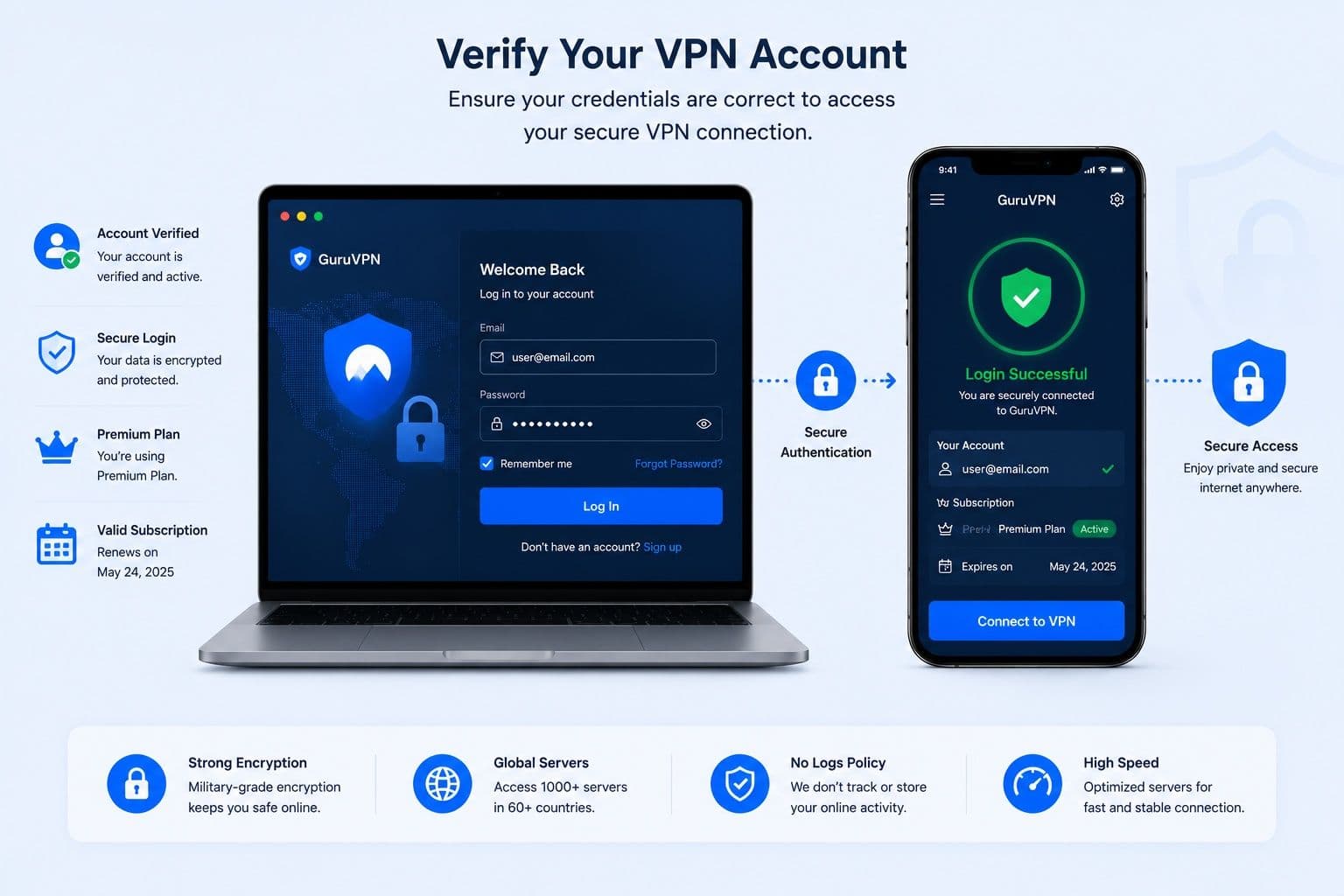
5. Vérifiez vos identifiants de connexion
Si le VPN ne peut pas vérifier votre compte, il ne pourra pas établir de connexion.
Vérifiez que vous utilisez la bonne adresse e-mail et le bon mot de passe. Si nécessaire, réinitialisez votre mot de passe et reconnectez-vous. Vérifiez également que votre abonnement est toujours actif : un forfait expiré peut empêcher l’authentification.
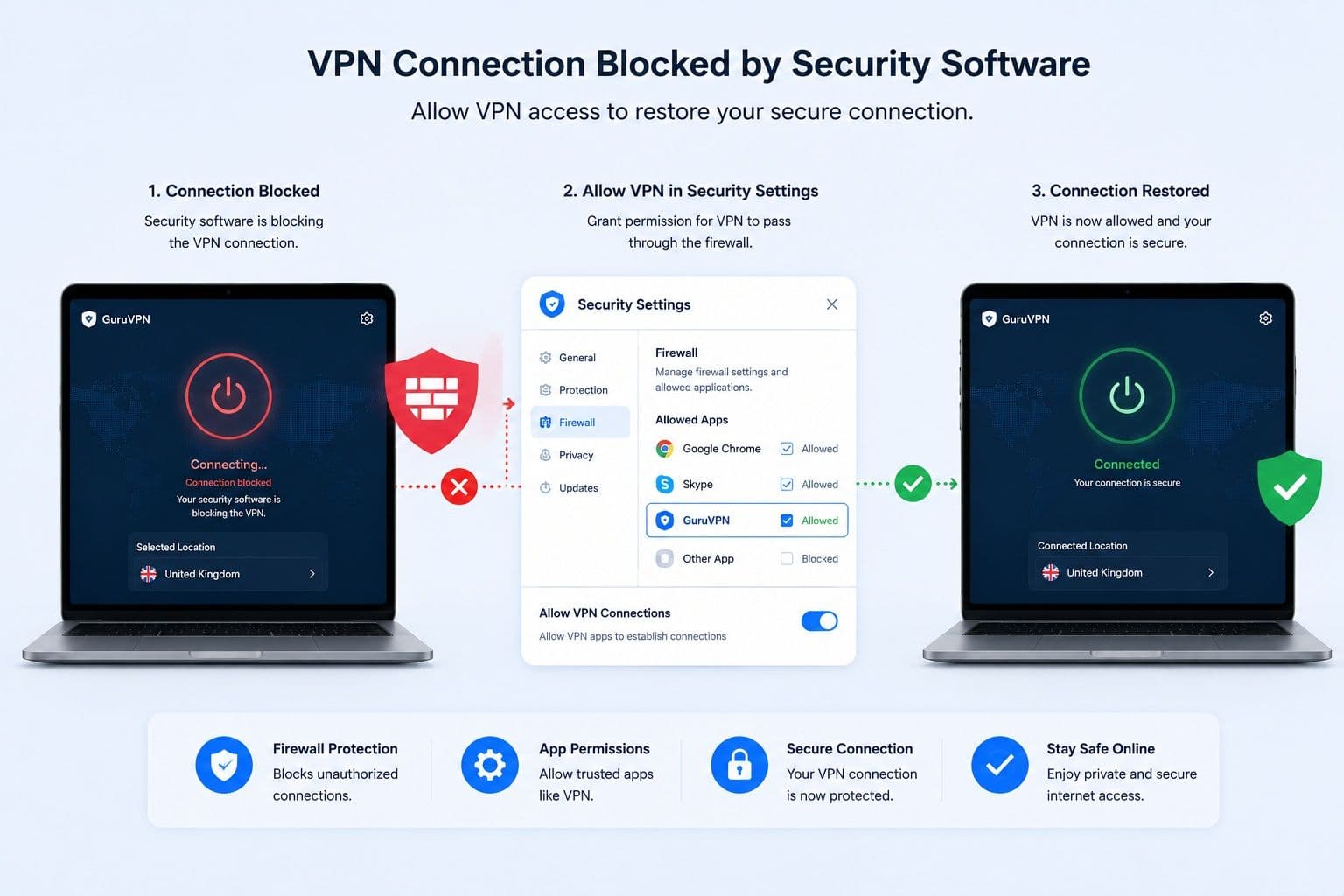
6. Désactivez temporairement le pare-feu ou l’antivirus
Certains pare-feu ou antivirus peuvent bloquer par erreur le trafic VPN.
Désactivez temporairement ces applications pour déterminer si elles sont à l’origine du problème. Si le VPN se connecte ensuite correctement, ajoutez-le à la liste des applications de confiance de votre logiciel de sécurité avant de réactiver la protection. Le VPN pourra ainsi fonctionner normalement sans compromettre la sécurité globale de votre appareil.
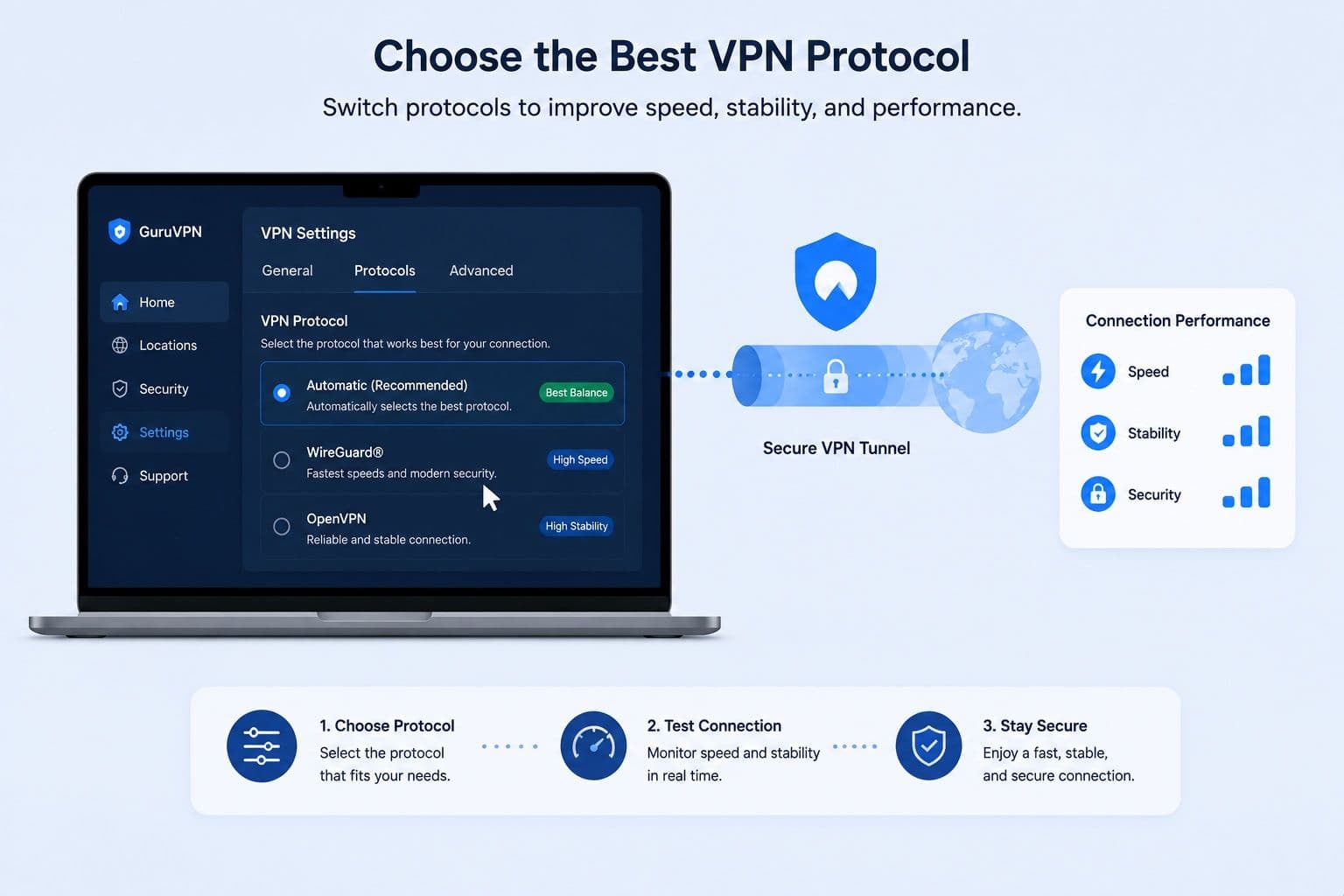
7. Changez de protocole VPN
Les services VPN modernes prennent généralement en charge plusieurs protocoles de connexion, qui offrent chacun des avantages différents en matière de performances et de compatibilité.
Si un protocole ne parvient pas à se connecter, essayez-en un autre. WireGuard® est un excellent choix pour la vitesse et l’efficacité, tandis qu’OpenVPN reste une option fiable compatible avec différents réseaux. De nombreuses applications VPN proposent également un réglage Automatique, qui sélectionne le protocole le plus adapté aux conditions de votre réseau.
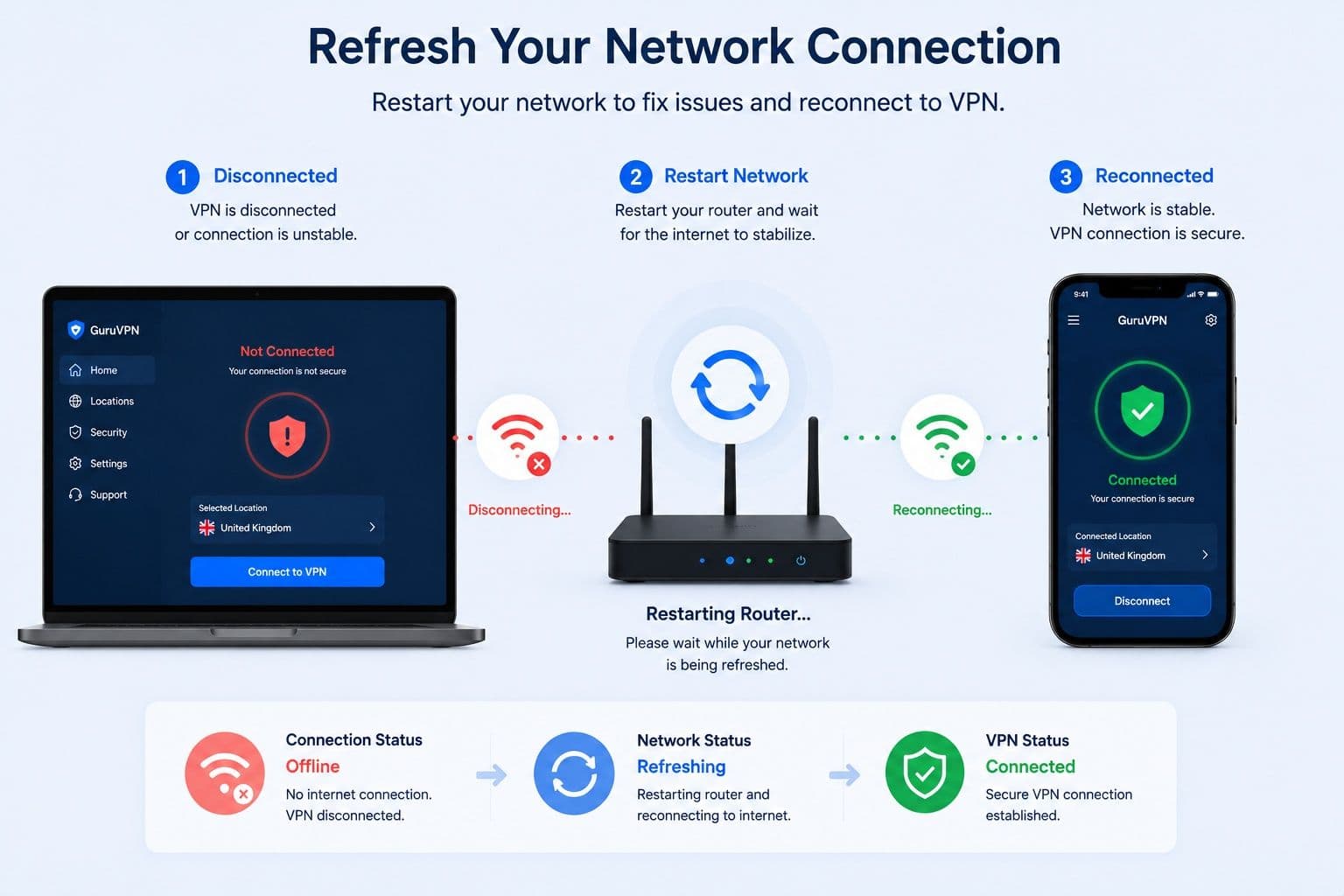
8. Redémarrez votre connexion réseau
Actualiser votre connexion réseau peut résoudre les problèmes de communication temporaires entre votre appareil et le serveur VPN.
Désactivez puis réactivez le Wi-Fi, ou déconnectez-vous de votre réseau sans fil avant de vous y reconnecter. Si vous utilisez un smartphone, passer du Wi-Fi aux données mobiles, ou inversement, peut aussi aider à déterminer si le problème est lié au réseau.
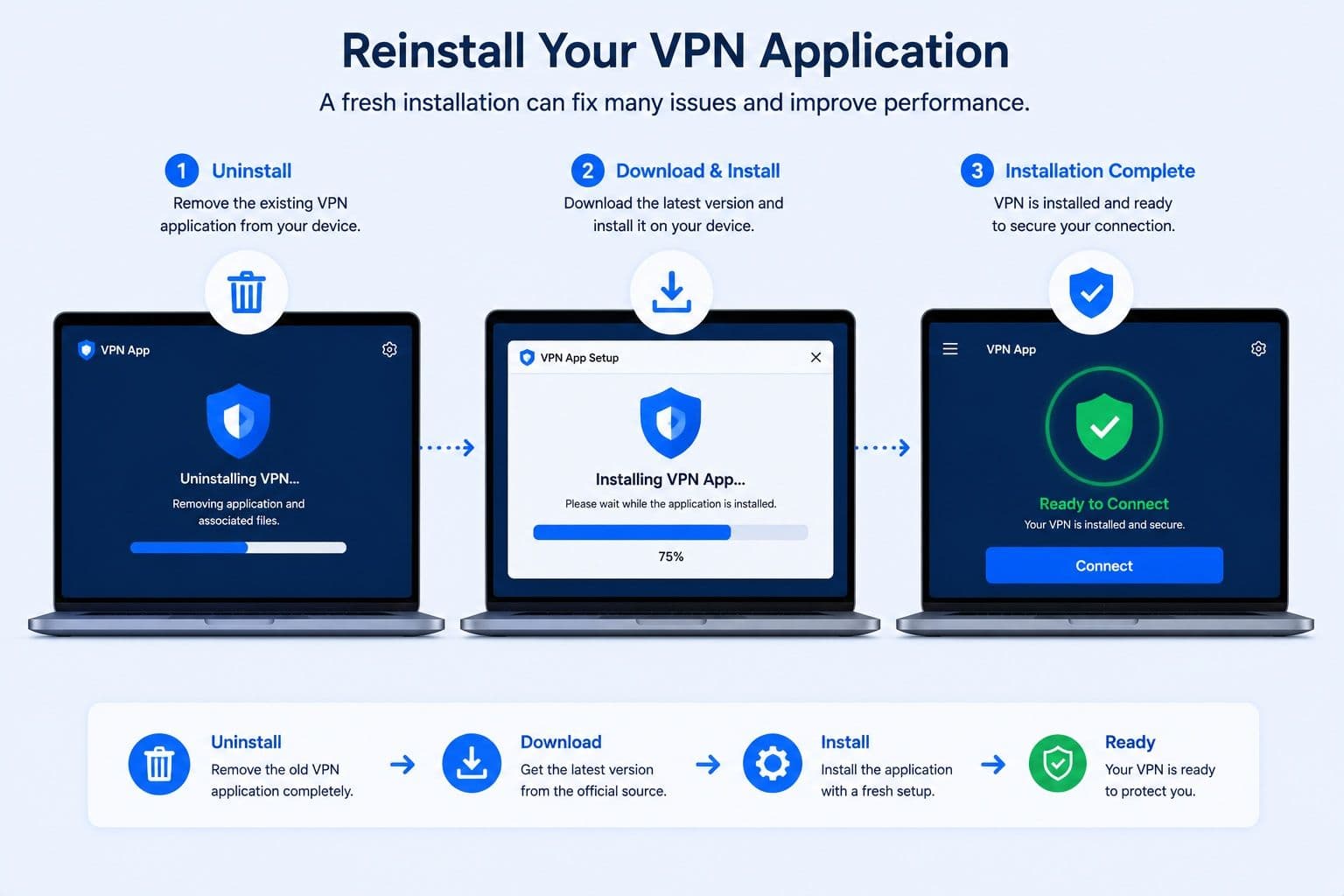
9. Réinstallez le VPN
Si aucune des solutions précédentes ne fonctionne, réinstaller l’application peut résoudre les problèmes de fichiers corrompus ou de paramètres incorrects.
Désinstallez complètement le VPN, redémarrez votre appareil et téléchargez la dernière version depuis le site officiel du fournisseur. Une nouvelle installation rétablit souvent le fonctionnement normal et vous garantit de disposer des dernières mises à jour de sécurité et fonctionnalités.
10. Contactez le service client
Si vous avez essayé toutes les étapes de dépannage et que le problème persiste, il est temps de contacter le service client.
Pour aider l’équipe d’assistance à diagnostiquer rapidement le problème, indiquez des informations telles que votre système d’exploitation, la version de l’application, le serveur sélectionné, le protocole VPN et les éventuels messages d’erreur reçus. Mentionner les étapes de dépannage déjà effectuées peut également accélérer le processus.
Les fournisseurs fiables simplifient autant que possible cette démarche. Par exemple, Guru VPN associe un réseau mondial de serveurs stable à un service client réactif, ce qui aide les utilisateurs à résoudre efficacement leurs problèmes techniques lorsqu’ils ont besoin d’une aide supplémentaire.
En suivant ces étapes, la plupart des utilisateurs peuvent résoudre un problème de VPN qui ne fonctionne pas sans connaissances techniques avancées. Si vous cherchez toujours une solution après avoir tout essayé, le problème peut venir de votre réseau local, de votre fournisseur d’accès à Internet ou de la configuration de votre appareil plutôt que du VPN lui-même. Dans ce cas, contacter l’équipe d’assistance de votre fournisseur VPN est le moyen le plus rapide d’identifier la cause du problème et de rétablir une connexion sécurisée.
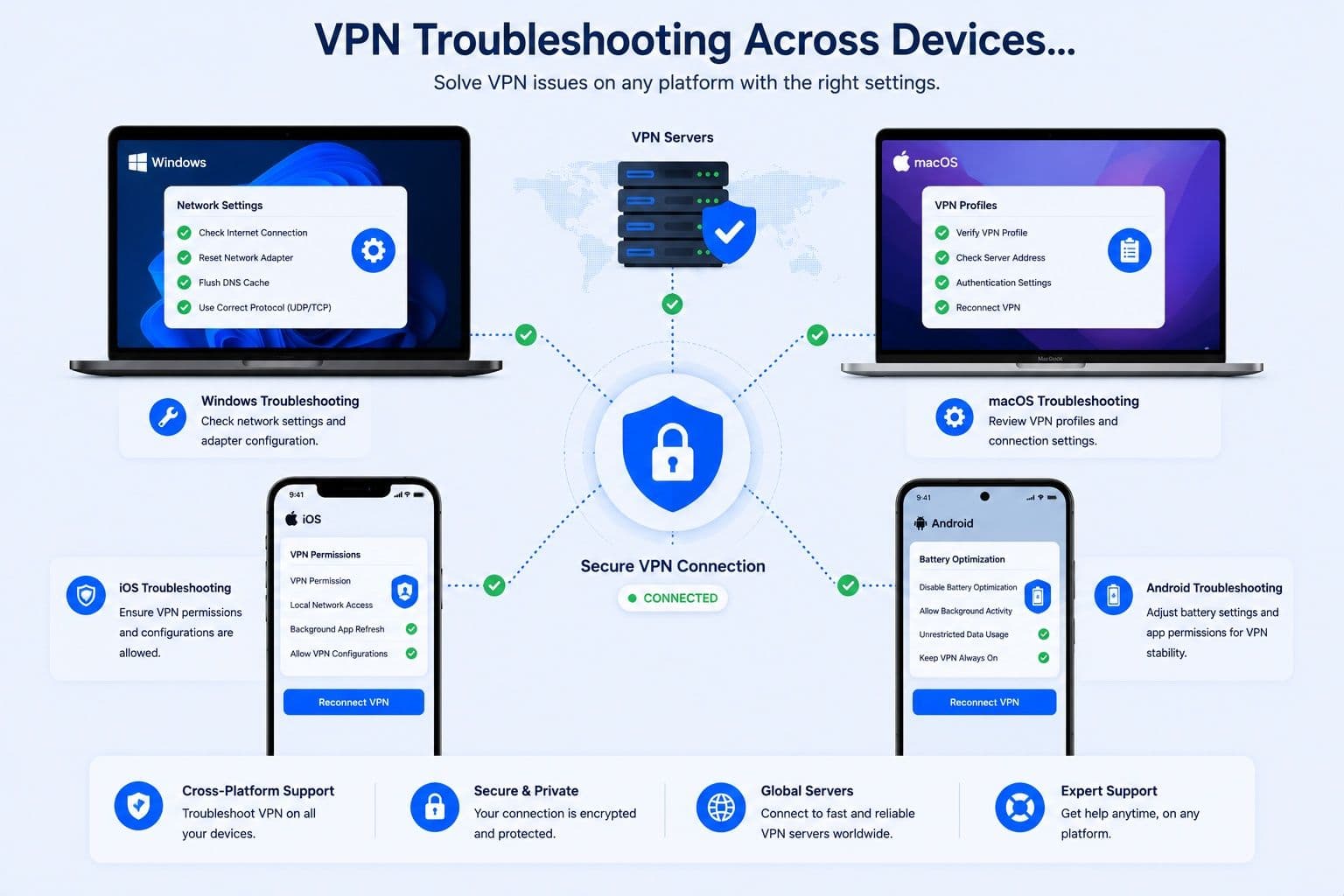
Comment résoudre les problèmes de connexion VPN selon l’appareil
Même si les problèmes de connexion VPN ont souvent des causes similaires, les étapes de dépannage peuvent varier selon votre appareil et votre système d’exploitation. Voici les solutions les plus efficaces pour les plateformes les plus répandues.
Windows
Les utilisateurs de Windows peuvent rencontrer des problèmes de connexion VPN après une mise à jour du système, une modification du réseau ou un conflit de pilotes. Si le VPN ne se connecte pas, commencez par redémarrer l’application et votre ordinateur.
Une autre solution courante consiste à réinitialiser l’adaptateur réseau. Ouvrez les paramètres réseau de Windows, désactivez l’adaptateur actif, attendez quelques secondes, puis réactivez-le. Si nécessaire, utilisez la fonction intégrée de réinitialisation du réseau pour rétablir votre configuration réseau.
Vérifiez également que le pare-feu Windows ou un antivirus tiers ne bloque pas l’application VPN. Ajouter le VPN à la liste des applications de confiance résout souvent les problèmes de connexion sans réduire la sécurité globale.
macOS
Sur macOS, les problèmes de connexion VPN sont souvent liés aux autorisations ou aux paramètres de sécurité.
Si le VPN ne parvient pas à se connecter, vérifiez que l’application est autorisée à créer des configurations VPN. Selon votre version de macOS, vous pouvez consulter ces paramètres dans Réglages Système > VPN & filtres ou dans les réglages réseau correspondants.
Si le problème est apparu après une mise à jour de macOS, installer la dernière version de votre application VPN peut rétablir la compatibilité. Il est également recommandé de redémarrer votre Mac après avoir mis à jour le système d’exploitation et le client VPN.
iPhone
Les applications VPN sur iPhone utilisent un profil VPN qui permet à iOS d’établir des connexions sécurisées. Si la connexion échoue, vérifiez dans les réglages de votre appareil que le profil VPN est toujours installé et activé.
Le changement de réseau peut également affecter la connexion VPN. Si le VPN se déconnecte lorsque vous passez du Wi-Fi aux données mobiles ou inversement, reconnectez-vous manuellement ou activez la connexion automatique si votre VPN la prend en charge.
Si le problème persiste, redémarrer votre iPhone ou supprimer puis réinstaller le profil VPN résout souvent les problèmes de configuration.
Android
Les appareils Android offrent davantage de flexibilité, mais certains paramètres système peuvent perturber les connexions VPN.
L’optimisation de la batterie est l’une des causes les plus courantes. Certains appareils Android limitent l’activité en arrière-plan pour économiser de l’énergie, ce qui peut interrompre les services VPN. Exclure votre application VPN de l’optimisation de la batterie lui permet de maintenir une connexion stable.
Vérifiez également que l’application dispose des autorisations VPN requises. Sans elles, Android peut empêcher le VPN d’établir des connexions sécurisées.
De nombreux appareils Android proposent une option VPN permanent, qui reconnecte automatiquement le VPN dès que l’appareil accède à Internet. Activer cette fonctionnalité assure une protection plus constante tout en réduisant le risque de déconnexions accidentelles.
Même si les étapes de dépannage varient légèrement selon les systèmes d’exploitation, la démarche générale reste la même : gardez votre application VPN à jour, vérifiez les autorisations de l’appareil, assurez-vous que votre connexion Internet est stable et contrôlez les paramètres propres à votre plateforme. Un service VPN bien entretenu comme Guru VPN, associé à des mises à jour logicielles régulières et à des serveurs fiables, contribue à réduire les problèmes de connexion sur Windows, macOS, iPhone et Android.
Erreurs courantes de connexion VPN à éviter
Il est possible d’éviter de nombreux problèmes de connexion VPN en évitant quelques erreurs courantes. Suivre de bonnes pratiques élémentaires améliore la stabilité de la connexion et contribue à préserver les avantages de sécurité et de confidentialité qu’un VPN est conçu pour offrir.
Erreurs de configuration
L’une des erreurs les plus courantes consiste à continuer d’utiliser une application VPN obsolète. Les anciennes versions peuvent contenir des bogues, ne pas prendre en charge les systèmes d’exploitation récents ou ne pas inclure d’importantes améliorations de sécurité. Garder à jour votre application VPN et votre système d’exploitation contribue à garantir les meilleures performances possibles.
Se connecter à des serveurs surchargés est un autre problème fréquent. En période de forte demande, certains serveurs peuvent ralentir ou subir des échecs de connexion temporaires. Si une tentative de connexion prend trop de temps ou échoue à plusieurs reprises, passer à un autre serveur proche est souvent la solution la plus rapide.
Il est également important de ne pas ignorer les messages d’erreur de connexion. Vous pourriez être tenté de cliquer sans cesse sur le bouton Connexion , mais les notifications d’erreur indiquent souvent directement la cause du problème, par exemple un échec d’authentification, une interruption réseau ou l’indisponibilité d’un serveur. Lire ces messages peut vous faire gagner un temps précieux lors du dépannage.
Erreurs de sécurité
Certains utilisateurs désactivent des fonctionnalités telles que Kill Switch ou la protection contre les fuites DNS pour résoudre des problèmes de connexion. Cela peut sembler être une solution rapide, mais désactiver des fonctions de sécurité importantes peut exposer votre trafic Internet si le VPN se déconnecte de façon inattendue. Dans la mesure du possible, laissez ces protections activées.
Une autre erreur consiste à télécharger des applications VPN depuis des sites Web non officiels ou des boutiques d’applications tierces. Installer des logiciels provenant de sources fiables réduit le risque d’utiliser des applications obsolètes, modifiées ou potentiellement dangereuses.
Enfin, ne négligez pas l’état de votre abonnement. Un compte expiré peut empêcher le VPN de se connecter même si l’application semble fonctionner normalement. Vérifier que votre abonnement est actif doit toujours faire partie des étapes de dépannage, avant d’essayer des solutions plus avancées.
Pourquoi choisir Guru VPN
Un VPN fiable doit faire plus que protéger votre vie privée : il doit aussi offrir des connexions stables, d’excellentes performances et une expérience intuitive. Que vous cherchiez à résoudre des problèmes de connexion occasionnels ou un VPN fiable pour un usage quotidien, Guru VPN est conçu pour fournir une connexion sécurisée, rapide et stable sur tous les principaux appareils.
Fonctionnalités clés
| Fonctionnalité | Avantage |
|---|---|
Installation facile et interface intuitive | Configurez l’application en quelques minutes et connectez-vous en quelques clics ou pressions. |
Serveurs rapides dans le monde entier | Profitez de streaming fluide, de jeux en ligne, d’appels vidéo et de téléchargements rapides avec des performances fiables. |
Chiffrement puissant | Protégez vos informations personnelles lorsque vous naviguez, faites des achats ou des opérations bancaires, ou utilisez un réseau Wi-Fi public. |
Politique stricte de non-conservation des journaux | Préservez la confidentialité de votre activité en ligne sans conserver d’historique de navigation ni de journaux de connexion. |
Compatibilité multiplateforme | Utilisez Guru VPN sur Windows, macOS, Android et iPhone avec une expérience cohérente sur tous vos appareils. |
Accès aux sites Web, applications et services en ligne | Restez connecté aux contenus et aux services dont vous avez besoin pendant vos déplacements ou lorsque vous utilisez différents réseaux. |
Réseau mondial de serveurs dans 49+ pays | Choisissez parmi de nombreux emplacements pour réduire la latence, profiter de meilleurs débits et bénéficier d’un accès en ligne plus étendu. |
Bande passante illimitée | Regardez des contenus en streaming, naviguez, jouez et téléchargez sans limitation de débit ni plafond de données. |
Comment Guru VPN contribue à prévenir les problèmes de connexion
Un VPN stable repose sur une infrastructure fiable. Guru VPN exploite un réseau mondial de serveurs hautes performances, conçu pour réduire les déconnexions inattendues et offrir des connexions fiables tout au long de la journée.
Le routage optimisé et la sélection automatique des serveurs vous aident à vous connecter au meilleur serveur disponible en fonction de votre emplacement et des conditions réseau du moment. Si un serveur est occupé ou temporairement indisponible, vous pouvez rapidement choisir un autre emplacement grâce au vaste réseau de serveurs.
Guru VPN utilise également des technologies modernes telles que WireGuard®, ChaCha20, une protection intégrée contre les fuites et un routage intelligent afin d’améliorer à la fois la vitesse et la fiabilité de la connexion. Des mises à jour régulières de l’application assurent sa compatibilité avec les dernières versions de Windows, macOS, Android et iOS.
Avec la prise en charge d’un maximum de quatre connexions d’appareils simultanées, vous pouvez protéger votre téléphone, votre ordinateur portable, votre tablette et votre ordinateur de bureau avec un seul compte. Si vous avez besoin d’aide, l’assistance clientèle 24/7 est disponible pour vous aider à résoudre des problèmes techniques et répondre à vos questions.
Conçu pour les débutants comme pour les utilisateurs expérimentés, Guru VPN associe une sécurité robuste, des performances rapides et une interface conviviale pour offrir une expérience VPN stable à chaque connexion.
Bonnes pratiques pour éviter les problèmes de connexion VPN
Quelques habitudes simples peuvent réduire considérablement le risque de problèmes de connexion VPN. Un entretien régulier et des réglages adaptés contribuent à garantir une connexion plus rapide, plus stable et plus sécurisée.
Gardez votre VPN à jour
Installez toujours la dernière version de votre application VPN. Les mises à jour incluent souvent des corrections de bogues, des améliorations de sécurité et des optimisations de compatibilité qui contribuent à prévenir les problèmes de connexion. Il est tout aussi important de maintenir votre système d’exploitation à jour, car un système obsolète peut perturber le fonctionnement du VPN.
Choisissez le bon serveur
Pour obtenir les meilleures performances, connectez-vous si possible à un serveur géographiquement proche de votre emplacement. Les serveurs proches offrent généralement une latence plus faible et des débits plus élevés. Si vous constatez un ralentissement ou des échecs de connexion, essayez un autre serveur : certains emplacements peuvent être temporairement surchargés aux heures de pointe.
Maintenez une connexion réseau stable
Une connexion Internet fiable est indispensable pour profiter d’un VPN stable. Dans la mesure du possible, utilisez un réseau Wi-Fi de confiance avec un signal fort. Si votre connexion devient instable, reconnectez-vous au réseau ou passez du Wi-Fi aux données mobiles, ou inversement, pour déterminer si le problème vient du réseau.
Activez les fonctionnalités intelligentes
La plupart des applications VPN modernes intègrent des fonctionnalités conçues pour améliorer la sécurité et la fiabilité. Activez la connexion automatique pour établir automatiquement une connexion sécurisée dès que vous vous connectez à Internet. Activez Kill Switch pour éviter l’exposition des données si le VPN se déconnecte de manière inattendue, et utilisez la sélection automatique du protocole pour laisser l’application choisir le protocole le mieux adapté aux conditions actuelles de votre réseau. Ces fonctionnalités contribuent à maintenir une connexion VPN sécurisée et ininterrompue sans effort particulier.
Foire aux questions
Cela signifie généralement que le VPN ne parvient pas à établir une connexion sécurisée avec le serveur sélectionné. Les causes courantes incluent une connexion Internet instable, un serveur surchargé, une interférence du pare-feu ou des identifiants de compte incorrects. Essayez un autre serveur, redémarrez l’application ou vérifiez votre réseau avant de réessayer.
Les déconnexions fréquentes sont souvent dues à un réseau Wi-Fi instable, à une faible couverture des données mobiles ou à des interruptions réseau temporaires. Les fonctions d’économie de batterie sur les appareils mobiles et les logiciels VPN obsolètes peuvent également affecter la stabilité de la connexion. Maintenir votre application VPN à jour et utiliser un réseau fiable peut contribuer à réduire les déconnexions inattendues.
Oui, dans bien des cas. Un serveur précis peut être temporairement indisponible ou fortement sollicité. Passer à un autre serveur proche rétablit souvent une connexion stable tout en maintenant de bonnes performances. Si vous avez besoin d’un serveur dans un pays précis, choisir un autre emplacement de la même région peut également résoudre le problème.
Oui. Certains antivirus ou pare-feu peuvent considérer à tort le trafic VPN comme suspect et le bloquer. Si vous pensez qu’il y a un conflit, désactivez temporairement le logiciel de sécurité pour tester la connexion. Si le VPN fonctionne alors, ajoutez-le à la liste des applications de confiance avant de réactiver votre antivirus ou votre pare-feu.
Réinstaller l’application est une bonne option après avoir essayé les étapes de dépannage de base : vérifier votre connexion Internet, redémarrer l’application, changer de serveur et mettre le logiciel à jour. Une nouvelle installation supprime les fichiers corrompus et rétablit la configuration par défaut, ce qui résout souvent les problèmes de connexion persistants.
Si vous avez suivi les étapes de dépannage recommandées et que votre VPN ne se connecte toujours pas, il est temps de contacter l’assistance de Guru VPN. Fournir des détails tels que votre système d’exploitation, la version de l’application, le serveur sélectionné, le protocole VPN et les éventuels messages d’erreur aidera l’équipe d’assistance à identifier le problème plus rapidement. Vous pouvez également consulter les offres disponibles et les ressources d’assistance si vous avez besoin d’aide concernant votre compte ou votre abonnement.
Rétablissez votre connexion VPN et restez protégé
La plupart des problèmes de connexion VPN se résolvent sans connaissances techniques avancées. Dans bien des cas, vérifier votre connexion Internet, redémarrer l’application, choisir un autre serveur, mettre à jour le logiciel VPN ou changer de protocole de connexion suffit à rétablir une connexion sécurisée. Si ces étapes ne fonctionnent pas, réinstaller l’application ou contacter le service client peut aider à identifier des problèmes plus complexes.
L’essentiel est de procéder méthodiquement au dépannage plutôt que d’essayer plusieurs solutions à la fois. En comprenant les causes les plus courantes des échecs de connexion, vous pouvez rapidement cerner le problème et retrouver l’accès à Internet avec un minimum d’interruption.
Choisir un fournisseur VPN fiable fait également la différence. Guru VPN associe un réseau mondial de serveurs, des protocoles VPN modernes, des mises à jour logicielles régulières et un service client réactif pour contribuer à réduire les problèmes de connexion et offrir une navigation stable sur tous les principaux appareils.
Si vous rencontrez toujours des problèmes, télécharger la dernière version de l’application ou effectuer une nouvelle installation est souvent le moyen le plus rapide de rétablir son fonctionnement normal. Vous trouverez la dernière version et pourrez en savoir plus sur Guru VPN.
Gardez votre VPN en bon état de fonctionnement
Les problèmes de connexion VPN peuvent avoir de nombreuses causes, notamment une connexion Internet instable, un logiciel obsolète, des paramètres incorrects, des serveurs surchargés ou des conflits avec des applications de sécurité. Heureusement, la plupart de ces problèmes sont faciles à diagnostiquer et à résoudre en suivant quelques étapes de dépannage simples.
Comme expliqué dans ce guide, commencez par les vérifications de base : contrôlez votre connexion Internet, redémarrez l’application VPN, choisissez un autre serveur, installez les dernières mises à jour et vérifiez les informations de votre compte. Si le problème persiste, changer de protocole VPN, réinstaller l’application ou contacter le service client peut souvent apporter une solution rapide.
Un service VPN fiable joue également un rôle important dans le maintien d’une connexion stable. Guru VPN associe des serveurs rapides dans plus de 49 pays, des technologies modernes telles que WireGuard® et ChaCha20, un chiffrement puissant et une interface intuitive pour offrir des performances fiables sur Windows, macOS, Android et iPhone. Des mises à jour régulières et une assistance réactive contribuent au bon fonctionnement continu du service à mesure que les systèmes d’exploitation et les environnements réseau évoluent.
Pour éviter au mieux les futurs problèmes de connexion, maintenez à jour votre application VPN et votre système d’exploitation, choisissez le serveur le mieux adapté à vos besoins et activez des fonctionnalités telles que la connexion automatique et Kill Switch lorsque celles-ci sont disponibles. En intégrant ces habitudes simples à votre routine et en utilisant un fournisseur de confiance comme Guru VPN, vous pouvez profiter d’une protection en ligne sécurisée, stable et ininterrompue à chaque connexion.