EN
EN BR
BR DE
DE ES
ES FR
FR RU
RU ID
ID TR
TR IT
IT JP
JP SA
SA VN
VN TH
TH KR
KR
¿La VPN no se conecta? 10 soluciones que sí funcionan

 Puntos clave
- Aprende cuáles son las razones más comunes por las que una VPN no se conecta.
- Sigue 10 pasos prácticos para solucionar la mayoría de los problemas de conexión.
- Descubre soluciones específicas para Windows, macOS, Android y iPhone.
- Averigua cómo prevenir futuros problemas de conexión de la VPN con unas sencillas prácticas recomendadas.
- Descubre cómo Guru VPN ofrece conexiones VPN rápidas, seguras y fiables para navegar a diario.
Si tienes problemas porque la VPN no se conecta, no eres la única persona. Los problemas de conexión de la VPN son sorprendentemente comunes, pero la buena noticia es que la mayoría se pueden resolver en unos minutos sin conocimientos técnicos avanzados. Tanto si el problema se debe a tu conexión a internet como a una aplicación desactualizada o a un servidor ocupado, hay varios pasos sencillos para solucionar el problema y restablecer rápidamente tu conexión segura.
Hoy en día, proteger tu privacidad en línea es más importante que nunca. Ya sea que trabajes a distancia, hagas operaciones bancarias en línea, veas contenido en streaming o navegues por una red Wi-Fi pública, tu tráfico de internet puede quedar expuesto a riesgos innecesarios si no está debidamente protegido. Una VPN ayuda a resolver este problema al cifrar tu conexión, ocultar tu dirección IP y mantener privada tu actividad en línea.
Sin embargo, a veces incluso una VPN de confianza puede no conectarse. Que la conexión VPN no funcione no significa necesariamente que haya un problema grave con el servicio. En muchos casos, se puede solucionar cambiando una configuración, actualizando la aplicación o conectándose a otro servidor.
En esta guía, aprenderás cuáles son las razones más comunes por las que una VPN no se conecta y descubrirás 10 soluciones comprobadas que sí funcionan. También explicaremos cómo solucionar problemas de conexión en Windows, macOS, iPhone y Android, compartiremos consejos para prevenir futuros problemas y mostraremos cómo Guru VPN ayuda a disfrutar de conexiones estables, seguras y fiables. Si quieres saber más sobre el servicio, visita el sitio de Guru VPN.
Conclusiones clave
- Aprende cuáles son las razones más comunes por las que una VPN no se conecta.
- Sigue 10 pasos prácticos para solucionar la mayoría de los problemas de conexión.
- Descubre soluciones específicas para Windows, macOS, Android y iPhone.
- Averigua cómo prevenir futuros problemas de conexión de la VPN con unas sencillas prácticas recomendadas.
- Descubre cómo Guru VPN ofrece conexiones VPN rápidas, seguras y fiables para navegar a diario.
¿Por qué no se conecta tu VPN?
Una VPN puede dejar de conectarse por diversos motivos, pero la mayoría de los problemas se pueden identificar con unas comprobaciones básicas. Antes de probar soluciones más avanzadas, conviene entender qué impide la conexión. En muchos casos, la solución es más sencilla de lo que parece.
Causas comunes de los problemas de conexión de la VPN
Una de las causas más frecuentes es una conexión a internet deficiente o inestable. Si tu dispositivo no puede acceder a internet de forma fiable, la VPN no podrá establecer un túnel seguro.
Las credenciales de inicio de sesión incorrectas también pueden impedir que se establezca la conexión. Una suscripción vencida, una contraseña incorrecta o un problema de verificación de la cuenta pueden impedir que la VPN autentique tu sesión.
A veces, el problema no está en tu dispositivo. Los servidores VPN pueden sobrecargarse temporalmente o no estar disponibles debido a tareas de mantenimiento. Cambiar a otra ubicación suele bastar para resolver el problema. Si usas Guru VPN, puedes elegir entre una amplia variedad de ubicaciones globales en la red de servidores.
El software de seguridad también puede interferir con el tráfico VPN. Algunos programas de firewall o antivirus bloquean por error las conexiones VPN, especialmente después de una actualización de software o de cambios en la configuración de red.
Por último, una aplicación VPN desactualizada puede generar problemas de compatibilidad con tu sistema operativo o red. Instalar la versión más reciente te permite beneficiarte de mejoras de rendimiento, correcciones de errores y actualizaciones de seguridad recientes.
Cómo identificar la causa principal
Antes de buscar una solución para cuando la VPN no se conecta, empieza con unas comprobaciones sencillas.
Primero, comprueba que tu conexión a internet funcione abriendo un sitio web con la VPN desactivada. Si internet no funciona, la VPN tampoco podrá conectarse.
A continuación, presta atención a los mensajes de error que muestre la aplicación. Mensajes como «Error de autenticación», «Tiempo de espera de conexión agotado» o «No se puede acceder al servidor» suelen dar pistas valiosas sobre el origen del problema.
Por último, averigua si el problema se limita a un dispositivo o a un servidor. Si la VPN se conecta correctamente en otro dispositivo o después de elegir un servidor diferente, habrás reducido considerablemente las posibles causas.
| Problema de VPN | Posible causa | Síntoma habitual |
|---|---|---|
La VPN no se conecta | No hay conexión a internet | El intento de conexión falla de inmediato |
Error de autenticación | Credenciales de inicio de sesión incorrectas o suscripción inactiva | Se rechaza el inicio de sesión o la conexión |
Tiempo de espera de conexión agotado | Servidor VPN sobrecargado o no disponible | La aplicación sigue intentando conectarse |
Desconexiones frecuentes | Red Wi-Fi o móvil inestable | La VPN se reconecta repetidamente |
No se puede establecer una conexión segura | Interferencia del firewall o antivirus | La VPN no puede crear un túnel seguro |
La VPN dejó de funcionar después de una actualización | Aplicación VPN desactualizada o problema de compatibilidad con el sistema operativo | La conexión falla después de cambios en el software |
¿La VPN no funciona? Prueba estas 10 soluciones
Si la VPN no se conecta, no des por hecho que el servicio está averiado. La mayoría de los problemas de conexión se resuelven con unos sencillos pasos. Prueba las soluciones siguientes en orden, ya que cada una aborda una de las causas más comunes de los problemas de conectividad de la VPN.
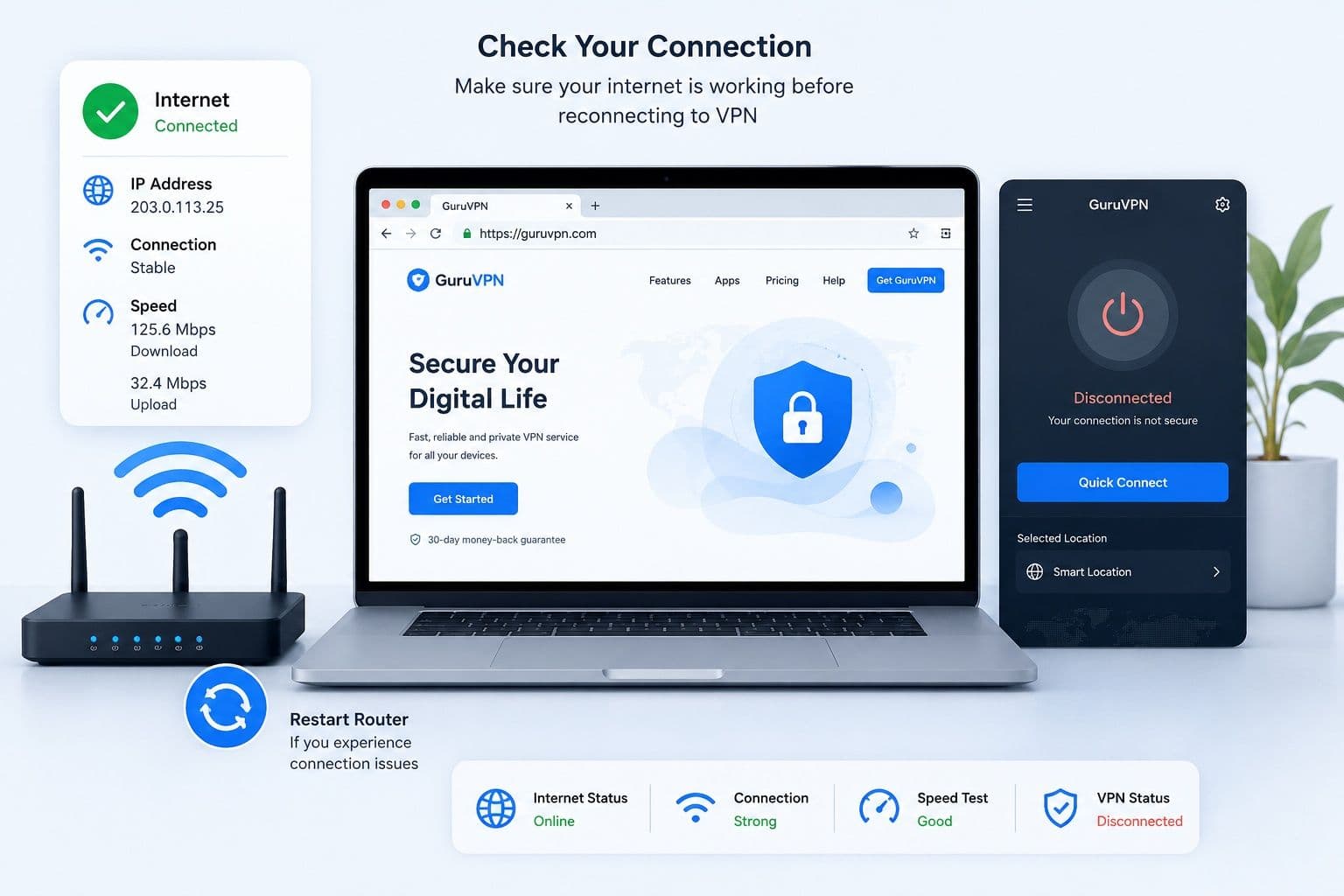
1. Comprueba tu conexión a internet
Antes de solucionar problemas de la VPN, asegúrate de que tu conexión a internet funcione correctamente. Abre algunos sitios web o haz una prueba de velocidad con la VPN desconectada. Si no puedes acceder a internet, la VPN no podrá establecer una conexión segura.
Si la conexión parece inestable, reinicia el router o el módem. Esperar 30-60 segundos antes de volver a conectarte suele resolver problemas temporales de red.
2. Reinicia la aplicación VPN
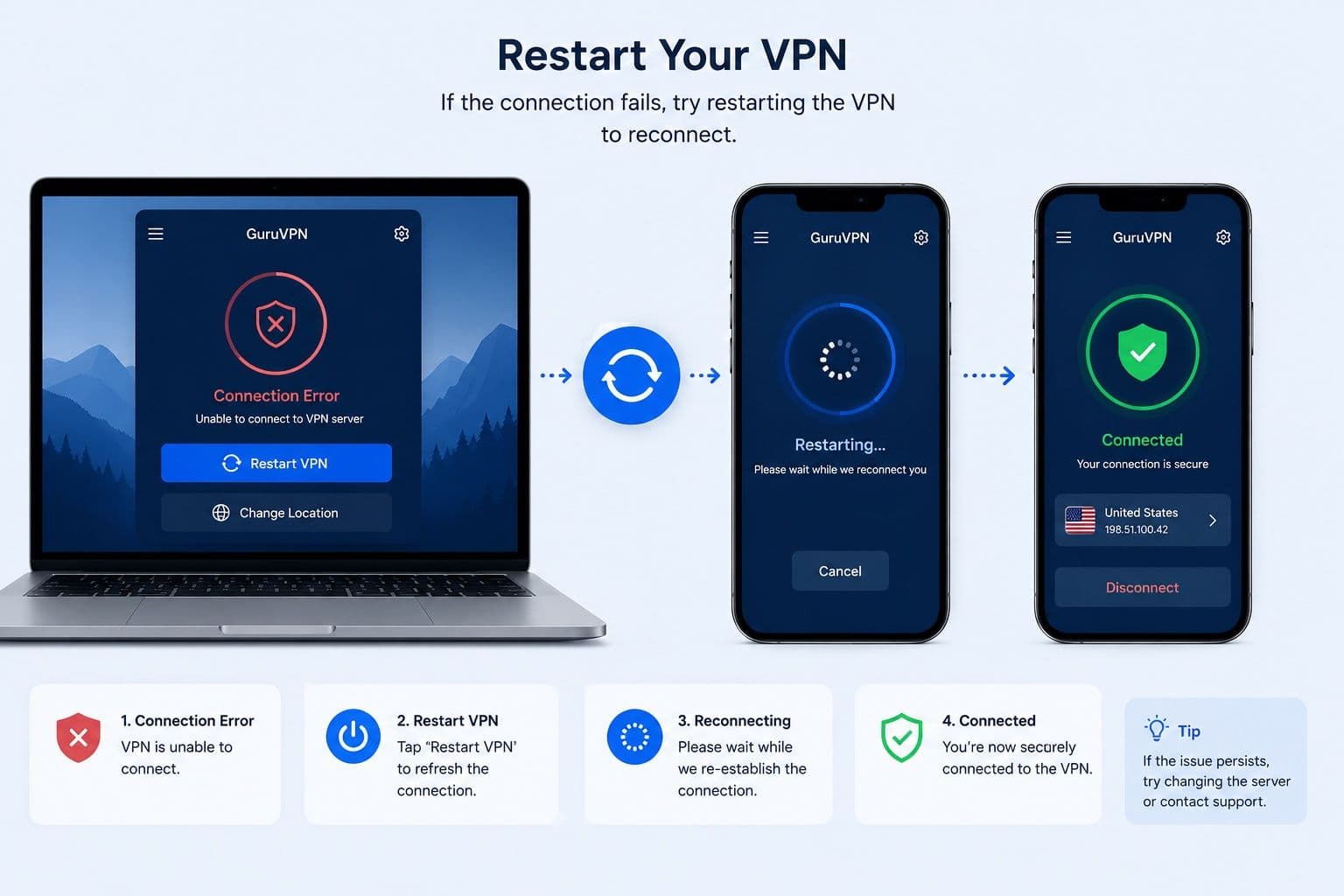
Un simple reinicio puede solucionar muchos problemas temporales de software.
Cierra por completo la aplicación VPN en lugar de minimizarla; luego, ábrela de nuevo e intenta conectarte otra vez. Si el problema persiste, reinicia el dispositivo para eliminar procesos de red temporales que puedan estar interfiriendo con la conexión VPN.
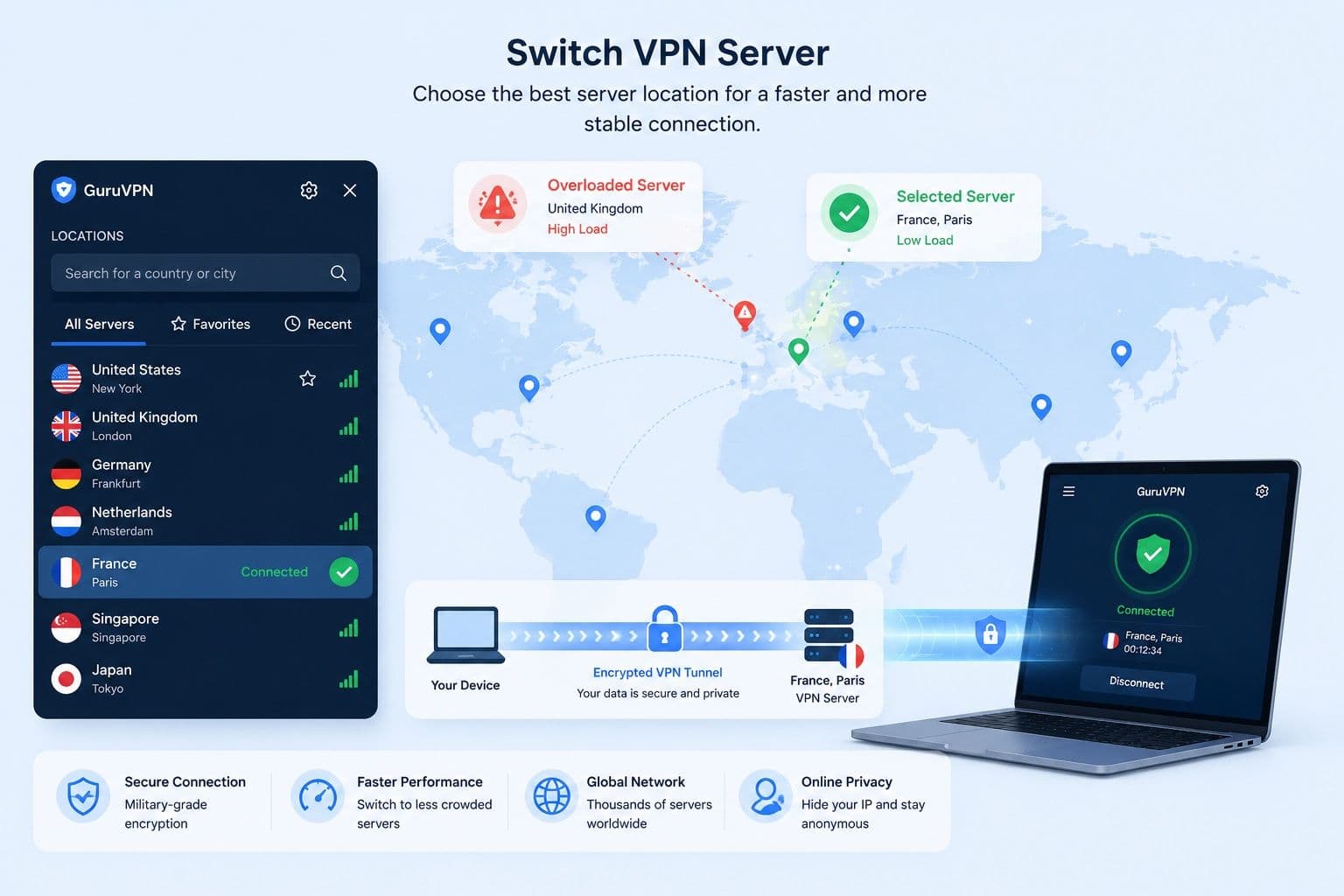
3. Cambia a otro servidor VPN
A veces, el problema se limita a un servidor específico.
Prueba a conectarte a una ubicación cercana para obtener la mejor velocidad y estabilidad. Si intentas acceder a contenido de otro país, elige un servidor alternativo de la misma región. Cambiar de servidor suele resolver interrupciones temporales o la congestión.
Guru VPN facilita este proceso al ofrecer servidores en más de 49 países. Puedes explorar las ubicaciones disponibles y elegir el servidor que mejor se adapte a tus necesidades.
4. Actualiza la aplicación VPN
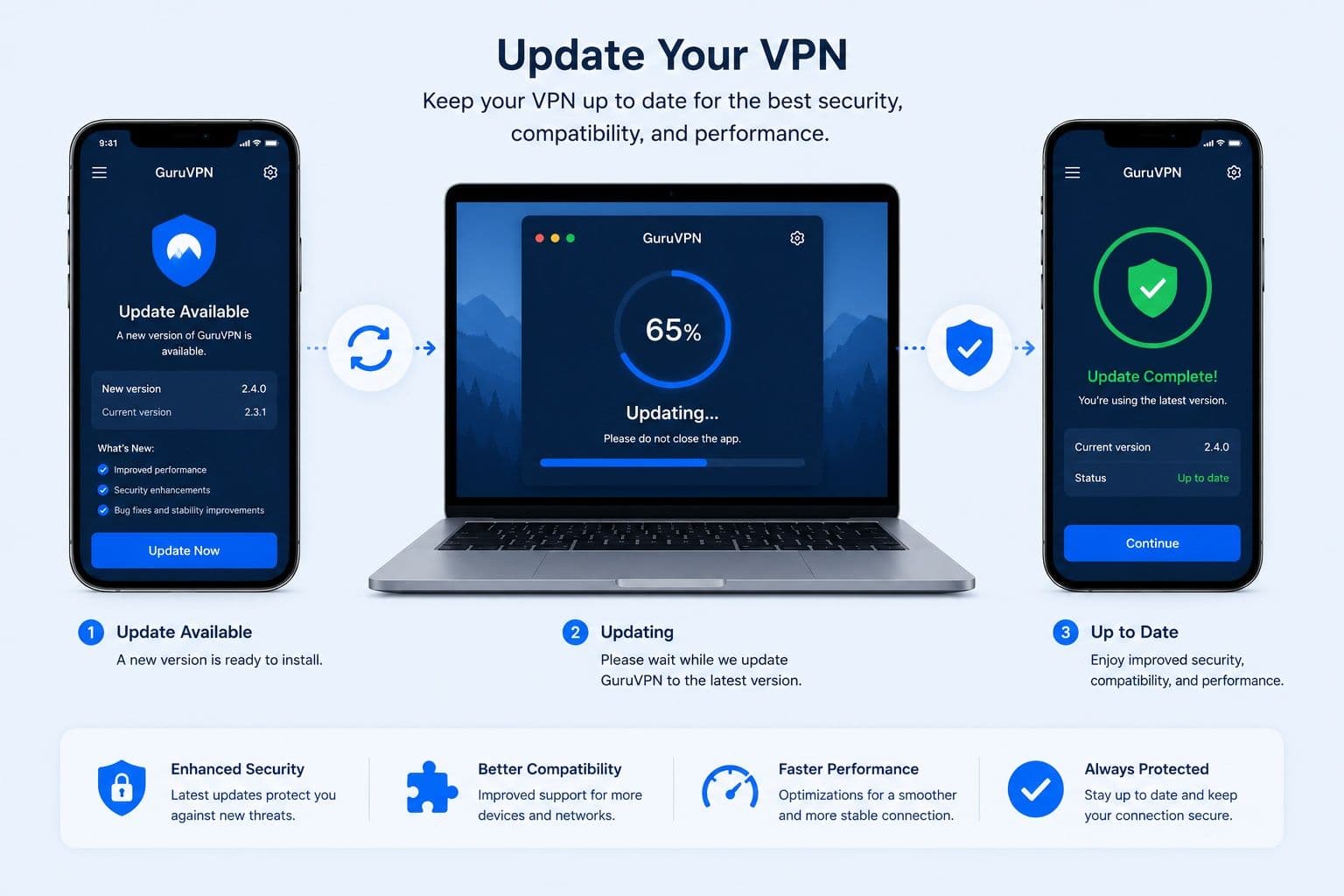
Usar una aplicación VPN desactualizada puede generar problemas de compatibilidad con tu sistema operativo o red.
Comprueba si hay una versión más reciente de la aplicación e instala las actualizaciones pendientes. Las actualizaciones de software suelen incluir correcciones de errores, mejoras de seguridad y una mejor compatibilidad con las versiones más recientes de los sistemas operativos.
5. Comprueba tus credenciales de inicio de sesión
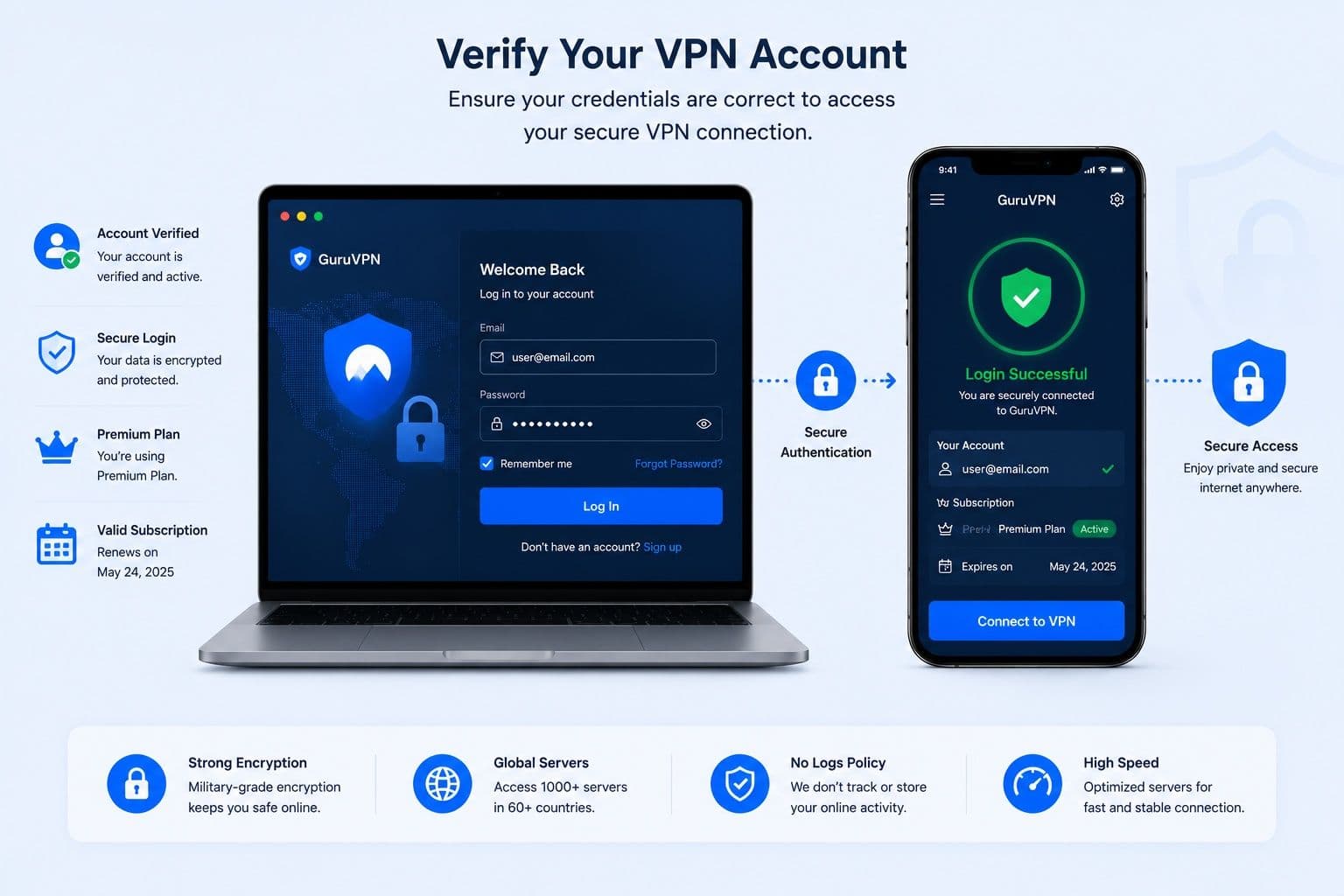
Si la VPN no puede verificar tu cuenta, no establecerá la conexión.
Confirma que estás usando la dirección de correo electrónico y la contraseña correctas. Si es necesario, restablece la contraseña e inicia sesión de nuevo. También conviene comprobar si tu suscripción sigue activa, ya que los planes vencidos pueden impedir la autenticación.
6. Desactiva temporalmente el firewall o el antivirus
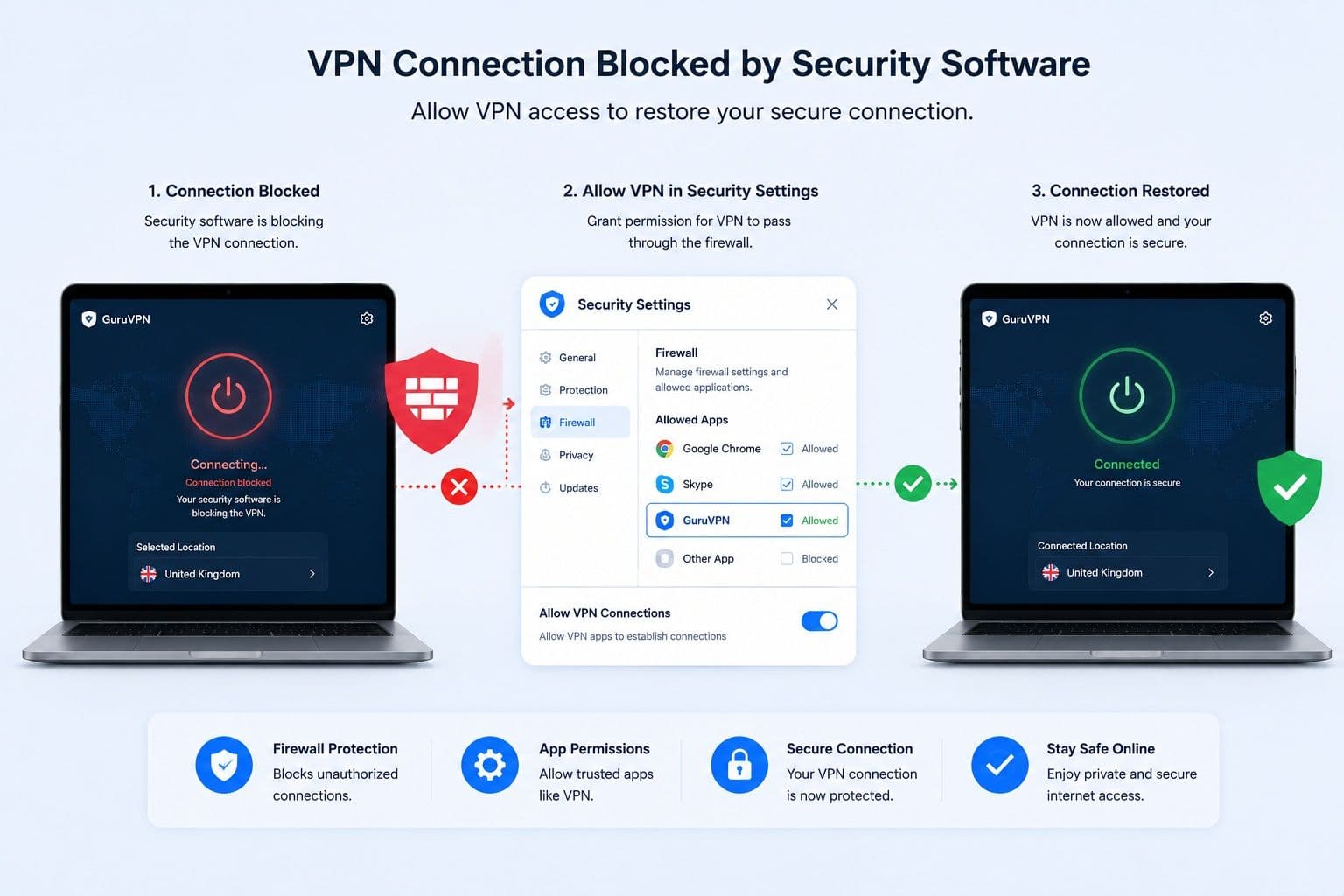
Algunos programas de firewall o antivirus pueden bloquear por error el tráfico VPN.
Desactiva temporalmente estas aplicaciones para averiguar si causan el problema. Si después la VPN se conecta correctamente, añádela a la lista de aplicaciones de confianza del software de seguridad antes de volver a activar la protección. Así, la VPN podrá funcionar con normalidad sin comprometer la seguridad general de tu dispositivo.
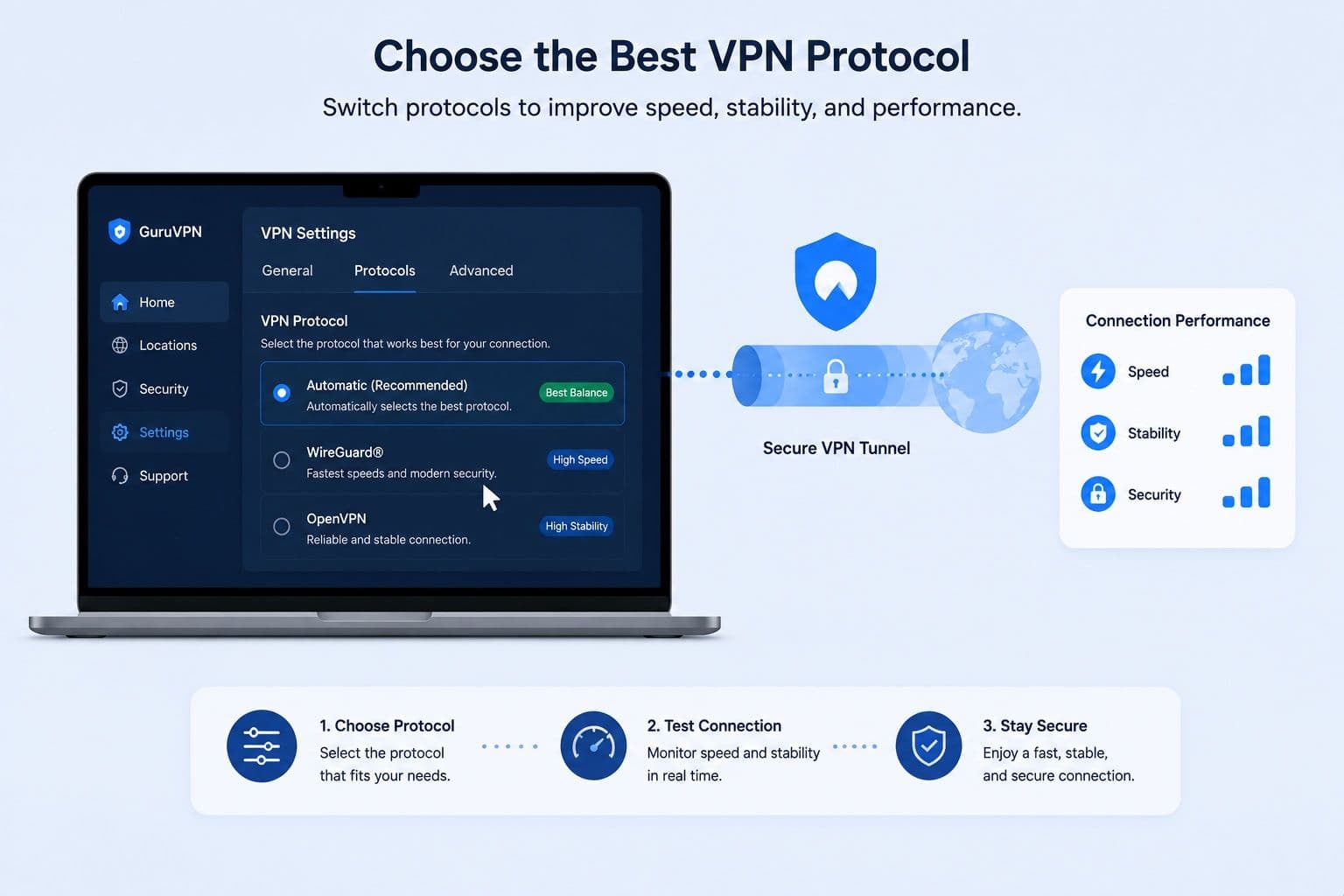
7. Cambia el protocolo VPN
Los servicios VPN modernos suelen admitir varios protocolos de conexión, cada uno con distintas ventajas de rendimiento y compatibilidad.
Si no puedes conectarte con un protocolo, prueba otro. WireGuard® es una excelente opción por su velocidad y eficiencia, mientras que OpenVPN sigue siendo una alternativa fiable para lograr compatibilidad en distintas redes. Muchas aplicaciones VPN también incluyen una opción automática que selecciona el protocolo más adecuado según las condiciones actuales de la red.
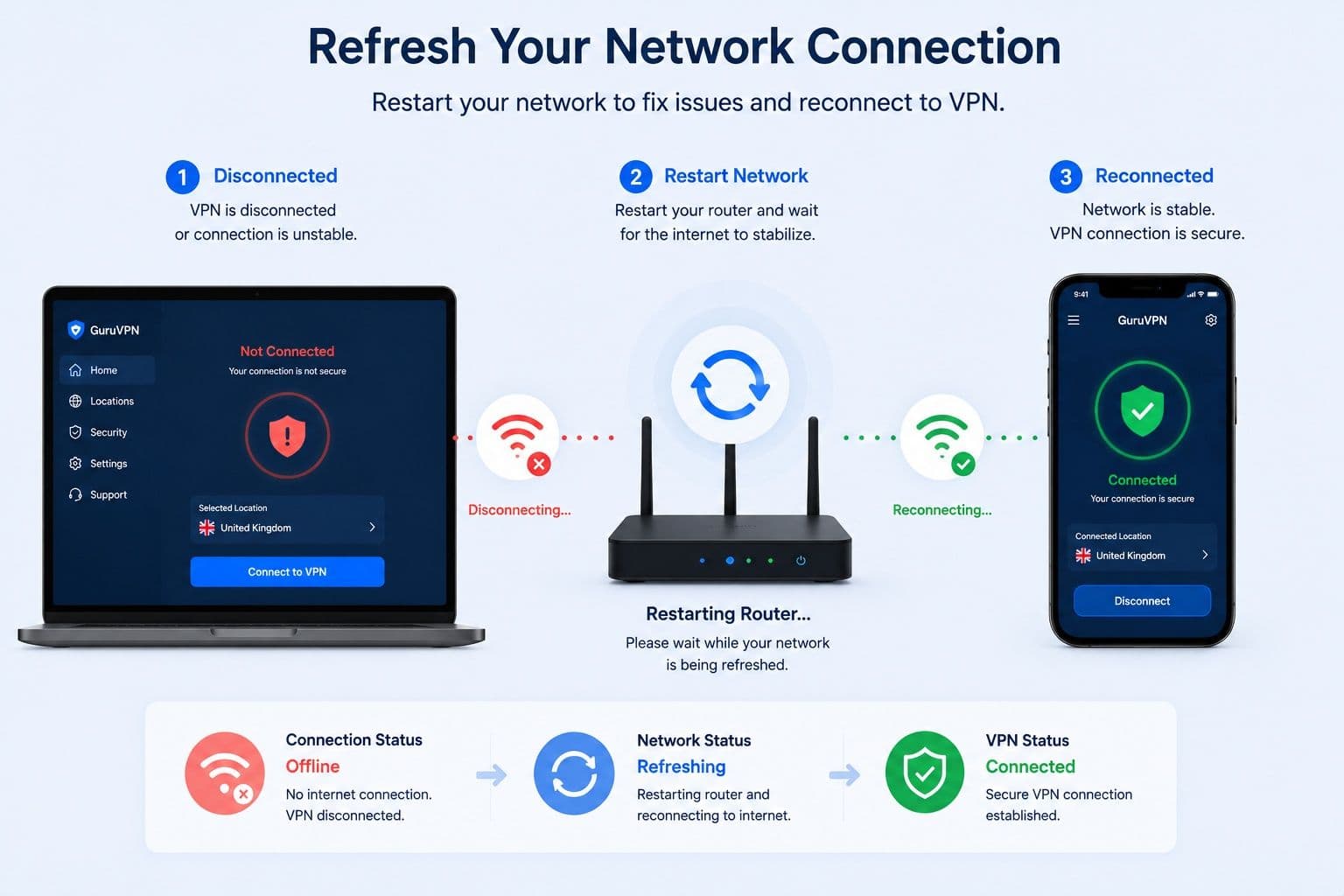
8. Reinicia tu conexión de red
Actualizar la conexión de red puede resolver problemas temporales de comunicación entre tu dispositivo y el servidor VPN.
Desactiva y vuelve a activar el Wi-Fi, o desconéctate de la red inalámbrica y vuelve a conectarte. Si usas un smartphone, también puedes alternar entre Wi-Fi y datos móviles para averiguar si el problema está relacionado con una red específica.
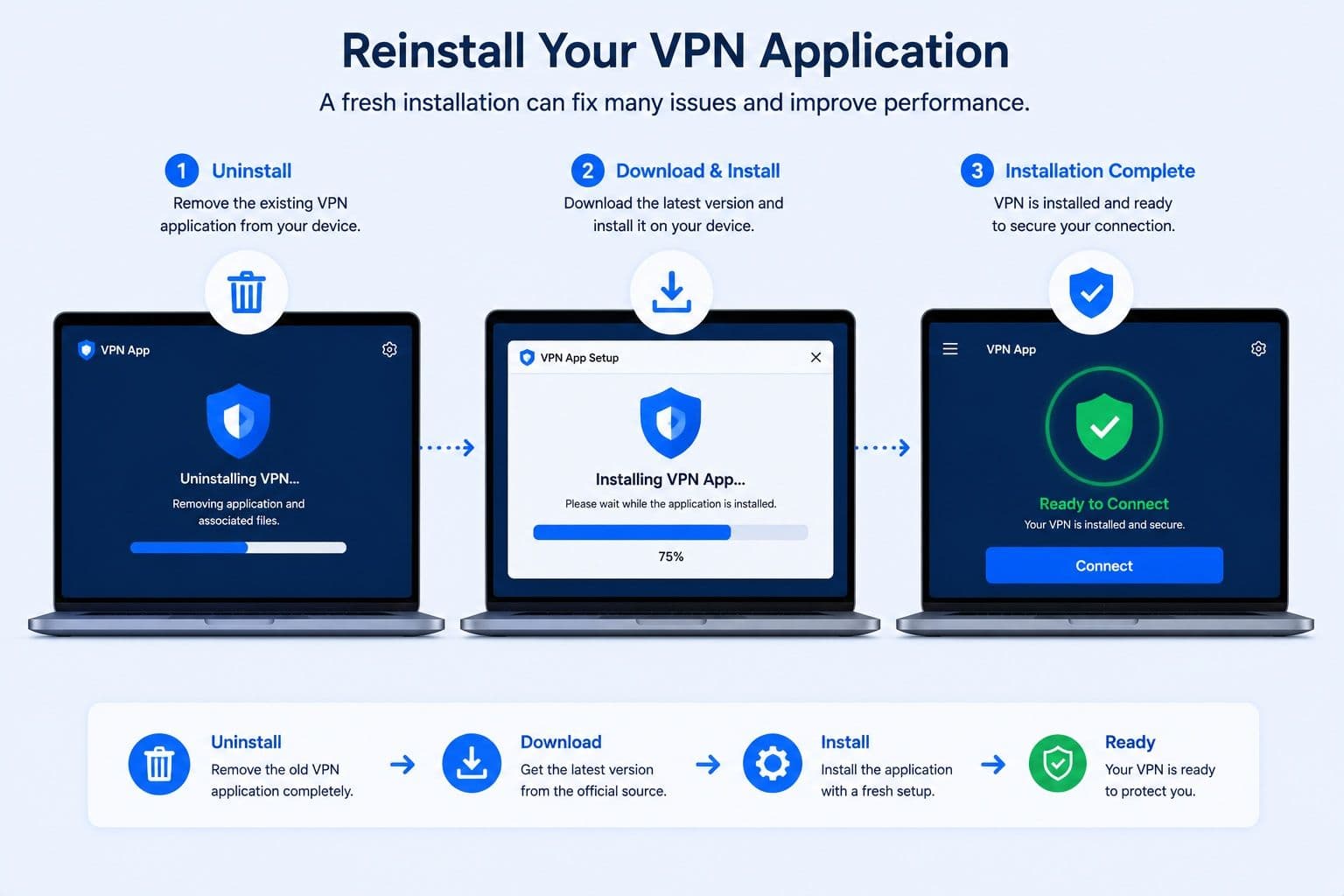
9. Reinstala la VPN
Si ninguna de las soluciones anteriores funciona, reinstalar la aplicación puede solucionar problemas causados por archivos dañados o configuraciones incorrectas.
Desinstala la VPN por completo, reinicia el dispositivo y descarga la versión más reciente del sitio web oficial del proveedor. Una instalación limpia suele restablecer el funcionamiento normal y garantiza que tengas las actualizaciones de seguridad y funciones más recientes.
10. Ponte en contacto con atención al cliente
Si has probado todos los pasos de solución de problemas y no has resuelto el problema, es hora de ponerte en contacto con atención al cliente.
Para ayudar al equipo de soporte a diagnosticar el problema rápidamente, proporciona datos como el sistema operativo, la versión de la aplicación, el servidor seleccionado, el protocolo VPN y los mensajes de error que hayas recibido. Mencionar los pasos de solución de problemas que ya has probado también puede agilizar el proceso.
Los proveedores fiables hacen que este proceso sea lo más sencillo posible. Por ejemplo, Guru VPN combina una red global de servidores estable con un servicio de atención al cliente ágil, lo que ayuda a resolver problemas técnicos con eficiencia cuando se necesita asistencia adicional.
Siguiendo estos pasos, la mayoría de las personas pueden resolver un problema de conexión VPN sin conocimientos técnicos avanzados. Si, después de completar todos los pasos, sigues buscando una solución fiable para cuando la VPN no se conecta, es posible que el problema se deba a tu red local, proveedor de servicios de internet o configuración del dispositivo, y no a la VPN. En esos casos, contactar con el equipo de soporte de tu proveedor de VPN es la forma más rápida de identificar la causa subyacente y restablecer una conexión segura.
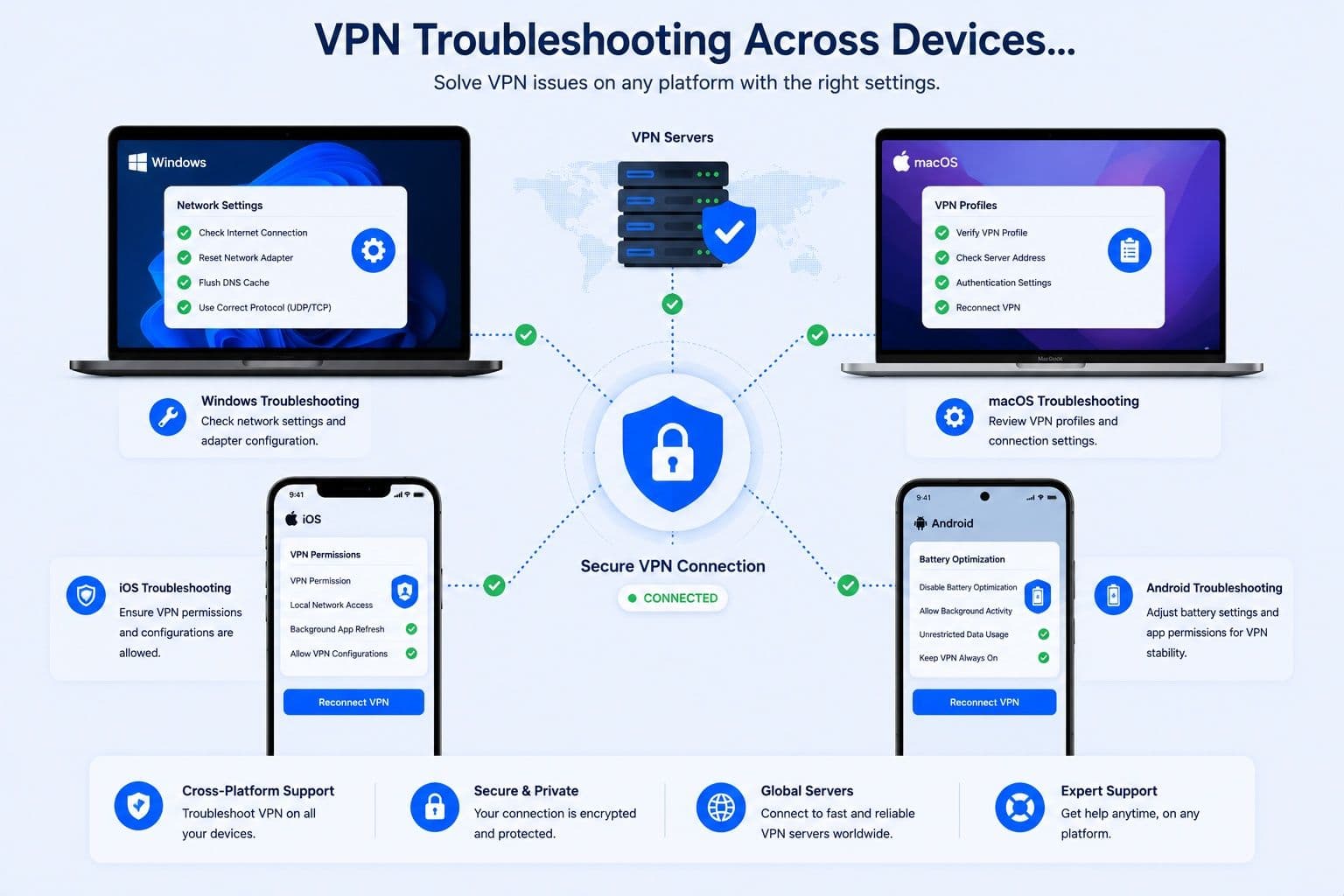
Cómo solucionar problemas de conexión de la VPN en distintos dispositivos
Aunque la mayoría de los problemas de conexión de la VPN tienen causas similares, los pasos para solucionarlos pueden variar según el dispositivo y el sistema operativo. A continuación, encontrarás las soluciones más eficaces para las plataformas más populares.
Windows
En ocasiones, quienes usan Windows pueden tener problemas de conexión VPN después de actualizaciones del sistema, cambios de red o conflictos con los controladores. Si la VPN no se conecta, primero reinicia la aplicación y el ordenador.
Otra solución común es restablecer el adaptador de red. Abre la configuración de red de Windows, desactiva el adaptador activo, espera unos segundos y vuelve a activarlo. Si es necesario, usa la función integrada de restablecimiento de red para restaurar la configuración de red.
También debes comprobar si el Firewall de Windows o un antivirus de terceros están bloqueando la aplicación VPN. Añadir la VPN a la lista de aplicaciones de confianza suele resolver los problemas de conexión sin reducir la seguridad general.
macOS
En macOS, los problemas de conexión de la VPN suelen estar relacionados con los permisos o la configuración de seguridad.
Si la VPN no puede establecer una conexión, confirma que la aplicación tenga permiso para crear configuraciones VPN. Puedes revisar estos ajustes en Ajustes del Sistema > VPN & Filtros o en los ajustes de red correspondientes, según tu versión de macOS.
Si el problema empezó después de una actualización de macOS, instalar la versión más reciente de la aplicación VPN puede restablecer la compatibilidad. También se recomienda reiniciar el Mac después de actualizar tanto el sistema operativo como el cliente VPN.
iPhone
Las aplicaciones VPN en iPhone dependen de un perfil VPN que permite a iOS establecer conexiones seguras. Si la conexión falla, comprueba que el perfil VPN siga instalado y activado en la configuración del dispositivo.
Cambiar de red también puede afectar a la conectividad VPN. Si la VPN se desconecta al alternar entre Wi-Fi y datos móviles, vuelve a conectarte manualmente o activa la conexión automática si tu VPN es compatible.
Si el problema continúa, reiniciar el iPhone o eliminar y volver a instalar el perfil VPN suele resolver los problemas de configuración.
Android
Los dispositivos Android ofrecen más flexibilidad, pero algunos ajustes del sistema pueden interferir con las conexiones VPN.
La optimización de batería es una de las causas más comunes. Algunos dispositivos Android limitan la actividad en segundo plano para ahorrar energía, lo que puede interrumpir los servicios VPN. Excluir la aplicación VPN de la optimización de batería permite que mantenga una conexión estable.
También debes verificar que la aplicación tenga los permisos VPN necesarios. Sin ellos, Android puede impedir que la VPN establezca conexiones seguras.
Muchos dispositivos Android admiten la opción de VPN siempre activa, que vuelve a conectar la VPN automáticamente cada vez que el dispositivo accede a internet. Activar esta función proporciona una protección más constante y reduce la posibilidad de desconexiones accidentales.
Aunque los pasos de solución de problemas varían ligeramente según el sistema operativo, el enfoque general es el mismo: mantén actualizada la aplicación VPN, comprueba los permisos del dispositivo, conserva una conexión a internet estable y revisa los ajustes específicos de cada plataforma. Un servicio VPN bien mantenido como Guru VPN, junto con actualizaciones periódicas del software y servidores fiables, ayuda a minimizar los problemas de conexión en Windows, macOS, iPhone y Android.
Errores comunes de conexión VPN que conviene evitar
Muchos problemas de conexión de la VPN se pueden prevenir evitando algunos errores comunes. Seguir unas prácticas recomendadas básicas no solo mejora la estabilidad de la conexión, sino que también ayuda a mantener las ventajas de seguridad y privacidad que ofrece una VPN.
Errores de configuración
Uno de los errores más comunes es seguir usando una aplicación VPN desactualizada. Las versiones antiguas pueden contener errores, carecer de compatibilidad con los sistemas operativos más recientes o no incluir mejoras de seguridad importantes. Mantener actualizados tanto la aplicación VPN como el sistema operativo ayuda a garantizar el mejor rendimiento posible.
Otro problema frecuente es conectarse a servidores sobrecargados. En periodos de alta demanda, algunos servidores pueden experimentar velocidades más lentas o fallos temporales de conexión. Si un intento de conexión tarda demasiado o falla repetidamente, cambiar a otro servidor cercano suele ser la solución más rápida.
También es importante no ignorar los mensajes de error de conexión. Aunque resulte tentador seguir haciendo clic en el botón Conectar , las notificaciones de error suelen señalar directamente el problema subyacente, como fallos de autenticación, interrupciones de red o servidores no disponibles. Leer estos mensajes puede ahorrarte un tiempo valioso al solucionar el problema.
Errores de seguridad
Algunas personas desactivan funciones como Kill Switch o la protección contra fugas de DNS al solucionar problemas de conexión. Aunque parezca una solución rápida, desactivar funciones de seguridad importantes puede exponer tu tráfico de internet si la VPN se desconecta inesperadamente. Siempre que sea posible, mantén activadas estas protecciones.
Otro error es descargar aplicaciones VPN de sitios web no oficiales o tiendas de aplicaciones de terceros. Instalar software de fuentes de confianza reduce el riesgo de usar aplicaciones desactualizadas, modificadas o potencialmente inseguras.
Por último, no pases por alto el estado de tu suscripción. Una cuenta vencida puede impedir que la VPN se conecte aunque la aplicación parezca funcionar con normalidad. Comprobar que la suscripción esté activa siempre debe formar parte del proceso de solución de problemas antes de probar soluciones más avanzadas.
Por qué elegir Guru VPN
Una VPN fiable debe hacer más que proteger tu privacidad: también debe ofrecer conexiones estables, un excelente rendimiento y una experiencia de uso intuitiva. Tanto si estás solucionando problemas de conexión ocasionales como si buscas una VPN fiable para el uso diario, Guru VPN está diseñado para proporcionar una conectividad segura, rápida y constante en los principales dispositivos.
Funciones principales
| Función | Ventaja |
|---|---|
Instalación sencilla e interfaz intuitiva | Configura la aplicación en minutos y conéctate con solo unos clics o toques. |
Servidores globales rápidos | Disfruta de streaming fluido, juegos en línea, videollamadas y descargas rápidas con un rendimiento fiable. |
Cifrado sólido | Protege tu información personal mientras navegas, compras, haces operaciones bancarias o usas una red Wi-Fi pública. |
Política estricta de cero registros | Mantén privada tu actividad en línea sin que se almacenen tu historial de navegación ni los registros de conexión. |
Compatibilidad multiplataforma | Usa Guru VPN en Windows, macOS, Android y iPhone con una experiencia uniforme en todos tus dispositivos. |
Acceso a sitios web, aplicaciones y servicios en línea | Mantén el acceso al contenido y los servicios que necesitas cuando viajes o uses distintas redes. |
Red global de servidores en 49+ países | Elige entre numerosas ubicaciones para obtener menor latencia, mejores velocidades y un acceso más amplio en línea. |
Ancho de banda ilimitado | Ve contenido en streaming, navega, juega y descarga sin limitaciones de velocidad ni de datos. |
Cómo ayuda Guru VPN a prevenir problemas de conexión
Una VPN estable empieza por una infraestructura fiable. Guru VPN opera una red global de servidores de alto rendimiento diseñada para reducir las desconexiones inesperadas y ofrecer conexiones fiables durante todo el día.
El enrutamiento optimizado y la selección automática de servidores te ayudan a conectarte al mejor servidor disponible según tu ubicación y las condiciones actuales de la red. Si un servidor concreto se satura o deja de estar disponible temporalmente, puedes cambiar rápidamente a otra ubicación a través de la amplia red de servidores.
Guru VPN también utiliza tecnologías modernas como WireGuard®, ChaCha20, protección integrada contra fugas y enrutamiento inteligente para mejorar tanto la velocidad como la fiabilidad de la conexión. Las actualizaciones periódicas de la aplicación garantizan una compatibilidad continua con las versiones más recientes de Windows, macOS, Android e iOS.
Con compatibilidad para hasta cuatro dispositivos conectados simultáneamente, puedes proteger tu teléfono, portátil, tableta y ordenador de sobremesa con una sola cuenta. Si necesitas ayuda, el servicio de atención al cliente 24/7 está disponible para ayudarte a solucionar problemas técnicos y responder a tus preguntas.
Diseñado tanto para principiantes como para personas con experiencia, Guru VPN combina seguridad sólida, alto rendimiento y una interfaz fácil de usar para ofrecer una experiencia VPN estable cada vez que te conectas.
Prácticas recomendadas para prevenir problemas de conexión de la VPN
Adoptar unos sencillos hábitos puede reducir considerablemente la probabilidad de tener problemas de conexión con la VPN. El mantenimiento periódico y la configuración adecuada ayudan a garantizar una conexión más rápida, estable y segura.
Mantén tu VPN actualizada
Instala siempre la versión más reciente de la aplicación VPN. Las actualizaciones suelen incluir correcciones de errores, mejoras de seguridad y mejoras de compatibilidad que ayudan a prevenir problemas de conexión. Igual de importante es mantener actualizado el sistema operativo, ya que el software del sistema desactualizado puede interferir con el funcionamiento de la VPN.
Elige el servidor adecuado
Para obtener el mejor rendimiento, conéctate siempre que sea posible a un servidor geográficamente cercano a tu ubicación. Por lo general, los servidores cercanos ofrecen menor latencia y mayores velocidades. Si notas que el rendimiento disminuye o que la conexión falla, prueba con otro servidor, ya que algunas ubicaciones pueden sobrecargarse temporalmente durante las horas de mayor uso.
Mantén una red estable
Una conexión a internet fiable es esencial para disfrutar de una VPN estable. Siempre que sea posible, usa una red Wi-Fi de confianza con buena señal. Si la conexión se vuelve inestable, vuelve a conectarte a la red o alterna entre Wi-Fi y datos móviles para averiguar si el problema está relacionado con la red.
Activa las funciones inteligentes
La mayoría de las aplicaciones VPN modernas incluyen funciones diseñadas para mejorar tanto la seguridad como la fiabilidad. Activa Conexión automática para establecer una conexión segura automáticamente cada vez que te conectes a internet. Activa Kill Switch para evitar que los datos queden expuestos si la VPN se desconecta inesperadamente y usa la selección automática de protocolo para que la aplicación elija el protocolo más adecuado según las condiciones actuales de la red. Estas funciones ayudan a mantener una conexión VPN segura e ininterrumpida con un esfuerzo mínimo.
Preguntas frecuentes
Esto suele indicar que la VPN no puede establecer una conexión segura con el servidor seleccionado. Entre las causas comunes están una conexión a internet inestable, un servidor sobrecargado, la interferencia del firewall o credenciales de cuenta incorrectas. Prueba a cambiar de servidor, reiniciar la aplicación o comprobar la red antes de intentar conectarte de nuevo.
Las desconexiones frecuentes suelen deberse a una conexión Wi-Fi inestable, una cobertura débil de datos móviles o interrupciones temporales de la red. Las funciones de ahorro de batería de los dispositivos móviles y el software VPN desactualizado también pueden afectar a la estabilidad de la conexión. Mantener actualizada la aplicación VPN y usar una red fiable puede ayudar a reducir las desconexiones inesperadas.
Sí, en muchos casos. Un servidor concreto puede no estar disponible temporalmente o tener mucho tráfico. Cambiar a otro servidor cercano suele restablecer una conexión estable y mantener un buen rendimiento. Si necesitas un servidor en un país concreto, elegir otra ubicación de la misma región también puede resolver el problema.
Sí. Algunos programas antivirus o firewall pueden identificar por error el tráfico VPN como sospechoso y bloquearlo. Si sospechas que hay un conflicto, desactiva temporalmente el software de seguridad para probar la conexión. Si la VPN empieza a funcionar, añádela a la lista de aplicaciones de confianza antes de volver a activar el antivirus o el firewall.
Reinstalar la aplicación es una buena opción después de probar los pasos básicos de solución de problemas, como comprobar la conexión a internet, reiniciar la aplicación, cambiar de servidor y actualizar el software. Una instalación limpia elimina archivos dañados y restaura la configuración predeterminada, lo que suele resolver los problemas de conexión persistentes.
Si has completado los pasos de solución de problemas recomendados y la VPN sigue sin conectarse, es hora de contactar con el soporte de Guru VPN. Proporcionar datos como el sistema operativo, la versión de la aplicación, el servidor seleccionado, el protocolo VPN y los mensajes de error ayudará al equipo de soporte a identificar el problema más rápidamente. Si necesitas ayuda con tu cuenta o suscripción, también puedes consultar los planes disponibles y los recursos de soporte.
Restablece tu conexión VPN y mantente protegido
La mayoría de los problemas de conexión de la VPN se pueden resolver sin conocimientos técnicos avanzados. En muchos casos, basta con comprobar la conexión a internet, reiniciar la aplicación, cambiar a otro servidor, actualizar el software VPN o cambiar el protocolo de conexión para restablecer una conexión segura. Si esos pasos no funcionan, reinstalar la aplicación o contactar con atención al cliente puede ayudar a identificar problemas más complejos.
La clave está en solucionar los problemas de forma metódica, en lugar de probar varias soluciones a la vez. Si conoces las causas más comunes de los fallos de conexión, podrás acotar rápidamente el problema y volver a conectarte con la menor interrupción posible.
Elegir un proveedor de VPN fiable también marca la diferencia. Guru VPN combina una red global de servidores, protocolos VPN modernos, actualizaciones periódicas de software y un servicio de atención al cliente ágil para ayudar a reducir los problemas de conexión y ofrecer una experiencia de navegación estable en los principales dispositivos.
Si sigues teniendo problemas, descargar la versión más reciente de la aplicación o realizar una instalación limpia suele ser la forma más rápida de restablecer el funcionamiento normal. Puedes encontrar la versión más reciente y obtener más información sobre Guru VPN.
Mantén tu VPN funcionando sin problemas
Los problemas de conexión VPN pueden deberse a muchos motivos, como conexiones a internet inestables, software desactualizado, configuraciones incorrectas, servidores sobrecargados o conflictos con aplicaciones de seguridad. Por suerte, la mayoría de estos problemas son fáciles de diagnosticar y resolver con unos sencillos pasos.
Como se explica a lo largo de esta guía, conviene empezar por lo básico: comprueba la conexión a internet, reinicia la aplicación VPN, cambia a otro servidor, instala las últimas actualizaciones y verifica los datos de tu cuenta. Si el problema persiste, cambiar el protocolo VPN, reinstalar la aplicación o contactar con atención al cliente suele ofrecer una solución rápida.
Un servicio VPN fiable también desempeña un papel importante para mantener una conexión estable. Guru VPN combina servidores de alta velocidad en más de 49 países, tecnologías modernas como WireGuard® y ChaCha20, cifrado sólido y una interfaz intuitiva para ofrecer un rendimiento fiable en Windows, macOS, Android y iPhone. Las actualizaciones periódicas y un servicio de soporte ágil ayudan a garantizar que el servicio siga funcionando correctamente a medida que evolucionan los sistemas operativos y los entornos de red.
La mejor manera de evitar futuros problemas de conexión es mantener actualizados la aplicación VPN y el sistema operativo, conectarte al servidor más adecuado para tus necesidades y activar funciones como Conexión automática y Kill Switch siempre que estén disponibles. Si incorporas estas sencillas prácticas a tu rutina y usas un proveedor de confianza como Guru VPN, podrás disfrutar de una protección en línea segura, estable e ininterrumpida cada vez que te conectes.