EN
EN BR
BR DE
DE ES
ES FR
FR RU
RU ID
ID TR
TR IT
IT JP
JP SA
SA VN
VN TH
TH KR
KR
VPN verbindet sich nicht? 10 Lösungen, die wirklich helfen

 Das Wichtigste auf einen Blick
- Erfahren Sie, warum sich ein VPN häufig nicht verbinden lässt.
- Befolgen Sie 10 praktische Schritte zur Fehlerbehebung, die die meisten Verbindungsprobleme lösen.
- Entdecken Sie plattformspezifische Lösungen für Windows, macOS, Android und iPhone.
- Erfahren Sie, wie Sie künftige VPN-Verbindungsprobleme mit einigen einfachen bewährten Maßnahmen verhindern.
- Sehen Sie, wie Guru VPN beim alltäglichen Surfen schnelle, sichere und zuverlässige VPN-Verbindungen ermöglicht.
Wenn Sie das Problem haben, dass sich Ihr VPN nicht verbindet, sind Sie nicht allein. VPN-Verbindungsprobleme sind überraschend häufig. Die gute Nachricht: Die meisten davon lassen sich in wenigen Minuten und ohne fortgeschrittene technische Kenntnisse beheben. Ob die Ursache Ihre Internetverbindung, eine veraltete App oder ein ausgelasteter Server ist – mit einigen einfachen Schritten zur Fehlerbehebung können Sie Ihre sichere Verbindung schnell wiederherstellen.
Der Schutz Ihrer Privatsphäre im Internet ist heute wichtiger denn je. Bei der Arbeit aus der Ferne, beim Onlinebanking, Streamen oder Surfen in öffentlichen WLANs kann Ihr Internetverkehr unnötigen Risiken ausgesetzt sein, wenn er nicht angemessen geschützt ist. Ein VPN hilft, dieses Problem zu lösen: Es verschlüsselt Ihre Verbindung, verbirgt Ihre IP-Adresse und hält Ihre Onlineaktivitäten privat.
Gelegentlich kann jedoch selbst ein vertrauenswürdiges VPN keine Verbindung herstellen. Wenn eine VPN-Verbindung nicht funktioniert, deutet das nicht unbedingt auf ein ernstes Problem mit dem Dienst selbst hin. Oft lässt sich das Problem durch eine Einstellungsänderung, ein App-Update oder die Verbindung mit einem anderen Server beheben.
In diesem Leitfaden erfahren Sie, warum sich ein VPN häufig nicht verbinden lässt, und lernen 10 bewährte Lösungen kennen, die wirklich helfen. Außerdem erklären wir, wie Sie Verbindungsprobleme unter Windows, macOS, iPhone und Android beheben können, geben Tipps zur Vorbeugung künftiger Probleme und zeigen, wie Guru VPN stabile, sichere und zuverlässige Verbindungen ermöglicht. Wenn Sie mehr über den Dienst erfahren möchten, besuchen Sie die Guru VPN-Website.
Die wichtigsten Erkenntnisse
- Erfahren Sie, warum sich ein VPN häufig nicht verbinden lässt.
- Befolgen Sie 10 praktische Schritte zur Fehlerbehebung, die die meisten Verbindungsprobleme lösen.
- Entdecken Sie plattformspezifische Lösungen für Windows, macOS, Android und iPhone.
- Erfahren Sie, wie Sie künftige VPN-Verbindungsprobleme mit einigen einfachen bewährten Maßnahmen verhindern.
- Sehen Sie, wie Guru VPN beim alltäglichen Surfen schnelle, sichere und zuverlässige VPN-Verbindungen ermöglicht.
Warum verbindet sich Ihr VPN nicht?
Ein VPN kann sich aus verschiedenen Gründen nicht mehr verbinden. Die meisten Probleme lassen sich jedoch mit einigen grundlegenden Prüfungen eingrenzen. Bevor Sie fortgeschrittenere Schritte zur Fehlerbehebung ausprobieren, sollten Sie herausfinden, wodurch die Verbindung verhindert wird. Oft ist die Lösung einfacher als gedacht.
Häufige Ursachen für VPN-Verbindungsprobleme
Eine der häufigsten Ursachen ist eine schlechte oder instabile Internetverbindung. Wenn Ihr Gerät nicht zuverlässig auf das Internet zugreifen kann, kann das VPN keinen sicheren Tunnel aufbauen.
Auch falsche Anmeldedaten können eine erfolgreiche Verbindung verhindern. Ein abgelaufenes Abonnement, ein falsches Passwort oder ein Problem mit der Kontoverifizierung können dazu führen, dass das VPN Ihre Sitzung nicht authentifizieren kann.
Manchmal liegt das Problem gar nicht an Ihrem Gerät. VPN-Server können wegen Wartungsarbeiten vorübergehend überlastet oder nicht verfügbar sein. Ein Wechsel zu einem anderen Standort reicht oft aus, um das Problem zu beheben. Wenn Sie Guru VPN verwenden, können Sie aus einer Vielzahl weltweiter Standorte im Servernetzwerk.
Auch Sicherheitssoftware kann den VPN-Datenverkehr stören. Manche Firewall- oder Antivirenprogramme blockieren VPN-Verbindungen fälschlicherweise, insbesondere nach einem Software-Update oder Änderungen an den Netzwerkeinstellungen.
Schließlich kann eine veraltete VPN-Anwendung zu Kompatibilitätsproblemen mit Ihrem Betriebssystem oder Netzwerk führen. Mit der neuesten Version profitieren Sie von aktuellen Leistungsverbesserungen, Fehlerbehebungen und Sicherheitsupdates.
So finden Sie die Ursache
Bevor Sie nach einer Lösung für ein VPN suchen, das sich nicht verbindet, beginnen Sie mit einigen einfachen Prüfungen.
Prüfen Sie zunächst, ob Ihre Internetverbindung funktioniert, indem Sie bei deaktiviertem VPN eine Website öffnen. Wenn Ihr Internet nicht funktioniert, kann sich auch das VPN nicht verbinden.
Achten Sie als Nächstes auf Fehlermeldungen der Anwendung. Hinweise wie „Authentifizierung fehlgeschlagen“, „Zeitüberschreitung bei der Verbindung“ oder „Server nicht erreichbar“ geben oft wertvolle Hinweise auf die Ursache des Problems.
Prüfen Sie schließlich, ob das Problem nur ein Gerät oder einen Server betrifft. Wenn sich das VPN auf einem anderen Gerät oder nach der Auswahl eines anderen Servers erfolgreich verbindet, lässt sich die mögliche Ursache deutlich eingrenzen.
| VPN-Problem | Mögliche Ursache | Häufiges Symptom |
|---|---|---|
VPN verbindet sich nicht | Keine Internetverbindung | Verbindungsversuch schlägt sofort fehl |
Authentifizierungsfehler | Falsche Anmeldedaten oder inaktives Abonnement | Anmeldung oder Verbindung wird abgelehnt |
Zeitüberschreitung bei der Verbindung | Überlasteter oder nicht verfügbarer VPN-Server | App versucht ständig, eine Verbindung herzustellen |
Häufige Verbindungsabbrüche | Instabiles WLAN oder Mobilfunknetz | VPN stellt wiederholt die Verbindung wieder her |
Sichere Verbindung kann nicht hergestellt werden | Störung durch Firewall oder Antivirenprogramm | VPN kann keinen sicheren Tunnel aufbauen |
VPN funktioniert nach einem Update nicht mehr | Veraltete VPN-App oder Kompatibilitätsproblem mit dem Betriebssystem | Verbindung schlägt nach Softwareänderungen fehl |
VPN funktioniert nicht? 10 Lösungen zum Ausprobieren
Wenn sich Ihr VPN nicht verbinden lässt, gehen Sie nicht gleich davon aus, dass der Dienst defekt ist. Die meisten Verbindungsprobleme lassen sich mit einigen einfachen Schritten beheben. Gehen Sie die folgenden Lösungen der Reihe nach durch. Jede davon behandelt eine der häufigsten Ursachen für VPN-Verbindungsprobleme.
1. Prüfen Sie Ihre Internetverbindung
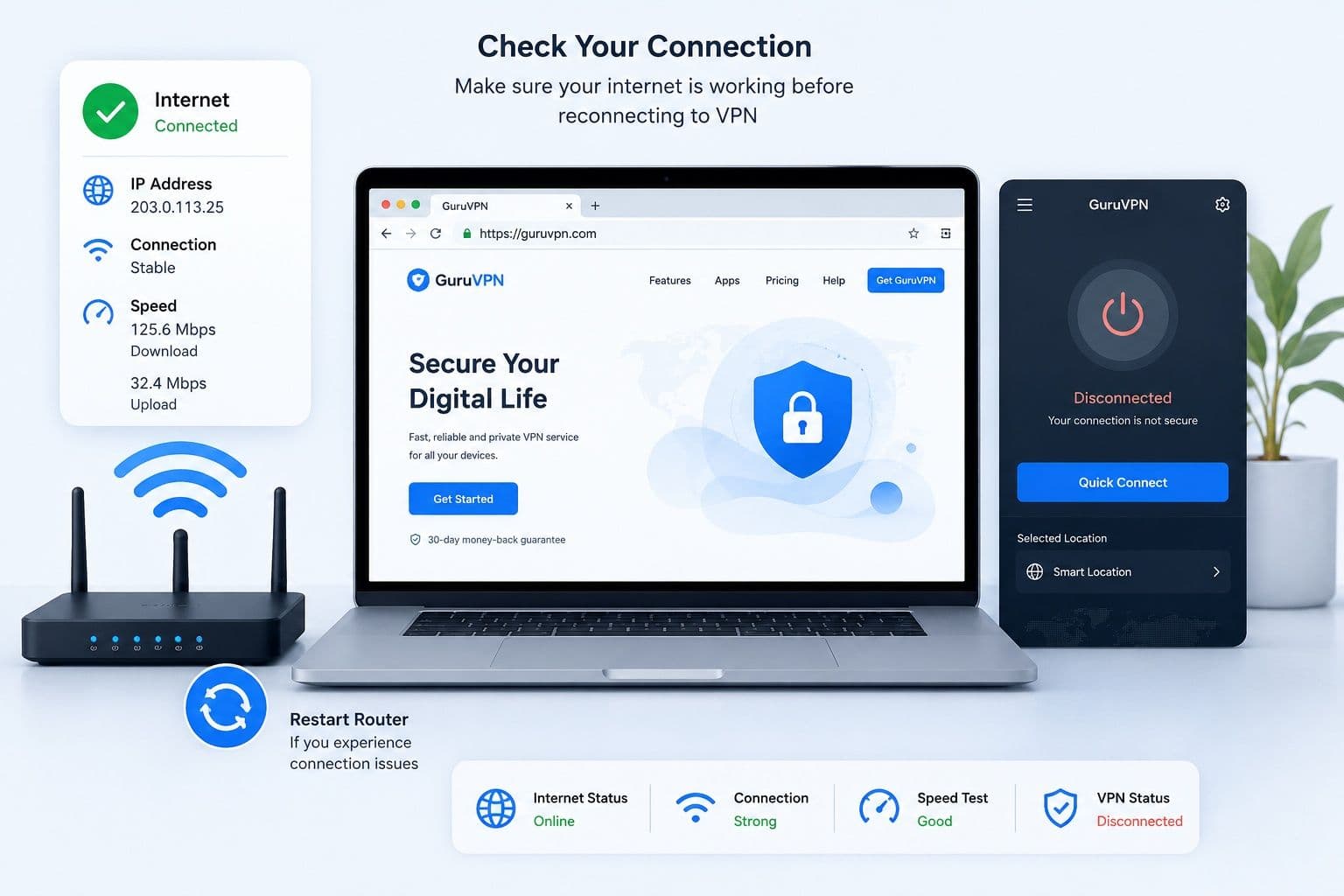
Bevor Sie das VPN selbst überprüfen, vergewissern Sie sich, dass Ihre Internetverbindung ordnungsgemäß funktioniert. Öffnen Sie bei getrenntem VPN einige Websites oder führen Sie einen Geschwindigkeitstest durch. Wenn Sie nicht auf das Internet zugreifen können, kann das VPN keine sichere Verbindung herstellen.
Wenn Ihre Verbindung instabil wirkt, starten Sie Ihren Router oder Ihr Modem neu. Oft lassen sich vorübergehende Netzwerkprobleme beheben, indem Sie 30-60 Sekunden warten, bevor Sie die Verbindung wiederherstellen.
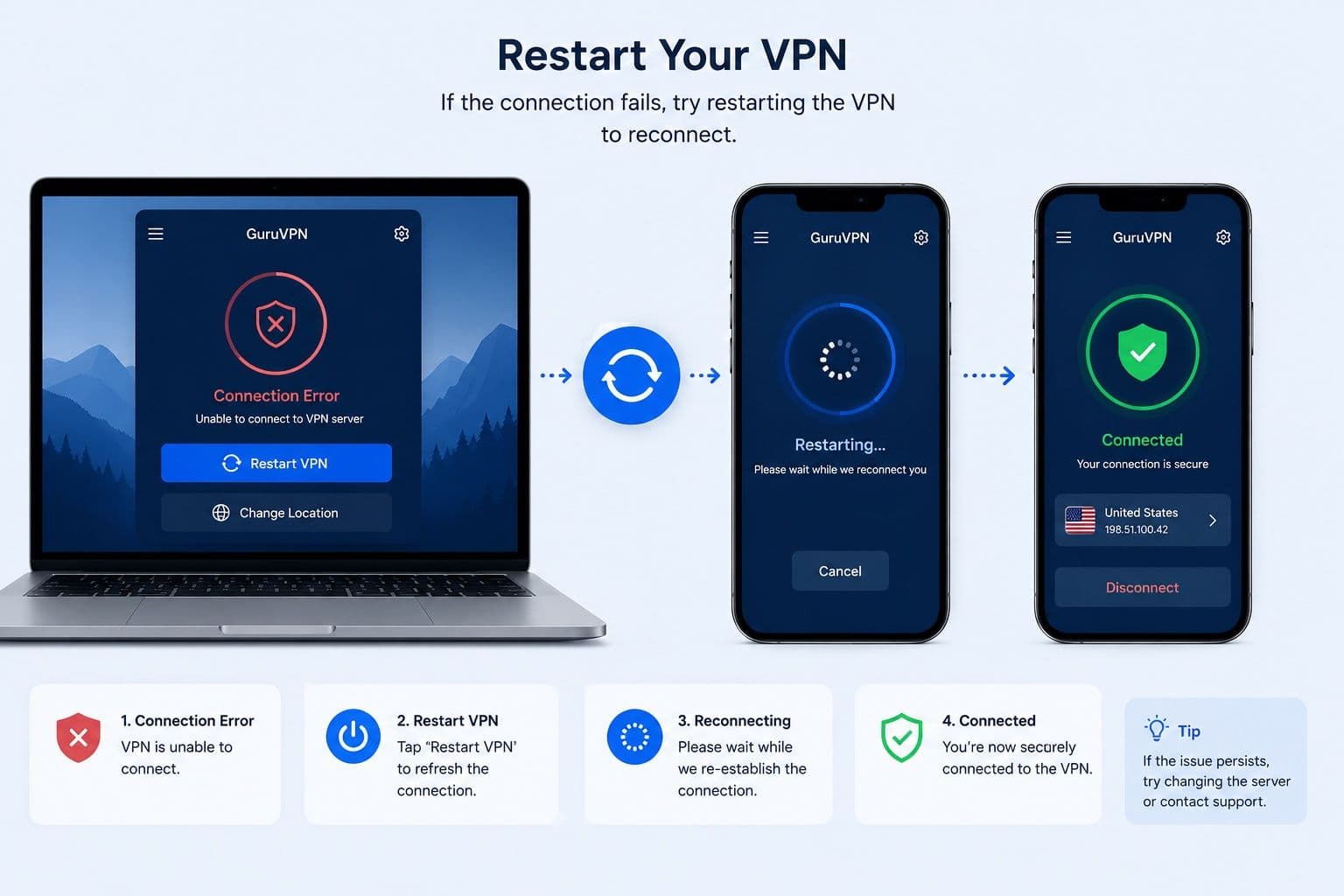
2. Starten Sie die VPN-App neu
Ein einfacher Neustart kann viele vorübergehende Softwareprobleme beheben.
Schließen Sie die VPN-Anwendung vollständig, statt sie nur zu minimieren. Starten Sie sie dann erneut und versuchen Sie, die Verbindung wiederherzustellen. Wenn das Problem weiterhin besteht, starten Sie Ihr Gerät neu, um vorübergehende Netzwerkprozesse zu beenden, die die VPN-Verbindung stören könnten.
3. Wechseln Sie zu einem anderen VPN-Server
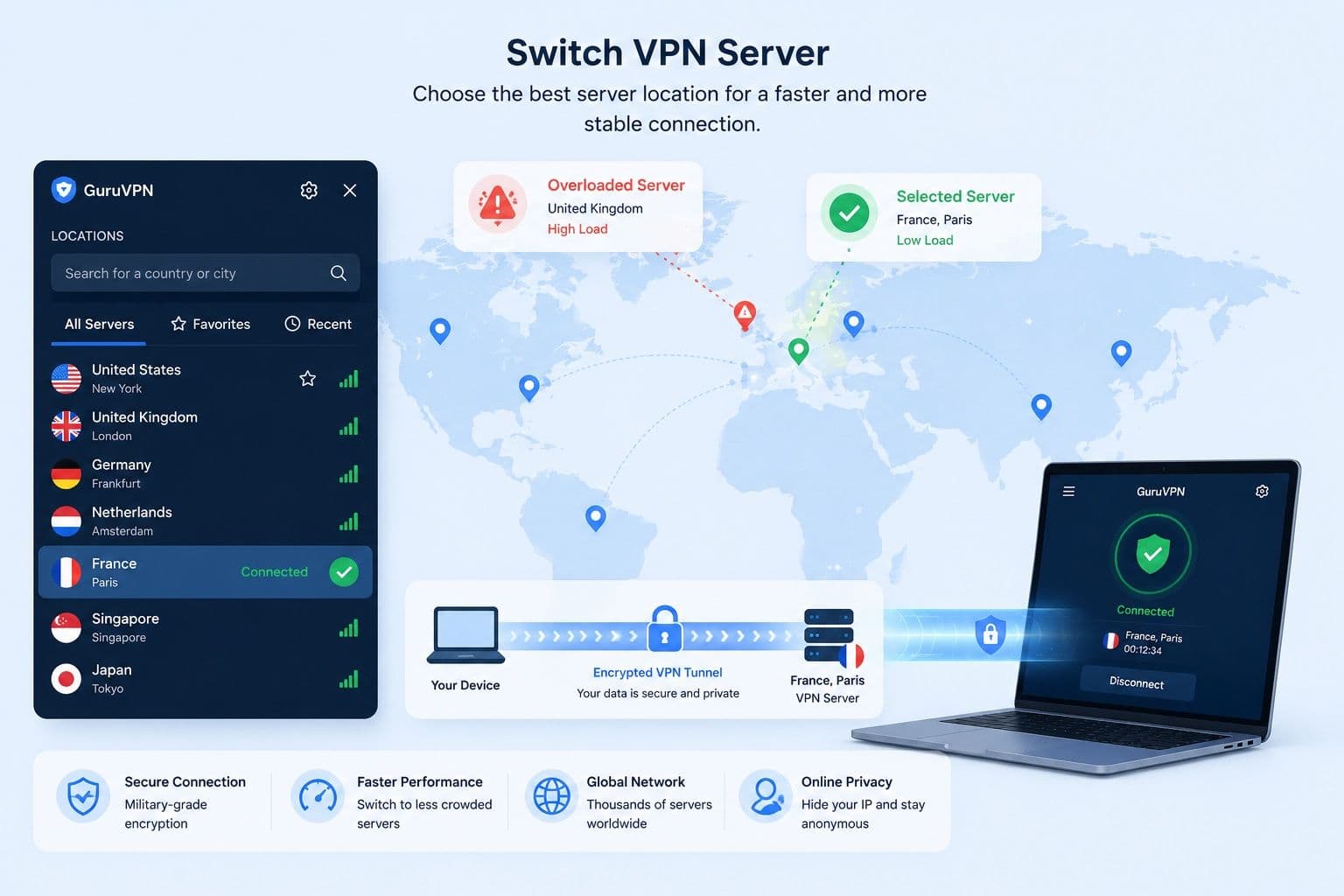
Manchmal betrifft das Problem nur einen bestimmten Server.
Versuchen Sie, eine Verbindung zu einem nahe gelegenen Standort herzustellen, um die beste Geschwindigkeit und Stabilität zu erreichen. Wenn Sie auf Inhalte aus einem anderen Land zugreifen möchten, wählen Sie einen alternativen Server in derselben Region. Ein Serverwechsel behebt oft vorübergehende Ausfälle oder Überlastungen.
Guru VPN macht das ganz einfach und bietet Server in mehr als 49 Ländern. Sie können verfügbare Standorte entdecken und den Server auswählen, der am besten zu Ihren Bedürfnissen passt.
4. Aktualisieren Sie die VPN-Anwendung
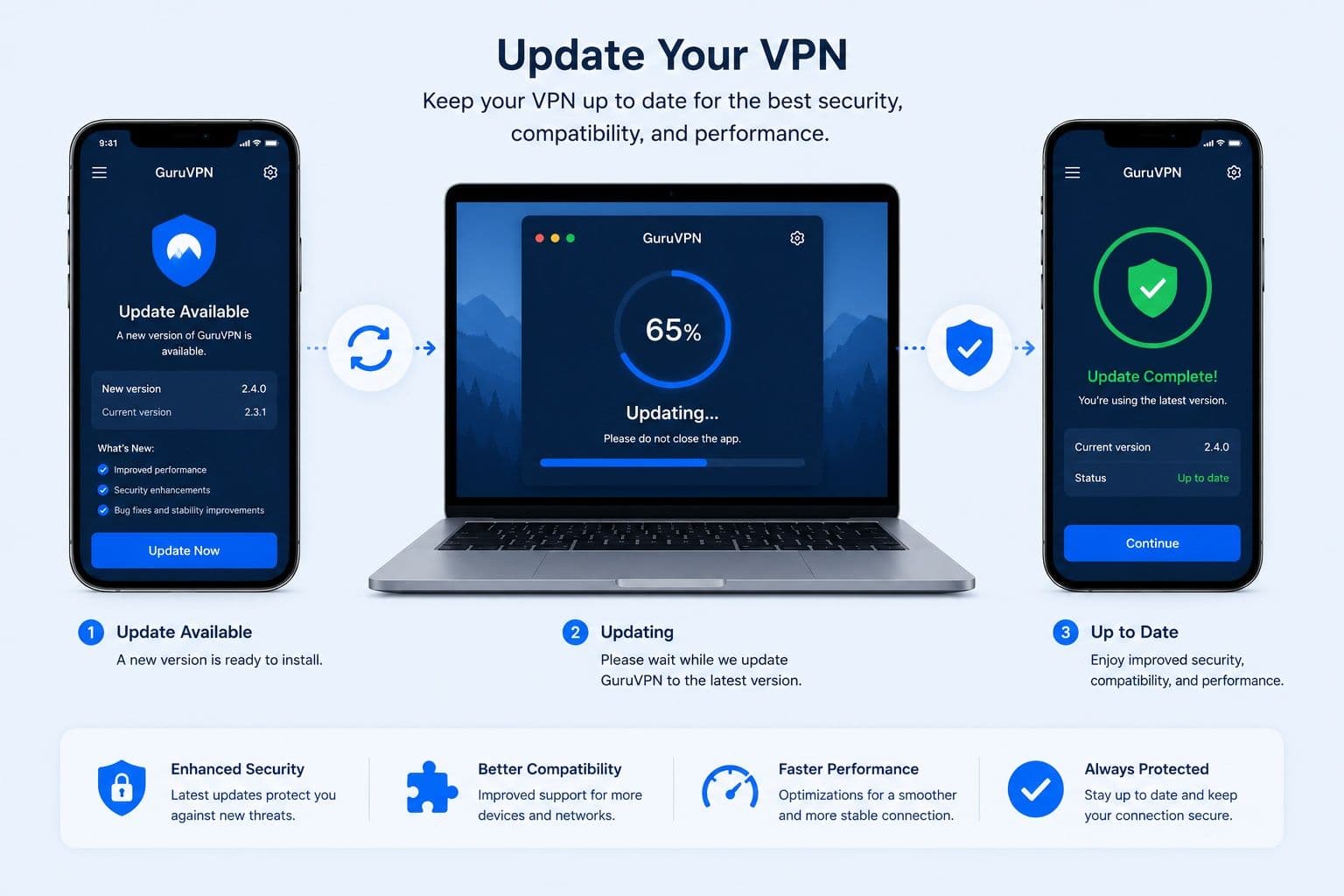
Eine veraltete VPN-App kann zu Kompatibilitätsproblemen mit Ihrem Betriebssystem oder Netzwerk führen.
Prüfen Sie, ob eine neuere Version der Anwendung verfügbar ist, und installieren Sie alle ausstehenden Updates. Software-Updates enthalten oft Fehlerbehebungen, verbesserte Sicherheit und eine bessere Unterstützung der neuesten Betriebssystemversionen.
5. Prüfen Sie Ihre Anmeldedaten
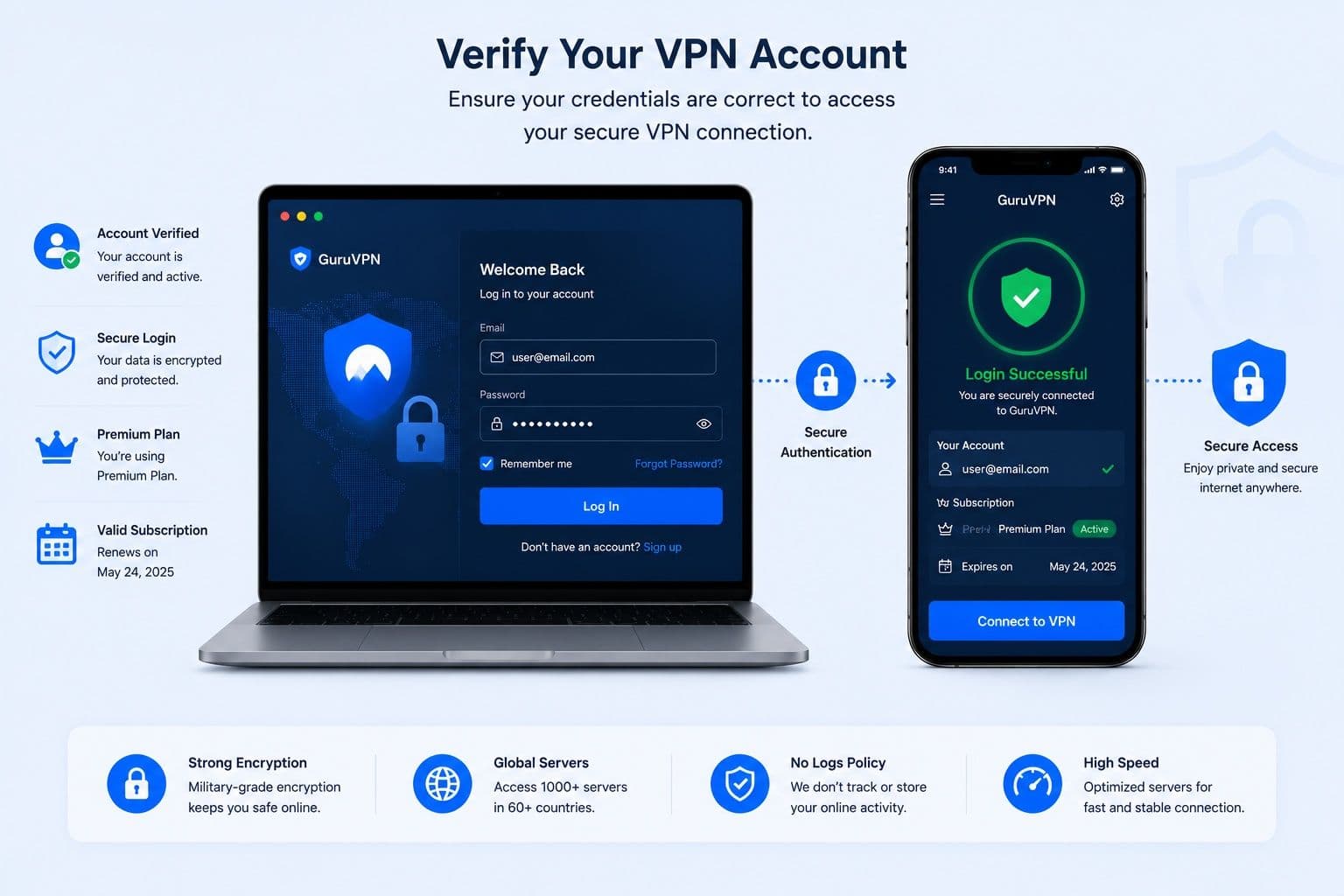
Wenn das VPN Ihr Konto nicht verifizieren kann, wird keine Verbindung hergestellt.
Vergewissern Sie sich, dass Sie die richtige E-Mail-Adresse und das richtige Passwort verwenden. Setzen Sie bei Bedarf Ihr Passwort zurück und melden Sie sich erneut an. Prüfen Sie außerdem, ob Ihr Abonnement noch aktiv ist, denn abgelaufene Tarife können eine erfolgreiche Authentifizierung verhindern.
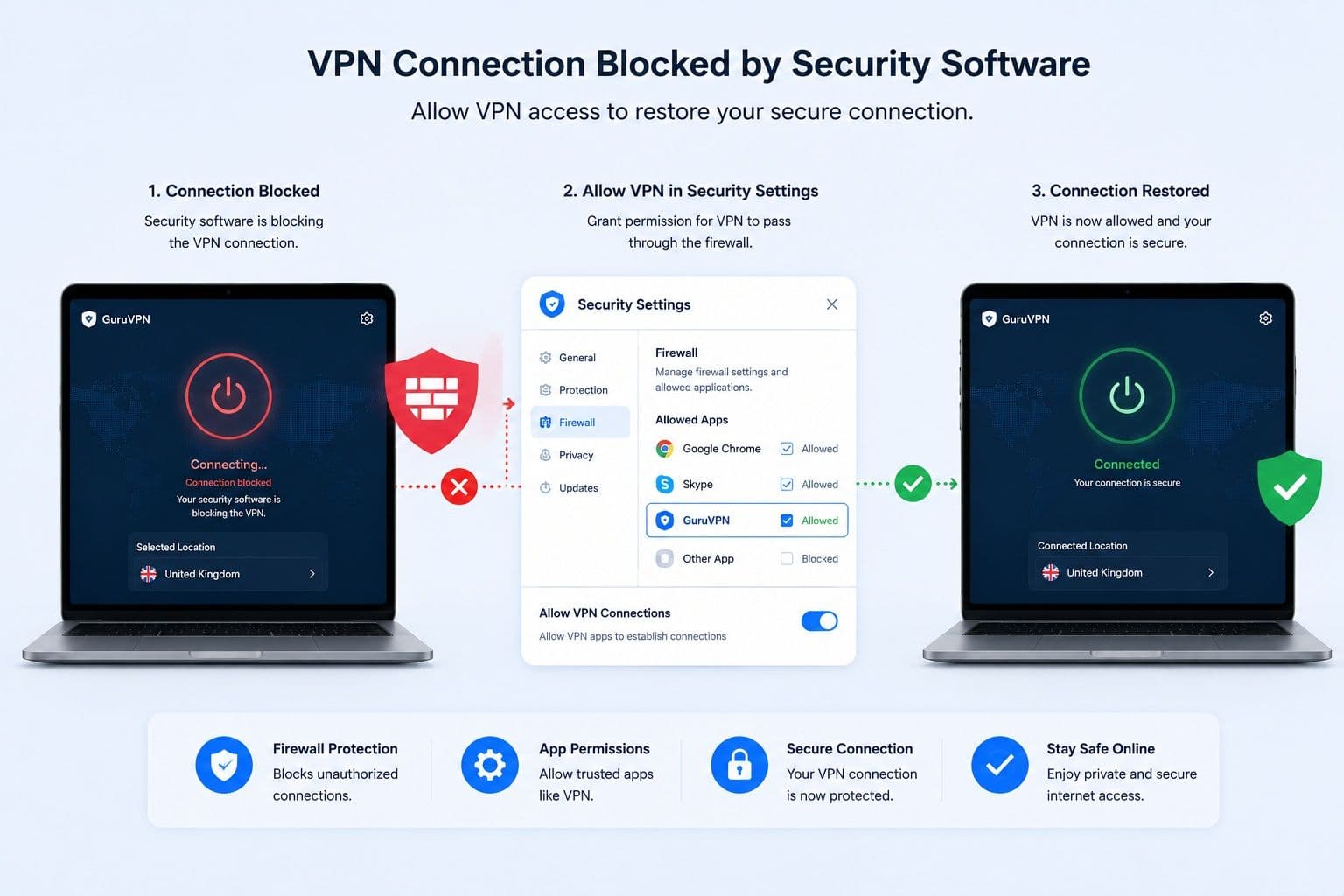
6. Deaktivieren Sie Firewall oder Antivirenprogramm vorübergehend
Manche Firewall- oder Antivirenprogramme blockieren den VPN-Datenverkehr möglicherweise fälschlicherweise.
Deaktivieren Sie diese Anwendungen vorübergehend, um festzustellen, ob sie die Ursache des Problems sind. Wenn sich das VPN anschließend erfolgreich verbindet, fügen Sie es zur Liste der vertrauenswürdigen Anwendungen Ihrer Sicherheitssoftware hinzu, bevor Sie den Schutz wieder aktivieren. So kann das VPN normal funktionieren, ohne die allgemeine Sicherheit Ihres Geräts zu beeinträchtigen.
7. Ändern Sie das VPN-Protokoll
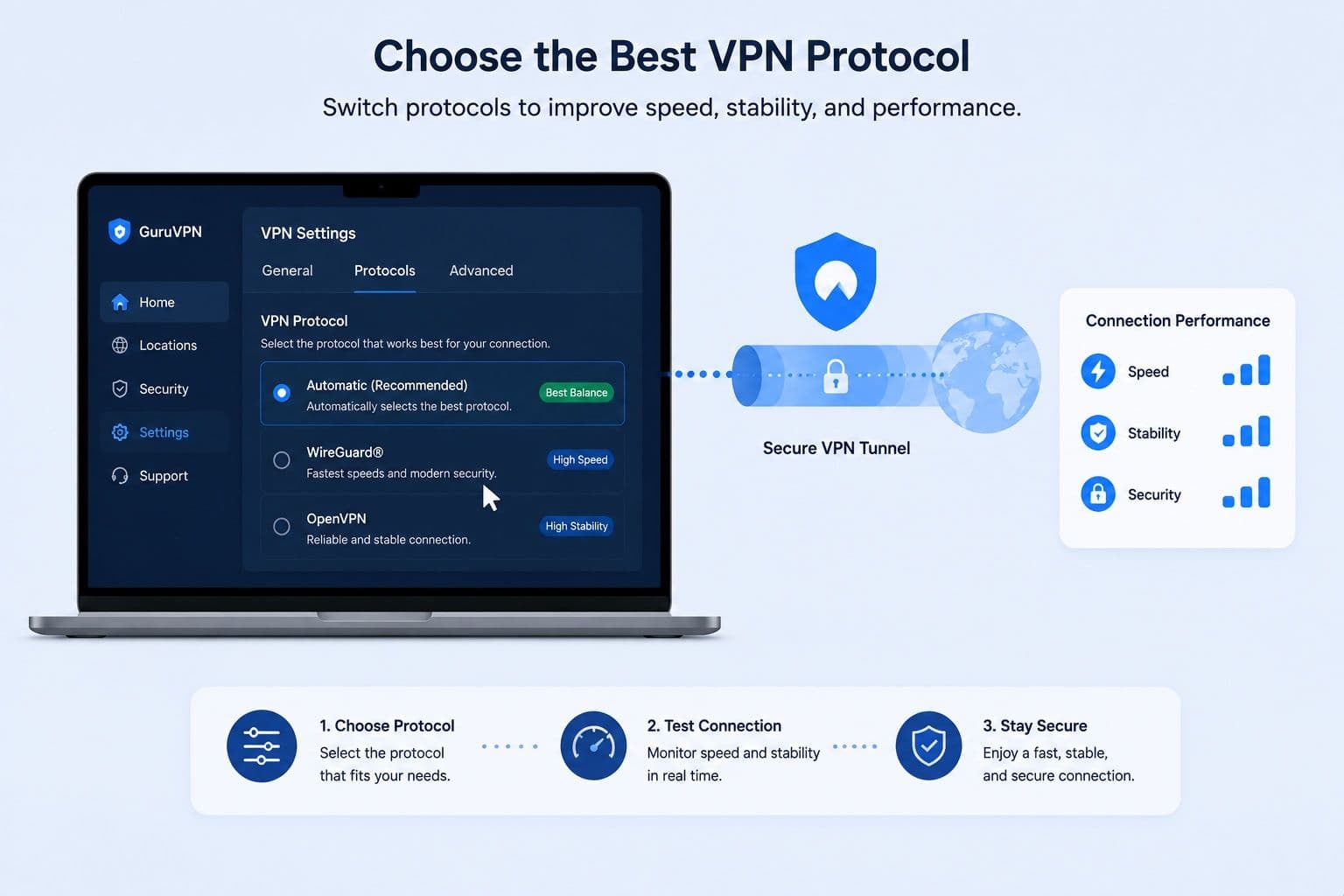
Moderne VPN-Dienste unterstützen in der Regel mehrere Verbindungsprotokolle, die jeweils unterschiedliche Vorteile bei Leistung und Kompatibilität bieten.
Wenn sich mit einem Protokoll keine Verbindung herstellen lässt, probieren Sie ein anderes aus. WireGuard® eignet sich hervorragend für Geschwindigkeit und Effizienz, während OpenVPN eine zuverlässige Option für die Kompatibilität mit verschiedenen Netzwerken bleibt. Viele VPN-Anwendungen bieten außerdem eine automatische Einstellung, die anhand Ihrer aktuellen Netzwerkbedingungen das passende Protokoll auswählt.
8. Starten Sie Ihre Netzwerkverbindung neu
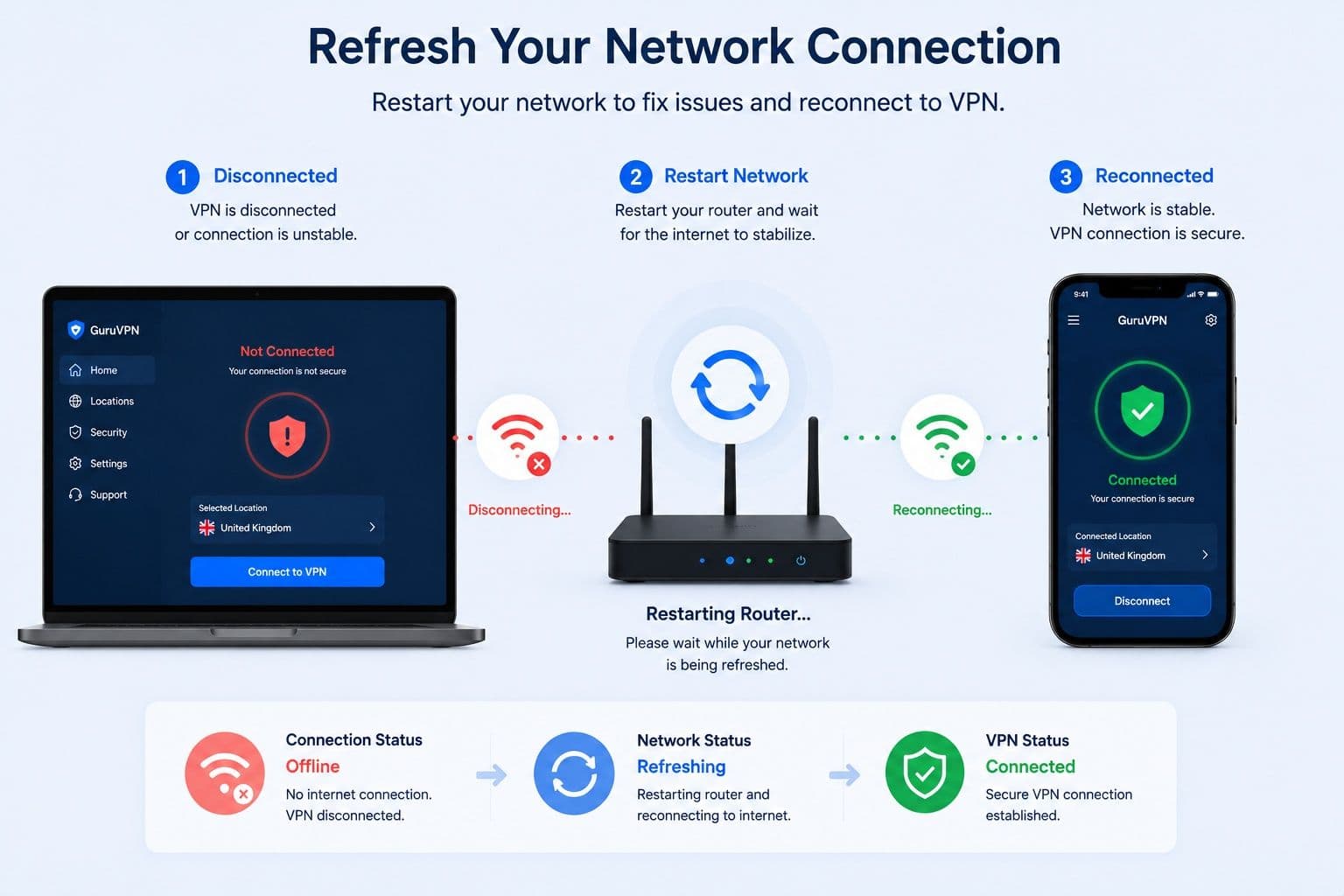
Durch das Aktualisieren Ihrer Netzwerkverbindung können sich vorübergehende Kommunikationsprobleme zwischen Ihrem Gerät und dem VPN-Server beheben lassen.
Schalten Sie WLAN aus und wieder ein oder trennen Sie die Verbindung zu Ihrem drahtlosen Netzwerk und stellen Sie sie erneut her. Wenn Sie ein Smartphone verwenden, kann auch ein Wechsel zwischen WLAN und mobilen Daten dabei helfen festzustellen, ob das Problem netzwerkspezifisch ist.
9. Installieren Sie das VPN neu
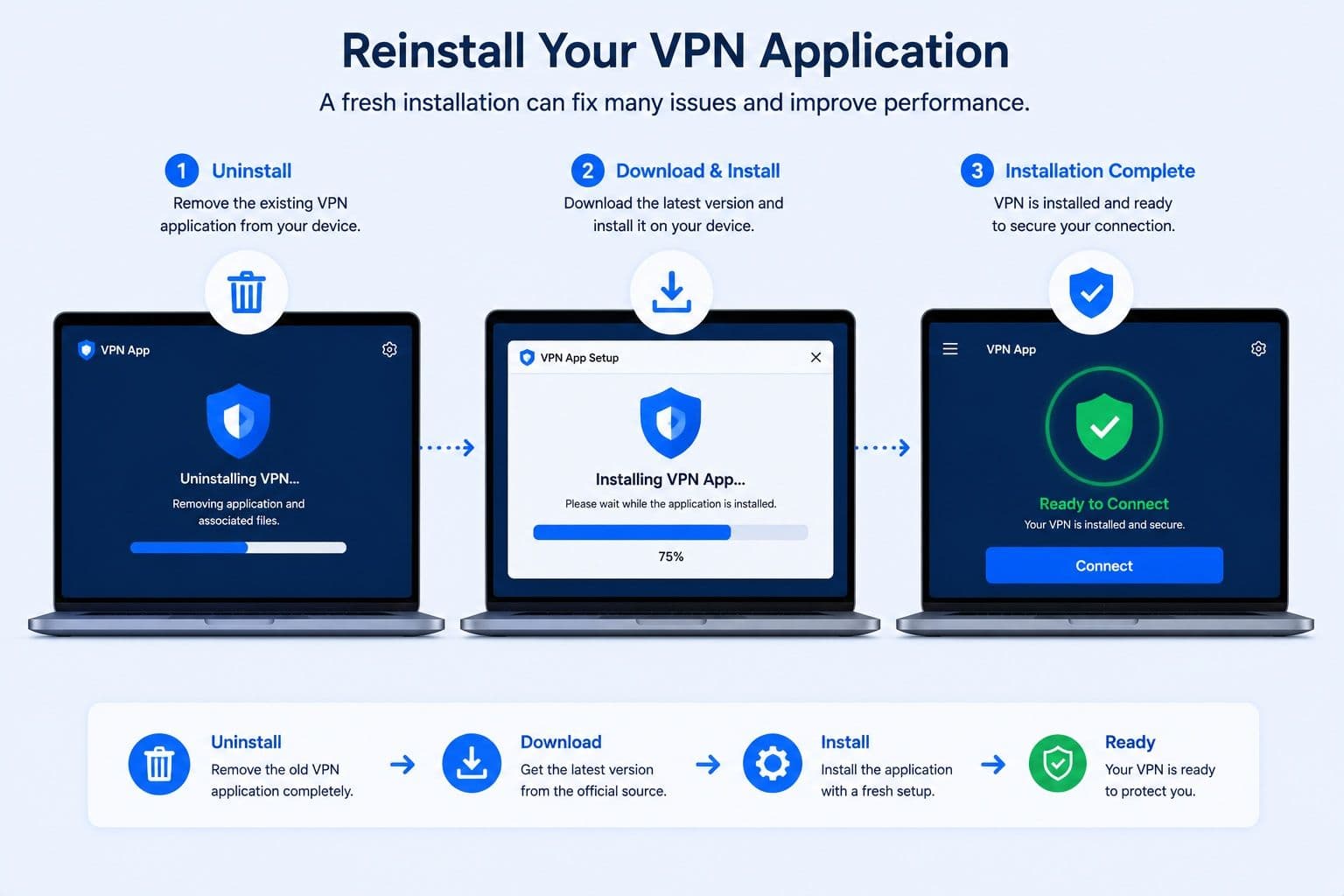
Wenn keine der vorherigen Lösungen hilft, kann eine Neuinstallation der Anwendung beschädigte Dateien oder falsche Einstellungen beheben.
Deinstallieren Sie das VPN vollständig, starten Sie Ihr Gerät neu und laden Sie die neueste Version von der offiziellen Website des Anbieters herunter. Eine Neuinstallation stellt oft die normale Funktion wieder her und stellt sicher, dass Sie über die neuesten Sicherheitsupdates und Funktionen verfügen.
10. Wenden Sie sich an den Kundensupport
Wenn Sie alle Schritte zur Fehlerbehebung ausprobiert haben und das Problem weiterhin besteht, wenden Sie sich an den Kundensupport.
Damit das Supportteam das Problem schnell diagnostizieren kann, teilen Sie Angaben wie Ihr Betriebssystem, die App-Version, den ausgewählten Server, das VPN-Protokoll und erhaltene Fehlermeldungen mit. Wenn Sie bereits durchgeführte Schritte zur Fehlerbehebung nennen, kann das den Vorgang ebenfalls beschleunigen.
Zuverlässige Anbieter machen diesen Vorgang so einfach wie möglich. Guru VPN kombiniert beispielsweise ein stabiles globales Servernetzwerk mit einem reaktionsschnellen Kundensupport, damit Nutzer technische Probleme bei Bedarf effizient beheben können.
Mit diesen Schritten können die meisten Nutzer ein Problem mit einer nicht funktionierenden VPN-Verbindung ohne fortgeschrittene technische Kenntnisse beheben. Wenn Sie nach allen Schritten weiterhin nach einer Lösung für ein VPN suchen, das sich nicht verbindet, könnte das Problem eher mit Ihrem lokalen Netzwerk, Internetanbieter oder der Gerätekonfiguration zusammenhängen als mit dem VPN selbst. In solchen Fällen lässt sich die Ursache am schnellsten ermitteln und eine sichere Verbindung wiederherstellen, indem Sie sich an das Supportteam Ihres VPN-Anbieters wenden.
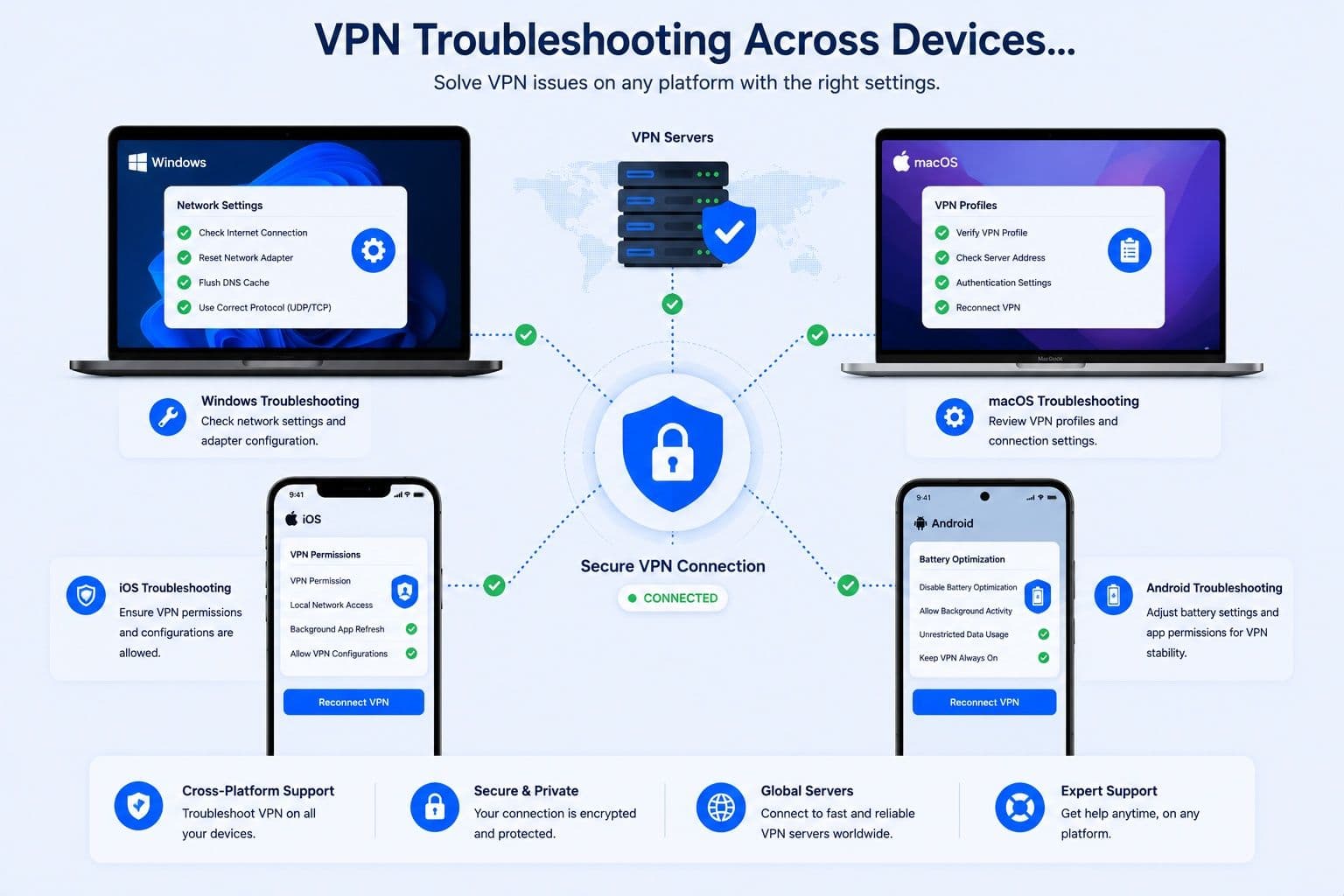
So beheben Sie VPN-Verbindungsprobleme auf verschiedenen Geräten
Die meisten VPN-Verbindungsprobleme haben zwar ähnliche Ursachen, doch die Schritte zur Fehlerbehebung können sich je nach Gerät und Betriebssystem unterscheiden. Im Folgenden finden Sie die wirksamsten Lösungen für die beliebtesten Plattformen.
Windows
Bei Windows können nach Systemupdates, Netzwerkänderungen oder Treiberkonflikten gelegentlich VPN-Verbindungsprobleme auftreten. Wenn sich das VPN nicht verbinden lässt, starten Sie zunächst die Anwendung und Ihren Computer neu.
Eine weitere häufige Lösung ist das Zurücksetzen des Netzwerkadapters. Öffnen Sie die Windows-Netzwerkeinstellungen, deaktivieren Sie den aktiven Adapter, warten Sie einige Sekunden und aktivieren Sie ihn wieder. Falls nötig, können Sie mit der integrierten Funktion zum Zurücksetzen des Netzwerks Ihre Netzwerkkonfiguration wiederherstellen.
Prüfen Sie außerdem, ob die Windows-Firewall oder Antivirensoftware von Drittanbietern die VPN-Anwendung blockiert. Wenn Sie das VPN zur Liste vertrauenswürdiger Anwendungen hinzufügen, lassen sich Verbindungsprobleme oft beheben, ohne die allgemeine Sicherheit zu verringern.
macOS
Unter macOS hängen VPN-Verbindungsprobleme oft mit Berechtigungen oder Sicherheitseinstellungen zusammen.
Wenn das VPN keine Verbindung herstellen kann, vergewissern Sie sich, dass die Anwendung VPN-Konfigurationen erstellen darf. Je nach macOS-Version können Sie diese Einstellungen unter Systemeinstellungen > VPN & Filter oder in den entsprechenden Netzwerkeinstellungen prüfen.
Wenn das Problem nach einem macOS-Update begonnen hat, kann die Installation der neuesten Version Ihrer VPN-Anwendung die Kompatibilität wiederherstellen. Es empfiehlt sich auch, Ihren Mac neu zu starten, nachdem Sie sowohl das Betriebssystem als auch den VPN-Client aktualisiert haben.
iPhone
VPN-Apps auf dem iPhone benötigen ein VPN-Profil, über das iOS sichere Verbindungen herstellen kann. Wenn die Verbindung fehlschlägt, prüfen Sie in den Geräteeinstellungen, ob das VPN-Profil noch installiert und aktiviert ist.
Ein Wechsel des Netzwerks kann ebenfalls die VPN-Verbindung beeinträchtigen. Wenn die VPN-Verbindung beim Wechsel zwischen WLAN und mobilen Daten abbricht, stellen Sie sie manuell wieder her oder aktivieren Sie „Automatisch verbinden“, sofern Ihr VPN diese Funktion unterstützt.
Wenn das Problem weiterhin besteht, lassen sich Konfigurationsprobleme oft durch einen Neustart des iPhones oder durch Entfernen und erneutes Installieren des VPN-Profils beheben.
Android
Android-Geräte bieten zusätzliche Flexibilität, doch bestimmte Systemeinstellungen können VPN-Verbindungen stören.
Die Akkuoptimierung ist eine der häufigsten Ursachen. Manche Android-Geräte beschränken Hintergrundaktivitäten, um Energie zu sparen, und können dadurch VPN-Dienste unterbrechen. Wenn Sie Ihre VPN-App von der Akkuoptimierung ausnehmen, kann sie eine stabile Verbindung aufrechterhalten.
Prüfen Sie außerdem, ob die Anwendung über die erforderlichen VPN-Berechtigungen verfügt. Ohne diese kann Android verhindern, dass das VPN sichere Verbindungen herstellt.
Viele Android-Geräte unterstützen die Option „Always-on-VPN“, die das VPN automatisch wieder verbindet, sobald das Gerät auf das Internet zugreift. Wenn Sie diese Funktion aktivieren, erhalten Sie einen beständigeren Schutz und verringern das Risiko versehentlicher Verbindungsabbrüche.
Die Schritte zur Fehlerbehebung unterscheiden sich zwar leicht zwischen den Betriebssystemen, doch die Vorgehensweise ist im Wesentlichen gleich: Halten Sie Ihre VPN-Anwendung aktuell, überprüfen Sie die Geräteberechtigungen, sorgen Sie für eine stabile Internetverbindung und prüfen Sie plattformspezifische Einstellungen. Ein gut gewarteter VPN-Dienst wie Guru VPN hilft in Verbindung mit regelmäßigen Softwareupdates und zuverlässigen Servern, Verbindungsprobleme unter Windows, macOS, iPhone und Android zu minimieren.
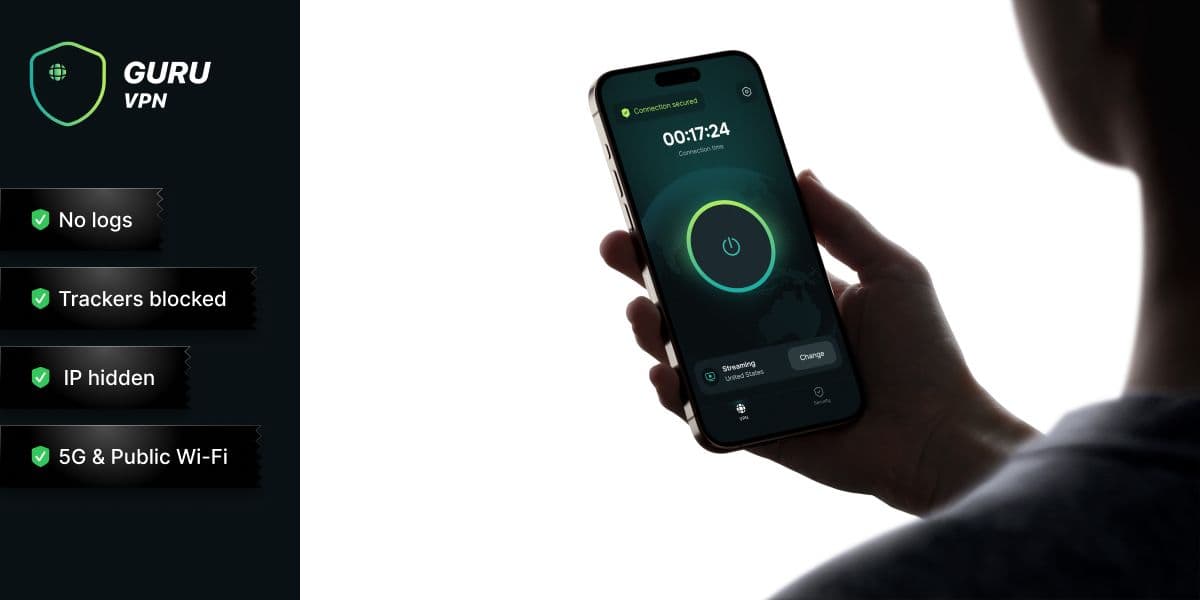
Häufige Fehler bei VPN-Verbindungen, die Sie vermeiden sollten
Viele VPN-Verbindungsprobleme lassen sich vermeiden, indem Sie einige häufige Fehler umgehen. Grundlegende bewährte Vorgehensweisen verbessern nicht nur die Verbindungsstabilität, sondern helfen auch, die Sicherheits- und Datenschutzvorteile zu erhalten, die ein VPN bieten soll.
Fehler bei der Konfiguration
Einer der häufigsten Fehler ist, weiterhin eine veraltete VPN-Anwendung zu verwenden. Ältere Versionen können Fehler enthalten, aktuelle Betriebssysteme nicht unterstützen oder wichtige Sicherheitsverbesserungen vermissen lassen. Wenn Sie sowohl Ihre VPN-App als auch Ihr Betriebssystem aktuell halten, können Sie die bestmögliche Leistung sicherstellen.
Ein weiteres häufiges Problem ist die Verbindung zu überlasteten Servern. Bei hoher Nachfrage kann es bei manchen Servern zu niedrigeren Geschwindigkeiten oder vorübergehenden Verbindungsfehlern kommen. Wenn der Verbindungsversuch zu lange dauert oder wiederholt fehlschlägt, ist der Wechsel zu einem anderen nahe gelegenen Server oft die schnellste Lösung.
Wichtig ist auch, Fehlermeldungen zur Verbindung nicht zu ignorieren. Es mag verlockend sein, immer wieder auf die Schaltfläche Verbinden zu klicken, doch Fehlermeldungen weisen oft direkt auf die zugrunde liegende Ursache hin, etwa fehlgeschlagene Authentifizierung, Netzwerkunterbrechungen oder nicht verfügbare Server. Wenn Sie diese Meldungen lesen, können Sie wertvolle Zeit bei der Fehlerbehebung sparen.
Fehler bei der Sicherheit
Manche Nutzer deaktivieren bei der Fehlersuche Funktionen wie Kill Switch oder DNS-Leckschutz. Auch wenn das wie eine schnelle Lösung wirken mag, kann das Deaktivieren wichtiger Sicherheitsfunktionen Ihren Internetverkehr offenlegen, wenn die VPN-Verbindung unerwartet abbricht. Lassen Sie diese Schutzfunktionen nach Möglichkeit aktiviert.
Ein weiterer Fehler ist, VPN-Anwendungen von inoffiziellen Websites oder App-Stores von Drittanbietern herunterzuladen. Wenn Sie Software aus vertrauenswürdigen Quellen installieren, verringern Sie das Risiko veralteter, veränderter oder potenziell unsicherer Anwendungen.
Übersehen Sie schließlich nicht den Status Ihres Abonnements. Ein abgelaufenes Konto kann verhindern, dass sich das VPN verbindet, obwohl die Anwendung scheinbar normal funktioniert. Prüfen Sie im Rahmen der Fehlerbehebung immer zuerst, ob Ihr Abonnement aktiv ist, bevor Sie fortgeschrittenere Lösungen ausprobieren.
Warum Guru VPN wählen?
Ein zuverlässiges VPN sollte mehr bieten als den Schutz Ihrer Privatsphäre – es sollte außerdem stabile Verbindungen, hervorragende Leistung und eine intuitive Benutzererfahrung ermöglichen. Ganz gleich, ob Sie gelegentliche Verbindungsprobleme beheben oder ein zuverlässiges VPN für den täglichen Gebrauch suchen: Guru VPN wurde für sichere, schnelle und beständige Verbindungen auf allen wichtigen Geräten entwickelt.
Wichtige Funktionen
| Funktion | Vorteil |
|---|---|
Einfache Installation und intuitive Benutzeroberfläche | Richten Sie die App in wenigen Minuten ein und verbinden Sie sich mit nur wenigen Klicks oder Fingertipps. |
Schnelle Server weltweit | Genießen Sie flüssiges Streaming, Onlinegaming, Videoanrufe und schnelle Downloads mit zuverlässiger Leistung. |
Starke Verschlüsselung | Schützen Sie Ihre persönlichen Daten beim Surfen, Einkaufen, Onlinebanking oder in öffentlichen WLANs. |
Strikte No-Logs-Richtlinie | Halten Sie Ihre Onlineaktivitäten privat, ohne dass der Browserverlauf oder Verbindungsprotokolle gespeichert werden. |
Plattformübergreifende Kompatibilität | Nutzen Sie Guru VPN unter Windows, macOS, Android und iPhone und profitieren Sie geräteübergreifend von einer einheitlichen Benutzererfahrung. |
Zugriff auf Websites, Apps und Online-Dienste | Bleiben Sie mit den Inhalten und Diensten verbunden, die Sie benötigen, wenn Sie unterwegs sind oder verschiedene Netzwerke nutzen. |
Globales Servernetzwerk in 49+ Ländern | Wählen Sie aus einer Vielzahl von Standorten für geringere Latenz, bessere Geschwindigkeiten und umfassenderen Zugang zum Internet. |
Unbegrenzte Bandbreite | Streamen, surfen, spielen und laden Sie Inhalte ohne Drosselung der Geschwindigkeit oder Datenlimits herunter. |
Wie Guru VPN Verbindungsproblemen vorbeugt
Ein stabiles VPN beginnt mit einer zuverlässigen Infrastruktur. Guru VPN betreibt ein globales Netzwerk leistungsstarker Server, das unerwartete Verbindungsabbrüche minimieren und den ganzen Tag über zuverlässige Verbindungen ermöglichen soll.
Optimiertes Routing und die automatische Serverauswahl helfen dabei, anhand Ihres Standorts und der aktuellen Netzwerkbedingungen eine Verbindung zum besten verfügbaren Server herzustellen. Wenn ein bestimmter Server ausgelastet oder vorübergehend nicht verfügbar ist, können Sie schnell zu einem anderen Standort wechseln – über das umfangreiche Servernetzwerk.
Guru VPN verwendet außerdem moderne Technologien wie WireGuard®, ChaCha20, integrierten Leckschutz und intelligentes Routing, um sowohl die Geschwindigkeit als auch die Zuverlässigkeit der Verbindung zu verbessern. Regelmäßige Anwendungsupdates gewährleisten weiterhin die Kompatibilität mit den neuesten Versionen von Windows, macOS, Android und iOS.
Mit Unterstützung für bis zu vier gleichzeitige Geräteverbindungenkönnen Sie Ihr Smartphone, Ihren Laptop, Ihr Tablet und Ihren Desktopcomputer mit einem einzigen Konto schützen. Falls Sie Hilfe benötigen, 24/7-Kundensupport steht Ihnen zur Verfügung, um technische Probleme zu beheben und Ihre Fragen zu beantworten.
Guru VPN wurde sowohl für Einsteiger als auch für erfahrene Nutzer entwickelt und vereint starke Sicherheit, hohe Leistung und eine benutzerfreundliche Oberfläche für ein stabiles VPN-Erlebnis bei jeder Verbindung.
Bewährte Vorgehensweisen zur Vermeidung von VPN-Verbindungsproblemen
Mit einigen einfachen Gewohnheiten lässt sich die Wahrscheinlichkeit von VPN-Verbindungsproblemen deutlich verringern. Regelmäßige Wartung und die passenden Einstellungen tragen zu einer schnelleren, stabileren und sichereren Verbindung bei.
Halten Sie Ihr VPN aktuell
Installieren Sie immer die neueste Version Ihrer VPN-Anwendung. Updates enthalten häufig Fehlerbehebungen, Sicherheitsverbesserungen und Kompatibilitätsoptimierungen, die Verbindungsproblemen vorbeugen. Ebenso wichtig ist es, Ihr Betriebssystem aktuell zu halten, denn veraltete Systemsoftware kann die VPN-Funktion beeinträchtigen.
Wählen Sie den richtigen Server
Für die beste Leistung sollten Sie sich nach Möglichkeit mit einem Server verbinden, der geografisch in der Nähe Ihres Standorts liegt. Nahe gelegene Server bieten in der Regel eine niedrigere Latenz und höhere Geschwindigkeiten. Wenn die Leistung nachlässt oder Verbindungen fehlschlagen, wechseln Sie zu einem anderen Server, da manche Standorte bei hoher Auslastung vorübergehend überlastet sein können.
Sorgen Sie für ein stabiles Netzwerk
Eine zuverlässige Internetverbindung ist für ein stabiles VPN-Erlebnis unerlässlich. Nutzen Sie nach Möglichkeit ein vertrauenswürdiges WLAN-Netzwerk mit starkem Signal. Wenn Ihre Verbindung instabil wird, verbinden Sie sich erneut mit dem Netzwerk oder wechseln Sie zwischen WLAN und mobilen Daten, um festzustellen, ob das Problem mit dem Netzwerk zusammenhängt.
Aktivieren Sie intelligente Funktionen
Die meisten modernen VPN-Anwendungen bieten Funktionen, die sowohl Sicherheit als auch Zuverlässigkeit verbessern sollen. Aktivieren Sie Automatisch verbinden , um jedes Mal automatisch eine sichere Verbindung herzustellen, wenn Sie online gehen. Aktivieren Sie Kill Switch , um die Offenlegung von Daten zu verhindern, falls die VPN-Verbindung unerwartet abbricht, und nutzen Sie Automatische Protokollauswahl , damit die Anwendung das am besten geeignete Protokoll für Ihre aktuellen Netzwerkbedingungen auswählt. Diese Funktionen helfen, mit minimalem Aufwand eine sichere und unterbrechungsfreie VPN-Verbindung aufrechtzuerhalten.
Häufig gestellte Fragen
Das bedeutet in der Regel, dass das VPN keine sichere Verbindung zum ausgewählten Server herstellen kann. Häufige Ursachen sind eine instabile Internetverbindung, ein überlasteter Server, Störungen durch eine Firewall oder falsche Anmeldedaten. Versuchen Sie, zu einem anderen Server zu wechseln, die Anwendung neu zu starten oder Ihr Netzwerk zu prüfen, bevor Sie erneut eine Verbindung herstellen.
Häufige Verbindungsabbrüche werden oft durch instabiles WLAN, schwache Mobilfunkabdeckung oder vorübergehende Netzwerkunterbrechungen verursacht. Auch Energiesparfunktionen auf Mobilgeräten und veraltete VPN-Software können die Verbindungsstabilität beeinträchtigen. Wenn Sie Ihre VPN-Anwendung aktuell halten und ein zuverlässiges Netzwerk nutzen, lassen sich unerwartete Verbindungsabbrüche möglicherweise minimieren.
Ja, in vielen Fällen. Ein bestimmter Server ist möglicherweise vorübergehend nicht verfügbar oder stark ausgelastet. Der Wechsel zu einem anderen Server in der Nähe stellt oft eine stabile Verbindung bei guter Leistung wieder her. Wenn Sie einen Server in einem bestimmten Land benötigen, kann auch die Auswahl eines anderen Standorts in derselben Region das Problem beheben.
Ja. Manche Antivirenprogramme oder Firewalls stufen VPN-Datenverkehr möglicherweise fälschlicherweise als verdächtig ein und blockieren ihn. Wenn Sie einen Konflikt vermuten, deaktivieren Sie die Sicherheitssoftware vorübergehend, um die Verbindung zu testen. Wenn das VPN danach funktioniert, fügen Sie es zur Liste vertrauenswürdiger Anwendungen hinzu, bevor Sie Ihr Antivirenprogramm oder Ihre Firewall wieder aktivieren.
Eine Neuinstallation der Anwendung ist eine gute Möglichkeit, nachdem Sie grundlegende Schritte zur Fehlerbehebung ausprobiert haben, zum Beispiel Ihre Internetverbindung geprüft, die App neu gestartet, den Server gewechselt und die Software aktualisiert haben. Bei einer Neuinstallation werden beschädigte Dateien entfernt und die Standardkonfiguration wiederhergestellt, wodurch sich anhaltende Verbindungsprobleme oft beheben lassen.
Wenn Sie die empfohlenen Schritte zur Fehlerbehebung durchgeführt haben und sich Ihr VPN weiterhin nicht verbinden lässt, wenden Sie sich an den Guru VPN-Support. Angaben wie Ihr Betriebssystem, die App-Version, der ausgewählte Server, das VPN-Protokoll und Fehlermeldungen helfen dem Supportteam, das Problem schneller zu erkennen. Wenn Sie Hilfe zu Ihrem Konto oder Abonnement benötigen, können Sie sich außerdem über verfügbare Tarife und Supportressourcen informieren.
Stellen Sie Ihre VPN-Verbindung wieder her und bleiben Sie geschützt
Die meisten VPN-Verbindungsprobleme lassen sich ohne fortgeschrittene technische Kenntnisse beheben. Oft reichen eine Prüfung der Internetverbindung, ein Neustart der Anwendung, der Wechsel zu einem anderen Server, ein Update der VPN-Software oder eine Änderung des Verbindungsprotokolls aus, um die sichere Verbindung wiederherzustellen. Wenn diese Schritte nicht helfen, kann eine Neuinstallation der Anwendung oder die Kontaktaufnahme mit dem Kundensupport dabei helfen, komplexere Probleme zu erkennen.
Wichtig ist, systematisch vorzugehen, statt mehrere Lösungen gleichzeitig auszuprobieren. Wenn Sie die häufigsten Ursachen für Verbindungsfehler kennen, können Sie das Problem schnell eingrenzen und mit minimaler Unterbrechung wieder online gehen.
Auch die Wahl eines zuverlässigen VPN-Anbieters macht einen Unterschied. Guru VPN kombiniert ein globales Servernetzwerk, moderne VPN-Protokolle, regelmäßige Softwareupdates und einen reaktionsschnellen Kundensupport, um Verbindungsprobleme zu minimieren und ein stabiles Surferlebnis auf allen wichtigen Geräten zu ermöglichen.
Wenn weiterhin Probleme auftreten, ist das Herunterladen der neuesten Anwendungsversion oder eine Neuinstallation oft der schnellste Weg, die normale Funktion wiederherzustellen. Die neueste Version finden Sie hier und können mehr über Guru VPN erfahren.
Sorgen Sie für einen reibungslosen VPN-Betrieb
VPN-Verbindungsprobleme können viele Ursachen haben, darunter instabile Internetverbindungen, veraltete Software, falsche Einstellungen, überlastete Server oder Konflikte mit Sicherheitsanwendungen. Glücklicherweise lassen sich die meisten dieser Probleme mit einigen einfachen Schritten zur Fehlerbehebung leicht erkennen und beheben.
Wie in diesem Leitfaden beschrieben, beginnen Sie am besten mit den Grundlagen: Prüfen Sie Ihre Internetverbindung, starten Sie die VPN-Anwendung neu, wechseln Sie zu einem anderen Server, installieren Sie die neuesten Updates und überprüfen Sie Ihre Kontoinformationen. Wenn das Problem weiterhin besteht, können oft ein Wechsel des VPN-Protokolls, eine Neuinstallation der App oder die Kontaktaufnahme mit dem Kundensupport schnell Abhilfe schaffen.
Auch ein zuverlässiger VPN-Dienst spielt eine wichtige Rolle für eine stabile Verbindung. Guru VPN kombiniert Hochgeschwindigkeitsserver in mehr als 49 Ländern, moderne Technologien wie WireGuard® und ChaCha20, starke Verschlüsselung und eine intuitive Benutzeroberfläche, um zuverlässige Leistung unter Windows, macOS, Android und iPhone zu bieten. Regelmäßige Updates und ein reaktionsschneller Support tragen dazu bei, dass der Dienst reibungslos funktioniert, wenn sich Betriebssysteme und Netzwerkumgebungen weiterentwickeln.
Am besten vermeiden Sie künftige Verbindungsprobleme, indem Sie Ihre VPN-Anwendung und Ihr Betriebssystem aktuell halten, den für Ihre Bedürfnisse passenden Server auswählen und Funktionen wie „Automatisch verbinden“ und Kill Switch aktivieren, sofern verfügbar. Wenn Sie diese einfachen Maßnahmen zur Gewohnheit machen und einen vertrauenswürdigen Anbieter wie Guru VPN nutzen, können Sie bei jeder Verbindung sicheren, stabilen und ununterbrochenen Schutz im Internet genießen.