 EN
EN BR
BR DE
DE ES
ES FR
FR RU
RU ID
ID TR
TR IT
IT JP
JP SA
SA VN
VN TH
TH KR
KR


ありがとう
プレーリー地方を車で移動した際、オープンWi‑Fiのあるモーテルに立ち寄るたびにGuru VPNを使いました。アプリは毎回すぐに接続し、メールへのアクセスをプライベートに保ってくれました。
OneDriveは、ノートパソコンが接続するすべてのネットワークで、デスクトップ、ドキュメント、ピクチャの各フォルダーをバックグラウンドで同期します。Guru VPNはその通信を暗号化し、公衆Wi-Fiでもファイルをプライベートに保ちます。
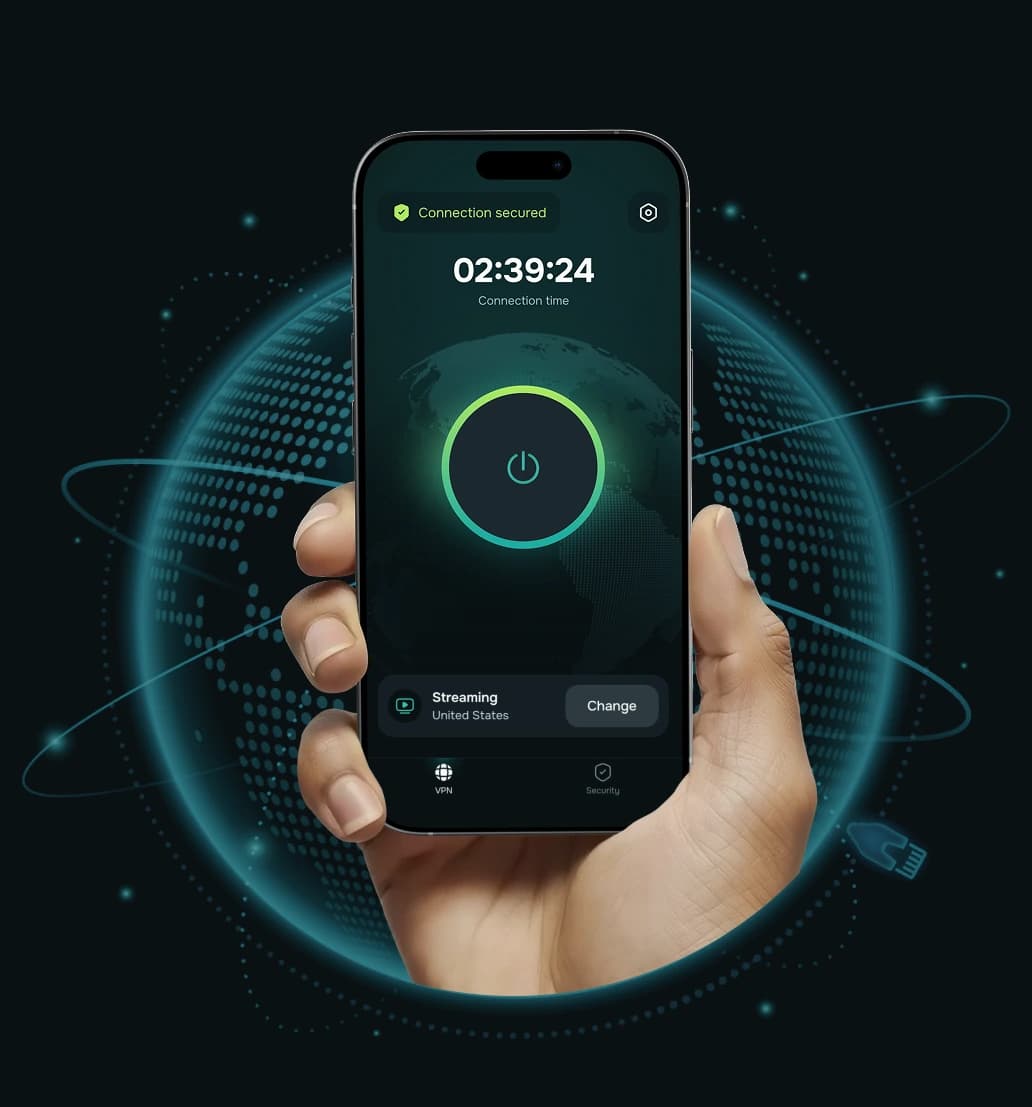



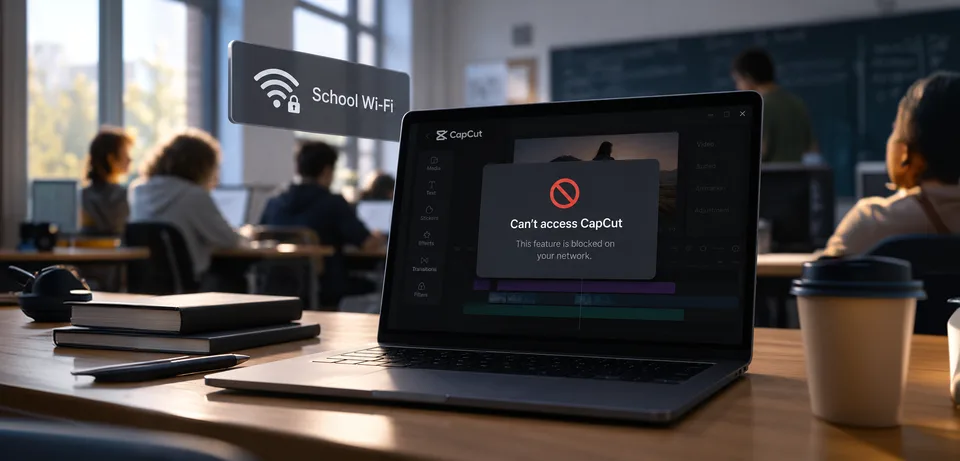
ホテル、大学、ゲスト用ネットワークでは、クラウドストレージがブロックされることがあります。ネットワーク側でブロックされている場合、VPNでアクセスを回復できることがあります。所属組織のITポリシーに従ってください。

ノートパソコンがネットワークに接続すると、OneDriveはすぐに同期を開始します。Guru VPNはその通信を暗号化し、利用中のサービスをWi-Fiの所有者から隠します。
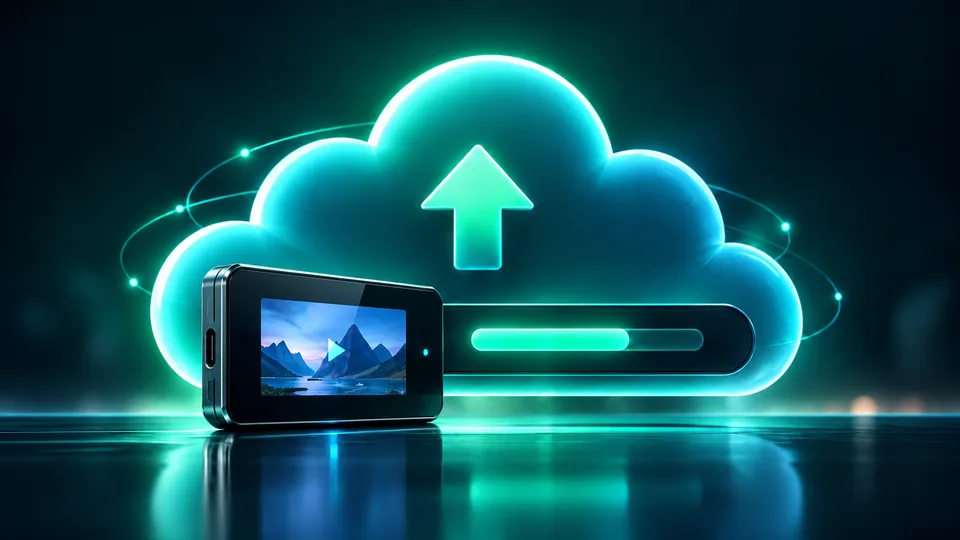
フォルダーのバックアップでは、一度に数ギガバイトのデータを転送することがあります。ISPが大容量アップロードを制限している場合、暗号化トンネルによって送信内容を隠せます。

自宅に近いサーバーに接続すると、現地の法律で許可されている地域では、海外滞在中も普段どおりにアクセスでき、サインイン確認も少なくなります。

ISPやWi-Fiの所有者に見えるのは暗号化された通信であり、OneDriveを使っていることではありません。Microsoftには引き続き、サインイン中のアカウントのアクティビティが表示されます。
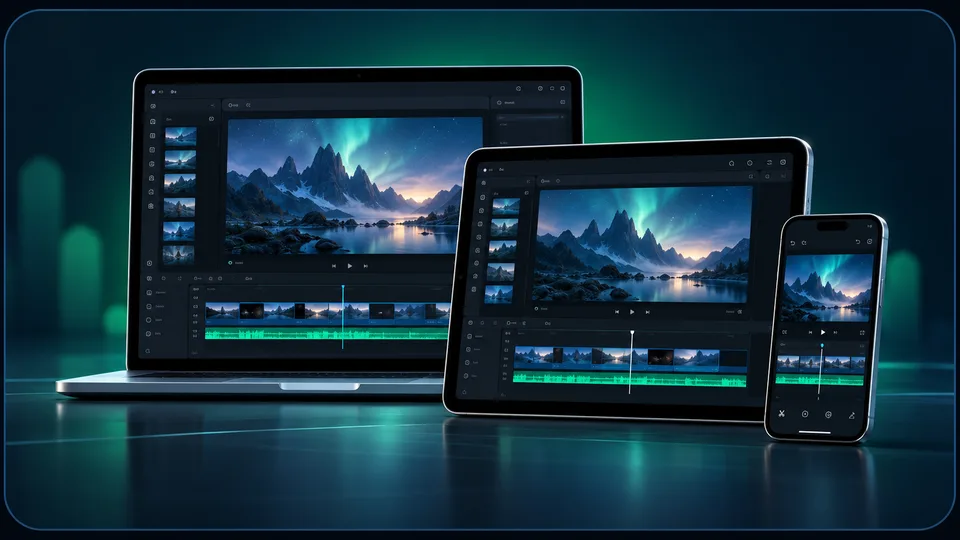
一つのサブスクリプションで最大10台のデバイス:スマートフォン、タブレット、パソコン。
一分足らずで保護を開始できます。
スマートフォンまたはパソコンにアプリをインストールします。

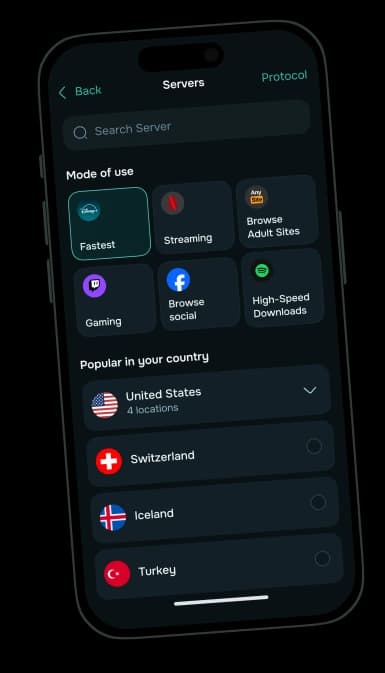
アップロードと同期を最速で行うために最寄りのサーバーを選ぶか、旅行中は自国のサーバーを選びます。

アプリまたはウェブサイトをいつもどおり使えます。接続した時点から通信が保護されます。
OneDriveはほぼどこでも利用できますが、地域によって適用される規則が異なる場合があります。
| 場所 | 状況 | 何が起きたか |
|---|---|---|
 中国本土 | 別のサービス | 法人アカウントでは、21Vianetが運営するMicrosoft 365を利用します。中国にデータセンターを置く別サービスで、機能はより限定されています。 |
 ロシア | 制限あり | Microsoftは2022年3月4日に新規販売を停止しました。2024年にはEUの制裁措置を受け、多くの法人顧客へのクラウドサービスを停止しました。 |
 職場・学校アカウント | 管理者が制御 | IT部門は条件付きアクセスを使って、IPアドレスまたは国ごとにサインインをブロックできます。 |
VPNで国による禁止措置や制裁を変更することはできません。ブロックされたサービスにアクセスするためにVPNを使う前に、現地の規則を確認してください。
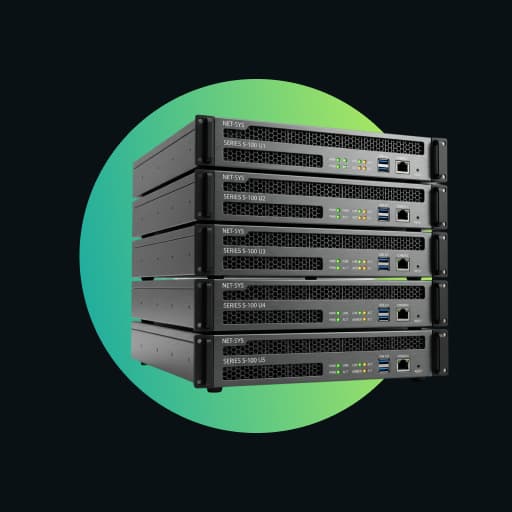
アップロードを速くするには近くのサーバーに、旅行中は自国のサーバーに接続できます。
大容量ファイル、バックアップ、長時間のセッションも速度低下なく利用できます。

専用の暗号化ハードウェアがないスマートフォンやノートパソコンでも、速度を犠牲にせず強力に保護します。
アップロード中にVPN接続が切れると、実際のIPアドレスが露出するのを防ぐため、デバイスはオフラインになります。
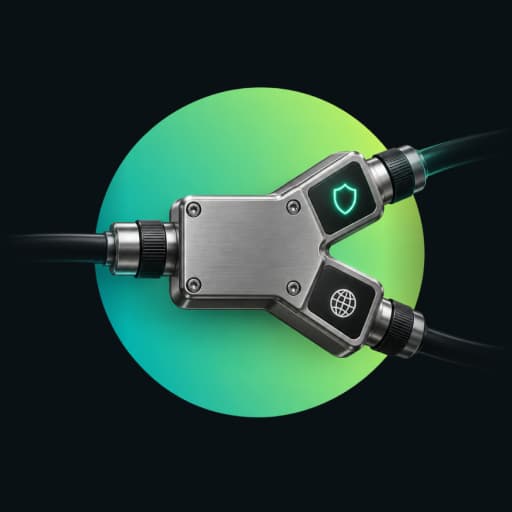
OneDriveの通信をVPN経由にし、ビデオ通話やローカルデバイスは直接接続するように設定できます。逆の設定も可能です。
OneDriveのセッションに関する情報は保存されません。
一つのサブスクリプションでノートパソコン、スマートフォン、タブレットを利用できます。
Microsoftのクラウドストレージ。2014年2月にSkyDriveから名称が変更されました。
OneDriveはWindowsとMicrosoft 365に組み込まれています。デスクトップ、ドキュメント、ピクチャの各フォルダーをバックアップし、デバイス間でファイルを同期できます。また、複数人でWord、Excel、PowerPointのファイルを同時に編集できます。無料アカウントの容量は5 GBで、Microsoft 365プランにはユーザーあたり1 TBが含まれます。Personal Vaultでは、機密ファイルを開く際に追加の本人確認を求められます。
OneDriveのストレージや共有機能は、Microsoftアカウントと所属組織の規則によって異なります。VPNがどのように役立つかをご紹介します。
 VPNでできること VPNでできること |  VPNでできないこと VPNでできないこと |
|---|---|
| 公衆Wi-Fiでのフォルダー同期を暗号化 | ファイルやアクティビティをMicrosoftから隠す |
| OneDriveを使っていることをネットワークから隠す | ストレージを追加、またはMicrosoft 365のプランを変更 |
| ネットワークによるクラウドストレージのブロック後にアクセスを回復する | 所属組織の条件付きアクセス規則を回避 |
| ISPによる大容量バックアップの通信制限を回避しやすくする | 編集した二つのコピー間の同期競合を解決 |
透明性の高いプライバシー基準に基づき、OneDriveのセッションをプライベートに保つよう設計されています。

Guru VPNは、お客様の利用状況を監視、記録、保存しません。閲覧履歴、DNSクエリ、接続時刻、IPアドレスも保存しません。

サービスの稼働に必要な最小限のデータのみを収集します。

ISPから公衆Wi-Fi上の見知らぬ人まで、同じネットワークを共有する相手に見えるのは暗号化された通信であり、OneDriveのセッションではありません。

パスポート、税務書類、契約書はOneDriveのPersonal Vaultに保存しましょう。開く前に追加の確認が求められます。VPNは接続を保護し、Vaultはファイルにロックをかけます。
問題が発生した場合、実際に起きていることと解決方法をご案内します。

VPN接続後にOneDriveを再起動して、新しい経路を認識させてください。大容量のバックアップには最寄りのサーバーを使ってください。
所属組織が、見慣れないIPアドレスや国からのサインインをブロックしている場合があります。接続を解除するか、スプリットトンネリングでOneDriveをVPNの対象外にし、IT部門に問い合わせてください。
新しいIPアドレスにより、多要素認証が求められることがあります。確認を最小限にするには、自国の同じサーバーを使い続けてください。
Guru VPNはすでにお使いのデバイスで動作します。一度接続すれば、いつもどおりOneDriveを開くだけです。 OneDriveの対応環境:Windows(組み込み)、macOS、ウェブブラウザー、iPhone、iPad、Android。
Guru VPNをダウンロード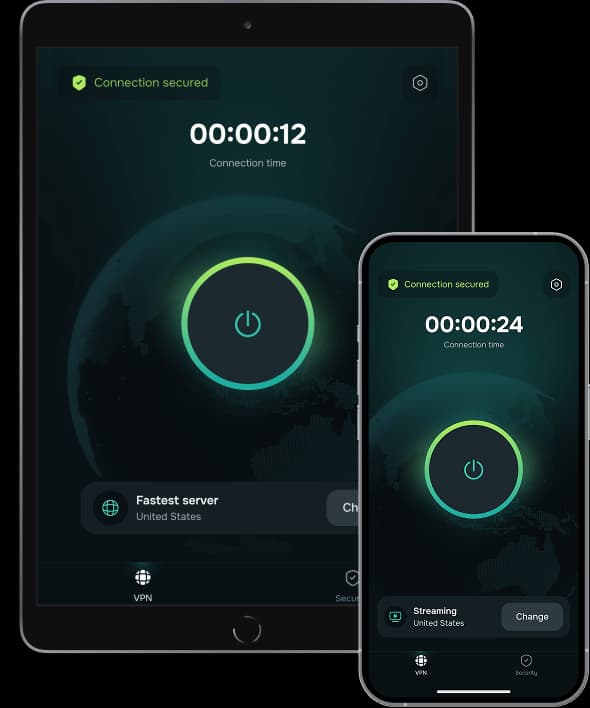
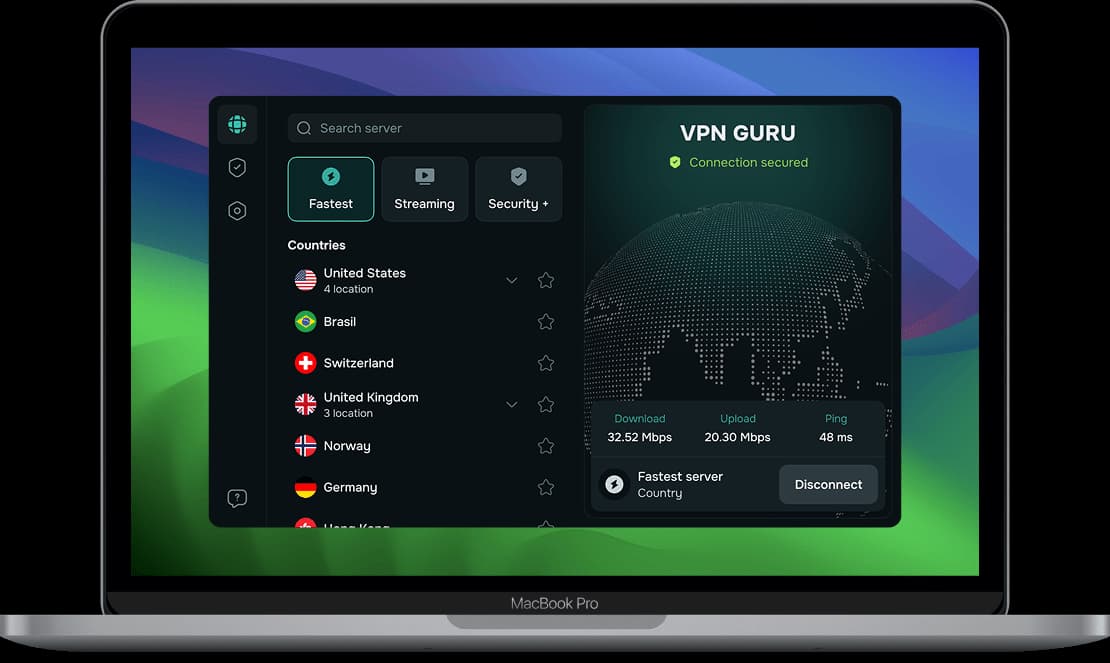
| 機能 | Guru VPN | 多くの無料VPN |
|---|---|---|
 デバイス数 | 最大10台 | 通常1台 |
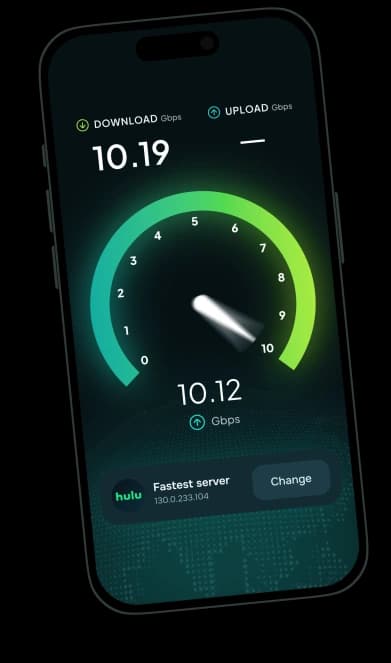
 帯域幅 | 無制限、サーバーあたり最大10 Gbps | 制限あり、多くの場合速度制限 |
 データ上限 | なし | 一日あたり数GBの場合が多い |
 サーバー設置国数 | 49+ | 通常5~10か国 |
 ログ記録 | ログゼロ、GDPR準拠 | ユーザーデータを収益化することが多い |
 広告 | なし | 表示されることが多い |
 サポート | あり | 通常なし |
| 機能 | Guru VPN | その他のVPN |
|---|---|---|
 ChaCha20暗号化 | | 対応していないことが多い |
 ノーログポリシー | | サービスによって異なる |
 データ通信量無制限の接続 | | 制限される場合がある |
 安定した近隣サーバー | | 混雑していることが多い |
 使いやすいアプリ | | 複雑な場合がある |
最大10台のデバイスを接続 | | 1~2台のことが多い |
24/7サポート | | 常に利用できるとは限らない |
ニーズに合ったプランをお選びください。Guru VPNの全プランには、無制限の帯域幅、全サーバーへのアクセス、すべてのデバイス向けアプリ、強力な暗号化、厳格なノーログポリシー、24/7のカスタマーサポートが含まれます。
プランに含まれるもの:
プランに含まれるもの:
プランに含まれるもの:

プレーリー地方を車で移動した際、オープンWi‑Fiのあるモーテルに立ち寄るたびにGuru VPNを使いました。アプリは毎回すぐに接続し、メールへのアクセスをプライベートに保ってくれました。
一部の地域からのアクセスをブロックしている大学のポータルで講義を見るためです。推奨サーバーに切り替えてからは、動画がすぐに読み込まれ、スムーズに再生され続けます。
子どもたちがショッピングモールで見知らぬWi‑Fiに接続することが多いと気づき、スマートフォンにGuru VPNを入れて、一つだけある接続ボタンの使い方を教えました。今では公共の場所で動画を見たりソーシャルアプリを使ったりする前に、自分でVPNを有効にしています。
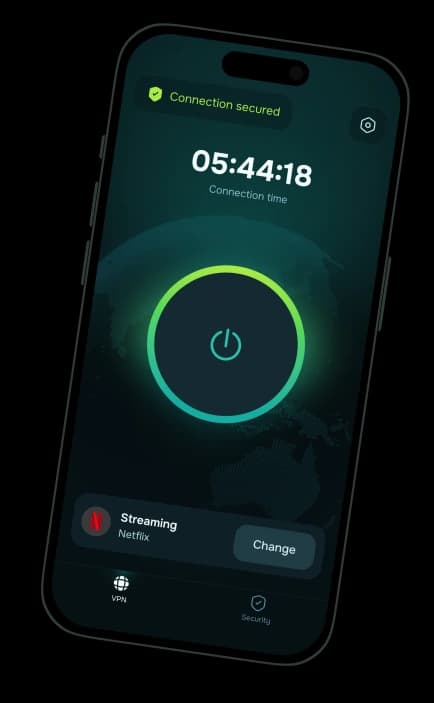
自動接続するよう設定できるのが気に入っています。一度設定すれば、あとは気にする必要がありません。バックグラウンドで常に目立たず保護してくれます。こんな機能は初めて見ました。
このアプリを毎日ストリーミングに使っていますが、バッファリングは一度もありません。とても速く、安全性も非常に高く、一切ログを記録しないところも気に入っています。ワンタップで完全に保護されます!これ以上望むことはありません!
自宅から社内ダッシュボードにアクセスする際に、セキュリティをさらに強化するためです。今では業務システムやクラウドサービスにログインする前に、自動で接続されます。
このVPNの使い心地なら、日常使いにぴったりだと思います!オンラインショッピングでも、地域制限のあるメディアの視聴でも、Guru VPNが匿名性を保ちながら接続を維持してくれます。シンプルで信頼でき、効果的です。
毎日の電車通勤中、Guru VPNを開いて一つだけのボタンを押し、移動中ずっと接続が暗号化されていると分かったうえで、電車のWi‑Fi経由でメールを読んでいます。
ミリ秒単位の差が重要です。このVPNの最適化されたサーバーで、実際にping値が改善しました。ゲームホストに近い場所へ接続すると、レイテンシが目に見えて下がります。
リモートで働いているため、接続を保護する目的で毎日VPNGuruを利用しています。高速で安定しており、接続が切れる問題も一度もありません。